Как загрузить старую macOS или OS X: получить установочные файлы
Есть несколько причин, по которым вы можете захотеть загрузить и установить старые версии macOS или Mac OS X. Возможно, вы полагаетесь на программное обеспечение, которое, как вы обнаружили, не работает должным образом в последней версии. Или, может быть, вам просто не нравится установленная вами новая версия macOS.
Другой сценарий: вы разработчик и вам необходимо использовать несколько версий macOS и Mac OS X, чтобы вы могли быть уверены, что ваше программное обеспечение работает на них правильно. В любом случае у вас есть вопросы, и у нас есть ответы.
В этой статье мы расскажем, как получить старые версии macOS, включая Catalina, Mojave, El Capitan, Sierra, Yosemite и даже старые версии Mac OS X. Мы объясним, как получить соответствующие файлы установщика, чтобы вы могли установить программное обеспечение на вашем Mac.
Программы для Windows, мобильные приложения, игры — ВСЁ БЕСПЛАТНО, в нашем закрытом телеграмм канале — Подписывайтесь:)
У нас есть отдельная статья о том, как установить старые версии Mac OS X, когда вы дойдете до этого этапа процесса.
Если вы ищете способ вернуться к предыдущей версии macOS, у нас есть более конкретная статья о переходе с Big Sur на Catalina. У нас также есть это руководство по переходу на бета-версию macOS.
Вы также можете получить установщик для версии macOS, чтобы создать загрузочный установщик для установки macOS на нескольких компьютерах Mac (мы также рассмотрим этот сценарий отдельно).
Где я могу скачать старую macOS?
Прежде чем вы сможете установить старую версию macOS или Mac OS X, вам необходимо получить установщик для той версии macOS, которую вы хотите установить. К счастью, эти файлы можно получить, если вы знаете, где их найти в Mac App Store.
У нас есть необходимые ссылки на Mac App Store ниже. Мы покажем вам способ получить следующие установщики macOS:
- macOS Catalina
- macOS Mojave
- macOS High Sierra
- macOS Sierra
- OS X Эль Капитан
- OS X Йосемити
- OS X Mavericks
- OS X Mountain Lion
- OS X Lion
* Обратите внимание, что мы обнаружили, что ссылки, которые мы приводим ниже, будут работать только в том случае, если вы используете Safari, поэтому мы рекомендуем вам переключиться на браузер Apple, прежде чем двигаться дальше. *
Вы не сможете загрузить Mac OS X Snow Leopard таким образом, но мы рассмотрим это позже. Фактически, мы расскажем вам, как получить копии Леопарда, Льва и Горного льва!
У нас есть полный список компьютеров Mac с какими версиями macOS и Mac OS X.
Как скачать macOS Catalina
Несмотря на то, что обновления Catalina приходили на ваш Mac через Software Update, вы можете загрузить установщик из Mac App Store – если вы знаете волшебную ссылку.
- Щелкните эту ссылку, чтобы открыть Mac App Store на странице Catalina. (Используйте Safari)

Выполните следующие действия, чтобы загрузить Catalina (или любую другую версию macOS) из Mac App Store:

- Щелкните эту ссылку, чтобы открыть Mac App Store на странице Catalina.
- Щелкните Получить.
- Обновление программного обеспечения откроется со словами «Поиск обновления». В конце концов появится сообщение «Вы действительно хотите загрузить macOS Catalina». Это может показаться обновлением, а не полной версией, но по размеру загружаемого файла (около 6 ГБ) вы увидите, что это полный установщик для Catalina.
- После загрузки установщика не нажимайте «Установить». Если вы установите его, установщик будет автоматически удален.
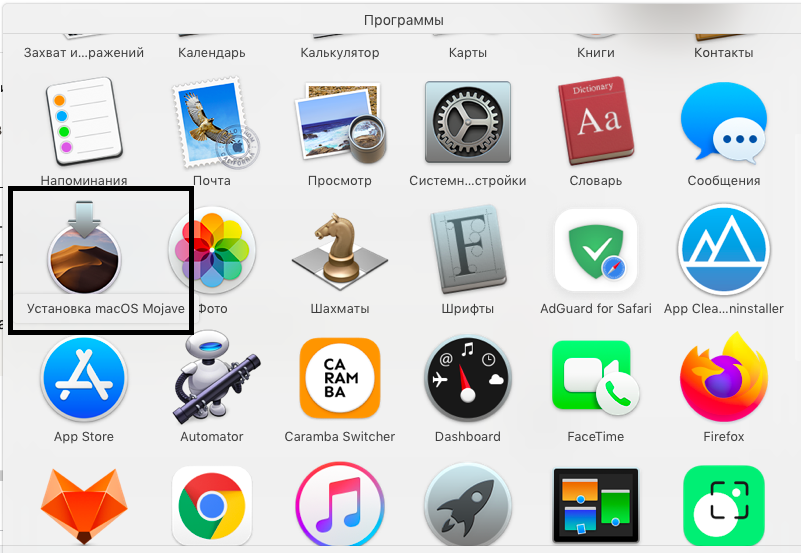
- Вы сможете найти приложение «Установить macOS Catalina» в папке «Приложения», оно понадобится вам для следующих шагов, которые мы описываем здесь: как перейти на более раннюю версию macOS, установить старую версию на свой Mac.
Как скачать macOS Mojave
Также можно получить доступ к установщику Mojave по этой ссылке в Mac App Store. Обратите внимание, что для работы этой ссылки вам необходимо запустить Safari и сначала закрыть приложение Mac App Store. Если открыто приложение Mac App Store, перенаправление работать не будет.
- Щелкните эту ссылку, чтобы открыть Mac App Store на странице Mojave.
Следуйте инструкциям в разделе выше, чтобы загрузить его.

Как скачать High Sierra
Также можно загрузить High Sierra через эта ссылка. (Используйте Safari)
Следуйте инструкциям в разделе выше, чтобы загрузить High Sierra.
Как скачать Sierra, El Capitan или Yosemite
Эта ссылка на Mac App Store у меня не работает!
Выше мы говорили, что, по нашему опыту, обычно причина, по которой вышеуказанные ссылки не работают, заключается в том, что вы просматриваете что-то, кроме Safari, или если у вас уже открыт Mac App Store. Однако, если вы по-прежнему обнаруживаете, что ссылка не работает, вы можете попробовать альтернативные методы, указанные ниже.
Другая проблема заключается в том, что ссылка ведет на нужную страницу в Mac App Store, но при попытке его загрузки вы видите сообщение об ошибке «Обновление не найдено». Мы знаем, что это проблема, с которой сталкивались другие, но мы не знаем. В этом случае мы предлагаем вам попробовать загрузить установщик по этой ссылке на более раннем Mac.
Другие способы получить старые версии macOS
Если вы используете более старую версию macOS или кого-то, кого вы знаете, вы сможете легко найти более старые версии macOS и даже Mac OS X в Mac App Store. Насколько легко их найти, будет зависеть от версии macOS, установленной на этом Mac.
До появления macOS Mojave в 2018 году установщики для более старых версий macOS можно было искать или находить на вкладке «Приобретенные» (не то чтобы кому-то приходилось платить за обновление Mac OS X годами).
Однако, когда Apple представила Mojave, Mac App Store изменился, и эти установщики больше нельзя было найти или найти в купленном разделе магазина. (Хотя у нас есть ссылки для перенаправления в разделе выше на каждую из соответствующих страниц в Mac App Store.)
Если у вас есть доступ к Mac, на котором установлена более старая версия macOS, войдите в Mac App Store со своим паролем и загрузите установщик Mojave на этот Mac. Или попросите друга загрузить для вас копию установщика из Mac App Store. Мы рассмотрим этот метод в следующем разделе.
Как указано выше, после загрузки установщика не устанавливайте его! Если вы это сделаете, установщик будет удален. Вы найдете установщик в папке приложений, из которого вы можете скопировать его на свой Mac – или создать загрузочный установщик.
Мы слышали, что программу установки можно загрузить через Терминал, однако нам не удалось заставить этот метод работать.
Вы также можете найти обновления старой версии macOS на веб-сайте Apple здесь, однако это всего лишь точечные обновления, а не полная версия, поэтому вам не будет особой помощи, если вы попытаетесь получить полную загрузку.
Единственное, что вам действительно не следует делать, – это заходить на торрент-сайт и загружать нужную копию OS X. Не думайте, что просто забрать копию – это нормально, потому что Apple раздает свое программное обеспечение бесплатно. Пиратские копии программного обеспечения Apple могли быть изменены, чтобы позволить хакерам получить доступ к программному обеспечению и вашему Mac.
Загрузить Mac OS X
Если у вас есть доступ к Mac под управлением OS X Yosemite или более ранней версии, вы можете увидеть старые версии Mac OS X в Mac App Store. Здесь можно увидеть Йосемити, Маверикс и Горного льва.
Стоит отметить, что вы увидите только старые версии Mac OS X, которые вы загрузили в разделе «Купленные» – если вы никогда не загружали ее (или если ее никогда не было в Mac App Store), этой версии не будет в разделе «Купленные». . Другая причина, по которой версия Mac OS X может отсутствовать, заключается в том, что на вашем компьютере установлена эта версия. Мы рассмотрим этот сценарий позже.
Вот как получить старую версию Mac OS X из Mac App Store (это работает, только если вы загружали ее в прошлом, и не будет работать, если вы уже установили Mojave или более позднюю версию):
- Откройте Mac App Store (выберите «Магазин»> «Войти», если вам нужно войти в систему).
- Щелкните “Приобретено”.
- Прокрутите вниз, чтобы найти нужную копию OS X или macOS.
- Щелкните Установить.
Нажатие кнопки «Установить» не приведет к установке программного обеспечения, но загрузит приложение-установщик в папку «Приложения».
Вы не сможете просто установить эту старую версию операционной системы непосредственно на Mac с более новой версией OS X или macOS. Мы объясним, как его можно установить на Mac, включая тот, который в настоящее время работает с более ранней операционной системой, здесь: Как установить старые версии Mac OS X.
Не можете найти Mac OS X в разделе “Купленные”?
Если вы знаете, что ранее скачали нужную вам версию macOS, но не видите ее в разделе «Приобретенные», попробуйте следующее:
- Выйдите из App Store, затем войдите снова.
- Если есть вероятность, что вы загрузили его при входе в систему с другим идентификатором Apple ID (возможно, связанным с работой), войдите в систему, используя этот идентификатор.
- В качестве альтернативы найдите кого-нибудь, кто скачал эту версию операционной системы Mac, и попросите его загрузить установочный файл для вас.
Если вы никогда не загружали версию Mac OS X, перейдите к шагу 3 и найдите дружелюбного человека, который загрузил. Попросите их загрузить для вас установщик Mac OS X.
К счастью, копия OS X не привязана к их учетной записи, поэтому ее можно установить на любой Mac.
Как получить OS X Snow Leopard
Возможно, нужная вам версия Mac OS X никогда не была доступна в Mac App Store. Так обстоит дело со Snow Leopard – первой версией Mac OS X, поставляемой с Mac App Store.
Этот способ загрузки обновлений Mac OS X и новых приложений был представлен в Snow Leopard и означает, что любой, у кого есть Mac под управлением Mac OS X 10.5 Leopard или более ранней версии, не может получить доступ к Mac App Store для загрузки чего-либо.
Хорошей новостью является то, что Apple по-прежнему продает коробочную версию Mac OS X 10.6 Snow Leopard. Вот за 19,99 фунтов стерлингов (при запуске в 2009 году он стоил 25 фунтов стерлингов). В случае Snow Leopard вам будет отправлена физическая коробка с оптическим диском, поэтому для его установки вам понадобится привод CD / DVD (который, вероятно, у вас будет, если Mac такой старый).

Как получить OS X Lion, Mountain Lion
На веб-сайте Apple можно приобрести не только Snow Leopard, но и копии Lion и Mountain Lion у Apple.
Если вам нужна Mac OS X 10.7 Lion, она доступна за 19,99 фунтов стерлингов. здесь США или же здесь Великобритания. Apple отправит вам код загрузки для использования в Mac App Store, поэтому для его установки вам потребуется запустить Snow Leopard.
Если вам нужна OS X 10.8 Mountain Lion, вы можете купить ее за 19,99 фунтов стерлингов. здесь США или же здесь Великобритания Как и в случае с Lion, Apple отправит вам код загрузки для использования в Mac App Store, поэтому для его установки вам нужно будет запустить Snow Leopard.
Как получить OS X Leopard или более раннюю версию
Если вам нужна старая версия ОС, предшествующая Snow Leopard и у вас есть учетная запись разработчика, вы можете получить ее на сайте developer.apple.com/downloads. Если вы выполните поиск в категории OS X, вы должны увидеть загрузки для всех версий OS X, по крайней мере, с версии 10.3 до 10.6.
Вы можете получить доступ к разделу для разработчиков на веб-сайте, но вы сможете получить доступ к определенным загрузкам программного обеспечения только в том случае, если ваш Apple ID связан с платной программой Apple Developer Program.
Если вы еще не зарегистрировались как разработчик Apple, узнайте, что это влечет за собой. Присоединение к программе Apple Developer Program стоит 79 фунтов стерлингов (99 долларов США) в год, и вам необходимо подписать соглашение о неразглашении.
Вы также можете попробовать поискать на Amazon или eBay, чтобы узнать, продает ли кто-нибудь старые версии операционной системы Mac. Например, полная установка OS X Lion доступна на Amazon за 8,50 фунтов стерлингов. Вот.
Если вам нужен Тигр, то он будет стоить немного дороже. На Amazon была копия Tiger за 89,99 фунтов стерлингов, но в настоящее время она недоступна.

Программы для Windows, мобильные приложения, игры — ВСЁ БЕСПЛАТНО, в нашем закрытом телеграмм канале — Подписывайтесь:)
Чистая установка macOs Mojave 14.06 с флешки + скачать + образ
MacOS Mojave по моему, самая удачная система. Здесь появились, очень классные и не заменимые возможности. Например “группировка в стопки” – “темный режим” и многое другое. Если у вас не мощная машина, macOS Mojave станет для вас не заменимым другом. Так как он, не будет вас подводить частыми зависаниями и перебоями.
Подготавливаем Flesh – Карту
Нам понадобиться флешка не менее 8gb памяти. Переходим в программы / утилиты / дисковая утилита
Скачиваем macOs Mojave 10.14.06 и записываем на флешку.
Apple скрывают старые Os в AppStore. Но, к счастью, есть обходные пути в виде скрытой ссылки. Пробуем через браузер Safari https://itunes.apple.com/ru/app/macos-mojave/id1398502828?ls=1&mt=12
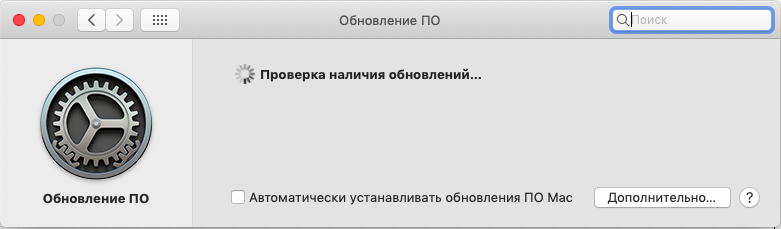
Если каким-то образом, не получается скачать прошивку из App-Store! В таком случае, я приготовил для вас ссылку оригинального образа из Яндекс диск
Перед началом записи на флешку, снимаем блокировку ОБЯЗАТЕЛЬНО!

Далее идем программы / утилиты / терминал и вводим заготовленную команду, для создания образа
Где “Disc” указываем ваш внешний жеский диск!
Как произвести чистую установку macOS High Sierra
 В закладки
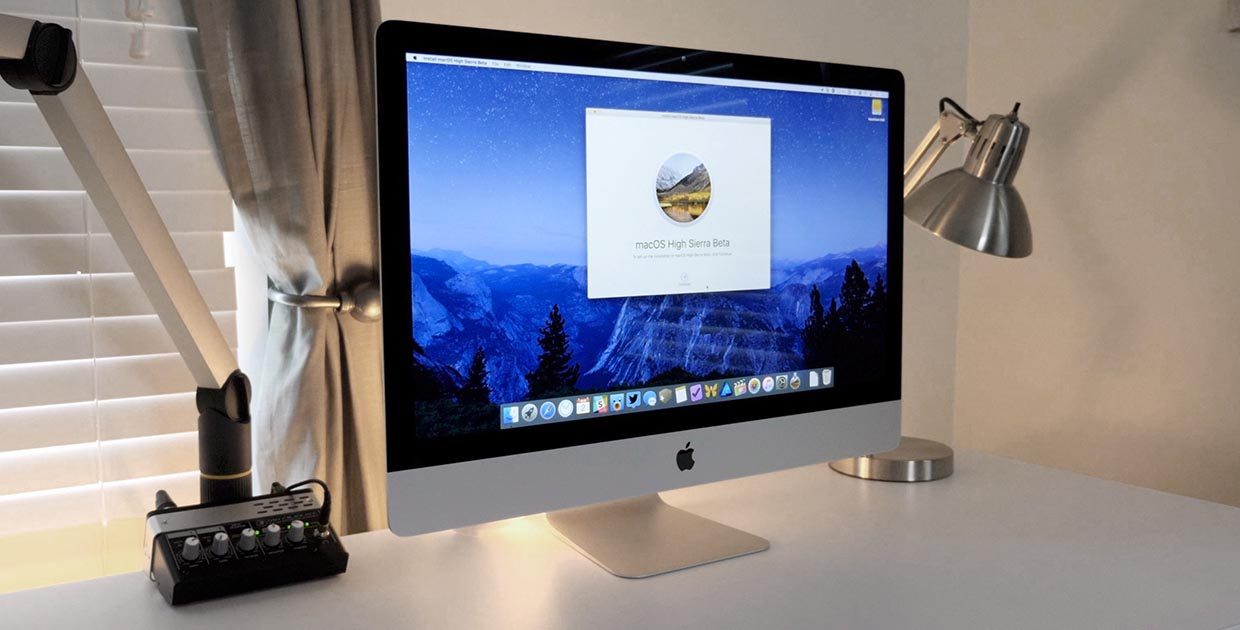
Apple уже приучила нас к тому, что операционная система на смартфоне, планшете и компьютере легко и просто обновляется по воздуху. Апдейты приходят в App Store, автоматически загружаются и устанавливаются в ночное время без участия пользователя.
Когда нужна чистая установка
К сожалению, если долгое время обновляться таким способом, может накапливаться кэш и мусор, система может давать сбои, в работе периодически возникают баги. В таких случаях рекомендуется произвести чистую установку системы.
Полностью переустанавливать macOS можно перед продажей компьютера или при покупке нового устройства, если не нужно разворачивать бекап со старого Mac.
Что нам потребуется
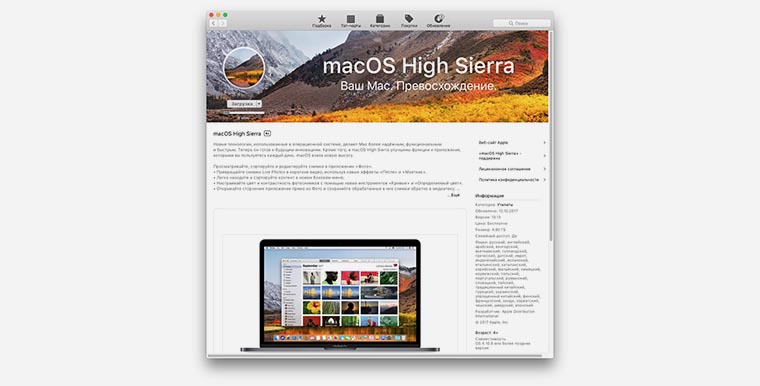
- дистрибутив macOS High Sierra, его можно загрузить в Mac App Store;
- флешка объемом 8 Гб или более;
- бесплатная утилита DiskMaker X.
Сделать загрузочную флешку с macOS можно и стандартными средствами системы без дополнительных приложений, но этот процесс сложнее и требует больше времени.
Утилита DiskMaker X давно хорошо зарекомендовала себя и позволяет делать загрузочные диски для всех актуальных версий операционной системы Apple без работы с терминалом и ввода текстовых команд.
Как сделать загрузочную флешку
1. Загружаем образ системы из Mac App Store.
2. Запускаем приложение DiskMaker X.
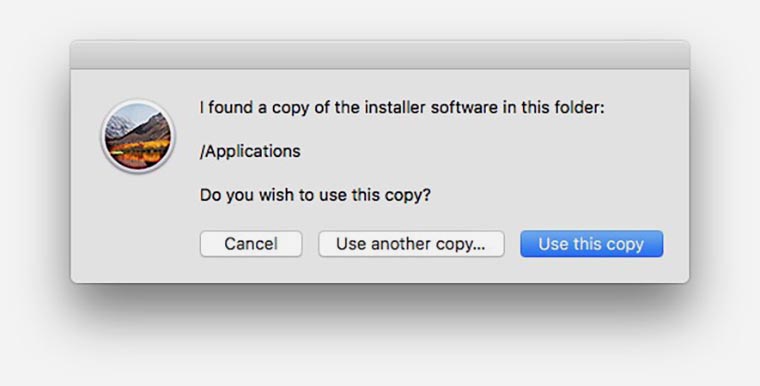
3. Выбираем загруженный образ системы, если утилита не найдет его самостоятельно в папке с приложениями.
4. Указываем подключенную флешку.
5. Подтверждаем форматирование накопителя и вводим пароль администратора.
Внимание! Все данные на флешке будут удалены.
6. Через несколько минут утилита проинформирует нас об окончании процедуры.
Что делать дальше
Теперь все зависит он конкретной ситуации.
Если данные на компьютере нужны для дальнейшего переноса на другой Mac – нужно создать резервную копию на съемном накопителе. Если планируете просто переустановить систему – сохраните документы и важные файлы. Если на Mac нет ничего нужного, можно сразу переходить к установке.
Для этого делаем следующее:
1. Подключаем нашу флешку с macOS High Sierra к компьютеру и перезагружаем его.
2. В момент перезагрузки зажимаем на компьютере клавишу Alt (Option) и ждем пока на экране не появится мены выбора загрузочного диска.
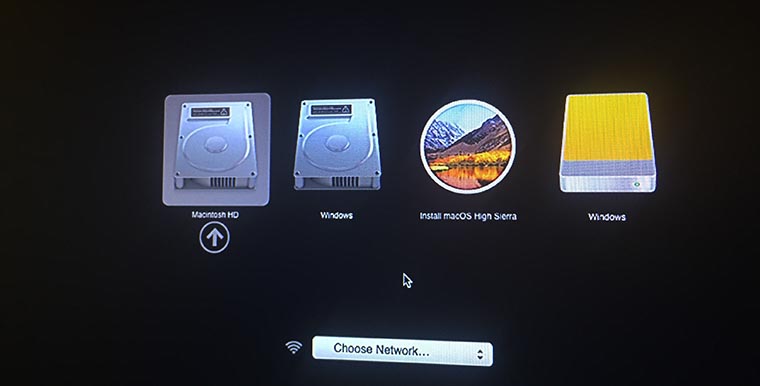
3. Указываем нашу флешку и подтверждаем загрузку с накопителя.
4. В меню выбираем Дисковую утилиту.

5. Форматируем системный диск и закрываем Дисковую утилиту.

6. Выбираем установку macOS и следуем дальнейшим инструкциям.
Дальше все просто, уже через 15-20 минут на Mac будет произведена чистая установки системы, все будет выглядеть так, словно компьютер только что достали из коробки.
⭐ Спасибо re:Store за полезную информацию.
В закладки
Как установить macOS и сохранить установщик

Каждый год Apple выпускает новую версию своей операционной системы Mac, предлагая новые функции и улучшения. Эти обновления бесплатны, и вы можете даже участвовать в ежегодной публичной бета-версии, если вы действительно заинтересованы.
Но что, если у вас есть несколько компьютеров Mac в вашем доме, и вы не хотите загружать гигабайты установочных файлов несколько раз? Apple не говорит вам о том, как сохранить установщик и почему вы можете захотеть это сделать.
К счастью, это действительно легко сделать и удобно, даже если у вас только один Mac.
Зачем сохранять установщик?
Самая очевидная причина, по которой вы хотите сохранить установщик, заключается в его размере. Поскольку вы загружаете всю операционную систему, а не инкрементное обновление, обновление может быть довольно большим. MacOS Sierra — загрузка 4,88 ГБ, что составляет чуть более 80 минут со скромной скоростью 1 МБ в секунду.
Кроме того, если вы хотите запрыгнуть на подножку и загрузить обновление сразу же, как только оно станет доступным, скорость передачи может снизиться, как и все остальные. Когда вы, наконец, выключите установщик, вместо того, чтобы снова загружать его на каждый Mac, вам следует вместо этого сохранить установщик.
Этот установочный файл также может пригодиться в будущем, если что-то пойдет не так с вашим Mac, и вы решите «начать заново» и переустановить macOS. Несмотря на то, во что верят многие пользователи Apple, Mac не являются непогрешимыми, и macOS может выйти из строя в любое время, как и Windows. Есть много причин, по которым ваш Mac не проснется от своего сна , и часто самый простой способ — это переустановить операционную систему с помощью USB-накопителя.

Всегда лучше сделать эту флешку заранее. , если у вас нет другого Mac в доме, который вы можете использовать, когда что-то пойдет не так. Имейте в виду, что если вам нужно загрузиться в режиме восстановления, чтобы выполнить процесс переустановки, вам все равно придется выполнить эту загрузку . Лучше всего создавать резервные копии Mac с помощью Time Machine, а также сохранить этот установщик под рукой, чтобы сэкономить время.
Помните: если у вас старый Mac, который не поддерживает последнюю версию macOS, вам необходимо иметь соответствующий установочный файл под рукой, когда дело доходит до восстановления вашего Mac. Вы можете скачать этот файл на любом новом Mac, если он есть в истории покупок, просто откройте Mac App Store и нажмите « Приобретено» .
Загрузите macOS и сохраните установщик
Запустите Mac App Store и перейдите на вкладку « Обновления », чтобы найти последнюю версию macOS. Вы также можете найти его, выполнив поиск по названию, и он также обычно появляется в разделе « Быстрые ссылки» справа от вкладки « Избранные ».
Загрузите его так же, как и любое другое приложение, введите свой пароль Apple ID и дождитесь завершения процесса. Программа установки автоматически запустится после завершения загрузки, но не поддавайтесь желанию установить ее сразу и закройте.
Помните: macOS удаляет установщик после его использования, поэтому убедитесь, что вы сохранили установщик, прежде чем обновлять свой текущий компьютер!

Найдите установочный файл с названием Install macOS Sierra (или как там называется текущая версия ОС) в папке « Приложения ». Скопируйте этот установщик на запасной жесткий диск и используйте его для создания загрузочной флешки. или AirDrop на любом другом совместимом компьютере. в вашем доме.
Поместите файл Install macOS Sierra в Приложения папку любого Mac, которую вы хотите обновить, и запустите ее, чтобы выполнить обновление.
Перед установкой
Установка новой операционной системы является серьезным обновлением, и, хотя большинство установок будет проходить гладко, всегда есть вероятность, что что-то пойдет не так. По этой причине вы всегда должны выполнять резервное копирование своего Mac с помощью Time Machine прежде чем обновлять macOS, на всякий случай.
Прежде чем нажимать « Установить», необходимо принять меры предосторожности, чтобы свести к минимуму вероятность возникновения проблем: запустите программу First Aid на диске с помощью Дисковой утилиты , убедитесь, что у вас достаточно свободного места, или создайте USB-накопитель на случай, если что-то пойдет не так. У нас есть некоторые рекомендации, если ваш Mac сдается во время обновления

Весь процесс установки занимает около 30 минут, и когда ваш Mac перезагрузится, вы сможете снова начать использовать компьютер.
Что дальше?
Выберите сеть Wi-Fi, войдите в систему под своим Apple ID и согласитесь с обновленными условиями, чтобы начать использовать последнюю версию macOS. Вас также могут попросить активировать любые новые функции, включенные в ОС, как это было в случае с Siri в macOS Sierra.
Как правило, после любой крупной установки вы должны проверять наличие обновлений через Mac App Store, особенно если у разработчиков есть несколько месяцев на подготовку к новым функциям. Обновите любые приложения, которые не используют Mac App Store отдельно, большинство обнаружит обновление и применит его, если оно доступно. Вы также захотите подключить жесткий диск Time Machine и установить новую точку резервного копирования.
Если вам нужно найти альтернативное программное обеспечение, потому что Apple сделала что-то, что сломало ваши старые приложения , наш лучший список программного обеспечения для Mac — хорошее место для начала.
У вас есть загрузочный установщик USB, спрятанный в ящике? А что вы думаете о последней версии macOS?