Как переименовать игру в Дискорде
Discord является одним из самых популярных приложений для общения игроков. Это приложение позволяет не только общаться и оставаться на связи со своими друзьями, но и добавлять различные игры в список активностей. Если вы хотите добавить игру в список активностей и настроить ее на свой вкус, то эта статья для вас.
Как изменить статус игры в Дискорде
Самым простым способом изменения статуса игры в Дискорде является переход к своему профилю и щелчок по текущему статусу. Чтобы очистить статус, просто щелкните на значок «X» справа от текущего статуса.
Как переименовать роль в Дискорде
Изменить название роли в Дискорде может каждый участник сервера с соответствующими правами. Для изменения имени роли перейдите в настройки сервера и выберите «Роли». Здесь вы можете изменить название роли и ее цвет.
Как добавить игру в Дискорд
Чтобы добавить игру в список активностей в Дискорде, следуйте этим простым инструкциям:
- Запустите приложение Дискорд и перейдите к окну «Настройки».
- Найдите пункт «Игровая активность» и щелкните на нем.
- Если у вас еще нет добавленных игр, нажмите на кнопку «Добавить игру».
- Выберите нужную игру из списка.
- Чтобы настроить отображение игры, нажмите на кнопку «Настроить игру».
- Вы можете изменить название игры, добавить к ней изображение и выбрать режим отображения (например, приоритетный режим или режим только просмотра).
Как настроить оверлей в Дискорде
Оверлей представляет собой функцию, которая позволяет отображать информацию о игре в режиме реального времени на десктопе во время игры. Чтобы настроить оверлей в Дискорде, следуйте этим шагам:
- Перейдите в раздел «Настройки пользователя» и выберите «Горячие клавиши».
- Нажмите кнопку «Activate Overlay Chat», чтобы назначить клавишу вызова оверлея.
- Для предварительного просмотра оверлея в игре переключитесь на режим предварительного просмотра.
Полезные советы
- Если вы хотите использовать лучшую графику и настроить игровые параметры, рекомендуется использовать ВСЕ доступные настройки в игре.
- Для того чтобы Дискорд успешно отобразил вашу игровую активность, необходимо находиться в игре и активно использовать ее.
- Не забывайте обновлять версию Дискорда для получения последних исправлений и обновлений функций.
Выводы
Добавление игр в список активностей в Дискорде является довольно простым процессом, который может быть осуществлен всего лишь несколькими шагами. Следуйте вышеприведенным инструкциям, и вы сможете быстро и просто добавить игры в список активностей в Дискорде и настроить их на ваш вкус. Не забывайте обновлять версию Дискорда, чтобы получать наиболее актуальные функции и исправления. Откройте для себя полный потенциал игрового мира с помощью Дискорда и наслаждайтесь игровым процессом вместе со своими друзьями!
Как поменять во что играешь в Дискорде
Если вы хотите изменить свой статус активности в приложении Дискорд, то вам нужно нажать на кнопку в виде шестеренки, которая расположена на правой панели управления. После этого откроется окно пользовательских настроек, где на панели слева вы увидите пункт «Статус активности». Нажмите на него и отключите соответствующий параметр, изменив состояние переключателя. Таким образом, вы сможете изменить свой статус, чтобы другие пользователи могли видеть, во что вы играете. Это может быть полезно, если вы хотите найти напарников для игры или просто поделиться своим опытом и расширить круг общения в приложении.
Как сделать надпись в Дискорде играет в
Для того чтобы сделать надпись в Дискорде играет в, нужно выполнить некоторые действия. Во-первых, необходимо нажать на кнопку «Установить пользовательский статус». После этого появится возможность добавить смайлик в свой статус — для этого необходимо нажать на соответствующую кнопку. Также можно ввести собственный текст в текстовое поле статуса. Теперь остается только выбрать то, что будет отображаться в статусе — название игры, которую вы в данный момент играете. Обычно, Дискорд автоматически определяет текущую игру, но если это не произошло, нужно вручную выбрать игру. Для этого нужно нажать на кнопку со стрелочкой вниз рядом с надписью «Играет в. », выбрать нужную игру и нажать на нее. Теперь у вас в статусе будет отображаться информация о том, что вы играете в данную игру.
Как переименовать роль в Дискорде
Если вы хотите изменить название роли на вашем сервере в Дискорде, вам нужно перейти в раздел «Настройки сервера» и выбрать вкладку «Роли». В этом разделе вы сможете найти вашу роль и отредактировать ее название и цвет. Для этого, нажмите на кнопку с изображением карандаша рядом с названием роли, которую вы хотите изменить. После этого вам нужно ввести новое название роли и нажать кнопку «Сохранить». Также, если вы хотите изменить цвет вашей роли, вы можете выбрать цвет из существующих вариантов или ввести свой собственный цветовой код. После выбора нового цвета, не забудьте нажать «Сохранить» для сохранения изменений.
Как в Дискорде переименовать сервер
В Дискорде есть возможность переименовывать серверы и свое имя на них. Для этого нужно открыть меню настроек сервера и выбрать опцию «Сменить никнейм». Далее введите новое имя и нажмите кнопку сохранить. Это действие можно проделать для каждого сервера, на котором вы зарегистрированы. Таким образом, вы сможете назвать сервер как вам угодно и делать это неограниченное количество раз. Кроме того, также можно изменить свой никнейм на каждом сервере, что особенно удобно для людей, пользующихся разными никами в разных сферах жизни. Выбирайте ники по своему усмотрению и наслаждайтесь коммуникацией на серверах.
Дискорд — это компьютерная программа для общения в онлайн-режиме. В ней вы можете создавать групповые чаты и общаться с друзьями, а также играть вместе с ними. Если вы хотите изменить название игры в Дискорде, этого можно сделать очень просто.
Перед тем, как переименовывать игру, необходимо запустить ее и находиться в ней. Далее нажимаем на название игры в верхней части экрана и выбираем опцию «Изменить название». После этого появится окно, в котором можно ввести новое имя игры.
После того, как вы ввели новое название игры, нажимаем на кнопку «Ок» и изменения сохранятся. Теперь вместо старого названия игры вы увидите новое в левом углу окна Дискорда.
Таким образом, переименование игры в Дискорде довольно простая задача, которую может выполнить любой пользователь.
Как изменить название игры в Discord
Discord — популярное приложение, где можно собираться с друзьями и фанатами и транслировать игровой процесс в прямом эфире. Это похоже на то, как если бы вы играли с группой людей в гостиной, вам не нужно беспокоиться о логистике, например о сидячих местах и закусках. Они здесь, чтобы подбодрить вас, посмеяться над вами или, возможно, даже игнорировать вас, когда они разговаривают между собой.
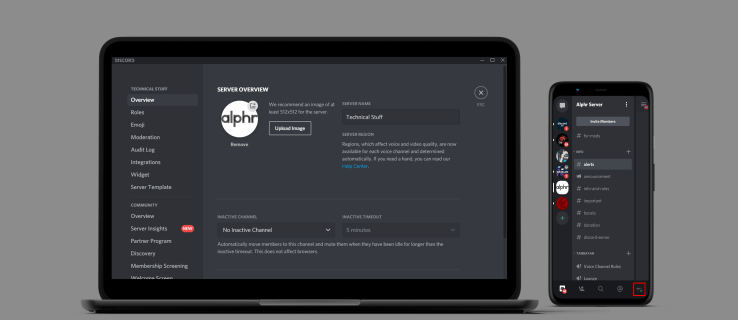
Приложение также позволяет зрителям легко увидеть, в какую игру вы сейчас играете. Думайте об этом как о шатре в кинотеатре, который рекламирует фильмы, которые сейчас играют.
Если вы боретесь со своим собственным игровым шатром, не ищите дальше. Узнайте все, что вам нужно знать об изменении названий игр, статусов и даже имен серверов в Discord.
Как изменить название игры в Discord?
Хотите предупредить зрителей об игре, в которую вы играете? Это легко сделать с помощью функции Game Activity в Discord. Чтобы начать работу, выполните следующие действия:
- Запустите приложение Discord на своем компьютере.
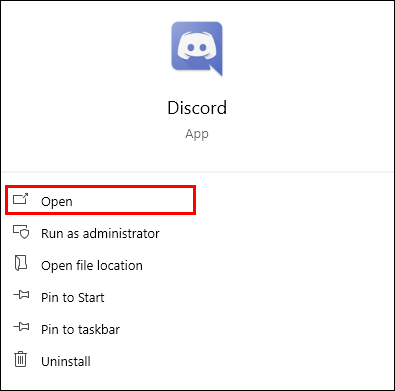
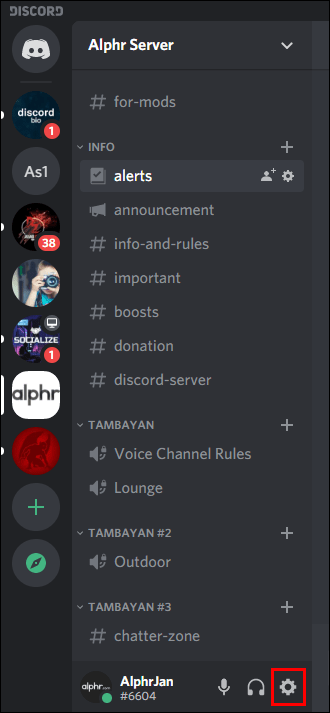
- Щелкните значок шестеренки в нижнем левом углу, чтобы открыть меню настроек.
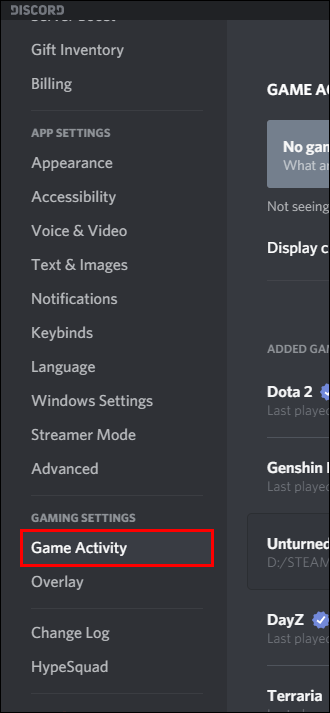
- Прокрутите вниз и выберите «Игровая активность» на панели в левой части нового окна.
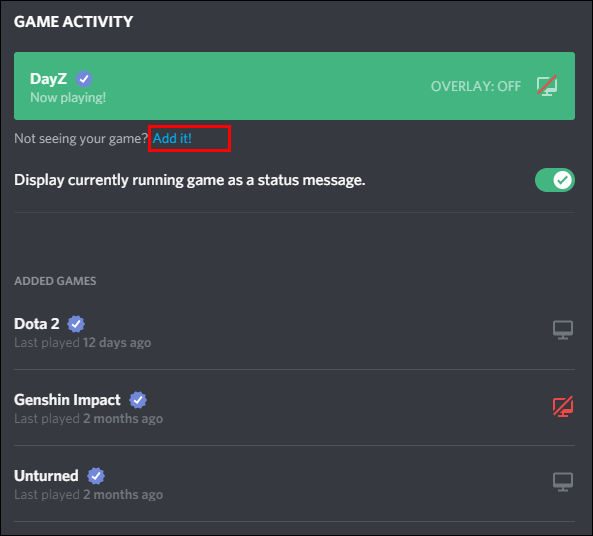
- Дважды щелкните имя, чтобы изменить название текущей игры.
ИЛИ ЖЕ - Если вы не видите свою игру, нажмите «Добавить»! прямо под текстовым полем с названием игры. Написано синим.
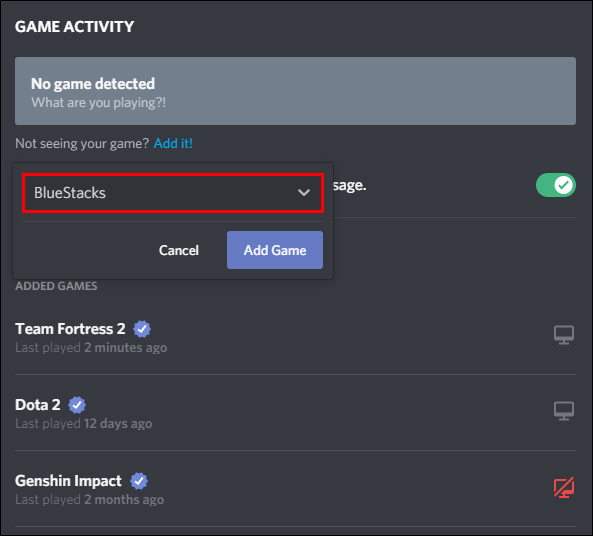
- Выберите приложение из раскрывающегося меню.
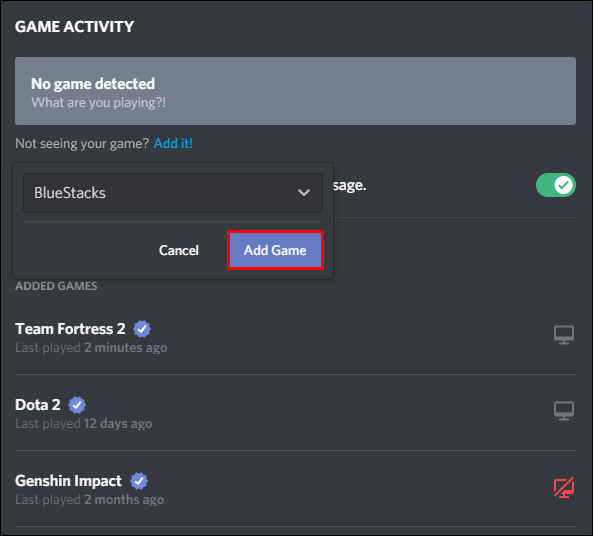
- Нажмите кнопку «Добавить игру».
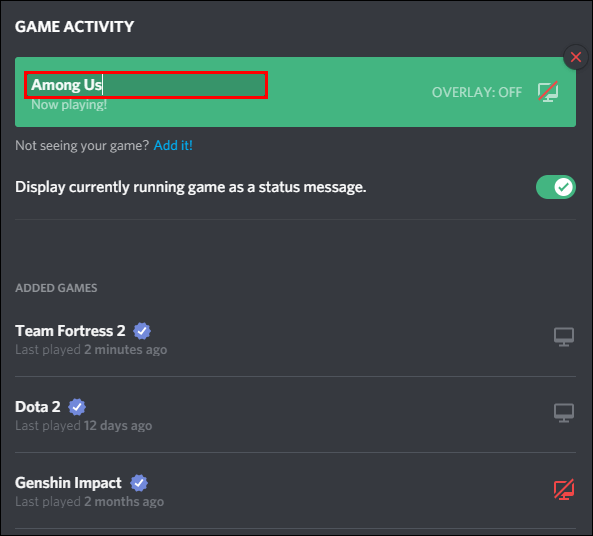
- Выделите только что добавленное название игры и измените его.
Если вы не видите эти параметры в Game Activity, попробуйте загрузить и запустить приложение Discord с компьютера. Приложение не предоставляет доступ к некоторым настраиваемым функциям, если вы не запускаете его из приложения, а не из браузера или мобильного устройства.
Как вручную изменить статус игры в Discord?
Изменение сообщения о статусе «Сейчас играет» в Discord аналогично изменению названия игры, как описано в шагах выше. В Discord, если вы хотите изменить текст, отображаемый под вашим именем пользователя; по сути, это одно и то же.
Как и в случае с описанным выше процессом, вам необходимо сначала убедиться, что на вашем компьютере установлено приложение Discord и что оно обновлено. Как только вы это решите, выполните следующие действия, чтобы изменить свое сообщение:
- Запустите приложение Discord с компьютера.
- Войдите в свою учетную запись.
- Перейдите в настройки пользователя или нажмите значок шестеренки внизу экрана.
- Прокрутите вниз и выберите Game Activity на левой панели. Он находится под заголовком «Настройки приложения».
- Убедитесь, что включен параметр Отображать запущенную в данный момент игру как сообщение о состоянии.
- Выберите Добавить! рядом с текстом Не видите свою игру? под текстовым полем игры.
- Нажмите стрелку вниз, чтобы открыть раскрывающееся меню.
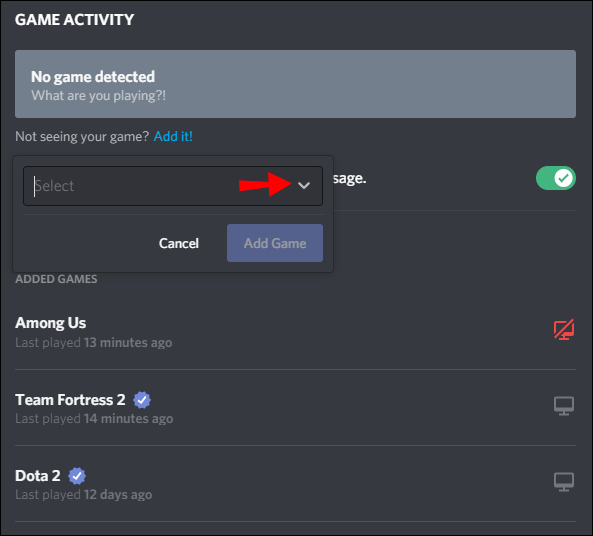
- Выберите приложение, которое всегда запускается на вашем компьютере, чтобы ваше сообщение всегда отображалось.
- Нажмите кнопку «Добавить игру».
- Наведите курсор на название новой игры, чтобы открыть текстовое поле.
- Удалите имя и вставьте свое сообщение.
Добавление другого приложения для изменения отображаемого сообщения может показаться нелогичным, но вам нужно учитывать, как Discord считывает и отображает ваш статус игры. Этот метод работает, потому что Discord ищет новое приложение в вашем диспетчере задач всякий раз, когда вы запускаете платформу через файл .EXE. Он использует переименованный статус игры как дисплей приложения.
Эта опция нравится игрокам, которые играют в несколько игр, потому что им не нужно менять свой игровой статус каждый раз, когда они переключают игру, как это было бы в случае, если бы статус игры был прикреплен к файлу .EXE игры. Для этого метода подойдет любое приложение, если оно работает все время. Например, такие приложения, как Microsoft Store или Note, могут легко работать в фоновом режиме, не занимая ценных ресурсов.
Выбрав новое приложение, вы можете отключить оверлей, так как он вам не нужен для сообщения о статусе. Когда вы закончите редактировать статус игры, нажмите вне поля и вернитесь на свою панель управления.
Однако, если вы играете в проверенную игру, у вас могут возникнуть проблемы с изменением статуса игры. В следующем разделе вы найдете более подробную информацию о подводных камнях проверенных игр.
Как изменить название проверенной игры в Discord?
Проверенные игры — это способ Discord автоматически определять и указывать статус игры для пользователей в приложении. Это происходит не с каждой отдельной игрой, в которую вы играете, но большинство популярных проверены в их базе данных.
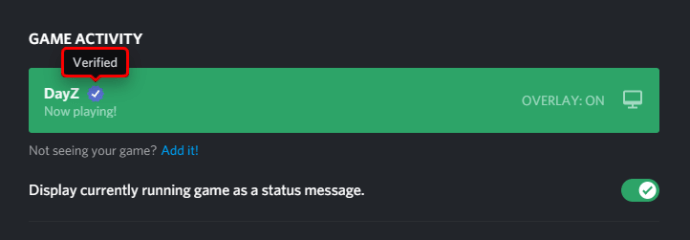
Например, Minecraft — очень популярная игра для потоковой передачи, и она также находится в проверенной базе данных Discord. Когда вы запускаете файл Minecraft.exe, приложение распознает его и автоматически сообщает людям с помощью настраиваемого статуса, что вы играете в Minecraft.
Это отличная система, когда она работает, но не работает все время. Если вы один из тех, кому не повезло, у кого автоматически сгенерированный подтвержденный заголовок имеет неверное соответствие, вы ничего не можете с этим поделать — по крайней мере, официально.
Discord не позволяет пользователям редактировать названия проверенных игр.
Однако есть несколько лазеек, которые вы можете попробовать:
Метод №1 — Изменение имени .EXE
Система проверки игры Discord проверяет файлы .exe, запущенные в вашем диспетчере задач, и сопоставляет их с проверенной базой данных. Если они неправильно указали название игры или вы просто не хотите, чтобы ваша игра отображалась, вы можете изменить имя файла .exe игры, чтобы Discord больше не распознавал его.
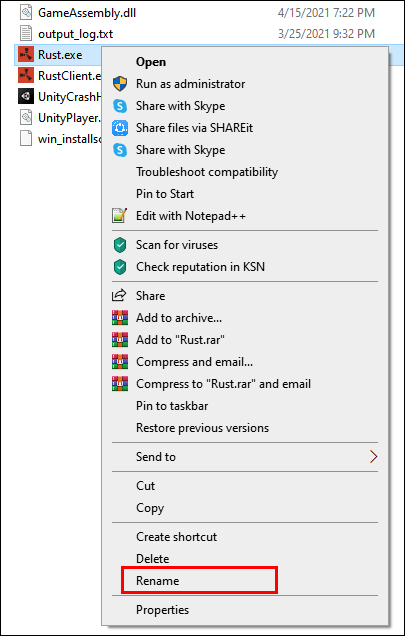
Метод № 2 — Добавить фиктивную или поддельную программу
Если вы не решаетесь менять файл .EXE, вы не одиноки. Еще один способ обойти блокировку подтвержденного имени игры — добавить непроверенную игру или приложение для работы в фоновом режиме. Эта фиктивная программа заставляет Discord смотреть в другом направлении — так сказать — и обнаруживаетЭтовместо игры, в которую вы играете.
Чтобы попробовать это, запустите приложение Discord и выполните следующие действия:
- Перейдите в меню настроек, а затем в Game Activity.
- Добавьте новую программу / игру, нажав Добавить!
- Выберите приложение для работы в фоновом режиме.
- Добавьте новое приложение в Discord.
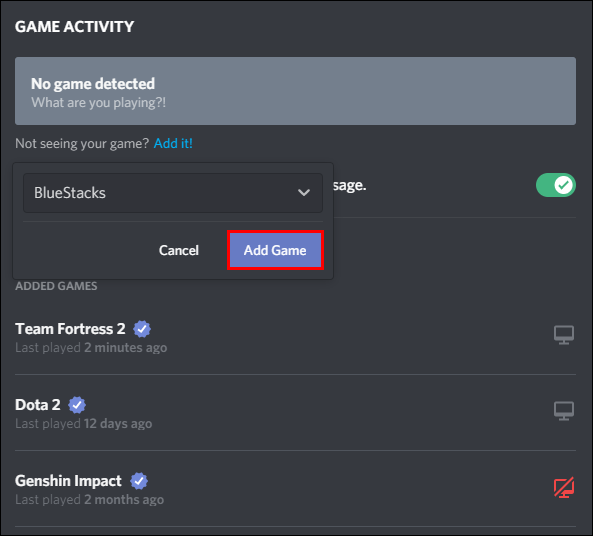
- Щелкните название приложения в текстовом поле Game Activity.
- Замените название приложения своим собственным статусом / сообщением об игре.
- Выход из меню.
Пользователи Discord пробовали эти методы с разной степенью успеха. Если ни один из методов не работает, вы всегда можете отключить сообщение о статусе игры, которое отображается вместе с вашим именем пользователя. Просто перейдите в раздел «Игровая активность» еще раз и выключите строку с надписью «Отображать текущую запущенную игру как статусное сообщение».
Это несовершенное решение, но пока Discord не исправит эти проверенные правила именования игр, у пользователей остается очень мало вариантов.
Дополнительные ответы на часто задаваемые вопросы
Что такое раздор?
Discord — это приложение, используемое для групповых чатов. Изначально это была игровая платформа, где стримеры могли играть в игры и взаимодействовать со своей аудиторией. Однако с момента своего создания он расширился и теперь включает более широкое сообщество.
В настоящее время пользователи входят в Discord по разным причинам, от обмена художественными проектами до поддержки групп психического здоровья. В первую очередь она известна как игровая социальная платформа, но времена меняются.
Платформа работает на множестве серверов, и у каждого из них есть свой канал, сообщество и правила.
Как мне присоединиться к Discord?
Присоединиться к Discord — это простой процесс. Вы можете либо загрузить бесплатное приложение, либо использовать для доступа к нему настольный браузер. Когда ваша учетная запись будет готова, вы можете присоединиться к серверу. Есть множество способов найти сервер, к которому можно присоединиться.
• Принять приглашение на сервер
• Создайте свой собственный сервер
Как один участник, вы можете присоединиться к 100 серверам, поэтому нет необходимости определять приоритеты, какие из них вам нужны больше всего. Вы также можете настроить уведомления так, чтобы получать сообщения только с указанных вами серверов.
Как получить собственное название игры в Discord?
Чтобы изменить название игры в Discord, вам нужно подойти к компьютеру и запустить приложение Discord. Вы не можете получить доступ к этой функции в браузере или в мобильной версии приложения. Когда вы окажетесь за компьютером, выполните следующие действия, чтобы изменить название игры:
1. Войдите в свою учетную запись и перейдите в меню «Настройки».
2. Выберите «Игровая активность» на панели в левой части экрана.
3. Наведите курсор на название текущей игры и щелкните по нему.
4. Удалите текст и добавьте новое название игры.
5. Щелкните вне поля и вернитесь на главную панель управления.
Помните, что вы не можете редактировать или настраивать названия игр, которые были проверены базой данных Discord.
Как установить собственный статус игры в Discord?
Discord предлагает те же сообщения о статусе в сети, которые вы можете найти на аналогичных платформах, таких как Invisible, Idle или обычное Online, но это не значит, что вы не можете проявить творческий подход к своему статусу.
Для приложения для ПК:
1. Запустите приложение Discord.
2. Выберите изображение вашего профиля.
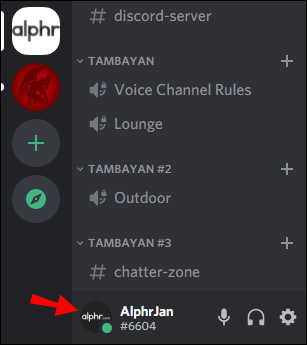
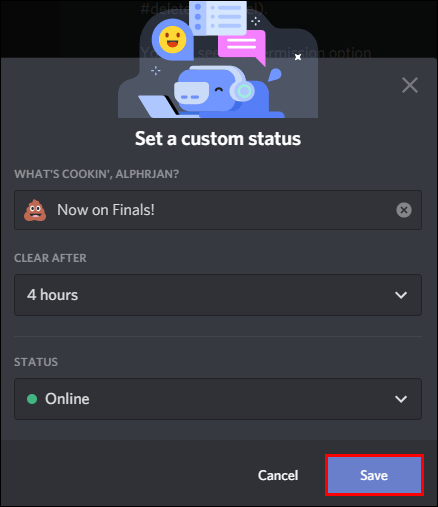
3. В новых опциях меню прокрутите вниз и выберите Установить собственный статус.
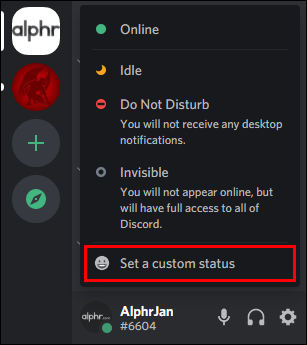
4. Добавьте новое сообщение о статусе, включая смайлики.
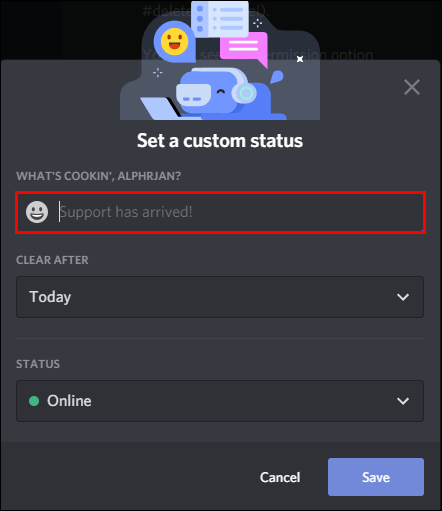
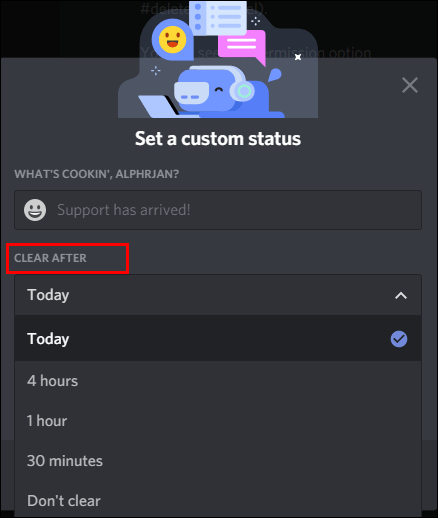
5. (Необязательно) Установите время, по истечении которого это сообщение исчезнет.
6. Нажмите кнопку Сохранить.
Для мобильного приложения:
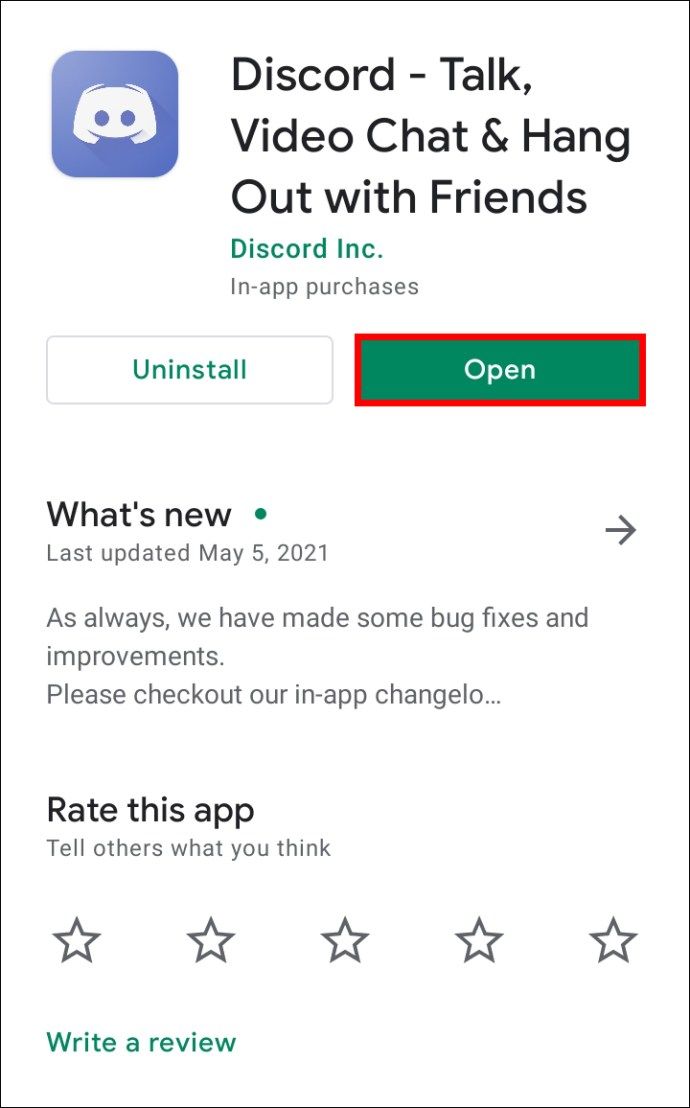
1. Запустите приложение Discord.
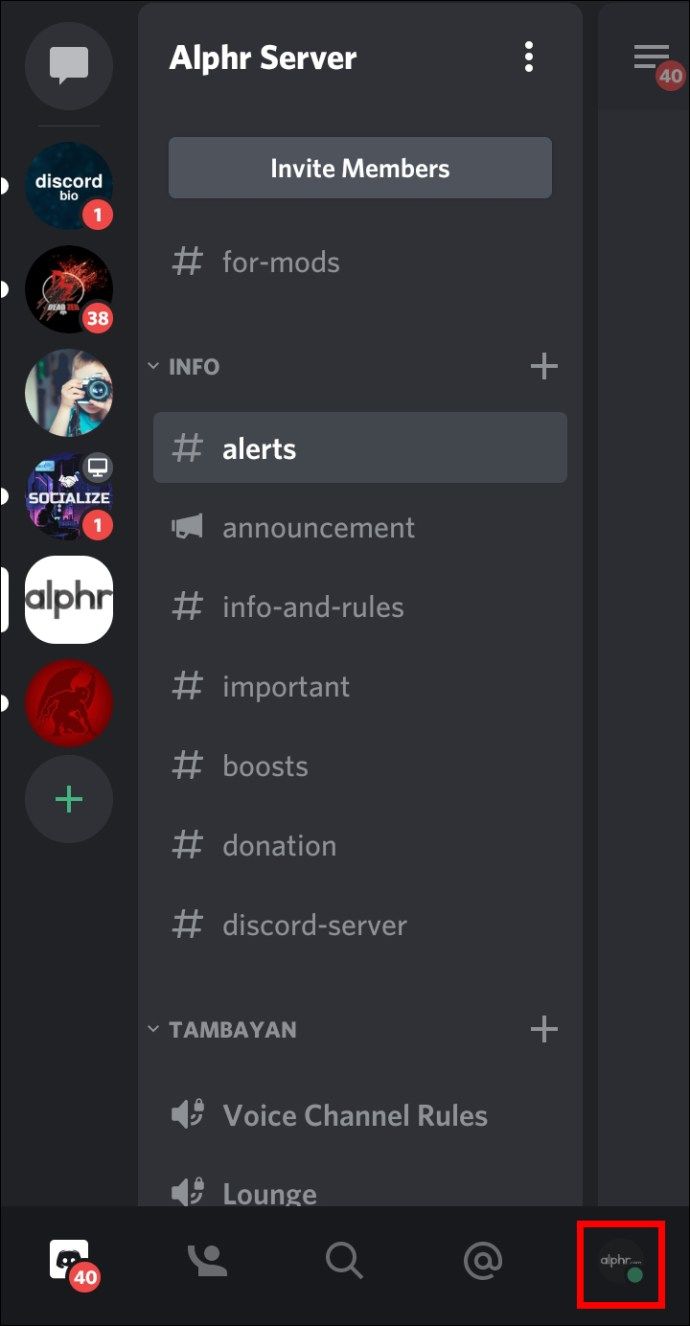
2. Перейдите в правый нижний угол приложения и выберите изображение своего профиля.
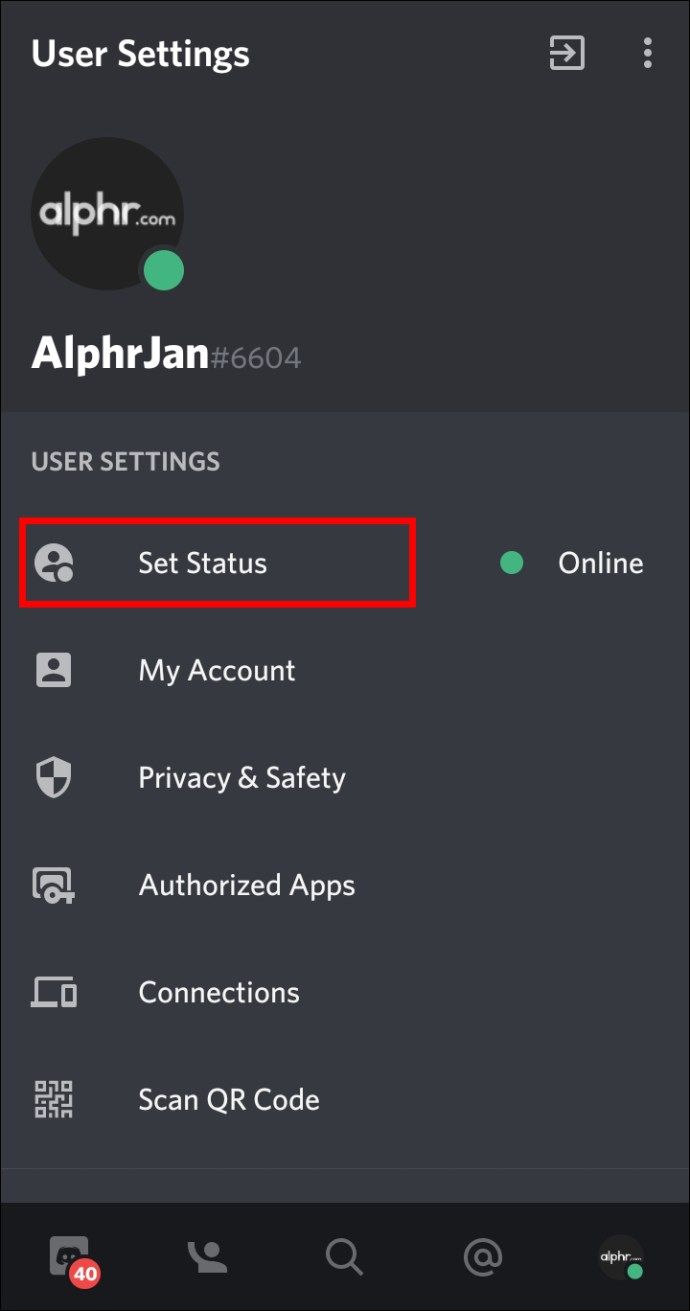
3. Нажмите на первую опцию «Установить статус», чтобы открыть параметры сообщения о статусе.
4. Выберите Установить пользовательский статус в нижней части экрана.
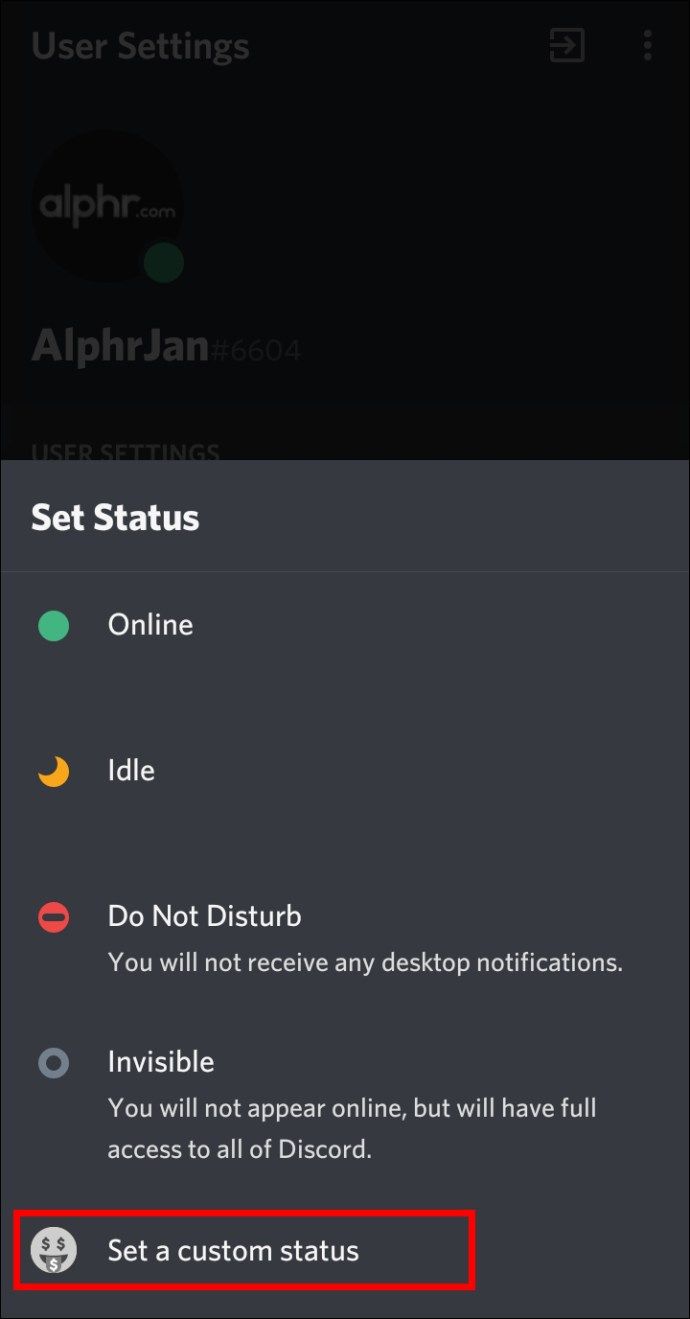
5. Введите новое настроенное сообщение о статусе в текстовое поле.
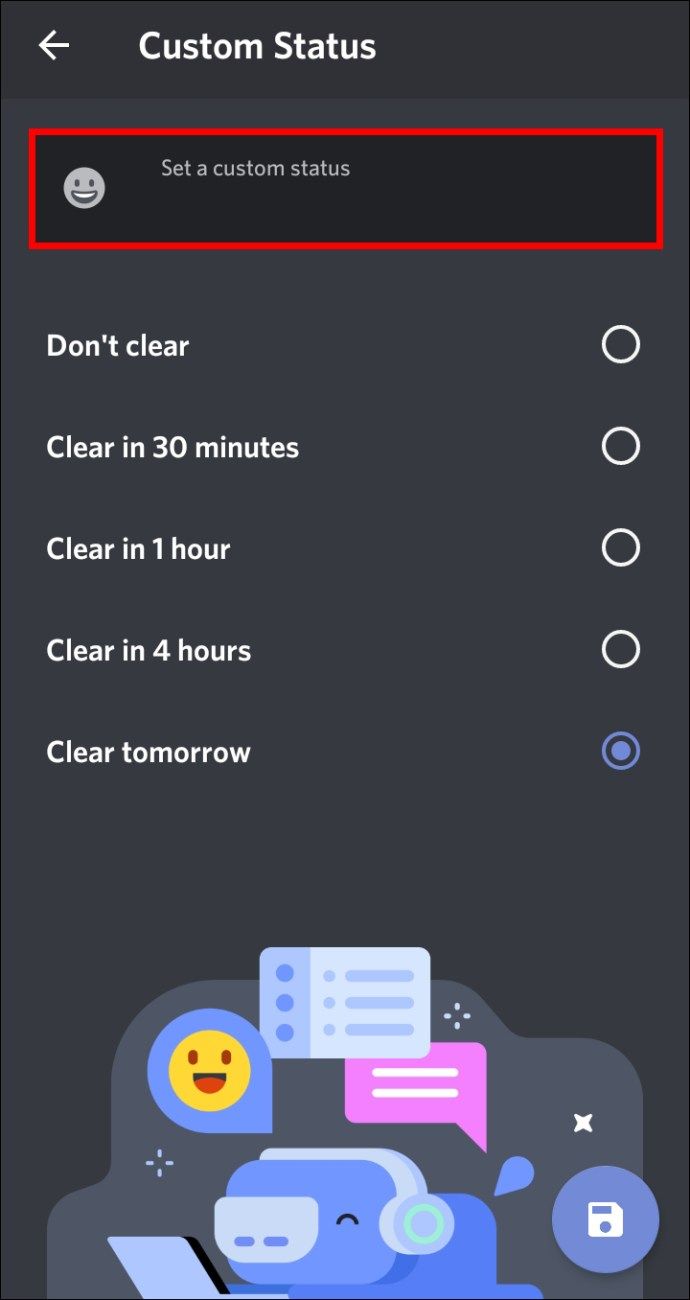
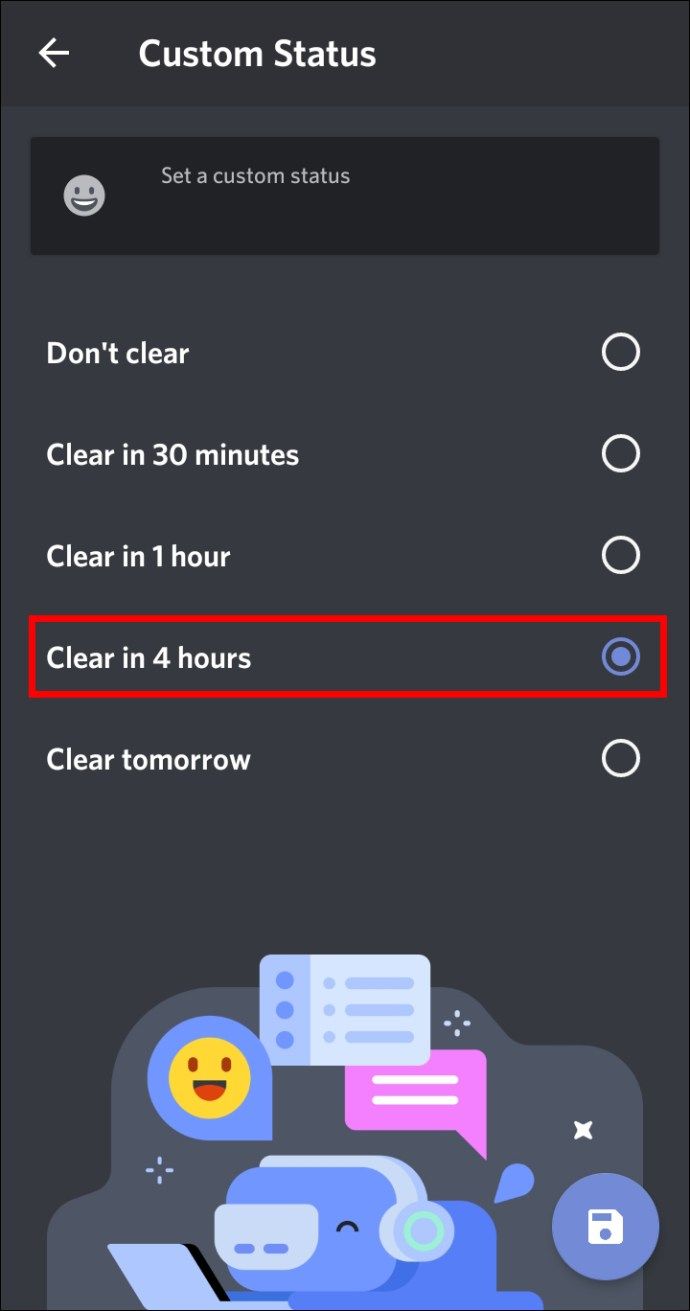
6. (Необязательно) Установите время для сброса и сброса сообщения о состоянии.
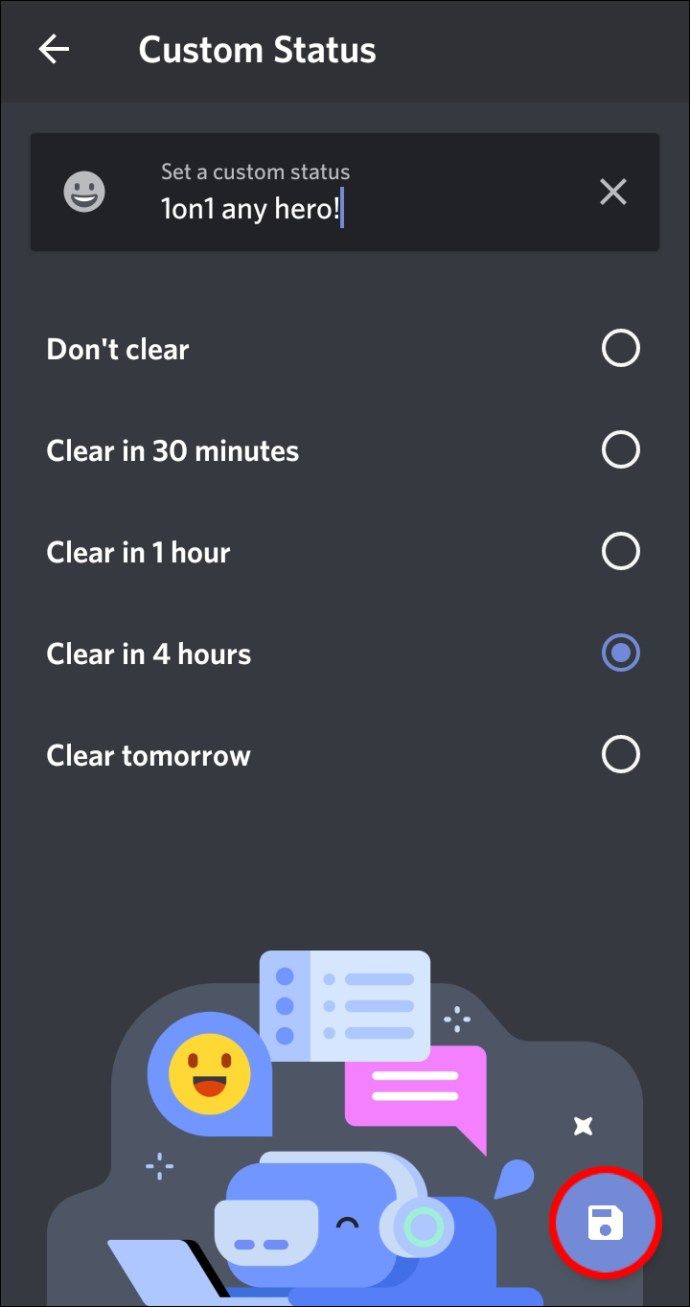
7. Нажмите «Сохранить» в верхнем заголовке.
Как изменить имя сервера Discord?
Вы устали от своего глупого имени сервера Discord? Если вам нужно имя, которое больше подходит для вашего канала, выполните следующие действия, чтобы внести изменения:
1. Войдите в свою учетную запись Discord.
2. Выберите значок сервера на левой панели.
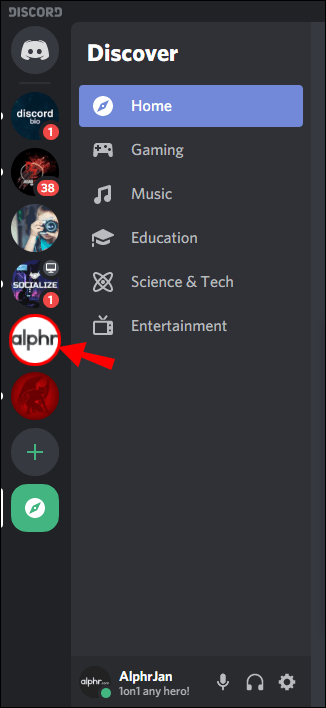
3. На левой панели вы увидите имя сервера и стрелку, направленную вниз. Щелкните эту стрелку, чтобы расширить свои параметры.
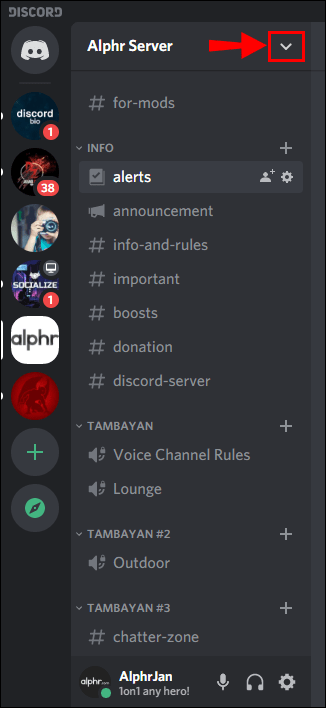
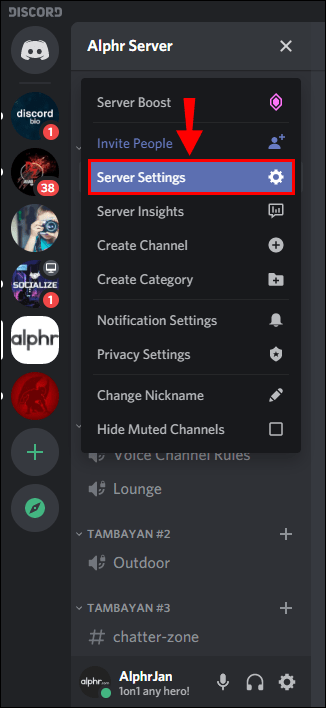
4. Прокрутите вниз и выберите «Настройки сервера» из списка.
5. Вы увидите новое окно с обзором сервера на главной панели. Перейдите в текстовое поле с надписью «Имя сервера», выделите и удалите текущее имя.
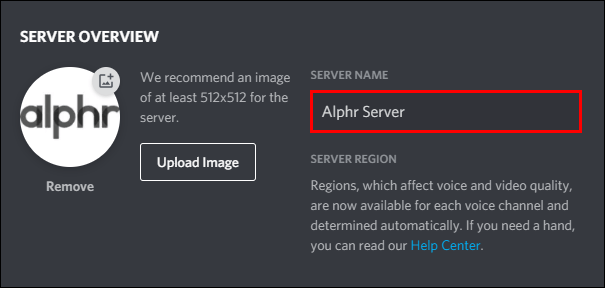
6. Введите новое имя сервера.
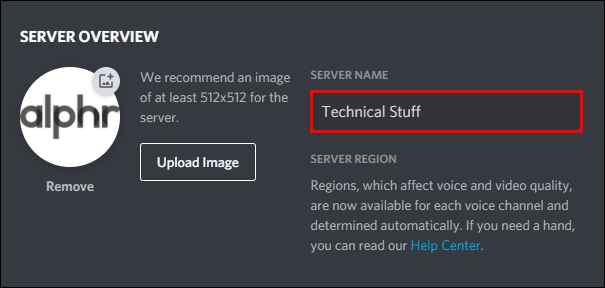
7. Нажмите зеленую кнопку «Сохранить изменения», которая появляется при изменении имени.
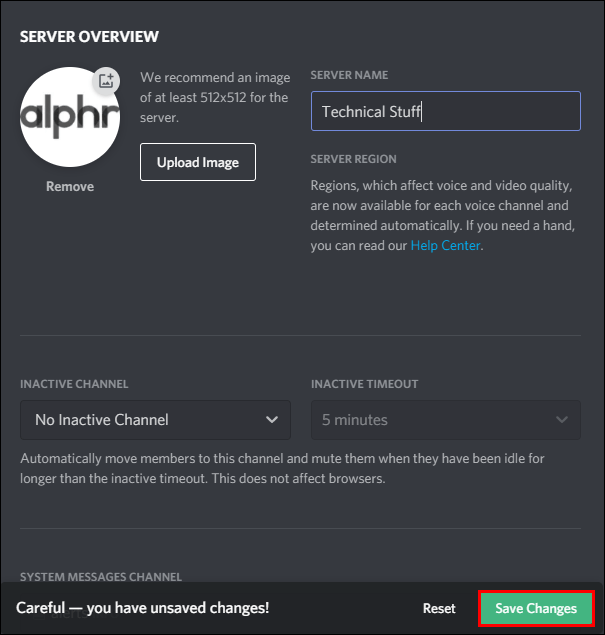
8. Выйдите из меню обзора сервера.
Как изменить статус игры в Discord?
Статус игры означает разные вещи для разных пользователей. В конечном итоге это означает, что вы хотите изменить сообщение, отображаемое под вашим именем пользователя, но есть несколько способов сделать это.
Метод №1 — Изменение статуса онлайн-игры (временное)
Как и на других коммуникационных платформах, вы можете изменить свой онлайн-статус, чтобы отображать основные сообщения, такие как «Неактивен» или «Не беспокоить». Вы также можете настроить эти сообщения в том же месте, выбрав фотографию своего профиля на панели инструментов Discord. Не забудьте указать, как долго должно отображаться это статусное сообщение.
Метод № 2 — Изменение игрового статуса (до тех пор, пока вы его не измените)
Если вам нравится отображать то, что вы играете, а не то, что вы чувствуете, пора перейти в раздел «Игровая активность» в меню «Настройки». Выберите игру в списке и введите свой собственный текст или нажмите кнопку «Добавить!». текст под полем игры, чтобы добавить новую игру.
Помните, что вы не можете изменить названия игр, проверенных Discord, поэтому ваша игра будет отображаться так, как предпочитает приложение, независимо от того, правильное название или нет. Есть несколько обходных путей, позволяющих отредактировать подтвержденные названия игр, чтобы они отображались иначе, но их работа не гарантируется.
Называй это как хочешь
Многие пользователи Discord любят персонализировать свои названия игр, добавляя остроумные или глупые замены. Если это похоже на вас или если вы приверженец правильного названия игр, вы всегда можете изменить это в меню настроек. Просто помните, что это же правило не применяется, если ваша игра попадает в список проверенных Discord ’.
Как часто вы меняете названия и статусы игр? Discord неправильно назвал одну из ваших проверенных игр? Расскажите нам об этом в разделе комментариев ниже.
Как в Дискорде можно скрыть свою активность и отключить отображение игр
Мессенджер Discord – одно из самых популярных приложений для геймеров. Программа работает быстро даже на слабых компьютерах, имеет специальную функцию — оверлей (текстовый чат поверх картинки), а также умеет показывать игры, которые запускают друзья. В клиенте Дискорда можно как отключить отображение о запуске игры, так и поменять название, которое будет показываться в статусе пользователя.
Как выключить отображение игры?
Сервис автоматически сканирует запущенные приложения и выводит их название рядом с никнеймом пользователя. Происходит так с играми для компьютера и консоли XBOX. В параметрах можно настроить, какие игры будут транслироваться в статус и на главную страницу, изменить их названия, а также полностью отключить такой вид оповещения.

С компьютера
В браузерной версии отсутствует необходимая вкладка настроек, поэтому скрыть этот параметр можно только через десктопный клиент. Для этого нужно открыть приложение и перейти в настройки:
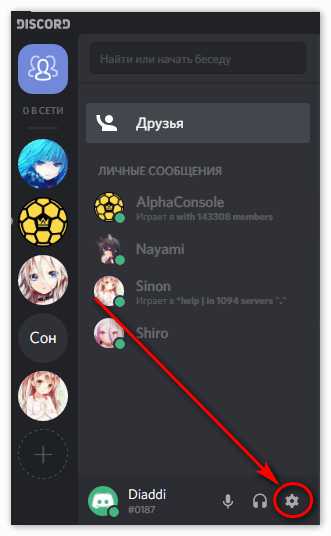
- Нажать на иконку шестеренки рядом с именем пользователя.

- Перейти в пункт «Игровая активность».
- Отключить опцию с помощью рычажка.

Вверху этой вкладки показывается последняя открытая программа: ее можно убрать из списка «Добавленные» и, таким образом, ее название не будет показываться друзьям. После отключения трансляции в статус Дискорд все равно будет определять открытые программы. Однако другие пользователи не смогут видеть запущенные вами игры, ни в статусе, ни на основной вкладке.
На мобильном устройстве
Дискорд для Андроида не умеет «захватывать» открытые приложения. Поэтому на смартфоне нельзя добавить отображение игровой активности пользователя, только настроить трансляцию запущенных программ с ПК или ноутбука.
- Запустите Discord.
- Перейдите в настройки (три точки в верхнем левом углу).
- Найдите необходимую вкладку.
- Отключите функцию «Отображать в статусе игру, в которую вы сейчас играете».
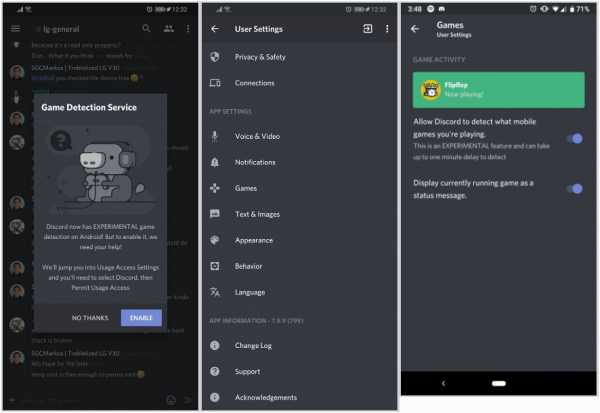
Вместо трансляции названия открытой игры можно установить пользовательский статус. Сделать это можно в параметрах профиля: кликните по соответствующему пункту, нажмите «Set custom status», затем введите желаемую надпись.
Статус «Невидимый»
В Дискорде доступно несколько типов статусов:
- «Онлайн»;
- «Не активен»;
- «Не беспокоить»;
- «Невидимка».
Первый устанавливаются по умолчанию, когда пользователь подключается к сервису. Не активен – когда человек отошел от компьютера и не трогает мышь и клавиатуру. В этих двух режимах уведомления приходят со звуковым оповещением, а рядом с никнеймом показываются зеленая и желтая точки соответственно.
Если установлен режим «Не беспокоить», рядом с именем отображается красный индикатор состояния, а уведомления на Рабочий стол не приходят.
«Невидимка» – режим, в котором пользователь отображается так, как если бы он был не в сети: индикатор горит серым, не показывается набор сообщений в чате, а также не транслируется название запущенной игры.
Установить «невидимый» статус можно через настройки профиля:
- Кликнуть по аватарке пользователя.
- В появившемся списке выбрать нужную опцию.
- Настройка применится автоматически.
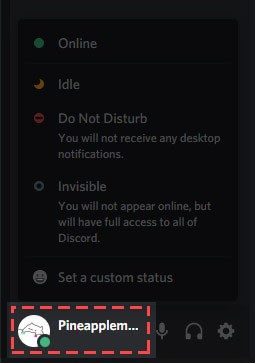
Аналогичным способом это делается в браузерной и мобильной версиях сервиса.
Режим «Невидимый» не ограничивает возможности пользователя. При его активации можно продолжать общение в текстовых чатах и на голосовых серверах. Однако другие пользователи будут думать, что вы не в сети, и не будут отвлекать от дел.
Любой статус отображается одновременно с пользовательским статусом, в котором можно написать все что угодно, в том числе и смайлики (доступны с подпиской Nitro).

Как сменить название отображаемой игры?
В настройках Дискорда можно добавить любую игру или программу. Чтобы это сделать, необходимо открыть пункт «Игровая активность» и на время отключить трансляцию в статус:
- Кликнуть мышкой по надписи «Добавить».
- Выбрать необходимое приложение.
- Приложение появится в списке «Добавленные игры».

- Изменить имя добавленной программы.

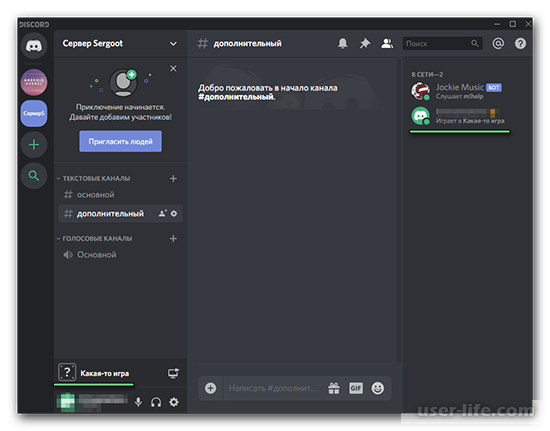
При соблюдении этих действий серый прямоугольник вверху окна станет зеленым, и на нем отобразится желаемое название.
Перед этими действиями необходимо запустить программу. Дискорд предлагает добавлять игры только из списка уже запущенных приложений. Указывать место расположения .exe файлов, как, например, требует Steam, не нужно.
Важно! Данный способ не работает с играми, скачанными из Steam, Epic Games и других магазинов. Discord не позволяет менять их название, так как они официально подтверждены.
Можно добавить любое приложение, в том числе и браузер, а затем переименовать его. Таким способом можно получить смешной статус формата «играет в игру *любой текст*». Такая надпись под ником будет показана в списках друзей, а также в списках участников сервера.
Как изменить название игры в Discord
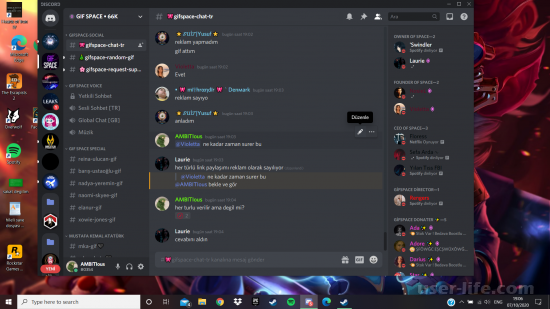
Всем привет! Сегодня поговорим про изменение названия игры в популярной бесплатной программе общения Discord. Итак, поехали!
Для чего заменять заглавие игры в статусе
Как правило, мессенджер Дискорд применяется игроками, которые имеют все шансы производить разговор во время прохождения игры, или же распределяться важной информацией по предлогу прохождения игры, или же дискуссировать факторы.
Юзер имеет возможность находить собеседников в зависимости от непосредственно избранной игры, но для сего чужие юзеры обязаны показать игру, на которой специализируются.
Устроить возможно при поддержке статуса. Превосходство программки Дискорд заключается в том, собственно что юзеры имеют все шансы ставить не лишь только обычный комплект статусов, к примеру, интернет, или же неактивен.
Юзеры способны показать заглавие игры, и в похожем варианте чужие покупатели программки имеют все шансы просматривать статусы, и находить важных членов для сделанного канала.
Аналогичный вариант возведения розыска членов для канала может помочь сберечь время и силы, и прирастить членов канала, дабы распределяться важным навыком, и познаниями.
Как поменять заглавие игры в статусе Discord
Юзеры способны заменять статусы. Для сего, нужно избрать опции индивидуального профиля. Статус возможно дополнять важной текстовой информацией, или же эмоджи.
В случае если нужно показать заглавие игры, дабы чужие юзеры имели возможность ознакомиться с информацией, то нужно исполнить воздействия по определенной памятке.
При данном, в статус возможно поставить название игры, которая была запущена. Для такого, дабы вместить заглавие игры в статус нужно сделать следующее.
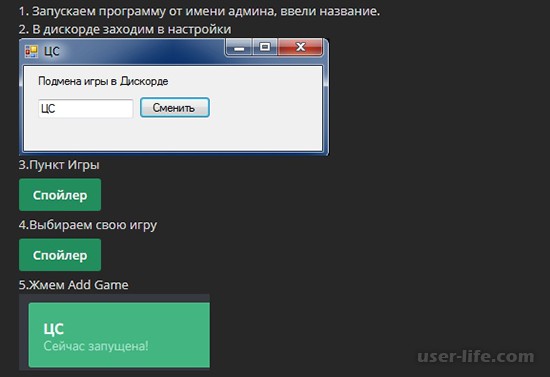
Вначале надо войти в программку Дискорд, и избрать окно с опциями мессенджера.
В опциях надо избрать команду, которая станет отражаться в облике шестеренки. Значок с шестеренкой возможно отыскать в нижней области экрана, которая станет стоять в левой части.
Впоследствии перехода к разделу в окне, нужно избрать блок с заглавием и опциями игровой энергичности в мессенджере.
При подключении функции тумблера в строке с заглавием «Отображать игру, в которую в данный момент играете», в статусе юзера станет предписано заглавие игры.
Впоследствии такого, как игра станет выбрана и помещена в статус юзера, члены мессенджера Дискорд имеют все шансы находить собеседников, или же делать каналы в зависимости от избранного внимания по выбору игры.