Системные файлы Андроид
Последние версии Android наполнены встроенными сервисами, которые нельзя удалить без доступа к файлам ОС. Но разработчики по умолчанию скрыли их. В статье расскажем, как открыть системные файлы Андроид и какая папка, за что отвечает.
Для чего нужен root доступ и как посмотреть файлы
Чтобы открыть директорию с файлами системы, у пользователя должны быть права администратора или, другими словами, root. Разработчики специально заблокировали возможность взлома смартфонов, чтобы человек не мог изменить внутренние функции, удалять предустановленные сервисы и службы. На устройства с чистым Android по умолчанию заблокирован загрузчик, с недавних пор такую практику применяет ряд китайских производителей. Чтобы его активировать нужен рут доступ.
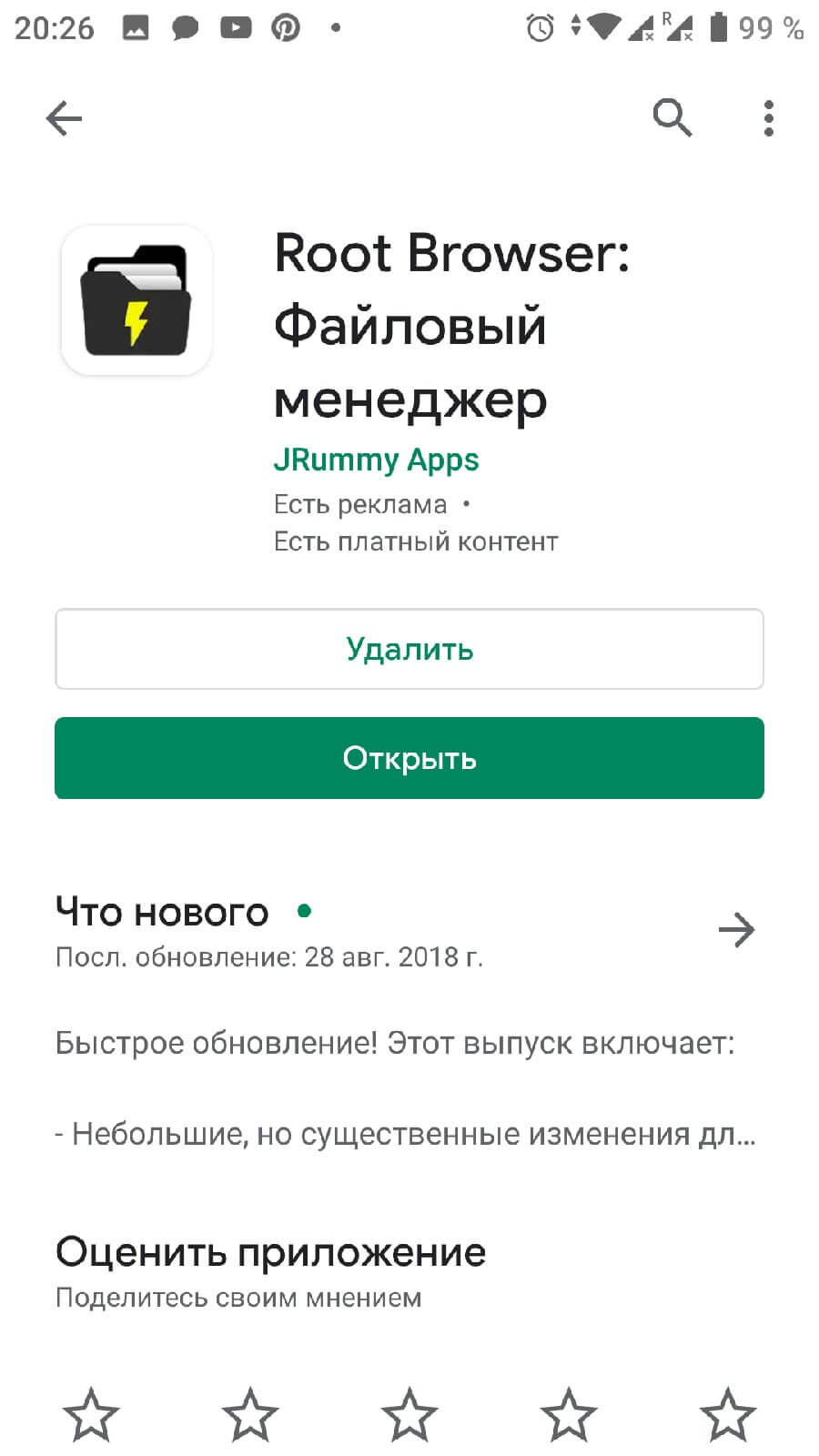
Для просмотра «внутренностей» Андроид не обязательно взламывать смартфон, нужно только скачать специальный файловый менеджер из магазина приложений Google Маркет. Вводим в поиске Root Browser и устанавливаем программу. В интернете рекомендуют другое конкурирующее приложение под названием Root Explorer, но последние версии не отличаются стабильностью, а пользователи жалуются на большое количество рекламы.
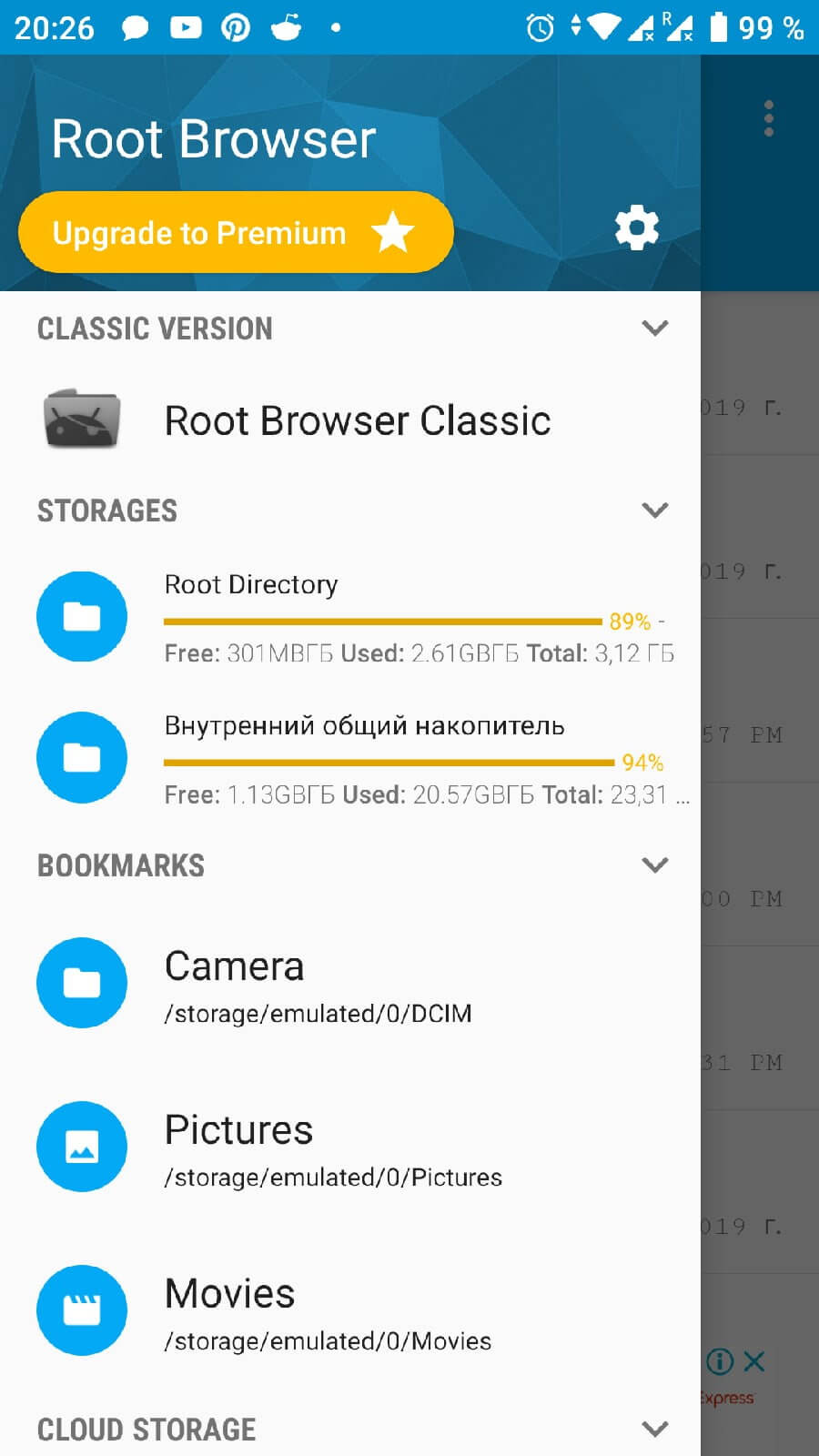
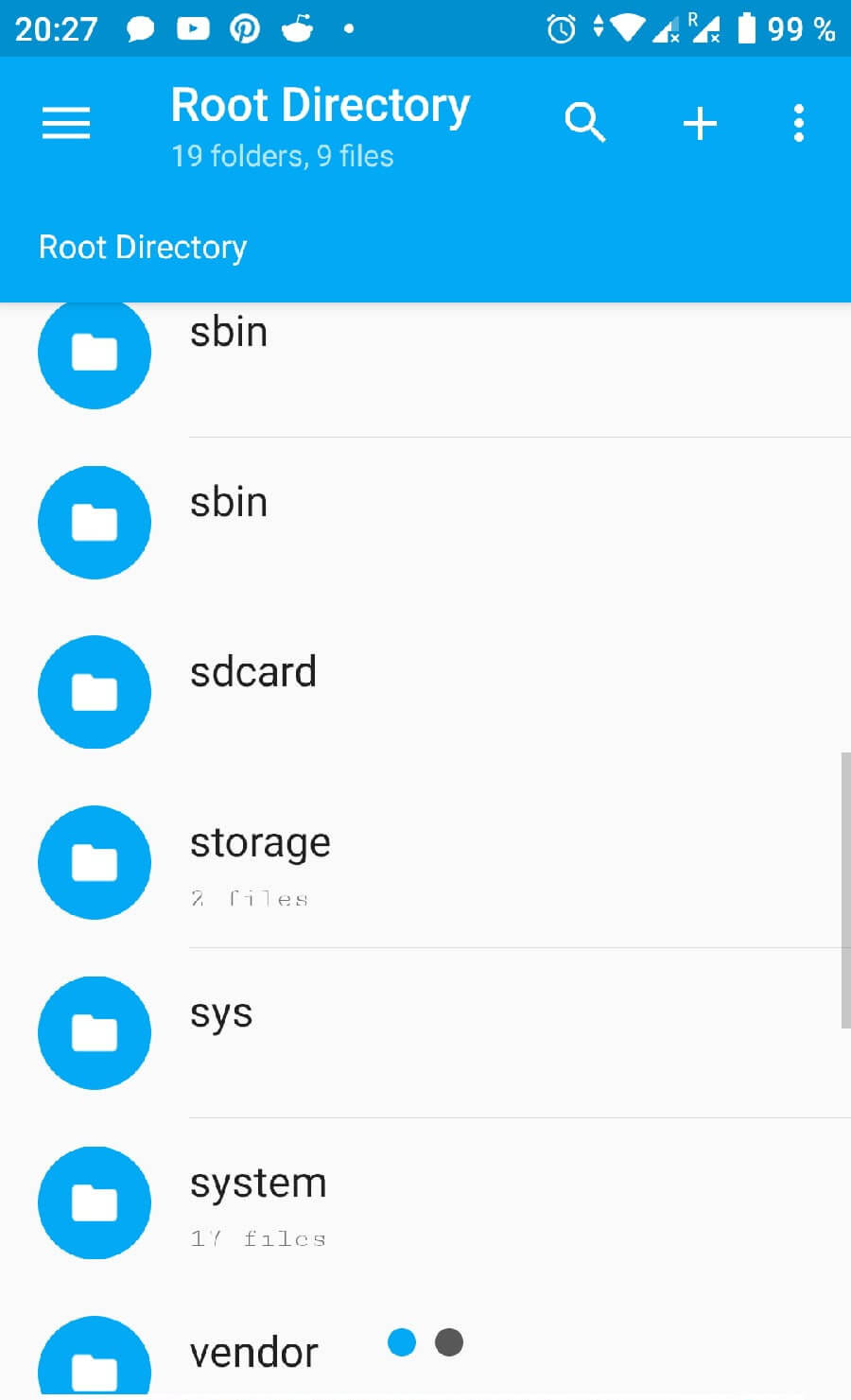
Открываем Root Browser. Даем разрешение на доступ к файловой системе телефона. Чтобы узнать, где находится корневая папка на смартфоне андроид, делаем свайп вправо и в появившемся меню выбираем Root Directory.
Обозначение системных папок
Рассмотрим назначение важных папок на Андроид. Фирменная операционная система Google написана на основе Linux, поэтом, если ищете конкретный файл или папку пишите её название дословно. В файловой структуре Android, в отличие от Windows, директории с именем «Cache» и «cache» будут разными разделами.
System
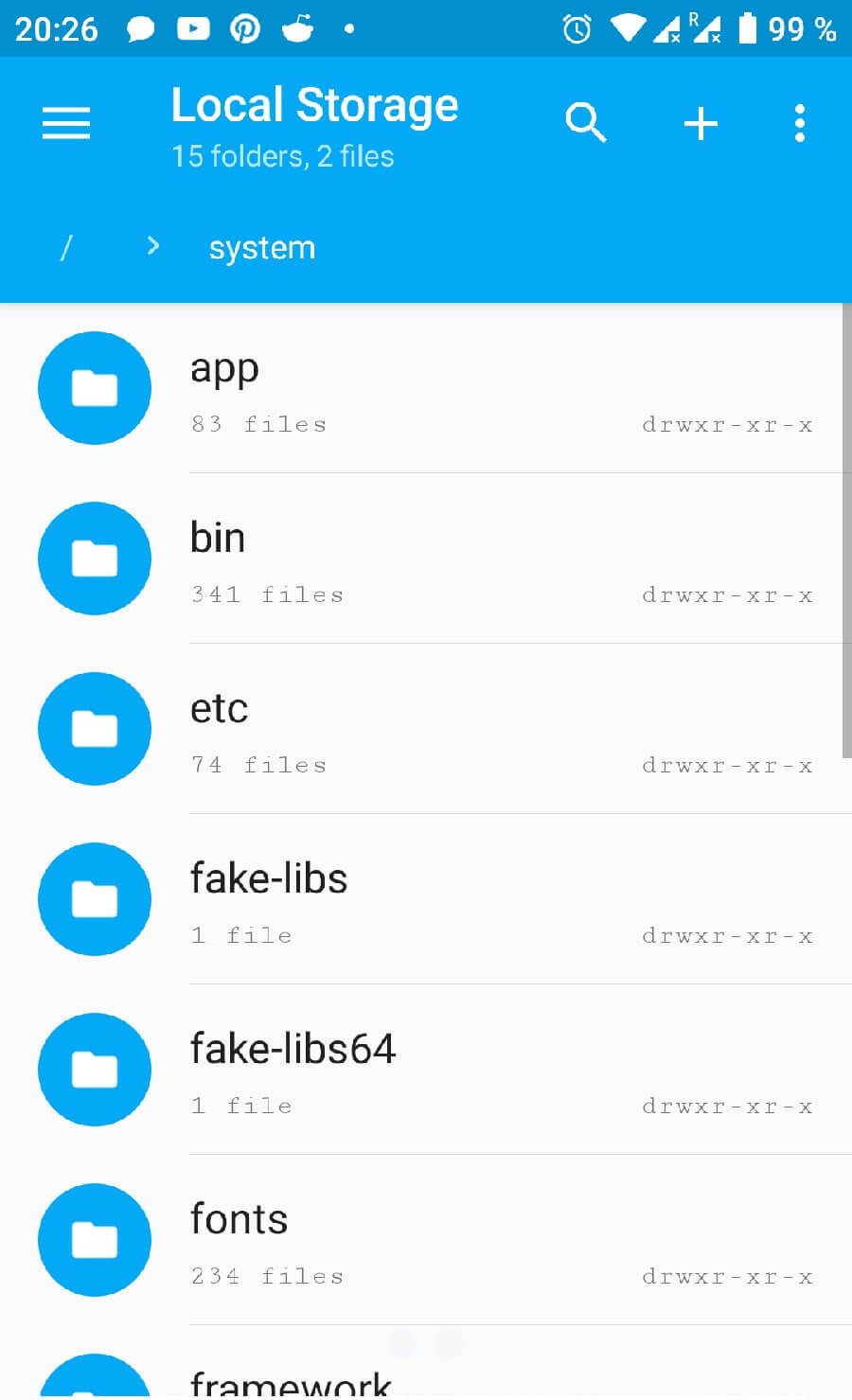
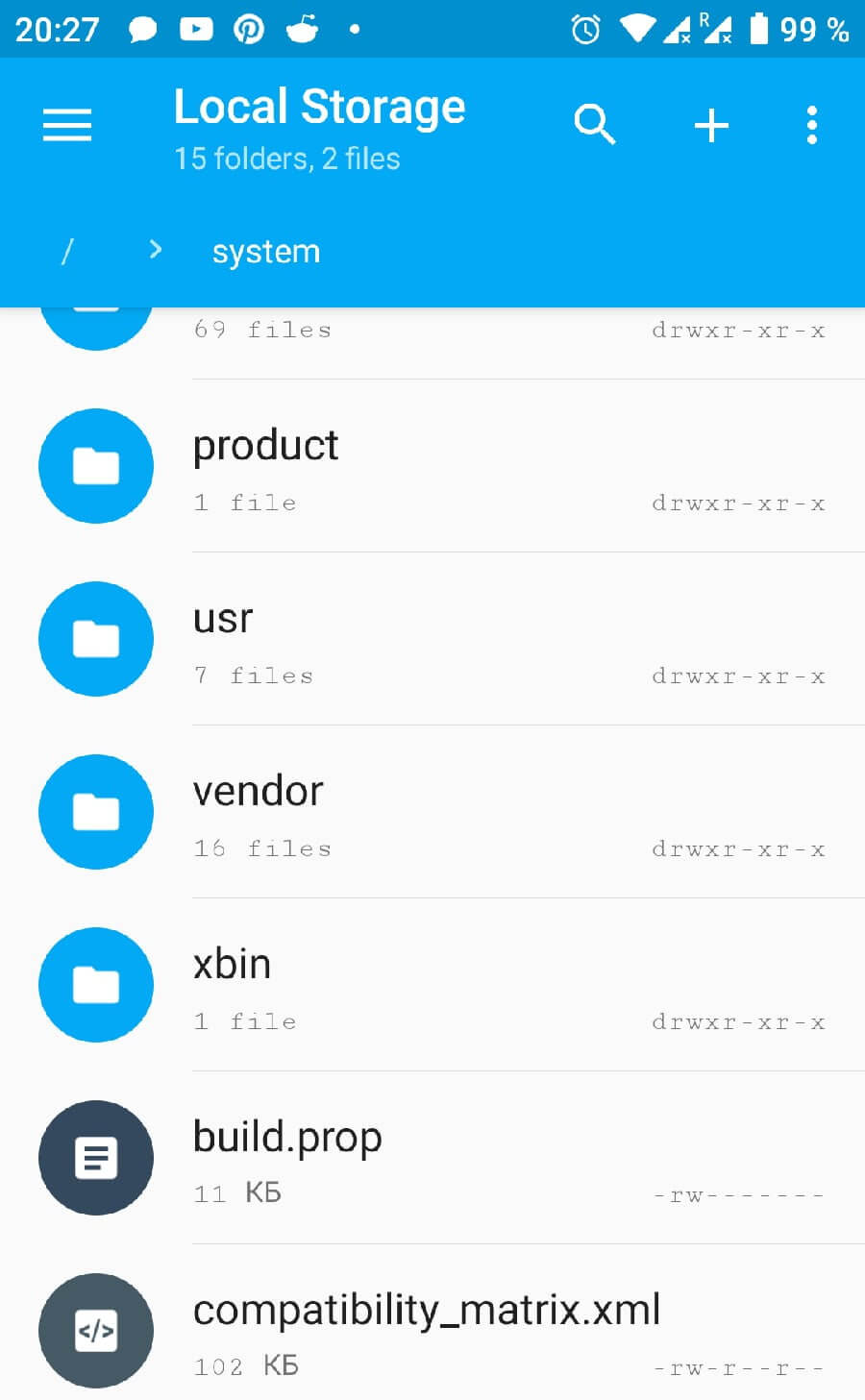
Не знаете, как зайти в папку system на своём Android? В разделе Root Directory прокручиваем список вниз и находим требуемый раздел. В ней расположены все основные записи, связанные с внутренними настройками и предустановленными сервисами. Будьте внимательны, на китайских смартфонах встречается System вне рут раздела, не перепутайте. Рассмотрим основные вложенные директории:
- В app находятся предустановленные Google программы. На новых версиях разработчики перенесли их в отдельную директорию с названием priv-app;
- По пути xbin/su расположены файлы, отвечающие за права суперпользователя;
- В etc лежат конфигурации для запуска ОС и других приложений;
- etc/hosts, как и на Windows, отвечает за блокировку входящих и исходящих соединений;
- fonts – директория с системными шрифтами;
- framework отвечает на все внутренние процессы и важные модули контроля ОС.
Для информации: надоела реклама в мобильном браузере? Читайте как её убрать, в статье: «Как убрать надоедливую рекламу с телефонов и планшетов на Android?»
Cache
В ней находятся временные записи, предстоящие обновления операционной системы и кэш установленных игр и приложений.
С новых версий Андроид, раздел не обязательно находится в рут библиотеке. Как открыть и где найти папку data на Android? Пользователям с ревизией 8 – 10, рекомендуем искать data на внутреннем накопителе, а для более молодых версий использовать взлом. В директории находятся все внешние программы и сервисы, которые человек ставил из Google Маркета или используя apk.
Efs
Доступен не на всех устройствах. В нём хранится информация связанная с IMEI и другими параметрами идентификации девайса.
В разделе находятся файлы с внешнего накопителя, в новых ревизиях переименован в storage. Если в смартфон вставлена SD-карта или другой накопитель, внутри будет находиться раздел с именем sdcard или sdcard2, если внутренняя память дублирует название.
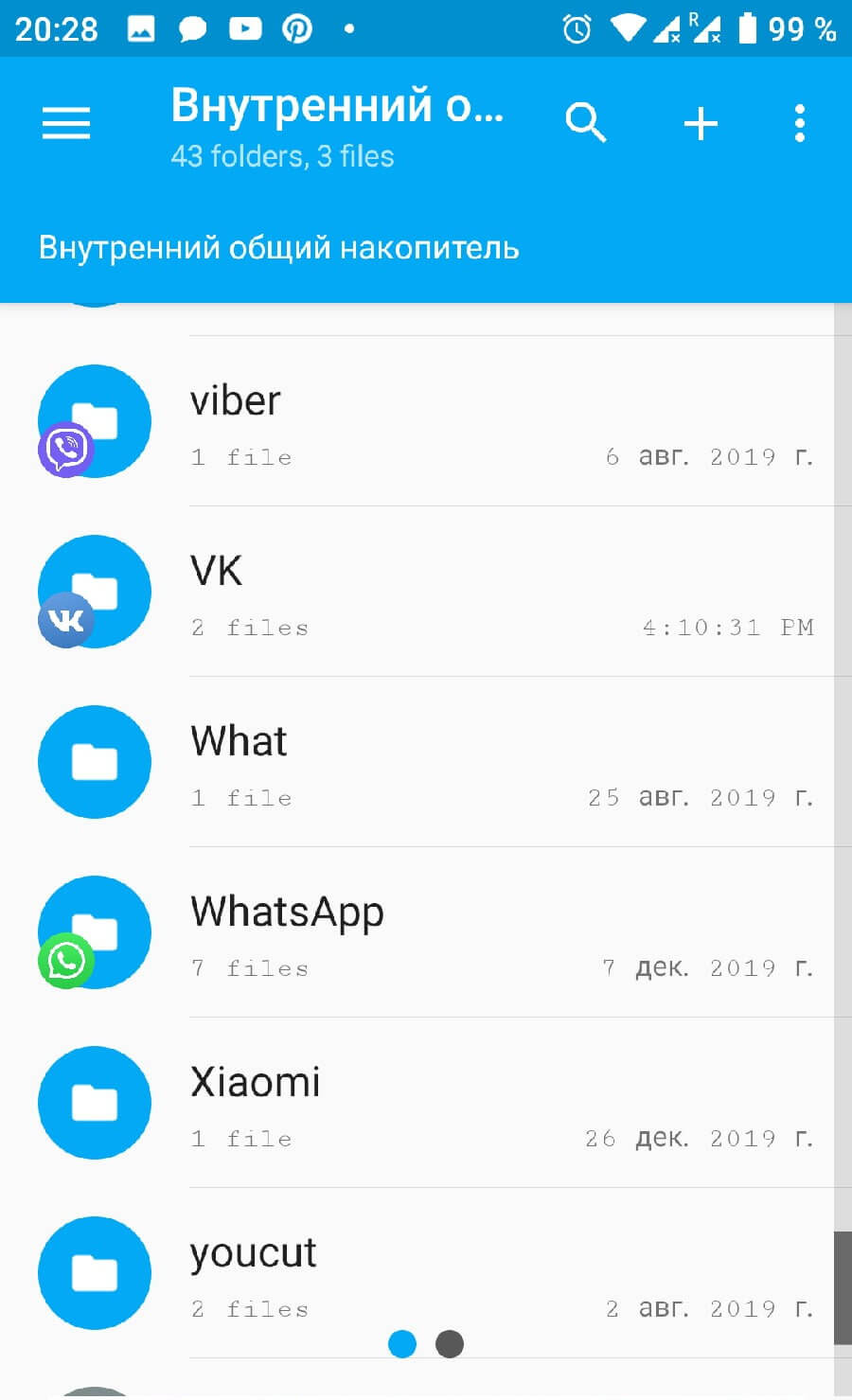
Система сохраняет всю музыку, изображения, видео и другую пользовательскую информацию по этому пути. Если нужно перенести личную информацию на компьютер через USB-кабель, рекомендуем её искать в mnt или storage.
На заметку: недостаточно информации о внутреннем устройстве файловой системы? Читайте статью: «Структура Android».
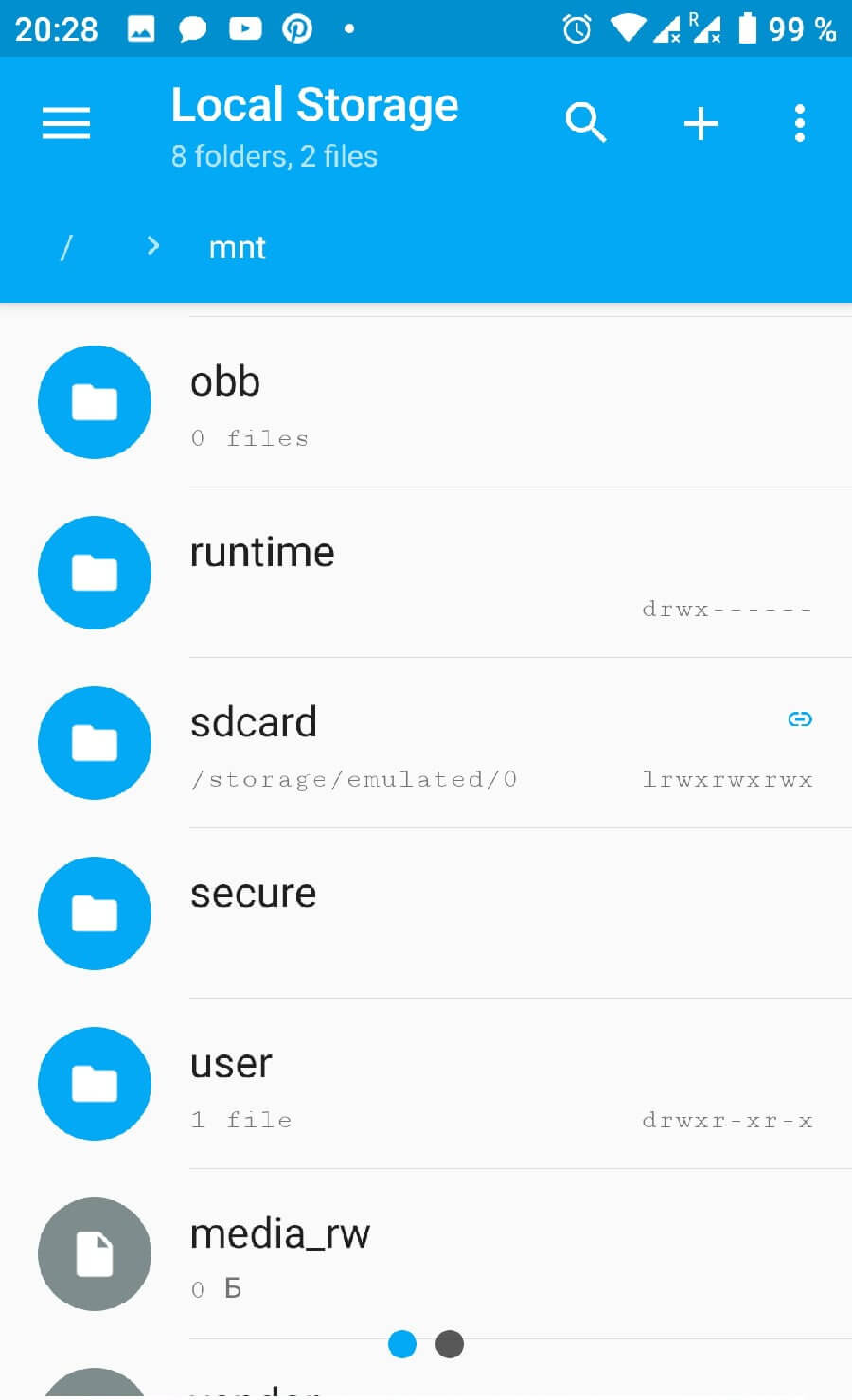
Важно понимать, что имена и размещение разделов может отличаться в зависимости от большого количества факторов: производитель телефона, внешних оболочек и наличия root. Без прав администратора запрещено редактировать и заменять документы, а некоторые записи могут не отображаться.
Как получить доступ к SD-карте и системным файлам на Android с вашего компьютера
Мы понимаем, развеселило ли вас название, ведь насколько сложно получить доступ к данным на вашем устройстве Android? Подключите USB-кабель, установите устройство как USB-накопитель, и вы можете приступить к изучению данных на вашем устройстве. У этого очень простого метода есть свои недостатки, и в зависимости от того, как часто вы обращаетесь к данным, хранящимся на вашем устройстве, вам нужно будет изучить альтернативные инструменты для доступа ко всему этому в свете недостатков, которые создает исходный метод монтажа. Итак, какие есть альтернативы? А если вы опытный пользователь с рутированным устройством, как бы вы исследовали и получали доступ к системным файлам во внутренней памяти?
Протокол передачи файлов (FTP) – это эффективный и простой способ передачи файлов через Интернет между двумя компьютерами или, в нашем случае, между Android и ПК. Зачем использовать FTP-клиент вместо традиционного метода установки? Прежде всего, весь процесс является беспроводным и, что еще лучше, не мешает вам просматривать SD-карту на устройстве. Да, когда вы подключаете свое устройство в режиме USB-накопителя, вы не можете использовать музыкальный проигрыватель, получать доступ к фотографиям, делать снимки и т. Д., Потому что носитель данных уже подключен. Доступ к вашему устройству через FTP-клиент оставляет все такие приложения и виджеты, которые установлены на вашей SD-карте, доступными и готовыми к использованию.
В Android есть множество приложений, которые позволяют практически мгновенно получать доступ к файлам через FTP. Мы, однако, не будем показывать вам все это, а сосредоточимся на тех, которые бесплатны и выполняют функцию максимально простым способом.
Программы для Windows, мобильные приложения, игры — ВСЁ БЕСПЛАТНО, в нашем закрытом телеграмм канале — Подписывайтесь:)
swiFTP FTP-сервер
Это приложение совершенно бесплатно и предоставляет вам FTP-сервер, который можно настроить и получить доступ менее чем за минуту. Все, что нужно сделать после установки приложения, – это настроить его, нажав Настраивать и предоставив идентификатор и пароль по вашему выбору. Вам будет предложено это сделать, когда вы попытаетесь получить удаленный доступ к устройству. После этого сохраните настройки и нажмите Начинать кнопку, чтобы запустить службу.
Приложение не только поддерживает доступ через Wi-Fi, но и позволяет использовать экспериментальную функцию глобального прокси, позволяющую вам получать доступ к данным вашего устройства из любого места, если вы подключены к Интернету и устройство тоже.
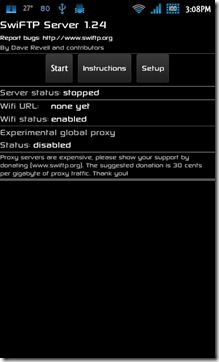
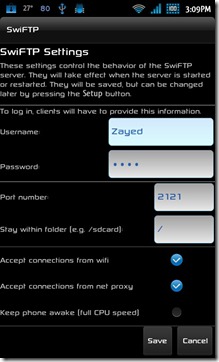
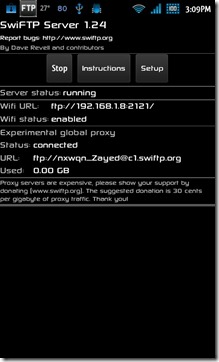
Как получить доступ к данным? Просто введите URL-адрес Wi-Fi или глобальный адрес прокси-сервера в адресной строке вашего интернет-браузера, введите идентификатор и пароль, чтобы начать. Чтобы просмотреть файлы в проводнике Windows, щелкните Страница (при использовании Internet Explorer) и щелкните Откройте FTP-сайт в проводнике Windows. Кроме того, вы также можете ввести FTP-адрес непосредственно в проводнике Windows.
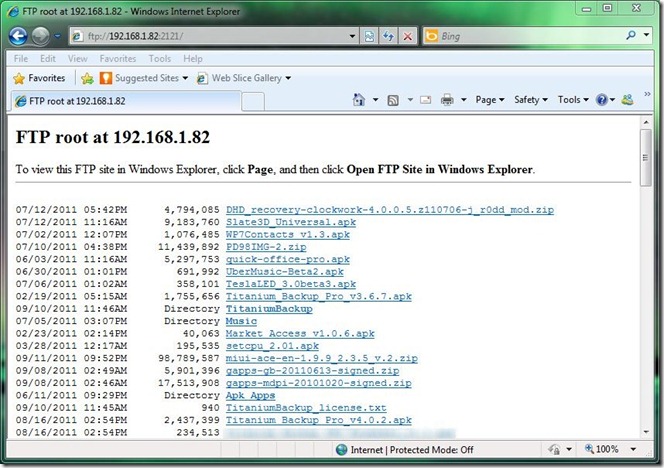
Мы продолжим и скажем, что хотя этот метод был быстрым с самого начала, доступ к папкам и открытие файлов, очевидно, выполнялся медленнее, чем при подключенной SD-карте.
Итак, вы получили доступ ко всем данным на вашем устройстве. Не совсем. Если ваш единственный реальный интерес в получении доступа к данным на вашем устройстве – это загружать приложения, копировать изображения с камеры, управлять своими mp3-файлами и т. Д., То вы, возможно, не заинтересованы в получении полного root-доступа на вашем устройстве. То есть доступ к внутренней памяти или критическим системным элементам ОС Android на вашем устройстве. По умолчанию эти папки и файлы скрыты от неопытных глаз, поэтому с ними невозможно повозиться. Однако для опытного пользователя доступ к таким файлам может означать замену системных рингтонов, замену системных приложений пользовательскими и многое другое. Хотя существует множество обозревателей файлов, которые позволят вам получить доступ к системным файлам на устройстве, вы не встретите приложений, которые позволяют делать это с вашего ПК каждый день. Или, если на то пошло, чисто настольные приложения.
FTPDroid
FTPDroid – еще одно бесплатное (с поддержкой рекламы) приложение, предназначенное для превращения вашего устройства в FTP-сервер, но, в отличие от большинства приложений FTP-сервера, FTPDroid – чрезвычайно безопасный клиент, позволяющий проверять анонимный доступ, ограниченный доступ к личным папкам и обширную историю журналов.
Самое приятное здесь то, что FTPDroid предоставит вам доступ не только к обычным данным на SD-карте, но и к системным файлам. Чтобы получить полный обзор и руководство по этому приложению, перейдите к нашему обзору FTPDroid.
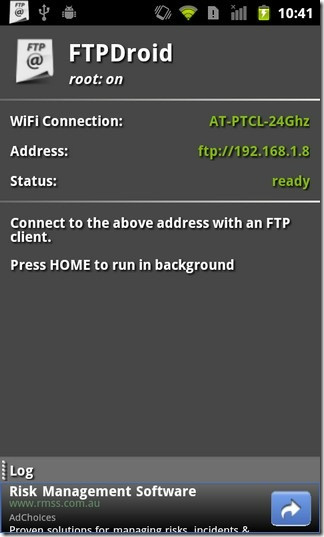
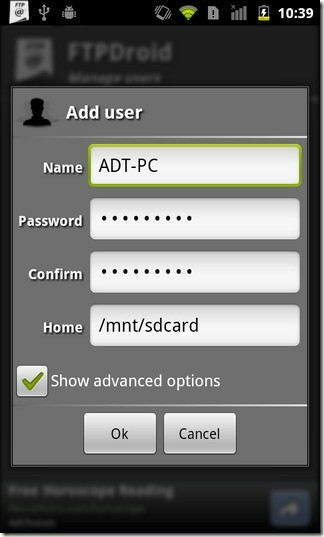
На Android Market доступно множество других приложений для FTP-серверов, и если вы использовали пользовательское ПЗУ, вы бы знали, что MIUI вместе со своим собственным файловым проводником также поддерживает собственный FTP-сервер, который можно использовать под несколько секунд. Так что ни в коем случае указанные выше приложения не являются единственным средством доступа к вашему устройству через FTP.
Командир Android
Легко одно из лучших и наиболее полных настольных приложений для изучения ваших Android-устройств в любом уголке. Командир Android привносит тонкость очень дружелюбного графического интерфейса в дополнение к основным и даже самым продвинутым функциям. Android Commander – это настоящий швейцарский армейский нож для всех устройств Android – от копирования и добавления файлов на SD-карту до доступа к системным файлам и наличия доступа для чтения / записи в этих папках. Благодаря как проводному режиму, так и беспроводному через Wi-Fi, это приложение предоставит вам больше возможностей, чем вы могли себе представить. Причина, по которой мы предлагаем это приложение для доступа к данным вашего Android-устройства, – это несравненный графический интерфейс и среда, в которой практически отсутствуют ошибки.
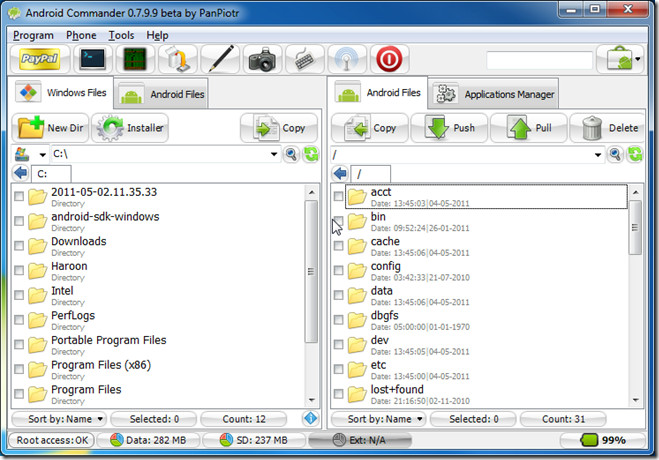
Дополнительные сведения об этом замечательном приложении см. В нашем подробном обзоре Android Commander.
Сопоставление FTP-сервера Android с проводником Windows
Сопоставление FTP-сервера с проводником Windows позволяет быстро получить доступ к папкам, определенным на вашем устройстве, прямо из раздела «Мой компьютер» без необходимости вводить учетные данные снова и снова. Добавление сервера в качестве диска в Windows – очень простая задача. Возможно, вы захотите прочитать наше руководство о том, как добавить сетевое расположение в Windows. Обратите внимание на порт, который вы используете, большинство FTP-серверов используют либо 21 год или 2121, г. поэтому введите URL-адрес соответственно.
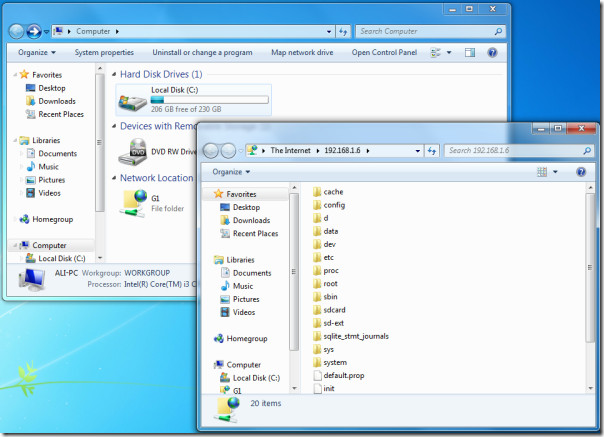
Вы также можете попробовать некоторые FTP-клиенты, такие как FileZilla, если сопоставление сервера с Windows – это не то, как вы хотите действовать.
Использование ADB для доступа к устройству Android
Android Debug Bridge (ADB) – это не выбор для начинающего пользователя, и почему он должен быть таким? Это полностью инструмент на основе командной строки, в нем отсутствует удобство для пользователя, которое было бы графическим интерфейсом, и есть некоторые серьезные предварительные условия, а также в виде загружаемого SDK и Java SDK. Тем не менее, инструмент ADB является жизненно важным для устройств Android и не предназначен для использования новичками. Это никоим образом не означает, что пользователи не могут воспользоваться преимуществами некоторых базовых команд, которые безопасны и быстро выполняются. Ниже мы попытаемся разбить некоторые из нескольких основных команд, которые вы можете использовать на своем устройстве Android, но прежде чем мы продолжим, вы должны увидеть наше руководство о том, что такое ADB и как его установить на свое устройство Android. Так что, если вы еще не были напуганы руководством, к которому мы только что вас порекомендовали, давайте уберем руки грязными.
Чтобы скопировать файл с ПК на устройство.
Есть два способа сделать это.
-
Перейдите к расположению файла и в этой папке удерживайте Сдвиг клавишу, нажмите Верно кнопку мыши и выберите Откройте командное окно здесь. Или вы можете просто открыть терминал или командную строку и вручную перейти к местоположению папки. После запуска командного окна или терминала введите следующую команду:
Заменять example.apk с фактическим именем файла и / данные / приложение с местом, куда файл будет помещен на устройстве. adb push в основном должно сопровождаться именем файла, а затем папкой на вашем устройстве.
Заменять C: addictivetips example.apk с полным путем к вашему файлу и / данные / приложение где вы хотите, чтобы файл был помещен.
Обратите внимание, что при отправке файлов APK, как описано выше, в папку / data / app, также устанавливается приложение. Если вы не хотите устанавливать файл, просто переместите его в другое место.
Чтобы скопировать файл с устройства Android на ПК.
Опять же, есть два способа сделать это. Чтобы вытащить файл с устройства, вам необходимо указать папку назначения, в которую будет скопирован файл, и указать целевую папку, которая также является местоположением файла. Или, если хотите, вы можете перейти к папке назначения внутри командной строки или терминала и выполнить команду pull оттуда без необходимости указывать на папку в команде. Вот как.
Команды на основе оболочки ADB.
В ADB Shell вы можете выполнять команды на основе Linux для исследования содержимого вашего устройства, как если бы вы исследовали свои диски на ПК на базе Linux, не используя тег ADB снова и снова. Также важно находиться в ADB Shell, если вы хотите получить доступ к системным папкам через ADB на корневом устройстве. Как войти в режим оболочки? Подключив устройство, введите следующую команду:
Если вы укоренились, вы увидите # символ, указывающий на то, что вы находитесь в режиме оболочки и имеете все права суперпользователя. Если ваше устройство не рутировано, вы получите $ условное обозначение.
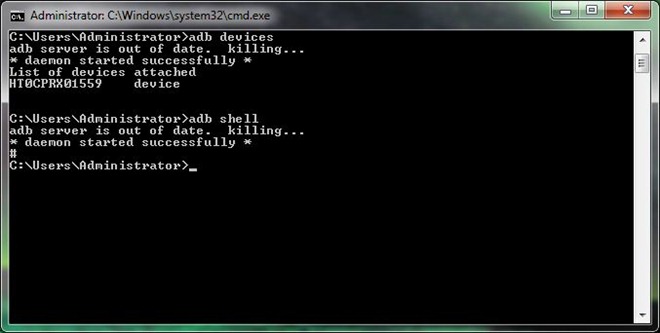
Вы можете использовать список (ls), например, для просмотра папок на вашем устройстве или изменения каталогов, как на рабочем столе Linux.
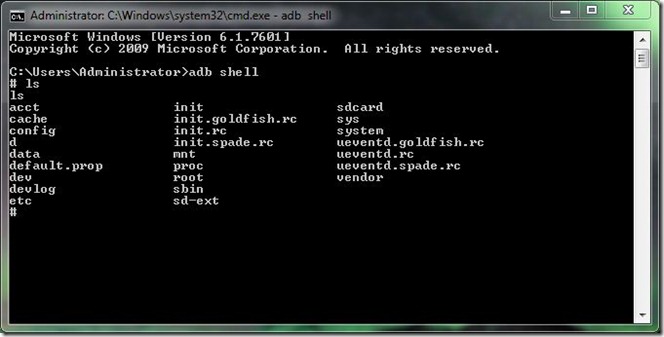
Для получения полного списка команд ADB вы можете использовать команду «Помощь adb“Или перейдите к официальная страница разработчиков Android.
Очевидно, что это руководство не охватывает все варианты программного обеспечения и приложений для доступа к SD-карте и файловой системе вашего Android через ПК, но это была попытка показать пользователям множество способов доступа к SD-карте и файловой системе вместо традиционная процедура установки SD-карты. Если вы считаете, что мы упустили верный способ сделать это, сообщите нам об этом.
Программы для Windows, мобильные приложения, игры — ВСЁ БЕСПЛАТНО, в нашем закрытом телеграмм канале — Подписывайтесь:)
Как получить доступ к системным файлам Android?

Знаете ли вы, что в основе Android лежит ядро (или ядро программирования) в Linux? Да, наша любимая мобильная операционная система во всех ее версиях была вдохновлена свободным программным обеспечением. Тем не менее, Чтобы получить доступ к системным файлам Android, вы можете сделать это двумя разными способами.
Один из самых известных способов доступа (хотя и несколько запутанный) — через собственный файловый менеджер устройства. Самый простой — через приложения, которые будут выполнять еще и проводник и коих великое множество. Даже Google улучшил этот аспект, разместив в новой ОС собственное приложение для файлов, называемое Файлы (или файлы на испанском языке).
Теперь, если вы войдете в файловую систему, чтобы изменить программы или другие функции, вам понадобятся знакомые права суперпользователя (или root) для доступа к файлам.
Но не беспокойтесь об этом, в этой новой записи справки Android у вас будет вся доступная информация. Вы будете знать, как получить доступ к системным файлам через браузер и через любое из существующих приложений.
Как получить доступ к системным файлам Android: самые важные способы
Если вы хорошо знаете файловый менеджер Android, у вас будет возможность управлять приложениями из их основной папки во внутренней памяти вашего устройства. Однако, как мы уже говорили во введении, к Android можно получить доступ (имея права root) различными способами, и в этих строках мы объясняем, как получить доступ к каждому из них.
Первое: получить права ROOT
Прежде чем получить доступ к системным файлам Android, первое, что вам нужно, — это получить root-права (или рутирование), более известное как «корневая папка» системы. Да, в самом деле, Этот процесс будет зависеть от производителя и модели вашего мобильного устройства. Почему? Потому что есть конкретные модели, которые не могут быть рутированы.

Для этого рекомендуется провести некоторое исследование, чтобы выяснить, можно ли рутировать вашу модель, а затем узнать, какой тип процедуры применить для доступа к корневой папке системы. Конечно, примите во внимание, что этот процесс может привести к аннулированию гарантии вашего устройства и снижению безопасности системы.
Если вы выполните этот процесс, нет ничего лучше, чем установить приложения безопасности. Поэтому оставляем вам пост с лучшие мобильные приложения безопасности на данный момент, чтобы избежать кражи данных или повреждения нашего смартфона.
С файловым менеджером Android
файловый менеджер Android это способ, которым эта система позволяет вам изменять файлыто есть просматривать, копировать, передавать или удалять. Как правило, когда устройство новое, Android не оставляет эти данные видимыми.

также у каждого производителя и модели есть сканер Хотя они похожи с точки зрения обработки данных, они несколько различаются по пользовательскому опыту. Итак, если у вас есть права администратора, вы можете выполнить этот шаг следующим образом:
- Ищите доступ к своим файлам на главном экране или в меню приложений. Этот доступ может иметь разные имена, такие как «файлы», «администратор» и другие.
- Оказавшись внутри, в зависимости от производителя, вы можете выбрать действие для выполнения. Наиболее распространенным является изменение файлов, таких как видео, документы, музыка, изображения и другие.
- Если вы хотите получить доступ к системным файлам или папкам, вам нужно будет выбрать опцию «файлы внутреннего хранилища».
Через файлы
Файлы или файлы на испанском языке — это родное приложение Google, которое устанавливается для определенных версий операционной системы Android. Последнему не хватало браузера с интерфейсом или пользовательским интерфейсом (UX) для управления файлами.

Файлы представляют собой более практичный способ улучшить взаимодействие с пользователем при управлении файлами мобильных устройств.. С его помощью вы можете удалять приложения, удалять повторяющиеся файлы, обмениваться документами, изображениями, музыкой и многим другим. Теперь, чтобы получить доступ к системным файлам Android, вам нужно выполнить следующие действия:
- Найдите приложение на главном экране или в меню приложений (в зависимости от модели устройства).
- Нажмите на значок, и откроется приложение, где первое, что вы увидите, — это категории файлов, которые вы можете изменить, такие как изображения, документы, видео, приложения и другие.
- Чтобы получить доступ к системным файлам, вы должны найти раздел «внутренняя память», сдвинув главный экран приложения.
С помощью специальных приложений для сканирования
Наконец, если два других варианта кажутся вам сложными, в В Google Play Store будет широкий выбор файловых менеджеров, которые вы можете установить на свою ОС Android. для управления вашими данными.
Вам просто нужно найти приложение, которое подходит вам лучше всего (введя его название в строке поиска Play Store). Как только он появится, установите его во внутреннюю память вашего устройства, подождите, пока он загрузится и установится, и все!

Каких менеджеров больше всего рекомендуют? Вот несколько альтернатив с отличными рейтингами:
- Файловый менеджер (4.9 звезды)
- Проводник файлов CX (4.8 звезды)
- Файловый менеджер (4.8 звезды)
- Файловый менеджер EX (4.6 звезды)
После установки вы можете открыть приложение прямо из Play Store и получить доступ к системным файлам Android, выполнив следующие действия:
- Найдите боковое меню, нажав на значок из 3 горизонтальных полос.
- У некоторых менеджеров в этом меню есть возможность включить «сканирование root»; в других вам придется искать его в подменю «инструменты». Когда вы найдете опцию, активируйте ее.
- При включении опции корневого просмотра браузеру потребуется несколько секунд для обновления, отображающего системные корневые папки.
- После активации проводника вы сможете просматривать системные файлы, а также корневые файлы с разными цветами папок.
Мы надеемся, что вы смогли решить свою проблему с нашей помощью. Теперь, если вы хотите увидеть системные файлы, помните, что рутирование дело тонкое и будет зависеть от производителя и модели мобильного устройства. Кроме того, не доверяйте приложениям из Play Store, которые «обещают» рутировать ваш мобильный телефон и представляют угрозу для вашей безопасности.
Содержание статьи соответствует нашим принципам редакционная этика. Чтобы сообщить об ошибке, нажмите здесь.
Полный путь к статье: Справка Android » Android » Как получить доступ к системным файлам Android?
Как получить доступ к системным файлам android
Как мне получить доступ к внутренней памяти Android с моего компьютера?
Как я могу получить доступ к своему телефону Android с моего ПК?
- Подключите кабель к компьютеру.
- Подключите свободный конец кабеля к вашему Android.
- Разрешите вашему компьютеру получить доступ к вашему Android.
- При необходимости включите USB-доступ.
- Откройте «Старт».
- Откройте этот компьютер.
- Дважды щелкните имя вашего Android-устройства.
- Дважды щелкните хранилище Android.
Как мне получить доступ к своим папкам Android из Windows?
Как просмотреть все файлы на Android?
На устройстве Android 10 откройте панель приложений и коснитесь значка для файлов. По умолчанию приложение отображает самые последние файлы. Проведите вниз по экрану, чтобы просмотреть все ваши недавние файлы (рисунок A). Чтобы просмотреть файлы только определенных типов, коснитесь одной из категорий вверху, например изображений, видео, аудио или документов.
Как найти скрытые папки на android?
Все, что вам нужно сделать, это открыть приложение файлового менеджера и нажмите на три точки в правом верхнем углу и выберите «Настройки». Здесь прокрутите вниз, пока не увидите параметр «Показать скрытые системные файлы», затем включите его.
Как мне получить доступ к внутренней памяти?
Все, что вам нужно сделать, это открыть это приложение и выберите в его меню опцию «Показать внутреннюю память». для просмотра всей внутренней памяти телефона.
Почему я не вижу файлы своего телефона на своем компьютере?
Начнем с очевидного: Перезагрузите и попробуйте другой USB-порт
Прежде чем пробовать что-либо еще, стоит воспользоваться обычными советами по устранению неполадок. Перезагрузите телефон Android и попробуйте еще раз. Также попробуйте другой USB-кабель или другой USB-порт на вашем компьютере. Подключите его непосредственно к компьютеру, а не к USB-концентратору.
Как я могу получить доступ к своему телефону через компьютер?
Просто подключите телефон к любому открытому USB-порту компьютера, затем включите экран телефона и разблокируйте устройство. Проведите пальцем вниз от верхнего края экрана, и вы должны увидеть уведомление о текущем USB-соединении. На этом этапе он, вероятно, сообщит вам, что ваш телефон подключен только для зарядки.
Как мне получить доступ к файлам через WIFI?
Во всех телефонах есть внутреннее хранилище где мы можем хранить важные файлы на нашем устройстве, такие как папки камеры, данные приложений и т. д. Как пользователь Android, я всегда проверяю внутреннюю память своего телефона, чтобы отслеживать все мои файлы и убедиться, что у меня достаточно памяти телефона для держи мое устройство работающим.
Всегда было легко получить доступ к внутренней памяти нашего телефона через Файловый менеджер. Но в некоторых случаях мы не можем получить доступ к нашему внутреннему хранилищу, потому что есть что-то не так с нашим телефоном, или ты не знаю, где найти файловый менеджер так как это новый и обновленный телефон. Также маленький экран телефона Иногда бывает неудобно просматривать и проверять все наши файлы.
Но помимо телефона есть еще один способ получить доступ к внутренней памяти Android — с помощью удобного ПК. Какой бы ни была ваша причина, мы перечислили несколько способов как получить доступ к внутренней памяти Android на ПК.
Навигация:
Различные способы доступа к внутреннему хранилищу Android на ПК
Мы перечислили три разных способа как получить доступ к внутренней памяти вашего Android через ваш компьютер, ознакомьтесь с ними и посмотрите, что вам подходит.
Метод 1: доступ к внутреннему хранилищу Android на ПК через компьютерный диск
Этот метод является традиционный способ для доступа к памяти телефона с помощью ПК, он также используется для передавать файлы от твоего телефон к компьютеру. Это работает с использованием USB-кабель будучи подключенным к вашему телефону и компьютеру.
- Поисковик с телефона на компьютер с помощью USB-кабель .
- Как только ваш телефон будет подключен, выберите Передача файлов or передача фотографий на экран телефона чтобы предоставить доступ.
- На ПК перейдите к Компьютер и ты должен увидеть свой Внутренние хранения на экране вместе с памятью на SD-карте.
Метод 2: доступ через официальный драйвер телефона
Второй метод — использование сторонняя функция Android, например Samsung Kies. Эта функция поможет вам мгновенно получить доступ к файлам на Android с ПК.
- Посетите официальный сайт Samsung, чтобы загрузить Выбирать.
- Установите и запустите его.
- Откройте Режим отладки USB вашего телефона, а затем подключать что собой представляет USB-кабель для доступа к телефону Android с ПК.
- Оттуда у вас теперь есть доступ к внутренней памяти вашего телефона.
Метод 3: доступ к внутреннему хранилищу через echoshare Android Transfer
Если вы хотите иметь легкий доступ к внутренней памяти вашего телефона, мы подготовили лучший способ для вас.

echoshare Android Transfer это программа, призванная помочь своим пользователям получить беспроблемный перевод файлов с вашего компьютера на телефон Android. Это самый безопасный способ для доступа к вашему телефону внутреннее хранилище.
Эта удивительная программа обеспечивает легкий доступ ко всем изображениям, видео, контактам и документам, хранящимся на вашем любимом телефоне Android. Передача всех видов данных с оптимальной скоростью. Кроме того, echoshare поддерживает большинство известных брендов и моделей телефонов, таких как Samsung, Sony, LG и другие. Он поставляется с удобный интерфейс и для доступа к этой программе не требуется никаких технических навыков.
Шаги для доступа к внутреннему хранилищу Android на компьютере
Шаг 1: Запуск echoshare Android Transfer на вашем компьютере и подключи свой телефон и использовать USB-кабель для подключения вашего компьютера.
Шаг 2: Чтобы подключить телефон к программе, следуйте Инструкции по отладке по USB как показано на экране.

Шаг 3: После подключения телефона он будет отображаться в интерфейсе echoshare, если не щелкнуть Мои модули и выберите Менеджер по телефону и тик Start .

Шаг 4: Нажмите Технологии .

В следующем интерфейсе вы увидите и получите доступ к своему внутреннему хранилищу и SD-карте.
Вы знали
echoshare Android Transfer не только позволяет вам получить доступ к внутренней памяти вашего телефона, но также позволяет вам перевод видео, фотографии, музыка, документы и т. д. с телефона на ПК одновременно. Он просто дает вам простая и быстрая платформа для передачи файлов с вашего Телефон Android к компьютеру без хлопот.
Заключительные мысли
Приятно осознавать, что благодаря технологиям у нас теперь есть доступ ко всему, даже если что-то случится. Всегда есть разные способы и решения наших проблем из-за технического прогресса.
Часто задаваемые вопросы
1. Могу ли я подключить свой телефон Android к компьютеру?
Сначала подключите конец кабеля с разъемом Micro-USB к телефону, а конец с USB-разъемом — к компьютеру. Когда вы подключаете Android к компьютеру через USB-кабель, вы увидите уведомление о USB-соединении в области уведомлений Android. Коснитесь уведомления, затем коснитесь «Передать файлы».
2. Как получить доступ к системным файлам на Android?
Перейдите в «Настройки», затем «Хранилище» и нажмите «Другое», и у вас будет полный список всех файлов и папок на вашем внутреннем хранилище.
Далеко не все понимают зачем это нужно, но мы сегодня разберёмся как получить рут-права на Андроид . Способов получить доступ к файлам операционной системы на мобильном устройстве немало. Рассмотреть все получится вряд ли, но постараемся предоставить обзор на самые популярные из них.
Что такое Root-права и для чего они нужны 
Новый смартфон, как правило, уже имеет определенную начинку. Часто производители добавляют в гаджет предустановленные программы и приложения, которые не нужны владельцу и только мешают в процессе эксплуатации гаджета. Простой пользователь не сможет удалить такие рекламные продукты, так как не имеет доступа к системе. Для того чтобы получить права суперпользователя необходимо получить те самые рут-права.
После получения доступа к системе, пользователь сможет полностью настроить смартфон под себя. Становится возможным:
- работа с системными и предустановленными приложениями;
- возможность разрешить доступ к системе нужному приложению;
- работа с интерфейсом (выбор темы, смена значков, системные звуки, приветствие и анимации);
- возможность перепрошить телефон;
- установка приложений на карту памяти;
- резервное копирование всей системы на случай необходимости отката;
- использование менеджера файлов, позволяющего работать со всеми приложениями и файлами.
Не стоит относиться к рутированию опрометчиво и прежде чем искать ответ на вопрос как получить Root-права на Андроид, лучше подумать действительно ли подобное необходимо. После этого вы полностью теряете гарантию на телефон. Часть официальных приложений не работают на подобных устройствах. Неопытный пользователь может повредить операционную систему и не иметь возможности восстановить её. Кроме того, внимательно отслеживайте откуда устанавливается инструмент для получения рут-прав. Сомнительные источники могут не только нанести непоправимый вред устройству, но и похитить конфиденциальные данные владельца, включая данные по картам и счетам, а также пароли от разных сервисов.
Подготовка к процессу
Для того чтобы решить поставленный вопрос есть два пути: использование приложений для ПК, позволяющих управлять системой смартфона и установка подобных продуктов на сам смартфон. Прежде чем воспользоваться любым из приведённых вариантов, пользователь должен уметь подключить смартфон к ПК в режиме отладки по USB и позволить устройству устанавливать программы из неизвестных источников.
Отладка по USB настраивается следующим образом.
- Откройте настройки гаджета и найдите раздел «Специальные возможности».
- Откройте пункт «Для разработчиков» и включите возможность отладки по USB.
- Подтвердите намерения.
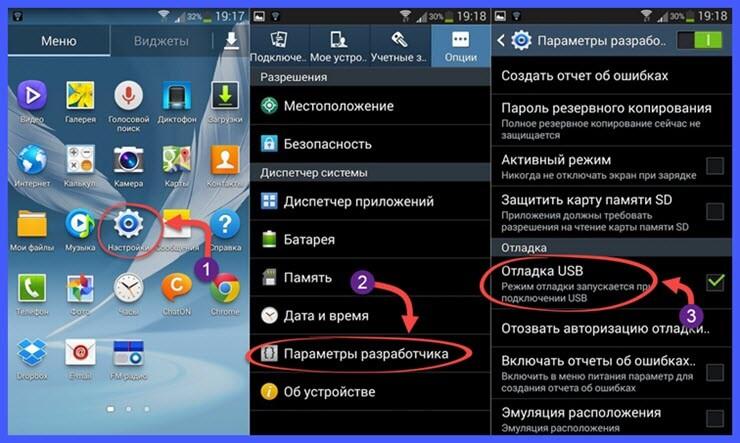
Если все прошло успешно, то при подключении гаджета к компьютеру через USB в строке состояния пользователь увидит оповещение о том, что отладка включена.
Чтобы разрешить установку из неизвестных источников, достаточно в настройках открыть раздел безопасность и найти соответствующий пункт меню. Установить переключатель в положение «разрешено».
На этом подготовительный этап завершён. Можно переходить к обзору инструментов для получения Root.
Как получить рут-права на Андроид: доступные программы
Как уже было сказано выше, инструменты делятся на те что работают со смартфоном через ПК и требующие установки на само устройство.
Программы для ПК
Итак, чтобы воспользоваться такой программой и получить доступ к системным файлам Андроид-устройства пользователь должен разрешить отладку по USB и установить нужный инструмент на ПК. Обзор доступных продуктов.
Kingo Android Root
Простая и понятная программа для взлома системы телефона и получения доступа к системным файлам. Прежде чем начать процесс нужно установить программную разработку на ПК и запустить её.
- Полностью подготовленный телефон подключите к USB и соедините с ПК (программа в этот момент уже открыта).
- Подождите пока система обнаружит смартфон и установит все необходимые драйвера.
- Нажмите Root и запустите процесс.
Начнётся процесс взлома, при этом в окне приложения пользователь будет видеть прогресс в процентах. Как только рутирование завершится, перезагрузите гаджет.
Программа VROOT 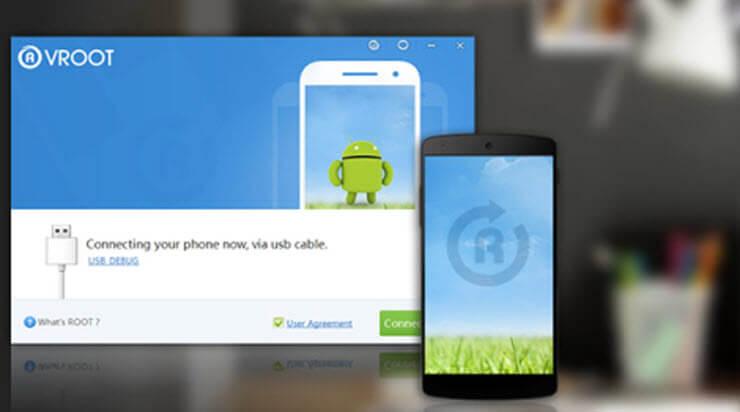
Несмотря на то что оболочки часто имеют полное сходство, сами операционные системы имеют разных разработчиков с собственными нюансами. И нередко получить Root-права какой-то определённой программой не удаётся. Для владельцев смартфона с китайской прошивкой подойдёт текущий инструмент для взлома.
Стоит быть готовым к тому, что у приложения китайский интерфейс, нужно быть осторожным и действовать строго по руководству, к счастью, самые важные моменты прописаны на английском языке:
- Скачайте и установите программу. На последнем этапе установки приложения обязательно поставьте галочку для запуска Launch iRoot.
- Подготовьте гаджет.
- Подключите смартфон к ПК через USB и дождитесь обнаружения устройства.
- Нажмите Root и дождитесь окончания процесса.
Это две основные программы, позволяющие решить вопрос как получить рут-права на Андроид. Если у вас не получается открыть доступ одной, то с задачей обязательно справится вторая. Существует ещё немало подобных разработок, но все они в основе имеют подобный принцип действия и не всегда эффективны наравне с приведёнными примерами.
Приложения для Андроид
Чтобы получить доступ к системе и взломать устройство необязательно прибегать к использованию ПК, можно ограничиться приложением для смартфона. Полученный результат будет тот же.
Root-доступ с KINGROOT
После успешной инсталляции ярлык приложения появится на рабочем столе устройства. Запустите приложение. Оно определит модель смартфона и наличие рут-прав. Если доступа к системным файлам не обнаружено, то пользователь должен нажать Try To Root и дождаться перезагрузки устройства (это произойдёт без участия пользователя).
Программа OneClickRoot
Если приложение способно разблокировать телефон, то нажимайте Root Device и ждите завершения процесса.
Зная каким инструментом воспользоваться, владелец смартфона без труда получит доступ к системным файлам и сможет управлять устройством в более глубоких слоях. А вы имеете рут-доступ на своём смартфоне, если да, то какими программами добились результата?
Копировать файлы с компьютера или ноутбука (далее ПК) на мобильное устройство (далее Андроид) и обратно требуется часто и (в случае больших файлов) проще всего это делать, используя Wi-Fi.
Основное требование: Все устройства (один или несколько ПК, Андроиды) должны быть подключены к одной сети!
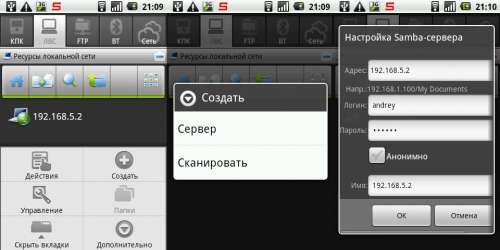
При тапе по одному из них будет открыт список папок, либо выдан запрос имени пользователя и пароля для доступа к общим ресурсам этого ПК. Дальше можно работать с сетевыми файлами так же как и с локальными.
Итак, диспозиция: Win 7, статический IP, единственный пользователь, созданный при установке, у которого отсутствует пароль.
Если в Win 7 включен общий доступ с парольной защитой (по умолчанию), то ES проводник даже не сможет просмотреть список расшаренных папок, его сразу пошлют, потому что у него документов нету.
Если общий доступ с парольной защитой отключен, то список расшаренных папок в ES проводнике отображается, но доступ можно получить только к папке Users, т.к. к ней по умолчанию разрешен доступ для всех.
Вариантов — два: либо отключить парольную защиту и предоставлять права на доступ к каждой расшаренной папке пользователю гость/Guest (свойства папки>Доступ, там в списке выбрать Guest и нажать добавить), либо не отключать парольную защиту, а создать пользователя, имеющего пароль, и опять же предоставить ему права на доступ к расшаренной папке в том же диалоге. После этого имя и пароль этого пользователя требуется вводить в настройках сервера в ES Проводнике.
По умолчанию Win 7 дает доступ к расшариваемой папке только единственному нашему пользователю, у которого нет пароля, соответственно авторизоваться по сети он не может.
Если Вам не хочется выбирать пользователя при каждой загрузке, то настройте автоматический вход.
-
Samba-сервер
Для примера используем Samba Server for Android, он позволяет работать с SD-картой коммуникатора, как с расшаренной папкой ПК. Для работы программы требуются root-права.
Устанавливаем и запускаем программу. При первом запуске будет выдана краткая инструкция по использованию. Первый шаг — задать пароль для доступа к ресурсам мобильного устройства. Для этого нажмите Menu>Settings>Password и введите пароль. Там же можно при желании сменить имя пользователя, а также указать рабочую группу (имя должно совпадать с именем рабочей группы в настройках ПК) и NetBIOS-имя Андроида (то, что будет отображаться в сетевом окружении на ПК). После настройки вернемся в главное окно программы и нажмем Menu>Enable. Это запустит сервер SAMBA на Андроиде.
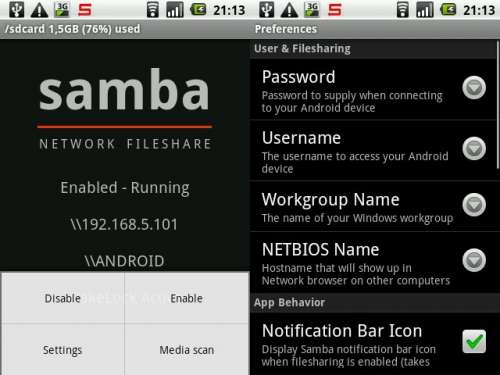
Если все сделано правильно, то в сетевом окружении на ПК появится компьютер с именем Samba on Android, у которого есть расшаренная папка SDCARD.
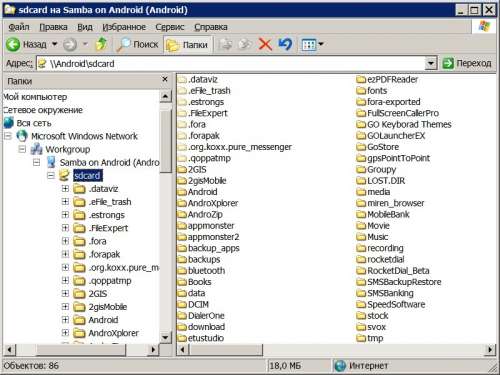

Аппарат LenovoP700i, X-plore 3.37.01, роутер Dir-620..(ES у меня почему-то не пошел: находит сервер без проблем, файлы видит, но скорость оооочень низкая, и обрубается через небольшой трафик, фильм пытаешься открыть — воспроизводит только первые кадры. Переустановка не помогла. ) С Х-plore таких проблем нет, всё замечательно! 1. Перенастроить DHCP в маршрутизаторе так, чтобы он выдавал каждому участнику сети свой IP, всегда одинаковый Например для роутера D-Link DIR-300 это делается в разделе DHCP Server Settings (Настройки DHCP-сервера ) веб-интерфейса. Для TP-Link TL-WR1043 — в разделе DHCP>Address Reservation
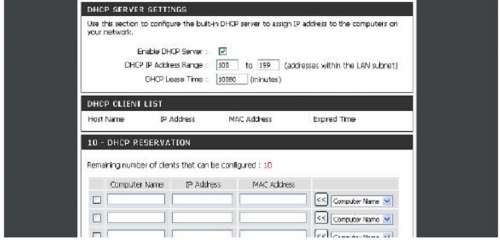
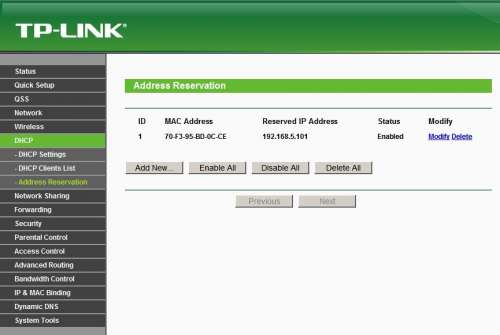
В поля этого раздела нужно внести MAC-адрес сетевой карты подключенной к роутеру, IP-адрес, который роутер ему выдаст и, для некоторых моделей роутеров, имя устройства.
На компьютере с Windows MAC-адрес можно узнать, выполнив в командной строке (Пуск>Выполнить>cmd) команду
Подключение по локальной сети — Ethernet адаптер:
DNS-суффикс этого подключения . . :
Описание . . . . . . . . . . . . : Realtek PCIe GBE Family Controller
Физический адрес. . . . . . . . . : 00-1F-D0-D4-53-2D
Dhcp включен. . . . . . . . . . . : нет
IP-адрес . . . . . . . . . . . . : 192.168.5.2
Маска подсети . . . . . . . . . . : 255.255.255.0
Основной шлюз . . . . . . . . . . : 192.168.5.1
DNS-серверы . . . . . . . . . . . : 192.168.5.1
Здесь физический адрес и есть нужный нам MAC. Т.е. 00-1F-D0-D4-53-2D.
MAC-адрес Андроида можно посмотреть в пункте «О телефоне» меню настроек (Меню>Настройки>О телефоне>Состояние>MAC-адрес Wi-Fi)
2. Перенастроить сетевые карты на ПК (ноутбуке) на использование статических IP-адресов В Windows 2k/XP это делается в свойствах сетевого подключения, в настройках протокола TCP/IP. Выбрать «Использовать следующий IP-адрес», указать IP (IP должен быть из локальной сети роутера, обычно 192.168.0.xxx), маску подсети (обычно 255.255.255.0), шлюз по умолчанию (IP-адрес роутера) и DNS-серверы (либо IP роутера, либо DNS-серверы провайдера, либо открытые DNS-серверы, например Google DNS — 8.8.8.8, 8.8.4.4).
Например у меня настройки выглядят так (адрес роутера — 192.168.5.1):
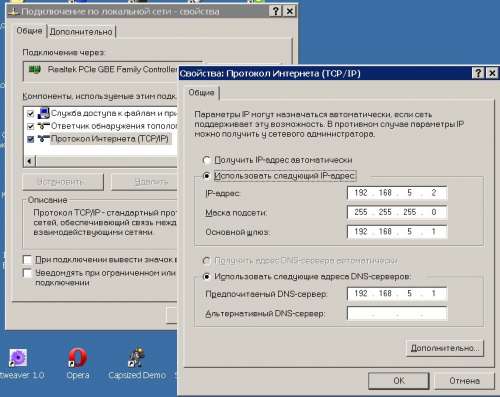
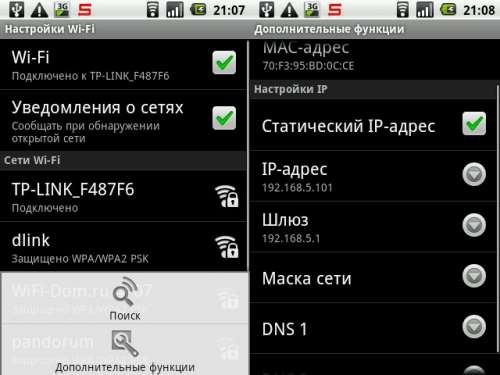
После этого нужно дать общий доступ к нужным папкам ПК.
Ребрендинг шапки любезно предоставлен Fidelich — тыц.
Застопорился на 2 этапе. Не пойму какой логин и пароль вводить ES проводнику, чтобы получить доступ к общим файлам и папкам на ноутбуке с Windows 7. Вроде пароль для беспроводного соединения нашел (но не уверен, что он), а вот логин не могу найти.
Подскажи, где выставлять в Windows 7 эти логин и пароль?
skunsofob,
Имя и пароль пользователя Windows.
Т.е. можно либо вписать имя и пароль того пользователя под которым заходишь в Windows, либо создать отдельного, назвать его, например, Android.
Возможно проблема также в том, что у пользователя Windows отсутствует пароль.
Насчет Win 7 не знаю, но Win XP Pro запрещает доступ к расшаренным папкам пользователям без пароля.
Еще вариант — попробовать поставить в настройках сервера галку "Анонимный вход".
Галку Анонииный вход ставил — не помогает. А паролей у меня действительно нет как на ПК с ХР, так и на ноуте с Win7. Неужеле придется отдельного пользователя создавать под паролем? По проводам сеть делал — паролей не требовалось.
Т.е. доступ с ПК на ноут с Win 7 есть и без пароля?
Имя пользователя Win 7 и пустой пароль в настройках ES проводника не срабатывает?
Проверь настройки Win7 в Панель управления -> Сети и Интернет -> Центр управления сетями и общим доступом ->Изменить дополнительные параметры общего доступа (Control Panel -> All Control Panel Items -> Network and Sharing Center-> Change advanced sharing settings), там в самом низу еще раз дополнительные параметры и указать "Отключить защиту паролем". После этого анонимный вход с Андроида должен заработать.
Как вариант — попробуй временно отключить брандмауэр в Win 7. Возможно он мешает.
Что-то не получается
Нажимаю "сканировать" находится мой пк при том что ни одна папка не расшарена, при попытке к нему соеденится пишет неверный логин и пароль — не пойму какой логин, какой пароль. пишет неверный логин и пароль — не пойму какой логин, какой пароль.
Логин и пароль пользователя Windows, имеющего доступ к расшаренным папкам.
Нажимаю "сканировать" находится мой пк при том что ни одна папка не расшарена,
Так я никакой логин и пароль не использую для учетной записи (Windows 7)
Да пробовал (создавал папку и расшаривал к ней доступ), не работает все равно, брандмауэр отключал
Так я никакой логин и пароль не использую для учетной записи (Windows 7)
Как минимум один пользователь был создан при установке ОС. Загляните в Панель управления>Учетные записи или введите в поле поиска меню Пуск команду
и нажмите Enter.
После этого будет выдан список всех имеющихся учетных записей пользователей
Временно (ну или постоянно, хотя это небезопасно) отключите парольную защиту расшаренных папок.
Проверь настройки Win7 в Панель управления -> Сети и Интернет -> Центр управления сетями и общим доступом ->Изменить дополнительные параметры общего доступа (Control Panel -> All Control Panel Items -> Network and Sharing Center-> Change advanced sharing settings), там в самом низу еще раз дополнительные параметры и указать "Отключить защиту паролем". После этого анонимный вход с Андроида должен заработать. Причина редактирования: Добавил control userpasswords2
Учетная запись есть, но пароль в ней никакой не используется (если не используется что вводить?), почему запрашивается не пойму
Анонимный вход в настройках сервера в ES проводнике попробуйте включить.
Включен анонимный вход, все равно не пускает. Пишет: неправильний пароль, возможные причины: недостаточно прав пользователя
Может есть альтернативное решение со значительно простой настройкой?)
Может есть альтернативное решение со значительно простой настройкой?)
Попробуйте другие файл-менеджеры с поддержкой сети.
Если не заработает, то включите защиту паролем для расшаренных папок и создайте пользователя (например Android) с паролем.
Включен анонимный вход, все равно не пускает. Пишет: неправильний пароль, возможные причины: недостаточно прав пользователя
Разобрался.
Итак, диспозиция: Win 7, статический IP, единственный пользователь, созданный при установке, у которого отсутствует пароль.
Если в Win 7 включен общий доступ с парольной защитой (по умолчанию), то ES проводник даже не сможет просмотреть список расшаренных папок, его сразу пошлют, потому что у него документов нету.
Если общий доступ с парольной защитой отключен, то список расшаренных папок в ES проводнике отображается, но доступ можно получить только к папке Users, т.к. к ней по умолчанию разрешен доступ для всех.
Вариантов — два: либо отключить парольную защиту и предоставлять права на доступ к каждой расшаренной папке пользователю гость/Guest (свойства папки>Доступ, там в списке выбрать Guest и нажать добавить), либо не отключать парольную защиту, а создать пользователя, имеющего пароль, и опять же предоставить ему права на доступ к расшаренной папке в том же диалоге. После этого имя и пароль этого пользователя требуется вводить в настройках сервера в ES Проводнике.
По умолчанию Win 7 дает доступ к расшариваемой папке только единственному нашему пользователю, у которого нет пароля, соответственно авторизоваться по сети он не может.
Если Вам не хочется выбирать пользователя при каждой загрузке, то настройте автоматический вход.