Работа устройств Wacom с Mac OS
Из-за настроек безопасности графические планшеты Wacom могут некорректно работать с Mac OS. Это связано с тем, что в последние версии этой операционной системы добавлено множество функций безопасности для устройства системы от приложений, загружаемых не напрямую из магазина приложений App Store. Поэтому если программа загружается из сети Интернет, в том числе — напрямую от разработчика, как это происходит с драйверами Wacom, Mac OS начинает защищать устройство.
Для того, чтобы такие функции графического планшета/интерактивного дисплея как нажим и угол наклона пера, сенсорный ввод работали правильно, необходимо для устройств Wacom осуществить ряд настроек в разделе «Конфиденциальность и Безопасность».
Ниже приведены ссылки на руководства по установке драйвера и необходимые настройки безопасности. Если вы столкнулись с проблемой работы устройства Wacom, удалите нынешний драйвер и следуйте инструкциям по следующим ссылкам:
Научный форум dxdy
Добрый день! Есть макбук и есть графический планшет. Хотелось бы подключить планшет к макбуку. По инструкции нужно подключить к компу 2 usb разьема и один hdmi, а к планшету провод usb-type-C (один провод начинается с разьема hdmi, далее разветвляется на три usb|usb|usb-type-C). Второй вариант подключения на прикрепленном фото!
Но проблема в том, что разъема HDMI нет на макбуке. Все фото разъемов на макбуке, фото проводов собрал в коллаж. Первая мысль — искать переходник с hdmi на usb, но есть ли другие варианты решения вопроса? Также у меня есть несколько проводов для зарядки телефона с одной стороны usb, с другой usb-typ-C!
Извините, если не в тот раздел, не знаю — в какой раздел нужно было отправить тему
| i | Тема перемещена из форума «Физика» в форум «Hardware» Причина переноса: ну не в физику же. |
Вы смотрите инструкцию для iMac, а не для макбук.
Решение вашей задачи показано тут
На ролике видно, что используется WiFi и USB.
Вы смотрите инструкцию для iMac, а не для макбук.
Решение вашей задачи показано тут
На ролике видно, что используется WiFi и USB.
Последний раз редактировалось kot-obormot 10.06.2020, 21:26, всего редактировалось 2 раз(а).
Макбук 2015 года, планшет XP-Pen Artist15.6 Pro. Название операционных систем попробую уточнить
Как узнать операционную систему у планшета — не знаю

Это ваша конфигурация?
И где тут HDMI?
Это ваша конфигурация?
И где тут HDMI?
Последний раз редактировалось wrest 10.06.2020, 22:27, всего редактировалось 3 раз(а).
Очевидно, нужен переходник thunderbolt 2->hdmi для макбука.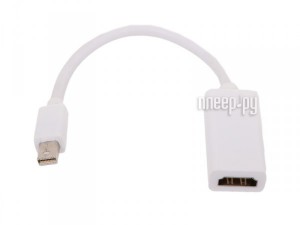
Стоит в пределах 1000р.
Планшет работает как два устройства:
1. Внешний экран (для этого нужен hdmi выход с макбука)
2. Устройство ввода — координатное и кнопки (для этого подключение по usb к макбуку).
Плюс какое-то ПО для макбука, чтобы распознавались кнопки, сила нажатия и т.п.
Последний раз редактировалось wrest 11.06.2020, 15:41, всего редактировалось 3 раз(а).
На планшет выводится видео с клоном экрана компа. Планшет со своим экраном .
«Штатный» и самый распространенный интерфейс для вывода видео-изображения это, сюрприз, HDMI — именно для этих целей он и создан. И этот способ не требует от компа никакого напряжения по захвату экрана, компрессии, передачи по сети/USB и т.п. Просто на вторую голову в видеокарте оно выводится и всё, дальше всё аппаратно и на высокой скорости, без всяких сжатий. Это самый правильный, с точки зрения и совместимости, и производительности, способ.
Через USB планшет подключается к компу как HID устройство.
Через USB3 некомпрессированное видео можно было бы проталкивать (с трудом), но это большая нагрузка на CPU. Есть специальный протокол Wi-Di когда компрессия делается аппаратно и проталкивается через узкий канал, но это во-первых беспроводная штука, а во-вторых, должна поддерживаться на источнике (чего на маках, например, нет). HDMI же вещь универсальная и как выходной порт есть у каждого компа (так или иначе).
Как настроить графический планшет на MacBook?
1. Подключите графический планшет к MacBook с помощью кабеля USB.
2. Скачайте и установите драйверы для своего планшета на сайте производителя.
3. Войдите в настройки системы на вашем MacBook и выберите раздел «Accessories».
4. Выберите «Graphic Tablet» в списке доступных аксессуаров.
5. Настройте свои предпочтения в меню «Preferences» планшета.
6. Выберите «Calibration» в меню планшета. Эта функция позволит вашему планшету лучше распознавать вашу руку.
7. Сделайте несколько тестовых рисунков, чтобы убедиться, что все работает правильно.
Работа графических планшетов XPPen в MacOS Monterey 12.x
К нам обращается много пользователей с вопросом «Когда выйдет драйвер для новой операционной системе macOS Monterey 12.х.х?» На самом деле он уже давно вышел и прекрасно работает на разных версиях Monterey, начиная с 12.0.x и кончая последней версией на момент написания данной статьи — 12.3.x, причем как на процессорах Intel, так и на новых процессорах M1
Давайте разберемся в том, что нужно сделать, чтобы драйвер заработал, и заработал корректно:
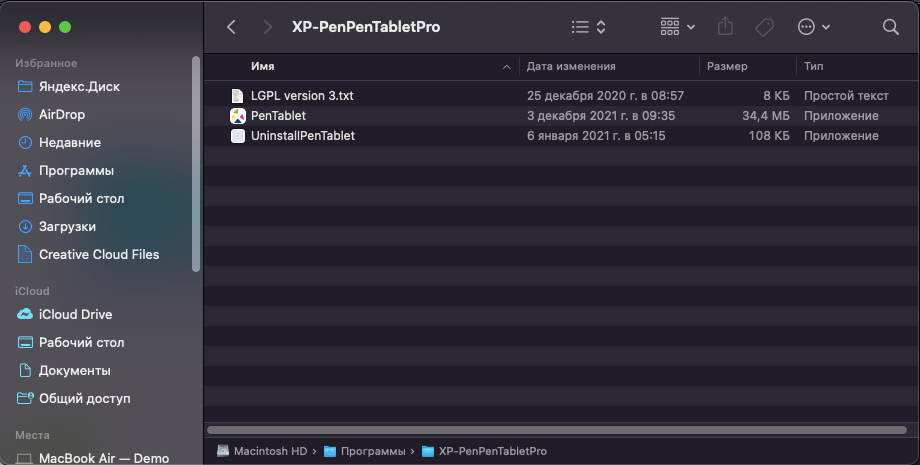
1) Если на вашем устройстве уже стоял драйвер XPPen и после установки Big Sur драйвер не работает корректно, его надо удалить. Для этого перейдите Finder-«Программы»-«Папка Pentablet» (или папка XP-PenPenTabletPro)-«Программа UninstallPenTablet»-«Запустить».
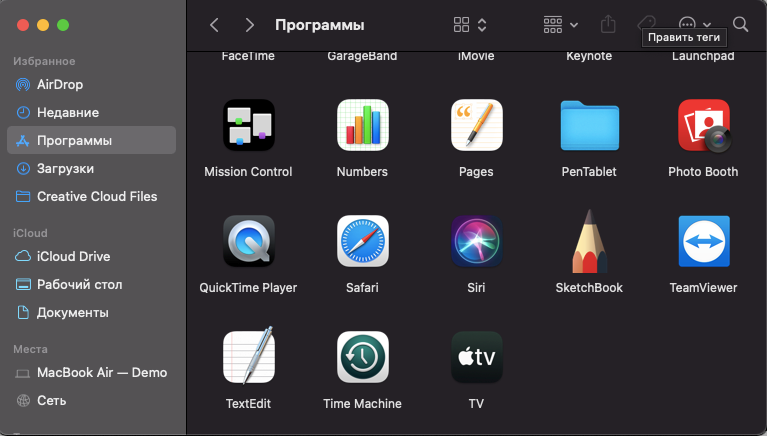
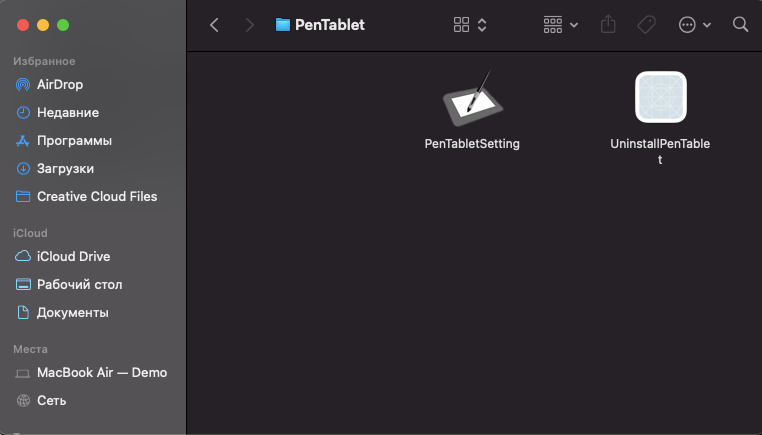
2) Если при запуске программы для удаления драйвера выскочит вот такое окно:
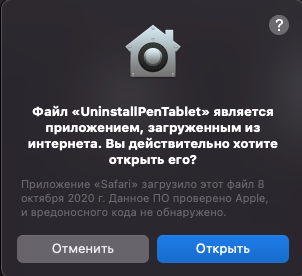
то нужно нажать кнопку «Открыть», далее нажать кнопку Uninstall. Если при этом система запросит пароль пользователя, то ввести его.
3) Скачать с нашего сайта из раздела «Драйверы» или с сайта xp-pen.ru — https://www.xp-pen.ru/download последнюю версию драйвера, с пометкой New UI Driver, подключить планшет к компьютеру
4) Установить драйверы XPPen
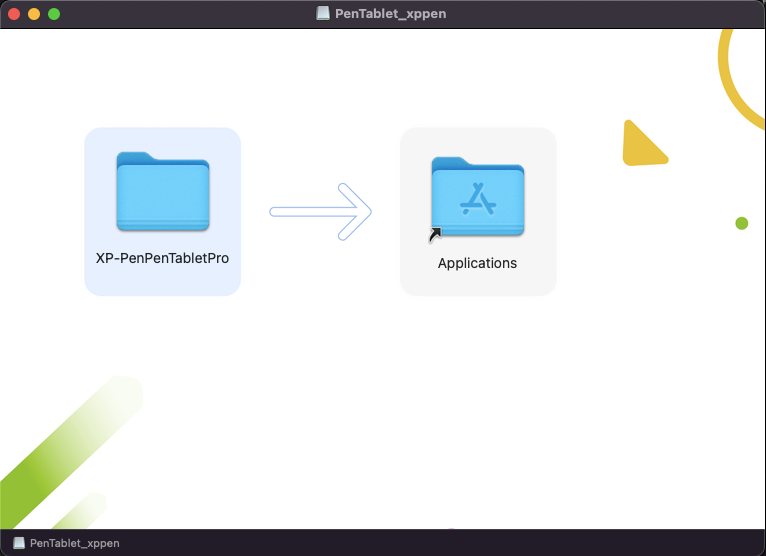
5) Зайти в Finder–«Программы»-«Папка XP-PenPenTabletPro»-«Запустить PenTablet»
6) появится вот такое окно:
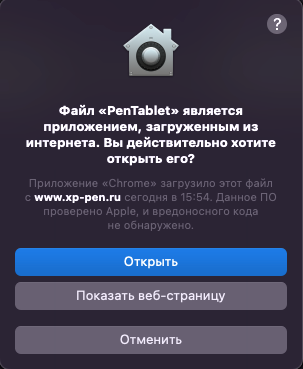
Нажмите кнопку «Открыть», далее введите пароль пользователя.
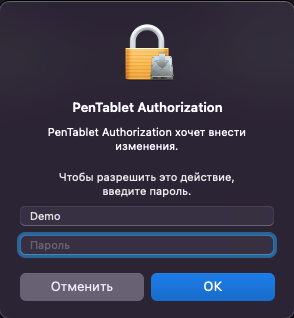
7) Появится аналогичное окно для файла PenTablet_Driver, для него также надо нажать кнопку «Открыть» и ввести пароль пользователя.
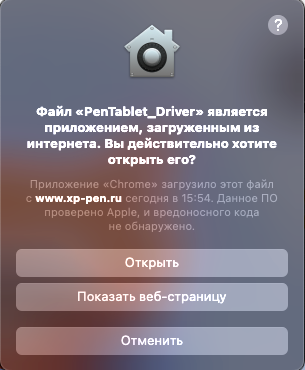
8) Зайти в «Системные настройки»-«Защита и безопасность», там выбрать вкладку «Конфиденциальность», найти пункт «Универсальный доступ», убедиться, что в нем присутствует пункты PenTablet_Driver и он отмечен галочкой.
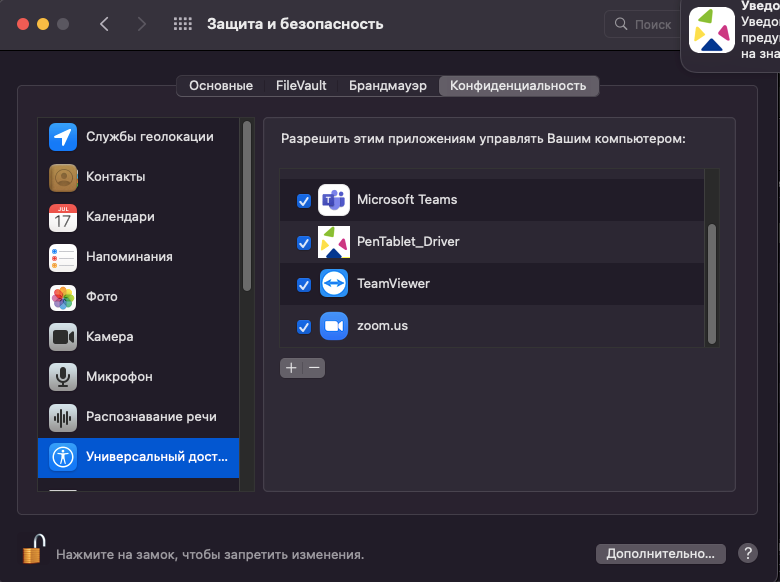
Перезагрузить компьютер, далее выполнить «Программы»-«Папка XP-PenPenTabletPro»-«Запустить PenTable» и проверить работу графического планшета/дисплея