Как скачать картинку с сайта?
Каждый из нас сохранял картинки из интернета на компьютере или смартфоне. В одних ситуациях для этого достаточно вызвать контекстное меню графического файла и сохранить его, в других – контекстное меню на сайте отключено, в попытке защитить контент от копирования. И третий случай – требуется скачать десятки или даже сотни фотографий с различных веб-страниц, причем минимизировав количество кликов. В этой статье мы рассмотрим различные способы скачивания картинок с веб-сайтов.
Причины загружать картинки из всемирной паутины на свой компьютер у каждого пользователя свои:
- Загрузка картинок на свой собственный сайт, личную страницу или группу в социальных сетях;
- Размещение картинок в интернет-магазине либо на сайте объявлений;
- Использование картинок в личных целях, например, для дальнейшей обработки в графических редакторах;
- Отправка картинки в виде файла.
Как скачать фото с помощью контекстного меню
Простейший способ скачать картинку с интернета на свой компьютер или смартфон.
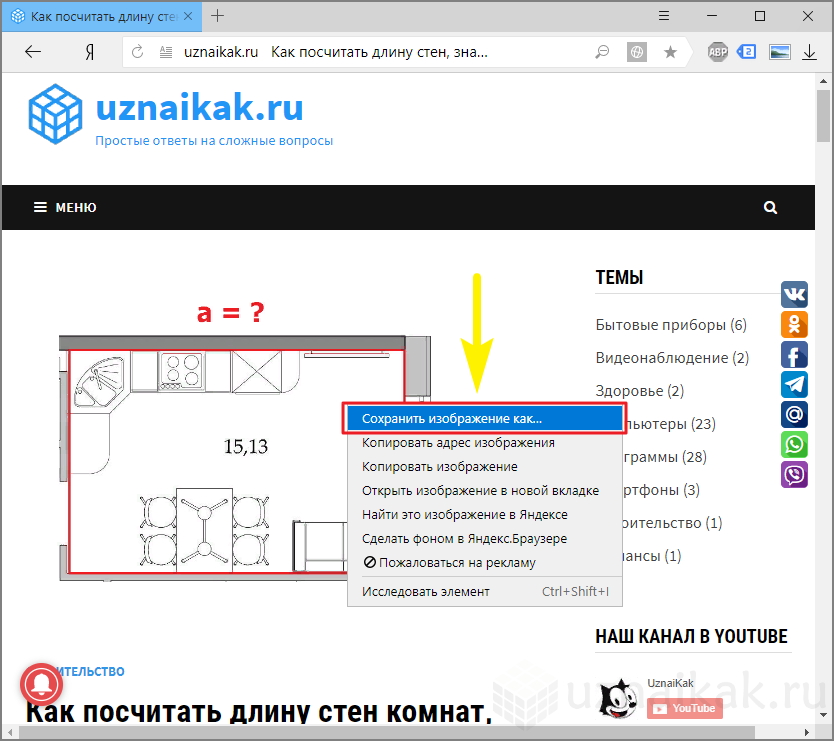
- Кликните по картинке правой кнопкой мыши и выберите пункт «Сохранить изображение как…».
В зависимости от используемого браузера, название этого пункта может различаться.

- Выберите необходимое место и введите нужное название файла, нажмите кнопку «Сохранить».

Как скачать фото из интернета если отсутствует контекстное меню: делаем скриншот
Самый простой способ извлечь защищенную от копирования картинку из веб-страницы – сделать ее скриншот. Такой способ подойдет, если не требуется высокое качество изображения. Скорее всего, его и обрезать придется вручную, однако некоторые специализированные приложения способны делать достаточно качественные указанных объектов. Например, в браузере Firefox есть встроенная функция для создания скриншотов.
-
Кликните правой кнопкой мыши по веб-странице и в появившемся контекстном меню выберите пункт «Сделать скриншот».


В браузере Google Chrome подобная функция подобная функция может быть реализована с помощью установки специализированных дополнений (их можно найти в магазине расширений для используемого браузера).
Как скопировать картинку если отсутствует контекстное меню: ищем ссылку в исходном коде страницы
Владельцы сайтов защищают свой контент весьма разнообразными способами. Одни – наложением водяных знаков, другие – отключением контекстного меню на сайте или отображением уменьшенной версии изображения (когда отображается миниатюра размером, например, 800×600 px, при оригинале 1920×1018 px). Во втором и третьем случаях графические файлы защищены от копирования только для начинающих пользователей.
-
Откройте необходимую веб-страницу и нажмите Ctrl + U или кликните правой кнопкой мыши, а затем выберите пункт «Исходный код страницы».

После этого откроется новая вкладка с исходным кодом страницы. Пугаться этого не следует. Нужная ссылка идет после найденного фрагмента текста. Она имеет вид <a href=”сама_ссылка”a>

-
Скопируйте найденную таким образом ссылку в буфер обмена и вставьте ее в адресную строку браузера. Сохраните картинку через контекстное меню или с помощью клавиатурной комбинации Ctrl + S.

Как сохранить фото с веб-страницы и сделать это быстро
Рассматриваемый ниже метод подходит для тех случаев, когда качество миниатюр – уменьшенных копий картинок – является вполне удовлетворительным. Например, вместо исходного формата Full HD фото отображаются в разрешении 480p.
-
Воспользуйтесь клавиатурной комбинацией Ctrl + S или вызовите команду сохранения веб-страницы через главное меню.


В нем находятся все фотографии с веб-страницы, но в небольшом разрешении.
Как скопировать фото с помощью инструментов веб-разработчика
Если не удалось извлечь изображение рассмотренными выше способами, попробуйте еще один – инструменты веб-разработчика, интегрированные в любой современный веб-браузер.
-
На веб-странице с картинкой нажмите F12 или воспользуйтесь клавиатурной комбинацией Ctrl +Shift + I.

Или же вызовите инструменты разработчика через основное меню браузера.
-
Воспользуйтесь клавиатурной комбинацией Ctrl + Shift + С для выбора элемента веб-страницы, с которым вы хотите поработать.


Дальше придется немного разобраться в исходном коде. Единой инструкции для этого этапа нет, так как сайты не делаются по одному шаблону.
-
В общем случае необходимо развернуть контейнер (блок), в котором находится изображение, и навести курсор мыши на ссылку, ведущую на фото. Необходимый URL-адрес располагается в теге src=”ссылка-на-фотографию.jpg”. После наведения на него в окне инспектора появится миниатюра картинки.


Как быстро скачать фото из Instagram
В Instagram сохранять фотографии средствами, встроенными в сервис, нельзя – в контекстном меню снимка отсутствует соответствующая команда, и описанный выше способ не подойдет. Фотоснимки, размещенные на страницах этой социальной сети динамические, но и это не преграда. Сохранить их на ПК и просматривать офлайн все-таки можно.
-
Перейдите на страницу с фотографией и скопируйте ее адрес.


Еще один способ – дополнение Savefromnet, которое доступно для любого современного браузера.
-
Посетите веб-страницу ru.savefrom.net и нажмите кнопку «Установить».

После этого вы попадете в магазин расширений для своего браузера.
-
Установите дополнение.


Существует еще несколько приемов для скачивания картинок с отдельных веб-страниц, целых сайтов, а также сообществ, действующих в социальных сетях. Каждый из них – отдельная тема, так как имеет целый ряд тонкостей и применяется только в отдельных (достаточно редких) ситуациях.
Загрузка и сохранение изображений с веб-сайтов, защищенных от копирования
Если вам нужно изображение из веб-контента, но вы не можете, то, скорее всего, изображение заблокировано. Кроме того, если вы видите сообщение об ошибке, например «Изображение защищено» или «Контент заблокирован», это означает, что владелец веб-сайта не хочет, чтобы вы копировали изображения.
Итак, как скачать изображения с защищенных сайтов?…
… Да, вы можете сохранять изображения с защищенного от копирования веб-сайта, если будете следовать методам, которые мы обсуждали в этой статье.
Однако, если вам нужен весь контент, вам придется скопировать защищенные тексты другим способом.
Теперь давайте обсудим несколько моментов, касающихся защищенных от копирования изображений на веб-странице.
Что такое защищенные изображения на веб-странице?
Некоторые владельцы веб-сайтов не делают изображения доступными для загрузки на ваш диск, чтобы предотвратить несанкционированное использование этих изображений. Вот почему веб-страница создается с помощью некоторых критических кодов HTML, которые не позволяют вам сохранять это изображение на вашем устройстве.
Можно ли скачать это изображение?
Если вам нужно загрузить защищенные изображения, вы должны открыть изображение в новой вкладке. Вы можете сохранить защищенные от копирования изображения с помощью инструмента LightShot или открыть режим разработчика на Chrome, а затем открыть изображение из исходного URL-адреса на новой вкладке.
Пока изображение защищено, щелчок правой кнопкой мыши отключен, и вы не можете открыть изображение в новой вкладке.
Однако это еще не все.
Вы можете использовать любой из этих методов, упомянутых ниже, чтобы сохранить фотографии в полном разрешении:
? Примечание: не используйте изображения, защищенные авторскими правами, в своей работе, вы можете получить предупреждение о нарушении авторских прав. Считайте эту статью учебным пособием.
Способы загрузки изображений с защищенных веб-сайтов
Если вы хотите загрузить защищенное от копирования изображение с веб-страницы, у вас есть два метода для выполнения.
Либо вы можете нажать кнопку экрана печати с клавиатуры на ПК, либо вы можете напрямую проверить URL-адрес скрытого изображения и загрузить изображение с этого URL-адреса.
1. Загрузите защищенные изображения с помощью кнопки PrtSc SysRq.
Всякий раз, когда вы видите, что веб-сайт не позволяет вам копировать или сохранять изображения на рабочем столе, просто примите меры, чтобы получить это изображение:
- Шаг 1.
Прежде всего, просто сохраните изображение видимым на экране рабочего стола через действующий URL-адрес и нажмите кнопку « PrtSc SysRq » на клавиатуре компьютера.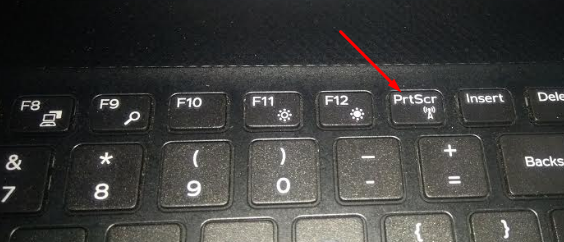
- Шаг 2: Теперь, если вы нажали эту кнопку, вся видимая область копируется в буфер обмена. Теперь просто откройте программу рисования на своем ПК с Windows и нажмите Ctrl v, чтобы вставить общий вид.
- Шаг 3: Из общего снимка экрана вы можете выбрать область этого изображения и удалить другие ненужные части.
- Шаг 4: Теперь, наконец, сохраните это изображение на диске вашего компьютера как новый файл.
Вот и все, вот как вы можете легко сохранить защищенные изображения с веб-сайта, отключенного правой кнопкой мыши.
2. Использование программного обеспечения LightShot на Windows или Mac.
Если вы хотите исключить редактирование в любой программе, вы можете использовать этот сторонний инструмент, чтобы сделать снимок экрана с точным положением изображения и сохранить его на своем ПК. Просто следуйте приведенному ниже пошаговому руководству:
Шаг 1
Просто найдите инструмент LightShot в Интернете и установите его на свой компьютер, будь то Windows или Mac OS.

Перейти к: LightShot Download
Шаг 2
Теперь, после его установки, он будет активирован для всех ваших браузеров, скорее всего, для браузера Chrome. Просто нажмите ту же кнопку PrtSc SysRq на клавиатуре компьютера, и вам будет предложено выбрать часть, которую вы хотите сохранить как снимок экрана на вашем ПК.
Шаг 3
Теперь вам нужно сохранить снимок экрана с изображением на диске вашего компьютера. В этом случае редактирование отца не требуется.
Таким образом вы можете сохранять изображения с защищенных от копирования веб-сайтов на своем рабочем столе.
3. Загрузите изображения с защитой от копирования с веб-сайтов в Chrome.
Если вам интересно, как загрузить исходные изображения, вы можете легко сделать это в браузере Chrome. Вам просто нужно открыть URL-адрес изображения, который вы можете найти с помощью инструмента разработчика в браузере Google Chrome.
- Для этого в первую очередь необходимо установить расширение инструмента разработчика в браузере Google Chrome.

- Теперь после открытия страницы веб-сайта, защищенной от копирования, просто включите инструмент разработчика и нажмите на опцию «Просмотр информации об изображении».

- Это мгновенно отобразит URL-адрес исходного изображения, которое вам нужно открыть в новой вкладке.
- После открытия изображений просто щелкните правой кнопкой мыши вкладку и сохраните изображение на жестком диске компьютера.
Обратите внимание, что этот метод помогает вам получить изображение в качестве HD, и это исходное изображение, загруженное владельцем веб-сайта.
Сохраняйте изображения, защищенные от копирования, на свой мобильный телефон
Если вы используете свое мобильное устройство, вы также можете сохранить заблокированные изображения с защищенных от копирования веб-сайтов на своем мобильном телефоне.
Этот трюк выполняется так же, как и раньше, только наше направление меняется.
Для того, чтобы делать снимки экрана на мобильном устройстве, вам нужно нажать кнопку питания и увеличения громкости, или вы можете нажать на значок скриншота, сдвинув строку меню вниз.
 Если вы сделаете полный снимок экрана, вам нужно будет отредактировать это изображение в мобильном редакторе изображений, чтобы выбрать только части изображения и сохранить это изображение на своем мобильном устройстве.
Если вы воспользуетесь помощью параметра снимка экрана в строке меню, вы можете выбрать положение изображения для сохранения на мобильном устройстве.
Это все, что вам нужно сделать, чтобы сохранить защищенное от копирования изображение на мобильном устройстве.
Либо вы используете мобильное устройство, либо компьютер, вы можете скачать изображения бесплатно. Но лучше избегать использования таких изображений, чтобы избежать любых нарушений авторских прав.
LiveInternetLiveInternet
ПЯТЬ РАСТЕНИЙ ОТ КАТАРАКТЫ. ЭТА БОЛЕЗНЬ ПОРАЖАЕТ 55% ЛЮДЕЙ ПОСЛЕ 50 ЛЕТ.. Помутнение хрустали.
Елена Алмазова и Виталий Шваров. Иллюстрации к сказкам.Часть- 5. «Курочка Ряба»- .
С Новым годом дорогие друзья. Иллюстратор OlesyaGavr. Новогоднее. Дорогие друзья и .
Иллюстратор Марина Федотова. 1. 2. 3. 4. 5. 6. 7. 8. 9. 10. 11. 12. 13. 14. 15. 16. 17.
Страницы модного журнала 1900-1918 г. .
—Музыка
—Видео
 Не впускай зверя в дверь-Fort Royal 25.04.2013 —> Смотрели: 81 (0)
  Статус Кво-Теперь ты в армии 25.05.2012 —> Смотрели: 465 (0)
—Ссылки
—Приложения
- ОткрыткиПерерожденный каталог открыток на все случаи жизни
- Я — фотографПлагин для публикации фотографий в дневнике пользователя. Минимальные системные требования: Internet Explorer 6, Fire Fox 1.5, Opera 9.5, Safari 3.1.1 со включенным JavaScript. Возможно это будет рабо
- Всегда под рукойаналогов нет ^_^ Позволяет вставить в профиль панель с произвольным Html-кодом. Можно разместить там банеры, счетчики и прочее
- Программа телепередачУдобная программа телепередач на неделю, предоставленная Akado телегид.
- Улучшение фотографийНе очень удачные фотки? Хочешь улучшить, но не знаешь Фотошоп? Не парься — просто дай задание, и мы сделаем всё за тебя!
—Фотоальбом
 Общая 09:35 14.10.2011 Фотографий: 59
—Всегда под рукой
—Я — фотограф
Женский образ в живописи 18-20 веков часть 1


—
—Метки
—Поиск по дневнику
—Подписка по e-mail
—Интересы
—Друзья
—Постоянные читатели
—Сообщества
—Статистика
7 способов сохранить защищённую картинку
Этот урок для тех кто на каком-либо сайте увидел красивую картинку и решил её сохранить, но увы. Админ заблокировал правую кнопку мышки, да ещё и выскакивает обидное сообщение, типа не воруйте или ещё чего!
Способ первый: самый простой и безобидный
На нужную картинку нужно просто навести мышку и кликнув правой кнопкой, выбрать «Сохранить объект как. «. И всё! Лёгкий и простой способ который действует почти всегда.
Способ второй: кликни и скопируй
У каждой картинки есть адрес, поэтому, если правая кнопка не заблокирована, кликните ею по картинке и в Свойствах посмотрите адрес. Введите этот адресок в адрес и картинка перед вами. Всё просто и легко. Про защищённыe картинки читайте ниже.
Способ третий: наведи и сохрани
При наведение мышкой на левый верхний угол появляются четыре иконки. Нам нужна первая, а именно, сохранить картинку. У этого способа есть недостатки, ведь эти четыре волшебных иконки появляются только при наведение на большие картинки и не срабатывают на анимации.
Способ четвёртый: да поможет нам скиншот =)
Делаем скиншот страницы (Print Screen SysRq) и в открываем нужную картинку в Paint’e. Удаляем всё лишнее, подрезаем и картинка ваша. Этот способ довольно лёгкий, но сохранить таким методом анимашки невозможно.
Способ пятый: HTML — это сила!
Что бы использовать этот способ, нужно хоть капельку знать HTML. Блокнот с кодом можно открыть кликнув в строке браузера на «Вид», а затем «Просмотр HTML-кода». После того как откроется блокнот, там вы ищете примерное местоположения адреса картинки. Часто появляется что-то типа «teddy/teddy2.gif». Такое в адресную строку не вставишь, но это разрешимо. Пишите адрес сайта на пример, http://tritroichki.narod.ru и добавляете адресок который вы надыбали в коде. Должно получиться вот что: http://tritroichki.narod.ru/teddy/teddy2.gif . Копируем эту ссылку, вставляем в адресную строку страницы и нажимаем «Переход». Если вам повезёт, то адрес может быть даже полным. Тогда просто копируйте его в адресную строку и жмите Enter. Всё, картинка перед вами!
Способ шестой: окно во весь экран и правая кнопка заблокирована
Наверняка вы встречали сайту у которых нет верхней менюшки, да ещё и правая кнопка заблокирована? Сайт на котором лежит «недоступная» картинка оказался таким? Нет проблем. Делаем вот что: нужно вернуться на предыдущую страницу, пусть она будет называться ‘Страничка 1’. Наводите на ссылку ‘Странички 2’ (а именно там лежит «недоступная» картинка) где вы только что были и записываете где-нибудь или запоминаете адрес. Адрес должен появиться в строке статуса браузера, то есть, внизу. Вписываете этот адресок в адресную строку жмёте Enter. Появилась страница с картинкой, только вот с верхней менюшкой. Далее действуйте одним из предыдущих способов.
Способ седьмой: злобное сообщение при клике правой кнопкой
Этот способ для тех ко не хочет копаться в HTML сайта и если при клики правой кнопкой мышки, выскакивает сообщение предупреждающее что воровать нехорошо, вас за это накажут и т.д. и т.п. Значит так, кликаете правой кнопкой мышки, выскакивает сообщение, а вы вместо того что бы нажать на красный крестик, жмите Esc на клавиатуре. Окошко исчезает. После чередующихся кликах правой кнопкой и нажатием Esc (кликаете правой кнопкой мышки, жмёте Esc, кликаете правой кнопкой мышки, жмёте Esc. ), скрипт защиты не выдержит и взломается. То есть, появится привычное окно, где и можно выбрать «Сохранить как. «. Этот способ работает только когда выскакивает злобное предупреждающее сообщение.
Этот урок был написан не для того что бы «одалживать» картинки (но и для этого тоже. ), а для того что бы наивные админы у которых всё ещё стоит такая «защита» одумались. Ведь зачем выкладывать картинки и тут же из защищать, что бы никто не спёр!? А совсем плохо когда выскакивает нехорошее сообщение: посетитель обидится и уйдёт.
Автор статьи, Maria-m. Перепечатка без указания ссылки запрещена!
Hosted by uCoz Брала здесь:http://tritroichki.narod.ru/webdizain-kartinki.html 
Как сохранить изображение с сайта, который защищен от копирования
Некоторые владельцы сайтов, которые очень дорожат авторским контентом, устанавливают запрет на скачивание изображений со страниц своих сайтов. Кликнув по изображению на таком сайте правой клавишей мыши, Вы даже не сможете вызвать привычное контекстное меню, в котором будет пункт «Сохранить изображение как…».
Но если уж очень надо скачать защищенное изображение, то сделать это можно без особых трудностей, и далее мы покажем, как. При этом, нам не потребуется устанавливать никакие программы и никакие плагины, все делается средствами самого браузера, в котором просматривается страница.
Сразу оговоримся, что есть и более простой способ, чем тот, который будет предложен в этой статье. Можно воспользоваться скриншотом с экрана, который делается нажатием клавиши PrtSc на клавиатуре, и затем подрезать лишнее в графическом редакторе. Но такой способ не очень хорош, так как полученное изображение будет иметь разрешение меньше оригинального, то есть не более того, которое выдает Ваш монитор, а учитывая, что скриншот экрана будет еще и подрезан до границ нужного изображения, получится и того меньше.
Тот способ, о котором речь пойдет далее, напротив, позволяет скачать картинку в оригинальном качестве. В нашем примере будем сохранять картинку с защищенного сайта на примере браузера YandexBrowser, но и в остальных популярных обозревателях веб-страниц Google Chrome, Mozilla Firefox, Opera, все делается точно также.
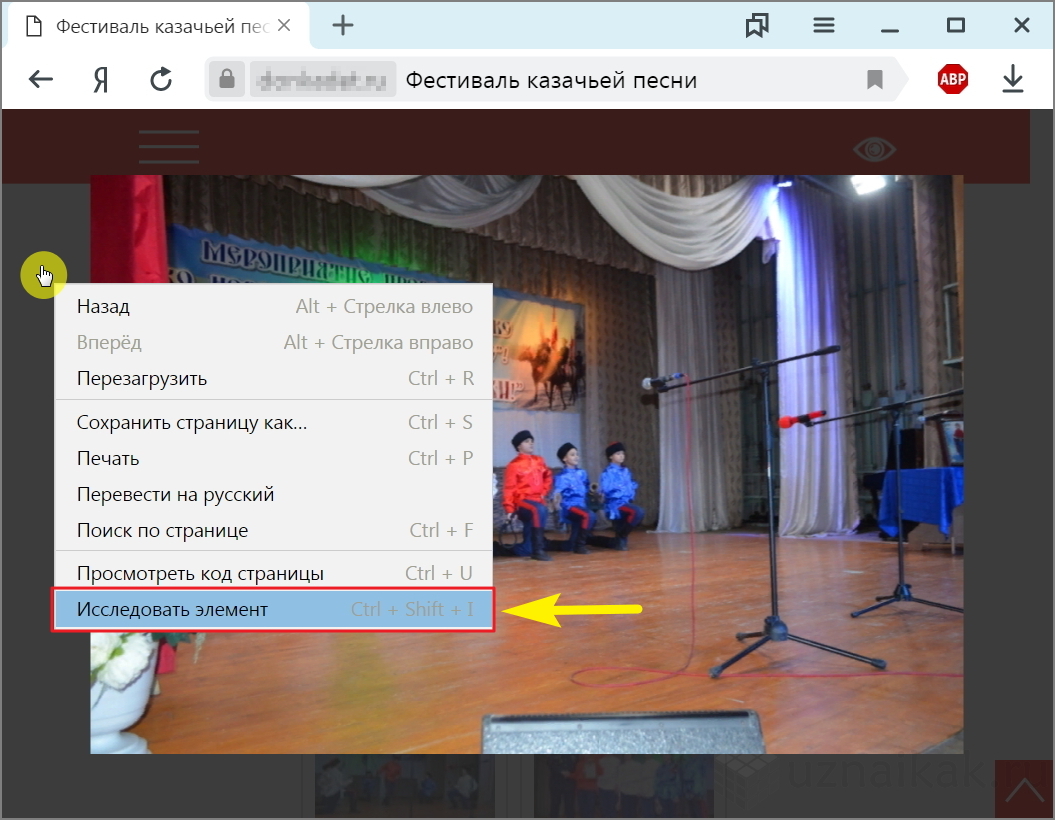
- Как уже говорилось выше, кликнув правой клавишей на изображении, скачивание которого запрещено, контекстное меню вызвать нельзя, поэтому ставим курсор в стороне от изображения и вызываем меню правой клавишей мыши. В открывшемся меню выбираем пункт «Исследовать элемент» (в Google Chrome он будет называться «Просмотреть код»). Можно также обойтись без контекстного меню и сразу вызвать нужную нам функцию, нажав сочетание клавиш Ctrl+Shift+I (в браузере Opera Ctrl+Shift+C).
- Справа откроется кусочек HTML-кода страницы, с элементами управления. Здесь нам нужно выбрать инструмент указания области, нажав на значок стрелочного указателя.
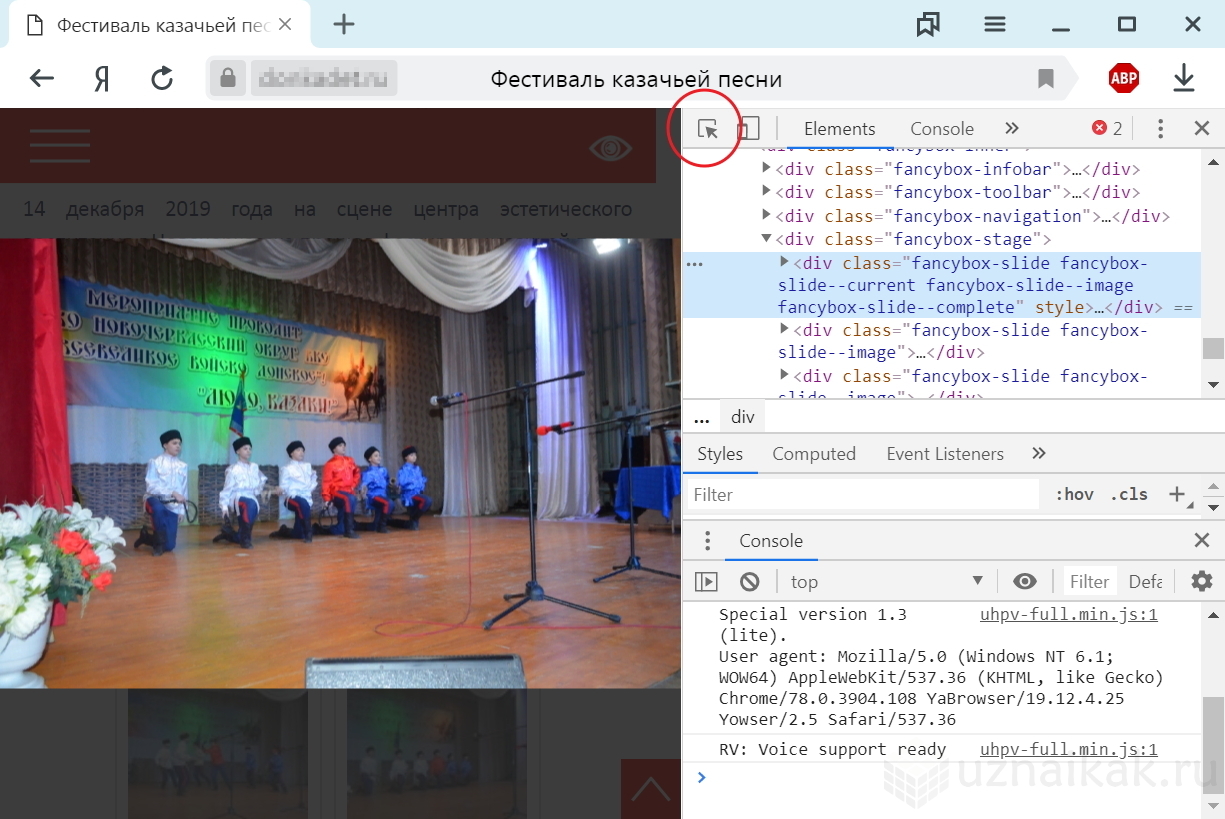
- Выбрав указатель, мы выделяем нужное нам изображение одним нажатием левой клавиши мыши. В этот момент будет выделена строка кода в области справа, а строкой выше мы увидим наименование и путь расположения картинки в каталоге файлов на веб-сервере, которую нам нужно скачать.
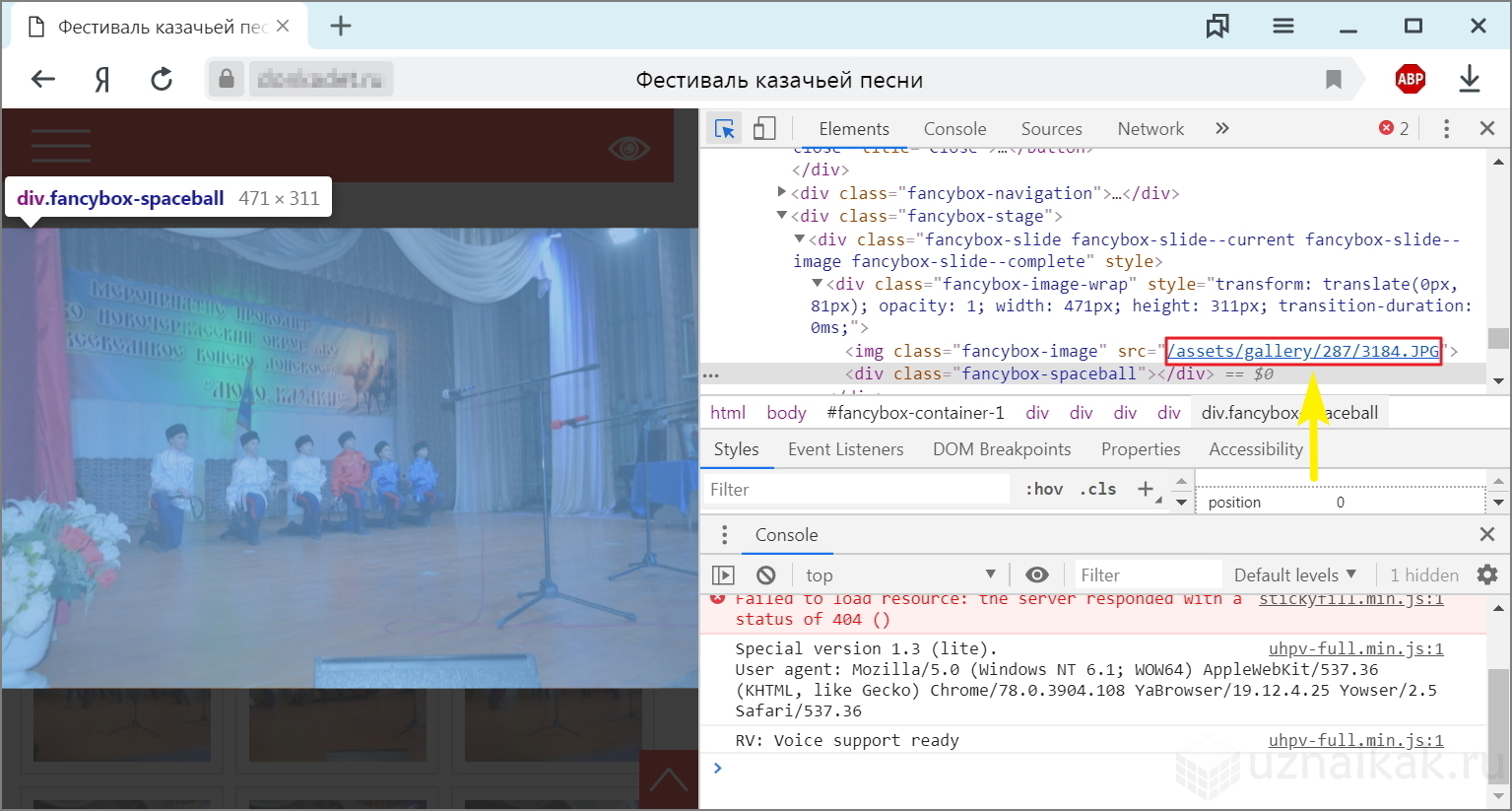
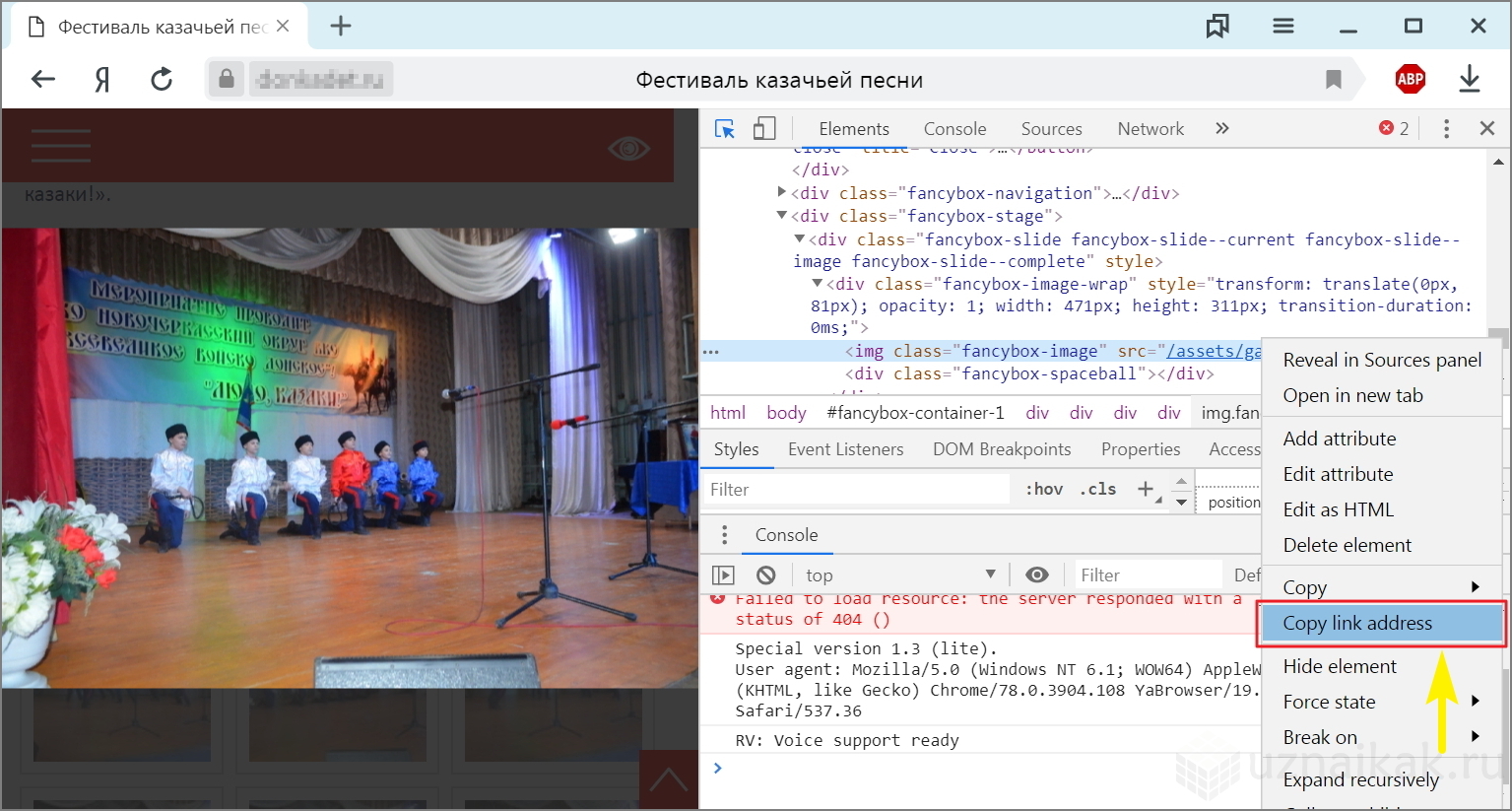
- Ставим курсор на области строки, где указан путь к изображению, и жмем правой клавишей мыши. В открывшемся меню, выберем «Copy link address» (скопировать адрес ссылки).
- Ссылку, скопированную в буфер мы вставляем в адресной строке браузера и жмем Enter.
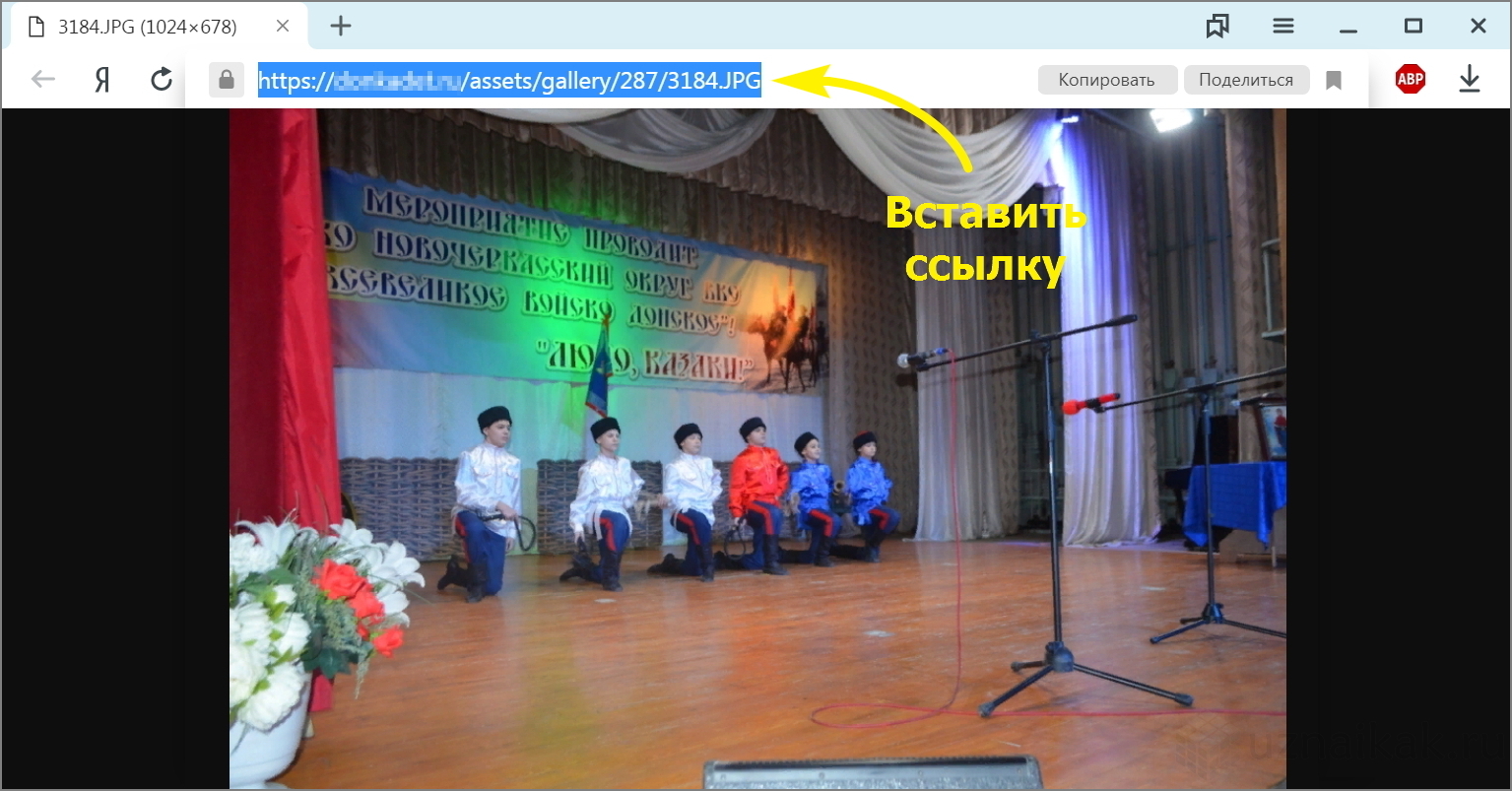
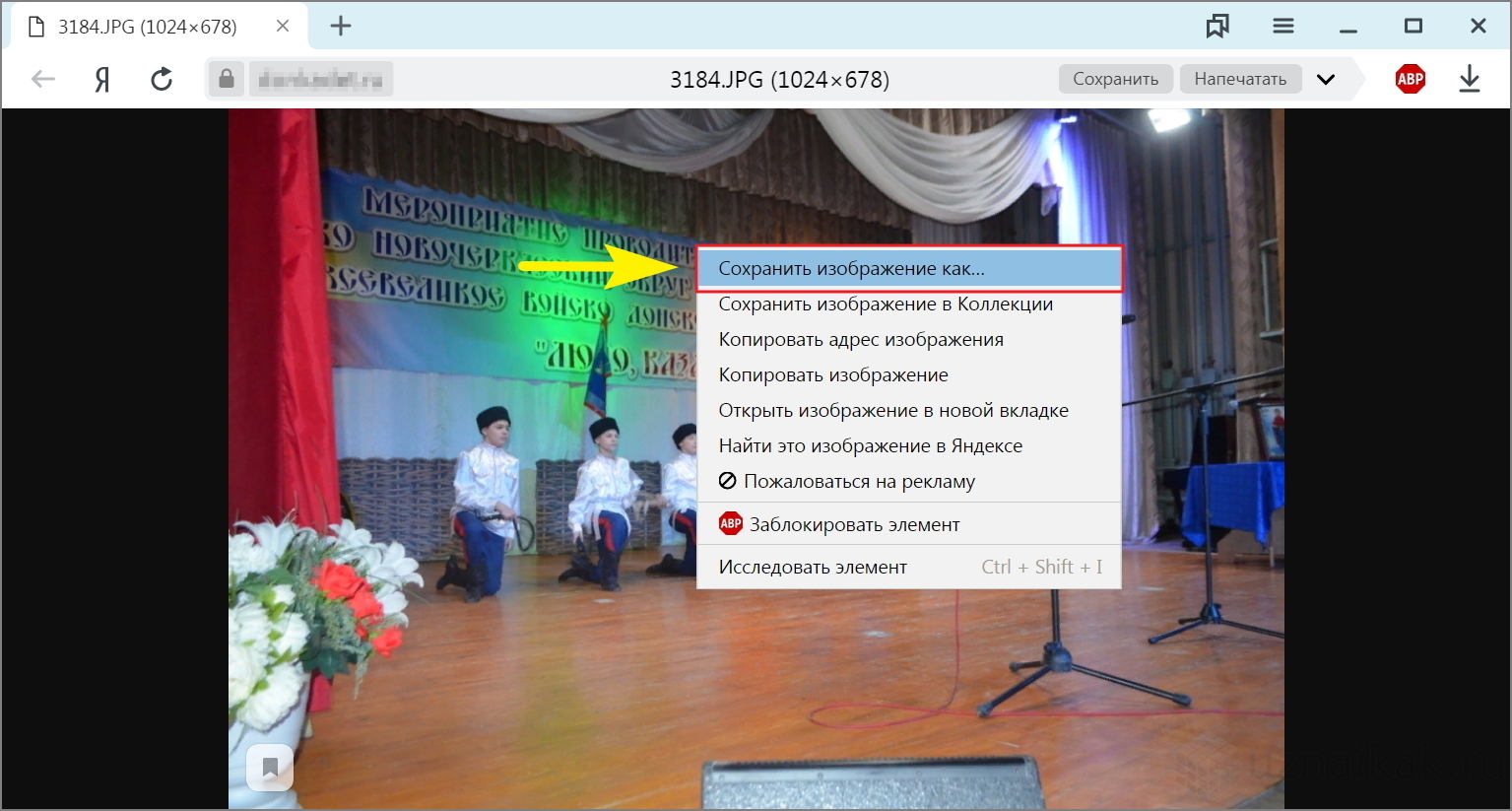
- В результате в браузере откроется изображение, которое теперь можем сохранить привычным способом, воспользовавшись пунктом контекстного меню «Сохранить изображение как…».
На этом все. Надеемся, данная информация поможет Вам. Остались вопросы, оставляйте их в комментариях под статьей.
Похожие статьи:

Чтобы выполнить установку операционной системы, нужен установочный диск или загрузочная флешка с образом установочного диска. Хорошо, когда есть и диск…