Как отправлять аудиосообщения из WhatsApp в Telegram
Когда WhatsApp выпустил условия и положения что почти все были против, Telegram испытал огромный рост пользователей. Так что через некоторое время пользователи либо перешли на Telegram, либо начали использовать и то, и другое, поскольку WhatsApp постоянно менял сроки. Таким образом, Telegram стал еще одним приложением для обмена сообщениями, которое появилось на главном экране нашего телефона.
Если вы хотите переслать звуковое сообщение WhatsApp, вы долгое время нажимаете и нажимаете стрелку вперед. Но позволяет ли WhatsApp пересылать звуковое сообщение в другое приложение для обмена сообщениями? Ответ — да, и это простой процесс. Продолжайте читать, чтобы узнать, как пересылать аудиосообщения WhatsApp в Telegram и находить аудиозаписи WhatsApp на определенную дату.
Как отправить аудио сообщение WhatsApp в Telegram
Итак, вы получили звуковое сообщение от друга в WhatsApp, и ваш другой друг, который использует только Telegram, должен это услышать. Чтобы переслать аудио, найдите Telegram и нажмите и удерживайте его. Вместо того, чтобы нажимать стрелку вперед, нажмите значок общего доступа> Проведите пальцем вверх и найдите Telegram.
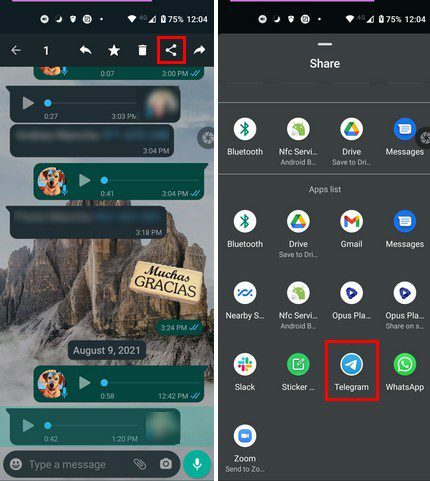
После того, как вы выбрали Telegram, приложение попросит вас выбрать чат для пересылки звука.
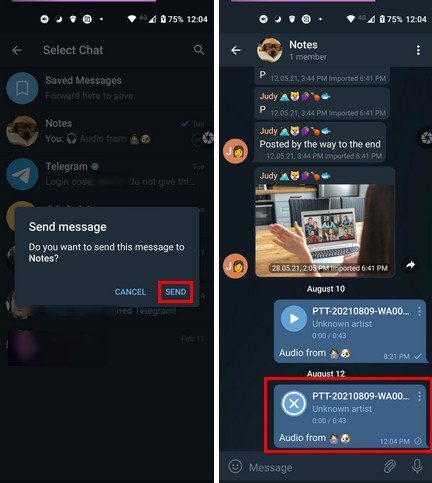
Найдите и коснитесь чата, и звуковое сообщение будет отправлено.
Если вы мало пользуетесь Telegram и пользуетесь им только потому, что им пользуется большинство ваших друзей, вы заметите функцию, которая должна быть в WhatsApp. Когда вы воспроизводите звуковое сообщение в Telegram и покидаете этот чат, чтобы заняться чем-то еще, звуковое сообщение будет продолжать воспроизводиться в фоновом режиме.
Вверху вы увидите элементы управления аудиоплеером, которые позволяют приостановить или закрыть чат. При нажатии на звук внизу появятся дополнительные параметры. Например, вы можете:
- Повторить звук
- Повторить список
- Список в случайном порядке
- Обратный порядок
- Пропустить или перейти к другому аудио
- Переслать аудио другому контакту
- Делиться
- Сохранить в музыку
- Показывать звук в чате
Заключение
Также можно отправлять звуковые сообщения из Telegram в WhatsApp. Как только вы найдете звук, нажмите на точки и нажмите на опцию обмена. Не нажимайте долго, иначе вы не увидите опцию поделиться. Вы думаете, что будете пересылать много звуковых сообщений? Поделитесь своими мыслями в комментариях ниже и не забудьте поделиться статьей с другими в социальных сетях.
Как перенести переписку из «Whatsapp» в «Telegram»

Появившаяся недавно функция переноса чатов из мессенджера «Whats App» в «Telegram», имеет свои предпосылки. Самая основная – глобальное изменение в политике конфиденциальности данных пользователей у «Ватс Ап». Кратко — данные о телефонном номере, вашем мобильном устройстве, любые транзакции, IP-адреса, другие значимые сведения в переписках, как между оппонентами, так и в групповых формированиях в мессенджере, будут передаваться в «Facebook», который сможет ими распоряжаться в полной мере, включая передачу в рекламную систему компании. Не нравится, но хотите продолжить пользоваться мессенджером?! Можете не принимать согласие новой политики, но и функционал будет ограниченным и минимальным.
Надо отдать должное разработчикам мессенджера «Телеграм», которые своевременно и быстро разработали возможность переноса чатов, как обычных, так и групповых, с целью прироста у себя активной аудитории. О том, как перенести переписку чатов из «What’s App» в «Telegram» мы сейчас и выясним.
Импорт переписки из «Ватсап» в «Телеграм» на «Android»
Перенос переписки из «What’s App» в «Telegram» делается в несколько простых операций. Открываем мессенджер «Ватс Ап», выбираем интересующий нас диалог, заходим, кликаем по «вертикальному многоточию», находящемуся справа в верхнем углу экрана. Открывается дополнительное меню. Нажимаем на подпункт «Еще».

Перейдя далее, выбираем «Экспорт чата».

Определяемся с основным параметром, от которого будет зависеть длительность операции: «С медиафайлами» или «Без файлов».

Определяемся с местом для переноса данных — «Telegram».

Выбираем чат с тем же человеком, от которого мы импортируем диалог. Если его нет, создаем чат с ним в «Телеграм» и кликаем по нему.

Во всплывающем окне просматриваем предупреждения/ограничения, речь о которых будет ниже. Если все устраивает, тапаем по кнопке «Import», ждем завершения переноса чата.

При удачном окончании процедуры появится красивое окошко с утенком и сообщением о статусе операции, свидетельствующее об этом.

Чат из «What’s App» в «Telegram» перенесен.
Процесс переноса переписки в группе ничем не отличается по типу операций. Нюанс один – в момент выбора места, куда будет импортирована переписка в группе, будет предоставлен их список, где вы являетесь администратором. Если такой нет, выберите пункт «+Import to a new group» или создайте заранее.
Импорт переписки из «Ватсап» в «Телеграм» на «iOS»
Перенос чатов и переписки из «What’s App» в «Telegram» на «iOS» отличается только в самом начале. Нужно выбрать чат, сделать свайп влево, открыть вкладку «Еще». Затем «Экспорт чата» и все по аналогии с инструкцией, описанной выше.
Основные ограничения и возможности при переносе переписки из «Whatsapp» в «Telegram»
- импорт индивидуальных диалогов и групповых чатов предусмотрен, как с медиафайлами, так и без них;
- на данный момент переписку можно переносить из других, чуть менее востребованных в нашей стране социальных мессенджеров, — «Line», «KakaoTalk»;
- перенос чатов в «Телеграм» доступен, начиная с версии мессенджера 7.4;
- чтобы импортировать беседу из группового чата, необходимо обладать правами администратора группы. Нет прав — перенос не получится;
- если в чате, который необходимо экспортировать, менее тысячи сообщений, то они отобразятся после экспорта в хронологической последовательности в соответствии с моментом их отправки в переписке. Больше тысячи – будет отображена надпись «Import» с датой актуального импорта переноса чатов. Правда, весь импорт все равно попадет в чат с пользователем в конец переписки.
- при переносе диалога важно, чтобы вы были в списке контактов у оппонента, с которым происходила беседа. В противном случае, потерпите фиаско.
Альтернативный способ переноса чатов из «Whatsapp» в «Telegram»
Представлен на ресурсе «GitHub», где описан проект под названием «TLImporter». Главное отличие – можно переносить диалог в «Телеграм» во вкладку «Избранное» («Saved Messages»), что не требует согласия оппонента. Подробнее можете почитать информацию об этом интересном it-проекте на соответствующем источнике.
Альтернативные мессенджеры вместо «Ватс ап» и «Телеграм»
Не вся недовольная нововведениями аудитория, которая захотела отделиться от «What’s App», решила перейти в «Telegram».
К примеру, в Гонконге популярность набрал давно всем знакомый ICQ-мессенджер, о чем свидетельствует статистика в «Google Trends». Возросшее количество запросов достигло рекордного за последние пять лет уровня.

Не является исключением и Россия, где, многие, решив «поностальгировать», установили и снова активно пользуются обновленной «аськой».
Также альтернативой могут послужить:
- приложение «Signal», элементы управления которого схожи с «Ватс Ап». Регистрация простая по номеру телефона. Программа сама шифрует переписку и все сообщения по встроенному алгоритму, потому разработчики не могут получить к ним доступ. Кроме приложения мессенджер устанавливается на компьютер.
- «Threema», отличающаяся самым высоким на данный момент требованиям к безопасности. Нет необходимости регистрироваться через электронную почту и/или с помощью номера телефона. Легко устанавливается на ПК, прекрасно работает с основными операционными системами: «Windows», «macOS», «Linux». Программа платаная, но подавляющее большинство тех, кто ее используют, считают стоимость оправданной.
Новая политика от «Facebook» в отношении понравившегося многим интернет-пользователям мессенджера — «What’s App» — отпугнула большую аудиторию, которая всегда будет желать оставлять за собой уникальное право сохранения в тайне данных переписки. В современном мире такую возможность среди мессенджеров могут позволить не все. Поэтому перенос или экспорт диалогов и групповых чатов из «Whatsapp» в «Telegram» явилось не только легким, но и эффективным своевременным инструментом, как для прироста аудитории, так и для сохранения пользователями важных данных без вмешательства в их личную жизнь.
Как из Telegram в Whatsapp переслать сообщение
Telegram и WhatsApp не уступают друг другу в популярности. Между этими мессенджерами немало общего: оба предназначены для пересылки текстовых сообщений и для звонков, оба позволяют пересылать файлы, в том числе и мультимедийные, в обоих можно создавать групповые чаты. Различия между ними касаются не качества работы, а удовлетворения конкретных потребностей, например, в Телеграме добавлять новых участников в групповой чат может любой пользователь, а в Ватсапе – только администратор группы. Учитывая такое соотношение, мессенджеры одинаково популярны, а многие пользуются обоими, поэтому часто возникает вопрос, как из Телеграмма переслать в Ватсап сообщение, фотографию или видео.
Взаимодействие мессенджеров Телеграмм и Ватсап
Разработчики обоих приложений не ставили себе цели создать канал связи между программами, поэтому в интерфейсе Telegram нет какой-либо специальной кнопки, позволяющей пересылать что-то в WhatsApp. Но такая возможность есть, каждый способ предполагает пошаговую процедуру.
Как переслать сообщения
Отправить из Телеграма в Ватсап можно практически все, будь то текстовое или голосовое сообщение, графические или музыкальные файлы, видео или даже стикеры. В зависимости от того, что нужно переслать, действия несколько отличаются.
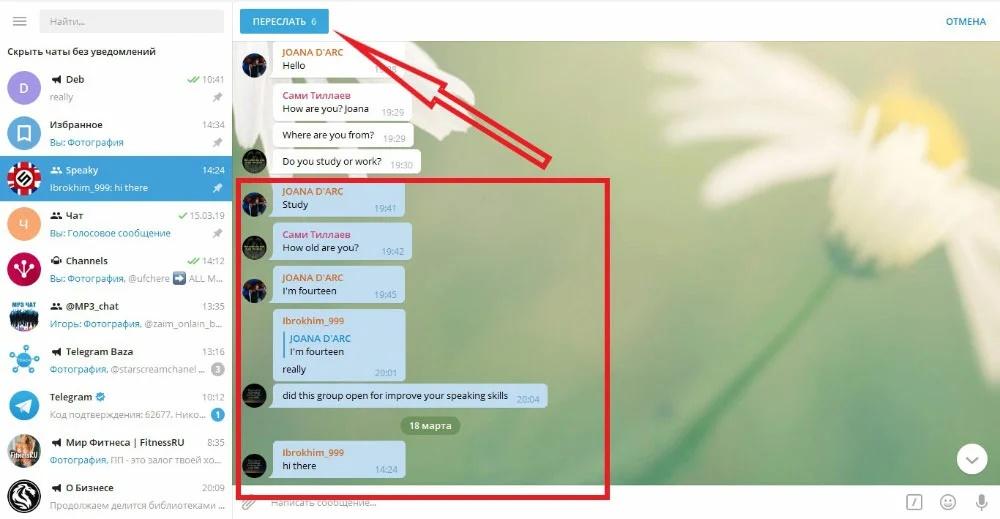
Перенос чата из Telegram в WhatsApp
Текст
Переслать текстовое сообщение из одного мессенджера в другой можно двумя способами. Во-первых, можно сделать скриншот и переслать полученную картинку, во-вторых – скопировать текст:
- открыв соответствующий чат в Телеграме, нажать облачко с нужным сообщением и держать в течение 2-3 секунд;
- когда на экране появится кнопка копирования, тапнуть по ней;
- открыть Ватсап и войти в чат, где нужно переслать это сообщение;
- нажать на поле ввода текста и дождаться появления меню;
- выбрать пункт «Вставить».
После этого остается только отправить сообщение. Этот способ подходит для устройств, работающих и на Android, и на iOS.
Фото или картинки
Пересылать между мессенджерами можно не только тексты, но и файлы.
Чтобы переслать фото из Телеграмма в Ватсап на айфоне, используем метод «Копировать–вставить» – тот же, что и для текста.
А на Андроиде последовательность действий такая:
- войти в Telegram тот диалог, в котором вам прислали картинку;
- открыть этот графический файл;
- нажать значок поделиться, он находится внизу слева и выглядит как три точки, расположенные в виде треугольника и соединенные двумя линиями;
- в появившемся перечне приложений выбрать WhatsApp;
- в открывшемся списке контактов выбрать пользователя, которому нужно послать фото, или группу, по желанию можно добавить комментарий к ней;
Теперь остается только отправить фотографию, нажав значок в виде зеленой стрелки, и она появится в соответствующем диалоге в WhatsApp.
Пересылка медиафайлов из Telegram в WhatsApp
Видео
Ответ на вопрос, как переслать из Телеграмма в Ватсап видео, зависит от операционной системы. Процедура пересылки на айфоне и на устройстве, работающем на базе Android, несколько отличается. На телефоне с Android это делается так:
- найти нужное видео в диалоге и развернуть на весь экран;
- нажать значок «Поделиться»;
- появится список социальных сетей и мессенджеров, надо выбрать WhatsApp;
- выбрать из списка контакты, которым вы собираетесь переслать видеоролик, это может быть как один пользователь, так и несколько.
Перед тем, как нажать кнопку «Отправить», видео при желании можно немного подредактировать, например, обрезать или добавить эффекты.
На iPhone тоже нужно развернуть видео в полноэкранный режим, а затем последовательно нажать стрелку, расположенную слева в нижней части экрана, и стрелку «Поделиться» справа вверху. Далее, как и на Android, выбирают WhatsApp в перечне приложений, отмечают пользователей в списке. Нажав «Далее», можно добавить текст или смайлики, а затем видео нужно отправить, кликнув знак в виде синего самолетика.
Аудиофайлы или голосовые сообщения
Иногда возникает необходимость переслать голосовое сообщение или аудио из Телеграмм в Ватсап. Процедура их отправки несколько отличается от пересылки картинок или видеороликов, но сделать это тоже возможно:
- используя файловый менеджер или проводник, войти в память устройства, а в ней – в раздел внутренней памяти;
- отыскать и открыть папку Telegram;
- открыть папку «Audio», именно в ней сохраняются голосовые сообщения, найти нужный файл помогут дата и время, чтобы не ошибиться, можно прослушать аудио;
- выделить файл и кликнуть «Еще», затем – «Отправить».
Теперь остается только выбрать WhatsApp в списке мессенджеров и отправить сообщение.
Стикеры
Переслать из одного мессенджера в другой можно не только видео, голосовые сообщения или фотографии, но и стикеры или эмоджи из Telegram, чтобы пользоваться ими в WhatsApp.
Возможность пересылки стикеров доступна пока только пользователям Android, на iOS она недоступна.
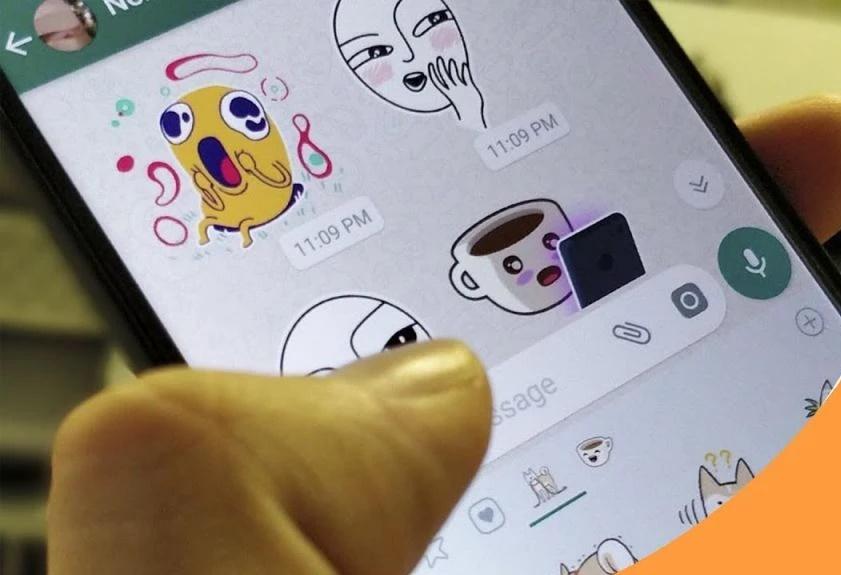
Отправка стикеров из Telegram в WhatsApp
- в Telegram войти в раздел «Настройки чатов» и найти в нем пункт «Стикеры и маски», кликнуть по нему;
- в открывшемся списке наборов стикеров найти нужный и нажать значок в виде трех точек напротив него;
- в появившемся меню нажать надпись «Копировать ссылку».
Чтобы извлечь файлы, находящиеся по этой ссылке, нам потребуется специальный бот StickerDownloadBot. В англоязычном тексте, который пришлет бот, найдите ссылку «/menu» и нажмите ее, в появившейся табличке выберите «Settings». После этого бот предложит выбрать расширение для стикеров, следует выбрать «Webp». Получив подтверждение, вставьте ранее скопированную ссылку. Дождавшись, когда пакет со стикерами придет в виде zip-архива, сохраните его в загрузки и выходите из бота.
Теперь зайдите в меню загрузок вашего смартфона, только что полученный пакет стикеров будет первым в списке. Нажав его, держите несколько секунд, пока не появится меню «Извлечь в», выберите папку.
Для заключительного этапа тоже потребуется специальное приложение – «Персональные стикеры для WhatsApp», оно бесплатное, скачать его можно в PlayMarket. Войдите в него, нажмите значок в виде зеленого круга с белым крестиком и последовательно выбирайте стикеры. В один прием можно выбрать не более 30. Нажмите зеленую галочку вверху справа, и новые стикеры появятся в WhatsApp.
Другие файлы
Переслать из одного мессенджера в другой можно файл любого типа:
- войти в проводник;
- найти папку Telegram;
- открыть папку Documents найти нужный файл.
Файл можно отправить, выбрав WhatsApp из списка мессенджеров и соцсетей.
Можно ли переслать сообщение без отправителя
Этот вопрос актуален, когда мы пересылаем сообщения внутри Telegram, потому что там программа автоматически пишет «Forwarded From» – от кого переправлено.
Когда же мы переносим сообщение из Телеграма в WhatsApp, то технически мы не пересылаем его, а просто копируем и вставляем текст. И автор при этом, естественно, не указывается.
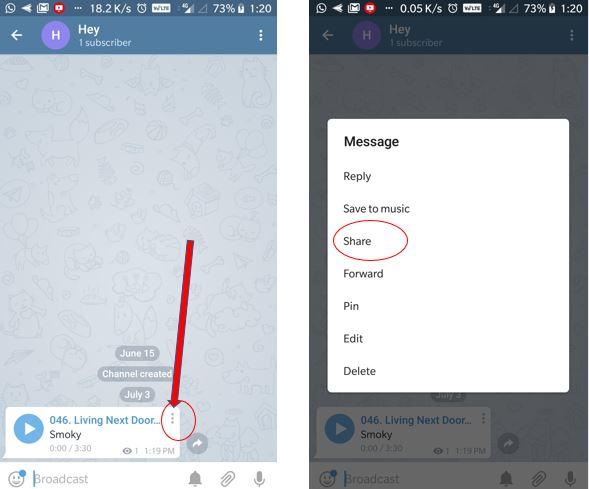
Перенос сообщения из Телеграм в Ватсап
Безопасность
Насколько безопасно пересылать фотографии, видеоролики и другие материалы из Telegram в WhatsApp? Этот вопрос волнует многих пользователей. Можно с уверенностью сказать, что чаты в обоих мессенджерах надежно защищены с помощью самых современных методов сквозного шифрования. Это значит, что никто, кроме адресата и отправителя сообщения не сможет его прочитать, даже если каким-то образом и перехватит его. Таким образом, если пересылать файлы, не задействуя сторонние сервисы, а пользуясь именно средствами Telegram и WhatsApp, о безопасности можно не тревожиться.
Как переслать голосовые из Ватсап в Телеграм
В наше время мессенджеры стали неотъемлемой частью нашей коммуникации. Каждый день мы отправляем огромное количество сообщений, в том числе и голосовых. Иногда возникает необходимость перенести голосовые сообщения из одного мессенджера в другой. В данной статье мы рассмотрим, как переслать голосовые сообщения из WhatsApp в Telegram.
Как отправить сообщение из Ватсапа в Телеграм
Один из самых популярных способов переслать голосовые сообщения из WhatsApp в Telegram — это использовать функцию «Экспорт чата».
На устройствах Android
- Откройте WhatsApp и выберите чат, из которого хотите перенести голосовые сообщения.
- Нажмите на значок меню в верхнем правом углу экрана (три точки) и выберите пункт «Ещё».
- В появившемся меню выберите «Экспорт чата».
- Вам будет предложено выбрать мессенджер, в который хотите экспортировать чат. В данном случае выберите Telegram.
- Выберите чат в Telegram, в который хотите вставить голосовые сообщения, и подтвердите действие.
На устройствах iOS
- Откройте WhatsApp и перейдите в нужный чат.
- Сделайте свайп влево по чату.
- Нажмите на пункт «Экспорт чата».
- В появившемся меню выберите Telegram.
- Выберите чат в Telegram и подтвердите действие.
Теперь ваши голосовые сообщения из WhatsApp успешно перенесены в Telegram.
Как перенести звуковое сообщение из Ватсапа
Иногда бывает нужно переслать звуковое сообщение из WhatsApp в Telegram. В WhatsApp это можно сделать следующим образом:
- Удерживайте иконку микрофона в редакторе текста и начните говорить.
- По окончании записи, уберите палец с иконки микрофона.
- Выберите контакт или групповой чат, с которым вы хотите поделиться звуковым сообщением.
Как переслать голосовые сообщения в Ватсапе
Если вы хотите переслать голосовые сообщения в WhatsApp из индивидуального или группового чата, следуйте этим шагам:
- Нажмите и удерживайте сообщение, которое вы хотите переслать.
- Если вы хотите переслать несколько сообщений, нажмите на остальные сообщения после выбора первого.
- После выбора сообщений нажмите на опцию «Переслать».
Теперь вы знаете, как пересылать голосовые сообщения как из WhatsApp, так и в WhatsApp. Пользуйтесь этой функцией удобно и без проблем.
Как передавать голосовые сообщения
Во многих мессенджерах, включая WhatsApp, можно отправлять голосовые сообщения. Это очень удобно и быстро. В WhatsApp можно отправить голосовое сообщение следующим образом:
- Скажите «Окей, Google» или нажмите на значок микрофона.
- Произнесите команду «Отправь SMS» или «Отправь сообщение» и назовите имя контакта или номер телефона.
- Android Auto предложит вам продиктовать сообщение.
Полезные советы и выводы
- Не забывайте про функцию экспорта чата, которая позволяет перенести голосовые сообщения из WhatsApp в Telegram.
- Если вам нужно переслать звуковое сообщение, просто удерживайте иконку микрофона и начните говорить.
- В WhatsApp есть возможность пересылать голосовые сообщения из индивидуального или группового чата.
- В других мессенджерах, таких как WhatsApp, можно использовать голосовое управление для отправки голосовых сообщений.
Выводы:
- Пересылка голосовых сообщений между мессенджерами является удобной функцией, которая позволяет передавать информацию между платформами.
- Некоторые мессенджеры, такие как WhatsApp и Telegram, предоставляют возможность экспортировать и импортировать чаты, включая голосовые сообщения.
- Голосовые сообщения являются отличным способом передачи информации и удобны в использовании.
Теперь, когда вы знаете, как пересылать голосовые сообщения из WhatsApp в Telegram и наоборот, вы сможете легко обмениваться голосовыми сообщениями между платформами. Это позволит вам сохранить и организовать важную информацию, а также упростит вашу коммуникацию.
Как сделать сердце в телеграмме
Для того чтобы добавить сердце в Telegram Android, нужно открыть канал или чат. Затем нужно тапнуть на название канала или на аватарку чата. После этого появится иконка карандаша, на которую также нужно нажать. После открытия настроек канала или чата, нужно найти раздел, отвечающий за реакции, и включить эту опцию. После включения реакций, можно будет добавлять сердце, чтобы показать свою любовь или одобрение. Для этого достаточно будет нажать на сердечко, которое появляется внизу экрана при просмотре сообщений. Таким образом, добавление сердца в Telegram Android является простым и удобным способом выражения эмоций во время общения в чатах и каналах.
Как в телеграмме посмотреть кто оставляет реакции
В Телеграме нет возможности узнать, кто конкретно оставил реакцию под публикацией. Это связано с обеспечением приватности пользователей и защитой их данных. Телеграм ограничивает доступ только к общей статистике, которую могут видеть только администраторы канала или группы. Они могут увидеть количество реакций, какие именно реакции были использованы, а также общую динамику и статистику взаимодействия с публикацией.
Таким образом, узнать, кто именно поставил определенную реакцию в Телеграме невозможно. Это делает платформу более анонимной и приватной для пользователей, не раскрывая их личную информацию другим участникам. Если вы администратор канала или группы, то вы можете видеть только общую статистику реакций, но не отдельных пользователя, которые их оставили.
Как сделать чтобы в телеграмме не было видно прочитанное сообщение
Чтобы сообщение в Telegram оставалось непрочитанным для собеседника, можно использовать секретный просмотр сообщений. Для этого необходимо активировать авиарежим в настройках телефона. Затем откройте Telegram и прочтите интересующее вас сообщение. После этого закройте приложение и выключите авиарежим. Таким образом, вы сможете прочитать сообщение, но у собеседника оно будет отображаться как непрочитанное. Это может быть полезно, если вы хотите временно скрыть свою активность или просто не хотите, чтобы собеседник знал, что вы прочитали его сообщение. Однако важно помнить, что если собеседник установил оповещения о прочитанных сообщениях, он может узнать, что его сообщение было прочитано, вне зависимости от вашего использования секретного просмотра.
Как в телеграмме понять кто поставил реакцию
В настоящее время в Telegram нет возможности узнать, кто поставил ту или иную реакцию. Администраторы мессенджера имеют доступ только к общей статистике использования реакций. Но в разработке уже находится функция, которая позволит пользователям видеть, кто именно поставил реакцию. Ее внедрение запланировано на ближайшую перспективу. Такая возможность будет полезной для тех, кто хочет знать, какие реакции вызывает его контент у других пользователей. Также это станет новым способом взаимодействия и коммуникации между пользователями. Каждый сможет выразить свое мнение и эмоции посредством реакций, а также узнать, кому понравился его контент. Эта функция сделает использование Telegram более интерактивным и удобным для пользователей.
Чтобы перенести голосовые сообщения из WhatsApp в Telegram, нужно выполнить несколько простых шагов. Во-первых, откройте чат в WhatsApp, который хотите перенести. На Android устройствах вызовите дополнительное меню, нажав на значок с тремя точками, и выберите опцию «Ещё». Затем выберите «Экспорт чата». На iOS устройствах можно просто сделать свайп влево, чтобы появилось меню экспорта. Во-вторых, выберите опцию экспорта в Telegram. После этого выберите чат в Telegram, в который вы хотите вставить скопированный диалог из WhatsApp. Процесс экспорта может занять некоторое время, в зависимости от размера чата. После успешного экспорта вы сможете просмотреть и воспроизвести голосовые сообщения из WhatsApp в Telegram. Это удобно, если вы хотите сохранить важные голосовые записи и иметь к ним доступ в приложении Telegram.