Как перенести kaspersky security center на другой сервер
Support for Business Products
Kaspersky Security Center 11
How to move Kaspersky Security Center Administration Server or a Database server to another host
- Kaspersky Security Center 13.2 (version 13.2.0.1511)
- Kaspersky Security Center 13.1 (version 13.1.0.8324)
- Kaspersky Security Center 13 (version 13.0.0.11247)
- Kaspersky Security Center 12 (version 12.0.0.7734)
- Kaspersky Security Center 11 (version 11.0.0.1131b)
Moving to a new Administration Server or Database Management System (DBMS or Database) server is possible if you have a backup copy.
In Kaspersky Security Center, the backup task is created by default and runs every night. Backup copies are saved to C:\ProgramData\KasperskySC\SC_Backup.
How it works
To ensure correct functioning of the logical network after moving an Administration Server or a DBMS server:
- Create a backup copy of the Administration Server using the backup task or the klbackup tool. In the backup copy, the structure of the logical network (groups of managed computers and slave Administration Servers, tasks, policies, Administration Server properties) and the Administration Server certificates are preserved.
- Copy and remember the NetBIOS name, DNS name or the IP address of the Administration Server:
- In the Administration console, go to Advanced, open the Remote installation node and click Installation packages.
- Right-click the Network Agent installation package and select Properties.
- Go to the Settings tab in the Connection section.
You will not be able to access client devices if the addresses of the old and new Administration Servers are not the same. The Network Agent will try to connect to the Administration Server via the old address and the connection will fail.
To connect the devices to the new Administration Server, change the Administration Server parameters in the Network Agent settings.Moving to a new Administration Server and DBMS server
- Check if you have a recent backup copy of the Administration Server. If you do not, create it via the backup task or using the klbackup tool.
- Install a new Database server.
- Configure a new computer on which the Administration Server will be installed.
- Install the Administration Server to the same folder where the old Administration Server was located.
- Specify the new Database server.
- Specify the database name corresponding to the old database. Names of the old and new databases must match so you can use the backup copy of the Administration Server. The default database name is KAV.
- Restore the backup copy on the new Administration Server.
- Open the Administration Console and connect to the new Administration Server.
- Check if all devices are connected.
- Delete the old Administration Server and Database server.
If the connection fails, change the name of the Administration Server to the new one in one of the following ways:
Using the Change Kaspersky Administration Server task
- Restore the backup copy on the new Administration Server.
- Connect to the old Administration Server in the Administration Console.
- Create the task for changing the Administration Server for all computers.
- Wait for the task to complete.
- Connect to the new Server in the Administration Console.
- Check if all devices are connected.
Using the klmover tool
- Run the klmover tool on all managed computers with the new Administration Server address specified. You can specify it in the login-script. Do not run the klmover tool on the client computer more than once.
- Wait until the klmover tool completes its work.
- Connect to the new Administration Server in the Administration Console.
- Check if the connection to all devices has been established.
Connect the Administration Server to the new Database server.
- Check if you have a recent backup copy of the Administration Server. If you do not, create it via the backup task or using the klbackup tool.
- Install a new Database server.
- Remove the Administration Server.
- Install the Administration Server to the same folder where the old Administration Server was located.
- Specify the new Database server.
- Specify the database name corresponding to the old database. Names of the old and new databases must match so you can use the backup copy of the Administration Server. The default name is KAV.
- Restore the backup copy on the new Administration Server.
- Open the Administration Console and connect to the new Administration Server.
- Check if all devices are connected.
Connecting the Administration Server to the new database of the old Database server
- Check if you have a recent backup copy of the Administration Server. If you do not, create it via the backup task or using the klbackup tool.
- Remove the Administration Server.
- Install the Administration Server to the same folder as the old Administration Server.
- Specify the Database server.
- Specify the database name corresponding to the old database. Names of the old and new databases must match so you can use the backup copy of the Administration Server. The default name is KAV.
- Restore the backup copy on the new Administration Server.
- Open the Administration Console and connect to the new Administration Server.
- Check if all devices are connected.
Moving to the new Administration Server (the Database server remains the same)
- Check if you have a recent backup copy of the Administration Server. If you do not, create it via the backup task or using the klbackup tool.
- Configure a new computer on which the Administration Server will be installed.
- Install the Administration Server to the same folder where the old Administration Server was located.
- Specify the Database server.
- Specify the database name corresponding to the old database. Names of the old and new databases must match so you can use the backup copy of the Administration Server. The default name is KAV.
- Restore the backup copy on the new Administration Server.
- Open the Administration Console and connect to the new Administration Server.
- Check if all devices are connected.
If the connection fails, change the name of the Administration Server to the new one using the klmover tool:
KSC — миграция на новый физический сервер
Вы можете написать сейчас и зарегистрироваться позже. Если у вас есть аккаунт, авторизуйтесь, чтобы опубликовать от имени своего аккаунта.
Похожий контент

Есть старый бекап базы KSC. Он уже тянется несколько лет.
Политики модернизируются. Но некоторые старые болтаются, сразу не удалили, а как их грохнуть сейчас?
Например, есть политика KSC10. Кнопки удаления у нее нет. Для изменения требуется плагин, которого тоже нет. На сайт установщик даже не лезет, ищет плагин на диске.
Как все это почистить?Сообщение от модератора kmscom На форуме запрещено
Писать названия тем как то «Помогите. Спасите. «. Название темы должно соответствовать её содержанию
Добрый день.
Производилась установка Endpoint Agent 3.14 на ПК.
После установки, на некоторых машинах состояние агента показывало, как «неактивно»
При включении выскакивает ошибка ( Рис. 1 ) удаленная деинсталляция не помогает.Пытался удалить локально, вышла такая ошибка ( Рис. 2) — Вроде как агент не работает, но служба якобы запущена.
https://support.kaspersky.com/KATA/3.7.1/ru-RU/199232.htm — делал по этому гайду на удаленный ПК, не помогло.
Версия KSC 13.2Здравствуйте! При подключении к серверу администрирования (KSC 13) через консоль сервера администрирования (mmc), подключение осуществляется автоматически под текущими пользователем без запроса логина и пароля. Скажите, есть ли возможность сделать так, чтобы в начале всегда появлялось окно с вводом логина и пароля? И при этом сервер не уходил в ошибку.

Здравствуйте, такая проблема в Kaspersky Security Center нет событий на хостах, хотя хранение событий включены в политиках, иногда они появляются и минут через 20 снова пропадают, также нет статистики о вирусах, угрозах и тд. В чекм может быть проблема?
Как перенести kaspersky security center на другой сервер
Переход на новый Сервер администрирования или сервер СУБД возможен, если у вас есть или доступна для копирования резервная копия данных.
В Kaspersky Security Center задача создания резервной копии создается по умолчанию и запускается каждую ночь. Резервные копии сохраняются в папке C:\ProgramData\KasperskySC\SC_Backup.
Общие принципы
Чтобы обеспечить работоспособность логической сети после переноса Сервера администрирования или используемого сервера СУБД:
- Сохраните резервную копию данных Сервера администрирования, которая сделана с помощью задачи резервного копирования или утилиты klbackup. В резервной копии сохраняется структура логической сети (группировка клиентских компьютеров и подчиненных Серверов администрирования, задачи, политики, свойства Сервера администрирования) и сертификаты Сервера администрирования.
- Запишите NetBIOS-имя, DNS-имя или IP-адрес Сервера администрирования:
- В дереве Консоли администрирования в папке Удаленная установка (по умолчанию вложена в папку Дополнительно) выберите вложенную папку Инсталляционные пакеты.
- В контекстном меню инсталляционного пакета Агента администрирования выберите пункт Свойства.
- Перейдите на вкладку Параметры в разделе Подключение.
Управление клиентскими устройствами будет невозможно, если адрес нового Сервера администрирования не будет совпадать с адресом старого. Агент администрирования обратится по адресу старого Сервера администрирования и не сможет установить соединение.
Чтобы подключить устройства к новому Серверу администрирования, измените параметры Сервера администрирования в настройках Агента администрирования.Переход на новый сервер СУБД и Сервер администрирования
- Убедитесь, что у вас есть свежая резервная копия данных Сервера администрирования. Если нет, сделайте ее с помощью задачи резервного копирования или утилиты klbackup.
- Установите новый сервер СУБД.
- Настройте новый компьютер, на который будет устанавливаться новый Сервер администрирования.
- Установите Сервер администрирования в ту же папку, в которой находился старый Сервер администрирования.
- Укажите новый сервер СУБД.
- Укажите имя базы, соответствующее старой базе. Необходимо, чтобы имя старой и новой базы совпадали, чтобы иметь возможность воспользоваться резервной копией данных Сервера администрирования. Имя базы по умолчанию — KAV.
- Восстановите резервную копию данных на новом Сервере администрирования.
- Откройте Консоль администрирования и подключитесь к новому Серверу администрирования.
- Убедитесь, что соединение со всеми устройствами восстановилось.
- Удалите старый Сервер администрирования и сервер СУБД.
Если связь не восстанавливается, смените имя Сервера администрирования на новое одним из следующих способов:
C помощью задачи смены Сервера администрирования
- Восстановите резервную копию данных на новом Сервере администрирования.
- Подключитесь к старому Серверу администрирования в Консоли администрирования.
- Создайте задачу смены Сервера администрирования для всех компьютеров.
- Дождитесь окончания выполнения задачи.
- Подключитесь к новому Серверу в Консоли администрирования.
- Убедитесь, что соединение со всеми устройствами восстановилось.
С помощью утилиты klmover
- Запустите на всех клиентских компьютерах утилиту klmover с указанием нового адреса Сервера администрирования. Например, пропишите ее в login-script. Запускайте утилиту klmover на клиентском компьютере не более одного раза.
- Дождитесь завершения работы klmover.
- Подключитесь к новому Серверу администрирования в Консоли администрирования.
- Убедитесь, что соединение со всеми устройствами восстановилось.
Подключение Сервера администрирования к новому серверу СУБД
- Убедитесь, что у вас есть свежая резервная копия данных Сервера администрирования. Если нет, сделайте ее с помощью задачи резервного копирования или утилиты klbackup.
- Установите новый сервер СУБД.
- Удалите Сервер администрирования.
- Установите Сервер администрирования в тот же каталог, в котором находился старый Сервер администрирования.
- Укажите новый сервер СУБД.
- Укажите имя базы, соответствующее старой базе. Необходимо, чтобы имя старой и новой базы совпадали, чтобы иметь возможность воспользоваться резервной копией данных Сервера администрирования. Имя базы по умолчанию — KAV.
- Восстановите резервную копию данных на новом Сервере администрирования.
- Откройте Консоль администрирования и подключитесь к новому Серверу администрирования.
- Убедитесь, что соединение со всеми устройствами восстановилось.
Подключение Сервера администрирования к новой базе того же сервера СУБД
- Убедитесь, что у вас есть свежая резервная копия данных Сервера администрирования. Если нет, сделайте ее с помощью задачи резервного копирования или утилиты klbackup.
- Удалите Сервер администрирования.
- Установите Сервер администрирования в тот же каталог, в котором находился старый Сервер администрирования.
- Укажите сервер СУБД.
- Укажите имя базы, соответствующее старой базе. Необходимо, чтобы имя старой и новой базы совпадали, чтобы иметь возможность воспользоваться резервной копией данных Сервера администрирования. Имя базы по умолчанию — KAV.
- Восстановите резервную копию данных на новом Сервере администрирования.
- Откройте Консоль администрирования и подключитесь к новому Серверу администрирования.
- Убедитесь, что соединение со всеми устройствами восстановилось.
Переход на новый Сервер администрирования (сервер СУБД остается прежним)
- Убедитесь, что у вас есть свежая резервная копия данных Сервера администрирования. Если нет, сделайте ее с помощью задачи резервного копирования или утилиты klbackup.
- Настройте новый компьютер, на который будет устанавливаться новый Сервер администрирования.
- Установите Сервер администрирования в тот же каталог, в котором находился старый Сервер администрирования.
- Укажите сервер СУБД.
- Укажите имя базы, соответствующее старой базе. Необходимо, чтобы имя старой и новой базы совпадали, чтобы иметь возможность воспользоваться резервной копией данных Сервера администрирования. Имя базы по умолчанию — KAV.
- Восстановите резервную копию данных на новом Сервере администрирования.
- Откройте Консоль администрирования и подключитесь к новому Серверу администрирования.
- Убедитесь, что соединение со всеми устройствами восстановилось.
Если связь не восстанавливается, смените имя Сервера администрирования на новое с помощью утилиты klmover:
Перенос Kaspersky Security Center 10.2.434e с одного сервера на другой вместе со всеми данными и настройками и обновление его до версии 11

В этой статье я хочу рассказать о трудностях, возникших при осуществлении процедуры, указанной в заголовке. Изначально стояла простая задача: Установить KSC 11 вместо 10 версии. Но, поскольку вместе с KSC на сервере работают еще и другие программы, а также он является по совместительству еще и файловым сервером, решено было организовать отдельный виртуальный сервер для KSC. Также, еще захотелось перенести все настройки и данные, полученные KSC за время своей работы со старого сервера на новый, чтобы не вносить эти данные потом вручную.
Предстоящую задачу можно разделить на несколько этапов:
1. Создание нового виртуального сервера
Был создан виртуальный сервер со следующими параметрами: 4 ядерный процессора, 16 Гб RAM,
200 Гб на диске. ОС – Лицензионная Windows Server 2016. Здесь не возникло практически никаких сложностей, кроме одной: установки .NET Framework 3.5. Об этом смотрите отдельную статью: «Не устанавливается .NET Framework 3.5 на Windows Server 2016».
Сразу скажу, что установка KSC версии 11 на новом сервере и импорт на него всех настроек с версии 10.2.434e не увенчались успехом. Поэтому было решено на новом сервере установить все необходимые для работы KSC программы тех же версий, что и на старом сервере. Собственно, была поставлена MySQL 2008, как и на старом сервере, чтобы исключить возможные ошибки при импорте данных в БД.
2. Установка Microsoft SQL Server 2008
Сразу скажу, что установку MySQL Server лучше начинать после того, как вы уже создали всех необходимых локальных пользователей на сервере и ввели его в домен (в том случае, если в сети у вас работает доменная структура и особенно, если одна из ее политик удаляет локальные учетные записи администраторов и добавляет доменную(ые) учетную(ые) запись(и)). Почему? Потому, что в первый раз я сделал иначе, чем написал и возникла проблема при установке KSC на этапе проверке соединения с базой данных. Появлялась ошибка, говорящая о недостаточных полномочиях пользователя для доступа к БД . Хотя были перепробованы все возможные пользователи с правами администратора и настройки авторизации, но соединиться с БД так и не удалось. В итоге пришлось удалить Microsoft SQL Server 2008 и поставить его заново, с теми же настройками, с какими я устанавливал его в первый раз. В итоге, при установке KSC соединение с БД прошло успешно.
Во время установки Microsoft SQL Server 2008 необходимо использовать те же настройки (название БД, пути), как и в Microsoft SQL Server 2008 на старом сервере, иначе возникнут проблемы при импорте данных.
3. Установка KSC 10.2.434c с пререквизитами, обновление до 10.2.434e
Для работы KSC также потребуется компонент MSXML для работы с XML-данными. Его необходимо поставить до установки KSC, учитывая также разрядность ОС (32 или 64 бита). Дистрибутив можно найти на сайте Microsoft. После этого можно приступать к установке KSC 10.2.434.
И здесь будут поджидать две неприятности:
— не удалось обнаружить инсталляционный пакет Microsoft SQL Server 2008 R2 Express S2
— не удалось обнаружить инсталляционный пакет MSXML 4.0Это независимо от того, установлены эти программы у вас в системе, или нет. KSC нужны их дистрибутивы, чтобы все равно предложить их установку.
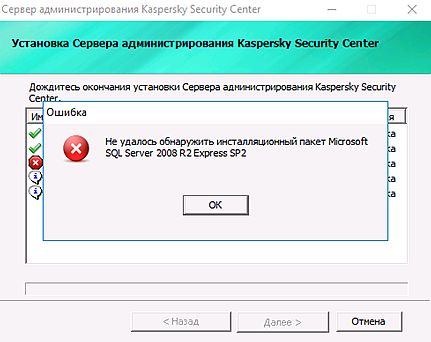
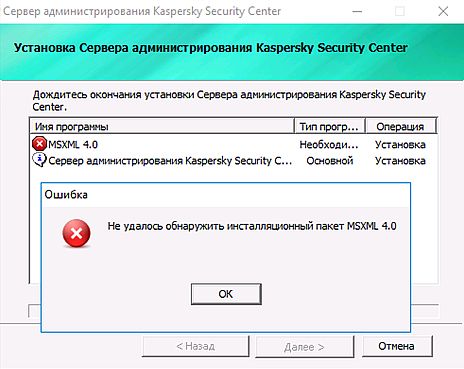
Первая неприятность поджидает, если выбрать тип установки «полная» или «обычная», поэтому необходимо выбрать тип установки «выборочная», тогда KSC не затребует дистрибутив MsSQL Server.
Чтобы победить вторую, нужно создать папку msxml в общей папке дистрибутива KSC 10.2.434 — KSC_10.2.434c и поместить туда файл msxml4-KB973685-enu. Именно по пути ..\KSC_10.2.434c\MSXML\msxml4-KB973685-enu KSC ищет дистрибутив MSXML. Путь, названия папок, версия MSXML актуальны для KSC_10.2.434c. После этой манипуляции установка пройдет успешно.
Обновление установленной KSC 10.2.434c до 10.2.434e.
Очень важно, чтобы и на старом сервере и на новом версии KSC ПОЛНОСТЬЮ совпадали. Просмотр информации о версии в «Справка -> о программе» не дает всей полноты информации о версии. О том, что что-то не так я узнал тогда, когда пытался восстановить данные на новом сервере и их восстановление не происходило из-за такой ошибки, говорящей о том, что версия ПО на которое я импортирую сохраненные данные старше чем версия ПО, с которого эти данные были экспортированы. Информация о версия на новом и старом сервере говорила о версии 10.2.434 в обоих случаях. Мое внимание привлек некий патч, находившийся в папке с именем patch_10_2_434_server_e, который я поспешил поставить. После чего импортирование данных прошло успешно. Стало очевидно, что этот патч стоял на и старом сервере.
Но, прежде чем начать импортирование данных, важно сделать еще одну вещь:
4. Сохранение новых сертификатов, сгенерированных KSC 10.2.434 после его установки
Дело в том, что функция экспорта данных и настроек сохраняет в резервной копии много разнообразных файлов, в т.ч. и сертификаты, которые генерирует KSC во время своей установки. И нет никакой возможности сделать выборочное экспортирование данных. Можно лишь экспортировать отдельно сертификаты, либо все данные, включая и сертификаты.
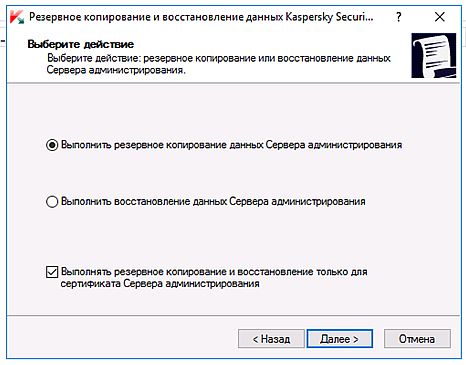
После того, как вы начнете восстанавливать (импортировать) данные со старого сервера, функция импорта затрет новые сгенерированные KSC сертифкаты старыми (со старого сервера). KSC в таком случае перестанет подключаться к своему серверу, где он установлен, сигнализируя об ошибке соединения . Чтобы этого не произошло, нужно сохранить сертификаты KSC на новом сервере, для того, чтобы их потом восстановить уже после восстановления данных со старого сервера. Необходимо воспользоваться утилитой резервного копирования, входящей в комплект KSC:
5. Резервирование информации на старом сервере и восстановлениее ее на новом
После сохранения сертификатов на новом KSC-сервере можно заняться сохранением данных на старом KSC-сервере и восстановлением ее на новом. Делается это все при помощи той же утилиты.
После импортирования данных KSC на новом сервере делаем импортирование сертификатов, которые мы сохраняли на предыдущем шаге. Пробуем запустить KSC. Если все хорошо, то переходим к его обновлению.
6. Обновление KSC 10.2.434e на новом сервере до 11 версии
Обновление проводим, запустив дистрибутив 11-версии. Обновление проходит без ошибок. Отмечу, что у меня и на этом шаге случилась проблема. После обновления KSC категорически отказался соединяться со своим сервером (127.0.0.1). Она решилась, но весьма странным образом и быстро.
Попытаюсь описать: Немного (на самом деле много) разочаровавшись, я запустил IE и решил зайти в KSC через веб-интерфейс. Набра в адресной строке http://127.0.0.1. Зайти не получилось в связи с недоступностью узла. Однако появилось окошко с предложением установить сертификат. Я уже не помню, что я с ним сделал, то ли закрыл, то ли нажал «установка», т.к. это произошло все быстро. Но после этого у меня KSC подключился к LocalHost и заработал.
Вот такая история! Если есть вопросы, замечания, прошу излагать их в комментариях. Обсудим.