Новые товары в Битрикс 24
Для удобной организации поставляемых товаров и услуг компании используют каталоги. Они помогают воедино собрать имеющиеся на сайте предложения, структурировать их и с помощью продуманной навигации помочь посетителю найти нужную позицию.
В новой версии с кодовым названием «Лондон» Битрикс24 предлагает новый каталог товаров. В одном окне вы сможете быстро создавать новые товары и редактировать их параметры.
Добавление нового товара
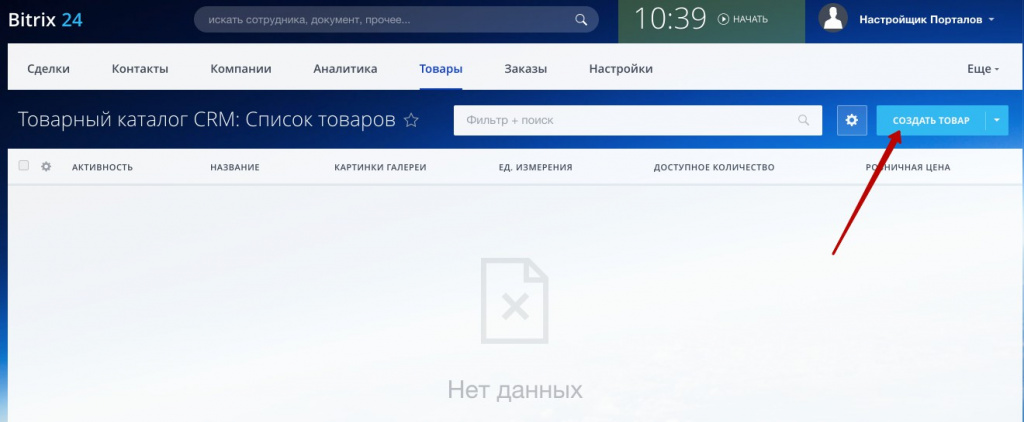
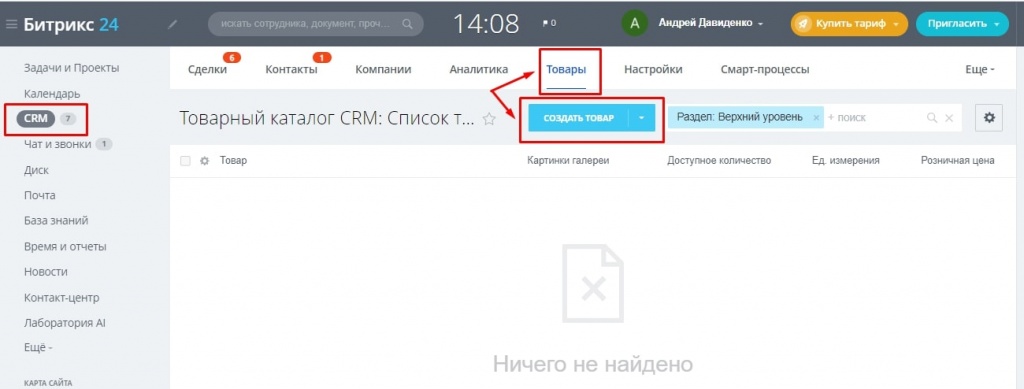
В разделе CRM на вкладке «Товары» расположен полный список товаров. Для создания нового нажимаем на кнопку «Создать товар».
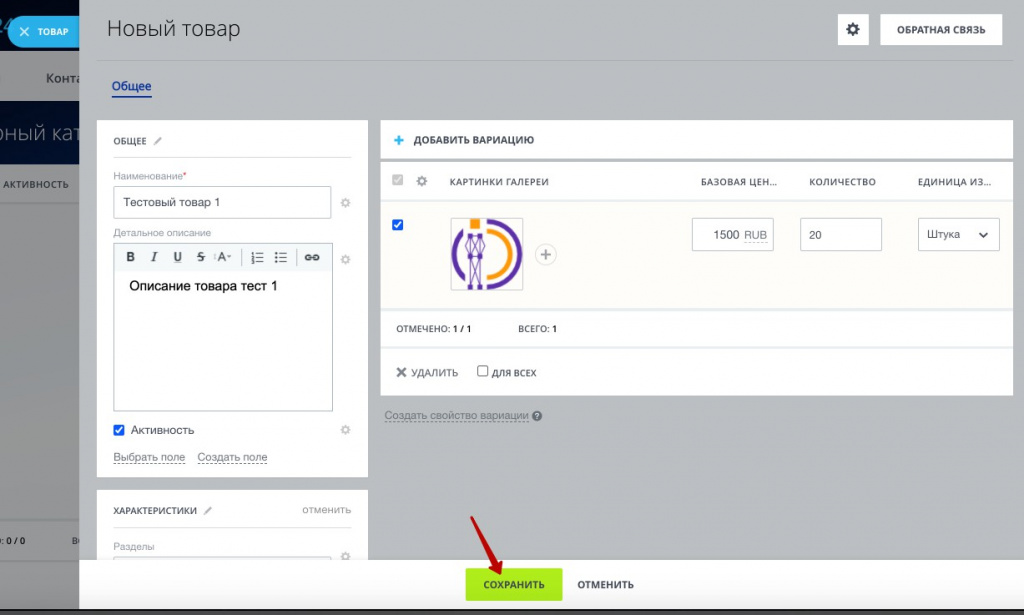
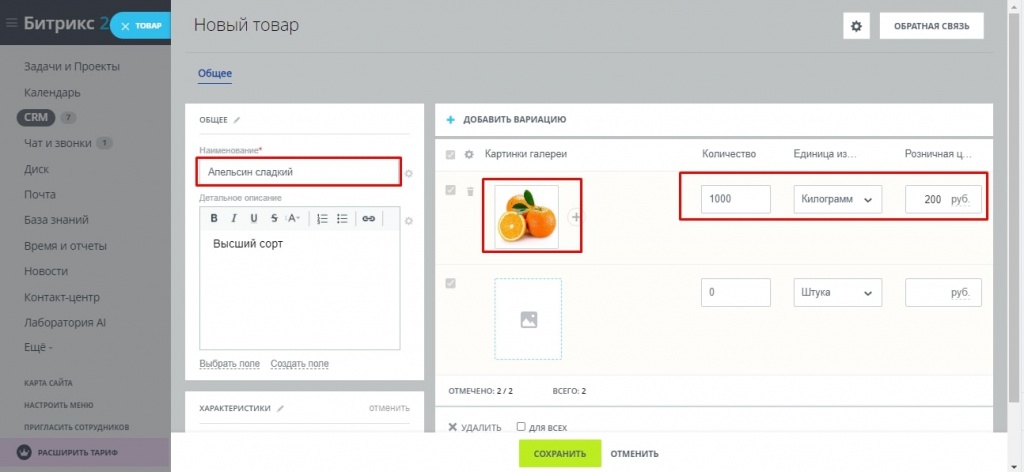
В левом блоке добавляем название товара, детальное описание и характеристики. Если предложенных характеристик недостаточно, можно создать собственное поле с подходящим типом данных (строка, список, дата/время…).
В правой части можно добавить фотографии товара, указать цену, количество и единицы измерения. После сохранения товар сразу же отобразится в вашем каталоге.
Добавление вариаций товара
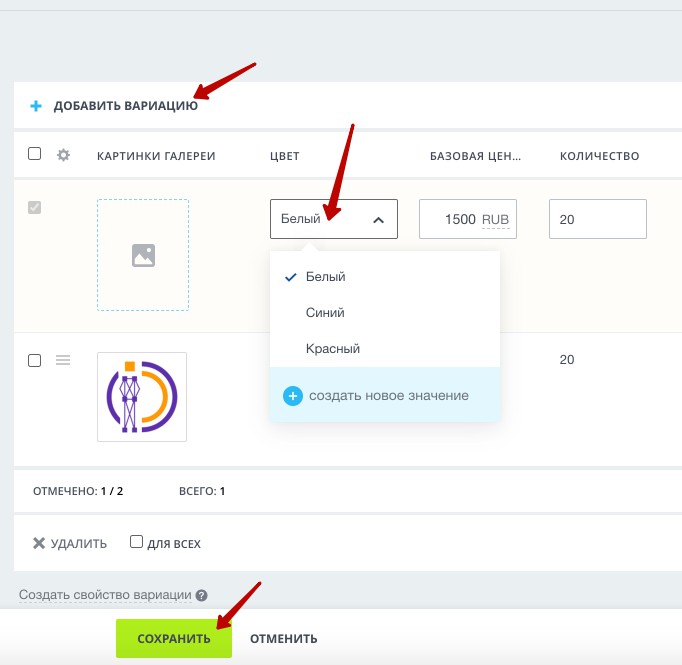
Некоторые товары отличаются только одной характеристикой, например, цветом или размером. Вы рамках одного товара вы можете создать несколько вариантов с указанием их различий.
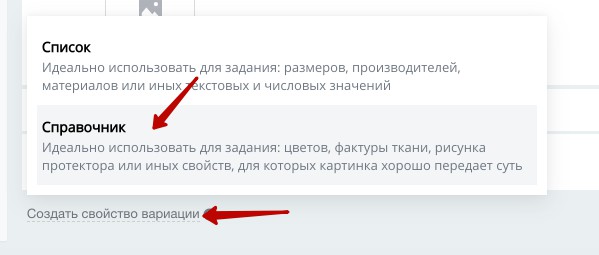
Для этого в процессе редактирования нужно нажать на «Создать свойство вариации», выбрать подходящий формат и добавить перечень вариантов. После сохранения перечня нажмите на «Добавить вариацию» и у вас появится дубликат товара. Здесь вы и сможете указать все дополнительные параметры.
Редактирование товаров в списке
Раньше для изменения цены или количества товара нужно было заходить в карточку товара. Теперь эти параметры можно редактировать прямо из списка.
Выделите нужные товары, поставив галочки напротив них. Нажмите на кнопку «Редактировать», введите актуальное количество и розничную цену, после чего сохраните внесённые изменения. Новые параметры будут сразу видны в списке товаров.
Создание товаров, услуг и разделов вручную в Битрикс24, редактирование и удаление товаров
Как создать разделы, товары и услуги в Битрикс24 вручную, как удалять и редактировать товары, как пользоваться товарами в сделках и счетах, зачем нужны товары в Битрикс24.
1. В Битрикс24 перейдите в раздел CRM и разверните меню подраздела Товары и склады. Выберите пункт списка — Каталог товаров
2. Затем нажмите на значок шестеренки и выберите в списке опцию Импорт товаров
3. Перед вами открылась страница Импорт товаров, где вам нужно Выбрать файл и загрузить его в формате CSV или Скачать шаблон импортируемого файла
4. Если вы скачали шаблон, заполните его и загрузите уже готовый с помощью кнопки Выбрать файл
1. Чтобы создать раздел в Каталоге товаров, разверните список опции Создать и выберите пункт Добавить раздел
2. В новой вкладке напишите Название вашего раздела и нажмите кнопку Сохранить
3. Теперь нужно настроить единицы измерения. Для этого перейдите в раздел меню Еще и в списке выберите пункт Настройки, затем пункт Настройки CRM
4. На странице Настройки выберите блок Единицы измерения и откройте его
5. Откроется перечень единиц измерения товара, где вам нужно нажать кнопку +Добавить
6. Теперь нужно заполнить необходимые поля и Сохранить настройки
7. Далее перейдите в Настройки CRM и откройте блок Свойства товаров
8. Чтобы написать новое свойство, нажмите кнопку +Добавить
9. После чего заполните поля, дайте Название свойству и нажмите Сохранить
10. Для создания товара или услуги, перейдите в Каталог товаров и нажмите кнопку Создать. В списке выберите Товар или Услуга
11. В новой вкладке заполните все необходимые вам поля, добавьте изображение, единицу измерения и стоимость. Ниже нажмите кнопку Сохранить
12. Чтобы добавить какие — то пункты в описание товара, нужно нажать шестеренку и выбрать их из предложенного списка
13. Нужные отметьте галочками и нажмите кнопку Применить
14. Для удобства можно создать две папки Товары и Услуги. В дальнейшем уже в самих папках создать все товары и услуги отдельном
15. Чтобы изменить или удалить папку, нужно нажать на три полоски рядом с папкой и выбрать действие
16. При удалении папки у вас попросят подтверждение
17. Также можно работать с конкретным товаром.
1. В каждой Сделке есть раздел меню Товары, где отображаются все продукты вашей компании, которые приобрел ваш клиент. В этом разделе вы можете Добавить или Выбрать товар, указав его количество и стоимость
2. Чтобы выбрать товар, нажмите кнопку Выбрать. Затем откройте нужный раздел(папку) товаров, найдите нужный товар в этой папке и нажмите на три полоски рядом. Появится кнопка Выбрать, нажмите на нее
3. Теперь когда в разделе Товары есть выбранные товары, нажмите кнопку Сохранить
4. После этого вы можете упорядочить колонки в описании покупки. Для этого нажмите на шестеренку, отметьте нужные колонки и снимите галочки с лишних пунктов и нажмите кнопку Применить
5. Сохраните ваш перечень товаров
6. Если вы хотите выставить счет, то вам нужно перейти в раздел Счета. Здесь товары могут добавиться автоматически, так как они у вас есть в разделе Товары. Также вы можете добавить их в счет самостоятельно. Откройте раздел Счета и нажмите кнопку +Счет
7. Далее в разделе Товары выберите товар, нажав на кнопку Выбрать. Когда выбранные товары появятся в перечне раздела, нажмите кнопку Сохранить
Теперь Счет заполнен товарами и вы можете сформировать документ, нажав на кнопку вверху справа Документ и отправить его клиенту.
Если нужно найти определенный товар воспользуйтесь поисковой строкой в разделе Каталог товаров.
В результате у вас полный порядок с вашими товарами и счетами в каждой сделке, что положительно влияет на продуктивность компании.
Чтобы узнать подробнее как создать товары/услуги в Битрикс24, смотрите наше видео.
⚠ Получите консультацию по внедрению, настройке, технической поддержки Битрикс24:
Как добавить товар в битрикс 24
В Битрикс24 предусмотрен каталог товаров, что позволяет контролировать продажи и товарный остаток прямо в CRM. Каталог помогает структурировать все предложения на сайте компании — разберем, как создавать и настраивать товары в Битрикс24, а также быстро импортировать готовый каталог в CRM.
Как создать карточку товара
Работа с товарным каталогом проводится в разделе CRM во вкладке «Товары». Для добавления нового товара необходимо нажать «Создать» — Битрикс24 откроет визуализированный конструктор, позволяющий настроить отображение карточки, добавить базовые характеристики или подключить дополнительные пользовательские поля.
В формах конструктора необходимо указать торговое наименование и описание товара для покупателей на сайте. Справа в окне можно добавить фотографии позиции, а также указать розничную цену, товарный остаток и единицу измерения. Все данные будут отображаться на сайте компании.
Чтобы добавить несколько изображений похожих товаров в Битрикс24, необходимо нажать «Добавить вариацию». Это удобно, когда компания реализует несколько схожих товаров — например, апельсины разных сортов.
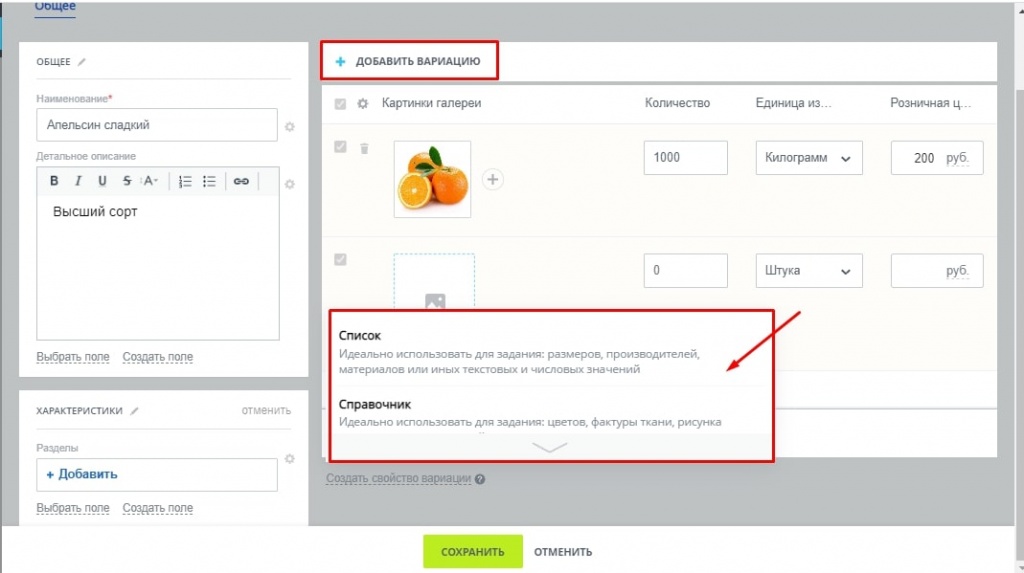
В настройках товарной карточки можно выбрать свойство вариации — это позволяет опубликовать на сайте несколько товаров в формате списка или справочника. Список оптимально подходит для указания различий в текстовых или числовых значениях — когда товары между собой отличаются по размеру, сорту или поставляются от разных производителей. Справочник используется для отображения рисунка, фактуры, цвета товара.
Функционал CRM также предполагает импорт товаров в Битрикс24 — выгрузить данные можно через заполненный CSV-файл. Для удобной работы сначала нужно скачать пустой каталог из CRM — для этого открываем шестерню настроек и выбираем «Импорт товаров» — «Скачать шаблон». Автоматически скачается файл, в которой можно добавлять товары вручную.
Также предусмотрена работа через таблицу Excel, однако в данном случае при импорте потребуется конвертировать файл в формат CSV.
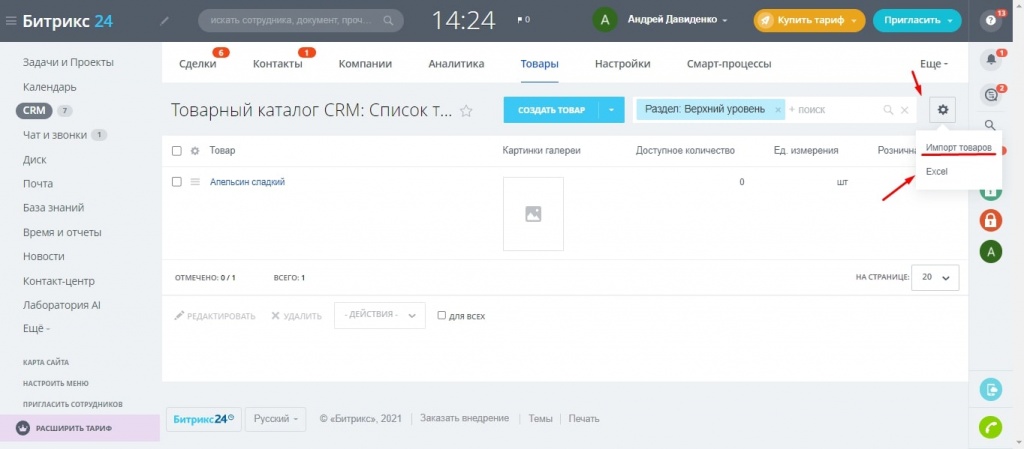
Чтобы импортировать готовый файл переходим в настройки раздела и выбираем «Импорт», после чего откроется форма с параметрами. В разделе «Параметры импорта» загружается таблица с товарным каталогом, а также выбирается тип кодировки данных и количество разделов. Для корректной работы с данными важно отметить галочками строки «Первая строка содержит заголовки» и «Пропускать пустые колонки».
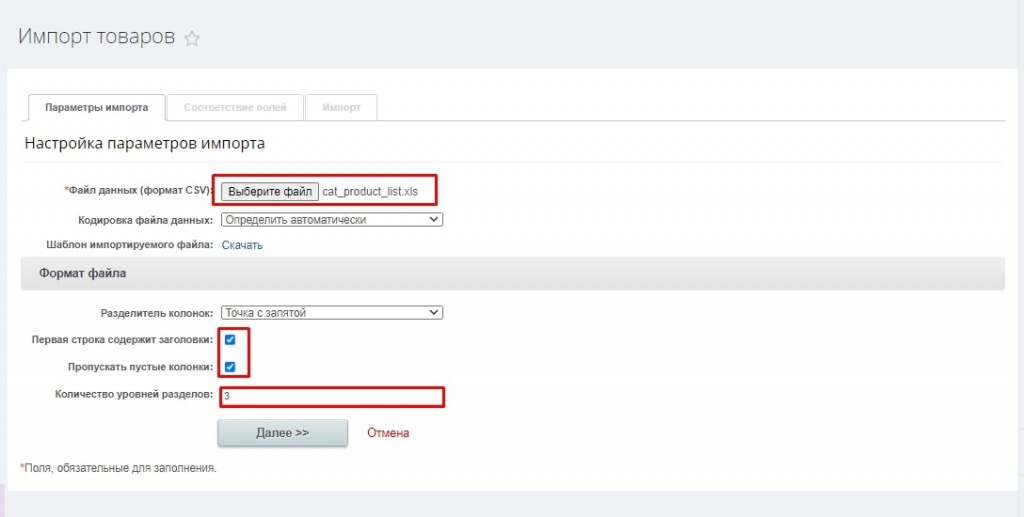
Далее остается настроить поля соответствия и завершить импорт.
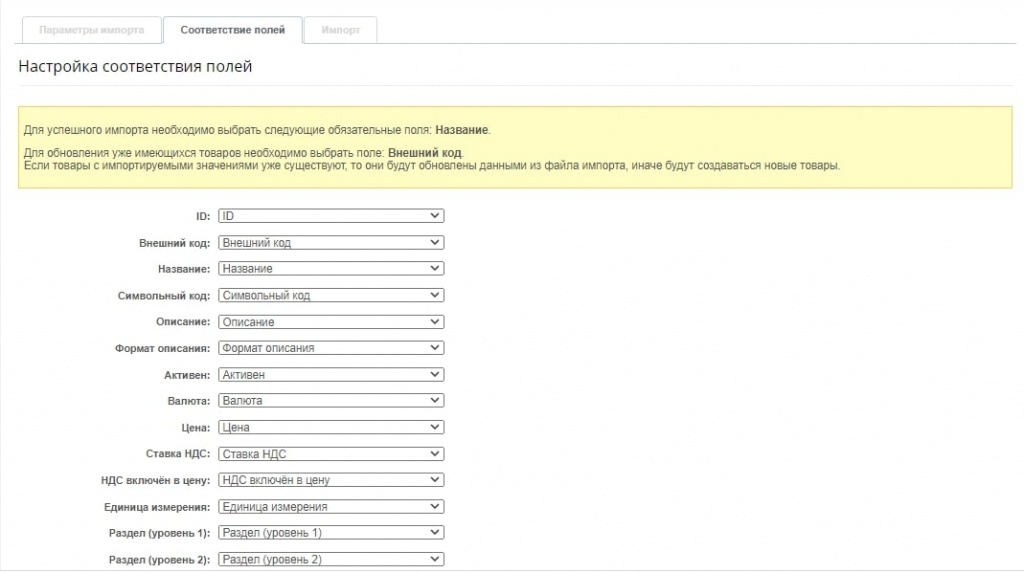
При настройке полей в нижней части интерфейса находится окно, где показывается как будут отображаться товары в Битрикс24 из CSV-файла в зависимости от выбранных параметров соответствия.
Как настроить характеристики в товарных карточках
Инструментарий каталога позволяет гибко настроить характеристики для любых товаров в Битрикс24. Чтобы изменить параметры заходим в карточку продукта, где выбираем «Создать поле» и нужный формат. Система предусматривает добавление текстовой строки, списка, справочных и временных полей.
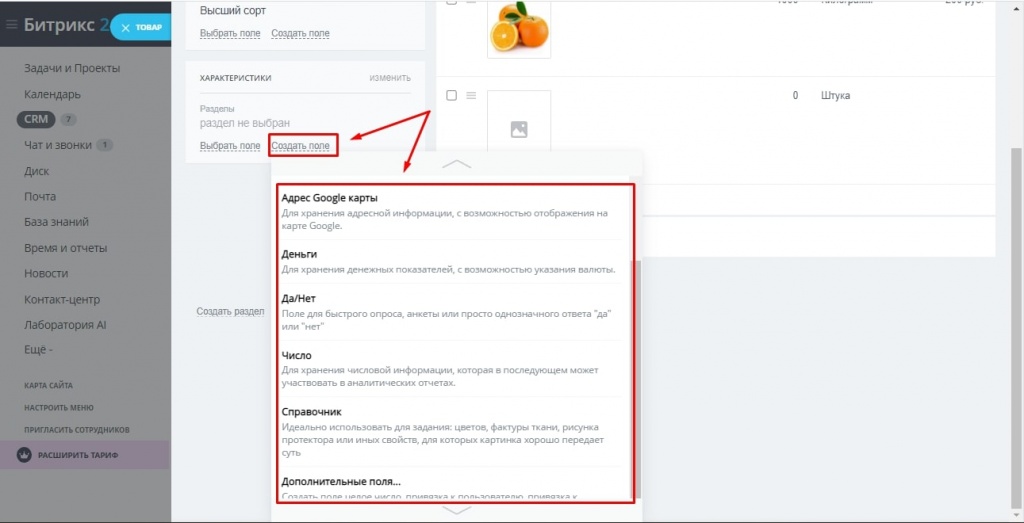
В карточке продукта можно указывать неограниченное количество полей, что позволяет создать подробное описание для каждого товара.
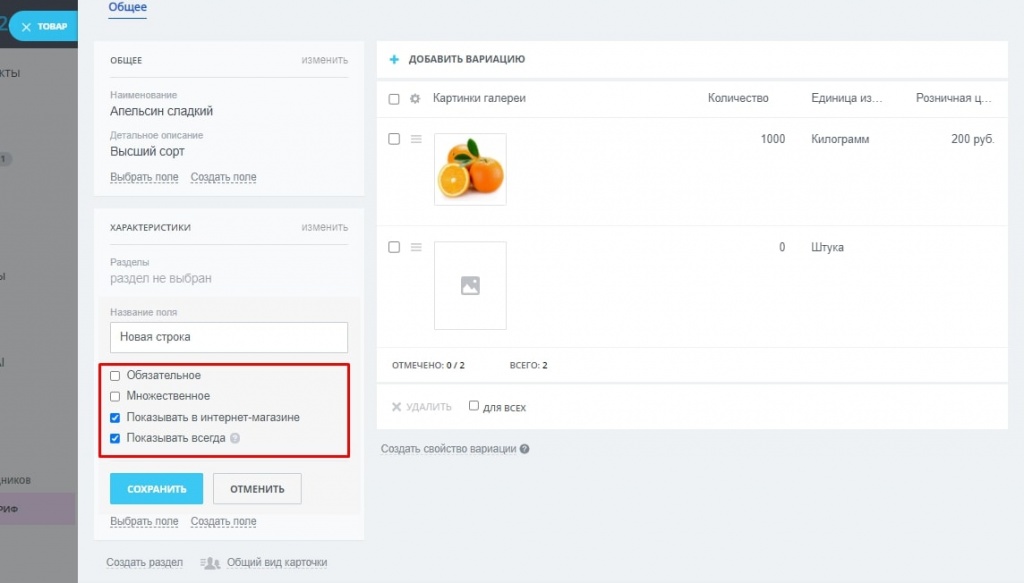
После выбора поля характеристики остается задать параметры:
- Обязательное — поле обязательно к заполнению, без ввода данных карточку невозможно изменить и сохранить.
- Множественное — параметр позволяет вводить в поле несколько переменных.
- Показывать в интернет-магазине — поле будет отображаться на сайте компании и доступно для просмотра клиентами. При отключении параметра характеристика товара будет видна только пользователям Bitrix24.
- Показывать всегда — поле будет отображаться в карточке даже при отсутствии в нем данных. Это удобно, когда требуется быстрое создание или редактирование карточек.
После редактирования карточку нужно сохранить — обновленный товар станет доступным в списке CRM, а также на сайте компании. Опубликованные на сайте товары доступны к заказу — при покупке клиентом на сайте Битрикс24 создаст новую сделку, включающую перечень и количество всех продуктов в корзине.
При возникновении проблем с созданием товарных предложений, либо любыми другими настройками CRM Битрикс24 — обращайтесь к нам. Первый Бит является крупнейшим и единственным партнером 1С-Битрикс, обладающим статусом федерального. Мы обладаем компетенциями для реализации нетипового функционала, а также сложных внедрений Битрикс24.
Как добавить товары в Битрикс24
Чтобы добавить товары, перейдите в раздел CRM и откройте вкладку Товары. Теперь нажмите на кнопку «Добавить товар».
В открывшейся карточке обязательно укажите название товара. Остальные данные ㄧ по необходимости.
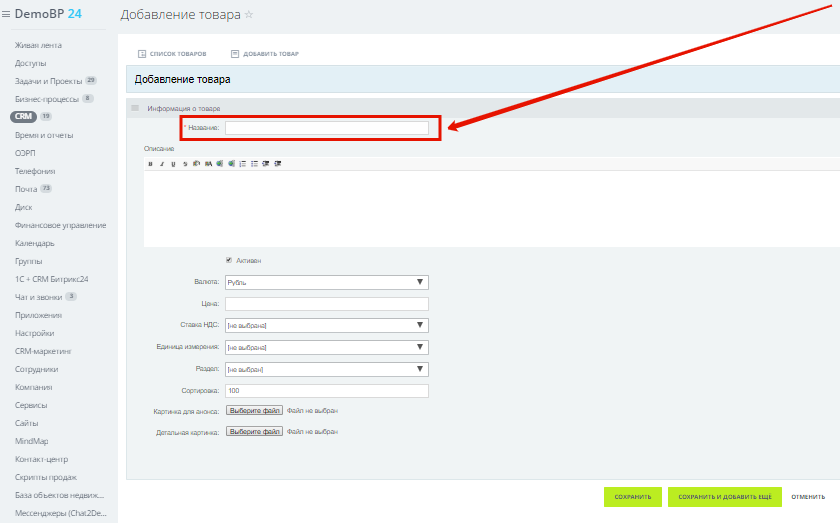
Из дополнительной информации в карточке товара можно указать: валюту, цену, ставку НДС, единицу измерения, раздел, в который будет добавлен товар, вариант сортировки, картинки.