Дополнительная информация о семейной подписке YouTube Premium
Семейная премиум-подписка YouTube позволяет делиться преимуществами платной подписки на YouTube Premium с пятью членами семьи, которые с живут Вами.
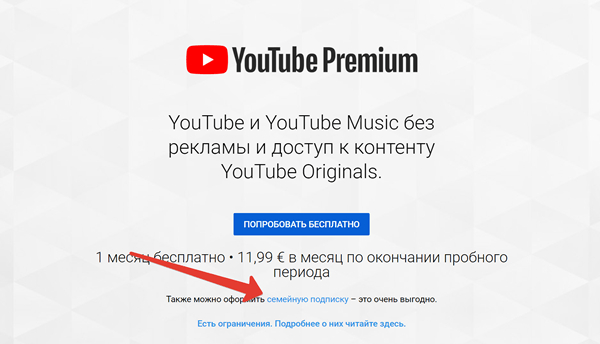
Как работает семейная подписка:
- Семейная подписка на YouTube Premium позволяет делиться платными функциями с пятью членами вашей семьи в возрасте старше 13 лет.
- Как владелец учетной записи (или администратор семьи) вы можете создать семейную группу в Google. Когда вы пригласите в неё членов семьи, вы сможете делиться с ними своей подпиской на YouTube Premium, YouTube Music Premium или YouTube TV.
- Члены семьи будут использовать платные подписки на YouTube с помощью личных аккаунтов Google. То есть каждый сохранит свои параметры просмотра и прослушивания, будет видеть свои подписки и рекомендации, а также библиотеку видео. Эти параметры не передаются другим учетным записям.
- Предоставляя YouTube Premium, YouTube Music Premium или YouTube TV семейной группе, у вас также есть возможность совместного доступа к другим службам Google.
Требования о семейной группе
Требования к администраторам семьи
Администратор семейной группы – единственный человек, который может оформить семейную подписку YouTube и принимать касающиеся её решения. Он определяет место жительства, а также приглашает и удаляет членов семьи.
Для того, чтобы предоставить подписку на YouTube людям из семейной группы, администратор:
- должен быть старше 18 лет;
- должен иметь учетную запись Google;
- должен жить в стране, где сервис YouTube Premium или YouTube Music Premium доступны;
- не может принадлежать другой семейной группе;
- не использует учетную запись G Suite.
Требования для членов семьи
Администратор семьи может пригласить в семейную группу до пяти пользователей.
Чтобы присоединиться к группе, совместно использующую семейную подписку YouTube, пользователь:
Как подключить семейную подписку YouTube Premium?
Процедура подключения услуги мало отличается от стандартного оформления премиального пакета. Чтобы понять, как поделиться подпиской YouTube Premium с членами семьи, надо начать оформление этого тарифа. Авторизуйтесь на сайте и нажмите на аватар учетной записи, к которой хотите привязать услугу.

Откроется меню, где надо выбрать пункт с покупками.

На следующей странице необходимо кликнуть по кнопке «Подробнее», рядом с нужной услугой.

Далее процесс подключения Ютуб Премиум будет отличаться от стандартной процедуры. В открывшемся окне следует нажать на строку, как указано на изображении ниже.

Появится вкладка с условиями подключения. Жмите кнопку «Попробовать бесплатно».

Во всплывающем окне следует указать информацию о банковской карте или электронном кошельке, а затем нажать кнопку «Купить».

Когда процедура привязки карты или кошелька завершится, появится соответствующее уведомление.

Жмите кнопку «Готово» и переходите к настройкам семейной группы. Если вы уже являетесь администратором таковой в Google, следует кликнуть по кнопке «Продолжить», когда откроется следующее диалоговое окно. В нем надо предоставить доступ к платному тарифу всем участникам группы.
Как на YouTube Premium присоединиться к семейной подписке?
Если сообщество вашей семьи еще не создано, зайдите в приложение Play Маркет, а затем:
- откройте меню;
- выберите пункт «Настройки»;
- перейдите в раздел «Семья»;
- жмите «Создать семейную библиотеку».
В открывшемся окне жмите «Зарегистрироваться» и следуйте подсказкам системы.


Когда группа создана, можете приглашать в нее членов семьи (до пяти пользователей). Откройте страницу youtube.com/paid_memberships, нажмите кнопку «На страницу подписки», кликните по строке «Редактировать» рядом с настройками доступа и выберите пункт «Пригласить». Останется указать e-mail пользователя, либо его номер телефона, и кликнуть по кнопке «Отправить». Участник принял приглашение – вам сообщат об этом в виде уведомления на почту.
Если приглашение недействительно на YouTube Premium семейная подписка действовать не будет. Поэтому, если вам нужно получить доступ к платным услугам (при этом ваш аккаунт входит в семейную группу), обратитесь к администратору напрямую. Учитывайте, что недействительным приглашение может стать из-за несоблюдения условий тарифа:
Как добавить членов семьи в YouTube Premium 2023? Полный учебник!
Это руководство о том, как добавить членов семьи в YouTube Premium.
Это эксклюзивная функция, которая была реализована YouTube как способ позволить существующим пользователям сервиса, особенно родителям и взрослым с разными учетными записями, совместно использовать одну премиальную учетную запись между несколькими людьми, проживающими в одном месте.
К членам семьи относятся несовершеннолетние дети, другие взрослые члены семьи, родственники и соседи по комнате.
Google заявляет, что люди, имеющие доступ к одной учетной записи YouTube Premium Family, должны быть каким-то образом связаны между собой. Это могут быть дети, родители, тети/дяди или даже соседи по комнате.
Сам YouTube рекомендует добавить членов семьи, которые живут по одному и тому же адресу, чтобы создать один премиум-аккаунт, которым могут поделиться несколько человек.

Обратите внимание, что вы можете поделиться подпиской YouTube Premium только с теми, кто живет по тому же адресу, что и лицо, оплачивающее учетную запись.
Кроме того, члены вашей семьи должны иметь учетную запись Google, чтобы получить доступ к вашей подписке и поделиться ею. После того, как ваша подписка станет общедоступной, любой человек, добавленный в вашу семейную группу, сможет использовать ее на своих устройствах.
Как создать семейную группу Google?
Первый шаг, который вам нужно сделать, это создать семейную группу Google здесь: https://www.familyfriendlysharing.com/. Затем все участники группы должны войти в свою учетную запись Google для проверки.
Во время этого процесса владелец премиум-аккаунта должен будет ввести свою платежную информацию, чтобы все в группе могли ее использовать.
Однако важно отметить, что если вы отмените подписку YouTube Premium или удалите кого-то из своей семейной группы, подписка также будет отменена для всех.
Если в какой-то момент вы захотите прекратить совместное использование своего премиум-аккаунта, вам нужно помнить, что никто не может остаться в стороне от процесса отмены.
Лучше всего сначала отменить подписку владельца основной учетной записи, а затем удалять по одному человеку, пока все не будут удалены из вашей группы.
Обратите внимание, что подписка YouTube Premium не подлежит передаче. Если вы хотите поделиться своим членством с кем-то еще из вашей семьи, убедитесь, что вы оба используете одну и ту же учетную запись Google во время этого процесса.
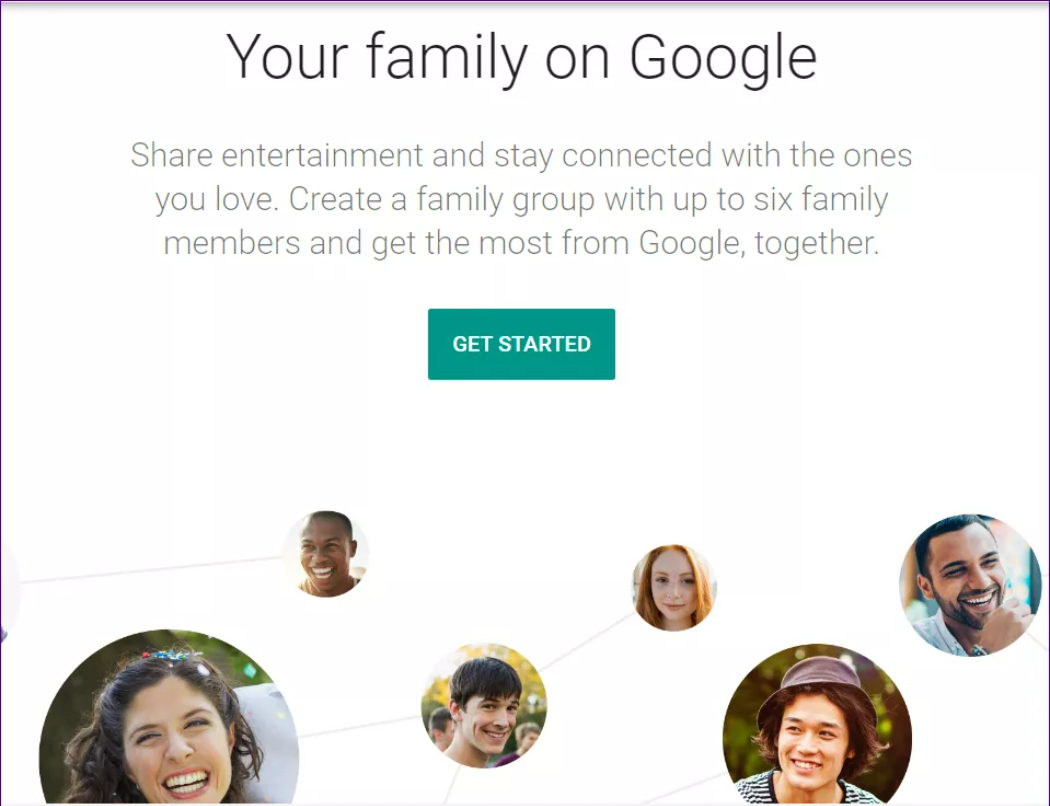
Чтобы добавить членов семьи в свою подписку YouTube Premium, вам необходимо выполнить следующие действия:
- Шаг 1. Начните с входа в систему с помощью учетной записи Google человека, купившего премиум-подписку. В данном случае это, вероятно, родительская учетная запись.
- Шаг 2. После входа в эту учетную запись и выбора «Семейная группа» нажмите кнопку «Создать семейную группу».
- Шаг 3: Вам потребуется ввести платежную информацию, которая используется всеми остальными участниками группы. Если вы не являетесь владельцем учетной записи, у вас будет запрошено разрешение, прежде чем вы сможете получить доступ к этому экрану.
- Шаг 4. Теперь, когда вы создали свою семейную группу Google, вы можете добавить свою семью и друзей. Для этого нажмите «Добавить участника» вверху рядом с вашим именем.
- Шаг 5: Теперь выберите один из существующих контактов или введите адрес электронной почты, чтобы пригласить в группу больше людей.
- Шаг 6. Повторяйте шаг 4, пока все не будут добавлены в вашу семейную группу Google.
- Шаг 7: После того, как вы успешно добавили всех членов вашей семьи, нажмите «Готово» в верхней части экрана. Теперь вы можете пользоваться YouTube Premium вместе со своей семьей!
Если вы хотите создать новую семейную группу Google, выполните следующие действия:
- Шаг 1: Посетите https://www.familyfriendlysharing.com/family/signup.php
- Шаг 2: Нажмите на кнопку «Создать семейную группу», чтобы начать.
- Шаг 3: Введите свою информацию здесь, затем нажмите «Далее».
- Шаг 4: Теперь вы можете добавить членов семьи, введя их адреса электронной почты в соответствующее поле. Если они уже являются частью вашей семейной группы, вы можете просто нажать «Пригласить».
- Шаг 5: Если он еще не состоит в вашей семейной группе, нажмите «Добавить нового участника» в верхней части страницы.
- Шаг 6: Вы сможете добавить их адрес электронной почты и отправить им персональное приглашение. У них есть семь дней, чтобы принять ваш запрос, прежде чем они будут автоматически удалены из группы.
- Шаг 7: Как только они примут ваше приглашение, вы сможете добавить их в свою семейную группу.
- Шаг 8. После добавления всех членов семьи нажмите «Готово» в верхней части экрана, чтобы продолжить настройку семейной группы. Теперь все в этой группе могут использовать YouTube Premium!
Если вы больше не хотите этого членства с семьей:
- Шаг 1. Войдите в систему с помощью учетной записи Google человека, который первоначально приобрел подписку.
- Шаг 2: Теперь перейдите в «Настройки», расположенные под изображением вашего профиля. Он находится рядом с меню «Учетная запись».
- Шаг 3: Затем нажмите «Управление членами семьи», расположенное в разделе «Семья» ваших настроек. Это позволит вам удалять людей из вашей семейной группы Google по отдельности.
- Шаг 4: Теперь найдите человека, чье членство вы хотите отменить, и нажмите на его адрес электронной почты. Теперь у вас есть два варианта: отменить членство только для этого человека или отменить членство для всех в вашей семейной группе.
- Шаг 5: Если вы хотите, чтобы они сохранили подписку, но удалили их из вашей семейной группы, нажмите «Отменить членство только для этого члена». Если вместо этого вы хотите отменить их подписку вместе со всеми остальными, нажмите «Отменить членство в семейной группе» в нижней части экрана.
- Шаг 6. Когда вас спросят, почему вы хотите закрыть семейную группу, выберите один из вариантов и следуйте инструкциям, чтобы продолжить отмену подписки.
- Шаг 7. Этот другой человек будет удален из вашей семейной группы, а его членство в YouTube Premium также будет аннулировано.
Если вы хотите отменить подписку YouTube Premium:
- Шаг 1. Войдите в систему с помощью учетной записи Google человека, который первоначально приобрел подписку.
- Шаг 2: Теперь перейдите в «Настройки», расположенные под изображением вашего профиля. Он находится рядом с меню «Учетная запись».
- Шаг 3. В разделе «Семья» нажмите «Управление членами семьи».
- Шаг 4: Найдите себя в списке членов семейной группы и нажмите на свой адрес электронной почты. Откроется окно с тремя вариантами. Нажмите «Отменить членство» в нижней части экрана.
- Шаг 5. Теперь вас попросят подтвердить, что вы хотите отменить подписку YouTube Premium. Нажмите кнопку «Да, я уверен», чтобы продолжить отмену подписки.
- Шаг 6: Теперь нажмите «Настройки», расположенные под изображением вашего профиля. Он находится рядом с меню «Учетная запись».
- Шаг 7: Затем нажмите «Подписки» в меню учетной записи. Это позволит вам отменить другие членства, которые были добавлены в вашу учетную запись Google.
- Шаг 8: Теперь найдите себя в списке подписок и нажмите «Отменить». Чтобы закончить, следуйте инструкциям на экране, чтобы отменить подписку YouTube Premium.
Если вы хотите изменить способ оплаты подписки YouTube Premium:
- Шаг 1. Войдите в систему с помощью учетной записи Google человека, который первоначально приобрел подписку.
- Шаг 2: Перейдите в «Настройки», расположенные под изображением вашего профиля. Он находится рядом с меню «Учетная запись».
- Шаг 3: Затем нажмите «Семейная группа» в разделе «Семья» ваших настроек.
- Шаг 4: Теперь найдите человека, чье членство вы хотите изменить, и нажмите на его адрес электронной почты.
- Шаг 5: Нажмите «Изменить способ оплаты», расположенный в правом верхнем углу экрана рядом со статусом членства.
- Шаг 6: Выберите новый способ оплаты из списка, затем следуйте всем инструкциям на экране, чтобы выполнить задачу.
- Шаг 7. Теперь все участники этой семейной группы смогут использовать YouTube Premium с новым способом оплаты.
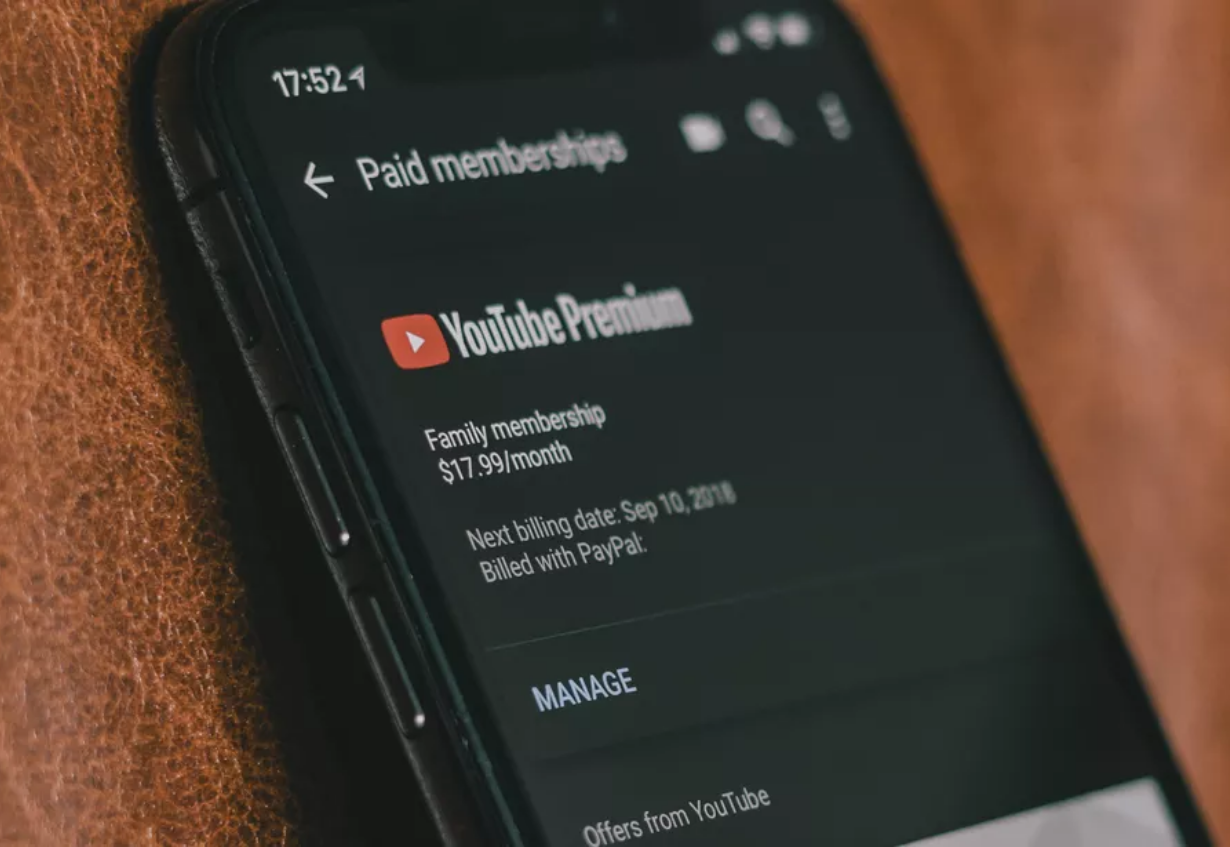
Если вы обнаружите, что не можете получить доступ к общему способу оплаты после отмены членства:
- Шаг 1. Войдите в систему с помощью учетной записи Google человека, который первоначально приобрел подписку.
- Шаг 2: Теперь перейдите в «Настройки», расположенные под изображением вашего профиля. Он находится рядом с меню «Учетная запись».
- Шаг 3. В разделе «Семья» нажмите «Управление членами семьи».
- Шаг 4: Найдите себя в списке членов семейной группы и нажмите на свой адрес электронной почты. Откроется окно с тремя вариантами. Нажмите «Отменить членство» в нижней части экрана.
- Шаг 5. Теперь вас попросят подтвердить, что вы хотите отменить подписку YouTube Premium. Нажмите кнопку «Да, я уверен», чтобы продолжить отмену подписки.
- Шаг 6: Теперь нажмите «Настройки», расположенные под изображением вашего профиля. Он находится рядом с меню «Учетная запись».
- Шаг 7: Затем нажмите «Подписки» в меню учетной записи. Это позволит вам отменить другие членства, которые были добавлены в вашу учетную запись Google.
- Шаг 8: Теперь найдите себя в списке подписок и выберите «Отменить». Чтобы закончить, следуйте инструкциям на экране, чтобы отменить подписку YouTube Premium.
Быстрые ссылки:
Вывод: как добавить членов семьи в YouTube Premium?
На YouTube вы можете подписаться на премиум-членство. YouTube Premium (ранее YouTube Red) позволяет ускорить и улучшить работу на веб-сайте потокового видео.
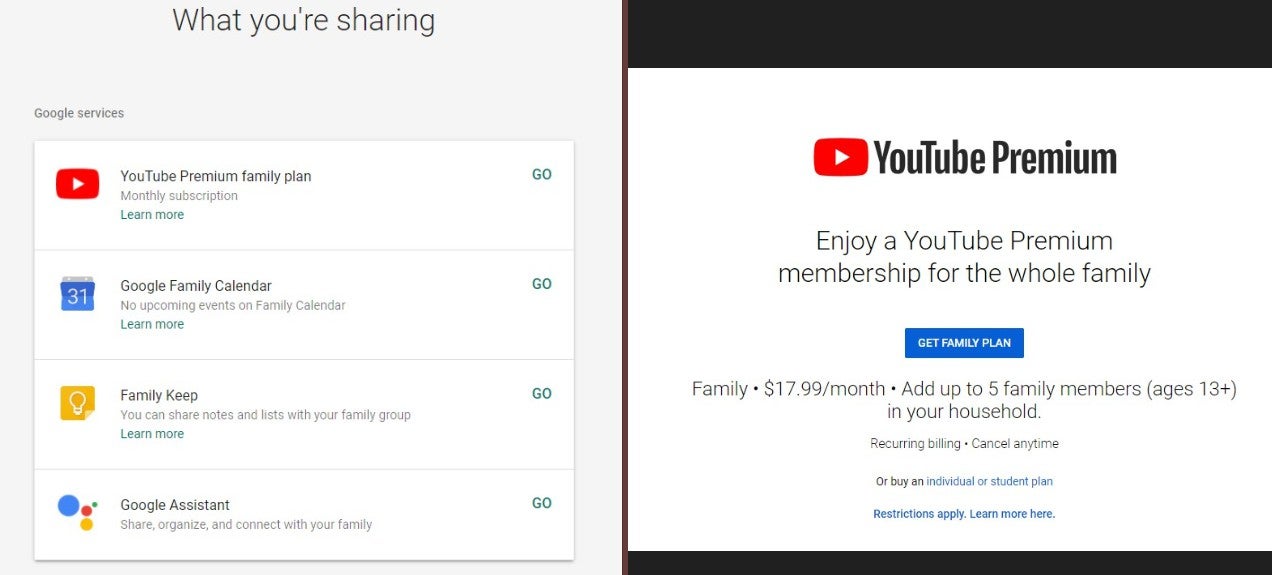
Эта подписка предоставляет дополнительные функции, такие как удаление рекламы и увеличение количества загрузок. YouTube Premium стоит 11.99 долларов в месяц, но есть также возможность семейного членства, которое стоит 17.99 долларов для шести учетных записей.
В этой статье мы обсудим, как добавить членов семьи в YouTube Premium.
Финнич Вессал — опытный специалист по аффилированному маркетингу, он работает в индустрии аффилированного маркетинга более 7 лет и воплощает в жизнь свои мечты предпринимателя в Интернете. Финнич является основателем популярного блога по партнерскому маркетингу. AffiliateBay где вы можете найти сообщения, связанные с новостями партнерского маркетинга, обзорами продуктов и тенденциями в партнерском маркетинге. Финнич — эксперт по маркетингу, который помогает компаниям добиваться заметности в Интернете и достижения маркетинговых целей. Обладая более чем 7-летним опытом работы в отрасли, Финнич обладает богатыми знаниями и знаниями, которыми может поделиться со своими читателями. Он регулярно публикуется в ведущих публикациях в области маркетинга, где дает советы и дает советы по всем вопросам, от SEO до маркетинга в социальных сетях. Вы можете найти его на LinkedIn, & Facebook.
Как добавить в семейную подписку youtube

Семейная премиум-подписка YouTube позволяет делиться преимуществами платной подписки на YouTube Premium с пятью членами семьи, которые с живут Вами.
Как работает семейная подписка:
Семейная подписка на YouTube Premium позволяет делиться платными функциями с пятью членами вашей семьи в возрасте старше 13 лет.
Как владелец учетной записи (или администратор семьи) вы можете создать семейную группу в Google. Когда вы пригласите в неё членов семьи, вы сможете делиться с ними своей подпиской на YouTube Premium, YouTube Music Premium или YouTube TV. Сегодня Семейные подписки очень популярны.
Члены семьи будут использовать платные подписки на YouTube с помощью личных аккаунтов Google. То есть каждый сохранит свои параметры просмотра и прослушивания, будет видеть свои подписки и рекомендации, а также библиотеку видео. Эти параметры не передаются другим учетным записям.
Предоставляя YouTube Premium, YouTube Music Premium или YouTube TV семейной группе, у вас также есть возможность совместного доступа к другим службам Google.
Требования о семейной группе
Требования к администраторам семьи
Администратор семейной группы – единственный человек, который может оформить семейную подписку YouTube и принимать касающиеся её решения. Он определяет место жительства, а также приглашает и удаляет членов семьи.
Для того, чтобы предоставить подписку на YouTube людям из семейной группы, администратор:
должен быть старше 18 лет;
должен иметь учетную запись Google;
должен жить в стране, где сервис YouTube Premium или YouTube Music Premium доступны;
не может принадлежать другой семейной группе;
не использует учетную запись G Suite.
Требования для членов семьи
Администратор семьи может пригласить в семейную группу до пяти пользователей.
Чтобы присоединиться к группе, совместно использующую семейную подписку YouTube, пользователь:
должен быть старше 13 лет или достичь возраста, подходящего для страны;
должен иметь учетную запись Google, которая не является учетной записью G Suite;
должен проживать по тому же адресу, что администратор семьи;
не может принадлежать к другой группе.
Как подключить YouTube Premium
В ютубе существует специальная подписка под названием «YouTube Premium». В сегодняшней инструкции будет подробно рассказано о возможностях данной подписки, а так же о её стоимости. Кроме этого, будет предоставлена подробная инструкция, как оформить подписку ютуб premium через различные устройства.
YouTube Premium – что это
Изначально нужно разобраться, что же означает понятие YouTube Premium. Ютуб премиум – это платная подписка, которая дает пользователям сайта дополнительные возможности. Немного ниже вы узнаете, какие именно привилегии дает данная подписка.
Возможности подписки
Для тех пользователей, кто купит подписку, появятся следующие возможности:
Рекламы больше не будет. Имеется в виду, что исчезнет реклама в начале и середине роликов. Также не будут отображаться сторонние баннеры и поисковые объявления;
Офлайн-режим. Человек сможет сохранить видеоролик или плейлист на своём телефоне, а затем посмотреть видео без подключения к интернету;
Фоновое воспроизведение. Пользователь сможет слушать музыку даже при выключенном экране смартфона, или во время работы со сторонними приложениями;
Автоматически дается подписка «YouTube Music Premium»;
Дается возможность просматривать фильмы и сериалы от различных авторов на YouTube.
Сколько стоит?
Если вы захотите оформить подписку YouTube Premium, то вам придется заплатить определенную сумму. Существует несколько разновидностей подписки, поэтому, разберемся с каждой по отдельности.
Стандартная
Классический вариант подписки YouTube Premium дается на 4 месяца бесплатно, а затем будет стоить 199 рублей в месяц.
Студенческая
Если вы являетесь студентом университета, который обучается на дневном отделении, то вам дается возможность оформить студенческий вариант подписки. Вам дадут воспользоваться 1 месяц подпиской бесплатно, а затем будут списывать по 125 рублей в месяц. Необходимо будет доказывать статус студента каждый год.
Семейная подписка
Исходя из названия подписки, можно понять, что данный вариант подойдет для семьи. В семейную подписку YouTube Premium можно добавить до шести пользователей не младше 13 лет, которые являются одной семьей. Цена такой подписки – 1 месяц бесплатно, а потом 299 рублей каждый месяц.