Все в порядке, но.
Этот текст мало кто будет читать и мы можем написать здесь все, что угодно, например.
Вы живете в неведении. Роботы уже вторглись в нашу жизнь и быстро захватывают мир, но мы встали на светлый путь и боремся за выживание человечества. А если серьезно, то.
В целях обеспечения безопасности сайта от кибератак нам необходимо убедиться, что вы человек. Если данная страница выводится вам часто, есть вероятность, что ваш компьютер заражен или вы используете для доступа IP адрес зараженных компьютеров.
Если это ваш частный компьютер и вы пытаетесь зайти на сайт, например, из дома — мы рекомендуем вам проверить ваш компьютер на наличие вирусов.
Если вы пытаетесь зайти на сайт, например, с работы или открытых сетей — вам необходимо обратиться с системному администратору и сообщить, что о возможном заражении компьютеров в вашей сети.
Asus ROG Flow Z13 ACRNM ОБЗОР
Asus ROG Flow Z13 ACRNM построен на базе 14-ядерного процессора Intel Core i9-13900H. Теплопакет Asus ROG Flow Z13 ACRNM составляет 65 Вт, что является типичной характеристикой мощного процессора. При нагрузке выше среднего далеко от розетки отойти у вас не получится. За графику отвечает NVIDIA GeForce RTX 4070 Laptop GPU. Добавьте к мощности процессора 65 Вт графического адаптера, и при максимальной производительности полноценно работать вы сможете только от блока питания.
На борту Asus ROG Flow Z13 ACRNM имеется 32 ГБ 2-канальной оперативной памяти DDR5, распаянной на плате без возможности замены. Этого хватит не только на самые современные игры, но также для видеомонтажа и другой ресурсоёмкой активности.
В нашей конфигурации в качестве хранилища представлен быстрый SSD WD PC SN740 SDDPTQD-1T00 объёмом 1024 ГБ. Объёма SSD хватит для большинства повседневных задач, включая игры.

Дисплей Asus ROG Flow Z13 ACRNM
Asus ROG Flow Z13 ACRNM оснащён дисплеем размером 13.4 дюймов формата 16:10 с разрешением 2560 x 1600 пикселей, выполненным по технологии IPS. Такое разрешение на мой взгляд является избыточным для экрана 13.4 дюймов. Конечно, вас порадует высочайшая чёткость экрана, и, несомненно, таким устройством пользоваться одно удовольствие. Однако, есть и обратная сторона медали – повышенное энергопотребление, что негативно сказывается на автономности. Если для вас важнее мобильность устройства, рекомендую присмотреться к конфигурациям с более низким разрешением дисплея, особенно для экрана такого размера.
Частота дисплея 165 Гц. Это настоящий геймерский экран для киберспортсменов. Обратной стороной такой скорости является повышенное энергопотребление. Поэтому, если вам важна автономность, рассмотрите более спокойные варианты. Разницу между 90 Гц и 165 Гц мало кто сможет почувствовать в повседневных задачах.
Яркость дисплея Asus ROG Flow Z13 ACRNM составила в среднем 450 нит. Это хороший показатель для комфортной работы в помещени и, возможно, на улице в пасмурный день. При ярком солнце я бы на вашем месте не рассчитывал на то, что вам удастся что-то разглядеть на экране.
Контрастность дисплея Asus ROG Flow Z13 ACRNM – 1150:1, что является великолепным показателем. Картинка выглядит сочно и естественно. Особенно приятно смотреть на таком экране фильмы. Поверхность экрана глянцевая. Ставьте лайк, если любите глянцевые эраны! Подписывайтесь на наш канал, если предпочитаете матовые.
IPS дисплеи очень хорошо зарекомендовали себя в мобильных устройствах, благодаря отличным углам обзора и хорошей цветопередаче при невысокой стоимости производства. Asus ROG Flow Z13 ACRNM унаследовал преимущества IPS-панелей, однако, не обошлось и без недостатков.
Наши измерения колориметром показали 99% охват цветового пространства sRGB. Это очень хороший показатель, особенно для игр и фильмов, где важна сочность красок. Дисплей Asus ROG Flow Z13 ACRNM неплохо откалиброван по умолчанию, гамма-кривая соответствует стандарту, лишь незначительно отклоняясь от эталона, но вы вряд ли это заметите невооружённым взглядом.
Точка белого заметно смещена в холодную область. Для профессионального использования я бы рекомендовал откалибровать дисплей. В целом, цветопередача “из коробки” хорошая.
Производительность Asus ROG Flow Z13 ACRNM
Asus ROG Flow Z13 ACRNM демонстрирует общую производительность под стать мощной начинке, входя в число лидеров по этому параметру. Благодаря этому, интерфейс очень отзывчивый, отсутствуют подтормаживания и подвисания. И в целом работа на Asus ROG Flow Z13 ACRNM вызывает только положительные эмоции. Если говорить о цифрах, то в тесте PCMark 10 Asus ROG Flow Z13 ACRNM набрал около 8000 баллов.
Графическая подсистема, представленная NVIDIA GeForce RTX 4070 Laptop GPU, занимает позицию крепкого середняка и прекрасно дополняет Intel Core i9-13900H. В графическом тесте 3DMark 11 ноутбук Asus ROG Flow Z13 ACRNM набирает в районе 29600 баллов.
Система охлаждения Asus ROG Flow Z13 ACRNM
При незначительной нагрузке Asus ROG Flow Z13 ACRNM заметно шумит. Это слышно даже в офисных условиях. А вот если нагрузить Asus ROG Flow Z13 ACRNM по полной, работа вентиляторов уже будет откровенно мешать. Работать на протяжении продолжительного времени с таким фоном некомфортно.
Asus ROG Flow Z13 ACRNM заметно нагревается при полной нагрузке, можно использовать его в качестве грелки. Это неудивительно, учитывая компактные размеры устройства. Из системы охлаждения инженеры выжали максимум возможностей.
Автономность Asus ROG Flow Z13 ACRNM
У Asus ROG Flow Z13 ACRNM средние показатели автономности. На одном заряде он продержится не более 5 часов при не очень интенсивном использовании и среднем уровне яркости. Если вам нужно больше, то к 1.7 кг веса самого устройства добавьте 358 г блока питания, который придётся носить с собой.
Интерфейсы Asus ROG Flow Z13 ACRNM
- Клавиатура Asus ROG Flow Z13 ACRNM с подсветкой
- Wi-Fi 6
- Bluetooth 5.2
- Зарядка через USB-C (Power Delivery)
- 1x USB 3.0
- 1x USB 3.1
- 1x USB 4.0
- 1x Thunderbolt
- 2x DisplayPort
- Слот для карт памяти: microSD
- Миниджек для наушников
Стоит ли покупать Asus ROG Flow Z13 ACRNM
Asus ROG Flow Z13 ACRNM входит в число лидеров в сегменте игровых ноутбуков и будет прекрасным приобретением. За такой подарок точно не будет стыдно, так как Asus ROG Flow Z13 ACRNM является одним из лучших ноутбуков, доступных в продаже.
Asus rog flow z13 как установить win10
1. Клавиатура. Печать без пропусков, в отличие от многих других ноутбучных клавиатур. Одно удовольствие — печатать!
2. Компактность, трансформируемость, мощь, качество экрана, долгое время работы.
3. Корпус! Это литиево-магниевый сплав, из которого делают только премиальные машины. Легкий и прочный.
4. На удивление, звук! Очень приятный, хорошо разносится на два канала.
1. Шумит, конечно, сильно, когда не используешь в качестве печатной машинки. Например, в играх.
2. Греется прилично, выдувая почти огонь из сопел по бокам и снизу. На коленях при нагрузке не подержишь, — горячо!
3. При подключении к внешнему монитору по USB-C (в мониторе встроенная док-станция), ощущение, что работает медленнее: страницы и файлы открываются с задержкой. Возможно, субъективное мнение. Может, потом поправят в драйверах, а может, DRWEB тормозит ноутбук. Все-таки процессор новейший.
4. Отвалился один раз тачпад, пришлось удалять и по новой устанавливать драйверы.
В любом случае, для меня это — универсальная машина (для работы, для путешествий, для игр), чему я безумно рад.
В моем экземпляре экран полностью ложится на резиновые ножки.
Разрядка в обычном режиме использования — профиль «тихий» + актив iGPU — от -5500mW до 8500-9000mW, в среднем около 6500-7000mW.
Сразу активировал порог заряда до 80%, так как использую от батареи крайне редко и недолго.
Есть у кого идеи как активировать доп. функционал F1-F12 без удержания Fn? Искал решение в MyAsus, Armoury Crate и в биосе — безрезультатно. Ставил софтину с официального сайта Asus, якобы именно для этих целей — аналогично.
Новые новости будет версия с rtx 3050 и rtx 3050 ti (дискретка в замест gtx1650 max q). В Европе вроде моджно уже приобрести как и в Америке на best buy, там другой код не gv301qh, а gv301qe (Вроде проц там будет стоять не Ryzen 5800hs, а Ryzen 5900hs). Интерестно энергопотребление и температура под надгрузками.
Сообщение отредактировал Samuel2388 — 18.05.21, 09:27
Нет. крышка абсолютно плоская и достаточно жесткая, если не давить коленом не гнется ��
подтверждаю �� Корпус очень прочный: все-таки магниевый сплав. Как уже писал выше, слабое звено — краска, так как корпус крашеный.
Тачпад отваливается периодически, потом сам «воскресает» после перезагрузок. Апдейты БИОСА прилетают с регулярной завидностью. Видимо их будет несть числа, так как ноутбук — на новом железе.
У меня DRWEB тоже ошибку выдал месяц назад, сейчас поправили: в поддержке так и заявили, что проц новый, поэтому будут допиливать продукт.
Как использовать SDD NVMe в качестве системного загрузочного диска для Windows 10?
Оказывается Windows 10 можно легко заставить дружить с SSD NVMe, если просто взять не кривую сборку от Microsoft. У компании с обновлениями в последнее время получается сложно.
Итак, вы обновили своё «железо», например, купив не самую дорогую материнскую плату Asus TUF H370 Pro Gaming. Вполне разумный выбор, который даст вам возможность собрать новый ПК, используя самые современные процессоры Intel, при необходимости использовать наработки компании в области Optane-памяти, а также поставить высокоскоростной SSD NVMe вместо жёсткого диска или вместо всё ещё актуального, но уже медленного классического SATA SSD. Именно в случае с NVMe вас может подстерегать проблема.
Скоростной SSD в первую очередь стоит использовать для установки системы, чтобы летали и игрушки, и установленный софт и сама Windows. По идее Windows 10 уже давно умеет работать с таким железом, но на практике оказывается, что это не так. В сети можно увидеть на многих форумах обсуждение проблемы, когда Windows не хочет устанавливаться на SSD NVMe, но при этом легко ставится на обычный жёсткий диск или SATA SSD. Ситуация, на наш взгляд, абсурдная, как и с масштабированием интерфейса, если у вас разрешение выше 1080p. Кстати, проблему с масштабированием мы решили.
Что за беда с SSD? Виновата материнская плата?
Предыстория такова, что получив во владение материнскую плату Asus TUF H370 Pro Gaming, мы решили, что она запросто подружится с современными SSD, благо слот M.2 в наличии, их здесь целых два. Да и в описании продукта указано, что она может:
1 x M.2 Socket 3*2, , with M Key, type 2242/2260/2280 storage devices support (SATA & PCIE 3.0 x 2 mode)
1 x M.2 Socket 3, with M key, type 2242/2260/2280/22110 storage devices support (PCIE 3.0 x 4 mode)
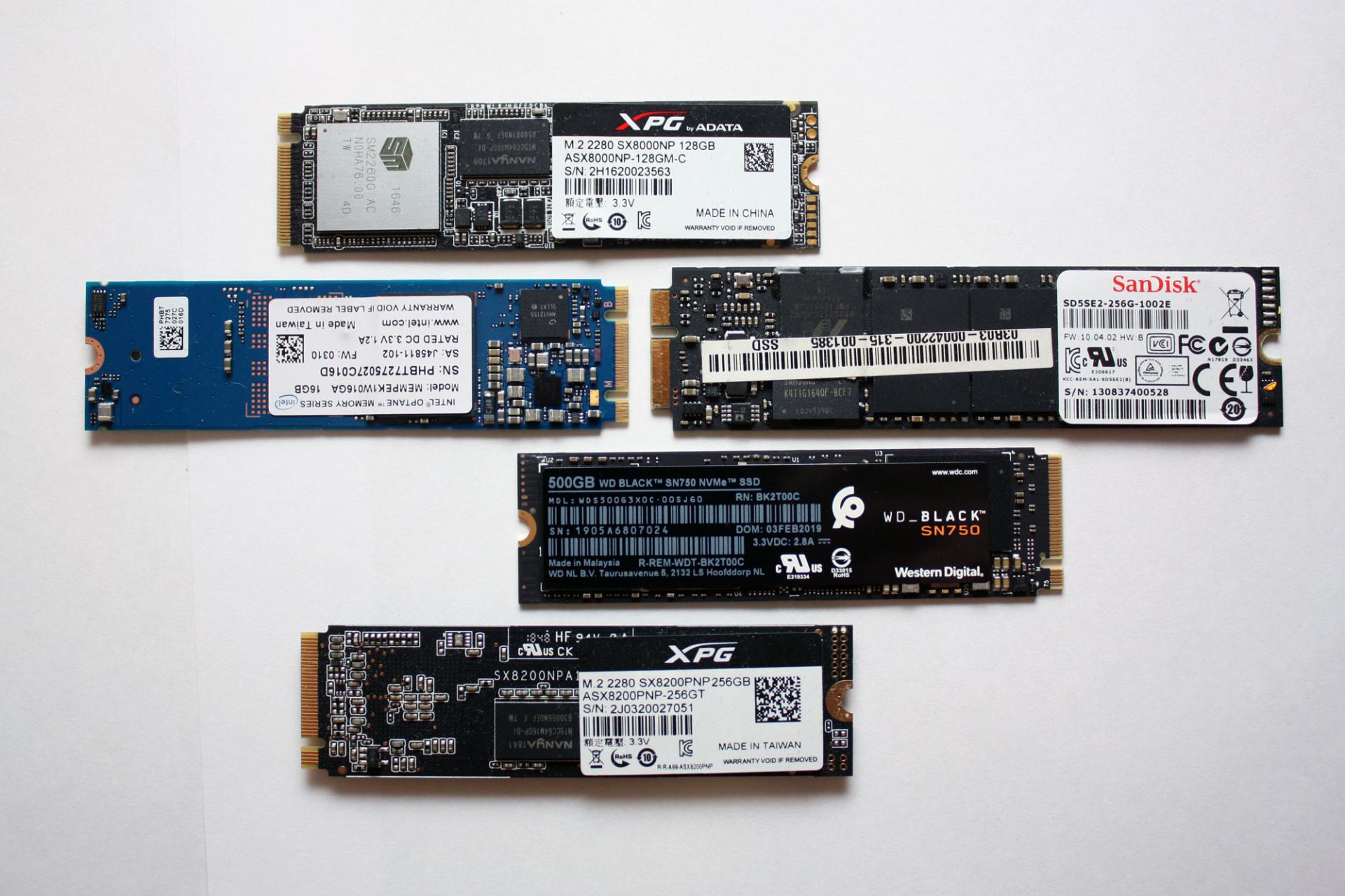
Не тут-то было. Для теста мы решили приобрести не самый дорогой, но один из самых шустрых SSD ADATA XPG ASX8200. Про цены мы тоже писали немного ранее. В нашей ревизии на коробке продукта указано, что он развивает скорости на чтение/запись до 3500/1200 Мб/с. Впечатляет!
Но после нескольких часов возни стало понятно, что работать этот SSD вместе с материнской платой не хочет. Разумеется, BIOS был обновлён до последней версии. И вина в этом не производителей железа. Хотя ADATA оказывается сообщает , что этот модуль не указан среди совместимых для TUF H370. Но чуть позже мы его всё же сможем завести.
Эксперимент продолжился через несколько дней, когда в нашем распоряжении оказался чип-памяти попроще — ADATA XPG SX8000. Здесь скорости чтения/записи уже 1900/1100 Мб/с. Снова вылез нюанс. На странице совместимости указана материнская плата Asus TUF H370 Pro Gaming Wi-Fi, на ша же без поддержки беспроводных сетей, логично предположили, что этот момент не будет никоим образом влиять на совместимость с современными SSD, ведь в остальном материнки Asus идентичны. Но снова неудача.
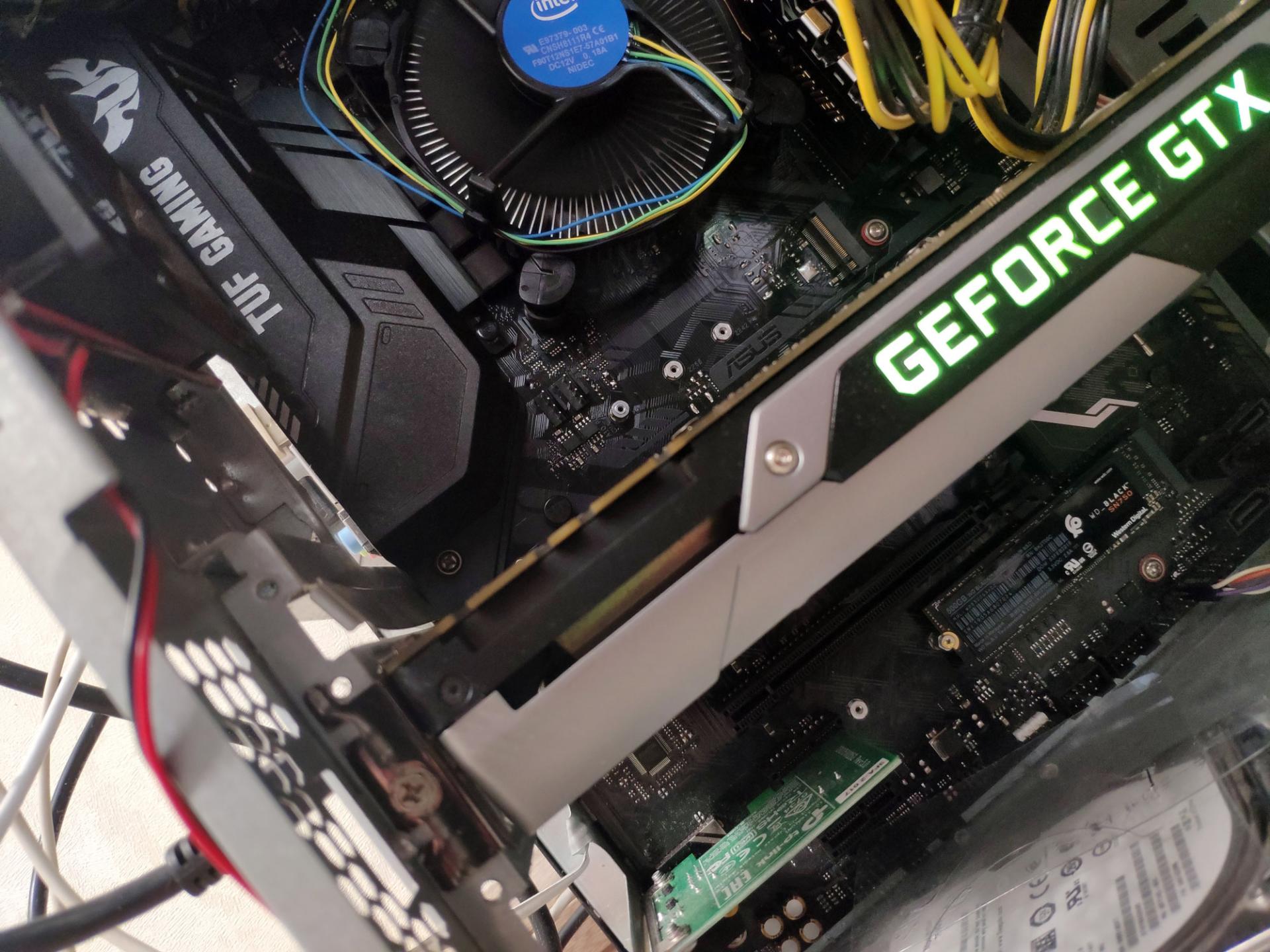
Попытка номер 3 была предпринята с «железкой» Western Digital Black SN750. Скорости для него заявлены производителем 3470 Мб/с на чтение и 2600 Мб/с на запись. Опять неудача.
Все три SSD удалось заставить работать в качестве второго диска в системе, но системным выступал всё равно традиционный SATA SSD. Развязка оказалась неожиданной, проблема была в Microsoft.
Суть проблемы
Загвоздка была понятна. Детище Microsoft не знает, как работать с NVMe накопителем данных, подходящего драйвера, который бы всё объяснил, нет, а потому инсталлятор не может начать процесс на необходимый нам диск. При этом драйвер Intel RST, загружаемый со второй флешки, не помогал. Здесь также любопытно, что инсталлятор Windows признал драйвер совместимым с оборудованием и даже пытался его использовать, но безуспешно.
Даже когда далось продвинуться на один шаг в инсталляторе до момента выбора жёсткого диска и раздела для установки (путём форматирования и разбивки через Diskpart в NTFS, GPT, привоения статуса Primary, а затем внедрения BCD с помощью приложения Easy BCD и последующего запуска Repair-установщика), он говорил, что не может установить Windows 10 на любой выбранный раздел, который был на SSD от Western Digital. Зато установку можно было продолжить на другие диски, на которых уже была прошлая установка Windows.
Ещё раз стало понятно, что это чудачества Microsoft, когда мы решили попробовать установить Linux Deepin на новый SSD. Несколько кликов мыши, ещё несколько минут работы установщика — система успешно запустилась.
В сети удалось найти советы о том, что стоит вставлять загрузочную флешку с Windows в порт USB 2.0, а не 3.0, так как у многих это решало проблему.
Были советы об использовании режима совместимости CSM, выбираемом в BIOS. Некоторым это помогало.
Удалось найти даже инструкцию по модификации BIOS, не слишком сложную и в целом логичную, но этим заниматься хотелось всё же в последнюю очередь.
Хеппиэнд!
Лекарство оказалось внезапным. Несмотря на то, что мы пытались установить Windows с флешки, созданной в приложении Rufus по мотивам оригинального образа (версия 1809), скаченного официальным приложением Windows Media Creation Tool (кстати флешку созданную этой программой мы тоже использовали, но неудачно), выстрелила более старая флешка, опять же, созданная в Rufus, но с образом Windows 10 версии 1803.
Делать не пришлось ровным счётом ничего. Мы просто отключили все SSD и HDD, чтобы не смущать установщик и загрузились со старой флешки с билдом 1803. Он сразу подружился с NVMe SSD.
Тогда можно поддержать её лайком в соцсетях. На новости сайта вы ведь уже подписались? ��
Или закинуть денег на зарплату авторам.
Или хотя бы оставить довольный комментарий, чтобы мы знали, какие темы наиболее интересны читателям. Кроме того, нас это вдохновляет. Форма комментариев ниже.
Что с ней так? Своё негодование вы можете высказать на zelebb@gmail.com или в комментариях. Мы постараемся учесть ваше пожелание в будущем, чтобы улучшить качество материалов сайта. А сейчас проведём воспитательную работу с автором.
Если вам интересны новости мира ИТ также сильно, как нам, подписывайтесь на наш Telegram-канал. Там все материалы появляются максимально оперативно. Или, может быть, вам удобнее «Вконтакте»?
Как установить Windows 10 на ноутбук Asus, если SSD NVMe не видно при установке?

На реддите пишут, что проблема в 11 поколении интеловских процессоров. Нашёл вот этот гайд.
Вкратце: зайдите в BIOS (F2 при загрузке), найдите там Advanced Mode (F7), на вкладке Advanced зайдите в VMD setup menu и поменяйте Enable VMD controller на Disabled. Потом через F10 сохраните изменения и перезагрузитесь. После этого всё должно быть ок.
Есть и вариант с установкой дополнительного драйвера, но нужен драйвер для Intel Rapid Storage Technology, а не для материнской платы. Ссылка есть в том же гайде, но лично я бы воспользовался первым вариантом.
Обзор ROG Flow Z13 — лучше чем Steam Deck!
Начиная с тетриса и геймбоя, человечество всегда мечтало иметь какой-то портативный девайс для игр. В последние несколько лет на этом рынке доминирует Nintendo Switch. А недавно в него ворвался Steamdeck — большой, немного странноватый и судя по всему еще сырой. Запрос на такие устройства есть, но вопрос в том, какая форма, какой вид должен быть у компактного игрового устройства? В Asus, например, считают, что это должен быть игровой планшет.
Дизайн ROG Flow Z13
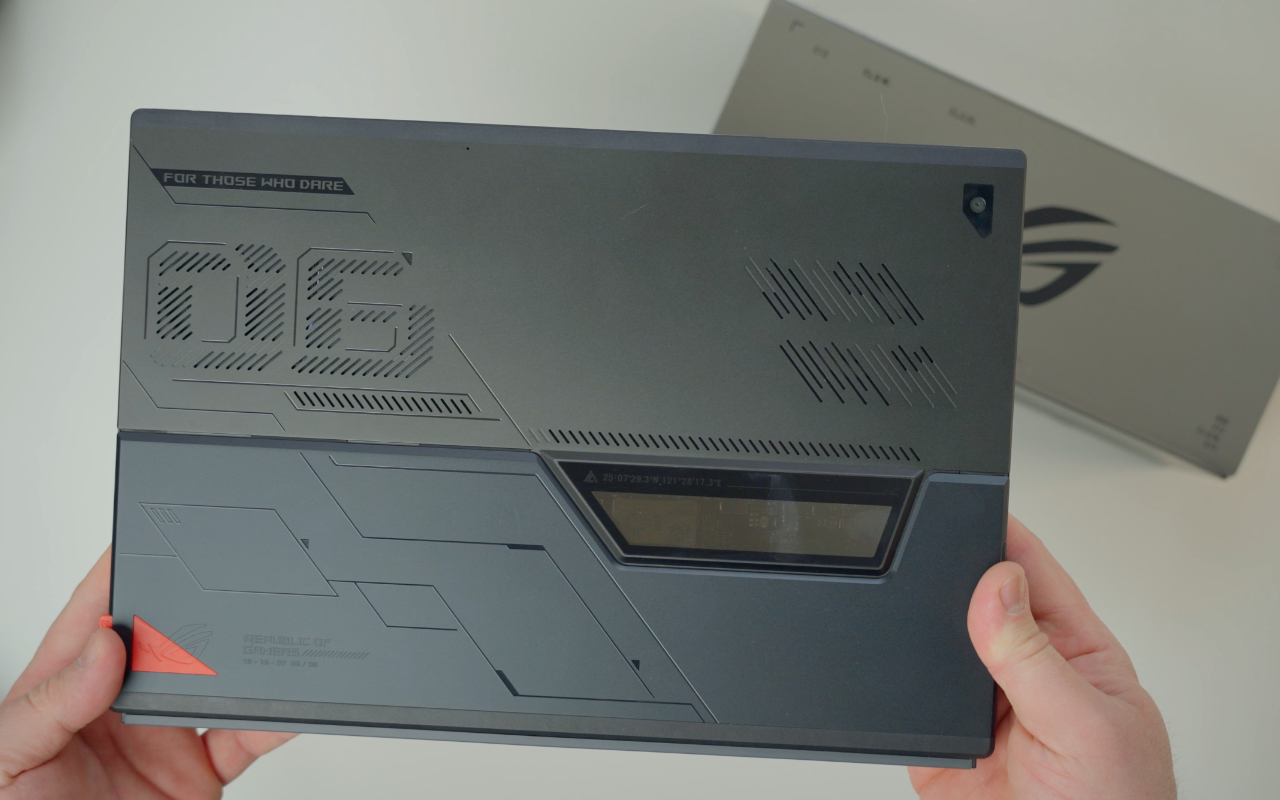
ROG Flow Z13 — игровой планшет с 13 дюймовым сенсорным 4К экраном, отстегивающейся клавиатурой и впечатляющим набором характеристик. Это что-то среднее между планшетом, на котором вы можете смотреть сериалы, ноутбуком, на котором вы можете работать и игровой консолью, на которой можно играть. Он максимально не похож на привычные нам iPad или, например, планшеты Samsung, потому что он существенно толще (1.2 см) и тяжелее (почти 1.2 кг). Больше всего он похож на планшеты Microsoft Surface. У него такая же отодвигающаяся ножка сзади, пристегивающаяся клавиатура и есть поддержка стилуса. ROG Flow Z13 сделан целиком из металла, а экран защищает закаленное стекло. Отодвигающаяся ножка регулируется в очень широком диапазоне: планшет можно почти положить горизонтально или поставить практически вертикально, и при этом ножка крепкая и надежная.
Красиво и практично
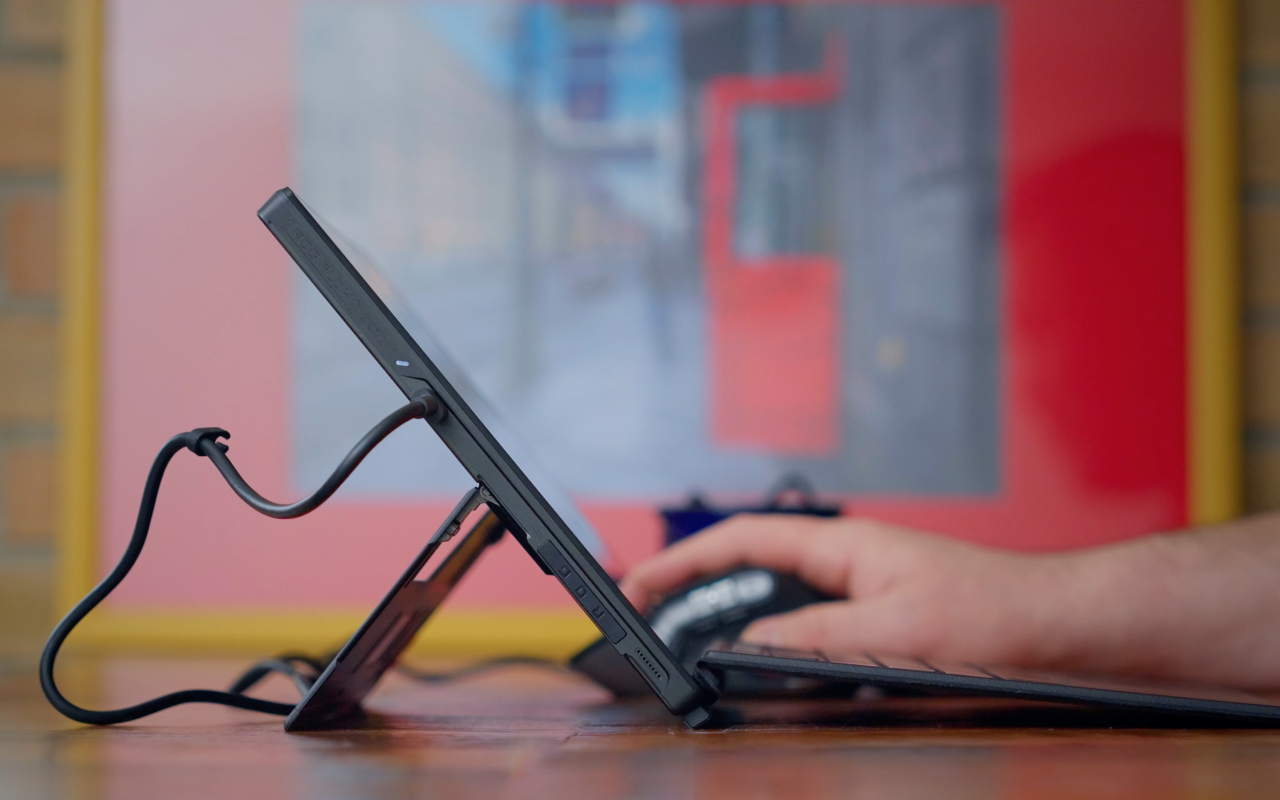
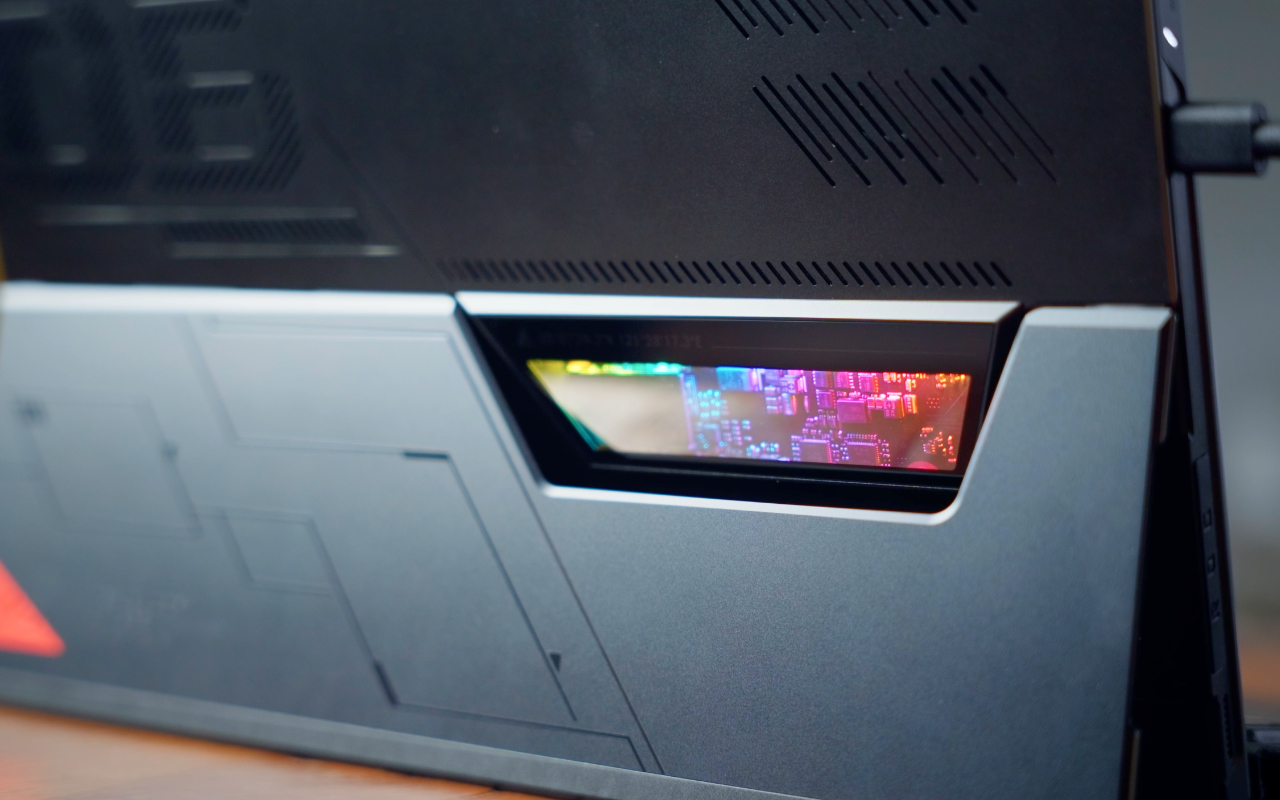
А еще сзади можно найти крайне необычный элемент — стеклянную вставку, открывающую вид на материнскую плату. Это окошко подсвечивается в такт клавиатуре: может гореть любым цветом, и является по сути только декором и ничем больше. А вот красиво стилизованные прорези в верхней части — это элемент не только дизайна. Под ними прячутся два кулера, через которые внутрь попадает холодный воздух, а горячий выдувается через радиаторы и отверстия на верхнем торце.
Что по отверстиям
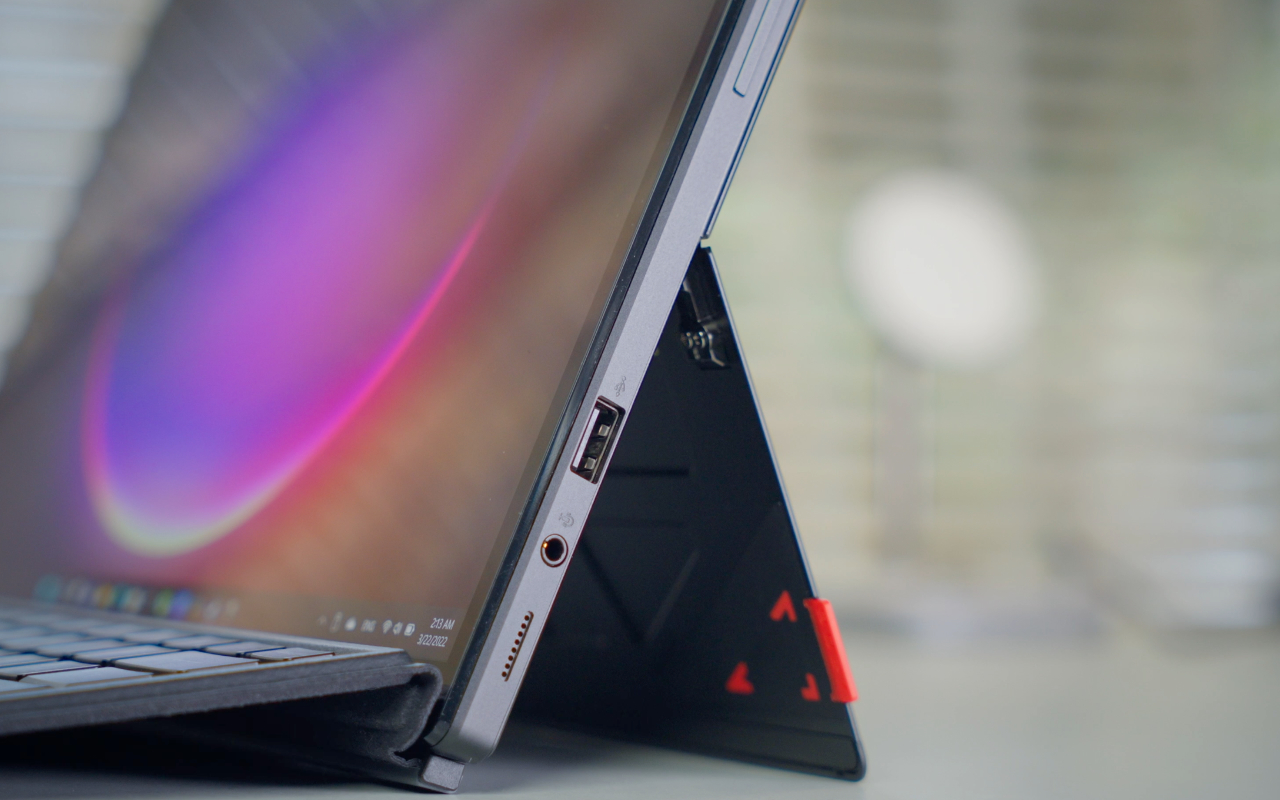
У ROG Flow Z13 есть четыре порта: Thunderbolt 4 используется для зарядки или для подключения монитора, большой USB 2.0 явно для периферии, картридер для microSD и интерфейс XG Mobile для подключения фирменной внешней видеокарты. Еще тут есть выход на наушники и небольшой кармашек, открутив который, вы получаете доступ к M2 SSD размера 2230. Это по сути единственно доступный вариант самостоятельного апгрейда. Еще на корпусе есть вырезы для двух динамиков, они громкие, но не создают какой-то объем. То есть сериал посмотреть конечно можно, а вот полноценно играть лучше в наушниках.
3 коробки
В комплекте с планшетом идет блок питания на 100 Вт, не очень большой. Еще в комплекте есть пристегивающаяся магнитная клавиатура, с покрытием похожим на какую-то пропитанную бумагу. Планшет и клавиатура помещены в одну очень симпатичную коробку, а блок питания поставляется в отдельной коробке, и чтобы все это не болталось отдельно, есть ещё третья траспортировчная коробка с ручкой. Э — экология!
Клавиатура и тачпад
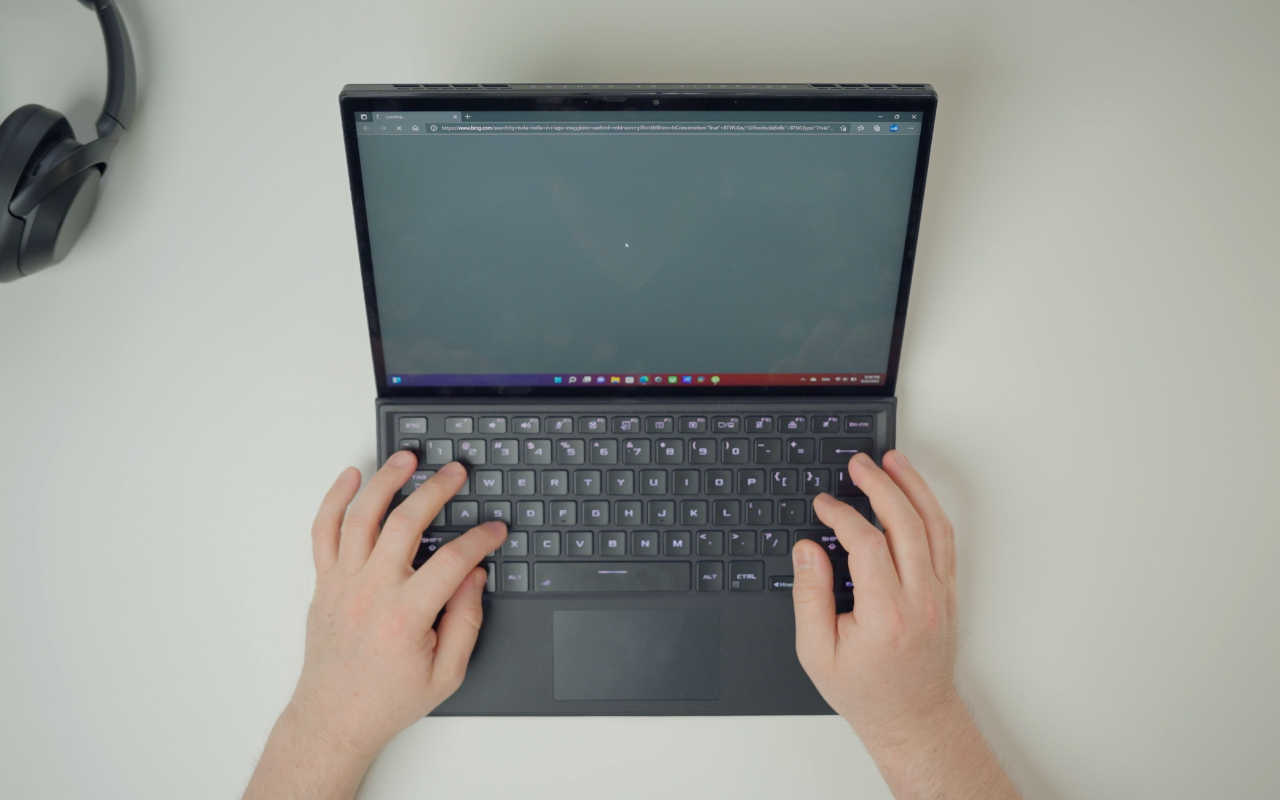
Клавиатура пристегивается снизу, и дополнительно есть магниты в районе нижней части экрана. Держится она хорошо, есть небольшое прогибание по центру, когда вы печатаете или активно играете, но ничего криминального. Клавиатура на самом деле неплохая, даже играть на ней можно, и еще тут есть RGB подсветка, которая настраивается в приложении Armory Crate. А вот тачпад маловат и работать с ним не так удобно, как с мышкой или большим полноценным тачпадом. Можно было сделать его и побольше.
Что внутри?
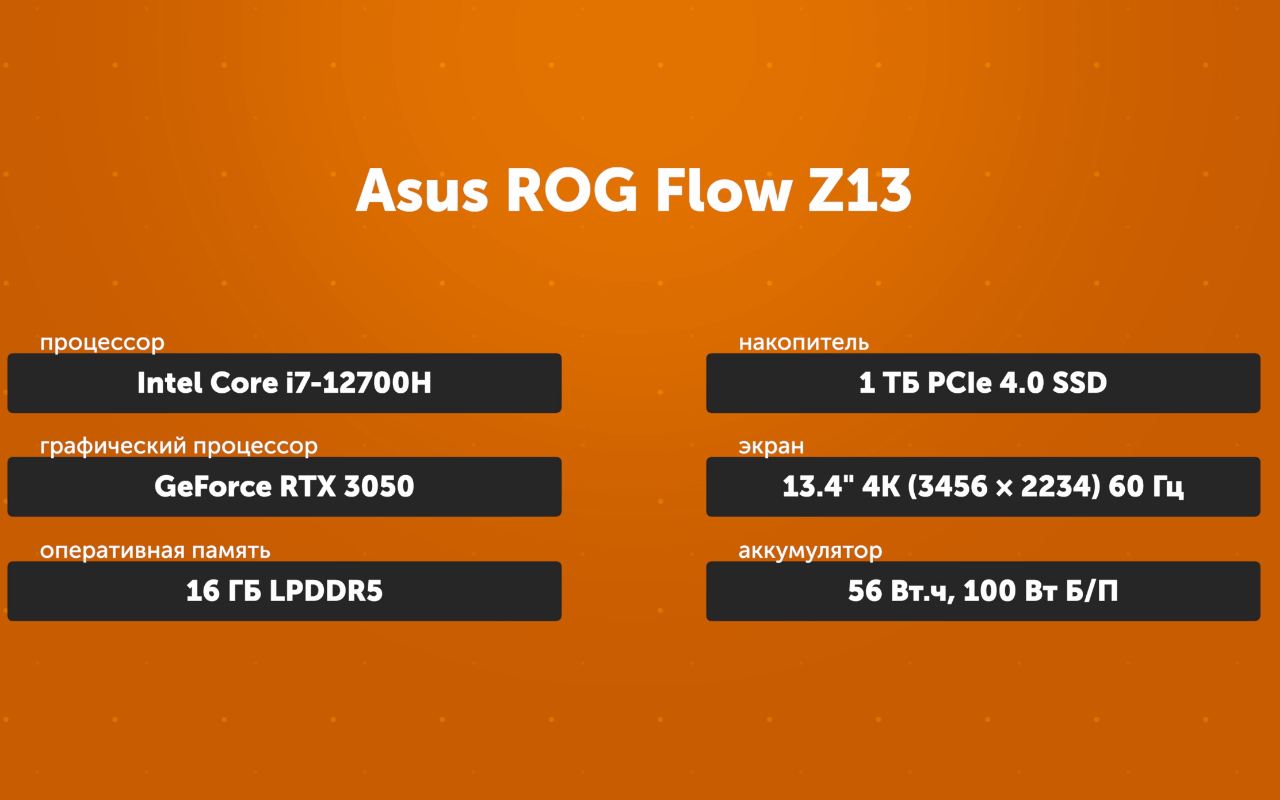
У этого планшета серьезная начинка, конкретно наш работает на процессоре Intel Core i7-12700H, есть версии и на Core i5 и даже на Core i9. У нас самая топовая для этого устройства видео карта RTX 3050 Ti с 4ГБ GDDR6 памяти, 16 ГБ LPDDR5 оперативки и SSD на 1 ТБ. Солидная получается игрушка, это вам не Steamdeck с его 720P экраном. Но и порядок цен здесь совсем другой. Чуть более простая версия, чем у нас, с таким же процессором и оперативкой, но с картой RTX3050 и накопителем на 512 ГБ стоит $1800. Наш планшет с 4К экраном, чуть более продвинутой картой и SSD на 1ТБ будет стоит $2000.
Экран
А еще у ROG Flow Z13 есть два типа экрана: Full HD с быстрой развёрткой 120 Гц и 4К экран, как в моем случае, с развёрткой 60 Гц. Я бы предпочел Full HD экран, там и развертка быстрее и ресурсов такой экран тратит меньше, а в 4К в нормальные игры поиграть все равно не получится. Сам дисплей неплохой, цветовой охват 100 sRGB и 78% DCI P3, яркость выше 500 нит. Экран, кстати, сенсорный и очень отзывчивый. Планшетом вполне можно было бы пользоваться и без клавиатуры и мышки, если б не Windows, все-таки не очень эта система предназначена для сенсорного управления.
Тянет ли игры?
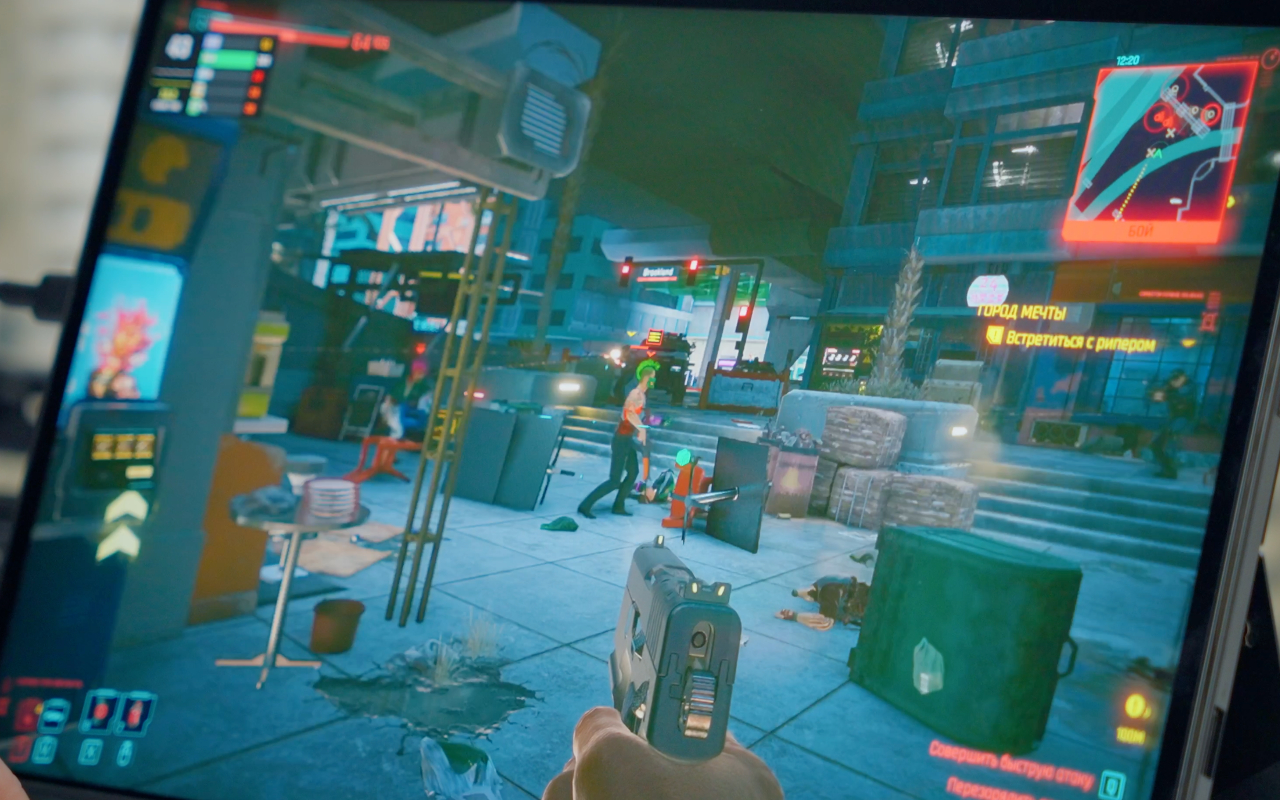
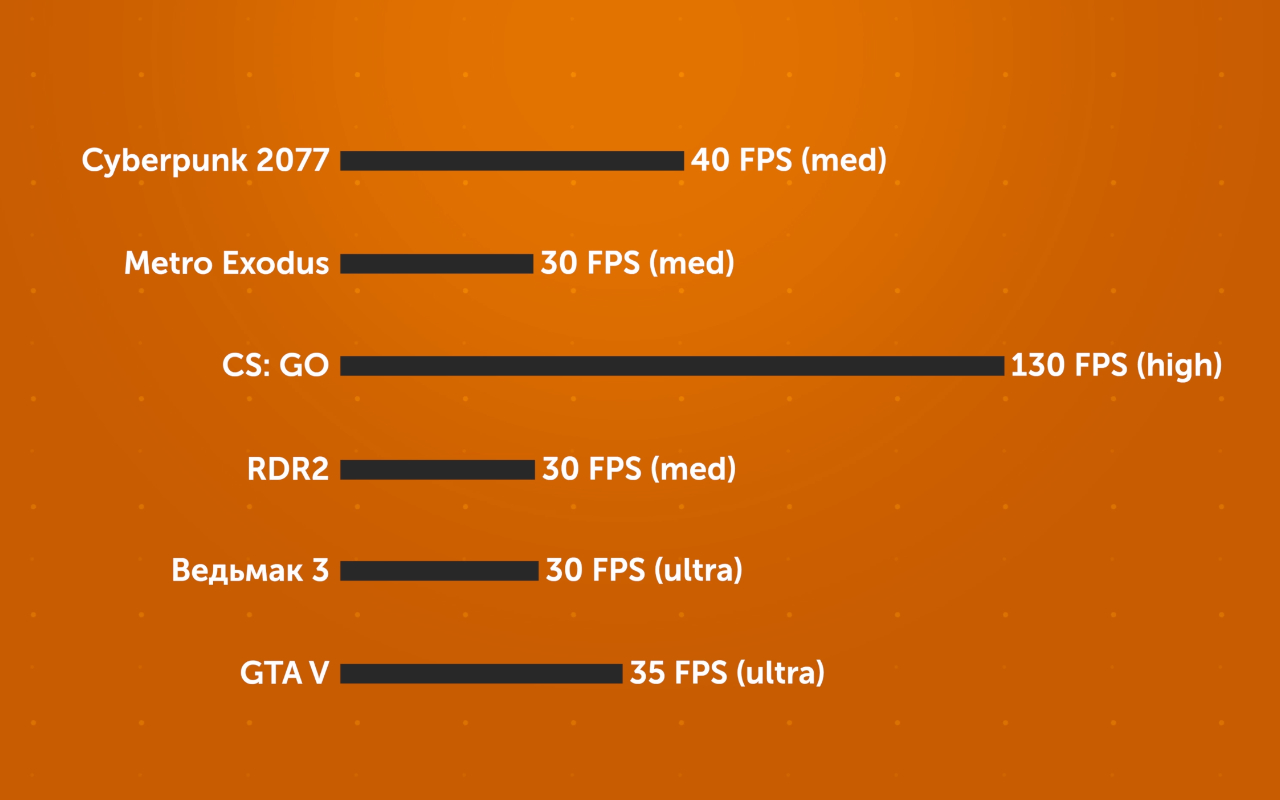
И теперь самый главный вопрос: как это чудо тянет игры? И тут вот, что интересно. Из-за плотной компоновки Asus ограничили питание процессора и видеокарты. RTX 3050 Ti ограничена на уровне 40 Вт. Хватит ли этого для нормальных игр? Смотрите сами: Cyberpunk 2077 на средних настройках с включенным RTX и DLSS выдает в среднем 40 кадров в секунду. Возможны небольшие просадки на активных локациях, но в целом примерно так. Metro Exodus также с RTX и DLSS от 30 до 40 кадров в секунду в среднем. Обе игры тестились в разрешении Full HD, потому что играть в 4К, как вы понимаете, идея не самая лучшая. CS: GO на максималках выдает 130 FPS ну и далее по списку, вы можете посмотреть какие игры выдают какие результаты.
В чем отличия от SteamDeck и Switch?
У этого планшета есть возможность подключить внешнюю карту XG Mobile с RTX3080, и результат в таком случае становится в разы лучше .Но честно говоря, кто будет таскать с собой эту внешнюю карту и уж тем более выкладывать за нее дополнительные $1500, это большой вопрос. Опять же у планшета совсем другая философия. Это попытка сделать компактный универсальный игровой девайс, а здесь приходится идти на компромиссы из-за размеров. Тут, кстати, тоже есть свои нюансы. ROG Flow Z13 больше, чем и SteamDeck и Switch, компактным этот планшет точно не назовешь, но сама идея интересна и вот почему. Играть на Switch удобнее, потому что мы привыкли к такому формфактору. С другой стороны на нем нельзя работать, на нем нельзя смотреть сериалы онлайн или сводить таблицы, на нем нельзя монтировать видео или общаться в зуме, а на ROG Flow Z13 все это делать можно. Другой вопрос, чем глобально этот планшет отличается от игровых ноутбуков? Вот тут конечно вопрос.
Тесты
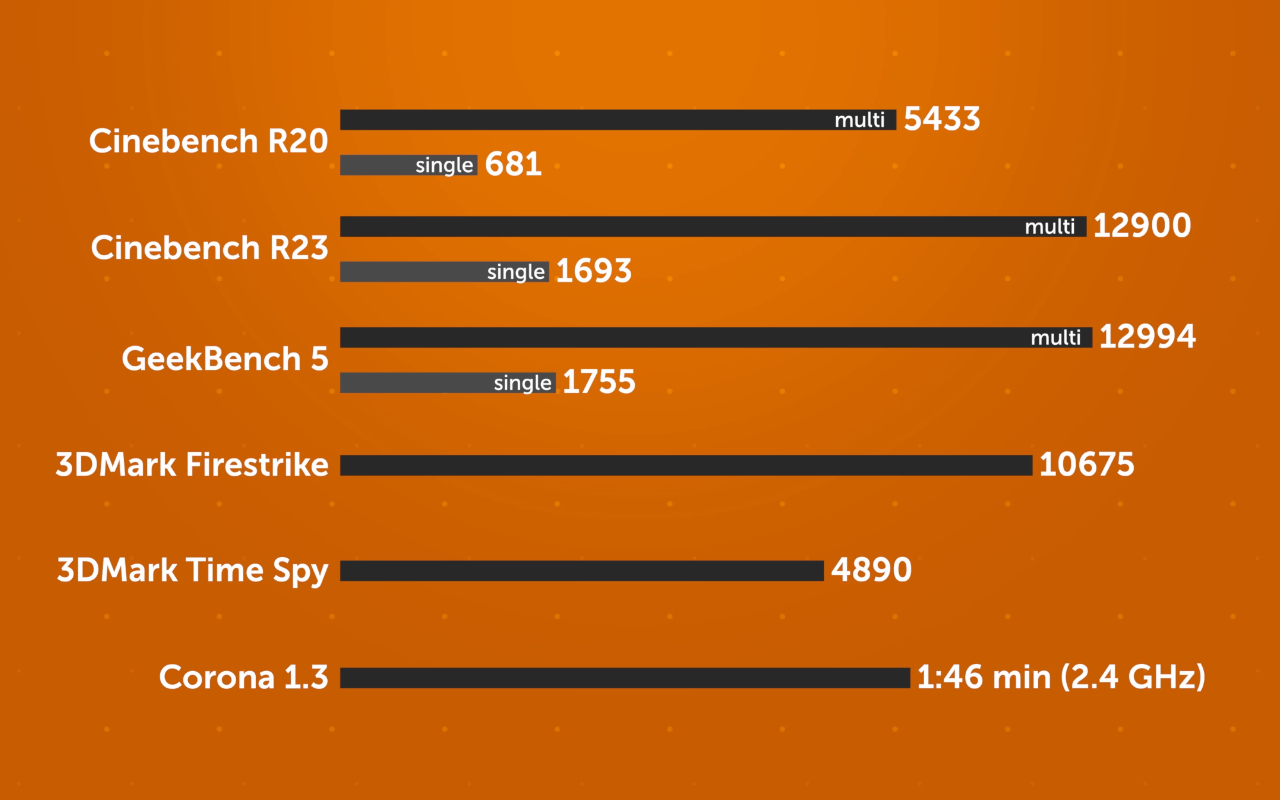
Давайте посмотрим еще на парочку тестов. Производительность в бенчмарках, конечно, ниже, чем у больших игровых ноутбуков с таким же железом, но для такого устройства она в общем неплоха. Рендер полноценного 10-минутного 4К видео с шумоподавлением занимает на этом компьютере 28 минут. Не самый выдающийся результат, но он говорит о том, что в принципе на такой машине можно и монтажом заниматься, и графикой, и кодить. Интересно, что разница в производительности не меняется от смены режима работы, что в производительном, что в Турбо режиме она плюс-минус одинаковая. В тихом режиме работы вы не слышите и не чувствуете кулеры. Система режет частоты и питание, чтобы уменьшить нагрев, и только в таком режиме ROG Flow Z13 комфортно пользоваться в руках как обычным планшетом. При этом задняя металлическая крышка греется довольно ощутимо и это чувствуется, а вот клавиатура остается абсолютно холодной.
Автономность
По автономности этот планшет не может тягаться с обычными планшетами на iOS или Android, но в «Тихом» режиме производительности он выдает примерно 5-6 часов при средней яркости. Но если играть, то время сократится до часа, максимум полутора.
Вывод
Давайте подведем итог. Сама идея игрового планшета мне нравится, она дает более гибкую схему и конструкцию. Можно не только играть, но и работать и кино смотреть. Такая философия мне кажется вполне жизнеспособной. Планшет не сильно большой, сопоставим с 13-дюймовым ноутбуком, так что носить с собой ROG Flow Z13 будет вполне комфортно. Но сравнивать напрямую его с обычными планшетами точно нельзя, также как и сравнивать его с портативными игровыми консолями. Это совсем другое, ближе скорее к ноутбукам. И на данный момент самой большой проблемой ROG Flow Z13 является цена. Если бы он стоил дешевле, то возможно заинтересовал бы куда больше людей из-за дополнительных возможностей. А пока, вполне очевидно, мы видим, как Asus пытается прощупать новые ниши или даже создать их. И если через пару-тройку лет возникнет ниша игровых планшетов, я вообще не удивлюсь.