Xerox 7535 как войти в режим пользователя
КОНФЕРЕНЦИЯ СТАРТКОПИ
Принтеры, копировальные аппараты, МФУ, факсы и другая офисная техника:
вопросы ремонта, обслуживания, заправки, выбора
0. TPS 15.03.16 23:24
Xerox WC 7535. Аппарат находиться не в пользовательском режиме, а на веб-морде «22-505-17 Автоконфигурация выключена.
1. Scuzzy 16.03.16 00:21
2. Dragoff 16.03.16 09:06
батарейку посмотри на nvm, у меня сначала тоже был не в пользовательском, потом слетела скорость — вместо 45 стал 25, и потерялся счетчик. Была сдохшая батарейка. Ну еще можно в ячейках поменять тип загрузки, аппарат запустится как будто новый, ты зайдешь как сервисный инженер, проведешь первичный запуск- время дата и тд и тоже может помочь.
3. Lisirgin 16.03.16 11:44
Какая батарейка ? Вы вообще о чем. ? Вы хотите что бы человек запорол контроллер за сто штук?
Значение ячейки 616-014, поменять на «4» после этого перезагрузить аппарат.
4. slastena79 16.03.16 13:01
Товарищи, доброго дня! У нас аппарат Xerox WC 7545. Такая же проблема как и у TPS «Аппарат находиться не в пользовательском режиме, а на веб-морде «22-505-17 Автоконфигурация выключена.» Состояние
Аппарат в режиме диагностики. Все функции работают как всегда, а печать из сети не доступна (с флешки тоже печатает). ПО обновленное с сайта.
А автора TPS решилась проблема?
5. Scuzzy 16.03.16 13:04
(4) Прочитать (3), (1) и даты размещения постов — не пробовали?
6. slastena79 16.03.16 13:10
Scuzzy, Спасибо за ответ! Прочитать посты и даты, конечно, пробовали )). Хотелось бы знать, помогли ли советы товарищу TPS? Мы на батарейку тоже грешили — но время сохраняется, по идее значит батарейка в норме (хотя нет уверенности в этой идее). А что значит «Значение ячейки 616-014, поменять на «4» после этого перезагрузить аппарат.» ? Что за ячейки? (Аппарат эксплуатируем как пользователи, можем поменять настройки по WEB, в т.ч. сетевые).
7. TPS 16.03.16 13:18
Здравствуйте.
(3) Спасибо за помощь.
Да изменения в ячейке 616-014 на «4» решило проблему.
(3) за что вообще «отвечает» данная ячейка? Хотелось бы понимать что привело к данной ситуации.
8. Scuzzy 16.03.16 13:19
<cite><b>slastena79</b> (6): Хотелось бы знать, помогли ли советы товарищу TPS?</cite>
Он их еще не читал, скорее всего.
<cite><b>slastena79</b> (6): Мы на батарейку тоже грешили</cite>
Что значит «тоже»? Бред типа (2) вам читать никто не советовал.
<cite><b>slastena79</b> (6): Что за ячейки? Аппарат эксплуатируем как пользователи</cite>
Значит, оно вам и не нужно. Этим занимаются более специально обученные люди.
9. Lisirgin 16.03.16 13:26
В основном такая ситуация возникает после обновления прошивки.
10. TPS 16.03.16 13:31
Ну и счетчики у меня «потертые» ВСЕ в «0». Как писал (2)
Хотя аппарат отшлепал под 50к.
11. slastena79 16.03.16 13:40
TPS, подскажите, пожалуйста, менять значения ячеек нужно в сервис меню? Как Вы вошли в сервисное меню? 0 (5 сек) + START ?
12. TPS 16.03.16 13:42
13. slastena79 16.03.16 13:46
Спасибо, спасибо, TPS, а какой пароль по умолчанию?
14. TPS 16.03.16 13:48
Пароль 6789. Если с сервис меню на «ВЫ» не советую туда лезть.
15. Scuzzy 16.03.16 13:51
(14) +1. Только (4)-му, похоже, плевать на наши советы. Что ж — пусть потом не приходит назад с грустными словами.
16. TPS 16.03.16 13:52
(15) 🙂 а они будут.
17. slastena79 16.03.16 14:05
Спасибо, TPS! Зашли в серв.меню, сделали как советовал Scuzzy http://forum.support.xerox.com/t5/Copying-Faxing-Scanning/WORKCENTRE-7845/td-p/181132?, т.е. Select Call Closeout > Exit Only. Перегрузился. Хуже не стало, но и эффекта тоже не было. А с ячейками — страшновато. Не понятно, где эти таблицы значений.
18. Scuzzy 16.03.16 14:18
<cite><b>slastena79</b> (17): страшновато</cite>
На тыщу верст от Торжка нет ни одного АСЦ Хероха? Или просто сертифицированного хероховода-инженера.
19. slastena79 16.03.16 14:23
Есть, за 60 км. Да и не все сразу хотят ехать в наш провинциальный город с тысячелетней историей.
20. Scuzzy 16.03.16 14:25
А вам все сразу и не нужны, одного хватит.
21. TPS 16.03.16 14:25
(17)
Лучше не лезьте к ячейкам.
Случайное изменение данных не той ячейки может загнать аппарат по ту сторону жизни. И везти придется намного дальше.
22. slastena79 16.03.16 14:28
А Вы (TPS) — сертифицированный «ксероксовод-инженер»?
23. TPS 16.03.16 14:31
Я не сертифицированный «ксероксовод-инженер».
Но с 15 летним опытом сервис-инженера по ремонту и обслуживанию КМА.
24. slastena79 16.03.16 15:32
для TPS. В сервисном меню есть закладки: ServiceInfo, Diagnostic, Adjustments Maintenance, Call Sloseout. В каждой закладке — свои списки кодов (Routines), к примеру dc104. По спискам всех закладок посмотрели — ячейки 616-014 нет. Где искать, не подскажете?
25. Scuzzy 16.03.16 15:35
(24) Уважаемый, ваше упертость начинает напрягать окружающих.
26. Dragoff 17.03.16 08:01
Scuzzy и Lisirgin, я про батарейку. Если у вас с ней не возникало проблем, то не надо так категорично отвечать. У ксерокса был бюллетень на эту тему, проверить напряжение на батарейке можно не снимая ее с нвм и при этом ЗАПОРОТЬ контроллер за 100 штук не возможно. Если бы я конкретно на 7545 с этим не столкнулся, то не стал бы об этом писать.
27. slastena79 17.03.16 08:41
Доброго дня! (Ждем специалиста). Идея про батарейку не лишена смысла (ИМХО). На нашем аппарате время останавливается спустя час после выключения питания. Во всяком случае, компы в таких случаях могут вообще не запускаться или запускаться с неработающими сетевыми службами. Scuzzy ї, освежите знания Правил поведения (п. 8), и вообще — почитайте про такие свойства человека как вежливость, тактичность и подобное.
28. Scuzzy 17.03.16 11:16
<cite><b>slastena79</b> (27): освежите знания Правил поведения (п. 8)</cite>
Не нуждаются в освежении. Уточните, какие вы конкретно увидели проблемы с этим?
<cite><b>slastena79</b> (27): и вообще — почитайте про такие свойства человека как вежливость, тактичность и подобное</cite>
Прикольно)) Вам ли это советовать кому-либо? Хотя смотря что вы подразумеваете под «подобным»)
<cite><b>Dragoff</b> (26): проверить напряжение на батарейке можно не снимая ее с нвм и при этом ЗАПОРОТЬ контроллер за 100 штук не возможно</cite>
Для решения проблемы достаточно просто его измерить, дальше ничего делать не нужно, само вылечится?)
29. Dragoff 17.03.16 12:21
У меня маленький сын и то знает- села батарейка- поменяй- или для этого университет закончить нужно? Или мне процедуру замены расписать?
30. Scuzzy 17.03.16 12:36
<cite><b>Dragoff</b> (29): мне процедуру замены расписать?</cite>
Безусловно!
<cite><b>Dragoff</b> (29): У меня маленький сын и то знает- села батарейка- поменяй- или для этого университет закончить нужно?</cite>
Давайте не будем засорять тему оффтопом.
31. eksclosiv 17.03.16 14:33
Здравствуйте!
Это сообщение висит на принтере уже год как (wc7535) и единственный минус от этого сообщения — отказ от перехода в режим экономии энергопотребления (при попытке усыпить в ручную этот чрезмерно умный агрегат пишет — «что-то мешает принтеру перейти в спящий режим», а вот сказать что конкретно он не хочет). После его появление через неделю перестал запоминать какая бумага в каком лотке лежит. В следствии чего была произведена замена батарейки. Советую при замене вынимать батарейку аккуратно и равномерно со всех сторон, ибо «ножки» хрупкие и могут отломиться оставшись в плате. После замены принтер снова помнит какую бумагу куда положили, но сообщения так и висят. На каком то буржуйском форуме нашли информацию о схожей ситуации. Там предлагали сменить ячейку памяти в сервисном меню. Но как выяснилось нам это тоже не помогло. Так и живем, принтер печатает и это уже хорошо.
П.С.: На телефонные запросы в Ксерокс получаешь ответ что все вопросы к их сервисным центрам в нашем городе, на письменные запросы ответ тот же. А центры разводят руками и не представляют что это может быть. На сколько я понял на их запросы в головную контору они ответов внятных тоже не получают.
32. slastena79 17.03.16 15:24
Кстати, eksclosiv, у нас ( X7545)тоже не уходит принудительно в спящий режим, пишет «что-то мешает принтеру перейти в спящий режим». А на компах в Устройствах при этом висит как Отключенный, но можно зайти в свойства, поменять тип лотка и т.д., но пробную не напечатает, и ничего другого тоже. Повторюсь, что все остальные функции работают. Пока печатаем цветное с флешки (хорошо, что не часто это нужно).
33. eksclosiv 17.03.16 15:51
Вчера принтер перестал что либо делать кроме ксерокопий. Ни пробные ни обычные файлы не печатал, ставил их в очередь. С флэшки тоже не печатал. Вчера весь день пробовали через ВебМорду что либо найти. Зато нашли этот форум. Может чем поможем, ибо свои проблемы мы все же решили. Сегодня перепрошили принтер. Точнее скачали с сайта Ксерокса новую прошивку и обновились. Затем вошли в сервисный режим и сразу вышли из него. После этого принтер снова запечатал.
Сейчас же зашли еще раз в сервисный режим и там сменили ячейку памяти. В прошлом году поставили «4», но сейчас оказалось что там стоит «0». Следуя инструкции все с того же буржуйского форума поставили ячейку «2». И УРА! Он у нас снова умеет спать! И не пишет про свой не пользовательский режим!
Так что этот форум сподвиг нас на повторное ковыряние с ячейками!
Кстати, тут вам никто так и не захотел раскрывать секрет где взять 616-014, там надо найти «NVM» (номер не помню какой стоит перед ним), когда выбираете этот раздел принтер выдаст меню где нужно самому вбивать 616 и 014. и нажать кнопку «read». он выдаст какая ячейка назначена. Советуют назначить 2 а если не поможет, то 4. После назначения ячейки нужно сделать выход из сервисного режима с перезагрузкой. Затем он попросит выбрать кто вы — Мастер ксерокс или пользователь. Мы выбрали Мастера и там далее все просто задать дату и время. Потом он снова перегрузится и включится уже здоровым. Если нет, то поменяйте батарейку (её дешевле всего заказать на ebay или на aliexpress). По опыту скажу что от неправильной ячейки слетают счетчики печати, что влияет только на учет кол-ва выполняемых работ. Может что еще может случиться, этого я не знаю.
34. Scuzzy 17.03.16 16:01
(33) Ключевые слова вашего словоизвержения — последняя фраза. В русском языке для этого есть только одно слово нормативного лексикона — «провокация».
35. eksclosiv 17.03.16 16:09
Дополню своё «словоизвержение» Год назад смену ячейки памяти проводил не я, а вызванный специалист от Xerox. <b>И я ни в коем случае не утверждаю что это поможет и что делать нужно так. Если есть возможность вызвать специалиста, то лучше вызывать.</b> Я просто описал то что было на нашем аппарате и как мы с этим боролись. Звонил в головную контору ксерокс, звонил тому мастеру что имеет их сертификаты и проходил обучение у них (сейчас уже не работает в сервисе Ксерокса), и звонил в их оф. сервис в своем городе. Все отказались что либо делать по причине отсутствия идей для решения данной проблемы.
36. credo 17.03.16 19:14
<cite><b>eksclosiv</b> (35): Все отказались что либо делать по причине отсутствия идей для решения данной проблемы.</cite> — быть того не может
37. slastena79 18.03.16 09:40
СПАСИБО ФОРУМЧАНАМ (в частности Scuzzy и eksclosiv)! Мы нашего зверька починили с вашей помощью (Мир не без добрых людей — как всегда подтверждается). Еще разок описываю все по порядку..
<b>Описание проблемы</b>
Xerox WC 7545. После четырех лет исправной работы вдруг не работает печать по сети (все остальные функции сканирование в сеть, копии, печать с флешки в порядке)
На дисплее: «Аппарат находиться не в пользовательском режиме»
На веб-странице: принтера висит Предупреждение «22-505-17 Автоконфигурация выключена. Дождитесь выхода аппарата из режима диагностики. Аппарат использовать нельзя»:
Состояние Аппарат в режиме диагностики.
Добавочно: При нажатии кнопки Режим энергосбережения выдает сообщение «Что-то мешает принтеру перейти в спящий режим».
<b>Что помогло:</b>
1. Зайти в сервисное меню. Для этого удерживая кнопку 0 (на клавиатуре) нажать кнопку Start.
2. Ввести пароль по умолчанию «6789» Оказались в сервисном меню (cse). Увидите несколько подразделов. В разделе «Adjustments» нашли строку в списке «dc131 NVM Read/Write» нажали, увидели окошки для ввода значений ячеек: ввели «616-014», нажали Read, принтер показал присвоенные значения, у нас был «0». Справа (там где был 0) ввели значение «4» нажали Close, затем перешли на закладку Call Closeout и нажали на кнопку Exit and Reboot.
Аппарат перегрузился и работает снова как и прежде, забыв про не пользовательский режим, снова печатает по сети, на веб-мордочке никаких предупреждение, уходит и выходит из спячки когда нужно, все ок. СПАСИБО.
38. credo 18.03.16 22:13
(37)
<cite><b>TPS</b> (7): Здравствуйте.
(3) Спасибо за помощь.
Да изменения в ячейке 616-014 на «4» решило проблему.
</cite>
<cite><b>slastena79</b> (37): ввели «616-014», нажали Read, принтер показал присвоенные значения, у нас был «0». Справа (там где был 0) ввели значение «4»</cite> — Вы о чем, Господа??)))))
Xerox 7535 как войти в режим пользователя
Наша цель — обеспечить Вам самый быстрый доступ к руководству по эксплуатации устройства Xerox WORK CENTRE 7535 . Пользуясь просмотром онлайн Вы можете быстро просмотреть содержание и перейти на страницу, на которой найдете решение своей проблемы с Xerox WORK CENTRE 7535 .
Для Вашего удобства
Если просмотр руководства Xerox WORK CENTRE 7535 непосредственно на этой странице для Вас неудобен, Вы можете воспользоваться двумя возможными решениями:
- Полноэкранный просмотр -, Чтобы удобно просматривать инструкцию (без скачивания на компьютер) Вы можете использовать режим полноэкранного просмотра. Чтобы запустить просмотр инструкции Xerox WORK CENTRE 7535 на полном экране, используйте кнопку Полный экран .
- Скачивание на компьютер — Вы можете также скачать инструкцию Xerox WORK CENTRE 7535 на свой компьютер и сохранить ее в своем архиве. Если ты все же не хотите занимать место на своем устройстве, Вы всегда можете скачать ее из ManualsBase.
Печатная версия
Многие предпочитают читать документы не на экране, а в печатной версии. Опция распечатки инструкции также предусмотрена и Вы можете воспользоваться ею нажав на ссылку, находящуюся выше — Печатать инструкцию . Вам не обязательно печатать всю инструкцию Xerox WORK CENTRE 7535 а только некоторые страницы. Берегите бумагу.
Резюме
Ниже Вы найдете заявки которые находятся на очередных страницах инструкции для Xerox WORK CENTRE 7535 . Если Вы хотите быстро просмотреть содержимое страниц, которые находятся на очередных страницах инструкции, Вы воспользоваться ими.
Краткое содержание страницы № 1
Краткое содержание страницы № 2
About this Guide ® This Evaluator Guide introduces you to the WorkCentre 7525 / 7530 / 7535 / 7545 / 7556 color multifunction printer, explains its key features and performance advantages, and provides guidance throughout your evaluation process. Section 1: Evaluating Workgroup Section 2: Configurations Color Multifunction Printers Summary, Specifications, Supplies, Options and Support 3 Evaluation Overview Resources 4 Print Quality 15 Configuration Summary 5 Standard Features and Functi
Краткое содержание страницы № 3
Section 1: Evaluating Workgroup Color Multifunction Printers Overview Based on continuous study of our customers’ productivity requirements, Xerox recommends that the following criteria be used when evaluating which workgroup- class color multifunction printer to purchase for your office. These sections examine each of the evaluation Print Quality Installation and Deployment criteria in greater detail, covering the specific Does the multifunction printer produce consis- How does the devi
Краткое содержание страницы № 4
Section 1: Evaluating Workgroup Color Multifunction Printers Print Quality Many factors determine the quality of the print output delivered by a color multi- function printer. Printhead technology and image resolution, color registration and accu- racy, and intuitive, user-friendly color adjustments are all key components of a printer’s ability to deliver the results you demand to bring your high-end color print jobs in-house. ® and produces more precise color registration. diode’s light inte
Краткое содержание страницы № 5
Section 1: Evaluating Workgroup Color Multifunction Printers Standard Features and Functions When determining which color multifunction printer offers the best overall value, look closely at the features and functions you get as standard inclusions instead of as costly add-ons. ® Earth Smart print setting How the WorkCentre 7525 / 7530 / 7535 / 7545 / 7556 multifunction The Earth Smart feature allows users to choose More standard features the most environmentally sensitive options for
Краткое содержание страницы № 6
Section 1: Evaluating Workgroup Color Multifunction Printers Productivity In addition to actual print engine speed, consider the factors that affect overall throughput. Are the device’s scanning and faxing features powerful enough to sup- port the demands of your busiest departments? Is the device appropriately sized for the entire workgroup? Can important features be used simultaneously, or are employ- ees forced to wait for the device to become “free”? Is the system designed to minimize
Краткое содержание страницы № 7
Section 1: Evaluating Workgroup Color Multifunction Printers Ease-of-Use and Management Look for fully integrated functions that work together to create more value than the sum of their parts. Are the functions easy to learn? Is the user interface consistent from function to function? Do the network features give users full access to the power of your network? Does the device include additional software to take full advantage of digital documents? Is the multifunction printer easy for you
Краткое содержание страницы № 8
® their manufacturer. Xerox also addresses enter- a few people on your team or a very large • SuppliesAssistant — proactively manages prise asset management through compatibility workgroup, Xerox offers a wide range of MFPs toner supplies and monitors usage to ensure with network management tools for Sun, Novell, that deliver flexibility and advanced features to you have the right supplies at the right time. Microsoft and other environments. copy, print, scan and fax—all from one device. ® •
Краткое содержание страницы № 9
Section 1: Evaluating Workgroup Color Multifunction Printers Environmental Impact How does a color multifunction printer put you on a path to a greener workplace? Environmental impact can be assessed in a variety of ways. Does it consume less energy over the device’s lifecycle? Does it help you conserve paper and other consumables? With which environmental standards does the device comply? ® Cutting-edge technology Environmentally compliant How the WorkCentre 7525 / 7530 / 7535 / 7545 / 75
Краткое содержание страницы № 10
Section 1: Evaluating Workgroup Color Multifunction Printers Versatility How many functions can the multifunction printer perform? Will it help your team get more work done in more ways? Can it support the media types and capacity users require? Does the device offer the kinds of finishing options that can help your staff perform their jobs more efficiently? ® hard-copy documents into searchable and • Booklet creation — create booklets by, for How the WorkCentre 7525 / editable electron
Краткое содержание страницы № 11
• Print from USB memory device — print Optional fax features: Optional Trays: files directly from any standard USB memory • Walk-up fax — traditional 33.6 Kbps • 1 Tray Option –– adds one 520-sheet device via the convenient front-panel port. phone-line faxing via front panel with paper trays; Sizes 5.5 x 7.2 in. to 12 x 18 in. / • Transparency separators — inserts blank one- and two-line options. 139.7 x 182 mm to SRA3 or printed plain paper between printed • Fax Forward to Email
Краткое содержание страницы № 12
Section 1: Evaluating Workgroup Color Multifunction Printers Installation and Deployment Installing and deploying a fleet of multifunction printers throughout your organization is a potentially time-consuming, complicated task. The process isn’t limited to physically placing the units in their new environments, but also includes integrating the devices with the existing network infrastructure. Also, consider the process required to deploy printing and scanning services to your users, and
Краткое содержание страницы № 13
Section 1: Evaluating Workgroup Color Multifunction Printers Reliability Offi ce productivity relies on tools that do their jobs day in and day out. Consider how often you need to intervene to replace paper or other consumables or to clear jams. How easy is that intervention, and how long is the device typically down? If outside assistance is required, how easy is it to schedule and how long do you have to wait? Is the device a reliable network citizen? Has it been tested and certifi ed by
Краткое содержание страницы № 14
Section 1: Evaluating Workgroup Color Multifunction Printers Security What types of security requirements are critical to your office? Does the device have the security features to meet such demands? Can device access be password protected? Does the system remove latent images on its hard drive? Does the system have features in place to protect confidential documents? ® ® • Xerox Secure Access Unified ID System Common Criteria certification How the WorkCentre 7525 / (optional) — magnet
Краткое содержание страницы № 15
Section 2: Configurations Summary, Specifications, Supplies, Options and Support Resources Configuration Summary WorkCentre 7525 WorkCentre 7530 WorkCentre 7535 WorkCentre 7545 WorkCentre 7556 Up to 25 ppm color / Up to 30 ppm color / Up to 35 ppm color / Up to 45 ppm color / Up to 50 ppm color / 25 black-and-white 30 black-and-white 35 black-and-white 45 black-and-white 55 black-and-white Speed Duty Cycle Up to 75,000 pages / month Up to 90,000 pages / month Up to 110,000 pages / mont
Краткое содержание страницы № 16
Section 2: Configurations Summary, Specifications, Supplies, Options and Support Resources Specifications Specifications ® ® ® ® Device Management Xerox CentreWare Web, Xerox CentreWare Internet Services, CentreWare for Tivoli NetView , CentreWare for Unicenter TNG , CentreWare for Microsoft ® ® Management Console (MMC), CentreWare for HP OpenView , Xerox Device Manager, Novell NDPS/NEPS, Xerox Device Types for SAP R/3 Environment. Xerox SAP R/3 Intelligent Barcode Utility (optional), Xero
Краткое содержание страницы № 17
Section 2: Configurations Summary, Specifications, Supplies, Options and Support Resources Supplies and Options Supplies Description Yield Order Number 1 Toner Cartridges Black 26,000 006R01509 (Metered) 1 Cyan 15,000 006R01512 1 Magenta 15,000 006R01511 1 Yellow 15,000 006R01510 1 Toner Cartridges Black 26,000 006R01513 (Sold) 1 Cyan 15,000 006R01516 1 Magenta 15,000 006R01515 1 Yellow 15,000 006R01514 1 Transfer Belt Cleaner 1 Assembly 160,000 001R00613 1 Second Bias Transfer Roll 1 Assembly
Краткое содержание страницы № 18
Section 2: Configurations, Specifications, Supplies, Options, Support and Additional Information Sources Support and Additional Information Sources Imaging and output management services Unrivaled service and support Additional Information Sources • Output Management — Single point of Behind every Xerox product is a large network WorkCentre 7525 / 7530 / 7535 / 7545 / management of office output from all output of customer support that’s unrivaled in the 7556 front panel: devices, regardle
Xerox 7535 как войти в режим пользователя
КОНФЕРЕНЦИЯ СТАРТКОПИ
Принтеры, копировальные аппараты, МФУ, факсы и другая офисная техника:
вопросы ремонта, обслуживания, заправки, выбора
0. TPS 15.03.16 23:24
Xerox WC 7535. Аппарат находиться не в пользовательском режиме, а на веб-морде «22-505-17 Автоконфигурация выключена.
1. Scuzzy 16.03.16 00:21
2. Dragoff 16.03.16 09:06
батарейку посмотри на nvm, у меня сначала тоже был не в пользовательском, потом слетела скорость — вместо 45 стал 25, и потерялся счетчик. Была сдохшая батарейка. Ну еще можно в ячейках поменять тип загрузки, аппарат запустится как будто новый, ты зайдешь как сервисный инженер, проведешь первичный запуск- время дата и тд и тоже может помочь.
3. Lisirgin 16.03.16 11:44
Какая батарейка ? Вы вообще о чем. ? Вы хотите что бы человек запорол контроллер за сто штук?
Значение ячейки 616-014, поменять на «4» после этого перезагрузить аппарат.
4. slastena79 16.03.16 13:01
Товарищи, доброго дня! У нас аппарат Xerox WC 7545. Такая же проблема как и у TPS «Аппарат находиться не в пользовательском режиме, а на веб-морде «22-505-17 Автоконфигурация выключена.» Состояние
Аппарат в режиме диагностики. Все функции работают как всегда, а печать из сети не доступна (с флешки тоже печатает). ПО обновленное с сайта.
А автора TPS решилась проблема?
5. Scuzzy 16.03.16 13:04
(4) Прочитать (3), (1) и даты размещения постов — не пробовали?
6. slastena79 16.03.16 13:10
Scuzzy, Спасибо за ответ! Прочитать посты и даты, конечно, пробовали )). Хотелось бы знать, помогли ли советы товарищу TPS? Мы на батарейку тоже грешили — но время сохраняется, по идее значит батарейка в норме (хотя нет уверенности в этой идее). А что значит «Значение ячейки 616-014, поменять на «4» после этого перезагрузить аппарат.» ? Что за ячейки? (Аппарат эксплуатируем как пользователи, можем поменять настройки по WEB, в т.ч. сетевые).
7. TPS 16.03.16 13:18
Здравствуйте.
(3) Спасибо за помощь.
Да изменения в ячейке 616-014 на «4» решило проблему.
(3) за что вообще «отвечает» данная ячейка? Хотелось бы понимать что привело к данной ситуации.
8. Scuzzy 16.03.16 13:19
<cite><b>slastena79</b> (6): Хотелось бы знать, помогли ли советы товарищу TPS?</cite>
Он их еще не читал, скорее всего.
<cite><b>slastena79</b> (6): Мы на батарейку тоже грешили</cite>
Что значит «тоже»? Бред типа (2) вам читать никто не советовал.
<cite><b>slastena79</b> (6): Что за ячейки? Аппарат эксплуатируем как пользователи</cite>
Значит, оно вам и не нужно. Этим занимаются более специально обученные люди.
9. Lisirgin 16.03.16 13:26
В основном такая ситуация возникает после обновления прошивки.
10. TPS 16.03.16 13:31
Ну и счетчики у меня «потертые» ВСЕ в «0». Как писал (2)
Хотя аппарат отшлепал под 50к.
11. slastena79 16.03.16 13:40
TPS, подскажите, пожалуйста, менять значения ячеек нужно в сервис меню? Как Вы вошли в сервисное меню? 0 (5 сек) + START ?
12. TPS 16.03.16 13:42
13. slastena79 16.03.16 13:46
Спасибо, спасибо, TPS, а какой пароль по умолчанию?
14. TPS 16.03.16 13:48
Пароль 6789. Если с сервис меню на «ВЫ» не советую туда лезть.
15. Scuzzy 16.03.16 13:51
(14) +1. Только (4)-му, похоже, плевать на наши советы. Что ж — пусть потом не приходит назад с грустными словами.
16. TPS 16.03.16 13:52
(15) �� а они будут.
17. slastena79 16.03.16 14:05
Спасибо, TPS! Зашли в серв.меню, сделали как советовал Scuzzy http://forum.support.xerox.com/t5/Copying-Faxing-Scanning/WORKCENTRE-7845/td-p/181132?, т.е. Select Call Closeout > Exit Only. Перегрузился. Хуже не стало, но и эффекта тоже не было. А с ячейками — страшновато. Не понятно, где эти таблицы значений.
18. Scuzzy 16.03.16 14:18
<cite><b>slastena79</b> (17): страшновато</cite>
На тыщу верст от Торжка нет ни одного АСЦ Хероха? Или просто сертифицированного хероховода-инженера.
19. slastena79 16.03.16 14:23
Есть, за 60 км. Да и не все сразу хотят ехать в наш провинциальный город с тысячелетней историей.
20. Scuzzy 16.03.16 14:25
А вам все сразу и не нужны, одного хватит.
21. TPS 16.03.16 14:25
(17)
Лучше не лезьте к ячейкам.
Случайное изменение данных не той ячейки может загнать аппарат по ту сторону жизни. И везти придется намного дальше.
22. slastena79 16.03.16 14:28
А Вы (TPS) — сертифицированный «ксероксовод-инженер»?
23. TPS 16.03.16 14:31
Я не сертифицированный «ксероксовод-инженер».
Но с 15 летним опытом сервис-инженера по ремонту и обслуживанию КМА.
24. slastena79 16.03.16 15:32
для TPS. В сервисном меню есть закладки: ServiceInfo, Diagnostic, Adjustments Maintenance, Call Sloseout. В каждой закладке — свои списки кодов (Routines), к примеру dc104. По спискам всех закладок посмотрели — ячейки 616-014 нет. Где искать, не подскажете?
25. Scuzzy 16.03.16 15:35
(24) Уважаемый, ваше упертость начинает напрягать окружающих.
26. Dragoff 17.03.16 08:01
Scuzzy и Lisirgin, я про батарейку. Если у вас с ней не возникало проблем, то не надо так категорично отвечать. У ксерокса был бюллетень на эту тему, проверить напряжение на батарейке можно не снимая ее с нвм и при этом ЗАПОРОТЬ контроллер за 100 штук не возможно. Если бы я конкретно на 7545 с этим не столкнулся, то не стал бы об этом писать.
27. slastena79 17.03.16 08:41
Доброго дня! (Ждем специалиста). Идея про батарейку не лишена смысла (ИМХО). На нашем аппарате время останавливается спустя час после выключения питания. Во всяком случае, компы в таких случаях могут вообще не запускаться или запускаться с неработающими сетевыми службами. Scuzzy ї, освежите знания Правил поведения (п. 8), и вообще — почитайте про такие свойства человека как вежливость, тактичность и подобное.
28. Scuzzy 17.03.16 11:16
<cite><b>slastena79</b> (27): освежите знания Правил поведения (п. 8)</cite>
Не нуждаются в освежении. Уточните, какие вы конкретно увидели проблемы с этим?
<cite><b>slastena79</b> (27): и вообще — почитайте про такие свойства человека как вежливость, тактичность и подобное</cite>
Прикольно)) Вам ли это советовать кому-либо? Хотя смотря что вы подразумеваете под «подобным»)
<cite><b>Dragoff</b> (26): проверить напряжение на батарейке можно не снимая ее с нвм и при этом ЗАПОРОТЬ контроллер за 100 штук не возможно</cite>
Для решения проблемы достаточно просто его измерить, дальше ничего делать не нужно, само вылечится?)
29. Dragoff 17.03.16 12:21
У меня маленький сын и то знает- села батарейка- поменяй- или для этого университет закончить нужно? Или мне процедуру замены расписать?
30. Scuzzy 17.03.16 12:36
<cite><b>Dragoff</b> (29): мне процедуру замены расписать?</cite>
Безусловно!
<cite><b>Dragoff</b> (29): У меня маленький сын и то знает- села батарейка- поменяй- или для этого университет закончить нужно?</cite>
Давайте не будем засорять тему оффтопом.
31. eksclosiv 17.03.16 14:33
Здравствуйте!
Это сообщение висит на принтере уже год как (wc7535) и единственный минус от этого сообщения — отказ от перехода в режим экономии энергопотребления (при попытке усыпить в ручную этот чрезмерно умный агрегат пишет — «что-то мешает принтеру перейти в спящий режим», а вот сказать что конкретно он не хочет). После его появление через неделю перестал запоминать какая бумага в каком лотке лежит. В следствии чего была произведена замена батарейки. Советую при замене вынимать батарейку аккуратно и равномерно со всех сторон, ибо «ножки» хрупкие и могут отломиться оставшись в плате. После замены принтер снова помнит какую бумагу куда положили, но сообщения так и висят. На каком то буржуйском форуме нашли информацию о схожей ситуации. Там предлагали сменить ячейку памяти в сервисном меню. Но как выяснилось нам это тоже не помогло. Так и живем, принтер печатает и это уже хорошо.
П.С.: На телефонные запросы в Ксерокс получаешь ответ что все вопросы к их сервисным центрам в нашем городе, на письменные запросы ответ тот же. А центры разводят руками и не представляют что это может быть. На сколько я понял на их запросы в головную контору они ответов внятных тоже не получают.
32. slastena79 17.03.16 15:24
Кстати, eksclosiv, у нас ( X7545)тоже не уходит принудительно в спящий режим, пишет «что-то мешает принтеру перейти в спящий режим». А на компах в Устройствах при этом висит как Отключенный, но можно зайти в свойства, поменять тип лотка и т.д., но пробную не напечатает, и ничего другого тоже. Повторюсь, что все остальные функции работают. Пока печатаем цветное с флешки (хорошо, что не часто это нужно).
33. eksclosiv 17.03.16 15:51
Вчера принтер перестал что либо делать кроме ксерокопий. Ни пробные ни обычные файлы не печатал, ставил их в очередь. С флэшки тоже не печатал. Вчера весь день пробовали через ВебМорду что либо найти. Зато нашли этот форум. Может чем поможем, ибо свои проблемы мы все же решили. Сегодня перепрошили принтер. Точнее скачали с сайта Ксерокса новую прошивку и обновились. Затем вошли в сервисный режим и сразу вышли из него. После этого принтер снова запечатал.
Сейчас же зашли еще раз в сервисный режим и там сменили ячейку памяти. В прошлом году поставили «4», но сейчас оказалось что там стоит «0». Следуя инструкции все с того же буржуйского форума поставили ячейку «2». И УРА! Он у нас снова умеет спать! И не пишет про свой не пользовательский режим!
Так что этот форум сподвиг нас на повторное ковыряние с ячейками!
Кстати, тут вам никто так и не захотел раскрывать секрет где взять 616-014, там надо найти «NVM» (номер не помню какой стоит перед ним), когда выбираете этот раздел принтер выдаст меню где нужно самому вбивать 616 и 014. и нажать кнопку «read». он выдаст какая ячейка назначена. Советуют назначить 2 а если не поможет, то 4. После назначения ячейки нужно сделать выход из сервисного режима с перезагрузкой. Затем он попросит выбрать кто вы — Мастер ксерокс или пользователь. Мы выбрали Мастера и там далее все просто задать дату и время. Потом он снова перегрузится и включится уже здоровым. Если нет, то поменяйте батарейку (её дешевле всего заказать на ebay или на aliexpress). По опыту скажу что от неправильной ячейки слетают счетчики печати, что влияет только на учет кол-ва выполняемых работ. Может что еще может случиться, этого я не знаю.
34. Scuzzy 17.03.16 16:01
(33) Ключевые слова вашего словоизвержения — последняя фраза. В русском языке для этого есть только одно слово нормативного лексикона — «провокация».
35. eksclosiv 17.03.16 16:09
Дополню своё «словоизвержение» Год назад смену ячейки памяти проводил не я, а вызванный специалист от Xerox. <b>И я ни в коем случае не утверждаю что это поможет и что делать нужно так. Если есть возможность вызвать специалиста, то лучше вызывать.</b> Я просто описал то что было на нашем аппарате и как мы с этим боролись. Звонил в головную контору ксерокс, звонил тому мастеру что имеет их сертификаты и проходил обучение у них (сейчас уже не работает в сервисе Ксерокса), и звонил в их оф. сервис в своем городе. Все отказались что либо делать по причине отсутствия идей для решения данной проблемы.
36. credo 17.03.16 19:14
<cite><b>eksclosiv</b> (35): Все отказались что либо делать по причине отсутствия идей для решения данной проблемы.</cite> — быть того не может
37. slastena79 18.03.16 09:40
СПАСИБО ФОРУМЧАНАМ (в частности Scuzzy и eksclosiv)! Мы нашего зверька починили с вашей помощью (Мир не без добрых людей — как всегда подтверждается). Еще разок описываю все по порядку..
<b>Описание проблемы</b>
Xerox WC 7545. После четырех лет исправной работы вдруг не работает печать по сети (все остальные функции сканирование в сеть, копии, печать с флешки в порядке)
На дисплее: «Аппарат находиться не в пользовательском режиме»
На веб-странице: принтера висит Предупреждение «22-505-17 Автоконфигурация выключена. Дождитесь выхода аппарата из режима диагностики. Аппарат использовать нельзя»:
Состояние Аппарат в режиме диагностики.
Добавочно: При нажатии кнопки Режим энергосбережения выдает сообщение «Что-то мешает принтеру перейти в спящий режим».
<b>Что помогло:</b>
1. Зайти в сервисное меню. Для этого удерживая кнопку 0 (на клавиатуре) нажать кнопку Start.
2. Ввести пароль по умолчанию «6789» Оказались в сервисном меню (cse). Увидите несколько подразделов. В разделе «Adjustments» нашли строку в списке «dc131 NVM Read/Write» нажали, увидели окошки для ввода значений ячеек: ввели «616-014», нажали Read, принтер показал присвоенные значения, у нас был «0». Справа (там где был 0) ввели значение «4» нажали Close, затем перешли на закладку Call Closeout и нажали на кнопку Exit and Reboot.
Аппарат перегрузился и работает снова как и прежде, забыв про не пользовательский режим, снова печатает по сети, на веб-мордочке никаких предупреждение, уходит и выходит из спячки когда нужно, все ок. СПАСИБО.
38. credo 18.03.16 22:13
(37)
<cite><b>TPS</b> (7): Здравствуйте.
(3) Спасибо за помощь.
Да изменения в ячейке 616-014 на «4» решило проблему.
</cite>
<cite><b>slastena79</b> (37): ввели «616-014», нажали Read, принтер показал присвоенные значения, у нас был «0». Справа (там где был 0) ввели значение «4»</cite> — Вы о чем, Господа??)))))
Xerox WorkCentre 7556 Family (7525/7530/7535/7545/7556). Service Manual
 This Service Manual is part of the multinational documentation system for this copier/printer.
The Service Documentation is used in order to diagnose machine malfunctions, adjust components and has information which is used to maintain the product in superior operating condition. It is the controlling publication for a service call. Information on its use is found in the Introduction of the Service Documentation.
This manual contains information that applies to USSG (XC) and ESG (XE) configurations.
Block Schematic Diagrams (BSDs) are included in Section 7 (Wiring Data) of the Service Manual. The BSDs show the functional relationship of the electrical circuitry to any mechanical, or non-mechanical, inputs or outputs throughout the machine. Inputs and outputs such as motor drive, mechanical linkages, operator actions, and air flow are shown. The BSDs will provide an overall view of how the entire subsystem works.
It should be noted that the BSDs no longer contain an Input Power Block referring to Chain 1. It will be necessary to refer to the Wirenets in order to trace a wire back to its source.
Free download Service Manual for Xerox WorkCentre 7556 Family (7525/7530/7535/7545/7556)
All materials on the site are presented solely for information. All trademarks and copyrights in the published materials belong to their respective owners.
Xerox 7535 как войти в режим пользователя
- root \
- Об it
Пароли доступа к принтерам Xerox
Как-то я писал как получить доступ к принтерам Kyocera в заметке Пароли доступа к принтерам Kyocera . И тут обнаружил, что иногда ищут ещё как можно получить доступ к WEB интерфейсу принтеров Xerox. К счастью или нет, но в Xerox не так сильно хорошо с фантазией. Как правило он требуется внезапно и неожиданно:
подходит ко многим аппаратам, Xerox Phaser или Xerox Work Center. Есть только одна проблема, если на вашем аппарате этот пароль сменили, то в первую очередь вам придется сбросить все настройки.
- web
- admin
- xerox
- пароль
- пароль доступа
- work center
- phaser
- Назад
- Вперед
Если вам помогла статья или информация была полезной. Благодарность, не должна знать границ.
Xerox 7535 как войти в режим пользователя
Xerox WC 7535. Аппарат находиться не в пользовательском режиме, а на веб-морде «22-505-17 Автоконфигурация выключена.
1. Scuzzy 16.03.16 00:21
2. Dragoff 16.03.16 09:06
батарейку посмотри на nvm, у меня сначала тоже был не в пользовательском, потом слетела скорость — вместо 45 стал 25, и потерялся счетчик. Была сдохшая батарейка. Ну еще можно в ячейках поменять тип загрузки, аппарат запустится как будто новый, ты зайдешь как сервисный инженер, проведешь первичный запуск- время дата и тд и тоже может помочь.
3. Lisirgin 16.03.16 11:44
Какая батарейка ? Вы вообще о чем. ? Вы хотите что бы человек запорол контроллер за сто штук?
Значение ячейки 616-014, поменять на «4» после этого перезагрузить аппарат.
4. slastena79 16.03.16 13:01
Товарищи, доброго дня! У нас аппарат Xerox WC 7545. Такая же проблема как и у TPS «Аппарат находиться не в пользовательском режиме, а на веб-морде «22-505-17 Автоконфигурация выключена.» Состояние
Аппарат в режиме диагностики. Все функции работают как всегда, а печать из сети не доступна (с флешки тоже печатает). ПО обновленное с сайта.
А автора TPS решилась проблема?
5. Scuzzy 16.03.16 13:04
(4) Прочитать (3), (1) и даты размещения постов — не пробовали?
6. slastena79 16.03.16 13:10
Scuzzy, Спасибо за ответ! Прочитать посты и даты, конечно, пробовали )). Хотелось бы знать, помогли ли советы товарищу TPS? Мы на батарейку тоже грешили — но время сохраняется, по идее значит батарейка в норме (хотя нет уверенности в этой идее). А что значит «Значение ячейки 616-014, поменять на «4» после этого перезагрузить аппарат.» ? Что за ячейки? (Аппарат эксплуатируем как пользователи, можем поменять настройки по WEB, в т.ч. сетевые).
7. TPS 16.03.16 13:18
Здравствуйте.
(3) Спасибо за помощь.
Да изменения в ячейке 616-014 на «4» решило проблему.
(3) за что вообще «отвечает» данная ячейка? Хотелось бы понимать что привело к данной ситуации.
8. Scuzzy 16.03.16 13:19
<cite><b>slastena79</b> (6): Хотелось бы знать, помогли ли советы товарищу TPS?</cite>
Он их еще не читал, скорее всего.
<cite><b>slastena79</b> (6): Мы на батарейку тоже грешили</cite>
Что значит «тоже»? Бред типа (2) вам читать никто не советовал.
<cite><b>slastena79</b> (6): Что за ячейки? Аппарат эксплуатируем как пользователи</cite>
Значит, оно вам и не нужно. Этим занимаются более специально обученные люди.
9. Lisirgin 16.03.16 13:26
В основном такая ситуация возникает после обновления прошивки.
10. TPS 16.03.16 13:31
Ну и счетчики у меня «потертые» ВСЕ в «0». Как писал (2)
Хотя аппарат отшлепал под 50к.
11. slastena79 16.03.16 13:40
TPS, подскажите, пожалуйста, менять значения ячеек нужно в сервис меню? Как Вы вошли в сервисное меню? 0 (5 сек) + START ?
12. TPS 16.03.16 13:42
13. slastena79 16.03.16 13:46
Спасибо, спасибо, TPS, а какой пароль по умолчанию?
14. TPS 16.03.16 13:48
Пароль 6789. Если с сервис меню на «ВЫ» не советую туда лезть.
15. Scuzzy 16.03.16 13:51
(14) +1. Только (4)-му, похоже, плевать на наши советы. Что ж — пусть потом не приходит назад с грустными словами.
16. TPS 16.03.16 13:52
(15) �� а они будут.
17. slastena79 16.03.16 14:05
Спасибо, TPS! Зашли в серв.меню, сделали как советовал Scuzzy http://forum.support.xerox.com/t5/Copying-Faxing-Scanning/WORKCENTRE-7845/td-p/181132?, т.е. Select Call Closeout > Exit Only. Перегрузился. Хуже не стало, но и эффекта тоже не было. А с ячейками — страшновато. Не понятно, где эти таблицы значений.
18. Scuzzy 16.03.16 14:18
<cite><b>slastena79</b> (17): страшновато</cite>
На тыщу верст от Торжка нет ни одного АСЦ Хероха? Или просто сертифицированного хероховода-инженера.
19. slastena79 16.03.16 14:23
Есть, за 60 км. Да и не все сразу хотят ехать в наш провинциальный город с тысячелетней историей.
20. Scuzzy 16.03.16 14:25
А вам все сразу и не нужны, одного хватит.
21. TPS 16.03.16 14:25
(17)
Лучше не лезьте к ячейкам.
Случайное изменение данных не той ячейки может загнать аппарат по ту сторону жизни. И везти придется намного дальше.
22. slastena79 16.03.16 14:28
А Вы (TPS) — сертифицированный «ксероксовод-инженер»?
23. TPS 16.03.16 14:31
Я не сертифицированный «ксероксовод-инженер».
Но с 15 летним опытом сервис-инженера по ремонту и обслуживанию КМА.
24. slastena79 16.03.16 15:32
для TPS. В сервисном меню есть закладки: ServiceInfo, Diagnostic, Adjustments Maintenance, Call Sloseout. В каждой закладке — свои списки кодов (Routines), к примеру dc104. По спискам всех закладок посмотрели — ячейки 616-014 нет. Где искать, не подскажете?
25. Scuzzy 16.03.16 15:35
(24) Уважаемый, ваше упертость начинает напрягать окружающих.
26. Dragoff 17.03.16 08:01
Scuzzy и Lisirgin, я про батарейку. Если у вас с ней не возникало проблем, то не надо так категорично отвечать. У ксерокса был бюллетень на эту тему, проверить напряжение на батарейке можно не снимая ее с нвм и при этом ЗАПОРОТЬ контроллер за 100 штук не возможно. Если бы я конкретно на 7545 с этим не столкнулся, то не стал бы об этом писать.
27. slastena79 17.03.16 08:41
Доброго дня! (Ждем специалиста). Идея про батарейку не лишена смысла (ИМХО). На нашем аппарате время останавливается спустя час после выключения питания. Во всяком случае, компы в таких случаях могут вообще не запускаться или запускаться с неработающими сетевыми службами. Scuzzy ї, освежите знания Правил поведения (п. 8), и вообще — почитайте про такие свойства человека как вежливость, тактичность и подобное.
28. Scuzzy 17.03.16 11:16
<cite><b>slastena79</b> (27): освежите знания Правил поведения (п. 8)</cite>
Не нуждаются в освежении. Уточните, какие вы конкретно увидели проблемы с этим?
<cite><b>slastena79</b> (27): и вообще — почитайте про такие свойства человека как вежливость, тактичность и подобное</cite>
Прикольно)) Вам ли это советовать кому-либо? Хотя смотря что вы подразумеваете под «подобным»)
<cite><b>Dragoff</b> (26): проверить напряжение на батарейке можно не снимая ее с нвм и при этом ЗАПОРОТЬ контроллер за 100 штук не возможно</cite>
Для решения проблемы достаточно просто его измерить, дальше ничего делать не нужно, само вылечится?)
29. Dragoff 17.03.16 12:21
У меня маленький сын и то знает- села батарейка- поменяй- или для этого университет закончить нужно? Или мне процедуру замены расписать?
30. Scuzzy 17.03.16 12:36
<cite><b>Dragoff</b> (29): мне процедуру замены расписать?</cite>
Безусловно!
<cite><b>Dragoff</b> (29): У меня маленький сын и то знает- села батарейка- поменяй- или для этого университет закончить нужно?</cite>
Давайте не будем засорять тему оффтопом.
31. eksclosiv 17.03.16 14:33
Здравствуйте!
Это сообщение висит на принтере уже год как (wc7535) и единственный минус от этого сообщения — отказ от перехода в режим экономии энергопотребления (при попытке усыпить в ручную этот чрезмерно умный агрегат пишет — «что-то мешает принтеру перейти в спящий режим», а вот сказать что конкретно он не хочет). После его появление через неделю перестал запоминать какая бумага в каком лотке лежит. В следствии чего была произведена замена батарейки. Советую при замене вынимать батарейку аккуратно и равномерно со всех сторон, ибо «ножки» хрупкие и могут отломиться оставшись в плате. После замены принтер снова помнит какую бумагу куда положили, но сообщения так и висят. На каком то буржуйском форуме нашли информацию о схожей ситуации. Там предлагали сменить ячейку памяти в сервисном меню. Но как выяснилось нам это тоже не помогло. Так и живем, принтер печатает и это уже хорошо.
П.С.: На телефонные запросы в Ксерокс получаешь ответ что все вопросы к их сервисным центрам в нашем городе, на письменные запросы ответ тот же. А центры разводят руками и не представляют что это может быть. На сколько я понял на их запросы в головную контору они ответов внятных тоже не получают.
32. slastena79 17.03.16 15:24
Кстати, eksclosiv, у нас ( X7545)тоже не уходит принудительно в спящий режим, пишет «что-то мешает принтеру перейти в спящий режим». А на компах в Устройствах при этом висит как Отключенный, но можно зайти в свойства, поменять тип лотка и т.д., но пробную не напечатает, и ничего другого тоже. Повторюсь, что все остальные функции работают. Пока печатаем цветное с флешки (хорошо, что не часто это нужно).
33. eksclosiv 17.03.16 15:51
Вчера принтер перестал что либо делать кроме ксерокопий. Ни пробные ни обычные файлы не печатал, ставил их в очередь. С флэшки тоже не печатал. Вчера весь день пробовали через ВебМорду что либо найти. Зато нашли этот форум. Может чем поможем, ибо свои проблемы мы все же решили. Сегодня перепрошили принтер. Точнее скачали с сайта Ксерокса новую прошивку и обновились. Затем вошли в сервисный режим и сразу вышли из него. После этого принтер снова запечатал.
Сейчас же зашли еще раз в сервисный режим и там сменили ячейку памяти. В прошлом году поставили «4», но сейчас оказалось что там стоит «0». Следуя инструкции все с того же буржуйского форума поставили ячейку «2». И УРА! Он у нас снова умеет спать! И не пишет про свой не пользовательский режим!
Так что этот форум сподвиг нас на повторное ковыряние с ячейками!
Кстати, тут вам никто так и не захотел раскрывать секрет где взять 616-014, там надо найти «NVM» (номер не помню какой стоит перед ним), когда выбираете этот раздел принтер выдаст меню где нужно самому вбивать 616 и 014. и нажать кнопку «read». он выдаст какая ячейка назначена. Советуют назначить 2 а если не поможет, то 4. После назначения ячейки нужно сделать выход из сервисного режима с перезагрузкой. Затем он попросит выбрать кто вы — Мастер ксерокс или пользователь. Мы выбрали Мастера и там далее все просто задать дату и время. Потом он снова перегрузится и включится уже здоровым. Если нет, то поменяйте батарейку (её дешевле всего заказать на ebay или на aliexpress). По опыту скажу что от неправильной ячейки слетают счетчики печати, что влияет только на учет кол-ва выполняемых работ. Может что еще может случиться, этого я не знаю.
34. Scuzzy 17.03.16 16:01
(33) Ключевые слова вашего словоизвержения — последняя фраза. В русском языке для этого есть только одно слово нормативного лексикона — «провокация».
35. eksclosiv 17.03.16 16:09
Дополню своё «словоизвержение» Год назад смену ячейки памяти проводил не я, а вызванный специалист от Xerox. <b>И я ни в коем случае не утверждаю что это поможет и что делать нужно так. Если есть возможность вызвать специалиста, то лучше вызывать.</b> Я просто описал то что было на нашем аппарате и как мы с этим боролись. Звонил в головную контору ксерокс, звонил тому мастеру что имеет их сертификаты и проходил обучение у них (сейчас уже не работает в сервисе Ксерокса), и звонил в их оф. сервис в своем городе. Все отказались что либо делать по причине отсутствия идей для решения данной проблемы.
36. credo 17.03.16 19:14
<cite><b>eksclosiv</b> (35): Все отказались что либо делать по причине отсутствия идей для решения данной проблемы.</cite> — быть того не может
37. slastena79 18.03.16 09:40
СПАСИБО ФОРУМЧАНАМ (в частности Scuzzy и eksclosiv)! Мы нашего зверька починили с вашей помощью (Мир не без добрых людей — как всегда подтверждается). Еще разок описываю все по порядку..
<b>Описание проблемы</b>
Xerox WC 7545. После четырех лет исправной работы вдруг не работает печать по сети (все остальные функции сканирование в сеть, копии, печать с флешки в порядке)
На дисплее: «Аппарат находиться не в пользовательском режиме»
На веб-странице: принтера висит Предупреждение «22-505-17 Автоконфигурация выключена. Дождитесь выхода аппарата из режима диагностики. Аппарат использовать нельзя»:
Состояние Аппарат в режиме диагностики.
Добавочно: При нажатии кнопки Режим энергосбережения выдает сообщение «Что-то мешает принтеру перейти в спящий режим».
<b>Что помогло:</b>
1. Зайти в сервисное меню. Для этого удерживая кнопку 0 (на клавиатуре) нажать кнопку Start.
2. Ввести пароль по умолчанию «6789» Оказались в сервисном меню (cse). Увидите несколько подразделов. В разделе «Adjustments» нашли строку в списке «dc131 NVM Read/Write» нажали, увидели окошки для ввода значений ячеек: ввели «616-014», нажали Read, принтер показал присвоенные значения, у нас был «0». Справа (там где был 0) ввели значение «4» нажали Close, затем перешли на закладку Call Closeout и нажали на кнопку Exit and Reboot.
Аппарат перегрузился и работает снова как и прежде, забыв про не пользовательский режим, снова печатает по сети, на веб-мордочке никаких предупреждение, уходит и выходит из спячки когда нужно, все ок. СПАСИБО.
38. credo 18.03.16 22:13
(37)
<cite><b>TPS</b> (7): Здравствуйте.
(3) Спасибо за помощь.
Да изменения в ячейке 616-014 на «4» решило проблему.
</cite>
<cite><b>slastena79</b> (37): ввели «616-014», нажали Read, принтер показал присвоенные значения, у нас был «0». Справа (там где был 0) ввели значение «4»</cite> — Вы о чем, Господа??)))))
Включение принтера, Первоначальная установка принтера – Инструкция по эксплуатации Xerox WorkCentre 7525-7530-7535-7545-7556 with built-in controller-3677
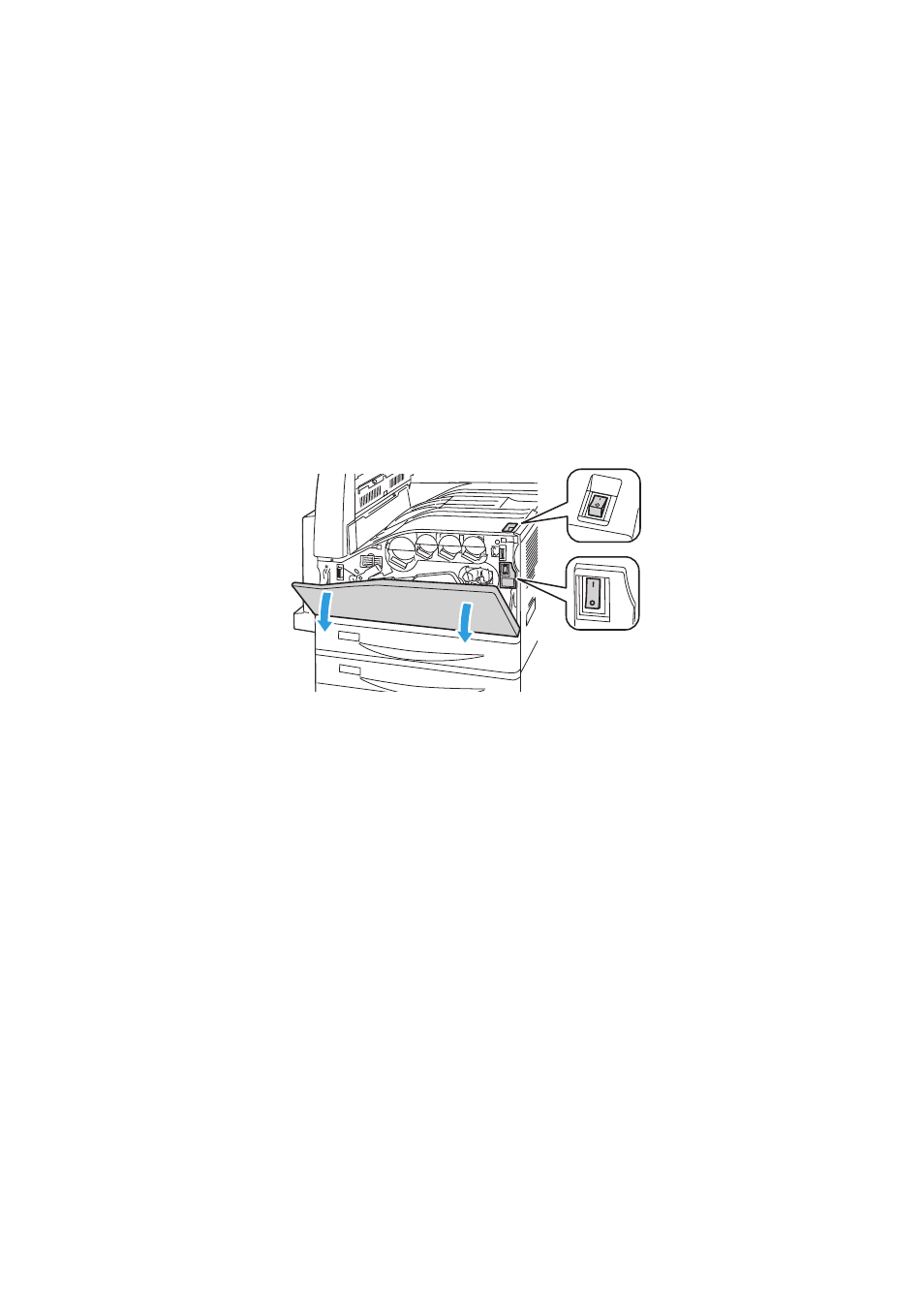
1. Подключите шнур питания к принтеру и к электрической розетке.
2. Подключите один конец кабеля Ethernet не ниже 5-й категории к порту Ethernet на принтере.
Подключите другой конец кабеля Ethernet к сетевому порту.
3. Стандартным кабелем RJ11 калибра не менее №26 по системе AWG (American Wire Gauge)
подключите принтер к действующей телефонной линии для использования факсимильной
связи.
Принтер оснащен двумя выключателями питания. Выключатель, расположенный на верхней
панели аппарата под панелью управления, управляет питанием, которое подается только на
электронные компоненты принтера. Второй выключатель, расположенный за передней крышкой,
управляет подачей общего питания на принтер. Для эксплуатации принтера необходимо включить
оба выключателя. Сначала необходимо включить выключатель питания за передней крышкой, а
затем выключатель на верхней панели.
Первоначальная установка принтера
Перед установкой программного обеспечения принтера убедитесь, что он настроен. В настройку
входит включение дополнительных функций и назначение IP-адреса для подключения к сети
Руководство по эксплуатации Xerox WORK CENTRE 7535
Наша цель — обеспечить Вам самый быстрый доступ к руководству по эксплуатации устройства Xerox WORK CENTRE 7535 . Пользуясь просмотром онлайн Вы можете быстро просмотреть содержание и перейти на страницу, на которой найдете решение своей проблемы с Xerox WORK CENTRE 7535 .
Для Вашего удобства
Если просмотр руководства Xerox WORK CENTRE 7535 непосредственно на этой странице для Вас неудобен, Вы можете воспользоваться двумя возможными решениями:
- Полноэкранный просмотр -, Чтобы удобно просматривать инструкцию (без скачивания на компьютер) Вы можете использовать режим полноэкранного просмотра. Чтобы запустить просмотр инструкции Xerox WORK CENTRE 7535 на полном экране, используйте кнопку Полный экран .
- Скачивание на компьютер — Вы можете также скачать инструкцию Xerox WORK CENTRE 7535 на свой компьютер и сохранить ее в своем архиве. Если ты все же не хотите занимать место на своем устройстве, Вы всегда можете скачать ее из ManualsBase.
Печатная версия
Многие предпочитают читать документы не на экране, а в печатной версии. Опция распечатки инструкции также предусмотрена и Вы можете воспользоваться ею нажав на ссылку, находящуюся выше — Печатать инструкцию . Вам не обязательно печатать всю инструкцию Xerox WORK CENTRE 7535 а только некоторые страницы. Берегите бумагу.
Резюме
Ниже Вы найдете заявки которые находятся на очередных страницах инструкции для Xerox WORK CENTRE 7535 . Если Вы хотите быстро просмотреть содержимое страниц, которые находятся на очередных страницах инструкции, Вы воспользоваться ими.
Краткое содержание страницы № 1
Краткое содержание страницы № 2
About this Guide ® This Evaluator Guide introduces you to the WorkCentre 7525 / 7530 / 7535 / 7545 / 7556 color multifunction printer, explains its key features and performance advantages, and provides guidance throughout your evaluation process. Section 1: Evaluating Workgroup Section 2: Configurations Color Multifunction Printers Summary, Specifications, Supplies, Options and Support 3 Evaluation Overview Resources 4 Print Quality 15 Configuration Summary 5 Standard Features and Functi
Краткое содержание страницы № 3
Section 1: Evaluating Workgroup Color Multifunction Printers Overview Based on continuous study of our customers’ productivity requirements, Xerox recommends that the following criteria be used when evaluating which workgroup- class color multifunction printer to purchase for your office. These sections examine each of the evaluation Print Quality Installation and Deployment criteria in greater detail, covering the specific Does the multifunction printer produce consis- How does the devi
Краткое содержание страницы № 4
Section 1: Evaluating Workgroup Color Multifunction Printers Print Quality Many factors determine the quality of the print output delivered by a color multi- function printer. Printhead technology and image resolution, color registration and accu- racy, and intuitive, user-friendly color adjustments are all key components of a printer’s ability to deliver the results you demand to bring your high-end color print jobs in-house. ® and produces more precise color registration. diode’s light inte
Краткое содержание страницы № 5
Section 1: Evaluating Workgroup Color Multifunction Printers Standard Features and Functions When determining which color multifunction printer offers the best overall value, look closely at the features and functions you get as standard inclusions instead of as costly add-ons. ® Earth Smart print setting How the WorkCentre 7525 / 7530 / 7535 / 7545 / 7556 multifunction The Earth Smart feature allows users to choose More standard features the most environmentally sensitive options for
Краткое содержание страницы № 6
Section 1: Evaluating Workgroup Color Multifunction Printers Productivity In addition to actual print engine speed, consider the factors that affect overall throughput. Are the device’s scanning and faxing features powerful enough to sup- port the demands of your busiest departments? Is the device appropriately sized for the entire workgroup? Can important features be used simultaneously, or are employ- ees forced to wait for the device to become “free”? Is the system designed to minimize
Краткое содержание страницы № 7
Section 1: Evaluating Workgroup Color Multifunction Printers Ease-of-Use and Management Look for fully integrated functions that work together to create more value than the sum of their parts. Are the functions easy to learn? Is the user interface consistent from function to function? Do the network features give users full access to the power of your network? Does the device include additional software to take full advantage of digital documents? Is the multifunction printer easy for you
Краткое содержание страницы № 8
® their manufacturer. Xerox also addresses enter- a few people on your team or a very large • SuppliesAssistant — proactively manages prise asset management through compatibility workgroup, Xerox offers a wide range of MFPs toner supplies and monitors usage to ensure with network management tools for Sun, Novell, that deliver flexibility and advanced features to you have the right supplies at the right time. Microsoft and other environments. copy, print, scan and fax—all from one device. ® •
Краткое содержание страницы № 9
Section 1: Evaluating Workgroup Color Multifunction Printers Environmental Impact How does a color multifunction printer put you on a path to a greener workplace? Environmental impact can be assessed in a variety of ways. Does it consume less energy over the device’s lifecycle? Does it help you conserve paper and other consumables? With which environmental standards does the device comply? ® Cutting-edge technology Environmentally compliant How the WorkCentre 7525 / 7530 / 7535 / 7545 / 75
Краткое содержание страницы № 10
Section 1: Evaluating Workgroup Color Multifunction Printers Versatility How many functions can the multifunction printer perform? Will it help your team get more work done in more ways? Can it support the media types and capacity users require? Does the device offer the kinds of finishing options that can help your staff perform their jobs more efficiently? ® hard-copy documents into searchable and • Booklet creation — create booklets by, for How the WorkCentre 7525 / editable electron
Краткое содержание страницы № 11
• Print from USB memory device — print Optional fax features: Optional Trays: files directly from any standard USB memory • Walk-up fax — traditional 33.6 Kbps • 1 Tray Option –– adds one 520-sheet device via the convenient front-panel port. phone-line faxing via front panel with paper trays; Sizes 5.5 x 7.2 in. to 12 x 18 in. / • Transparency separators — inserts blank one- and two-line options. 139.7 x 182 mm to SRA3 or printed plain paper between printed • Fax Forward to Email
Краткое содержание страницы № 12
Section 1: Evaluating Workgroup Color Multifunction Printers Installation and Deployment Installing and deploying a fleet of multifunction printers throughout your organization is a potentially time-consuming, complicated task. The process isn’t limited to physically placing the units in their new environments, but also includes integrating the devices with the existing network infrastructure. Also, consider the process required to deploy printing and scanning services to your users, and
Краткое содержание страницы № 13
Section 1: Evaluating Workgroup Color Multifunction Printers Reliability Offi ce productivity relies on tools that do their jobs day in and day out. Consider how often you need to intervene to replace paper or other consumables or to clear jams. How easy is that intervention, and how long is the device typically down? If outside assistance is required, how easy is it to schedule and how long do you have to wait? Is the device a reliable network citizen? Has it been tested and certifi ed by
Краткое содержание страницы № 14
Section 1: Evaluating Workgroup Color Multifunction Printers Security What types of security requirements are critical to your office? Does the device have the security features to meet such demands? Can device access be password protected? Does the system remove latent images on its hard drive? Does the system have features in place to protect confidential documents? ® ® • Xerox Secure Access Unified ID System Common Criteria certification How the WorkCentre 7525 / (optional) — magnet
Краткое содержание страницы № 15
Section 2: Configurations Summary, Specifications, Supplies, Options and Support Resources Configuration Summary WorkCentre 7525 WorkCentre 7530 WorkCentre 7535 WorkCentre 7545 WorkCentre 7556 Up to 25 ppm color / Up to 30 ppm color / Up to 35 ppm color / Up to 45 ppm color / Up to 50 ppm color / 25 black-and-white 30 black-and-white 35 black-and-white 45 black-and-white 55 black-and-white Speed Duty Cycle Up to 75,000 pages / month Up to 90,000 pages / month Up to 110,000 pages / mont
Краткое содержание страницы № 16
Section 2: Configurations Summary, Specifications, Supplies, Options and Support Resources Specifications Specifications ® ® ® ® Device Management Xerox CentreWare Web, Xerox CentreWare Internet Services, CentreWare for Tivoli NetView , CentreWare for Unicenter TNG , CentreWare for Microsoft ® ® Management Console (MMC), CentreWare for HP OpenView , Xerox Device Manager, Novell NDPS/NEPS, Xerox Device Types for SAP R/3 Environment. Xerox SAP R/3 Intelligent Barcode Utility (optional), Xero
Краткое содержание страницы № 17
Section 2: Configurations Summary, Specifications, Supplies, Options and Support Resources Supplies and Options Supplies Description Yield Order Number 1 Toner Cartridges Black 26,000 006R01509 (Metered) 1 Cyan 15,000 006R01512 1 Magenta 15,000 006R01511 1 Yellow 15,000 006R01510 1 Toner Cartridges Black 26,000 006R01513 (Sold) 1 Cyan 15,000 006R01516 1 Magenta 15,000 006R01515 1 Yellow 15,000 006R01514 1 Transfer Belt Cleaner 1 Assembly 160,000 001R00613 1 Second Bias Transfer Roll 1 Assembly
Краткое содержание страницы № 18
Section 2: Configurations, Specifications, Supplies, Options, Support and Additional Information Sources Support and Additional Information Sources Imaging and output management services Unrivaled service and support Additional Information Sources • Output Management — Single point of Behind every Xerox product is a large network WorkCentre 7525 / 7530 / 7535 / 7545 / management of office output from all output of customer support that’s unrivaled in the 7556 front panel: devices, regardle
Xerox 7535 как войти в режим пользователя
About this Guide ® This Evaluator Guide introduces you to the WorkCentre 7525 / 7530 / 7535 / 7545 / 7556 color multifunction printer, explains its key features and performance advantages, and provides guidance throughout your evaluation process. Section 1: Evaluating Workgroup Section 2: Configurations Color Multifunction Printers Summary, Specifications, Supplies, Options and Support 3 Evaluation Overview Resources 4 Print Quality 15 Configuration Summary 5 Standard Features and Functi
Section 1: Evaluating Workgroup Color Multifunction Printers Overview Based on continuous study of our customers’ productivity requirements, Xerox recommends that the following criteria be used when evaluating which workgroup- class color multifunction printer to purchase for your office. These sections examine each of the evaluation Print Quality Installation and Deployment criteria in greater detail, covering the specific Does the multifunction printer produce consis- How does the devi
Section 1: Evaluating Workgroup Color Multifunction Printers Print Quality Many factors determine the quality of the print output delivered by a color multi- function printer. Printhead technology and image resolution, color registration and accu- racy, and intuitive, user-friendly color adjustments are all key components of a printer’s ability to deliver the results you demand to bring your high-end color print jobs in-house. ® and produces more precise color registration. diode’s light inte
Section 1: Evaluating Workgroup Color Multifunction Printers Standard Features and Functions When determining which color multifunction printer offers the best overall value, look closely at the features and functions you get as standard inclusions instead of as costly add-ons. ® Earth Smart print setting How the WorkCentre 7525 / 7530 / 7535 / 7545 / 7556 multifunction The Earth Smart feature allows users to choose More standard features the most environmentally sensitive options for
Section 1: Evaluating Workgroup Color Multifunction Printers Productivity In addition to actual print engine speed, consider the factors that affect overall throughput. Are the device’s scanning and faxing features powerful enough to sup- port the demands of your busiest departments? Is the device appropriately sized for the entire workgroup? Can important features be used simultaneously, or are employ- ees forced to wait for the device to become “free”? Is the system designed to minimize
Section 1: Evaluating Workgroup Color Multifunction Printers Ease-of-Use and Management Look for fully integrated functions that work together to create more value than the sum of their parts. Are the functions easy to learn? Is the user interface consistent from function to function? Do the network features give users full access to the power of your network? Does the device include additional software to take full advantage of digital documents? Is the multifunction printer easy for you
® their manufacturer. Xerox also addresses enter- a few people on your team or a very large • SuppliesAssistant — proactively manages prise asset management through compatibility workgroup, Xerox offers a wide range of MFPs toner supplies and monitors usage to ensure with network management tools for Sun, Novell, that deliver flexibility and advanced features to you have the right supplies at the right time. Microsoft and other environments. copy, print, scan and fax—all from one device. ® •
Section 1: Evaluating Workgroup Color Multifunction Printers Environmental Impact How does a color multifunction printer put you on a path to a greener workplace? Environmental impact can be assessed in a variety of ways. Does it consume less energy over the device’s lifecycle? Does it help you conserve paper and other consumables? With which environmental standards does the device comply? ® Cutting-edge technology Environmentally compliant How the WorkCentre 7525 / 7530 / 7535 / 7545 / 75
Section 1: Evaluating Workgroup Color Multifunction Printers Versatility How many functions can the multifunction printer perform? Will it help your team get more work done in more ways? Can it support the media types and capacity users require? Does the device offer the kinds of finishing options that can help your staff perform their jobs more efficiently? ® hard-copy documents into searchable and • Booklet creation — create booklets by, for How the WorkCentre 7525 / editable electron
• Print from USB memory device — print Optional fax features: Optional Trays: files directly from any standard USB memory • Walk-up fax — traditional 33.6 Kbps • 1 Tray Option –– adds one 520-sheet device via the convenient front-panel port. phone-line faxing via front panel with paper trays; Sizes 5.5 x 7.2 in. to 12 x 18 in. / • Transparency separators — inserts blank one- and two-line options. 139.7 x 182 mm to SRA3 or printed plain paper between printed • Fax Forward to Email
Section 1: Evaluating Workgroup Color Multifunction Printers Installation and Deployment Installing and deploying a fleet of multifunction printers throughout your organization is a potentially time-consuming, complicated task. The process isn’t limited to physically placing the units in their new environments, but also includes integrating the devices with the existing network infrastructure. Also, consider the process required to deploy printing and scanning services to your users, and
Section 1: Evaluating Workgroup Color Multifunction Printers Reliability Offi ce productivity relies on tools that do their jobs day in and day out. Consider how often you need to intervene to replace paper or other consumables or to clear jams. How easy is that intervention, and how long is the device typically down? If outside assistance is required, how easy is it to schedule and how long do you have to wait? Is the device a reliable network citizen? Has it been tested and certifi ed by
Section 1: Evaluating Workgroup Color Multifunction Printers Security What types of security requirements are critical to your office? Does the device have the security features to meet such demands? Can device access be password protected? Does the system remove latent images on its hard drive? Does the system have features in place to protect confidential documents? ® ® • Xerox Secure Access Unified ID System Common Criteria certification How the WorkCentre 7525 / (optional) — magnet
Section 2: Configurations Summary, Specifications, Supplies, Options and Support Resources Configuration Summary WorkCentre 7525 WorkCentre 7530 WorkCentre 7535 WorkCentre 7545 WorkCentre 7556 Up to 25 ppm color / Up to 30 ppm color / Up to 35 ppm color / Up to 45 ppm color / Up to 50 ppm color / 25 black-and-white 30 black-and-white 35 black-and-white 45 black-and-white 55 black-and-white Speed Duty Cycle Up to 75,000 pages / month Up to 90,000 pages / month Up to 110,000 pages / mont
Section 2: Configurations Summary, Specifications, Supplies, Options and Support Resources Specifications Specifications ® ® ® ® Device Management Xerox CentreWare Web, Xerox CentreWare Internet Services, CentreWare for Tivoli NetView , CentreWare for Unicenter TNG , CentreWare for Microsoft ® ® Management Console (MMC), CentreWare for HP OpenView , Xerox Device Manager, Novell NDPS/NEPS, Xerox Device Types for SAP R/3 Environment. Xerox SAP R/3 Intelligent Barcode Utility (optional), Xero
Section 2: Configurations Summary, Specifications, Supplies, Options and Support Resources Supplies and Options Supplies Description Yield Order Number 1 Toner Cartridges Black 26,000 006R01509 (Metered) 1 Cyan 15,000 006R01512 1 Magenta 15,000 006R01511 1 Yellow 15,000 006R01510 1 Toner Cartridges Black 26,000 006R01513 (Sold) 1 Cyan 15,000 006R01516 1 Magenta 15,000 006R01515 1 Yellow 15,000 006R01514 1 Transfer Belt Cleaner 1 Assembly 160,000 001R00613 1 Second Bias Transfer Roll 1 Assembly
Section 2: Configurations, Specifications, Supplies, Options, Support and Additional Information Sources Support and Additional Information Sources Imaging and output management services Unrivaled service and support Additional Information Sources • Output Management — Single point of Behind every Xerox product is a large network WorkCentre 7525 / 7530 / 7535 / 7545 / management of office output from all output of customer support that’s unrivaled in the 7556 front panel: devices, regardle
Руководство по эксплуатации Xerox WORK CENTRE 7535
Наша цель — обеспечить Вам самый быстрый доступ к руководству по эксплуатации устройства Xerox WORK CENTRE 7535 . Пользуясь просмотром онлайн Вы можете быстро просмотреть содержание и перейти на страницу, на которой найдете решение своей проблемы с Xerox WORK CENTRE 7535 .
Для Вашего удобства
Если просмотр руководства Xerox WORK CENTRE 7535 непосредственно на этой странице для Вас неудобен, Вы можете воспользоваться двумя возможными решениями:
- Полноэкранный просмотр -, Чтобы удобно просматривать инструкцию (без скачивания на компьютер) Вы можете использовать режим полноэкранного просмотра. Чтобы запустить просмотр инструкции Xerox WORK CENTRE 7535 на полном экране, используйте кнопку Полный экран .
- Скачивание на компьютер — Вы можете также скачать инструкцию Xerox WORK CENTRE 7535 на свой компьютер и сохранить ее в своем архиве. Если ты все же не хотите занимать место на своем устройстве, Вы всегда можете скачать ее из ManualsBase.
Печатная версия
Многие предпочитают читать документы не на экране, а в печатной версии. Опция распечатки инструкции также предусмотрена и Вы можете воспользоваться ею нажав на ссылку, находящуюся выше — Печатать инструкцию . Вам не обязательно печатать всю инструкцию Xerox WORK CENTRE 7535 а только некоторые страницы. Берегите бумагу.
Резюме
Ниже Вы найдете заявки которые находятся на очередных страницах инструкции для Xerox WORK CENTRE 7535 . Если Вы хотите быстро просмотреть содержимое страниц, которые находятся на очередных страницах инструкции, Вы воспользоваться ими.
Краткое содержание страницы № 1
Краткое содержание страницы № 2
About this Guide ® This Evaluator Guide introduces you to the WorkCentre 7525 / 7530 / 7535 / 7545 / 7556 color multifunction printer, explains its key features and performance advantages, and provides guidance throughout your evaluation process. Section 1: Evaluating Workgroup Section 2: Configurations Color Multifunction Printers Summary, Specifications, Supplies, Options and Support 3 Evaluation Overview Resources 4 Print Quality 15 Configuration Summary 5 Standard Features and Functi
Краткое содержание страницы № 3
Section 1: Evaluating Workgroup Color Multifunction Printers Overview Based on continuous study of our customers’ productivity requirements, Xerox recommends that the following criteria be used when evaluating which workgroup- class color multifunction printer to purchase for your office. These sections examine each of the evaluation Print Quality Installation and Deployment criteria in greater detail, covering the specific Does the multifunction printer produce consis- How does the devi
Краткое содержание страницы № 4
Section 1: Evaluating Workgroup Color Multifunction Printers Print Quality Many factors determine the quality of the print output delivered by a color multi- function printer. Printhead technology and image resolution, color registration and accu- racy, and intuitive, user-friendly color adjustments are all key components of a printer’s ability to deliver the results you demand to bring your high-end color print jobs in-house. ® and produces more precise color registration. diode’s light inte
Краткое содержание страницы № 5
Section 1: Evaluating Workgroup Color Multifunction Printers Standard Features and Functions When determining which color multifunction printer offers the best overall value, look closely at the features and functions you get as standard inclusions instead of as costly add-ons. ® Earth Smart print setting How the WorkCentre 7525 / 7530 / 7535 / 7545 / 7556 multifunction The Earth Smart feature allows users to choose More standard features the most environmentally sensitive options for
Краткое содержание страницы № 6
Section 1: Evaluating Workgroup Color Multifunction Printers Productivity In addition to actual print engine speed, consider the factors that affect overall throughput. Are the device’s scanning and faxing features powerful enough to sup- port the demands of your busiest departments? Is the device appropriately sized for the entire workgroup? Can important features be used simultaneously, or are employ- ees forced to wait for the device to become “free”? Is the system designed to minimize
Краткое содержание страницы № 7
Section 1: Evaluating Workgroup Color Multifunction Printers Ease-of-Use and Management Look for fully integrated functions that work together to create more value than the sum of their parts. Are the functions easy to learn? Is the user interface consistent from function to function? Do the network features give users full access to the power of your network? Does the device include additional software to take full advantage of digital documents? Is the multifunction printer easy for you
Краткое содержание страницы № 8
® their manufacturer. Xerox also addresses enter- a few people on your team or a very large • SuppliesAssistant — proactively manages prise asset management through compatibility workgroup, Xerox offers a wide range of MFPs toner supplies and monitors usage to ensure with network management tools for Sun, Novell, that deliver flexibility and advanced features to you have the right supplies at the right time. Microsoft and other environments. copy, print, scan and fax—all from one device. ® •
Краткое содержание страницы № 9
Section 1: Evaluating Workgroup Color Multifunction Printers Environmental Impact How does a color multifunction printer put you on a path to a greener workplace? Environmental impact can be assessed in a variety of ways. Does it consume less energy over the device’s lifecycle? Does it help you conserve paper and other consumables? With which environmental standards does the device comply? ® Cutting-edge technology Environmentally compliant How the WorkCentre 7525 / 7530 / 7535 / 7545 / 75
Краткое содержание страницы № 10
Section 1: Evaluating Workgroup Color Multifunction Printers Versatility How many functions can the multifunction printer perform? Will it help your team get more work done in more ways? Can it support the media types and capacity users require? Does the device offer the kinds of finishing options that can help your staff perform their jobs more efficiently? ® hard-copy documents into searchable and • Booklet creation — create booklets by, for How the WorkCentre 7525 / editable electron
Краткое содержание страницы № 11
• Print from USB memory device — print Optional fax features: Optional Trays: files directly from any standard USB memory • Walk-up fax — traditional 33.6 Kbps • 1 Tray Option –– adds one 520-sheet device via the convenient front-panel port. phone-line faxing via front panel with paper trays; Sizes 5.5 x 7.2 in. to 12 x 18 in. / • Transparency separators — inserts blank one- and two-line options. 139.7 x 182 mm to SRA3 or printed plain paper between printed • Fax Forward to Email
Краткое содержание страницы № 12
Section 1: Evaluating Workgroup Color Multifunction Printers Installation and Deployment Installing and deploying a fleet of multifunction printers throughout your organization is a potentially time-consuming, complicated task. The process isn’t limited to physically placing the units in their new environments, but also includes integrating the devices with the existing network infrastructure. Also, consider the process required to deploy printing and scanning services to your users, and
Краткое содержание страницы № 13
Section 1: Evaluating Workgroup Color Multifunction Printers Reliability Offi ce productivity relies on tools that do their jobs day in and day out. Consider how often you need to intervene to replace paper or other consumables or to clear jams. How easy is that intervention, and how long is the device typically down? If outside assistance is required, how easy is it to schedule and how long do you have to wait? Is the device a reliable network citizen? Has it been tested and certifi ed by
Краткое содержание страницы № 14
Section 1: Evaluating Workgroup Color Multifunction Printers Security What types of security requirements are critical to your office? Does the device have the security features to meet such demands? Can device access be password protected? Does the system remove latent images on its hard drive? Does the system have features in place to protect confidential documents? ® ® • Xerox Secure Access Unified ID System Common Criteria certification How the WorkCentre 7525 / (optional) — magnet
Краткое содержание страницы № 15
Section 2: Configurations Summary, Specifications, Supplies, Options and Support Resources Configuration Summary WorkCentre 7525 WorkCentre 7530 WorkCentre 7535 WorkCentre 7545 WorkCentre 7556 Up to 25 ppm color / Up to 30 ppm color / Up to 35 ppm color / Up to 45 ppm color / Up to 50 ppm color / 25 black-and-white 30 black-and-white 35 black-and-white 45 black-and-white 55 black-and-white Speed Duty Cycle Up to 75,000 pages / month Up to 90,000 pages / month Up to 110,000 pages / mont
Краткое содержание страницы № 16
Section 2: Configurations Summary, Specifications, Supplies, Options and Support Resources Specifications Specifications ® ® ® ® Device Management Xerox CentreWare Web, Xerox CentreWare Internet Services, CentreWare for Tivoli NetView , CentreWare for Unicenter TNG , CentreWare for Microsoft ® ® Management Console (MMC), CentreWare for HP OpenView , Xerox Device Manager, Novell NDPS/NEPS, Xerox Device Types for SAP R/3 Environment. Xerox SAP R/3 Intelligent Barcode Utility (optional), Xero
Краткое содержание страницы № 17
Section 2: Configurations Summary, Specifications, Supplies, Options and Support Resources Supplies and Options Supplies Description Yield Order Number 1 Toner Cartridges Black 26,000 006R01509 (Metered) 1 Cyan 15,000 006R01512 1 Magenta 15,000 006R01511 1 Yellow 15,000 006R01510 1 Toner Cartridges Black 26,000 006R01513 (Sold) 1 Cyan 15,000 006R01516 1 Magenta 15,000 006R01515 1 Yellow 15,000 006R01514 1 Transfer Belt Cleaner 1 Assembly 160,000 001R00613 1 Second Bias Transfer Roll 1 Assembly
Краткое содержание страницы № 18
Section 2: Configurations, Specifications, Supplies, Options, Support and Additional Information Sources Support and Additional Information Sources Imaging and output management services Unrivaled service and support Additional Information Sources • Output Management — Single point of Behind every Xerox product is a large network WorkCentre 7525 / 7530 / 7535 / 7545 / management of office output from all output of customer support that’s unrivaled in the 7556 front panel: devices, regardle
Xerox 7535 как войти в режим пользователя
Xerox 7535 как войти в режим пользователя
0. TPS 15.03.16 23:24
1. Scuzzy 16.03.16 00:21
2. Dragoff 16.03.16 09:06
3. Lisirgin 16.03.16 11:44
4. slastena79 16.03.16 13:01
5. Scuzzy 16.03.16 13:04
6. slastena79 16.03.16 13:10
7. TPS 16.03.16 13:18
8. Scuzzy 16.03.16 13:19
9. Lisirgin 16.03.16 13:26
10. TPS 16.03.16 13:31
11. slastena79 16.03.16 13:40
12. TPS 16.03.16 13:42
13. slastena79 16.03.16 13:46
14. TPS 16.03.16 13:48
15. Scuzzy 16.03.16 13:51
16. TPS 16.03.16 13:52
17. slastena79 16.03.16 14:05
18. Scuzzy 16.03.16 14:18
19. slastena79 16.03.16 14:23
20. Scuzzy 16.03.16 14:25
21. TPS 16.03.16 14:25
22. slastena79 16.03.16 14:28
23. TPS 16.03.16 14:31
24. slastena79 16.03.16 15:32
25. Scuzzy 16.03.16 15:35
26. Dragoff 17.03.16 08:01
27. slastena79 17.03.16 08:41
28. Scuzzy 17.03.16 11:16
29. Dragoff 17.03.16 12:21
30. Scuzzy 17.03.16 12:36
31. eksclosiv 17.03.16 14:33
32. slastena79 17.03.16 15:24
33. eksclosiv 17.03.16 15:51
34. Scuzzy 17.03.16 16:01
35. eksclosiv 17.03.16 16:09
36. credo 17.03.16 19:14
37. slastena79 18.03.16 09:40
38. credo 18.03.16 22:13
Xerox 7535 как войти в режим пользователя
Xerox 7535 как войти в режим пользователя
0. TPS 15.03.16 23:24
1. Scuzzy 16.03.16 00:21
2. Dragoff 16.03.16 09:06
3. Lisirgin 16.03.16 11:44
4. slastena79 16.03.16 13:01
5. Scuzzy 16.03.16 13:04
6. slastena79 16.03.16 13:10
7. TPS 16.03.16 13:18
8. Scuzzy 16.03.16 13:19
9. Lisirgin 16.03.16 13:26
10. TPS 16.03.16 13:31
11. slastena79 16.03.16 13:40
12. TPS 16.03.16 13:42
13. slastena79 16.03.16 13:46
14. TPS 16.03.16 13:48
15. Scuzzy 16.03.16 13:51
16. TPS 16.03.16 13:52
17. slastena79 16.03.16 14:05
18. Scuzzy 16.03.16 14:18
19. slastena79 16.03.16 14:23
20. Scuzzy 16.03.16 14:25
21. TPS 16.03.16 14:25
22. slastena79 16.03.16 14:28
23. TPS 16.03.16 14:31
24. slastena79 16.03.16 15:32
25. Scuzzy 16.03.16 15:35
26. Dragoff 17.03.16 08:01
27. slastena79 17.03.16 08:41
28. Scuzzy 17.03.16 11:16
29. Dragoff 17.03.16 12:21
30. Scuzzy 17.03.16 12:36
31. eksclosiv 17.03.16 14:33
32. slastena79 17.03.16 15:24
33. eksclosiv 17.03.16 15:51
34. Scuzzy 17.03.16 16:01
35. eksclosiv 17.03.16 16:09
36. credo 17.03.16 19:14
37. slastena79 18.03.16 09:40
38. credo 18.03.16 22:13
Включение принтера, Первоначальная установка принтера – Инструкция по эксплуатации Xerox WorkCentre 7525-7530-7535-7545-7556 with built-in controller-3677
Руководство по эксплуатации Xerox WORK CENTRE 7535
- Полноэкранный просмотр -, Чтобы удобно просматривать инструкцию (без скачивания на компьютер) Вы можете использовать режим полноэкранного просмотра. Чтобы запустить просмотр инструкции Xerox WORK CENTRE 7535 на полном экране, используйте кнопку Полный экран .
- Скачивание на компьютер — Вы можете также скачать инструкцию Xerox WORK CENTRE 7535 на свой компьютер и сохранить ее в своем архиве. Если ты все же не хотите занимать место на своем устройстве, Вы всегда можете скачать ее из ManualsBase.
About this Guide ® This Evaluator Guide introduces you to the WorkCentre 7525 / 7530 / 7535 / 7545 / 7556 color multifunction printer, explains its key features and performance advantages, and provides guidance throughout your evaluation process. Section 1: Evaluating Workgroup Section 2: Configurations Color Multifunction Printers Summary, Specifications, Supplies, Options and Support 3 Evaluation Overview Resources 4 Print Quality 15 Configuration Summary 5 Standard Features and Functi
Section 1: Evaluating Workgroup Color Multifunction Printers Overview Based on continuous study of our customers’ productivity requirements, Xerox recommends that the following criteria be used when evaluating which workgroup- class color multifunction printer to purchase for your office. These sections examine each of the evaluation Print Quality Installation and Deployment criteria in greater detail, covering the specific Does the multifunction printer produce consis- How does the devi
Section 1: Evaluating Workgroup Color Multifunction Printers Print Quality Many factors determine the quality of the print output delivered by a color multi- function printer. Printhead technology and image resolution, color registration and accu- racy, and intuitive, user-friendly color adjustments are all key components of a printer’s ability to deliver the results you demand to bring your high-end color print jobs in-house. ® and produces more precise color registration. diode’s light inte
Section 1: Evaluating Workgroup Color Multifunction Printers Standard Features and Functions When determining which color multifunction printer offers the best overall value, look closely at the features and functions you get as standard inclusions instead of as costly add-ons. ® Earth Smart print setting How the WorkCentre 7525 / 7530 / 7535 / 7545 / 7556 multifunction The Earth Smart feature allows users to choose More standard features the most environmentally sensitive options for
Section 1: Evaluating Workgroup Color Multifunction Printers Productivity In addition to actual print engine speed, consider the factors that affect overall throughput. Are the device’s scanning and faxing features powerful enough to sup- port the demands of your busiest departments? Is the device appropriately sized for the entire workgroup? Can important features be used simultaneously, or are employ- ees forced to wait for the device to become “free”? Is the system designed to minimize
Section 1: Evaluating Workgroup Color Multifunction Printers Ease-of-Use and Management Look for fully integrated functions that work together to create more value than the sum of their parts. Are the functions easy to learn? Is the user interface consistent from function to function? Do the network features give users full access to the power of your network? Does the device include additional software to take full advantage of digital documents? Is the multifunction printer easy for you
® their manufacturer. Xerox also addresses enter- a few people on your team or a very large • SuppliesAssistant — proactively manages prise asset management through compatibility workgroup, Xerox offers a wide range of MFPs toner supplies and monitors usage to ensure with network management tools for Sun, Novell, that deliver flexibility and advanced features to you have the right supplies at the right time. Microsoft and other environments. copy, print, scan and fax—all from one device. ® •
Section 1: Evaluating Workgroup Color Multifunction Printers Environmental Impact How does a color multifunction printer put you on a path to a greener workplace? Environmental impact can be assessed in a variety of ways. Does it consume less energy over the device’s lifecycle? Does it help you conserve paper and other consumables? With which environmental standards does the device comply? ® Cutting-edge technology Environmentally compliant How the WorkCentre 7525 / 7530 / 7535 / 7545 / 75
Section 1: Evaluating Workgroup Color Multifunction Printers Versatility How many functions can the multifunction printer perform? Will it help your team get more work done in more ways? Can it support the media types and capacity users require? Does the device offer the kinds of finishing options that can help your staff perform their jobs more efficiently? ® hard-copy documents into searchable and • Booklet creation — create booklets by, for How the WorkCentre 7525 / editable electron
• Print from USB memory device — print Optional fax features: Optional Trays: files directly from any standard USB memory • Walk-up fax — traditional 33.6 Kbps • 1 Tray Option –– adds one 520-sheet device via the convenient front-panel port. phone-line faxing via front panel with paper trays; Sizes 5.5 x 7.2 in. to 12 x 18 in. / • Transparency separators — inserts blank one- and two-line options. 139.7 x 182 mm to SRA3 or printed plain paper between printed • Fax Forward to Email
Section 1: Evaluating Workgroup Color Multifunction Printers Installation and Deployment Installing and deploying a fleet of multifunction printers throughout your organization is a potentially time-consuming, complicated task. The process isn’t limited to physically placing the units in their new environments, but also includes integrating the devices with the existing network infrastructure. Also, consider the process required to deploy printing and scanning services to your users, and
Section 1: Evaluating Workgroup Color Multifunction Printers Reliability Offi ce productivity relies on tools that do their jobs day in and day out. Consider how often you need to intervene to replace paper or other consumables or to clear jams. How easy is that intervention, and how long is the device typically down? If outside assistance is required, how easy is it to schedule and how long do you have to wait? Is the device a reliable network citizen? Has it been tested and certifi ed by
Section 1: Evaluating Workgroup Color Multifunction Printers Security What types of security requirements are critical to your office? Does the device have the security features to meet such demands? Can device access be password protected? Does the system remove latent images on its hard drive? Does the system have features in place to protect confidential documents? ® ® • Xerox Secure Access Unified ID System Common Criteria certification How the WorkCentre 7525 / (optional) — magnet
Section 2: Configurations Summary, Specifications, Supplies, Options and Support Resources Configuration Summary WorkCentre 7525 WorkCentre 7530 WorkCentre 7535 WorkCentre 7545 WorkCentre 7556 Up to 25 ppm color / Up to 30 ppm color / Up to 35 ppm color / Up to 45 ppm color / Up to 50 ppm color / 25 black-and-white 30 black-and-white 35 black-and-white 45 black-and-white 55 black-and-white Speed Duty Cycle Up to 75,000 pages / month Up to 90,000 pages / month Up to 110,000 pages / mont
Section 2: Configurations Summary, Specifications, Supplies, Options and Support Resources Specifications Specifications ® ® ® ® Device Management Xerox CentreWare Web, Xerox CentreWare Internet Services, CentreWare for Tivoli NetView , CentreWare for Unicenter TNG , CentreWare for Microsoft ® ® Management Console (MMC), CentreWare for HP OpenView , Xerox Device Manager, Novell NDPS/NEPS, Xerox Device Types for SAP R/3 Environment. Xerox SAP R/3 Intelligent Barcode Utility (optional), Xero
Section 2: Configurations Summary, Specifications, Supplies, Options and Support Resources Supplies and Options Supplies Description Yield Order Number 1 Toner Cartridges Black 26,000 006R01509 (Metered) 1 Cyan 15,000 006R01512 1 Magenta 15,000 006R01511 1 Yellow 15,000 006R01510 1 Toner Cartridges Black 26,000 006R01513 (Sold) 1 Cyan 15,000 006R01516 1 Magenta 15,000 006R01515 1 Yellow 15,000 006R01514 1 Transfer Belt Cleaner 1 Assembly 160,000 001R00613 1 Second Bias Transfer Roll 1 Assembly
Section 2: Configurations, Specifications, Supplies, Options, Support and Additional Information Sources Support and Additional Information Sources Imaging and output management services Unrivaled service and support Additional Information Sources • Output Management — Single point of Behind every Xerox product is a large network WorkCentre 7525 / 7530 / 7535 / 7545 / management of office output from all output of customer support that’s unrivaled in the 7556 front panel: devices, regardle
Как открыть сервисное меню принтера Xerox VersaLink B610dn, B600 и NEC MultiWriter 7200
Китайская компания Zhono начала публикацию полезных статей в рубрике «How to Fix». В первом выпуске речь идет о принтерах бренда NEC, которые конструкционно схожи с оргтехникой американского производителя Xerox. Например, принтер NEC MultiWriter 7200 – это фактически точная копия принтера Xerox VersaLink B610dn. Поэтому и инструкция по получению доступа к сервисному меню, о которой пойдет речь в статье, должна совпадать (информация из зарубежного источника, лично не проверяли).
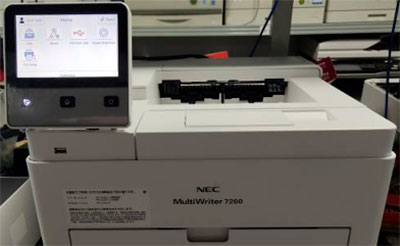
Внимание: Мы не призываем к действию. Информация предоставлена лишь для ознакомления. Если печатающее устройство работает некорректно, рекомендуем Вам обратиться в соответствующий сервисный центр.
Зачем нужна для принтеров NEC инструкция
В компании Zhono сразу отметили тот факт, что принтеры NEC купить можно в основном на домашнем рынке производителя – в Японии. Тем не менее, панель NEC 7200 абсолютно такая же, как у принтеров Xerox серии B600. Да и сами аппараты имеют идентичную конструкцию и функционал. Поэтому инструкция по входу в сервисное меню принтера NEC однозначно подойдет и для аналогичных устройств бренда Xerox. Главное, чтобы дисплей принтера Xerox VersaLink B610dn полностью совпадал с используемым в NEC LSD.
Как попасть в режим обслуживания и диагностики принтера Xerox или NEC
Здесь вы узнаете, как попасть в сервисное меню принтеров Xerox B600 и NEC 7200, которые оснащены сенсорной панелью управления. Инструкция должна подойти ко всем аналогичным моделям оргтехники.
Шаг №1: Ввод пароля и вход в режим обслуживания/диагностики принтера
Сначала зажмите и удерживайте кнопку HOME в течение 5 секунд, а затем отпустите ее. После, снова зажмите и удерживайте кнопку HOME (также 5 секунд). Как только ее отпустите, быстро дважды прикоснитесь к правому нижнему углу сенсорного экрана.
После выполнения указанных выше действий должна открыться панель ввода кода доступа CE. В специальное поле необходимо ввести пароль (по умолчанию 6789). Далее следует нажать кнопку «Ок» и подождать, пока принтер откроет страницу сервисного обслуживания.
Обратите внимание: Вводить пароль обязательно только для принтеров Xerox с сенсорным дисплеем. Если этого не сделать, то принтер Xerox сервисное меню не откроет.
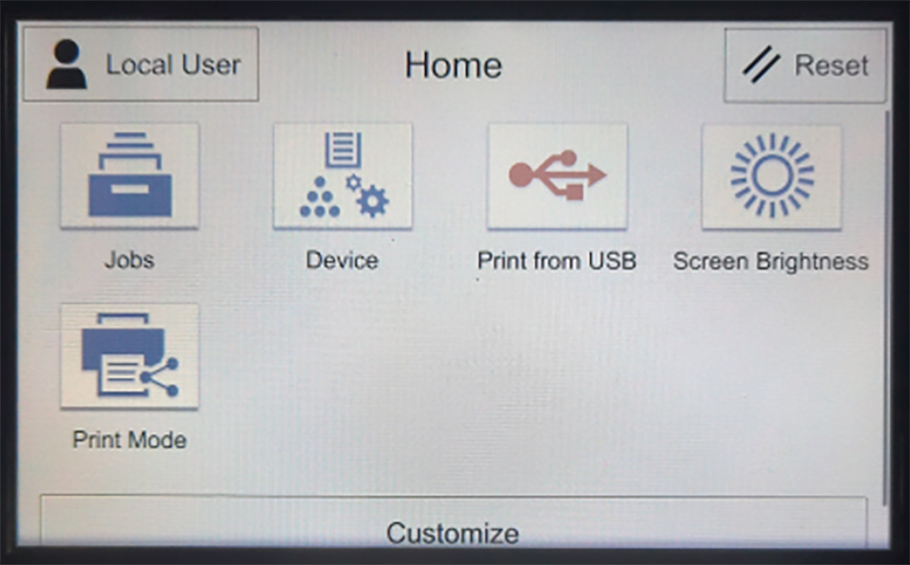
Шаг №2: Вход в меню настроек принтера Xerox и NEC
После входа в сервисное меню принтера (Шаг №1) учетная запись домашней страницы должна измениться с локального пользователя на сервисного (об этом будет свидетельствовать соответствующая надпись). Далее нужно перейти на вкладку «Устройство» и в открывшемся меню принтера щелкнуть по кнопке «Обслуживание».
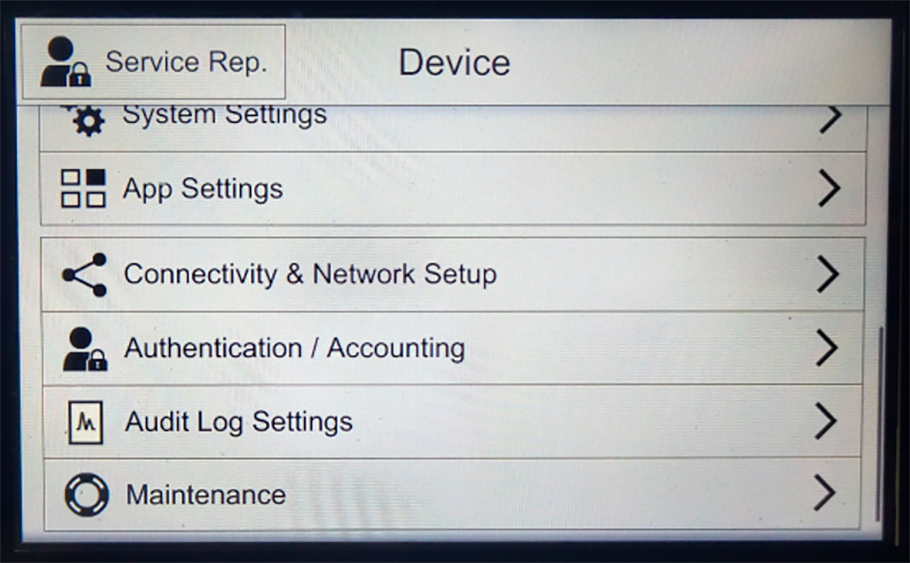
Шаг №3: Вход в режим диагностики принтера Xerox и NEC
После того как нажмете кнопу «Обслуживание» («Maintenance»), Вы попадете в режим диагностики принтера Xerox или NEC. Далее на выбор будет представлено множество вариантов диагностики принтера. Выберите то решение, что Вам необходимо.
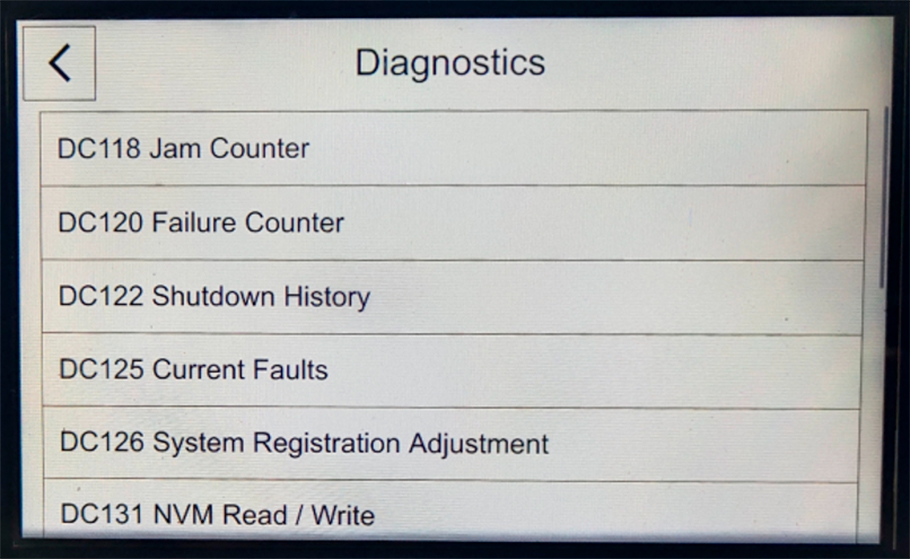
Напоминание: Если не имеете навыков, не пытайтесь самостоятельно устранить неисправности печатающего аппарата. Лучше обратитесь за помощью в сервисный центр. Профессиональные мастера смогут быстро выявить причину поломки принтера, помогут устранить ее, а также дадут полезные рекомендации по эксплуатации оргтехники.