Гайд: как играть в игры PS4 на PC и Mac при помощи Remote Play
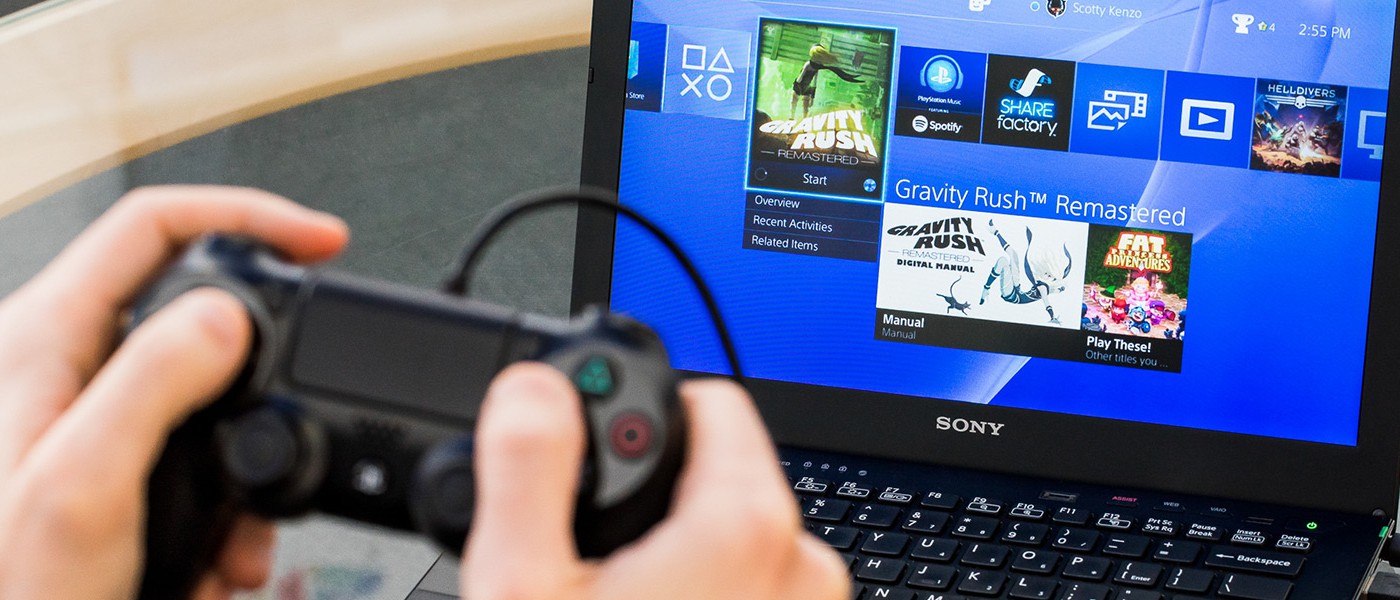
Оказывается, это элементарно и не требует практически никакой возни с установкой и настройкой, чтобы играть в игры PS4 на PC или Mac. Если вы первый раз слышите о том, что на вашем лэптопе или стационарном компьютере можно «запускать» игры с PS4, то данное руководство пойдет на пользу.
Как играть в PS4-тайтлы на PC
Это возможно благодаря обновлению 3.50 для PS4 и специальной программе, которая доступна на PC и Mac.
Для запуска на PC вам потребуется Windows 8.1 или Windows 10, процессор Intel Core i5-560M и лучше, 2 Гб RAM и дисплей с разрешением 1024×768.
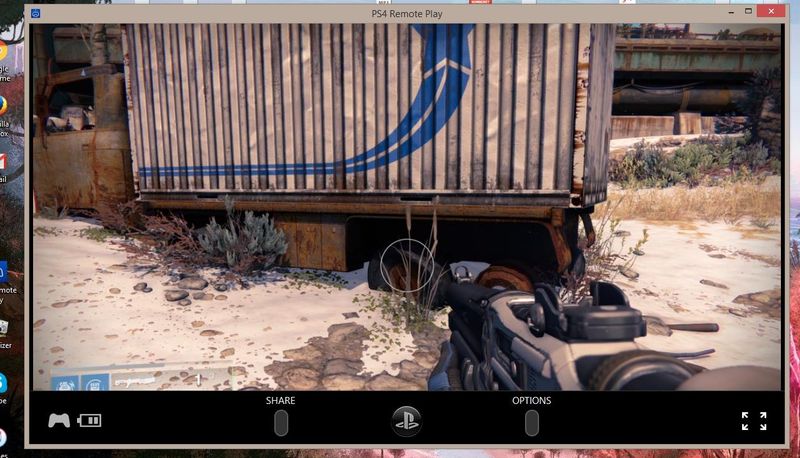
Для пользователей Mac, требуется OS X Yosemite или OS X El Capitan, процессор 2.4 Ггц i5-520M и лучше, а также 2 Гб RAM.
Чтобы Дистанционная Игра работала на PC/Mac, обе платформы должны быть подключены к одной сети. Только так.
Как играть в игры пс 4 на пк

Всем привет, в этом гайде я расскажу вам как можно играть во множество игр с Playstation 3 а так же некоторые игры с Playstation 4 у себя на ПК или Ноутбуке !
Данный способ актуален ТОЛЬКО для СНГ пользователей !
Подробнее как это вообще работает:

| 930 | уникальных посетителей |
| 14 | добавили в избранное |

[www.playstation.com]
Но перед тем как скачивать клиент, ознакомьтесь с минимальными системными требованиями(Не все так просто):
Ну и конечное е же обзаведитесь НОРМАЛЬНЫМ интернетом!
Как я успел понять, нужно качать x32bit версию, но если не будет работать — то пробуйте x64bit версию.
Настройка геймпада в эмуляторе:
Рекомендую перейти на данный ролик, где автор все доступно и четко объяснит:
Можете в Шаблоны выбрать Геймпад и дальше настроить все под себя.
Либо, в Сообщество выбрать уже готовый конфиг, видел там для The Last of Us есть.
Так же существует и способ поиграть с Клавиатурой и мышью(для ПК элиты), вот отличный ролик, где все достаточно ясно показывается:
P.S. Лично я рекомендую первый способ, все быстро и легко, сам имел несколько рас с ним дело.
А так-же если у вас есть друзья или знакомые проживающие за границей, и имеющие банковскую карту этой страны, этот сервис запущен(Япония, Великобритания, Нидерланды, США, Бельгия) смогут вам создать аккаунт.
Ну или ищите другие "лазейки" для регистрации аккаунта 🙂
Эмулятор PS4 на ПК

Если вам нужен лучший эмулятор PS4 для ПК, чтобы играть в игры для PS4 на компьютере, и вам не нужна игровая консоль PS4, поэтому вы можете увидеть ниже руководство по загрузке эмулятора PS4 для ПК. Многие люди хотя опробовать PS4 игры, но это дорого, так что вы можете использовать PS4 эмулятор для ПК после того, как вы можете играть все PS4 игры на ПК или Android.
Что такое эмулятор PS4?

PS4 эмулятор способен запускать игры PS4 на Windows, и является доступным пограмным обеспеением. Вы сможете поиграть в большинство игр PS4 на компьютере, и это первый эмулятор, который запускает их на ПК с Windows. Самое лучшее для PCSX4 по сравнению с реальной консолью PlayStation, что вы можете скачать его бесплатно.
Особенности эмулятора PS4
1#. PS4 игры с переменной частотой кадров на ПК.
3#. Поддержка нескольких игровых устройств.
4#. PCSX4 работает на Windows.
5#. Бесплатный доступ.
6#. Прост в использовании.
Как скачать и установить PS4 эмулятор для ПК [рабочий]
Первое, на что нужно обратить внимание, это системные и аппаратные требования, в основном они ограничиваются ОС 64 бит Windows 8/8.1/10,.net framework 3.5 и VC++2015. Кроме того, вам нужно установить эмулятор PAS4, потребуется минимум 4GB оперативной памяти.
Шаг 1: Загрузите эмулятор PS4 на компьютер. (Тык)
Шаг 2: Перейдите в папку Загрузки.
Шаг 3: Щелкните правой кнопкой мыши на загруженный файл эмулятора.
Шаг 4: Распакуйте в папку.
Шаг 5: Откройте извлеченный файл и запустите приложение pscx4.
Шаг 6: После, зайдите в настройки PS4 эмулятора.
Шаг 7: Нажмите config >graphic.
Шаг 8: Выберите актуальные настройки для вашего ПК.
Шаг 9: Теперь можно запустить игру для PS4 на вашем компьютере.
Шаг 10: Откройте эмулятор PS4 и нажмите на Файл> Iso-файл.
Шаг 11: Выберите сохраненную игру или загрузите свои игры.
Шаг 12: После, нажмите на «Открыть».
Шаг 13: Теперь нажмите Запустить> Начать игру.
Шаг 14: Готово.
Можете наслаждаться PS4-играми на ПК.
Подведем итоги
Чтобы загрузить PS4 эмулятор для ПК, следуйте вышеуказанной инструкции.
Что нужно знать перед загрузкой?
В1: Могу ли я играть в игры PlayStation 4 на своем компьютере с помощью этого эмулятора?
О: да, вы можете играть в игры PlayStation 4 на своем компьютере с помощью этого эмулятора. Это тестируемый эмулятор со многими играми для PS4. Если вы все еще не можете играть в игры PS4 на своем персональном компьютере, тогда нужно перезагрузить его. Возможно, был нарушен процесс загрузки.
В2: Что если мой компьютер не соответствует требовнаиям?
О: Оборудование PlayStation 4 действительно мощное. Играть максимальное количество игр в 1080p. Так, вам как раз нужно убеждаться ваше требование к минимума системы. Если ваши системные требования не соответствуют минимальным требованиям, вы не можете играть в игры PlayStation 4 на своем компьютере.
В3: Мне нужен BIOS для запуска этого эмулятора?
О: нет, вам не нужен никакой файл BIOS для запуска этого эмулятора. Этот эмулятор не требует каких-либо файлов BIOS. Файл BIOS в сборке с этим эмулятором.
В4: Что делать, если я сталкиваюсь с какой-либо ошибкой проблемой с эмулятором PlayStation 4?
О: Не беспокойтесь, напишите мне в Facebook или Twitter. Я помогу Вам решить ваши проблемы.
Рекомендуемые системные требования
- Процессор: Intel Ci7 (4Core)
- Оперативная память: 8 ГБ DDR3
- HDD: 100МБ
- Графика: Nvidia Gforce 2GB 128Bit
- Также нужен контроллер ps
Итог: Рабочий эмулятор PS4 был выпущен 21 июня 2016 года. Изначально эмулятор работал неправильно. В этом обновлении эмулятора ошибки исправлены. Поставьте «нравится» и подпишитесь на уведомления, чтобы быть в курсе обновлений. Если вы столкнулись с какой-либо проблемой, вы можете оставить комментарий или связаться со мной на FACEBOOK, я помогу вам найти решение.
Дистанционное воспроизведение PlayStation на ПК и Mac
Функция «Дистанционное воспроизведение» позволяет вам управлять своей консолью PlayStation® в любом месте, где есть высокоскоростное соединение с Интернетом.
Подготовка к использованию дистанционного воспроизведения на PC или Mac
С помощью приложения «Дистанционное воспроизведение PS» вы можете управлять своей консолью PlayStation®5 или PlayStation®4 с PC или Mac, подключенного к высокоскоростной сети. Убедитесь, что ваш PC или Mac соответствует требованиям, а затем выполните следующие действия, чтобы настроить дистанционное воспроизведение.
- Операционная система: Windows 10 (32- или 64-разрядная)
- Процессор: Intel® Core™ 7-го поколения или более новый
- Место на диске: от 100 Мб
- ОЗУ: от 2 Гб
- Разрешение экрана: 1024 × 768 или выше
- Звуковая карта: требуется
- Разъем USB: требуется
- Операционная система: macOS High Sierra, macOS Mojave, macOS Catalina, macOS Big Sur
- Место на диске: от 40 Мб
- ОЗУ: от 2 Гб
- Разъем USB: требуется
Консоль PS5™ или PS4™
- Последняя версия системного программного обеспечения
Всегда обновляйте системное программное обеспечение консоли до самой новой версии. - Учетная запись для PlayStation™Network
Используйте ту же учетную запись, которую вы используете на своей консоли. Если у вас нет учетной записи, необходимо ее создать. - Высокоскоростное соединение с Интернетом
Рекомендуется использовать высокоскоростное соединение со скоростью отправки и загрузки данных не менее 5 Мбит/с. Для максимальной производительности используйте высокоскоростное соединение со скоростью отправки и загрузки данных не менее 15 Мбит/с. - Беспроводной контроллер DualSense™ или беспроводной контроллер DualSense Edge™ для консоли PS5.
Требуется проводное соединение. - Беспроводной контроллер DUALSHOCK®4 для консоли PS4.
Вы можете подключиться через USB или зарегистрировать контроллер на поддерживаемом устройстве, используя Bluetooth. - Кабель USB
Обратите внимание, что при использовании проводного подключения встроенный динамик и микрофон вашего контроллера не поддерживаются. - Микрофон
Для использования голосового чата потребуется микрофон, например встроенный микрофон на Windows PC или Mac.
Установка приложения «Дистанционное воспроизведение» на PC или Mac
Вы можете использовать одно и то же приложение для подключения и к консоли PS5, и к консоли PS4.
- Загрузите приложение Дистанционное воспроизведение PS.
- Запустите файл установки и, следуя инструкциям на экране, установите приложение.
Настройка PS5 для дистанционного воспроизведения
Указанные ниже действия нужно выполнить только при первом использовании дистанционного воспроизведения:
- На начальном экране перейдите в раздел Настройки > Система > Дистанционное воспроизведение и включите Разрешить дистанционное воспроизведение.
- Чтобы начать дистанционное воспроизведение, когда консоль PS5 находится в режиме покоя, выберите пункт Настройки > Система > Энергосбережение > Функции, доступные в режиме покоя. Затем установите флажки Сохранить подключение к Интернету и Разрешить включение PS5 через сеть.
Указанные ниже действия нужно выполнить только при первом использовании дистанционного воспроизведения:
- На экране функций перейдите в раздел Настройки > Настройки соединения дистанционного воспроизведения, а затем включите настройку Разрешить дистанционное воспроизведение.
- На экране функций перейдите в раздел Настройки > Управление учетной записью > Активировать как основную систему PS4 и выберите пункт Активировать. Эту настройку можно включить только на одной консоли PS4 для каждой учетной записи.
- Чтобы начать дистанционное воспроизведение, когда консоль PS4 находится в режиме покоя, выберите пункт Настройки > Настройки энергосбережения > Выбрать функции, доступные в режиме покоя. Затем включите Сохранить подключение к Интернету и Разрешить включение PS4 через сеть.
Запуск дистанционного воспроизведения на PC или Mac
Указанные ниже действия потребуется выполнять при каждом подключении к консоли PS5 или PS4 с PC или Mac.
- Включите консоль или переведите ее в режим покоя.
- Подключите контроллер к своему PC или Mac.
- Запустите приложение «Дистанционное воспроизведение PS» на PC или Mac и выберите пункт Войти в сеть PSN.
Войдите в сеть под учетной записью, которую вы используете на своей консоли. - Если выбрать пункт Настройки, можно настроить параметры качества видео для дистанционного воспроизведения, например разрешение и частоту кадров.
- Выберите пункт PS5 или PS4.
Приложение выполнит поиск консоли PS5 или PS4, на которой выполнен вход в сеть с использованием вашей учетной записи, и автоматически подключится к ней. После подключения на PC или Mac отобразится экран консоли, и можно будет использовать функцию «Дистанционная игра». Если будет обнаружено несколько консолей, выберите консоль, которую вы хотите использовать.
В следующий раз можно будет выбрать консоль, к которой вы подключались раньше.
Если консоль не может подключиться к компьютеру автоматически, вам будет предложено вручную зарегистрировать консоль на PC или Mac.
Вручную зарегистрируйте консоль для использования дистанционного воспроизведения на PC или Mac
- Консоль PS5
На начальном экране консоли PS5 перейдите в раздел Настройки > Система > Дистанционное воспроизведение > Связать устройство, после чего на экране отобразится номер. - Консоль PS4
На экране функций консоли PS4 перейдите в раздел Настройки > Настройки соединения дистанционного воспроизведения > Добавить устройство, после чего на экране отобразится номер.
Запустите приложение «Дистанционное воспроизведение» на PC или Mac. Введите номер, отображаемый на экране вашей консоли, чтобы добавить устройство для использования функции «Дистанционное воспроизведение».