Как скачать pdf книгу с браузера?

Для хрома
F12 дальше по картинке
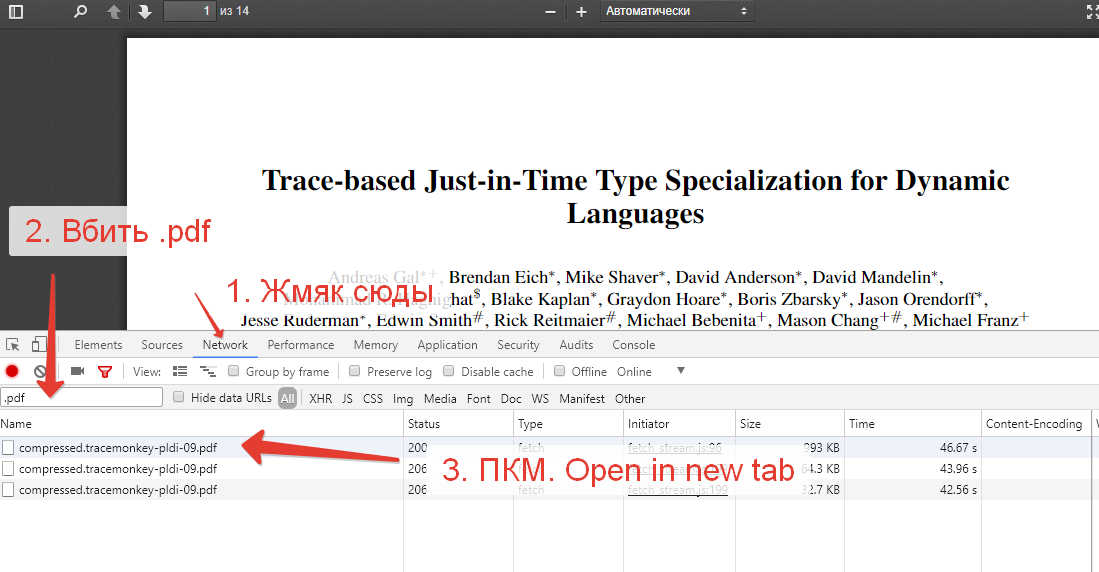
- Вконтакте

- Вконтакте

скриптом можно скачать.
через JQuery загрузить контент всей книги на одну страницу.
возможно потребуется iframe чтобы выбрать только нужные блоки.
8 способов, как конвертировать HTML в PDF

 3.0 Оценок: 4 (Ваша: )
Выбор экспертов: где преобразовать HTML в ПДФ?
Веб-страницы можно сохранять на компьютер как HTML-файлы. Однако пользоваться такими документами неудобно. Проще и надежнее сделать конвертацию в PDF. Этот формат сохраняет форматирование оригинала и корректно открывается на всех платформах и устройствах как книга или информационная брошюра.
Конвертирование веб-страницы при помощи программы
Десктопный софт без проблем обрабатывает большие файлы. При необходимости он поможет отредактировать документ, сжать его и подготовить к печати.
PDF Commander
Приложение с понятным интерфейсом. Разрабатывается российской компанией, поэтому меню полностью русифицировано. Вы можете скачать редактор ПДФ, чтобы быстро перевести из HTML в PDF нужный файл. Для работы не понадобится мощный компьютер, к тому же программа запускается на всех версиях Windows, от XP до 11.
Как конвертировать:
-
1. Запустите приложение и нажмите «Создать PDF».
💡 При необходимости продолжите редактирование документа. Например добавьте нумерацию, нарисуйте схему, вставьте таблицу или инфографику из другого файла.
Adobe Acrobat
Приложение от Adobe — компании, которая разработала и внедрила стандарт PDF-файлов. Подходит для того, чтобы конвертировать из ХТМЛ в ПДФ. Многие путают Acrobat с Acrobat Reader — бесплатной программой для открытия и чтения PDF. В ней отключены все инструменты редактирования, в том числе преобразование из одного формата в другой.
💡 Нужно учитывать, что Adobe закрыла доступ к своим продуктам на территории РФ. Чтобы скачать Acrobat, оформить или продлить подписку, воспользуйтесь сервисами VPN и счетом в иностранном банке.
Как конвертировать:
- 1. Запустите Acrobat. Кликните «Файл» и в списке «Создать» выберите «PDF из веб-страницы».
- 2. Вставьте ссылку и подтвердите действие кнопкой «Создать». На этом этапе можно задать: кодировку текста, ориентацию (книжная или альбомная), поля и размер страницы и т.д.
- 3. Потребуется какое-то время, чтобы информация загрузилась в PDF-документ. К некоторым ресурсам закрыт внешний доступ (например, если на сайте требуется авторизация). В этом случае процесс завершится с ошибкой. Придется создать пустой PDF-файл и вручную добавить в него весь контент.
- 4. Нажмите «Файл» и выберите «Сохранить как». Укажите каталог и название.
Перевод при помощи браузера
Браузеры на движке Chromium (Google Chrome, Edge, Safari, Яндекс Браузер, Opera и ряд других) умеют делать перевод HTML в PDF. Для этого можно воспользоваться функцией виртуального принтера или расширениями. Последние автоматически убирают лишнее, например кнопки и виджеты. Однако чтобы отредактировать документ, понадобится отдельная программа.
Google Chrome
Способ 1: Печать
- 1. Откройте сайт, которому требуется перевод в PDF-формат.
- 2. Справа вверху нажмите кнопку с тремя вертикальными точками и выберите «Печать…».
- 3. В списке принтер укажите «Microsoft Print to PDF» или «Сохранить как PDF».
- 4. Нажмите «Печать», после чего укажите каталог и название.
Способ 2: Расширение Website to PDF
- 1. Перейдите на нужную интернет-страницу.
- 2. В правой верхней части окна (рядом со строкой с адреса) кликните по иконке с принтером.
- 3. Нажмите «Print» на панели вверху.
- 4. Выберите раскладку и другие необходимые параметры. По окончанию кликните «Печать».
Yandex
Способ 1: Печать
- 1. Перейдите на сайт.
- 2. Кликните правой кнопкой мыши внутри браузера и выберите в меню «Печать».
- 3. Настройте и переключите принтер на виртуальный (в названии будет «PDF»).
- 4. Нажмите «Печать».
- 1. Перейдите на интернет-страницу, которой нужно конвертирование.
- 2. Нажмите правой кнопкой мыши и выберите «Online or PDF Converter» → «Convert to PDF».
- 3. Откроется онлайн-сервис. Переключите режим на «Convert» и кликните «Start».
- 4. После обработки готовый файл скачается автоматически. Если этого не произойдет, нажмите «Download» и дождитесь загрузки.
Microsoft Edge
Способ 1: Печать
- 1. Откройте веб-страницу.
- 2. Вверху справа нажмите на три точки и найдите пункт «Печать».
- 3. В списке «Принтер» укажите любой, в названии которого есть «PDF», и запустите печать.
Safari
Стандартный браузер в операционных системах macOS и iOS, может использоваться как переводчик форматов. У мобильной и десктопной версии похожий интерфейс.
Как конвертировать:
- 1. Перейдите на веб-страницу.
- 2. Сбоку от адресной строки нажмите кнопку с прямоугольником и стрелкой вверх. Далее кликните «Печать» в списке.
- 3. Нажмите «Показать детали» или проскрольте окно ниже и щелкните «PDF».
Преобразование при помощи онлайн-инструмента
Существует несколько онлайн-конвертеров, которые работают без установки ПО. Однако предварительно придется скачать HTML-страницу на компьютер. Для этого щелкните правой клавишей мыши и выберите «Сохранить как» (название пункта в меню может несколько различаться в зависимости от версии браузера).
Convertio.co
Конвертер HTML в PDF, онлайн функции также представлены распознаванием символов (OCR). Без регистрации размер файлов ограничен 100 МБ. Чтобы избавиться от этих лимитов, придется оформить подписку максимального уровня (от $15,58 в месяц).
Как конвертировать:
- 1. Убедитесь, что в списках выбраны HTML и PDF.
- 2. Кликните по красному блоку с надписью «Выберите файлы», а затем загрузите HTML-документ в сервис.
- 3. Нажмите «Конвертировать», а после завершения обработки — «Скачать».
HTML2PDF
Позволяет конвертировать HTML в PDF онлайн бесплатно. Одновременно можно обрабатывать до 20 документов. При этом сервис распознает веб-страницы, которые находятся внутри ZIP.
💡 Важно, чтобы в том же архиве, что и документ, находились и дополнительные файлы (с изображениями, скриптами и прочим). Иначе у финального документа будет неправильное форматирование.
Как конвертировать:
- 1. Загрузите на сервер HTML-страницу.
- 2. Можно сделать документ черно-белым («Grayscale»), поменять ориентацию страниц на горизонтальную («Landscape»), отключить фон («No Background») и скрипты («No Javascript»).
- 3. Когда обработка закончится, нажмите «Скачать все».
Заключение
Теперь вы знаете, как переконвертировать HTML-файлы в PDF-документы. Для этого можно воспользоваться специальным редактором, браузером или веб-сервисом.
Acrobat умеет автоматически загружать веб-страницы из сети, но функция не работает с сайтами, доступ к которым ограничен. В этом случае все материалы нужно копировать самостоятельно. PDF Commander более надежен. И в отличие от продукта Adobe, приложение не заблокировано для российских пользователей.
Для конвертации через браузер можно воспользоваться расширением или виртуальным принтером. Оба варианта предполагают, что интернет-страницу нужно отправлять на печать. Функции редактирования здесь не предусмотрены.
Веб-сервисы удобны тем, что не нужно ничего устанавливать на компьютер. Convertio работает с большим числом форматов и поддерживает OCR. HTML2PDF умеет обрабатывать заархивированные HTML-файлы.
Часто задаваемые вопросы
Создайте новый документ в PDF Commander. Скопируйте и вставьте в него информацию со страницы, а затем сохраните проект.
Перейдите на нужную страницу в Safari. Нажмите кнопку справа от адресной строки и выберите «Печать». Кликните «Показать детали», а затем — «PDF».
Откройте документ в PDF Commander и пересохраните его (Файл → Сохранить как). Также можно попробовать перевести в другой формат (Файл → Инструменты → Конвертировать PDF).
Советы для работы с PDF:
Установите PDF Commander
PDF Commander – это русскоязычная программа для работы с документами в формате PDF. С её помощью вы сможете:
Как сохранить страницу сайта в PDF

Если вам требуется сохранить открытую в браузере страницу сайта в PDF файле, то в Windows 10 и Windows 11, на Android и iPhone для этого не потребуются никакие дополнительные расширения браузера или приложения (хотя такие и существуют) — всё необходимое можно сделать встроенными средствами системы.
В этой инструкции подробно о том, как сохранить сайт как PDF на различных устройствах без использования сторонних средств: для большинства задач предложенных способов должно хватить.
Сохранение страниц сайта в файл PDF на компьютере или ноутбуке с Windows 10 и Windows 11
Если вам требуется сохранение открытой страницы сайта в виде PDF в Windows 10 или Windows 11, необходимые действия будут одними и теми же в разных браузерах: я покажу как это сделать в Google Chrome, но и в Яндекс Браузере и в Mozilla Firefox и в каких-либо иных браузерах логика действий остаётся той же самой:
- При открытой странице сайта в меню выберите пункт «Печать» или нажмите клавиши Ctrl+P (P — английская).

- Откроется диалоговое окно печати. В пункте выбора принтера выберите «Сохранить как PDF» или «Microsoft Print to PDF».

- Нажмите кнопку «Печать» и укажите место сохранения файла PDF.

Внимание: бывает такое, что некоторых «сборках» нужный виртуальный принтер, позволяющий печатать в PDF отсутствует. Если вы столкнулись с этим, то:
- Зайдите в Панель управления — Программы и компоненты, слева выберите пункт «Включение или отключение компонентов Windows».
- Включите опцию «Печать в PDF (Майкрософт) и примените настройки.
- Дождитесь завершения установки.
Как сохранить сайт в PDF на Android
На телефоне или планшете с последними версиями Android и браузера Google Chrome (аналогично должно быть и в других браузерах) всё так же выполняется очень просто:
- Откройте меню браузера (три точки справа вверху в случае Chrome) и нажмите по пункту «Поделиться».

- Выберите пункт «Печать».

- Вверху диалога печати в качестве принтера выберите «Сохранить как PDF».
- Нажмите по кнопке сохранения файла PDF.

В результате текущая страница будет сохранена в виде файла PDF с заданными вами настройками формата бумаги, ориентации и цветности.
Печать в PDF на iPhone
Печать (сохранение) страницы сайта в виде PDF возможна и на iPhone, но здесь функция реализована несколько менее очевидным образом:
- Откройте сайт в браузере — Google Chrome, Safari или каком-либо другом.
- Нажмите по кнопке «Поделиться», а затем выберите пункт «Напечатать» (если он отсутствует, добавьте его с помощью «Редактировать действия»).

- Откроется окно параметров печати, но нажав «Выбрать принтер» мы не сможем указать сохранение в виде PDF.
- Вместо этого нажмите и удерживайте предварительный просмотр страницы внизу, пока она не «всплывет», отпустите страницу и ещё раз нажмите по ней.

- Предварительный просмотр откроется на весь экран iPhone и справа вверху вы увидите кнопку «Поделиться». Нажмите по ней.

- Нажмите «Сохранить в файлы» для сохранения текущей страницы в виде PDF на вашем iPhone (доступ к документу PDF вы сможете получить в приложении «Файлы»).

Видео инструкция
В статье описаны лишь встроенные средства системы, позволяющие сохранять страницы как PDF. Вместо этого можно использовать и сторонние решения, например расширение Save to PDF для Chrome, приложения для Android наподобие Web to PDF Nice Converter и многие другие. Но, как правило, это не требуется и необходимая функциональность доступна без использования каких-либо сторонних инструментов.
А вдруг и это будет интересно:
19.07.2021 в 15:36
Здравствуйте, а у меня на андроид нет в chrome кнопки сохранить в pdf, когда выбираешь поделиться — печать. Телефон realme xt. Chrome последней версии.
20.07.2021 в 15:00
А вверху принтер не выбирается? И что за версия андроид?
21.07.2021 в 20:17
Андроид 10, вверху нет. Это не прям супер важно)
Но меня заинтересовала функция.
Андроид естественно не чистый, так как Китай как он есть, возможно в этом проблема.
22.07.2021 в 10:18
У себя посмотрел (на чистом 11 и на самсунговском 10) — и там и там норм всё… Странно что у вас нет, а что предложить (кроме поискать приложение такое, которое через «поделиться» будет в PDF сохранять) — не знаю.
22.07.2021 в 23:42
Предложить при обновлении телефона приобрести чистый андроид, типо гугл пиксель)
Не по теме — у меня на работе сейчас интересная ситуация, 20 числа прилетело обновление политик Касперского и почти все ПК hp prodeck 400 g3 mini ушли в синий экран. А их без малого около 1200 штук, я уже выяснил, что проблема в заводском по hp, его удаляешь и проблема уходит, но там около 14 программ, причем 2 из них удаляются только после перезагрузки, после удаления 12 программ, не спрашивайте почему так и дело это шибко муторное. Внимание вопрос — с высоты вашего многолетнего опыта — не знаете какую-нибудь программу, которая пачкой сносит по hp, подобную видел то ли для acer, то ли для dell, но по понятным причинам оно не подходит к моей ситуации. Если вдруг существует таковое по, то вы сэкономите мне кучу нервов и времени, спасибо в любом случае.
23.07.2021 в 10:47
Мне бы кто гугл пиксель предложил)) Стоимость у него неприятная, а основным телефоном он у меня не будет. Но вот для статей под сайт был бы идеальным вариантом)
По вопросу: нет, мне такое неизвестно.
Но: нагуглил сторонний очевидный по содержимому бат-файл slashadmin.co.uk/download/30404/ и по идее его легко переписать под софт, который по факту стоит на ПК. Но проблему с необходимостью перезагрузок это не решит.
Может, со стороны Касперского попросить поддержки/фикса?
23.07.2021 в 11:12
У нас каспером занимается целый отдел безопасности и они ушли в отказ, наглухо) нет, в процентном соотношении проблема на очень малом количестве ПК. Скрипт погляжу, спасибо!
20.07.2021 в 12:01
Это дети только не знают.
20.07.2021 в 14:55
Не только. Ещё и вполне взрослые люди, плюс лет 10-20 к вашему возрасту (который я предположил из вашего адреса почты).
20.07.2021 в 16:10
Спасибо! Не знал. В Opera есть встроенная функция — значок Opera — страница — сохранить как PDF.
20.07.2021 в 17:10
в семерке тоже работает. спасибо!
а то я раньше выделял куски текста, копировать, создать документ, вставить, да без картинок же еще, а тут как просто и удобно !
Как сохранить веб-страницу в PDF без всяких расширений
Если вы планируете продолжить чтение веб-страницы в офлайне или хотите зафиксировать текущее состояние контента, вам стоит сохранить её.
Чтобы экспортировать страницу со всем её содержимым в память устройства, выбирают один из двух форматов: HTML или PDF. В случае с первым она сохраняется в виде HTML-документа и папки с дополнительными файлами. При выборе PDF вы получаете единственный документ со всем контентом.
В большинстве ситуаций удобнее работать именно с PDF-файлом. Его можно аннотировать в специальных читалках и им проще делиться с другими людьми.
Рассмотрим самые простые способы сохранить веб-страницу в PDF, не требующие установки дополнительного софта.
С помощью стандартной функции браузера
Многие популярные браузеры позволяют сохранять страницы в виде PDF-файлов через меню печати. Войдите в него, находясь на нужной странице, с помощью комбинации Ctrl + P. После этого найдите в открывшемся меню функцию сохранения в PDF и воспользуйтесь ею. Браузер ничего не распечатает, только сохранит PDF-файл на компьютере.
Меню печати в Google Chrome
Этот способ не лишён недостатков. Так, веб-страницы часто сохраняются без ссылок или с нарушенным форматированием. Если для вас это критично, воспользуйтесь любым подходящим веб-сервисом.
В специальном сервисе
В Сети есть множество сайтов, предназначенных для сохранения веб-страниц в виде PDF-файлов. Вот лишь некоторые из них: Webpage to PDF, Free HTML to PDF Converter, Pdfcrowd, «Онлайн Конвертер PDF», Online-Convert.
Все они работают практически одинаково. Откройте любой сервис, вставьте ссылку на нужную страницу в его текстовое поле и кликните по кнопке скачивания. После этого сервис сохранит PDF-файл на устройстве.
Сервис Webpage to PDF
Разметка конвертированных таким образом страниц может отличаться от оригинальной. Но основные элементы форматирования, а также изображения и ссылки сохраняются. Кроме того, такие сервисы можно использовать как на компьютере, так и на мобильном устройстве.