Как вернуть скрытый объект в блендере
Здравствуйте. В Архикаде нет команд подобных Hide Unhide в 3ds Max, все делается через слои. Достаточно перекинуть выбранные элементы на скрытый слой, чтобы они исчезли, а потом открыть слой, чтобы снова увидеть. Делается это кнопкой с информационного табло.
Как открыть скрытые слои в Архикаде?
Чтобы открыть это окно, переходим в меню «Документ» → «Слои» → «Слои (Модельные Виды)…». Также для вызова меню можно использовать сочетание клавиш Ctrl+L.
Как вернуть скрытые объекты в Blender?
Скрыть в Blender все объекты, кроме выделенного, можно нажатием комбинации Shift + H . Снова отобразить остальные объекты можно комбинацией Alt + H . Эти комбинации работают как в объектном режиме, так и в режиме редактирования.
Как показать все скрытые объекты в Maya?
Перейдите на вкладку «Главная» панель «Видимость» раскрывающийся список «Показать все» «Показать все» .
Как выбрать все элементы слоя в Архикаде?
Есть такой инструмент — Найти и выбрать. Там в фильтре выбери Слои и название твоего слоя. а сверху в списке — «Все элементы«.
Как скрыть слой?
Скрываем несколько слоев сразу
Чтобы скрыть несколько слоев разом, нажмите на иконку глаза возле слоя и не отпуская кнопку мыши спустите её до последнего слоя который хотите скрыть. Чтобы скрыть все слои, кроме одного, нажмите ALT и кликните на слой который хотите оставить видимым. Остальные слои скроются.
Как удалить слои в Архикаде?
- Выберите слой, который вы хотите удалить.
- Нажмите кнопку Удалить.
- Archicad предупредит вас, если удаление слоя приведет к потере элементов и/или недостатку атрибутов. .
- После нажатия кнопки Удалить, выберите команду Переместить элементы на и выберите слой, на который вы хотите переместить элементы.
Как удалить пустые слои в Архикаде?
Заходишь в меню Параметры—>Реквизиты элементов—>Менеджер реквизитов, там первая вкладка СЛОИ, сортируешь список по первому столбцу, где галки стоят, и удаляешь где галок нету. Там есть кнопка «Убрать ненужные», ее надо жать, если что — выскочит предупреждение.
Blender FAQ: Почему пропал мой объект?
Вы делали, делали что-то и вдруг понимаете, что что-то не рендерится? Или что-то пропало или его не видно? Здесь собран почти полный список возможных причин!
Ваш объект не виден на рендере?
Секвенсер и постобработка
- Проверьте опцию Post Processing. Отключите на время галочки Compositing и Sequencer и протестируйте рендер.

Если при выключении Sequencer сцена рендерится, вполне возможно в видеоредакторе (Video sequencer) содержатся дорожки, которые блокируют рендер из сцены, удалите их
Если при выключении Compositing сцена рендерится и результат не исчезает, вполне возможно ошибка в нодах, например нода Output не присоединена к остальным нодам, или подключена к неверным нодам. Проверьте ноды render layer они могут быть отключены:

или используется неверный View Layer:

Скрыто в аутлайнере
Загляните в outliner. В нем каждый объект по отдельности можно скрыть из вьюпорта и из рендера. Для этого надо нажать иконку с фотоаппаратом. Чтобы включить отображение этих иконок, зайдите в меню фильтры и нажмите иконку фотоаппарата:

Затем проверьте чтобы все иконки были включены, включая иконки у коллекций:

Возможен и такой вариант, объект, загораживающий вид из камеры скрыт, но на рендере включен:

Видимость для камеры отключена
У объекта может быть отключена видимость для камеры в Cycles:

Опции Holdout (Маска) и Shadow Catcher так-же делают объект невидимым.
Вне области clipping камеры
Проверьте Clipping камеры. Камера может видеть только то, что указано в этом диапазоне, все что дальше или ближе — обрезается:

Экспозиция
Экспозиция установлена на 0. С этой настройкой все рендерится черным

Вне фокуса
Объект находится все фокуса, при включенной глубине резкости. Нужно настроить фокусное расстояние, чтобы объект попадал в зону фокуса камеры:
Частицы и физика не запечена
Если вы рендерите частицы, симуляции типа дыма, dynamic paint, убедитесь что: 1) файл сохранен 2) кеш физики запечен. Вы можете запечь всю физику с помощью команды bake all physics:

В некоторых случаях требуется сохранить файл на диск, чтобы корректно сохранить данные запекания.
Материал не настроен
Проверьте настроен ли материал. Объемные шейдеры типа дыма должны быть подключены в Volume.
Установлена не та камера или установлен объект в качестве камеры.
Если в качестве камеры установлен объект, в виде из камеры вы увидите следующую надпись:

Чтобы установить верную камеру выделите ее и нажмите Ctrl + Num 0.
В сцене нет источников света или они скрыты.
Все рендерится черным. Здесь все понятно, проверяем источники света, они могут быть скрыты различными способами, как и объекты
Настройки модификаторов влияют на отображение на рендере.
Модификаторы имеют отдельные настройки для рендера и вьюпорта. При этом например, частицы, которые настроены на одну форму объекта, на рендере может быть изменена (модификаторы включатся отключатся, изменится количество уровней сглаживания) и частицы изменят свое положение.
Как найти потерянный объект в Blender?
Нажатие H в Blender скрывает все, что вы выбрали, и легко случайно нажать на него, когда вы на самом деле пытаетесь нажать G и захватить объект. К счастью, вы можете довольно быстро отобразить все скрытые объекты, нажав Alt+H.
Как вернуться к объекту в Blender?
Чтобы отменить действие «Отменить», нажмите Shift-Ctrl-Z .
Почему мой объект невидим в Blender?
Невидимый для рендера
Объект был установлен в качестве активной камеры. На сцене нет источников света или они находятся на другом слое. Тип дублирования установлен на «Группа», и группа не выбрана.
Как показать все объекты в Blender?
Сделайте быстрый Alt + H выставить каждый объект. Затем, чтобы выбрать все, нажмите A на клавиатуре.
Есть ли в Blender кнопка «Назад»?
Ctrl + Z это ярлык для отмены в Blender, как и во всех других приложениях. Есть также операции, связанные с отменой, которые вы можете найти в меню редактирования. Такие вещи, как «повторить последним» и «отменить историю».
Как уменьшить масштаб объекта в Blender?
Масштабирование имеет свои пределы
- Поместите 3D-курсор в место, которое вы хотите увеличить, и нажмите Ctrl + точка на цифровой клавиатуре (.). …
- Выберите объект, который вы хотите увеличить, и нажмите точку на цифровой клавиатуре (.). …
- Попробуйте быстро перейти в ортогональный вид, нажав цифровую клавиатуру 5.
Как отобразить остальную часть сетки в Blender?
Выберите сетке интересующие вас вершины. Инвертируйте выделение ( Ctrl + I ). Unhide скрытый сетке компоненты ( Alt + H ).
Почему Blender падает при рендеринге?
Блендер вылетает при рендере. Если вы запускаете рендеринг, и Blender падает и автоматически закрывается во время процесса, это, скорее всего, одна из двух причин. Если мы начнем с вопроса ОЗУ. Чтобы проверить, не заканчивается ли в Blender оперативная память во время рендеринга, вы можете «случайно» отслеживать это с помощью диспетчера задач в Windows.
Как показать объекты?
Чтобы включить объект, щелкните объект правой кнопкой мыши и выберите команду Отобразить в эта группа. Чтобы отобразить группу, щелкните ее правой кнопкой мыши и выберите команду Показать.
Как сфокусировать объект в Blender?
В блендере v2. 81, удерживайте кнопку Alt и щелкните средней кнопкой мыши, чтобы изменить центр фокусировки.
Что такое сочетание клавиш повтора на компьютере?
Чтобы повторить то, что вы отменили, нажмите Ctrl + Y или F4.
Как получить неограниченное количество отмен в Blender?
Система → Количество уровней отменыПравить
По умолчанию Blender запоминает ваши последние 32 действия и позволяет вам отменить их по одному, нажав Ctrl + Z . Если на вашем компьютере достаточно памяти, вы можете увеличить это число. Если у него относительно мало памяти, вы можете уменьшить его до 10 или 20.
Пропавший объект в Blender: причины и пути решения проблемы
Blender — популярный и мощный инструмент для создания трехмерной графики и анимации. Однако, пользователи могут столкнуться с проблемой, когда объект пропадает из сцены или вообще не отображается. В этой статье мы рассмотрим причины этой проблемы и способы ее решения.
Причины пропажи объекта
- Масштаб: Если вы измените масштаб объекта на очень маленький, он может просто исчезнуть из виду. Чтобы исправить это, убедитесь, что вы выбрали нужный объект и проверьте его размер во вкладке "Transform". Если размер слишком мал, увеличьте его до правильного значения.
- Скрытые объекты: Если объект был скрыт в Blender, он не будет отображаться на сцене. Чтобы показать скрытые объекты, выберите вкладку "Scene Collection" в правой части экрана, ищите нужный объект в списке коллекций и убедитесь, что он не скрыт.
- Выбор другой сцены: Если вы работаете в нескольких сценах, то может случиться, что вы переключились на другую сцену, и объект просто не отображается. Чтобы вернуться на нужную сцену, откройте вкладку "Scene" в верхнем меню и выберите нужную сцену.
- Неотображаемый режим: В Blender есть несколько режимов отображения, и если случайно выбрать режим, в котором объект не отображается, то он просто исчезнет из виду. Чтобы исправить это, откройте меню "Viewport Shading" в правой части экрана и выберите "Solid" или "Material Preview" для отображения объекта.
- Неправильно выбран слой: Если вы случайно выбрали неправильный слой объекта, он может не отображаться на сцене. Чтобы исправить это, выберите объект и откройте вкладку "Object Properties". Затем найдите настройку "View Layer" и убедитесь, что выбран нужный слой.
Способы решения проблемы
- Проверьте размер объекта: Если объект исчез, возможно он был сжат до очень малых размеров. Проверьте размер объекта во вкладке "Transform" и увеличьте его, если необходимо.
- Проверьте наличие объекта в коллекциях: Если объект был скрыт в Blender, убедитесь, что вы ищете его в правильной коллекции.
- Переключитесь на нужную сцену: Если проблема заключается в том, что выбрана неправильная сцена, переключитесь на нужную.
- Выберите нужный режим отображения: Если объект не отображается из-за того, что выбран неправильный режим, поменяйте его.
- Проверьте выбранный слой: Если объект выбран, но не отображается, проверьте, что выбран нужный слой для его отображения.
В заключение, пропажа объекта в Blender может быть вызвана несколькими причинами, но каждая проблема имеет пути ее решения. Следуя этим советам, вы сможете вернуть пропавший объект и продолжить работу в Blender.
Как в Blender скрыть все кроме выделенного
Скрыть в Blender все объекты, кроме выделенного, можно нажатием комбинации Shift + H . Снова отобразить остальные объекты можно комбинацией Alt + H . Эти комбинации работают как в объектном режиме, так и в режиме редактирования.


Привожу также цитату из комментария ниже на странице, в которой предлагается еще более простой и удобный способ скрыть все лишнее:
Так есть такая клавиша. Клавиша “/” оставляет выделенный объект. Повторное нажатие возвращает все объекты, которые были скрыты на место. При этом те, что были скрыты изначально, остаются скрытыми.
Помимо того, что скрытое остается скрытым, после повторного нажатия на / еще и позиция в окне 3D вида возвращается в изначальное положение.
How To Unhide Objects In Blender [3 Easy Methods]
Blender is an excellent 3D content creation software that is suitable for any sort of 3D production. If you are using this software frequently, you will eventually need to hide or unhide objects, which you can do in multiple ways.
Mostly, to unhide an object, you can use hotkeys. Press Alt+h, and the hidden object will reappear. Another way to unhide an object is to click on the “eye” icon on the outliner window. In addition to that, simply click on “object” and then drag your mouse to “show hidden objects” from the menu.
Later in this blog, we will use visual representation about how to unhide objects in blender and will explain them in detail.
3 Easy Ways To Unhide An Object In A 3d Blender
Knowing all these three ways to unhide an object in a blender is important. While you may unhide an object by applying one of the three methods, knowing all three has some benefits.
For example, if you unhide an object just by pressing Alt+h, it will unhide all the objects on the Blender screen. But by applying Method 1, which I will describe below, you can unhide a particular object.
Therefore, one should know all of these methods. These methods include the following:
- Clicking the Eye Option on the Outliner Window
- Using hotkeys
- Go to object option and then drag your mouse to ‘Show Hidden Objects’ option
Method 1: Click an eye option on the outliner window
I will start with the easiest one. These steps remain the same regardless of which version of Blender you have installed.
Step 1: Open your Blender software. I am using the latest version (3.4), but any other version is equally fine.
Step 2: Take a look at the outliner window on the upper right side of the screen, as you can see in the picture below.
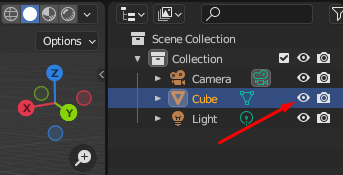
Step 3: In the outliner window, you can see the eye option on the right side of the cube, along with the camera, light, and collection. You have to click on the eye option to unhide an objective.
Method 2: Using hotkeys
The second method is to use hotkeys. Select the object and press h on your keyboard. The object will disappear or hide. Now press alt+h to unhide the hidden object.
Remember that pressing alt+h will reveal or unhide all the objects if you have multiple objects hidden. For a particular object to be unhidden, you can use Method 1 simultaneously.
Method 3: Click on the object option
This is another way to unhide an object in a blender. Follow the step-by-step guide below.
Step 1: First, select the object mode. The object option can be found in the blender’s upper left corner. You won’t see the “object” option if you are in Edit mode.
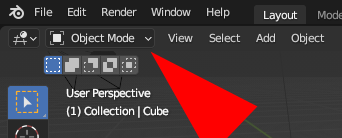
The picture shows the object mode
Step 2: Once you see the object option, click on it. Other options appear sideways when you drag your mouse on the Show/Hide icon. These options include “Show hidden object,” “Hide selected,” and “Hide unselected.”
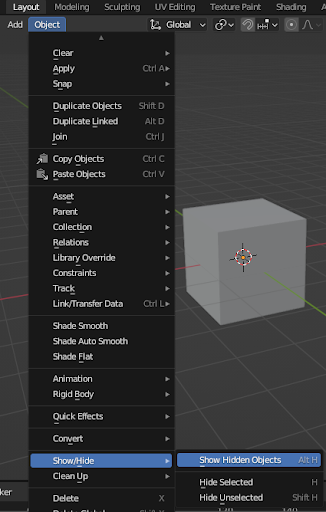
After clicking on the object mode, you will find the show hidden object icon.
Step 3: Simply click on the Show Hidden objects. The object will appear after clicking on it. That’s All.