Как редактировать обложку IGTV после публикации?
Можно ли изменить обложку видео в Инстаграм после публикации?
Как выбрать кадр для превью видео в Инстаграм
Для того, чтобы выбрать кадр в качестве обложки видео Instagram, первым делом нужно это видео опубликовать в Инстаграм. . При этом поменять обложку видео в Инстаграме после его публикации нельзя.
Как поменять фото в IGTV?
- Нажмите значок или на свое фото в правом нижнем углу экрана, чтобы перейти в свой профиль.
- Нажмите IGTV под информацией профиля и актуальным из истории.
- Выберите нужное видео IGTV.
- Нажмите (iPhone) или (Android) и выберите Редактировать.
- Когда всё будет готово, нажмите Готово (iPhone) или
Какое разрешение на обложку IGTV?
Для обложки IGTV рекомендуется использовать изображения с соотношением сторон 1:1.55 и разрешением 420 × 654 px.
Как редактировать обложку в инстаграме?
Нажмите на свой историю и щелкните значок с тремя точками в нижнем правом углу. Затем нажмите Редактировать актуальное. Теперь вы можете изменить параметры обложки, изменить название выделенной области или удалить актуальные истории, которые больше не хотите использовать.
Как редактировать загруженное видео в Инстаграм?
- Нажмите значок или на свое фото в правом нижнем углу экрана, чтобы перейти в свой профиль.
- Нажмите IGTV под информацией профиля и актуальным из истории.
- Выберите нужное видео IGTV.
- Нажмите (iPhone) или (Android) и выберите Редактировать.
- Когда всё будет готово, нажмите Готово (iPhone) или
Как в IGTV сделать обложку?
- При загрузке ролика, на этапе выбора обложки, нажмите Добавить из галереи.
- Выберите изображение и нажмите Далее.
- Нажмите Редактировать обложку профиля для установки обложки предпросмотра.
- Выберите оптимальный квадратный кадр – Сохранить.
Как загрузить обложку для IGTV?
Сначала зайти в приложение Инстаграм или в IGTV. Коснуться «+», выбрать видео и нажать «Далее». Обложку для ролика можно выбрать из самого видео, либо вставить картинку, нажав на «Добавить из фотопленки» для айфона или «Добавить из галереи» для андроида. Затем кликнуть «Далее».
Как изменить размер видео для IGTV?
Для IGTV лучше всего подходят видео формата MP4 размером 1080 × 1920 пикселей. Чтобы установить эти настройки, во вкладке Видео выберите формат MP4. Из появившегося списка выберите профиль MP4 H. 246 — Full HD 1080p.
Какие форматы видео поддерживает IGTV?
- Формат: вертикальные видео — 9:16, горизонтальные видео — 16:9.
- Продолжительность: минимальная — 1 минута. .
- Частота кадров: минимальная — 30 кадров в секунду.
- Расширение файла: mp4.
- Максимальный размер файла: для видео до 15 минут — 650 МБ, до 60 минут — 3,6 ГБ.
- Разрешение обложки: 420×654 пикселей.
Какой битрейт нужен для инстаграма?
Instagram поддерживает только 2 кодека – H. 264 и VP8. Что касается битрейта (объем данных, который передается за единицу времени), то он не должен превышать 3500 кб/с. Желательно загружать видео с битрейтом от 3000 кб/с, в противном случае качество видеоролика будет не очень хорошим.
Как поставить фото на обложку видео в Инстаграме?
Для изменения обложки нужно выбрать видеоролик для публикации, кликнуть на раздел «Обложка» внизу экрана. Там ваше видео представлено покадрово – просто выберите наиболее подходящую картинку. Приложения и программы. Если вы хотите сделать обложкой изображение, которого нет в видео, воспользуйтесь сторонним софтом.
Как добавить обложку в актуальное без истории?
Чтобы загрузить свою обложку без Историй, слева нажмите значок картинки (на скриншоте) и можете загрузить новую картинку для обложки, в Сторис она не попадет.
Как сделать иконки в инстаграме?
Иконки для вечных stories в Инстаграм можно создать и на компьютере с помощью сервиса Canva. Для этого нажмите «Создать иконки для сторис» и подберите подходящее фото или фон через боковое меню Фон или Фото, также можно загрузить свое изображение, если не нашли подходящее.
Как сделать и изменить обложку для прямого эфира в Инстарграм
 FAQ
FAQ
Instagram — социальная сеть, которая позволяет всем зарегистрированным пользователям добавлять IGTV видео. При желании каждый человек может устанавливать в загруженные ролики специальные обложки. Однако прежде чем этим заняться, необходимо ознакомиться с тем, что такое IGTV обложка и как ее можно добавить.
Технические требования к IGTV обложке
Многих людей интересует, для чего именно нужны обложки. Они используются, чтобы привлечь внимание пользователей к публикации и сделать ее более популярной. Если правильно ими пользоваться, удастся привлечь новых фолловеров и ускорить раскрутку странички в инсте.
Все обложки должны делаться по шаблону и соответствовать техническим требованиям:
- Формат. Для начала необходимо определиться с рекомендуемым форматом изображения. Чтобы сделать обложку для загруженного видео, необходимо использовать JPG-картинки. С другими форматами могут возникнуть проблемы в процессе загрузки и редактирования.
- Размер. Некоторые считают, что можно добавлять в IGTV любое изображение. Однако на самом деле есть некоторые ограничения, с которыми придется столкнуться при добавлении картинки. Дело в том, что ее минимальная длина должна составлять 420 пикселей, а высота — 620 пикселей. При этом соотношение сторон должно быть 1:1,55.
- Предпросмотр в ленте. Рекомендуется активировать данную функцию, чтобы обложку и видеоролики можно было увидеть при просмотре постов в ленте. Если данную функцию не включать, добавленные видео будут отображаться только в разделе IGTV.
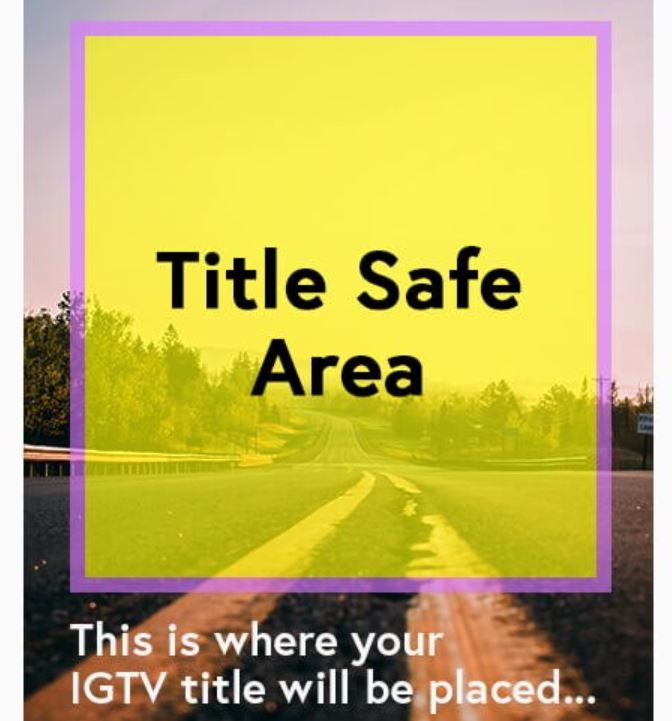
Рекомендуется размещать на обложке текст с названием ролика
Как сделать обложку
Прежде чем делать заставку для видеороликов, необходимо ознакомиться с рекомендациями по ее созданию:
- IGTV-cover должен быть привлекательным и ярким. Необходимо сделать так, чтобы он вызывал интерес у пользователей. Рекомендуется выбирать фото, которое было бы оригинальным и при этом соответствовало общему стилю странички.
- Обложка должна соответствовать тематике публикации. Нельзя добавлять изображение, которое никак не связано с видео. Именно поэтому в качестве заставки чаще всего используют удачные кадры из ролика.
- При необходимости на обложку можно добавить заголовок ролика. При этом текст должен хорошо читаться.
Например, для этого можно воспользоваться приложением Canva. Это многофункциональный софт, при помощи которого можно редактировать изображения любого формата.
Для того чтобы самостоятельно создать простую обложку при помощи Canva, необходимо выполнить такие действия:
- Открыть Canva на ПК.
- Нажать на «Настраиваемые размеры» и указать ширину и высоту картинки.
- Выбрать пункт «Создать дизайн».
После выполнения вышеперечисленных действий на экране появится изображение с белым фоном. Теперь можно выбрать готовый шаблон в Canva. Он автоматически подстроится под указанные размеры.

Canva — многофункциональное приложение, с помощью которого можно создавать качественные IGTV обложки
Если подходящего шаблона нет, значит придется сделать заставку собственноручно.
Процесс создания обложки в графическом редакторе состоит из следующих этапов:
- Создание фона. Для этого нужно выбрать подходящий цвет или использовать изображение.
- Добавление дополнительных элементов. Чтобы превью получилось более красочным, создают для него различные рамки, стрелки, линии и другие элементы, с помощью которых можно привлечь внимание подписчиков.
- Добавление текста. Рекомендуется разместить на заставке текстовую информация, с помощью которой люди смогут узнать, о чем будет видеоролик. Шрифт должен быть крупным, чтобы его было хорошо видно.
После того, как превью будет создано, его необходимо сохранить в формате JPG.
Как добавить IGTV обложку
Стоит отметить, что добавление обложки осуществляется во время загрузки видеоролика. Поэтому необходимо заранее ознакомиться с особенностями публикации роликов в IGTV.
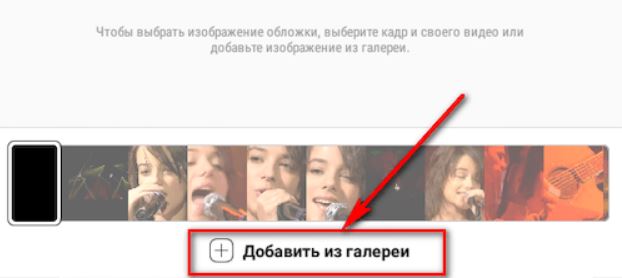
Чтобы использовать картинку в качестве превью, необходимо нажать на кнопку «Добавить из галереи»
Чтобы загрузить на свою страничку в инсте видеоклип и добавить для него заставку, необходимо сделать следующее:
- Открыть на мобильном телефоне официальное приложение Instagram.
- Нажать на кнопку IGTV. Она располагается в верхней части экрана справа.
- В открывшемся окне необходимо тапнуть по значку с крестиком, который находится вверху.
После этого на экране откроется галерея с видеороликами. Необходимо выбрать нужное видео и нажать на кнопку «Далее». Теперь можно отредактировать видеозапись и при необходимости добавить обложку.
Сделать это можно двумя способами:
- Выбрать кадр из видеоклипа. Для этого необходимо передвигать вправо или влево ползунок, находящийся в нижней части дисплея. Рекомендуется выбирать запоминающийся кадр. Чтобы в будущем не пришлось его изменять и дорабатывать в графическом редакторе.
- Загрузить созданное ранее превью из галереи. Чтобы это сделать, нужно нажать на кнопку «Добавить из галереи».
Как настроить предпросмотр в ленте
Многим людям хочется, чтобы добавленные ролики отображались у подписчиков в ленте. Чтобы сделать это, придется изменить параметры предпросмотра. Делать это необходимо перед публикацией IGTV на своей страничке.
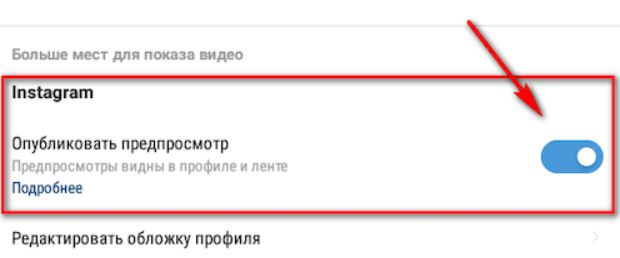
Если нужно, чтобы видео отобразилось в ленте, надо в редакторе активировать ползунок «Опубликовать предпросмотр»
Настройка предпросмотра осуществляется во время редактирования добавляемого ролика. В окне редактора будет строка «Опубликовать предпросмотр». Необходимо передвинуть ползунок около нее в правую сторону, чтобы он стал активен. После этого можно нажать на кнопку «Опубликовать» и проверить, появилось ли видео в ленте. Если его нет, значит придется создавать IGTV повторно.
Как сменить или изменить обложку
Бывают случаи, когда людям необходимо изменить добавленное ранее превью. Чаще всего такое случается из-за неправильных размеров IGTV обложки или из-за ошибочной загрузки не того изображения.
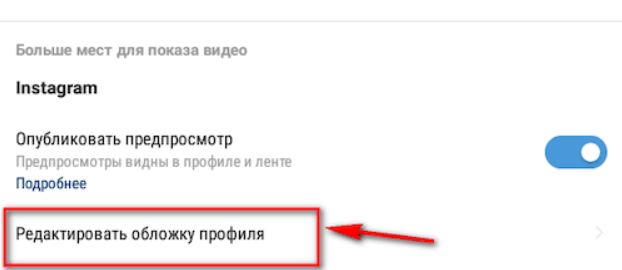
Чтобы в процессе добавления IGTV изменить превью, нужно нажать на «Редактировать обложку профиля»
Стоит отметить, что редактировать опубликованный пост невозможно. Это нельзя сделать ни в официальном мобильном приложении, ни в онлайн-версии социальной сети. Единственное, что можно сделать — поменять описание и название ролика.
Изменять превью можно только в процессе добавления видеоклипа на страничку в инсте. Для этого необходимо нажать на кнопку «Редактировать обложку». После этого на экране появится квадратная сетка, в которой отображается изображение. В этом редакторе картинки могут обрезаться, масштабироваться и украшаться эффектами.
Какие IGTV-обложки смогут заинтересовать зрителей
Использование IGTV-обложек — идеальный способ для привлечения новых подписчиков и раскрутки страницы в инсте. Правильно подобранное изображение поможет увеличить интерес к ролику и получить большое количество просмотров.
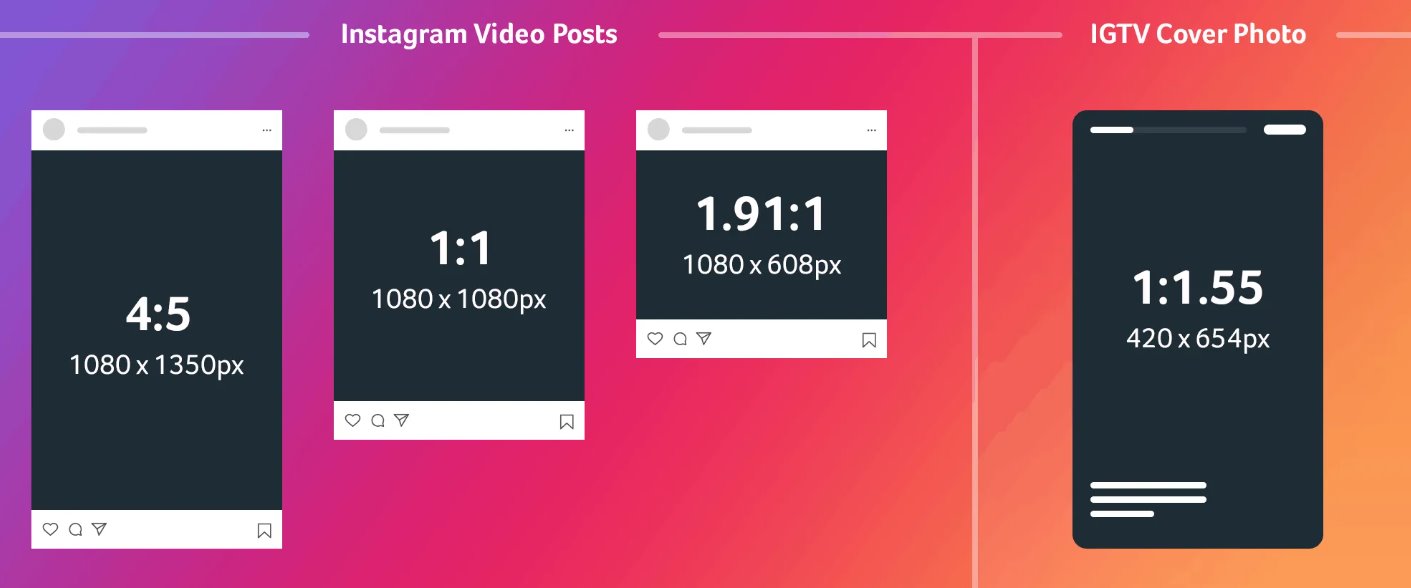
Добавляя обложку, надо соблюдать рекомендуемые размеры и соотношение
Есть несколько рекомендаций, которые помогут подобрать наиболее подходящую картинку для превью:
- необходимо использовать только яркие и запоминающиеся картинки;
- изображение не должно содержать слишком много мелких деталей, так как их будет сложно рассмотреть на превью;
- при использовании в качестве обложки кадра из видеоклипа необходимо выбирать наиболее интересный момент, который точно сможет привлечь внимание зрителей;
- если IGTV используется для продвижения товаров, на обложку нужно устанавливать фото продаваемой продукции.
Необходимо убедиться в том, что на картинке не изображены сцены насилия или наркотические вещества. Если юзеры увидят на превью что-то, что запрещено правилами социальной сети, они начнут слать жалобы и из-за этого страничку в инсте могут заблокировать.
Людям, которые часто добавляют в Инстаграме IGTV видео, приходится делать для них превью. Однако прежде чем заняться этим, необходимо ознакомиться с особенностями создания и добавления таких обложек.
Чтобы ваша публикация с видео в Инстаграм смотрелось хорошо, нужно выбрать для этой публикации правильную обложку. Если вы этого не сделаете, Инстаграм возьмёт первый кадр видео вместо обложки. А это, зачастую, не самое привлекательное и информативное изображение. Рассказываем по шагам, как сделать всё красиво и правильно!
В данной статье речь идет о выборе в качестве обложки видео одного из кадров такого видео.
Как выбрать кадр для превью видео в Инстаграм
Для того, чтобы выбрать кадр в качестве обложки видео Instagram, первым делом нужно это видео опубликовать в Инстаграм.
Для этого заходим в свой профиль Инстаграм и нажимаем внизу на кнопку с символом +:
Далее выбираем уже имеющееся на вашем устройстве видео из галереи, либо переходим на вкладку ВИДЕО и делаем новую запись, удерживая кнопку записи:
Записав видео, нажимаем кнопку Далее:
. Теперь нам нужно перейти на вкладку ОБЛОЖКА:
И выбрать кадр из своего видео, который будет использован в качестве превью, после чего нажать Далее:
После этого при необходимости указываем дополнительные детали к видео, такие как описание и геолокация. Также можно поделиться данной записью в других соцсетях. Когда все готово, нажимаем Поделиться:
Готово, видео опубликовано! При этом обратите внимание, что обложка видео в Инстаграм установлена та, которую мы выбрали:
Как видите, обложка видео Instagram делается легко и просто из любого кадра этого видео!
Теперь вы знаете, как выбрать обложку для видео в Инстаграм! Успехов вам!
Как сделать обложку для видео в IGTV и ленты Инстаграм
Обложка видео в IGTV — это картинка, которая отражает суть ролика. В IGTV она нужна, чтобы привлечь внимание пользователей к видео на канале и они захотели кликнуть по ней и посмотреть весь ролик. Это как превью на YouTube. На обложке может быть название ролика, удачный кадр, призыв к действию, элементы фирменного стиля (если вы ведете аккаунт для бизнеса).
В статье расскажем, каких размеров и формата должна быть обложка, как её сделать и как установить превью для ролика IGTV.
Реклама: 2VtzqvLAaAh 
Технические требования к обложке в IGTV: формат, размер, предпросмотр в ленте
Формат — PNG или JPG.
Размер — минимум 420 х 654 пикселей, соотношение сторон 1: 1,55 (у самого видео для IGTV соотношение 9:16).
Предпросмотр в ленте — позволяет отобразить видео в общей ленте Инстаграм. При нажатии, открывается предпросмотр после чего пользователь может перейти в IGTV. Если не включить функцию предпросмотра при загрузке видео, то оно будет опубликовано только в IGTV, в общей ленте его не будет. При включении предпросмотра в основной ленте, можно выделить только квадратный кадр обложки, это нужно учитывать при ее создании.
Вот так выглядит превью видео из IGTV в общей ленте Инстаграм:

На ней не обязательно должен быть текст, большинство обложек — это просто фото без текста или кусок видео.
Пример, как выглядят правильно сделанные обложки в разделе IGTV:

Как сделать обложку для видео в IGTV
Подойдет любой простой графический редактор или приложение, к примеру Canva — у нее есть и приложение и веб-версия. Чтобы зарегистрироваться в сервисе, открываем главную страницу: canva.com и активируем 30 дневный пробный период (позже от него можно отказаться и пользоваться сервисом бесплатно).
Шаг 1. Показываем, как можно создать картинку для IGTV — заходим в Canva. Здесь нет отдельных шаблонов под IGTV, поэтому будем делать с нуля — нажимаем на ссылку «Настраиваемые размеры» и указываем 420 х 654 пикселей. Нажимаем «Создать дизайн», появляется белый холст, куда можно добавлять элементы.

Шаг 2. Можно выбрать вариант из готовых шаблонов — он автоматически подстраивается под наш размер.

Или делаем с нуля, например, добавляем фон — фотографию или цвет.

Шаг 3. Поверх фона добавляем элементы — рамки, стрелки, линии, объекты, чтобы привлечь внимание к превью.

Пишем текст, чтобы на картинке была информация о чём будет видео.

Если вы собираетесь делать предпросмотр в ленте, то нужно сразу делать обложку с учетом этого. В ленте отобразится только квадрат — то, что изображено в центральной части обложки. То есть, она обрезается сверху и снизу. Чтобы вписаться в ленту, нужно заранее определить, где будет этот квадрат. Для этого заходим в Элементы, находим там фигуру квадрат и добавляем его на картинку.

Шаг 4. Растягиваем его на всю ширину обложки. Смотрим, чтобы получился ровный квадрат в соотношении 1:1, и чтобы он находился посередине превью (сверху и снизу должен быть одинаковый отступ).

Можно сделать квадрат более прозрачным, после чего помещаем его на задний план. У нас получается шаблон, под который мы подстраиваем все остальные элементы, чтобы они не вышли за пределы этого квадрата после публикации в ленте.
Когда все готово, удаляем наш шаблон-квадрат — он больше не нужен. Скачиваем картинку на компьютер или телефон для будущего видео.
Как добавить обложку для видео в IGTV
Добавить обложку видео, можно при загрузке видео в IGTV или при сохранении прямого эфира. Когда видео загрузилось, нужно настроить превью — можно выбрать кадр из видео или загрузить заранее созданную обложку из галереи. Нажимаем «Добавить из галереи».

Затем жмем «Далее». Пишем название и описание ролика.

Настройка предпросмотра в ленте
Если хотим, чтобы видео появилось в ленте Инстаграм, передвигаем ползунок «Опубликовать предпросмотр» в положение ON (синий цвет).

Можно редактировать отображение в ленте, нажимаем на «Редактировать обложку профиля».

Мы видим сетку из квадратов — посередине то, что будет отображаться в ленте. Можно уменьшать, увеличивать и передвигать то, что в квадрате. Если воспользоваться нашим советом выше и заранее сделать шаблон квадрата в Canva, то он автоматически впишется в сетку.

Когда все готово, жмем «Опубликовать».
Как изменить или поменять обложку
К сожалению, после публикации нельзя изменить обложку ни в самом Инстаграм, ни в отдельном приложении IGTV, ни в онлайн версии. Можно только изменить название и описание видео, для этого жмем 3 точки на видео, а затем «Редактировать».
Совет: делайте обложки, которые будут гармонировать с общим стилем вашей Инстаграм страницы. Если у вас бизнес-профиль, пусть на превью в IGTV будут фирменные цвета. Хорошо смотрятся картинки с текстом — сразу понятно, о чем видео.
Заключение
IGTV — это «приложение в приложении», видеохостинг в Инстаграм. Раздел становится все более популярным, так как сюда сохраняются прямые эфиры, здесь можно выкладывать видео длиной от 1 минуты до часа, а еще скоро в IGTV начнет работать монетизация, как в YouTube. Поэтому уже сейчас важно работать над качеством и оформлением своего контента в IGTV.