Для чего нужно нажимать правую кнопку мыши, а затем обновить?
Просто видел как многие так делают и сам стал делать, но как-то раньше не задавался вопросом, зачем, а вот сейчас стало интересно!
Скорее всего в этом момент перезапускается служба explorer, или по крайней мере доступ explorer’a к рабочему столу.
Зачем? Никогда не пользуюсь.
Видимо у вас версия Windows поновее, так как у меня в XP нет функции "Обновить".
Обновление — refresh. Это перевывести какое-либо окно или вебстраницу. Например если в разделе статистики на каком-то сайте данные могут поменяться в любую минуту, то иногда требуется обновить страницу, чтобы увидеть эти изменения. То есть просто перезагрузить страницу.
А в Windows, например на рабочем столе, это может потребоваться когда вроде бы должен появиться в папке файл, но не видно, что он появился (наблюдал иногда такое). Тогда нажав "Обновить", компьютер перевыведет по новой и если файл действительно появился, то он станет виден. Обычно файлы сами появляются, но иногда возникает такой баг, поэтому в новых версиях Виндоус наверное и ввели функцию "Обновить".
Что на самом деле делают окна «Обновить рабочий стол» или «Обновить обозреватель»?
 Основное
Я уверен, что вы, должно быть, заметили, что когда вы щелкаете правой кнопкой мыши на рабочем столе Windows или в открытом окне обозревателя, вы видите опцию Обновить в контекстном меню. Опция Обновить была там, так как вы можете помнить!
Но вы действительно задавались вопросом, что этот вариант на самом деле делает? Обновляет ли она операционную систему Windows и работает ли она нормально? Это делает вашу Windows быстрее? Или, может быть, вы думаете, что это очистит память вашего компьютера или обновит ОЗУ…? На самом деле это не так!

Что делает Refresh Desktop или Папка?
Рабочий стол – это не что иное, как папка в операционной системе Windows. Он запрограммирован на автоматическое обновление при изменении его содержимого. Когда содержимое папки изменится, она автоматически обновится. Но иногда вы можете обнаружить, что рабочий стол или папка не обновляются автоматически.
Затем вам может потребоваться обновить ваш рабочий стол вручную в следующих случаях:
- На рабочем столе не отображаются файлы или папки, которые вы только что создали, переместили, удалили, переименовали или сохранили на нем
- Вы должны выровнять значки на рабочем столе
- Вы обнаружите, что не можете использовать значки на рабочем столе.
- Файлы, созданные на рабочем столе каким-либо сторонним приложением, не отображаются
- И такие похожие ситуации, когда содержимое рабочего стола или папки не меняется, как ожидается.
В таком случае, когда вы нажмете F5 или щелкните правой кнопкой мыши на рабочем столе Windows и выберите «Обновить», ситуация будет исправлена. Обновление рабочего стола или папки вручную может изменить порядок их содержимого: сначала папки, а затем файлы в алфавитном порядке.
Но если вам постоянно нужно часто использовать опцию Обновить, чтобы обновить рабочий стол или окна обозревателя, вы можете захотеть увидеть это исправление – Рабочий стол не обновляется автоматически в Windows.
Почему некоторые люди постоянно обновляют рабочий стол?
Возможно, вы заметили, что некоторые люди просто часто обновляют свои рабочие столы ради его обновления. Это стало почти как компульсивное расстройство , чтобы постоянно обновлять рабочий стол. Возможно, вы заметили эту привычку, особенно среди некоторых компьютерных инженеров и техников, которые одержимы использованием опции «Обновить» – почти в состоянии безумия.
В чем причина этого? Для этого нет необходимости или причины. Это просто глупая привычка, их просто нужно сломать.
У вас есть друзья, которые часто используют опцию Refresh Desktop? Может быть, вы хотите поделиться этим постом с ними.
Или, может быть, вы тоже один из них … если так, попытайтесь избавиться от этой привычки! ��
ПРИМЕЧАНИЕ. Параметр «Обновить» нельзя удалить из контекстного меню, вызываемого правой кнопкой мыши, или изменить его, поскольку он не является расширением оболочки, но жестко задан в операционной системе.
Зачем обновлять рабочий стол на пк
Преимущества постоянного нажатия кнопки Обновить на рабочем столе Windows
некоторые люди, кажется, Правой Кнопкой Мыши рабочий стол -> обновить все время. Они, кажется, думают, что он решает компьютерные проблемы в целом, или что один должен сделать это для того, чтобы сохранить компьютер работает должным образом. Привычка кажется более распространенной в азиатских странах.
Я понимаю, что нажатие обновить на рабочем столе не делает ничего, кроме обновления графического интерфейса рабочего стола и получения последнего состояния. Есть что-нибудь еще?
2 ответов
ваше понимание правильно. Он больше ничего не делает. Это просто «синдром кнопки лифта» (или, если хотите, «синдром кнопки перехода»).
обновить опция просто используется для отображения содержимого рабочего стола после того, как некоторые изменения были внесены в папку рабочего стола, и изменение по-прежнему не отражается на дисплее.
Для чего нужно нажимать правую кнопку мыши, а затем обновить?
Просто видел как многие так делают и сам стал делать, но как-то раньше не задавался вопросом, зачем, а вот сейчас стало интересно!
Скорее всего в этом момент перезапускается служба explorer, или по крайней мере доступ explorer’a к рабочему столу.
Зачем? Никогда не пользуюсь.
Видимо у вас версия Windows поновее, так как у меня в XP нет функции "Обновить".
Обновление — refresh. Это перевывести какое-либо окно или вебстраницу. Например если в разделе статистики на каком-то сайте данные могут поменяться в любую минуту, то иногда требуется обновить страницу, чтобы увидеть эти изменения. То есть просто перезагрузить страницу.
А в Windows, например на рабочем столе, это может потребоваться когда вроде бы должен появиться в папке файл, но не видно, что он появился (наблюдал иногда такое). Тогда нажав "Обновить", компьютер перевыведет по новой и если файл действительно появился, то он станет виден. Обычно файлы сами появляются, но иногда возникает такой баг, поэтому в новых версиях Виндоус наверное и ввели функцию "Обновить".
Как обновить ваш рабочий стол Linux без перезагрузки
Что касается перезагрузки компьютера, это занимает больше времени, чем нужно. Обновление рабочего стола означает, что вы перезапускаете только несколько программ (хотя и немного тяжелых). Если вы не хотите терять какой-либо прогресс с вашим текущим программным обеспечением, это также может быть довольно неудобно.
Обновление также упрощает получение обновлений для рабочего стола. Например, мой рабочий стол Plasma недавно претерпел некоторые изменения, которые проявились только после его повторного запуска.
Кроме того, есть вещи, которые закрытие не может решить. Глюки на рабочем столе из-за тонкой настройки
например, не уйдут сами по себе. Вам нужно сделать немного больше, чем это.
1. Корица
В некоторых средах рабочего стола обновлять проще, чем в других. Корица — одна из них, со встроенной функцией, и ее довольно легко найти. Это довольно простой вопрос — нет командной строки
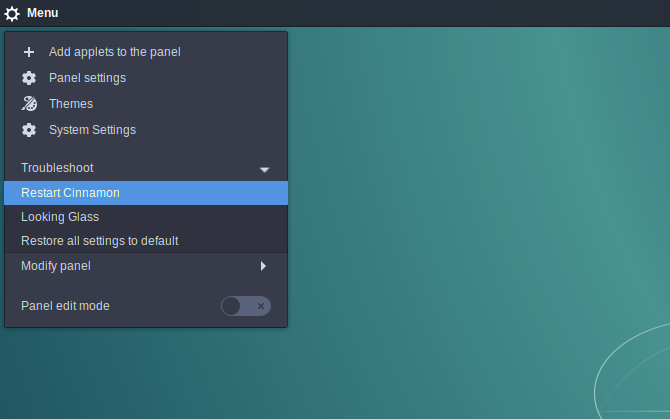
Щелкните правой кнопкой мыши на любой из панелей Cinnamon на рабочем столе. Убедитесь, что вы не выбираете какие-либо апплеты на панели случайно (она не будет отображаться, если это так). Вы увидите выпадающее меню, которое позволит вам изменить Cinnamon несколькими способами, включая его перезапуск. Выбрать Устранение неполадок> Перезагрузите корицу.
Если вы поклонник сочетаний клавиш, вам повезло. Корица тоже может это сделать. Просто удерживайте Ctrl + Alt + Esc и рабочий стол будет обновлен. Имейте в виду, что это исключительно для Cinnamon (например, на KDE
, это позволяет вам убить приложение).
Ваш рабочий стол на мгновение отключится, а затем обновится. Надеюсь, это также означает любые проблемы до того, как они исчезнут. Красиво и просто.
Если вы возились с апплетами Корицы
Вы также можете сбросить его на настройки панели по умолчанию. Это может быть особенно полезно, если вы экспериментируете с менее поддерживаемыми расширениями. Возможно, они могли внести некоторую нестабильность на ваш рабочий стол.
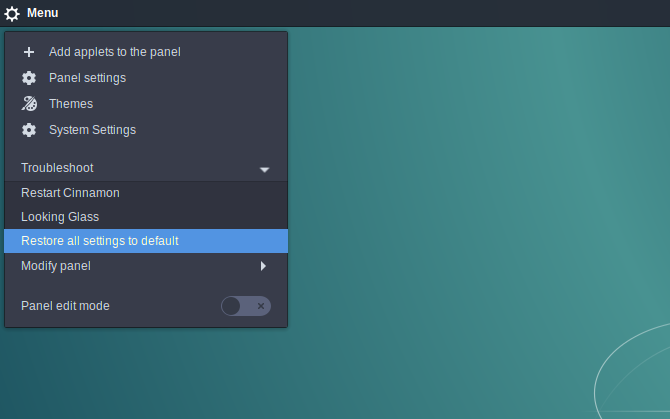
Это достаточно легко исправить. Щелкните правой кнопкой мыши на любой пустой части панелей Cinnamon. Затем перейдите к Устранение неполадок> Восстановить все настройки по умолчанию.
2. Единство
Хотя рабочий стол Unity больше не будет использоваться по умолчанию в будущих выпусках Ubuntu, он не исчезнет
с ночевкой. В конце концов, если людям это удобно, вряд ли они изменятся.
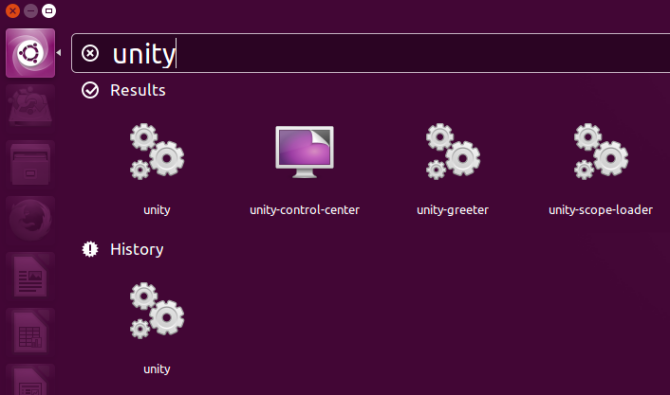
Хотя перезагрузить рабочий стол Unity довольно просто, вам все равно нужно открыть терминал, чтобы сделать это. Сделав это, просто введите следующую команду:
Вы также можете просто нажать Alt + F2 и введите команду оттуда, если хотите.
При желании вы также можете попробовать установить его в качестве сочетания клавиш для простоты использования. Просто иди в Системное меню> Системные настройки> Клавиатура> Сочетания клавиш и используйте любую комбинацию клавиш, которая вам нравится.
3. Гном
Сброс рабочего стола имеет еще одно преимущество в Gnome. При установке расширений
чтобы улучшить его, вы можете обнаружить, что изменения не всегда происходят мгновенно. Обновление Gnome может помочь решить эту проблему. Как и у Cinnamon, есть два способа сделать это: из командной строки или с рабочего стола.
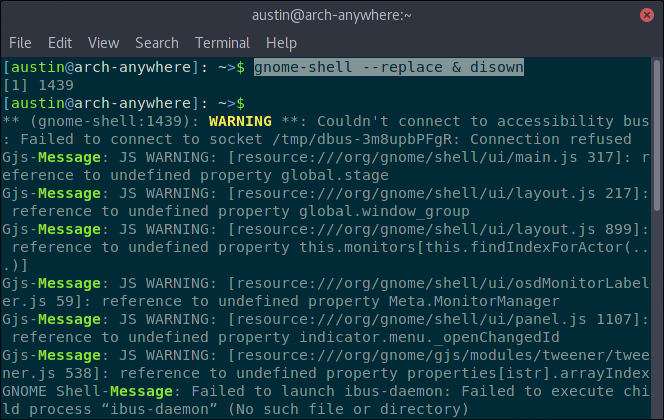
Для терминала введите в этой команде:
Последние части команды очень важны. Без них, если вы закроете терминал, ваш рабочий стол перестанет работать. Таким образом, оболочка продолжит работать в фоновом режиме.
Если вы предпочитаете что-то менее строгое, вы всегда можете обновить Gnome
графически. Для этого нажмите Alt + F2, и в появившемся вводе введите р, затем Войти.
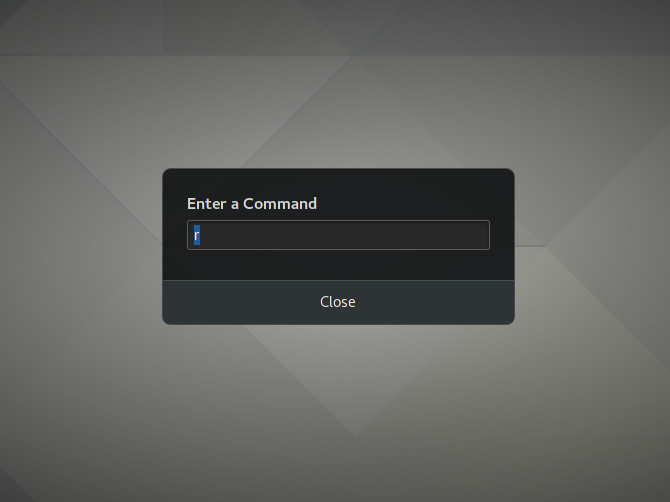
Кажется, это более чистый способ перезагрузить рабочий стол. Например, при обновлении графических сбоев нет.
4. KDE Plasma
Рабочий стол KDE Plasma известен своей исключительной гибкостью. Вы можете лепить так, как считаете нужным
, В результате этого, однако, это может усложнить задачу для неопытного глаза. Обновление рабочего стола не является исключением.
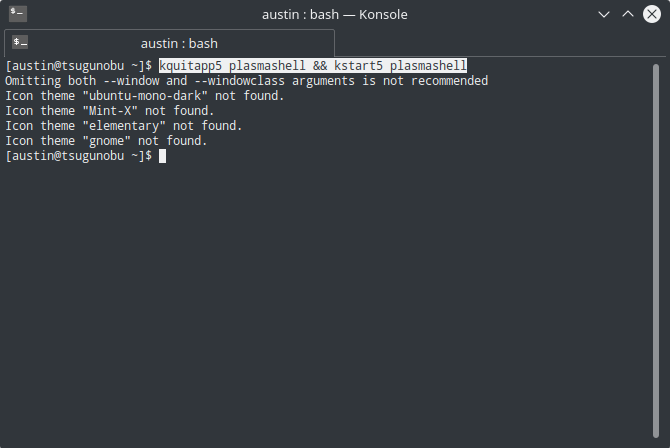
В отличие от Gnome, вам понадобится использовать терминал для перезапуска Plasma. Введите в этой команде ниже:
Это остановит и запустит рабочий стол одной строкой. Обновление может занять несколько секунд, так что наберитесь терпения.
Если вы используете много пользовательских апплетов Plasma
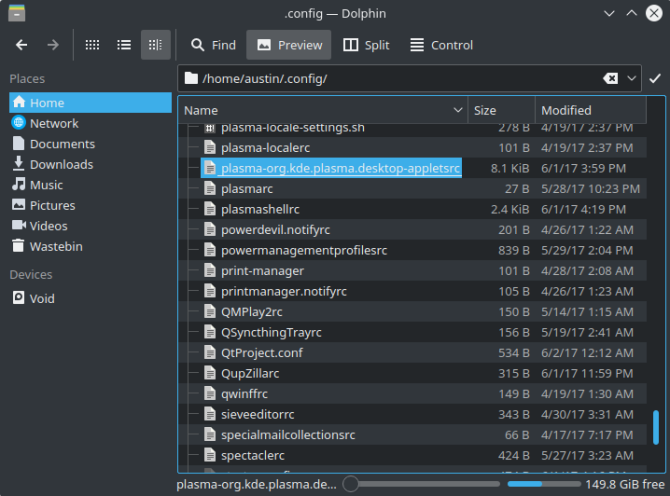
Вы можете сбросить настройки, если обнаружите, что это вызывает некоторую нестабильность. Для этого вам нужно удалить (или переименовать) плазменно-org.kde.plasma.desktop-appletsrc файл находится в вашем
/ .Config папка. Или просто введите эту команду:
Не забудьте перезагрузить рабочий стол, чтобы увидеть ваши изменения!
5. Xfce
Настольная среда Xfce
гордится тем, что легкий, но гибкий. Это показывает, как вы его обновляете. Это двухэтапное дело: перезапуск панелей и оконного менеджера.
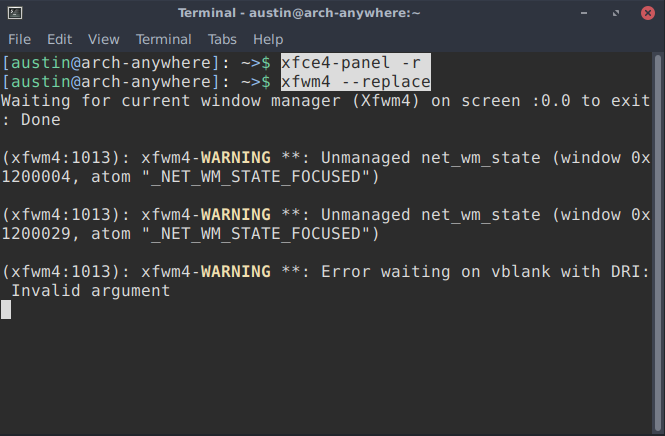
Введите эту команду:
Как видите, это всего лишь две команды, соединенные вместе. Вы можете ввести их отдельно, если хотите.
Однако этого может быть недостаточно для исправления вашего рабочего стола. Например, если вы играли с внешним видом Xfce, пока он не рухнул, его перезапуск, вероятно, не поможет. В этом случае может быть лучше восстановить его в состояние по умолчанию.
Xfce сохраняет свои настройки в группе файлов конфигурации. Однако он предоставляет вам простой способ доступа к ним, поэтому вам не нужно прикасаться к ним напрямую. Это происходит в форме редактора настроек
приложение. Чтобы запустить его, введите следующую команду:
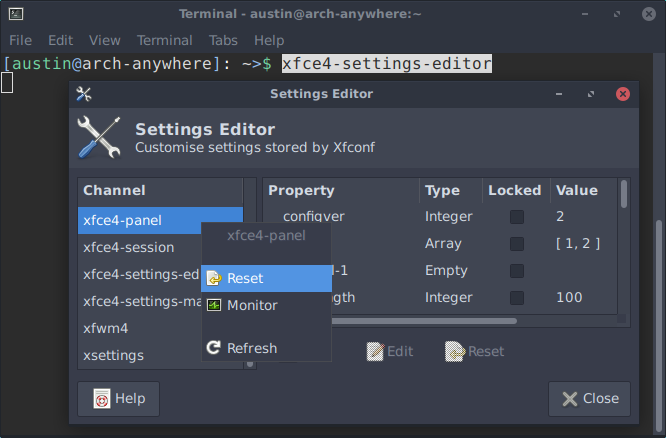
Оттуда легко сбросить настройки панели Xfce: все, что вам нужно сделать, это щелкнуть правой кнопкой мыши на нужных записях и выбрать Сброс. Не забудьте сбросить панель потом!
Также возможно сделать это полностью в командной строке, используя xfconf-запрос инструмент. В основном это просто редактор настроек в терминале. Чтобы сбросить настройки панели Xfce, введите в эти команды:
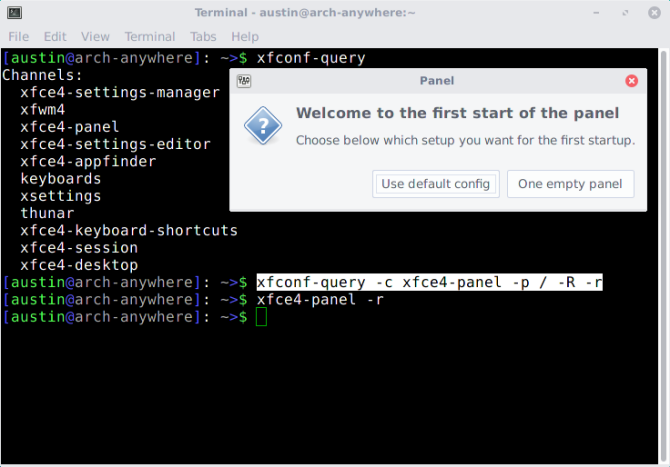
В основном, любые варианты под xfce4-панель группа будет удалена (отсюда -R -r опция), оставляя настройки по умолчанию после перезагрузки рабочего стола.
6. LXDE
это одна из самых легких настольных сред. Это также означает, что единственный способ обновить его — через командную строку.
Для этого вам нужно обновить сразу два компонента рабочего стола: панели и оконный менеджер. Традиционно LXDE использует Openbox
(хотя вы можете изменить его, если хотите).
Поскольку это легкий рабочий стол, для его обновления требуется всего лишь секунда или около того.
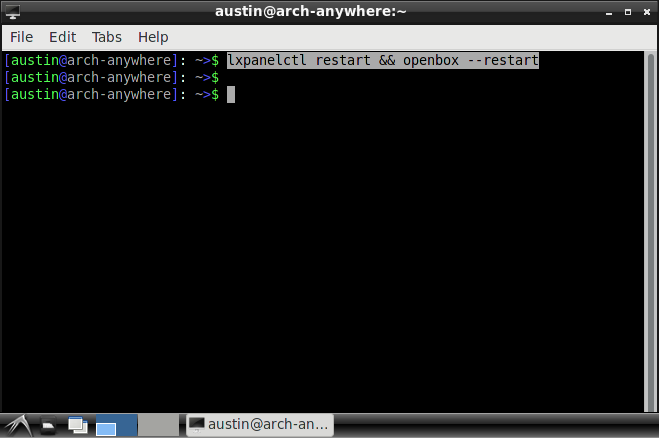
Возможно, вы также захотите восстановить LXDE к его виду по умолчанию. Это всего лишь вопрос перемещения правильных файлов конфигурации
из. Все, что вам нужно сделать, это переименовать (или удалить) правильные. Они будут заменены после обновления рабочего стола.
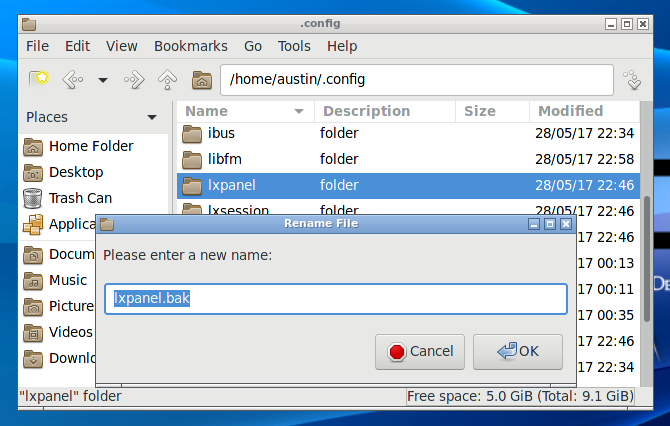
Например, если вы хотите восстановить расположение панелей LXDE, вам необходимо удалить / изменить
/ .Config / LXPanel папка. Он содержит все файлы конфигурации. Это можно сделать графически или в терминале.
Приведенная выше команда переименовывает LXPanel папка, заставляющая LXDE восстановить его.
Вы можете сделать то же самое с Openbox, переименовав
/ .Config / Openbox папка к чему-то еще.
Ярлыки
Если вам часто приходится обновлять рабочий стол, вам может быть интересно использовать псевдонимы команд
, Это позволит вам ввести более короткую команду терминала для простоты использования. Они расположены в скрытом файле, называемом .Bashrc.
Для этого сначала откройте файл с помощью этой команды:
Оттуда вы можете добавить свои псевдонимы, используя этот формат:
Если вы введете обновление во вновь открытый терминал, вы будете запускать назначенные команды. Не забудьте сохранить эти команды в оболочке кавычки, и разделены приметы!
Крайнее средство
Возможно, ваш рабочий стол заблокирован — вы не можете запустить терминал, но, например, мышь все еще двигается. В этом случае лучше всего перезагрузить систему. Мягкие обновления могут зайти так далеко.
Какими советами вы хотите поделиться о вашем рабочем столе Linux?
Преимущества постоянного нажатия кнопки «Обновить» на рабочем столе Windows
Некоторые люди, кажется, щелкают правой кнопкой мыши по Рабочему столу -> Обновить все время. Кажется, они думают, что это решает проблемы с компьютером в целом, или что это нужно делать, чтобы компьютер работал нормально. Привычка кажется более распространенной в азиатских странах.
Насколько я понимаю, нажатие кнопки «Обновить» на рабочем столе делает только обновление графического интерфейса рабочего стола и получение последнего состояния. Есть что-нибудь еще?
Как обновить рабочий стол Linux без перезагрузки

Вы, вероятно, используете среду рабочего стола вместе с Linux. Является ли это сверхлегким или более полноценным, он вам понадобится, если вы хотите запускать графические приложения. Конечно, вы можете попробовать запустить все в терминале, но это просто глупо.
Но что происходит, когда ваш рабочий стол поднимает шум? Панели блокируются, сбиваются или решают не отвечать? Выключить компьютер? Ладно, это действительно хорошая идея , но есть альтернативы — и нет, это не подразумевает получение нового рабочего стола . Вместо этого вы можете просто обновить его.
Зачем обновлять рабочий стол?
Что касается перезагрузки компьютера, это занимает больше времени, чем нужно. Обновление рабочего стола означает, что вы перезапускаете только несколько программ (хотя и немного тяжелых). Если вы не хотите терять какой-либо прогресс с вашим текущим программным обеспечением, это также может быть довольно неудобно.
Обновление также упрощает получение обновлений для рабочего стола. Например, мой рабочий стол Plasma недавно претерпел некоторые изменения, которые проявились только после его повторного запуска.
Кроме того, есть также вещи, которые закрытие не может решить. Например, глюки на рабочем столе из-за настроек настройки не исчезнут сами по себе. Вам нужно сделать немного больше, чем это.
1. Корица
В некоторых средах рабочего стола обновлять проще, чем в других. Корица — одна из них, со встроенной функцией, и ее довольно легко найти. Это также довольно простой вопрос — нет командной строки требуется.
Щелкните правой кнопкой мыши на любой из панелей Cinnamon на рабочем столе. Убедитесь, что вы не выбираете какие-либо апплеты на панели случайно (это не покажет, если это так). Вы увидите выпадающее меню, которое позволит вам изменить Cinnamon несколькими способами, включая его перезапуск. Выберите Устранение неполадок> Перезапустите Cinnamon .

Если вы поклонник сочетаний клавиш, вам повезло. Корица тоже может это сделать. Просто удерживайте Ctrl + Alt + Esc, и рабочий стол будет обновлен. Имейте в виду, что это исключительно для Cinnamon (например, в KDE. , это позволяет вам убить приложение).
Ваш рабочий стол на мгновение отключится, а затем обновится. Надеемся, что это также означает любые проблемы, прежде чем он уйдет. Красиво и просто.
Если вы возились с апплетами Корицы , вы также можете сбросить его к настройкам панели по умолчанию. Это может быть особенно полезно, если вы экспериментируете с менее поддерживаемыми расширениями. Возможно, они могли внести некоторую нестабильность на ваш рабочий стол.
Это достаточно легко исправить. Щелкните правой кнопкой мыши на любой пустой части панелей Cinnamon. Затем перейдите в раздел «Устранение неполадок»> «Восстановить все настройки по умолчанию» .

2. Единство
Хотя рабочий стол Unity больше не будет использоваться по умолчанию в будущих выпусках Ubuntu, он не исчезнет в одночасье. В конце концов, если людям это удобно, вряд ли они изменятся.
Хотя перезагрузить рабочий стол Unity довольно просто, вам все равно нужно открыть терминал, чтобы сделать это. Сделав это, просто введите следующую команду:
Вы также можете просто нажать Alt + F2 и набрать команду оттуда, если хотите.

При желании вы также можете попробовать установить его в качестве сочетания клавиш для простоты использования. Просто зайдите в Системное меню> Системные настройки> Клавиатура> Сочетания клавиш и используйте любую комбинацию клавиш, которая вам нравится.
3. Гном
Сброс рабочего стола имеет еще одно преимущество в Gnome. При установке расширений для его улучшения вы можете обнаружить, что изменение не всегда происходит мгновенно. Обновление Gnome может помочь решить эту проблему. Как и в Cinnamon, есть два способа сделать это: из командной строки или с рабочего стола.
Для терминала введите в этой команде:
Последние части команды очень важны. Без них, если вы закроете терминал, ваш рабочий стол перестанет работать . Таким образом, оболочка продолжит работать в фоновом режиме.

Если вы предпочитаете что-то менее строгое, вы всегда можете обновить Gnome графически. Для этого нажмите Alt + F2 и в появившемся вводе введите r , затем Enter .

Кажется, это более чистый способ перезагрузить рабочий стол. Например, при обновлении графических сбоев нет.
4. KDE Plasma
Рабочий стол KDE Plasma известен своей исключительной гибкостью. В результате этого, однако, это может усложнить задачу для неопытного глаза. Обновление рабочего стола не является исключением.
В отличие от Gnome, вам нужно будет использовать терминал для перезапуска Plasma. Введите в этой команде ниже:
Это остановит и запустит рабочий стол одной строкой. Обновление может занять несколько секунд, так что наберитесь терпения.

Если вы используете множество пользовательских плазменных апплетов , вы можете сбросить настройки, если вы обнаружите, что это вызывает некоторую нестабильность. Для этого вам нужно удалить (или переименовать) файл plasma-org.kde.plasma.desktop-appletsrc, расположенный в папке
/ .config . Или просто введите эту команду:

Не забудьте перезагрузить рабочий стол, чтобы увидеть ваши изменения!
5. Xfce
Среда рабочего стола Xfce гордится тем, что является легким, но гибким. Это показывает, как вы его обновляете. Это двухэтапное дело: перезапуск панелей и оконного менеджера.
Введите эту команду:
Как видите, это всего лишь две команды, соединенные вместе. Вы можете ввести их отдельно, если хотите.

Однако этого может быть недостаточно для исправления вашего рабочего стола. Например, если вы возились с внешним видом Xfce, пока он не рухнул, его перезапуск, вероятно, не поможет. В этом случае может быть лучше восстановить его в состояние по умолчанию.
Xfce сохраняет свои настройки в группе файлов конфигурации. Тем не менее, он предоставляет вам простой способ доступа к ним, поэтому вам не нужно прикасаться к ним напрямую. Это происходит в форме приложения- редактора настроек . Чтобы запустить его, введите следующую команду:

Оттуда легко сбросить настройки панели Xfce: все, что вам нужно сделать, это щелкнуть правой кнопкой мыши на записи, которые вы хотите, и выбрать Сброс . Не забудьте перезагрузить панель после этого!
Это также можно сделать полностью в командной строке с помощью инструмента xfconf-query . Это в основном просто редактор настроек в терминале. Чтобы сбросить настройки панели Xfce, введите в эти команды:

По сути, любые параметры в группе xfce4-panel будут удалены (отсюда опция -R -r ), оставив значения по умолчанию после перезагрузки рабочего стола.
6. LXDE
Как и Xfce, LXDE является одной из самых легких настольных сред. Это также означает, что единственный способ обновить его — через командную строку.
Для этого вам нужно обновить сразу два компонента рабочего стола: панели и оконный менеджер. Традиционно LXDE использует Openbox (хотя вы можете изменить его, если хотите).
Поскольку это легкий рабочий стол, для его обновления требуется всего лишь секунда или около того.

Возможно, вы также захотите восстановить LXDE к его виду по умолчанию. Это всего лишь вопрос перемещения правильных файлов конфигурации. файлы . Все, что вам нужно сделать, это переименовать (или удалить) правильные. Они будут заменены после обновления рабочего стола.
Например, если вы хотите восстановить расположение панелей LXDE, вам нужно удалить / изменить папку
/ .config / lxpanel . Он содержит все файлы конфигурации. Это можно сделать графически или в терминале.
Приведенная выше команда переименовывает папку lxpanel , заставляя LXDE восстановить ее.

Вы можете сделать то же самое с Openbox, переименовав папку
/ .config / openbox во что-то другое.
Ярлыки
Если вам часто приходится обновлять рабочий стол, вас может заинтересовать использование псевдонимов команд псевдонимы . Это позволит вам ввести более короткую команду терминала для простоты использования. Они находятся в скрытом файле, который называется .bashrc .
Для этого сначала откройте файл с помощью этой команды:
Оттуда вы можете добавить свои псевдонимы, используя этот формат:
Если вы введете обновление во вновь открытый терминал, вы запустите назначенные команды. Не забудьте сохранить эти команды в кавычках и отделить их знаками && !
Крайнее средство
Возможно, ваш рабочий стол заблокирован — вы не можете запустить терминал, но ваша мышь, например, все еще двигается. В этом случае может быть лучше перезагрузить систему; мягкие обновления могут зайти так далеко. Но если вас беспокоит только одно приложение, возможно, быстрее убить только это приложение. У вас есть несколько способов убить не отвечающие программы в Linux !