Какие программы использовать для создания логотипов.
Если Вы новичок в дизайне логотипов, одно из важнейших решений, которое Вам предстоит принять — это определиться с программами для работы.
В этой серии «Быстрых Советов» мы рассмотрим наиболее распространенные сценарии работы, а также поможем подобрать подходящие программы для работы над Вашим проектом.
Необходимо создать логотип? Читайте далее, чтобы открыть для себя лучшие инструменты для работы в бизнесе.
Какую программу выбрать для создания логотипов?
Многие логотипы выглядят достаточно просто, но Ваши креативные идеи могут быть разбиты, если Вы не подобрали подходящую программу для работы.
Каждый дизайнер имеет свой собственный процесс работы. Но многие предпочитают сначала делать эскизы на бумаге, сканировать их и уже потом отрисовывать на компьютере. Создавая логотип в векторе, Вы делаете его более гибким для работы, редактирования и трансформации — и тем самым, удовлетворяете потребности клиента. Давайте рассмотрим наиболее популярные программы для работы в векторе:
Вариант 1: Adobe Illustrator

Illustrator хорошо знаком команде Дизайн&Иллюстрация на Tuts+ и является фаворитом среди векторных иллюстраторов. Это универсальная и интуитивная программа для создания графических логотипов.
Как программа для векторного искусства и иллюстрации, Illustrator идеально подходит для создания логотипов начиная от эскиза. Вы также можете работать с отсканированными изображениями, вставив их в макет и используя панель трассировки.

Главное преимущество? Illustrator — это продвинутая векторная программа, при этом очень простая и интуитивная в использовании. Будь то создание простой одноцветной графики или более сложного 3D логотипа — Illustrator прост в обращении для любого уровня графики. Кроме того фантастическими являются возможности управления цветом.
Недостатки? После трассировки отсканированных изображений качество графики может отличаться от оригинала. Хотя трассировка может привести к более чистому дизайну логотипа, можно рассматривать это и как преимущество, и как недостаток.
Вариант 2: CorelDRAW

Главный конкурент и хорошая альтернатива Illustrator — это CorelDRAW . Здесь легко начать работать, нет тех «украшений» и «бантиков», которые пришли с Illustrator CC, что делает его твердым выбором для новичков в векторной графике.
Большое количество лого-дизайнеров до сих пор остаются верными Corel, ценят простоту в использовании и отсуствие излишних установок, что выделяет Corel среди векторных программ.

Главное преимущество? CorelDRAW более бюджетная альтернатива Illustrator, при этом у Вас не будет сложностей с созданием большинства логотипов.
Недостатки? Некоторые приверженцы Illustrator будут утверждать, что CorelDRAW не хватает сложности и расширенных возможостей. Также Вы можете заметить, что большинство дизайн- и брендинговых агентств всё же отдают предпочтение продуктам Adobe.
Вариант 3: (запасной) Adobe InDesign

InDesign? Для логотипов?
Это, возможно, будет не самый традиционный выбор, но если у Вас шрифтовой логотип, а не знак, InDesign идеально подойдёт для работы с типографикой на продвинутом уровне.
Для вдохновения рекомендуем взглянуть на урок создание шрифтовых логотипов !
Вердикт?
В процессе создания дизайна логотипа существует два этапа.
Для начала, Вам необходимо вдохновиться и создать эскиз, и здесь всё зависит от Ваших личных предпочтений — предпочитаете ли Вы рисовать логотип от руки или же сделать трассировку на компьютере (Illustrator — наилучший инструмент для этого), или Вы скорее создадите шрифтовой логотип с нуля и доработаете его с помощью различных шрифтовых эффектов (в этом Вам поможет InDesign).
На заключительной стадии очень важно определиться с программой для работы. На данном этапе Вам необходимо создать финальную версию логотипа, полностью готового к использованию. Ни один клиент не хочет получить слитый JPEG файл; ему необходимо иметь редактируемый, способный к трансформации векторный логотип. С учётом этого, мы возвращаемся к векторным программам, Illustrator или CorelDRAW, чтобы закончить и экспортировать наш логотип.
И до тех пор пока Вы можете преобразовывать свой эскиз в законченный векторный логотип, абсолютно не важно, каким способом Вы будете это делать. Если Вам необходимо немного вдохновения, на Envato Market собрана огромная коллекция логотипов .
Мы были бы рады услышать Ваше мнение и Ваши личные предпочтения относительно программного обеспечения для создания логотипов. Вы любитель продуктов Adobe или же больше предпочитаете простоту CorelDRAW? Может быть Вы сторонник создавать эскизы вручную, перед тем, как переводить их в цифровой формат? Поделитесь своим мнением в комментариях!
Фотошоп или Иллюстратор: как выбрать программу для работы с графикой
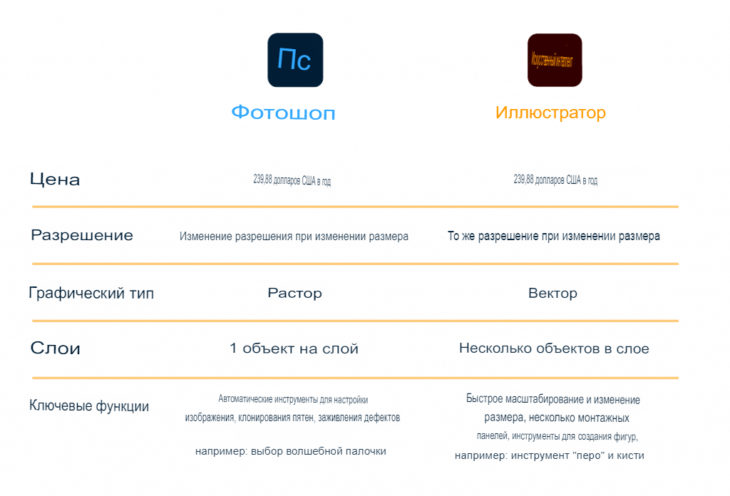
Программы Adobe Photoshop и Adobe Illustrator — это важные инструменты для графического дизайна, но имеют свои отличия. Иллюстратор предназначен для создания векторной графики, а Фотошоп — для работы с растровой. При выборе программы необходимо учитывать тип создаваемой графики и задачи. Каждый редактор имеет свои плюсы и минусы, и выбор зависит от конкретной ситуации.
Что такое Illustrator и что такое Photoshop
Illustrator — это редактор векторной графики, созданный в 1987 году для разработки логотипов и верстки. Но со временем он стал широко использоваться для создания иллюстраций, графиков, схем и других цифровых продуктов. Векторная графика в Иллюстраторе состоит из математических формул, которые преобразуются в изображение. Последняя версия была выпущена в октябре 2018 года.
Photoshop был выпущен в 1988 году и до сих пор остается одной из лучших программ для дизайнеров и фотографов. Он позволяет редактировать и управлять фотографиями, а также создавать композиции из разных кусков изображений. Адоб Фотошоп является редактором растровой графики и пикселизированным изображением, который можно использовать как для создания, так и для управления им.
Когда лучше использовать Иллюстратор и в чем его преимущества перед Фотошопом
Illustrator — программа для создания векторной графики, идеально подходящая для создания логотипов, рисунков, брошюр и других проектов, где важны гладкие края и возможность масштабирования без потери качества. В Люстре удобно работать с артбордами, создавать несколько монтажных областей и иллюстрировать с нуля.
Одним из главных преимуществ Иллюстратора перед Фотошопом является возможность создания векторных изображений, которые не теряют качество при масштабировании. Иллюстратор также предоставляет большой выбор инструментов для работы с текстом и создания иконок и логотипов.
Когда лучше использовать Фотошоп и какие его преимущества перед Иллюстратором
Фотошоп лучше использовать, когда необходимо работать с растровыми изображениями, такими как фотографии. Он позволяет редактировать цвета, удалять фон, добавлять эффекты и многое другое.
Одним из главных преимуществ Фотошопа перед Иллюстратором является возможность редактирования фотографий и создания сложных эффектов. Фотошоп также предоставляет большой выбор инструментов для работы с цветом, тени и светом.
Вопросы, ответы и выводы
Что лучше для создания логотипа
Для дизайна логотипа лучше использовать программу Illustrator, так как она создает векторные изображения, которые можно масштабировать без потери качества. Photoshop также используется в дизайне логотипов, но Illustrator является предпочтительным выбором.
Что лучше для веб-дизайна
Photoshop является первым выбором для многих дизайнеров, особенно при создании растровых изображений для дизайна сайтов и экранов мониторов. Для проектирования пользовательских интерфейсов Illustrator может быть более оптимальным решением из-за быстроты работы, удобства масштабирования и создания повторно используемых компонентов. В итоге, Illustrator является важным инструментом для дизайна интерфейсов, но Photoshop все равно остается основной программой для большинства задач, связанных с веб-дизайном.
Что лучше для художников
Иллюстратор подходит для чистых, графических иллюстраций, а Photoshop — для фотоиллюстраций. Выбор программы зависит от типа изображения: Illustrator создает выдвижные графики, подходящие для повторного использования, в то время как Photoshop предназначен для фотореалистичных произведений с вниманием к деталям и фотоманипуляциям. Большинство дизайнеров использует обе программы в зависимости от задачи.
Совместимы ли Фотошоп и Иллюстратор с другими программами Адоб
Да, Illustrator и Photoshop совместимы с другим программным обеспечением семейства Adobe и аналогами с открытым исходным кодом. Illustrator поддерживает формат SVG, экспортируемый Inkscape, и импортирует файлы .ai. Файлы .PSD созданные в Photoshop можно импортировать в Adobe Illustrator, After Effects, Adobe Premiere Pro и аналог с открытым исходным кодом GIMP для дополнительной работы и интеграции.
Что выгоднее покупать
Цена подписки на Adobe Photoshop составляет $20,99 в месяц. Для Illustrator стоимость составляет $239,88 за годовую подписку.
Photoshop vs Illustrator: кто победил?
Имитация конкурентной борьбы между Фотошоп и Иллюстратор показывает, что выбор победителя зависит от ваших целей и предпочтений. Обе программы важны для творческих специалистов. Главный вывод — научиться работать с обеими программами, чтобы расширить возможности и развиваться. Овладение обоими инструментами полезно для работы, фриланса или просто ради общего развития.
Что лучше — Photoshop или Illustrator?
Созданный в 1988 году, Photoshop стал первой и единственной программой для многих дизайнеров. Для некоторых он является удобным инструментом для манипуляций с фотографиями, но, на само деле, Photoshop может гораздо больше.
Illustrator начал свою жизнь чуть раньше, чем Photoshop – в 1987, и предназначался, в основном, для создания шрифтов и логотипов. На данный момент, Illustrator является основным инструментом дизайнеров и художников для создания разнообразных цифровых продуктов.
Но какая программа лучше? Очевидно, что ответ зависит от конкретной ситуации. Поэтому я хочу провести краткий обзор о том, что и когда лучше использовать.
Что лучше для создания логотипов?
Использование иллюстратора означает что ваш логотип будет векторным объектом, который не является частью растрового изображения.
Так как обе программы могут создавать логотипы, вы должны подумать о назначении вашего логотипа. Ведь он может нуждаться в изменении размеров и формы, потому что будет использоваться на различных материалах и предметах.
Созданная в Photoshop растровая графика не может изменять размер без пикселизации и потери качества. Использование Illustrator позволяет создавать логотип в качестве векторного объекта, который не является частью растрового изображения. Это означает, что логотип может изменять форму и размер без потери качества. Photoshop, конечно, может использоваться для создания логотипов, но я рекомендую Illustrator.
ПОБЕДИТЕЛЬ: Illustrator
Что лучше для веб-дизайна?
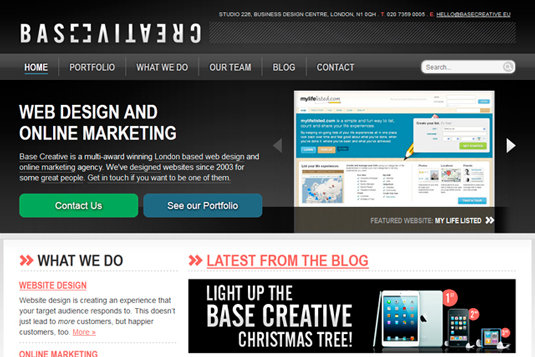
Так как графика, созданная в Photoshop, основана на пиксельной растровой графике, она прекрасно подходит для проектирования медиа-экранов.
Для многих дизайнеров (включая меня) Photoshop, в этой ситуации, является первой программой. Однако, при создании пользовательского интерфейса, Illustrator имеет преимущества, которых нет у Photoshop. Прежде всего, Illustrator позволяет делать работу значительно быстрее, а также имеет возможность изменения размера и формы. Используя панель символов в Illustrator, можно создавать библиотеку иконок и элементов формы, которые подходят для многократного применения.
Более совместимый
Так как мы стремительно движемся в сторону адаптивного и гибкого Web, мы всё сильнее нуждаемся в графике, меняющей размеры (т.е. SVG и растровые шрифты).
По большей части, здесь выигрывает Photoshop. Но я не могу полностью исключить Illustrator. Довольно часто я использую эту программу для создания интерфейсов, но всё-таки большую часть работы я выполняю с помощью Photoshop.
ПОБЕДИТЕЛЬ: Photoshop
Какой инструмент лучше для цифрового искусства?
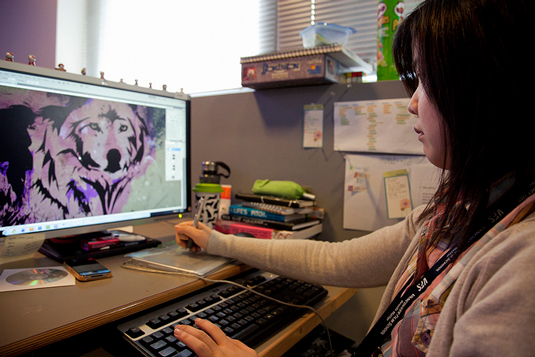
Illustrator лучше подходит для чистых графических иллюстраций, в то время как Photoshop — для картинок на основе фото. Фотография VFS Digital Design.
Может показаться, что Illustrator в данном случае является очевидным решением, но всё зависит от вида картинки. Иллюстрации, как правило, начинают жизнь с бумаги, и потом проходят этапы рисования, сканирования и перенесения в программу.
Illustrator я рекомендую для создания чистых графических изображений, а Photoshop для иллюстраций на основе фото, требующих тщательную детализацию и изощрённые манипуляции. Для многих задач некоторые используют сочетание двух этих программ, в зависимости от типа иллюстрации.
ПОБЕДИТЕЛЬ: рисование
Какой инструмент лучше для набросков и варфрейминга?
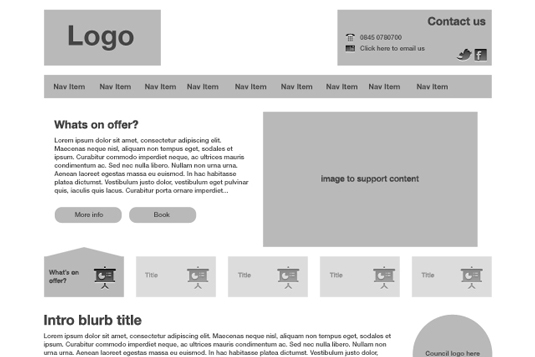
Illustrator намного проще использовать для быстрого создания варфреймов.
Это основа, с которой начинают своё существование большинство проектов. Обычно, карандаш и бумага является для всех отправной точкой, но многие цифровые творения сразу начинают свой путь с набросков в редакторе.
Вы можете сделать это в любой другой программе, но для меня самым удобным и быстрым вариантом является Illustrator. Возможность легко изменять размер, манипулировать элементами и использовать их повторно является решающими при создании варфреймов.
ПОБЕДИТЕЛЬ: Illustrator
И окончательный победитель это …
Определить победителя не удалось. Я сделал всё возможное, чтобы спроектировать метафорическую борьбу между двумя программами, но суть в том, что выбор зависит от ситуации: от того, что вы пытаетесь создать, и как вы работаете.
Хорошо разбираться в Photoshop и Illustrator – необходимо для большинства дизайнеров, будь то веб-дизайнер, графический или модный дизайнер, или любой другой иллюстратор. Знание этих программ позволит сделать правильный выбор при создании необходимого продукта.
Что лучше — сделать логотип в Photoshop или Illustrator в 2023?
Как сделать так, чтобы мой логотип выглядел как настоящий «Illustrator лучше, чем Photoshop, подходит для создания логотипов. Это связано с тем, что Illustrator — это прежде всего векторная программа, позволяющая создавать формы и линии, которые масштабируются без потери качества. Photoshop основан на пикселях, что означает, что создаваемое изображение или логотип теряет качество при масштабировании. «.
Как сделать макет без Photoshop?
Как создать макет » Как создавать собственные макеты без Photoshop Шаг 1: Выберите шаблон. Зайдите на Smartmockups и перейдите в раздел макетов футболок: Шаг 2: Настройте свой шаблон. Далее вам нужно настроить выбранный вами шаблон макета. Шаг 3: Загрузите свой макет. «.
Где я могу создавать макеты?
Что такое mockup tool 12 лучших сайтов для создания макетов: Adobe XD. Mockplus. Moqups. FluidUI. Marvel App. Balsamiq. Mockingbird. Mockup Builder. Ещё 12 авг. .
Как использовать шаблон макета?
Как добавить изображение в макет Как использовать шаблон макета ИССЛЕДОВАНИЕ. Сначала проведите небольшой поиск в Google по запросу «бесплатные шаблоны макетов визиток». ОТКРОЙТЕ ДОКУМЕНТ. После того как вы скачаете выбранный вами макет, можно приступать к работе. ОТРЕДАКТИРУЙТЕ СМАРТ-ОБЪЕКТ. СОХРАНИТЕ ФАЙЛ. ВЕРНИТЕСЬ К ИСХОДНОМУ ДОКУМЕНТУ. ПОВТОРИТЕ ДЛЯ ДРУГОЙ СТОРОНЫ. .
Как редактировать макет в формате PSD?
Как превратить картинку в макет » Больше видео на YouTube Шаг 1: Откройте шаблон макета. После загрузки шаблона макета вы должны получить застегнутую папку. Шаг 2: Поместите ваш дизайн в слой Smart Object. После открытия мы будем искать то, что называется Smart Object. Шаг 3: Сохраните и экспортируйте свою работу. «.
Что такое макетное приложение?
Как сделать простой макет «По сути, макет мобильного приложения — это промежуточный этап между каркасом и рабочим прототипом. Макеты представляют готовый дизайн — включая цветовую палитру, типографику, изображения, расположение кнопок и т. д. Это позволяет получить обратную связь от соответствующих заинтересованных сторон. «.
Можете ли вы использовать Figma для создания макетов?
Как сделать макет на Figma «Как использовать: Следуйте инструкциям на экране и создайте секретный ключ API на Artboard Studio. Вставьте секретный API-ключ в окно сохранения плагина и начните добавлять элементы макета прямо в текущий файл Figma. Все импортированные элементы полностью многослойны и настраиваемы. «.
Где я могу получить бесплатный макет для Photoshop?
Как редактировать PSD-макет 10 удивительных сайтов для получения бесплатных шаблонов макетов для дизайнеров Iconfinder. Futuramo. Placeit. FreePik. Designmoo. Pixeden. Graphic Burger. Mockplus. Ещё.
Для чего дизайнеры создают макеты?
Как создать макет » Какова цель макетов В конечном итоге макет служит в качестве визуального проекта веб-страницы или приложения. Он создается для того, чтобы оживить идею или каркас, и позволяет дизайнеру проверить, как различные визуальные элементы работают вместе. «.
Как я могу сделать свои макеты более реалистичными?
Как я могу сделать так, чтобы мой логотип выглядел реалистично «Чтобы макеты выглядели реалистично, будьте осторожны.
Теги бизнес-идеи:
Все права защищены. Несанкционированное копирование, полностью или частично, строго запрещено.