Как изменить камеру по умолчанию в браузере
В данной статье мы рассмотрим способы изменения камеры по умолчанию в различных браузерах. Мы покажем, как настроить доступ к камере и микрофону для веб-сайтов и объясним процесс выбора основной камеры на ПК. Также мы расскажем, как поменять камеру в браузере Google и как переключить камеру на себя.
Как изменить камеру по умолчанию в Google Chrome
- Откройте Google Chrome.
- В правом верхнем углу экрана нажмите на значок с тремя точками, чтобы открыть меню.
- В меню выберите «Настройки».
- В разделе «Конфиденциальность и безопасность» найдите настройки для сайтов.
- В открывшемся окне выберите раздел «Камера» или «Микрофон», в зависимости от того, какой параметр вы хотите изменить.
- В списке доступных параметров выберите вариант по умолчанию.
Теперь вы установили новую камеру по умолчанию для браузера Google Chrome.
Как выбрать основную камеру на ПК
Если у вас установлены несколько камер на ПК и вы хотите выбрать основную камеру, выполните следующие действия:
- Введите управление камерами в строку поиска в меню «Пуск».
- В результатах поиска выберите «Управление камерами».
- В разделе «Отключенные камеры» выберите камеру, которую вы хотите включить.
- Нажмите кнопку «Включить».
Теперь вы установили основную камеру на вашем ПК.
Как поменять камеру в браузере Google
Если вы хотите изменить камеру на веб-сайте в браузере Google, следуйте этим шагам:
- Откройте браузер Google Chrome.
- Перейдите на веб-сайт https://meet.google.com/.
- На сайте нажмите на значок «Настройки» и выберите пункт «Видео».
- В разделе «Камера» выберите нужное устройство. Если ваша камера работает, справа от пункта «Видео» появится изображение с ней.
- Если необходимо изменить разрешение отправляемого видео, выберите соответствующую опцию.
- Нажмите кнопку «Готово».
Теперь вы успешно изменили камеру на веб-сайте в браузере Google.
Как переключить камеру на себя
Если вы хотите использовать переднюю камеру для селфи, в приложении «Google Камера» следуйте этим шагам:
- Откройте приложение «Google Камера».
- Нажмите и удерживайте кнопку передней камеры.
- Дважды нажмите кнопку передней камеры, чтобы перейти в режим селфи.
Теперь вы можете использовать функцию «Селфи с подсказками» с помощью передней камеры.
Полезные советы
- Если камера не работает в браузере, убедитесь, что у вас установлены последние обновления браузера.
- Если у вас возникли проблемы с доступом к камере и микрофону на веб-сайте, проверьте настройки конфиденциальности и безопасности в браузере.
- При выборе камеры для веб-сайта обратите внимание на ее разрешение, чтобы получить наилучшее качество изображения.
Выводы
Изменение камеры по умолчанию в браузере может быть полезным, если вы хотите использовать определенное устройство или настроить параметры доступа к камере и микрофону на веб-сайтах. Мы рассмотрели процесс изменения камеры по умолчанию в разных браузерах, а также объяснили, как выбрать основную камеру на ПК и переключить камеру на себя. Следуя нашим советам, вы сможете легко настроить камеру по вашим потребностям и получить наилучшее качество видео.
Как Стримить с двух камер
Для того, чтобы вести стрим с двух камер, необходимо следовать простым инструкциям. Сначала нужно добавить источник видео, нажав на соответствующую кнопку «Add layer». Затем выбрать источник «Web camera» и выбрать нужную камеру из списка доступных устройств. После этого можно настроить изображение с этой камеры. Чтобы добавить вторую камеру, нужно снова нажать кнопку «Add layer», выбрать опцию «Web camera» и добавить второй источник. Теперь можно стримить с обеих камер одновременно, настроив изображение и размеры окна по своему вкусу. С такой инструкцией любой пользователь сможет быстро и легко настроить трансляцию с двух камер, что поможет ему привлечь больше зрителей и создать интересный и качественный контент.
Как убрать виртуальную камеру обс
Если вы все еще не знаете, как удалить виртуальную камеру OBS, я могу помочь вам. Для начала откройте папку C:\Program Files\obs-studio\data\obs-plugins\win-dshow. В этой папке вы найдете файл с названием «virtualcam-uninstall». Чтобы удалить виртуальную камеру OBS, запустите этот файл. После выполнения данной операции виртуальная камера OBS будет полностью удалена с вашего компьютера. Если у вас возникнут какие-либо проблемы или вопросы, не стесняйтесь обращаться за помощью.
Как переключить камеру на себя
Для того чтобы переключить камеру на себя и воспользоваться функцией «Селфи с подсказками», вам необходимо открыть приложение «Google Камера». Для этого выполните следующие действия: нажмите и удерживайте кнопку, которая отвечает за использование фронтальной камеры. После этого дважды нажмите на указанную кнопку, чтобы активировать режим селфи. Теперь вы сможете использовать все возможности и функции, предназначенные для съемки себя на фронтальной камере вашего устройства. Помимо этого, в режиме селфи вам будут доступны дополнительные подсказки и советы, которые помогут вам сделать более качественные и интересные снимки. Не забывайте о том, что после использования необходимо закрыть приложение для экономии ресурсов вашего устройства.
Как поставить виртуальную камеру по умолчанию
Для того чтобы установить виртуальную камеру по умолчанию в Google Chrome, необходимо пройти через несколько простых шагов. Сначала следует открыть страницу настроек и выбрать пункт «камера», а затем — настройки сайта. Далее находите настройку для «камеры» и щелкаете на ней, после чего открывается меню выбора предпочитаемого устройства камеры. В нем нужно выбрать виртуальную камеру и подтвердить свой выбор, чтобы установить ее по умолчанию для всех сайтов. Такой способ очень практичен и удобен, потому что позволяет избежать необходимости каждый раз выбирать камеру при использовании веб-приложений. Все, что нужно сделать — это пройти процедуру установки виртуальной камеры один раз и наслаждаться ее использованием без лишних хлопот и задержек.
Чтобы изменить камеру по умолчанию в браузере, нужно выполнить несколько простых действий. Вот пошаговая инструкция для настройки доступа к камере и микрофону для веб-сайта в браузере Google Chrome:
- Откройте браузер Chrome на своем устройстве.
- В правом верхнем углу экрана вы увидите значок с тремя точками. Нажмите на этот значок, чтобы открыть меню настроек.
- В меню выберите опцию «Настройки».
- В окне настроек найдите раздел «Конфиденциальность и безопасность».
- В разделе «Настройки сайтов» найдите опции «Камера» и «Микрофон».
- Нажмите на нужную опцию (Камера или Микрофон), чтобы открыть дополнительные настройки для этого устройства.
- В окне настроек вы сможете выбрать устройство, которое будет использоваться по умолчанию.
- После выбора нужной опции сохраните изменения.
Теперь камера по умолчанию для веб-сайтов будет изменена согласно вашим настройкам.
Как поменять камеру в браузере
Включение разрешения доступа к web-камере в браузере

При каждом открытии страницы какого-либо сайта, подразумевающей работу веб-камеры (или исключительно при вызове функции на этой странице, для которой должна быть задействована вебка), браузер должен отобразить соответствующее уведомление под адресной строкой. Юзеру остается только нажать на «Разрешить».
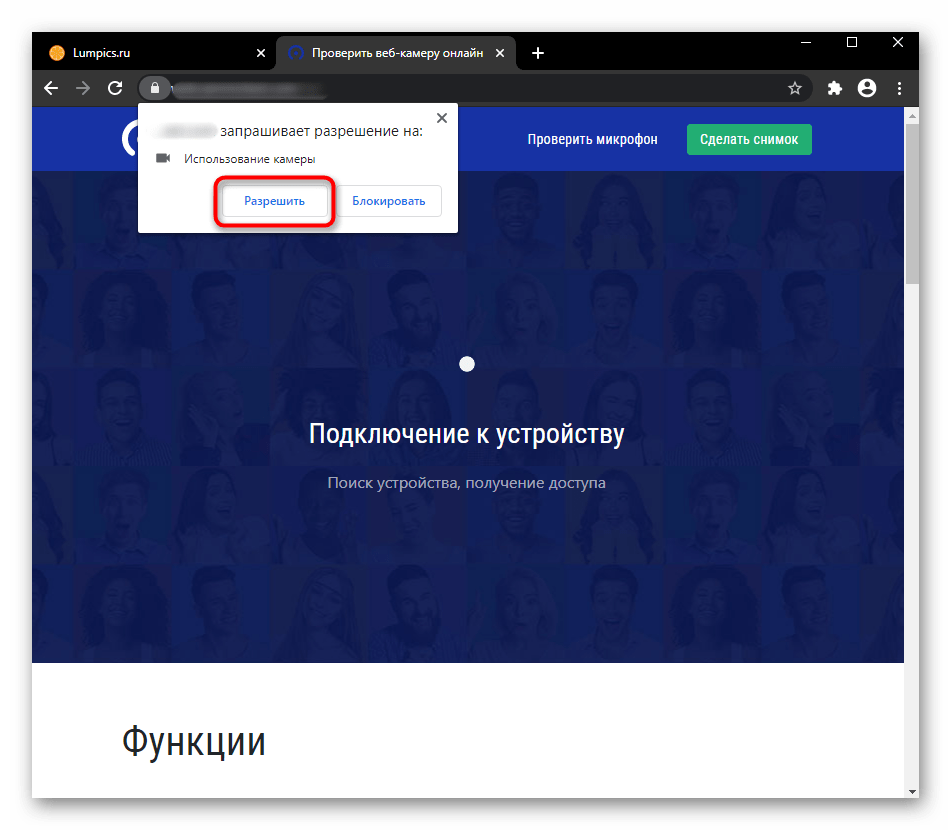
Если же у вас не появляется такого окна, причин тому может быть 3: ранее вы заблокировали это уведомление, отображение вопроса об использовании камеры запрещено в настройках браузера, неправильно работает веб-камера. Рассмотрим, как устранить каждую из этих ситуаций, начиная с простой.
Просмотреть, было ли прежде заблокировано уведомление, можно, кликнув по иконке замка слева от адреса сайта. Обратите внимание, если страница не была перезагружена, справа дополнительно будет отображаться соответствующий значок, пропадающий при последующих открытиях страницы. В открывшемся окне вы сразу увидите заблокированное действие с пунктом «Камера». Щелкните по значению и в выпадающем меню выберите «Спрашивать» или «Разрешить».
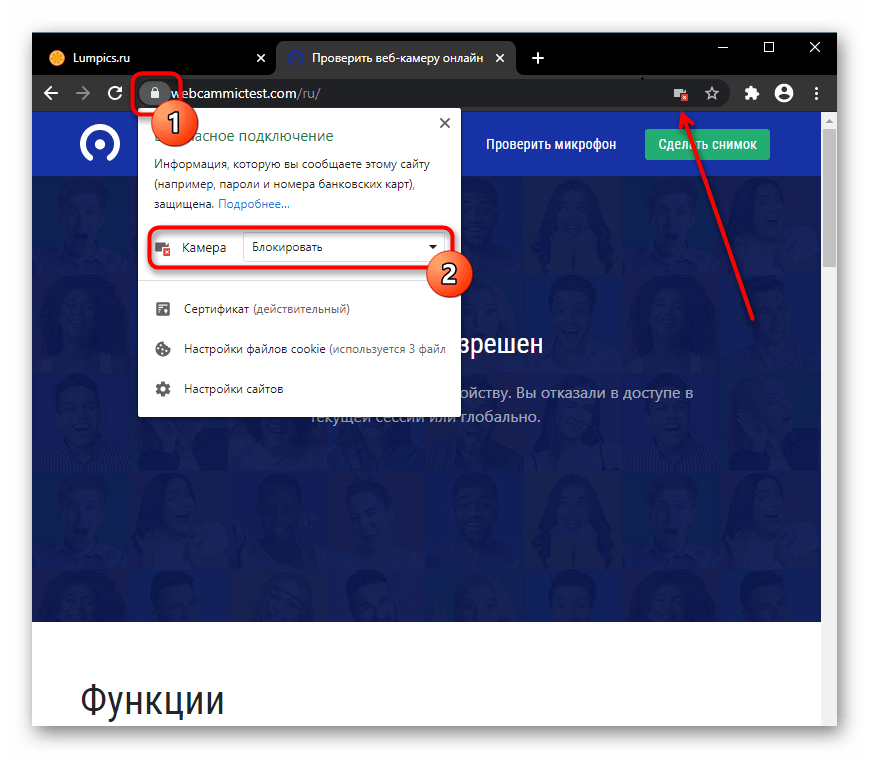
Перезагрузите страницу, чтобы применить изменения. После этого должно отобразиться уведомление или страница сразу отобразит захваченное изображение с вебки. В противном случае обратитесь к последнему разделу этой статьи, рассказывающей об устранении неполадок.
Способ 2: Включение разрешения для сайта
-
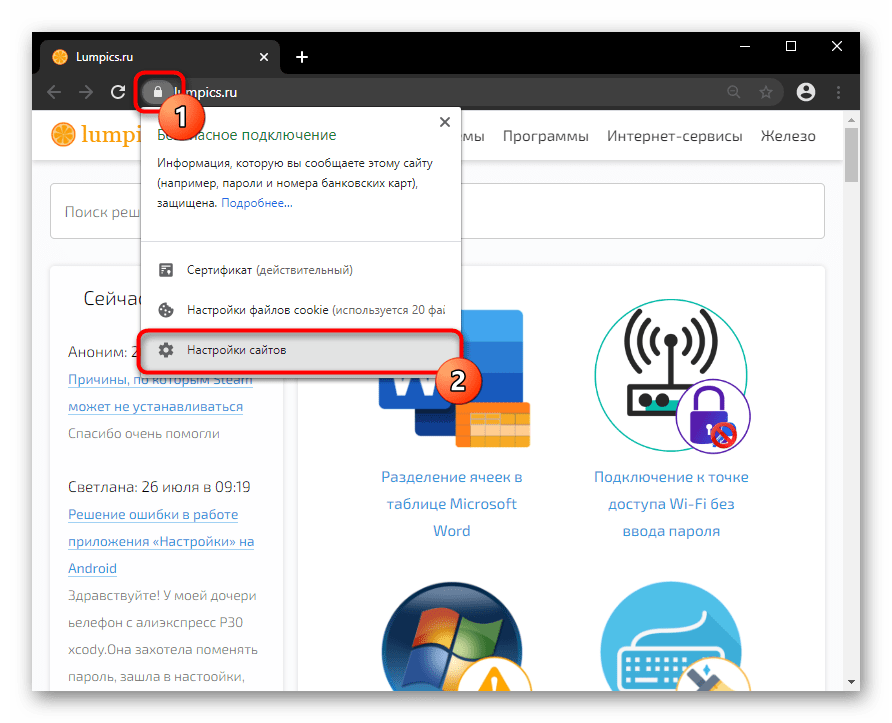
Чтобы включить вебку заранее, можно открыть окно изменения разрешений, кликнув по иконке в адресной строке левее самого URL. В нем перейдите в «Настройки сайтов».
Способ 3: Включение в настройках браузера
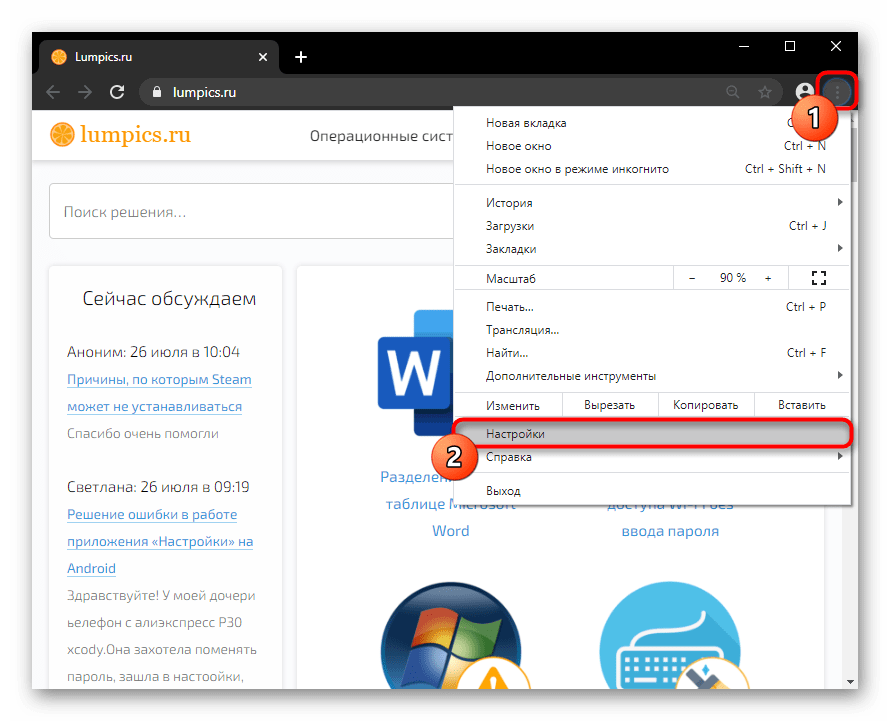
Когда в настройках браузера запрещено использование камеры, действиями из предыдущих способов пользователь разрешит ее работу лишь одному URL. Задать глобальное значение для этой настройки можно лишь в настройках.
- Нажмите кнопку «Меню» и перейдите в «Настройки».
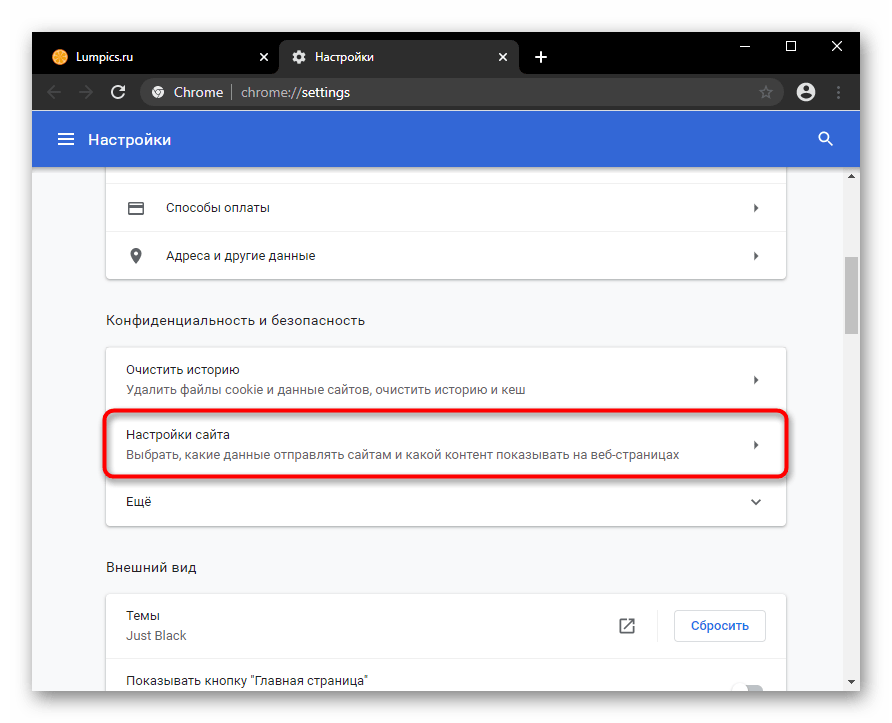
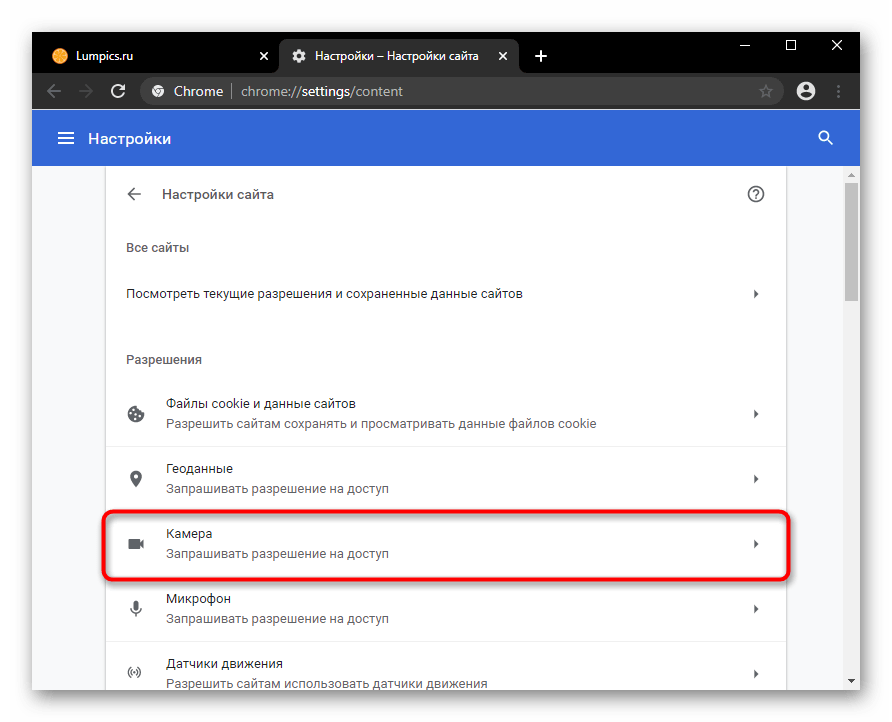
Opera
Opera во многом схожа с предыдущим браузером по своей настраиваемости, так как у обеих программ одинаковый движок. По этой причине мы не будем повторно составлять ту же самую инструкцию — ознакомьтесь со Способами 1 и 2 про Google Chrome, воспользовавшись одним из них для конкретного сайта.
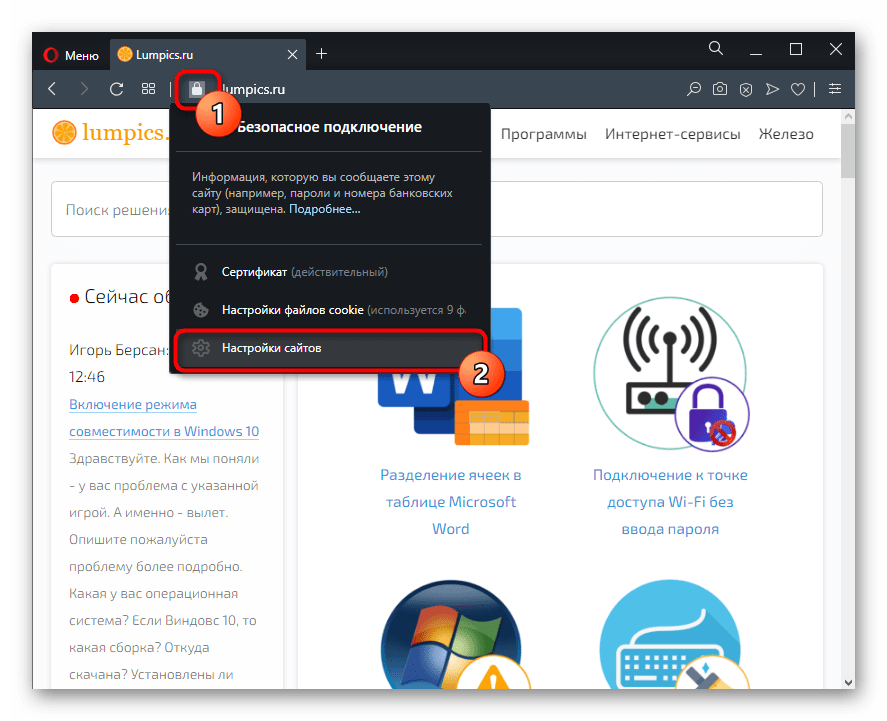
А вот если вам нужно включить работу веб-камеры сразу для всех URL, выполните следующее:
-
Фирменной кнопкой разверните «Меню» и выберите «Настройки».
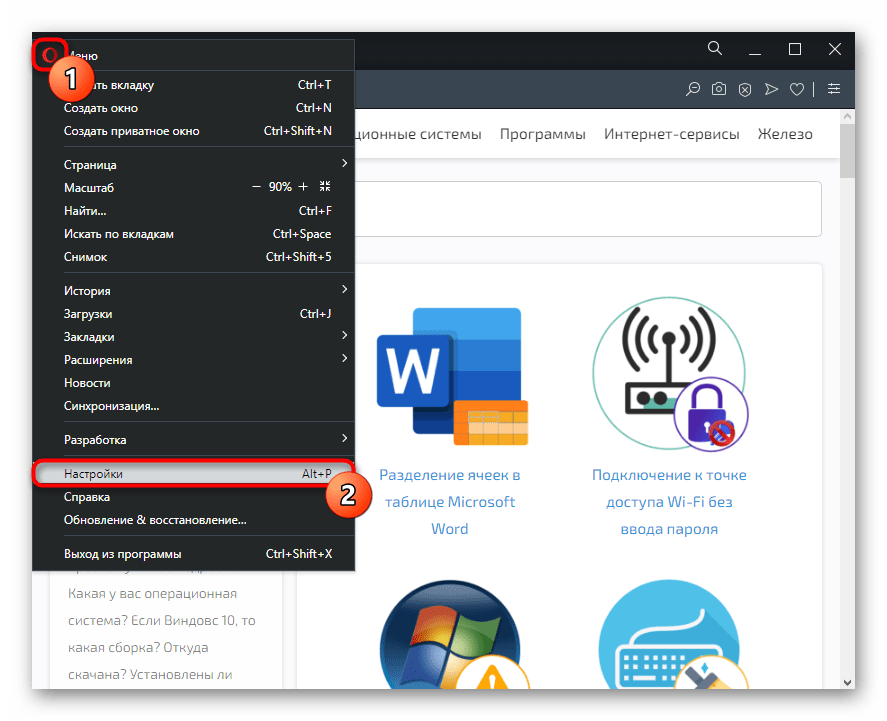
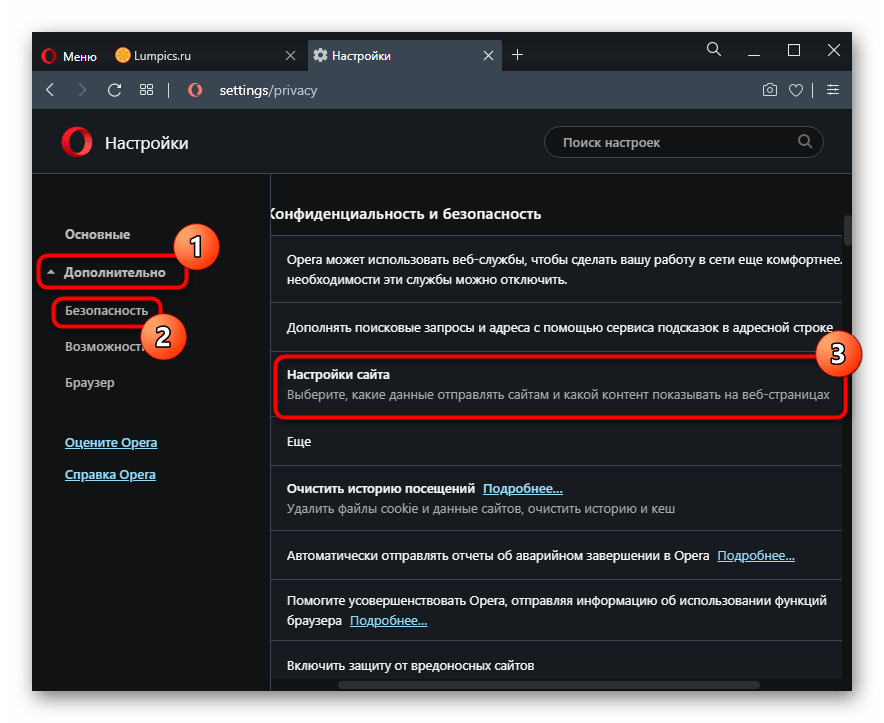

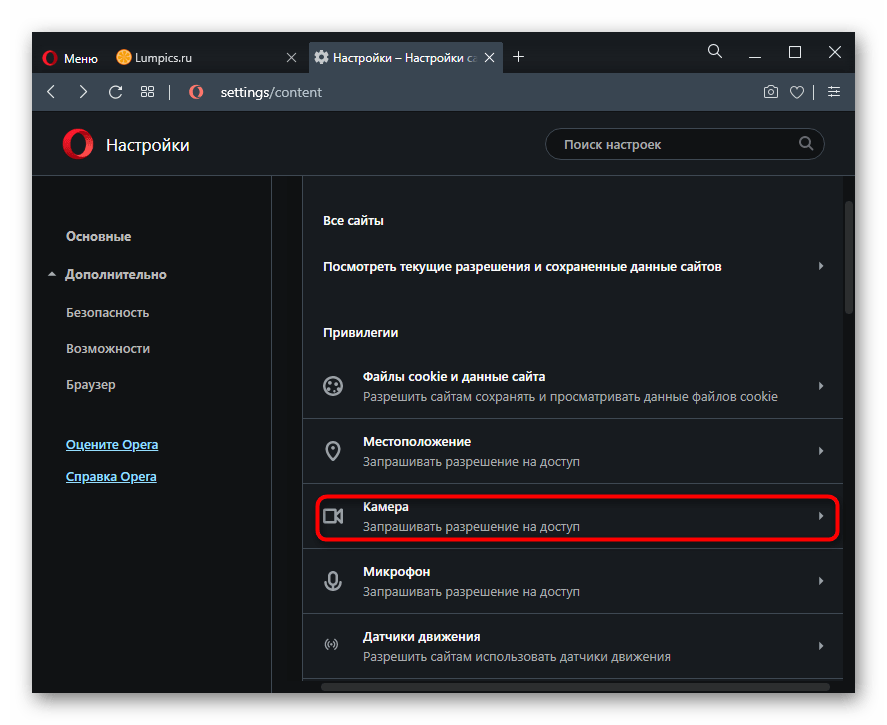
Яндекс.Браузер
Из-за своеобразного интерфейса почти все настройки в Яндекс.Браузере отличаются от тех, что выше. Впрочем, Способ 1 для Google Chrome, применим и к этому веб-обозревателю, поэтому его рассмотрение мы пропустим. А вот другие варианты разберем целиком.
Способ 1: Включение разрешения для сайта
-
При необходимости разрешить использование вебки только одному сайту, нажмите по иконке замка слева от URL в адресной строке и кликните по «Подробнее».
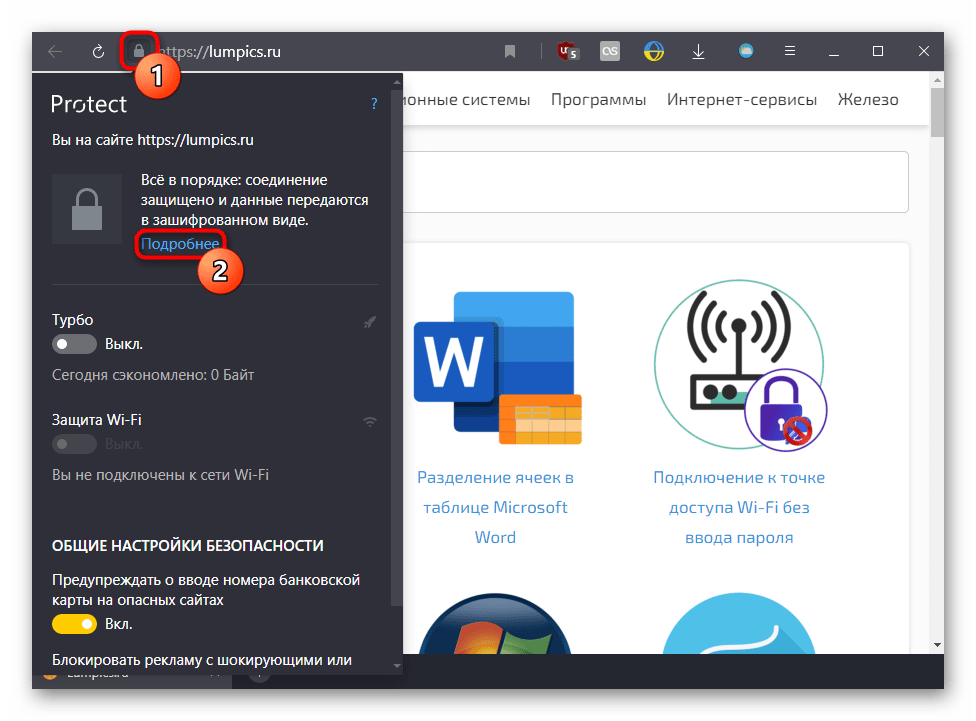
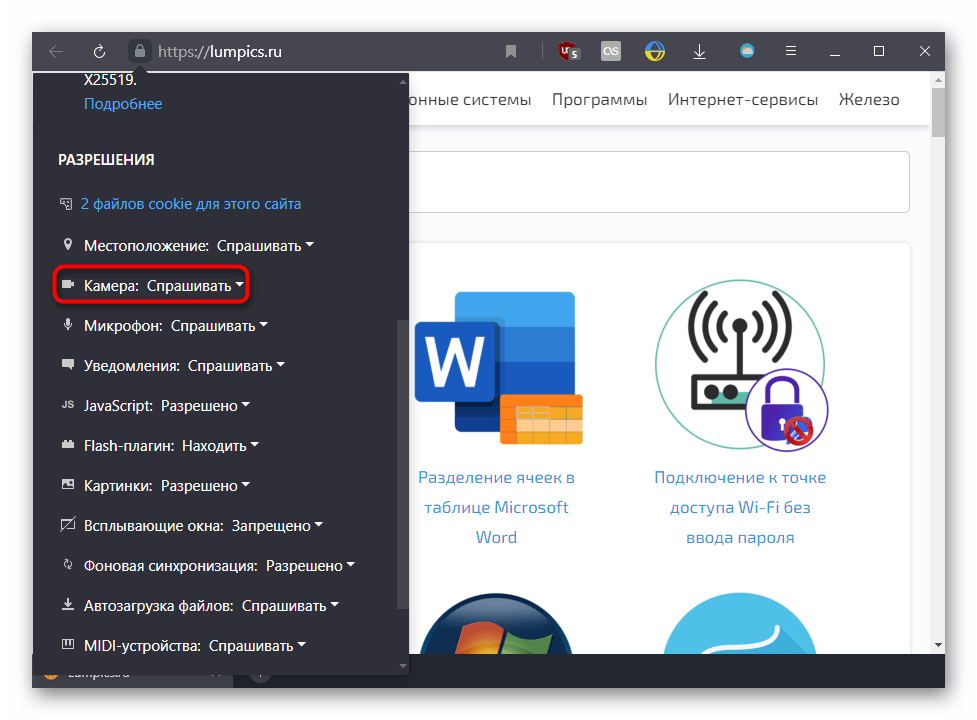
Способ 2: Включение в настройках браузера
Предыдущий метод не влияет на работу этой функции на других сайтах, поэтому, чтобы отображать уведомление о разрешении работы вебки везде, необходимо изменить один из пунктов настроек.
Mozilla Firefox
В Mozilla Firefox все устроено не так, как у предыдущих трех браузеров, работающих на идентичном движке.
-
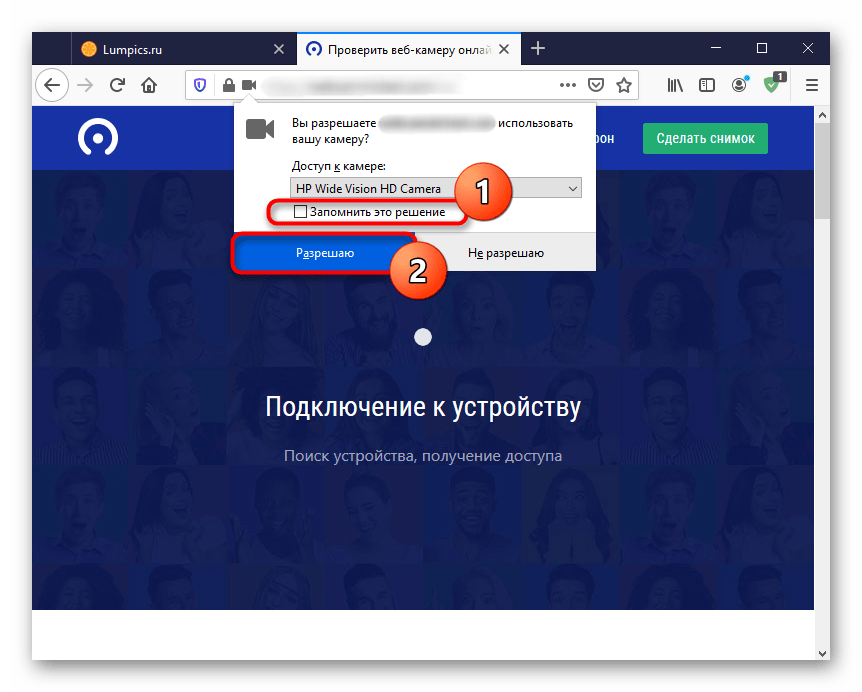
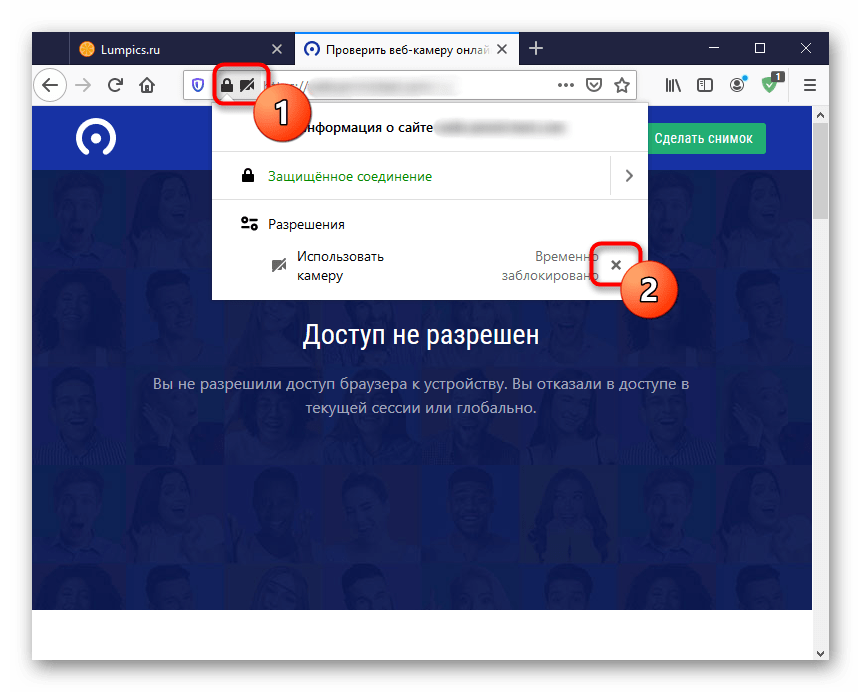
При появлении уведомления о доступе к камере нажмите «Разрешаю», а если желаете и дальше пользоваться вебкой на этом сайте, сперва установите галочку у пункта «Запомнить это решение».
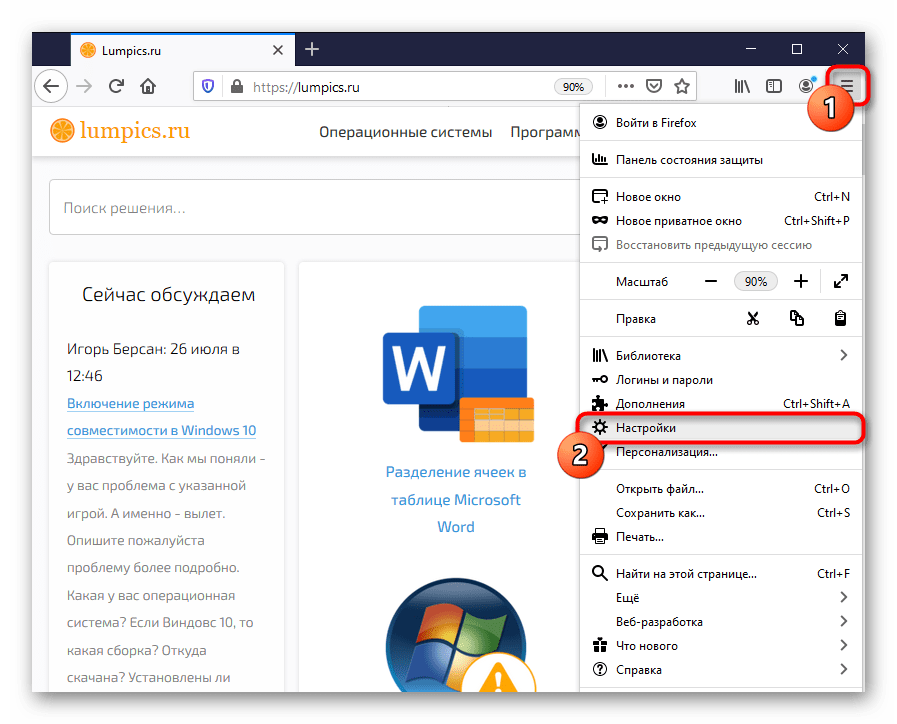
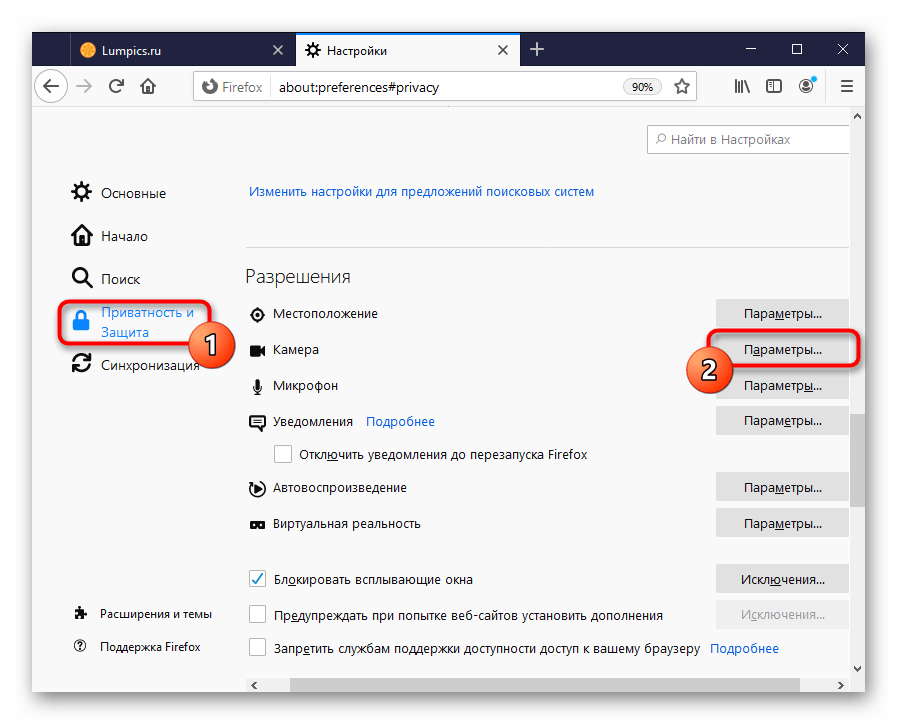
Устранение неполадок с обнаружением веб-камеры
Когда вы получаете уведомление о том, что камера не была обнаружена, даже если выставили все разрешения в браузере, проверьте ее на работоспособность. Возможно, на ноутбуке есть физический переключатель ее работы, а если это отдельное устройство, быть может, оно не подсоединено к компьютеру. Другие причины, по которым может не работать камера, читайте в нашем материале по ссылке ниже.
Пользователи Windows 10 также должны прочитать следующую статью, где рассказывается о включении вебки в операционной системе. Эта функция, переведенная в состояние «Откл.», запрещает работу камеры в приложениях, даже если внутри этих приложений ее использование разрешено.
alt=»Закрыть» />Мы рады, что смогли помочь Вам в решении проблемы.
alt=»Закрыть» />Опишите, что у вас не получилось. Наши специалисты постараются ответить максимально быстро.
Настройка браузеров для видеонаблюдения
Настройка браузеров для видеонаблюдения
Чаще всего для видеонаблюдения используется браузер Enternet Explorer. Связано это с тем, что только этот браузер имеет настройки ActiveX, позволяющие устанавливать различные плагины оборудования для видеонаблюдения.
ActiveX позволяет видеорегистратору, подключенному к сети интернет через статический адрес, получить доступ к видео с камер наблюдения. Дело в том, что без ActiveX вы этого сделать не сможете, даже если введете ip адрес устройства и порт в строку поиска. Оказавшись в веб-интерфейсе вашего регистратора, даже при правильном вводе логина и пароля видеокамеры отображаться не будут. Проблема в том, что у вас нет нужного плагина для конкретного оборудования.

Что же делать в этом случае. Все просто. В правом верхнем углу находим значок шестеренка он же «Сервис». И делаем все, как показано ниже:
Настройка Enternet Explorer
Заходим в настройки IE:

Заходим во вкладку «Безопасность»

Выбираем зону параметров безопасности «Интернет» и нажимаем кнопку «Другой…».

Настраиваем пункты, связанные с работой ActiveX элементов следующим образом:


При необходимости просмотра по локальной сети аналогичным с зоной безопасности «Интернет» настраиваем зону «Местная Интрасеть».
Сохраняемся.

Если все сделано верно, то при попадании на web интерфейс устройства, нам предложат пройти установку плагина, после которой ваша система видеонаблюдения начнет работать и отображать видео с камер. Для этого нужно:
В адресной строке написать IP (или DDNS) адрес регистратора. Нажимаем «Ввод». Изначально Вам будет предложено установить ActiveX плагины и запустить их — соглашаемся. Количество устанавливаемых плагинов зависит от модели регистратора. При необходимости после установки всех плагинов обновляем страницу.

Нажимаем «Connect». При этом Вы должны знать логин, пароль и порт доступа к оборудованию.

Если все правильно, видим результат:

Настройка Google Chrom и Mozilla FireFox
Существует возможность просмотра видео с камер наблюдения и через через другие браузеры. Однако вам потребуется установить в них специальное расширение IE Tab.
Установка дополнения IE Tab для Google Chrom
Для этого открываем значок «три точки» — настройки управление Google Chrome. Выбираем строку «Дополнительные инструменты» в выпадающем меню кликаем на расширения.

В открывшемся окне «Расширения» в левом верхнем углу жмем на значок три черточки и находим «Магазин Сhrome».


В окне поиска ищем необходимое нам расширение «IE TAB». Жмем установить.


После установки в правом Верхнем углу появится значок IE TAB при нажатии на который нам предложат установить специальный плагин ietabhelper.exe, после установки которого под основной строкой поиска появится дополнительная строка, в которой необходимо указать адрес нашего устройства.

Установка дополнения IE Tab для Mozilla Firefox
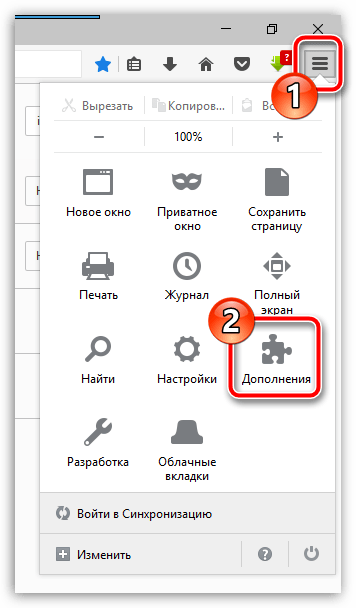
Вы можете как сразу перейти к установке расширения IE Tab по ссылке в конце статьи, так и найти данное дополнение самостоятельно через встроенный магазин дополнений Firefox. Для этого щелкните в правом верхнем углу браузера по кнопке меню интернет-обозревателя и во всплывшем окошке выберите раздел «Дополнения».
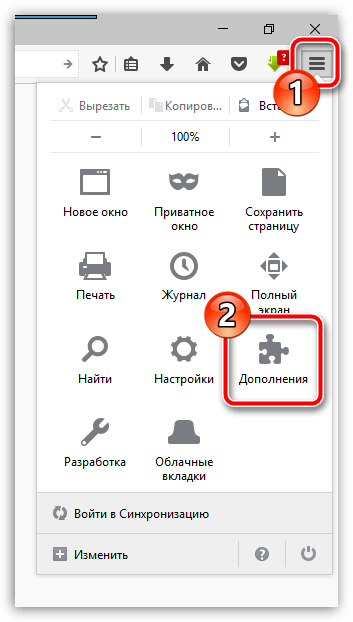
В левой области окна пройдите ко вкладке «Расширения», а в правой верхней области окна в строке поиска введите наименование искомого расширения – IE Tab.
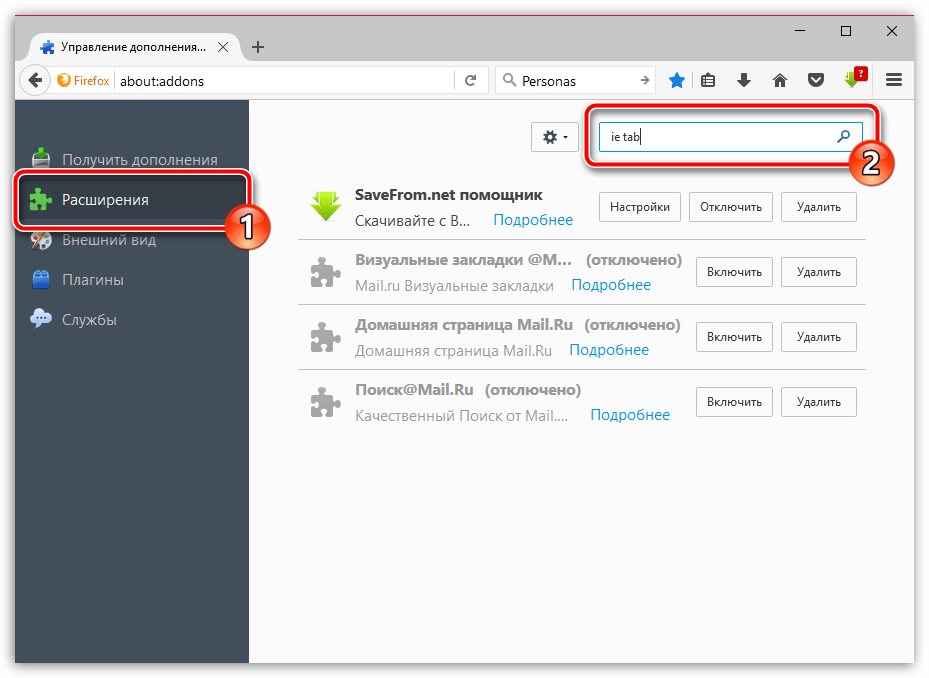
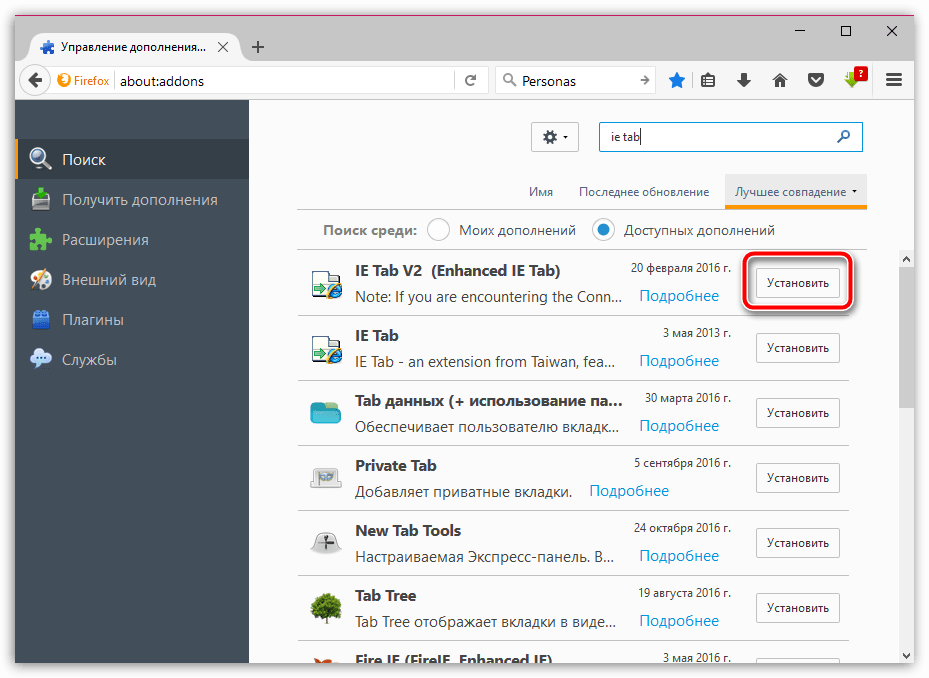
Первым же по списку отобразится искомый нами результат поиска – IE Tab V2. Щелкните правее от него по кнопке «Установить», чтобы добавить его в Firefox.
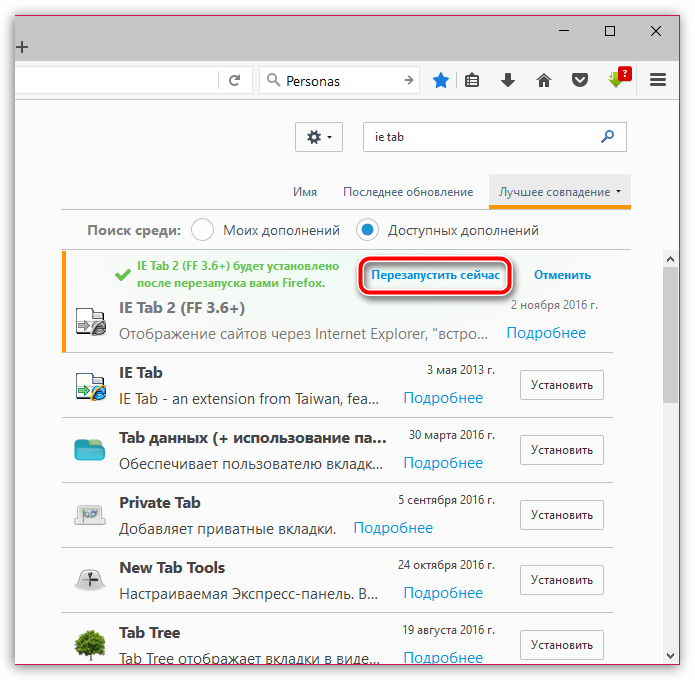
Для завершения инсталляции вам потребуется перезапустить браузер. Вы сможете это сделать, как согласившись с предложением, так и выполнить перезапуск веб-обозревателя самостоятельно.
Как пользователя IE Tab?
Принцип работы IE Tab заключается в том, что для тех сайтов, где необходимо открытие страниц с помощью Internet Explorer, дополнение будет имитировать в Firefox работу стандартного веб-обозревателя от компании Microsoft.
Для того, чтобы настроить список сайтов, для которых будет активирована имитация Internet Explorer, щелкните в правом верхнем углу Firefox по кнопке меню, а затем пройдите к разделу «Дополнения».
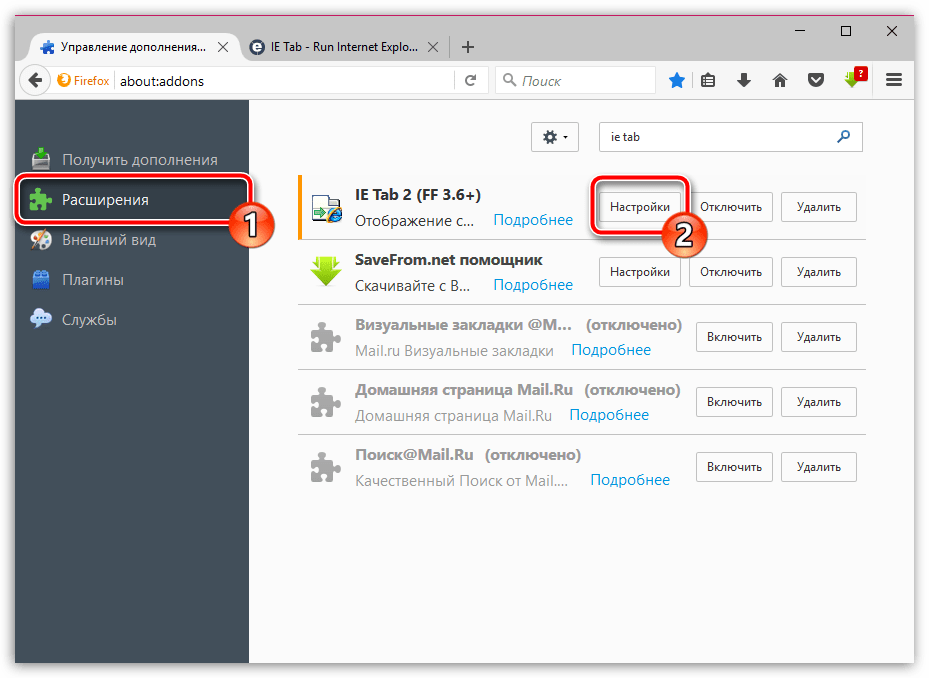
В левой области окна пройдите ко вкладке «Расширения». Около IE Tab щелкните по кнопке «Настройки».
Во вкладке «Правила отображения» около графы «Сайт» пропишите адрес сайта, для которого будет активирована имитация Internet Explorer, а затем щелкните по кнопке «Добавить».
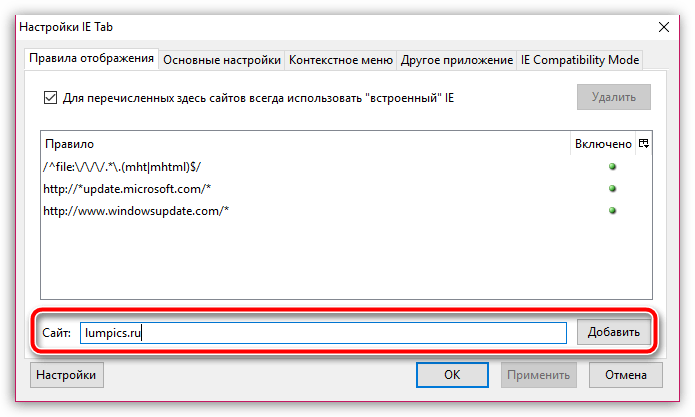
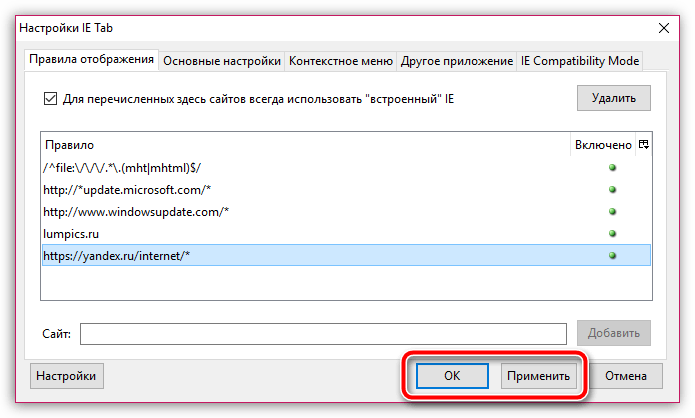
Когда все необходимые сайты будут добавлены, щелкните по кнопке «Применить», а затем и «ОК».
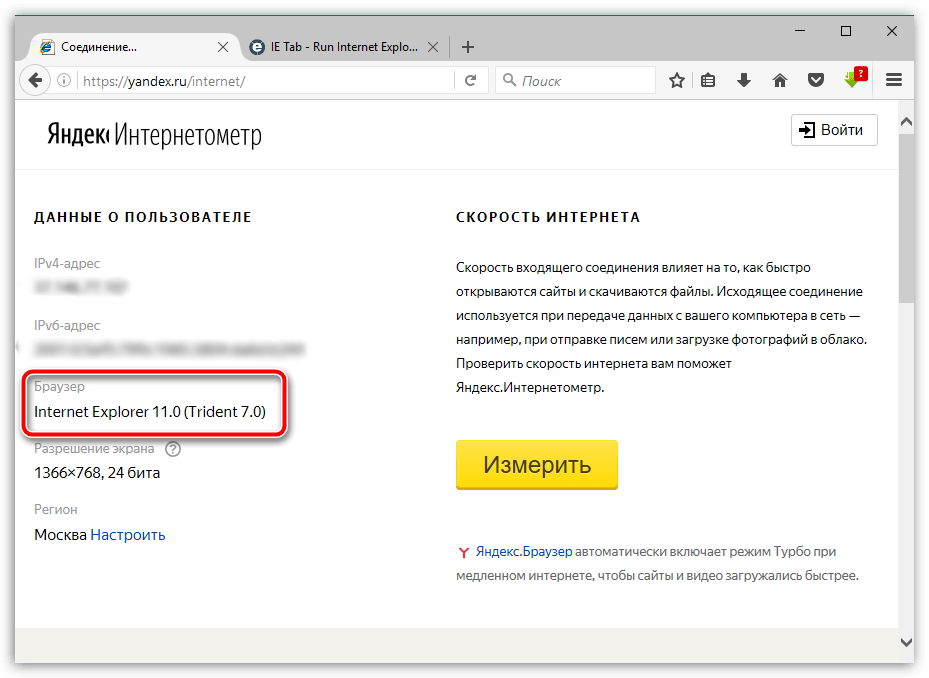
Проверим действие дополнения. Для этого перейдем на страницу сервиса, который автоматически определит используемый нами браузер. Как видите, несмотря на то, что нами используется Mozilla Firefox, браузер определяется как Internet Explorer, а значит, дополнение успешно функционирует.
IE Tab – дополнение не для всех, но оно непременно станет полезным для тех пользователей, кто хочет обеспечить себе полноценный веб-серфинг даже там, где требуется использование Internet Explorer, но при этом не хочет запускать стандартный браузер, известный не с самой положительной стороны. Для видеонаблюдения через браузер, увы, без этого не обойтись.
Как включить камеру в Яндекс Браузере
Видеосвязь в мире информационных технологий давно набрала обороты и пользуется большой популярностью среди пользователей интернета. Сейчас сложно представить жизнь без таких мессенджеров как skype, watsapp, viber и многих других, которые используют видеосвязь. Помимо этих приложений доступ к веб-камерам имеют и различные браузеры, через которые также можно поддерживать связь между пользователями с любой точки мира.
Например, в яндекс браузере можно включить камеру, чтобы она записала видео или также была использована для связи с другими пользователям. О том, как включить камеру в яндекс браузере на компьютере и телефоны мы рассмотрим далее.
Как разрешить использовать камеру на компьютере
Для того, чтобы включить камеру в яндекс браузере, нам потребуется встроенная в ноутбук камера или отдельно подключенная веб-камера к компьютеру. Само подключение займет всего пару минут. Подробную инструкцию смотрите далее.
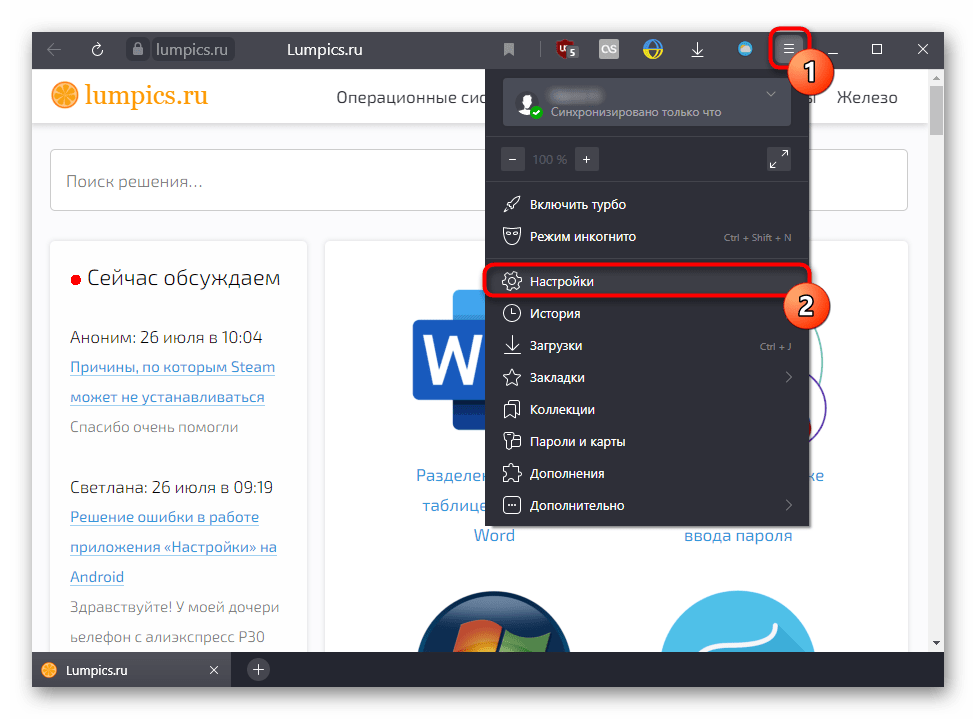
- Открываем яндекс браузер с рабочего стола и переходим в настройки. Для этого нажимаем на три линии, расположенные в верхней части браузера и выбираем строку «Настройки».

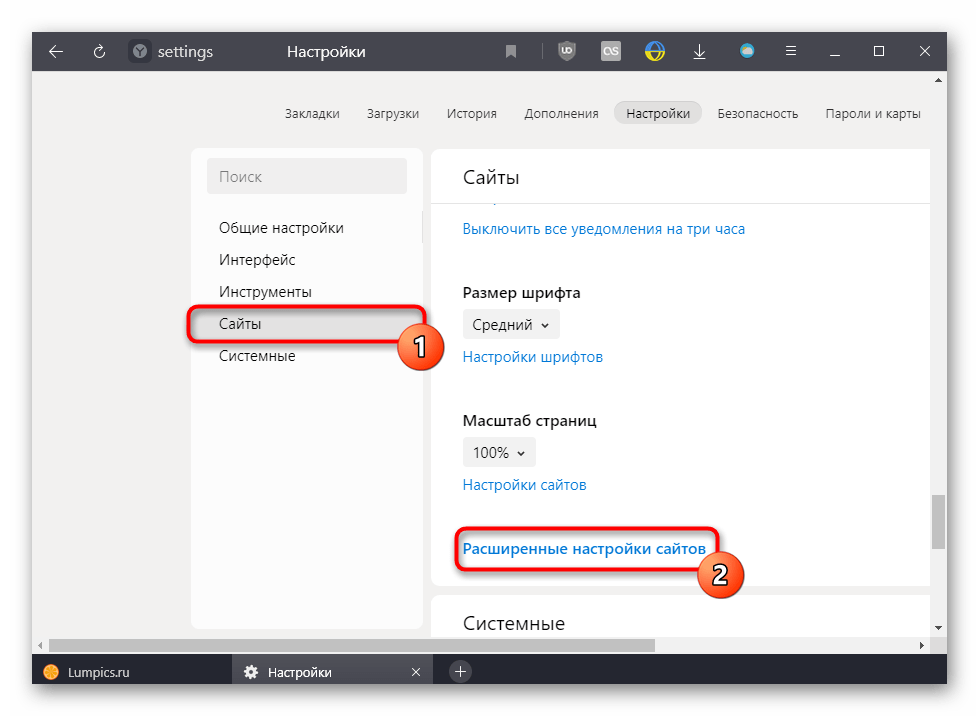
- Далее в левой части экрана выбираем «Сайты» и переходим в меню расширенных настроек сайтов.

- После нам нужно найти блок «Доступ к камере» и поставить галочку напротив пункта «Запрашивать разрешение». Полноценный доступ к камере в целях безопасности дать нельзя, поэтому разработчик сделал доступ к камере только с разрешения от пользователя.

Теперь доступ к вашей камере будет постоянно запрашиваться на сайтах, предназначенных для видеосвязи. При посещении таких сайтов будет всплывать небольшое окошко, в котором потребуется нажать «Разрешить».
Как включить веб камеру на телефоне
При первой установке браузера и различных приложений, использующих камеру телефона, доступ на Andoid устройствах уже разрешен. Поэтому для яндекс браузера на андроид телефонах доступ к камере включать нам не потребуется.
В случае с Apple устройствами доступ к камере в яндекс браузере автоматически не разрешен, поэтому нужно дать согласие, которое дает при посещении сайтов. Для этого переходим на любой сайт с запросом к веб-камере и нажимаем «Разрешить».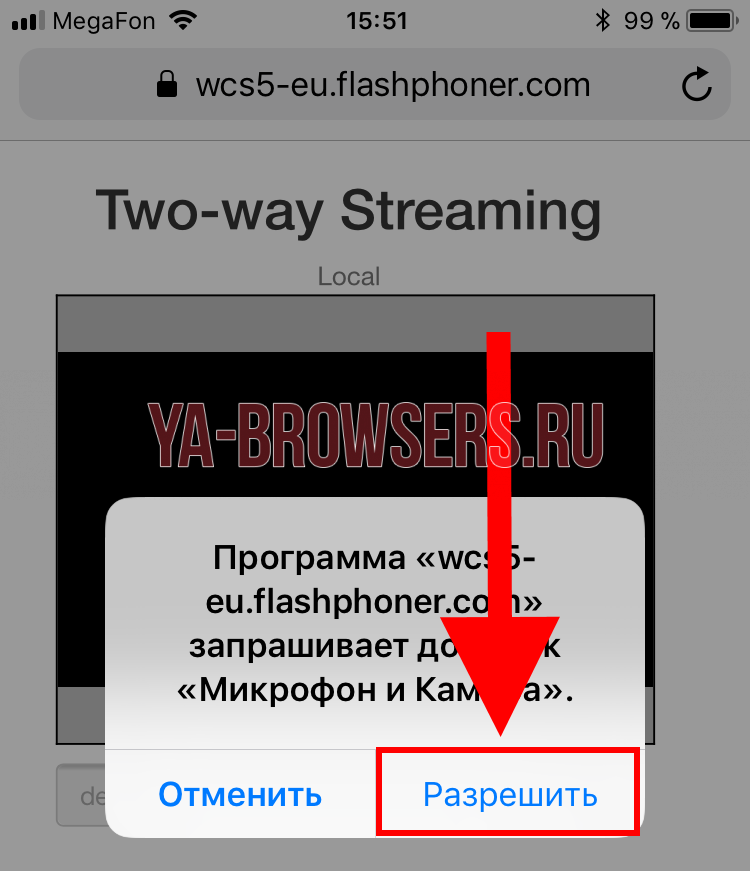
Теперь вы знаете как быстро включить камеру в яндекс браузере на различных устройствах. На компьютере нужно перейти в настройки сайтов и установить флажок на пункте «Запрашивать разрешение к камере», а на телефоне достаточно просто открыть сайт и ответить на запрос.
Google Chrome не дает переключить веб-камеру
Доброго времени суток!
Господа, перелопатил интернет, но решения так и не нашел. ХЕЛП!
Нужно с разных пользователей Хрома на одном ноутбуке запустить разные предзаписанные видео одновременно. Существует много программ для виртуальных веб-камер и они мою задачу вроде бы как решают, но хром не дает переключить камеру. Используется только 1 камера (программа) на всех пользователях при чем какая именно будет работать это уже сюрприз. Как я заметил, то работает последняя установленная программа.
Что самое интересное, в самих настройках внутри хрома можно выбрать камеру из выпадающего списка, а в настройке вкладки эта функция не активна, более того, смена камеры в настройках хрома не дает абсолютно ничего, работает только та программа которую хром выбрал самостоятельно.
Если устанавливать виртуальную камеру с включенными драйверами на реальную камеру, то работать будет только реальная камера. Если в диспетчере устройств отключить реальную камеру, то в хроме включается программа. Но самостоятельно переключить не получается.
Скриншоты из хрома прилагаю.
 Google Chrome не дает поменять поиск по умолчанию
Доброе утро, пропала возможность менять поиск в гугле. По умолчанию выбрасывает на yamdex.net.
Управление веб-страницей в отдельно запущенном Google Chrome
Здравствуйте, подскажите пожалуйста как мне с помощью приложения написанного на C# влиять на веб.
Веб-сертификат для Kerio Connect и Google Chrome
В домене есть ЦС, для Kerio Connect выписал веб-сертификат. Если на рабочих станциях открыть https.
В Google Chrome и Safari на веб-странице картинка загораживает текст.
Главная страница моего сайта http://www.univer-comp.ru в браузерах IE. Firefox и Opera отображается.
Если на вашем планшете или ноутбуке несколько камер (например, передняя и задняя камеры), то перед съемкой фотографий или видеозаписей вы можете выбрать нужную. Откройте приложение "Камера", а затем:
В Windows 10 в верхней части экрана нажмите кнопку Сменить камеру.
В Windows Phone 8.1 нажмите Дополнительно (многоточие) и выберите переднюю или основную камеру.
В Windows 8.1 проведите пальцем снизу вверх экрана, чтобы увидеть команды приложения. (Если вы используете мышь, щелкните правой кнопкой в окне приложения.) Затем нажмите кнопку Сменить камеру.
Источник
Как настроить камеру в браузере Google Chrome
Камера – это важный элемент работы с компьютером, особенно если речь идет о виртуальных встречах, видеоконференциях или занятиях онлайн. Использование камеры может быть жизненно необходимо не только в рабочих целях, но и в повседневной жизни. Например, для общения с родственниками и близкими, особенно если они находятся за границей. К счастью, настройка камеры в Google Chrome не является сложной процедурой, которая займет много времени.
Процедура настройки камеры в Google Chrome довольно простая, и у каждого пользователя есть возможность раскрыть ее потенциал. Для этого необходимо пройти по нескольким шагам, которые будут рассмотрены ниже. В статье представлена подробная инструкция по настройке камеры в Google Chrome, которая поможет вам без труда использовать эту функцию в работе и личной жизни.
Также рассмотрены решения возможных проблем, которые могут возникнуть во время настройки камеры, и пошаговый алгоритм действий для решения этих проблем. Поэтому, если у вас возникли трудности с настройкой камеры в Google Chrome, не переживайте, эта статья поможет вам.
Проверьте подключение камеры
Проверьте физическое подключение
Проверьте, что камера физически подключена к компьютеру или мобильному устройству. Убедитесь, что кабель подключен к камере и устройству правильно.
Проверьте доступ к камере в браузере
Одна из причин, почему камера в браузере не работает, может быть в доступе камеры. Вам следует проверить, разрешено ли браузеру использование камеры.
- Для Google Chrome: Щелкните на значке трех точек вверху браузера и выберите «Настройки». Прокрутите страницу вниз и выберите «Дополнительно». В разделе «Конфиденциальность и безопасность» выберите «Настройки сайта». Затем выберите «Камера» и разрешите доступ.
- Для Firefox: Нажмите на значок «Меню» и выберите «Настройки». Перейдите на вкладку «Приватность и безопасность». Далее найдите раздел «Разрешения» и выберите «Настройки». Затем разрешите доступ к камере.
- Для Safari: Зайдите в меню «Сафари» и выберите «Настройки». Нажмите на вкладку «Конфиденциальность». Затем разрешите доступ к камере, выбрав в выпадающем списке «Kамера».
Откройте настройки Chrome
Чтобы начать настройку камеры Google Chrome, откройте настройки браузера. Для этого нажмите на три точки в правом верхнем углу окна браузера и выберите пункт «Настройки».
Также вы можете открыть настройки, нажав прямо в адресной строке на ссылку chrome://settings/. В обоих случаях откроется окно настроек Chrome.
Настройки Chrome содержат множество инструментов, позволяющих пользователям настроить многие параметры браузера, включая настройку камеры. Для изменения параметров камеры вам понадобится перейти в раздел «Конфиденциальность и безопасность».
В этом разделе вы найдете опцию «Настройки сайтов». Здесь вы сможете настроить доступ к камере и микрофону для любого сайта, которому вы предоставите доступ. Для настройки камеры необходимо выбрать раздел «Камера».
Перейдите в раздел «Конфиденциальность и безопасность»
Для настройки камеры в Google Chrome необходимо перейти в раздел «Конфиденциальность и безопасность». Для этого откройте браузер, нажмите на три точки в правом верхнем углу окна и выберите пункт меню «Настройки».
На странице настроек вы найдете раздел «Конфиденциальность и безопасность». Он расположен в левой панели на странице. Нажмите на этот раздел, чтобы открыть список настроек.
В этом разделе вы можете найти настройки для управления камерой и микрофоном. Для того, чтобы настроить камеру, нажмите на кнопку «Настройки сайтов».
Во вкладке «Камера» вы можете выбрать, какие сайты должны иметь доступ к вашей камере. Выберите разрешить доступ к камере тем сайтам, которые вам нужны, или запретить доступ для всех сайтов.
Разрешите доступ к камере
Шаг 1: Проверьте настройки блокировки камеры
Первым шагом следует проверить настройки блокировки доступа к камере. Если вы уже использовали камеру прежде, то вам будет необходимо разрешить доступ к ней. Вы можете проверить это, следуя данным инструкциям:
- Откройте Google Chrome.
- Перейдите в «Настройки» и выберите «Конфиденциальность и безопасность».
- Выберите «Сайты настроек» и найдите «Камера» в списке доступа.
- Убедитесь, что разрешен доступ к камере для Google Chrome.
Шаг 2: Разрешите доступ к камере для сайта
Если вы находитесь на веб-сайте и хотите использовать камеру в Google Chrome, то при первом обращении к ней вам будет необходимо разрешить доступ. Следуйте инструкции:
- Нажмите на значок замка рядом с адресной строкой.
- Выберите «Разрешить» в меню доступа к камере.
- Обновите страницу веб-сайта.
Шаг 3: Проверьте настройки камеры
Если вы проделали вышеуказанные шаги и все же не можете использовать камеру, то следует проверить настройки самой камеры. Убедитесь в том, что камера подключена и работает исправно. Попробуйте обновить драйвера или перезапустить компьютер, если это необходимо.
Проверьте работу камеры в браузере
Шаг 1: Откройте страницу с проверкой камеры
Для того чтобы убедиться, что ваша камера работает в браузере Google Chrome, необходимо открыть специальную страницу проверки камеры от Google. Для этого наберите в адресной строке браузера ссылку на страницу:
chrome://settings/content/camera
Шаг 2: Разрешите доступ к камере
На странице с проверкой камеры необходимо разрешить доступ к камере, если браузер еще не запрашивал разрешение на доступ к устройству. После этого страница должна отобразить изображение, полученное с камеры.
Шаг 3: Проверьте качество изображения
Чтобы убедиться, что камера работает в браузере правильно, необходимо проверить качество изображения. Если изображение пикселизированное, затемненное или сильно размытое, то, возможно, устройство не является совместимым с браузером Chrome или качество сигнала низкое. В этом случае необходимо проверить правильность установки камеры и качество сигнала в вашей системе.
Если изображение на странице с проверкой камеры отображается правильно, значит камера работает в браузере Google Chrome без проблем. Приложения и сайты, которые требуют работу камеры, теперь должны работать корректно.
Вопрос-ответ
Как включить камеру в Google Chrome?
Для включения камеры в Google Chrome нужно нажать на иконку «Замочек» в адресной строке, выбрать пункт «Настройки сайта», затем «Дополнительные настройки» -> «Конфиденциальность и безопасность». Там нужно перейти в раздел «Содержимое сайтов» -> «Камера» и разрешить доступ к камере для соответствующего сайта.
Как изменить разрешение камеры в Google Chrome?
Чтобы изменить разрешение камеры в Google Chrome, нужно открыть настройки сайта, выбрать раздел «Камера» и изменить параметры в выпадающем меню «Разрешение». Обычно доступны несколько вариантов разрешения, от низкого до высокого. Следует учесть, что более высокое разрешение может потребовать больше ресурсов компьютера и интернет-соединения.
Почему моя камера не работает в Google Chrome?
Если камера не работает в Google Chrome, следует убедиться, что она правильно подключена к компьютеру и работает в других приложениях. Если она работает в других приложениях, проверьте настройки Chrome. Если доступ к камере заблокирован в настройках Chrome, нужно разрешить доступ. Также стоит проверить, что камера поддерживается веб-технологией WebRTC, так как некоторые камеры не совместимы.
Как определить, какая камера используется в Google Chrome?
Чтобы определить, какая камера используется в Google Chrome, нужно открыть настройки сайта и перейти в раздел «Камера». Там будет отображаться список всех устройств, которые могут быть использованы для захвата видео. Выберите желаемую камеру и закройте настройки.
Как изменить угол обзора камеры в Google Chrome?
К сожалению, угол обзора камеры невозможно изменить через настройки Google Chrome. Для изменения угла обзора следует изменить настройки камеры в самом устройстве, используемом для захвата видео.
Как отключить звук при использовании камеры в Google Chrome?
Чтобы отключить звук при использовании камеры в Google Chrome, нужно открыть настройки сайта и перейти в раздел «Микрофон». Там нужно выбрать пункт «Блокировать» или «Запретить» для микрофона, который хотите отключить.