Почему принтер не печатает цифры
 Nikonov_Anton Принтеры 2076 просмотров Вопрос задан 1 год назад
Ответов на вопрос: 16
Вы сказали ,что проблема на конкретном ПК, если я правильно понял на одном. Если переустановка драйвера не помогает — переустановите винду. Других вариантов не вижу.
и почему Вы исключили драйвер? Система печати довольно тонкая штука) Прежде всего я бы менял дрова, потом попробовал печать из программы отличной от MS Office, Open или Libre.
В шрифтах — в документе и в системе?
здравствуйте DeniTornado,
— при выводе документа на печать укажите в поле Принтер> Send to OneNote и произведите принт таким образом. Отобразится ли неполадка после этого?
— проверьте наличие обновлений для драйвера на принтер;
— проверьте вариант решения из следующей статьи: тут и тут.
Спасибо! Но все эти решения в нашей ситуации не имеют силы.
Данные пропадают из ячеек таблицы — хоть в OneNote делаем вывод, хоть на PDF виртуальный принтер, хоть просто печатаем на бумаге.
Единственное что я сейчас попробовал еще сделать и очень удивился — это сохранил (Файл-Сохранить как. ) проблемный документ в формат Документ Word 97/2003 (более старый формат). После этого я получил файл >.doc Попробовал теперь уже этот документ вывести на печать и все данные были на своих позициях.
Т.е. напрашивается вывод, что либо в новой версии, где-то ошибка при работе с таблицами, либо более вероятная для меня версия, что некоторые файлы содержат таблицы, которые «не как все» )))), хотя на вид — обычные таблицы, без заливок, стилей и т.п. лишних оформлений! Но все таки в них что-то есть, от чего глючит печать в Word.
Пользователь создавал несколько достаточно документов с таблицами за прошедший месяц и из 10-ти, три таблицы были вот с таким странным симптомом.
Про принтеры и драйвера:
Я пробовал печатать этот документ на разных принтерах (HP, Kyocera, Xerox) разных моделей со свежими драйверами и драйверами более старыми — проблема сохраняется! Дело не устройствах печати!
Спасибо!
Почему не набираются цифры в ворде?
Пожалуй самая распространенная причина – у вас отключена цифровая часть клавиатуры. Для того что бы включить ее, нужно нажать кнопку Num Lock. Обычно она находится рядом с цифровой частью. Кнопка Num Lock может располагаться и в другом месте, а так же иметь сокращенное обозначение NumLK, NmLk и
Что делать если не печатаются цифры?
Цифровая клавиатура может быть отключена. Это самое распространенная причина, почему не работают правые цифра на клавиатуре. Чтобы включить цифровую клавиатуру, найдите клавишу num lk (NumLock), и нажмите на нее. . Если не работает клавиатура цифры справа на ноутбуке, тогда попробуйте нажать клавишу Fn + Num lk.
Как включить верхние цифры клавиатуры?
- Нажмите на клавишу Num Lock. Если она есть, то обычно находится справа наверху всей клавиатуры . .
- Комбинация клавиш Fn + F11. Чаще всего такая комбинация работает на тех лептопах, где цифровой клавиатуры нет вообще. .
- Экранная клавиатура .
Что делать если не работают верхние цифры на клавиатуре?
Если не работают какие-то отдельные цифры , это может быть вызвано загрязнением. Можно попробовать перевернуть клавиатуру и хорошенько потрясти ее, что бы удалить мусор, который попадает между клавиш. Если такой вариант не помогает, переверните клавиатуру , раскрутите несколько болтов и аккуратно снимите заднюю крышку.
Как включить цифры на компьютере?
Тем не менее, на ноутбуках есть своеобразный аналог цифровой клавиатуры — цифры можно разглядеть на кнопках в правой части основной клавиатуры. Что бы их включить , необходимо зажать клавишу Fn и одну из клавиш F1-F12 (в зависимости от ноутбука, обычно используется клавиша F11).
Почему отключились буквы на клавиатуре?
Причиной отказа работы букв или полностью всей клавиатуры может быть разлитая жидкость, появление пыли и другого мусора на дорожках или выход из строя дорожек. Если это касается попадания влаги и пыли, разберите клавиатуру и тщательным образом удалите мусор и влагу, после чего она должна заработат
Что делать если не работает NumLock?
Клавиша NmLk расположена в верхней правой части клавиатуры. Иногда он находится на той же клавише, что и F8, F7 или Insert. Нажмите Fn + F8, F7 или Insert, чтобы включить / выключить numlock .
Что делать если на клавиатуре работает только цифры?
Вам нужно будет нажать цифровую клавишу, удерживая нажатой кнопку ALT, чтобы ввести номер. Кроме того, вы можете нажать клавишу Num Lock и продолжать вводить цифры вместо букв. Таким образом, если ваша клавиатура будет печатать только цифры , причиной может быть либо включение Num Lock, либо неисправные драйвер
Как отключить верхние цифры на клавиатуре?
Если вы хотите отключить цифры , располагающиеся справа на клавиатуре , достаточно найти кнопку «Num Lock» и зажать ее в сочетании с кнопкой «Fn». В некоторых ноутбуках достаточно нажать только на кнопку «Num Lock». Проверить отключение функции дополнительных цифр очень просто.
Как включить боковую панель на клавиатуре?
Что бы их включить , необходимо зажать клавишу Fn и одну из клавиш F1-F12 (в зависимости от ноутбука, обычно используется клавиша F11). После этого можно будет использовать дополнительную цифровую клавиатуру , с помощью которой в том числе можно писать специальные символы.
Как на клавиатуре активировать цифры?
- Чтобы включить цифры справа (этот блок еще называется Numpad), найдите и нажмите кнопку Num Lock. .
- Если клавиши Num Lock на ноутбуке нет, включите Numpad с помощью функциональной клавиши Fn.
Что делать если клавиатура не печатает цифры?
Цифровая клавиатура может быть отключена. . Чтобы включить цифровую клавиатуру , найдите клавишу num lk (NumLock), и нажмите на нее. Таким образом, вы сможете использовать цифры на клавиатуре справа. Если не работает клавиатура цифры справа на ноутбуке, тогда попробуйте нажать клавишу Fn + Num lk.
Как включить боковую панель с цифрами на клавиатуре?
Что бы их включить , необходимо зажать клавишу Fn и одну из клавиш F1-F12 (в зависимости от ноутбука, обычно используется клавиша F11). После этого можно будет использовать дополнительную цифровую клавиатуру, с помощью которой в том числе можно писать специальные символы.
Почему не печатаются цифры в ворде на принтере
Почитайте на тему "Раскладка клавиатуры" и "Смена раскладки клавиатуры в windows". Где читать? Конечно набрав это на сайте google.ru.
Если у вас linux то RTFM, напишите в консоле "man xorg.conf" и читайте ��
Разберётесь, нам расскажите.
В схожей ситуации помогла только проверка компьютера антивирусом и Lavasoft Ad-Aware. Оказалось, что компьютер был заражен каким-то вирусом-кейлогером, блокировавшим набор части символом и заменяющим при наборе одни символы другими.
Проверьте свой компьютер на вирусы, если Вы не устанавливали и не удаляли никаких программ и проблема возникла сама собой — большая вероятность, что в Вашей проблеме виноваты именно вирусы.
Пропадают числа в начале строки при печати
Началось всё с того, что неизвестно откуда прибывший .docx вместо (в начале строки):
Причем на предпросмотре всё нормально, а при печати на любой принтер, включая печать в pdf — нет. Но с некоторых пк на те же принтера печатается корректно. Все пк Windows 10 v2004 и Microsoft Office 16. Переустановка всего Microsoft Office не помогает. Можно только локально, заметив проблему при печати файла, пересохранить его в .doc
Сейчас создал копию, думал поэкспериментировать, понять принцип, но.. Если удалить " р." в конце — дата перестаёт печататься вовсе. И (. ) cntrl+z уже не возвращает положение дел на место.. Это окончательно сбило с толку.
Подобное уже когда-то было и с другим файлом — тогда просто вставил белую букву перед числом и забыл.
Проверил настройки вордовские настройки на пк, где проблема есть и где нет — настройки идентичны.
Какие настройки мешают принтеру печатать документы с Ворда
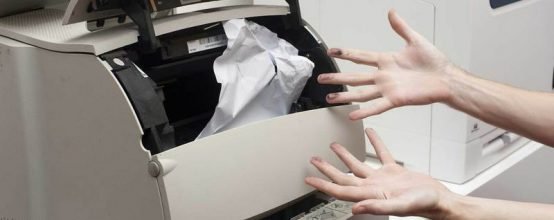
Иногда нужно срочно напечатать какой-то документ «Ворд». Вроде бы запускаешь печать как надо, а они не идёт на принтере. Что в таком случае можно быстро сделать, чтобы устранить неполадку?
Почему подключённый принтер не печатает документ Word
Расскажем и покажем, как решить проблему с печатью через «Ворд».
Неправильно запущенная печать
Возможно, вы запустили неправильно печать документа: по время настройки в разделе «Печать» нужно выбрать принтер в выпадающем списке, который подключён к вашему ПК. Если у вас стоит какой-то виртуальный принтер «Майкрософт», конечно, печать не пройдёт. Внимательно выставьте все параметры, а уже потом запускайте процесс.
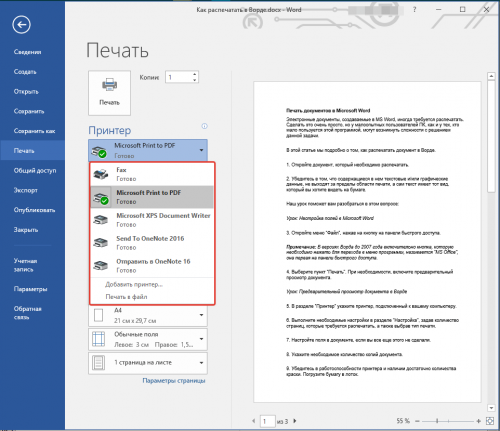
Выберите свой принтер в меню
Оборудование неверно подключено
Оборудование может быть не подключено или подключено не верно. Проверьте все кабели, целостность штекеров. Попробуйте подключить USB-кабель от принтера к другому выходу на ПК и повторите печать, если с оборудованием всё в порядке и сам принтер включён.
Ваш принтер не является устройством по умолчанию
Если в перечне принтеров в разделе «Печать» вы не видите свой, сделайте следующее:
-
Перейдите в «Панель управления» (откройте её через «Пуск»). Введите в поисковом поле справа запрос «Устройства и принтеры» и откройте одноимённый раздел в результатах поиска.
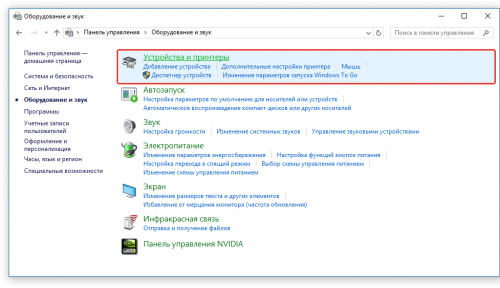
Перейдите в раздел «Устройства и принтеры»
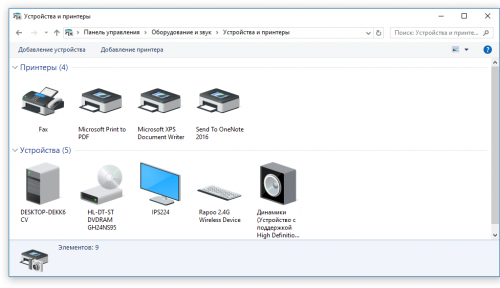
Отыщите свой принтер в окне
Текстовый файл повреждён
Часто файл не печатается из-за повреждений внутри него. Попробуйте в таком случае распечатать какой-либо другой документ. Если он уйдёт на печать, значит, дело в самом документе.
Что в этом случае можно сделать: скопируйте текст и другой контент проблемного файла в другой документ (новый созданный). Попробуйте распечатать уже новый документ. Можно попробовать также поменять шрифт текста — иногда принтер отказывается печатать документ из-за повреждений в шрифте.
Сбой в работе «Ворда»
Проблема может быть не в документе, а в самом «Ворде». Если у вас есть какой-либо другой текстовый редактор на ПК, запустите печать через него (например, через стандартный «Блокнот» или WordPad). Так вы сможете убедиться, что ваш «Ворд» неработоспособен. В таком случае его нужно восстановить, либо можно попробовать откатить «Виндовс» до точки восстановления, созданной, когда «Ворд» ещё функционировал.
Как восстановить программу «Ворд» в зависимости от версии (Word 10 и выше, 2007, 2003)
Конечно, вы можете запускать постоянно печать с помощью других редакторов, но лучше выполнить сразу восстановление для «Ворда», чтобы и дальше в нём работать. Как это сделать для версии 2010 и выше:
- Закройте окно «Ворда». Перейдите в «Панель управления». Там с помощью строки поиска откройте раздел «Программы и компоненты».
- Отыщите там Microsoft Office. Выделите пункт и нажмите на опцию «Изменить» на панели вверху.
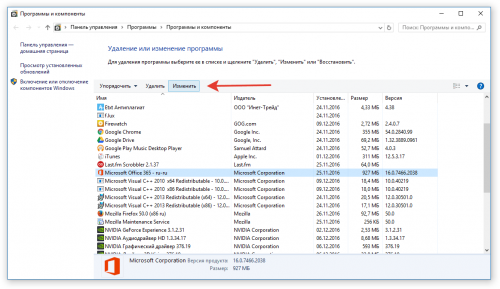
Запустите изменение программы
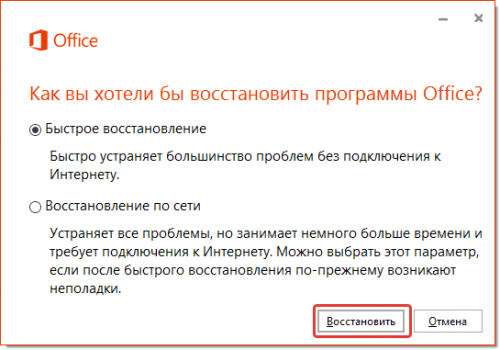
Запустите восстановление «Ворда»
Как выполнить восстановление для версии «Ворд» 2007:
- Запускаем программу, кликаем по клавише MS Office вверху — открываем блок «Параметры Ворд».
- Жмём на «Ресурсы», а затем на «Диагностику».
- Выполняем простые шаги в мастере восстановления и запускаем процесс.
Если у вас версия 2003, сделайте следующее:
- В открытом «Ворде» щёлкните по «Справке» и кликните по пункту «Найти и восстановить».
- Нажмите на «Начать».
- Вставьте диск с дистрибутивом «Ворда» 2003 (или всего офиса) и кликните по ОК.
Проверьте, не включена ли фоновая печать
Что нужно сделать в настройках «Ворд» и самого файла:
-
Кликните по разделу «Файл» вверху. Раскройте блок с параметрами (самый нижний).
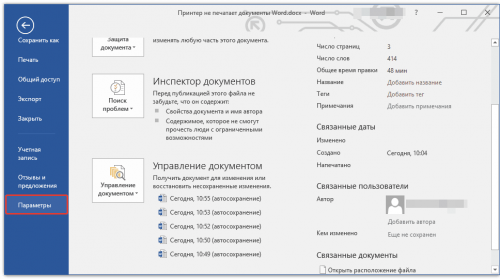
Откройте последний раздел «Параметры»
Драйверы принтера устарели или были повреждены
Любое оборудование (как встроенное в ПК, так и подключаемое к компьютеру, в том числе принтер) работает благодаря специальному ПО — драйверам. Если на ПК стоят неактуальные, повреждённые драйверы либо если они вовсе отсутствуют, принтер не будет печатать.
Вам нужно переустановить «дрова». Где их взять? Обычно в комплекте с принтером идёт диск со всеми установками — его и используйте. Но даже если этого диска нет, вы можете загрузить установочный файл дров с официального сайта производителя вашего принтера. Главное, найдите на сайте страницу с моделью вашего принтера (названия должны в точности совпадать).
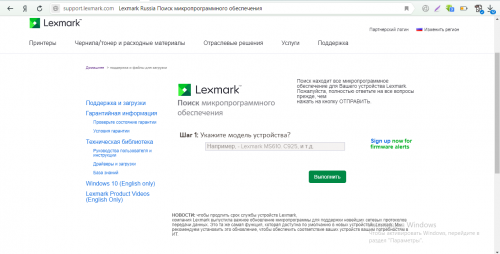
На официальном сайте ищите раздел «Поддержка», где обычно и находятся все файлы для разных моделей принтеров
После загрузки файл запускается — в мастере установке следуем простейшим инструкциям и ждём, когда всё установится. После этого перезагружаем ПК и пробуем напечатать документ снова.
У вас недостаточно прав для печати (для Windows 10)
Если у вас «Виндовс» 10, возможно, вашей «учётке» не хватает прав для осуществления печати. Как это исправить:
- Войдите в систему ПК в качестве «админа» (это отдельная учётная запись). Если её у вас нет, сначала создайте её.
- Откройте «Проводник» и раскройте системный диск, а в нём папку Windows. Щёлкните ПКМ по каталогу Temp и кликните по свойствам.
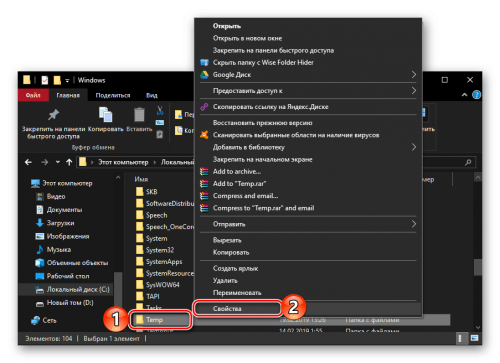
Перейдите в свойства папки Temp
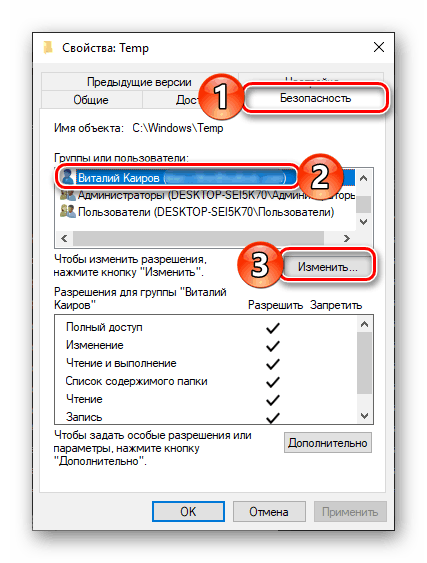
Нужно изменить параметры учётной записи

Щёлкните по «Да», чтобы подтвердить изменения
Неполадки в Windows — запустите ОС в безопасном режиме
«Ворду» могут мешать работать разные драйверы и программы, которые стоят на ПК. Попробуйте запустить печать, предварительно включив на ПК безопасный режим (когда активны только основные «дрова» и компоненты системы):
- Извлеките из компьютера оптические диски и флешки, отключите лишние устройства, оставив только клавиатуру с мышкой.
- Перезагрузите компьютер.
- Во время перезапуска удерживайте нажатой клавишу F8 (начиная с появления на экране логотипа производителя материнской платы).
- Перед вами появится чёрный экран с белым текстом, где в разделе «Дополнительные параметры загрузки» нужно выбрать пункт «Безопасный режим» (перемещайтесь с помощью стрелок на клавиатуре, для выбора нажмите на клавишу ENTER).
- Войдите в систему под учётной записью администратора. Попробуйте напечатать документ.
- Если печать прошла, значит, проблема в «операционке». Попробуйте её откатить до точки восстановления (если она у вас она есть) либо используйте функцию «Вернуть исходные настройки», если у вас «Виндовс» 10.
Принтер может не печатать документ «Ворд» по многим причинам. Может быть виноват сам файл, программа «Ворд», принтер (отсутствие драйверов) или даже «операционка». Однако сначала нужно убедиться, что ПК и принтер соединены, кабель и его штекеры целы, и что вы верно запускаете печать, выбрав предварительно в списке свой принтер (физическое оборудование, а не виртуальное от «Майкрософт»).
Почему не печатаются цифры в ворде на принтере
На протяжении уже многих лет периодически происходит слипание цифр при печати документов из Word. Причём после вывода на печать цифры начинают слипаться уже даже в самом документе Word на экране! Не знаю, с чем связана проблема.
Замечена в Windows XP, вне зависимости от номера SP и версии Word (2003, 2007)
Замечена на струйных принтерах Epson и на лазерных HP, что говорит о том, что проблема не в драйвере принтера.
Отключение и последующее включение одного лишь принтера проблему не исправляет.
Сначала я решал проблему только полной перезагрузкой компьютера. Причём в некоторых случаях, если мне не изменяет память, проблема решалась только при перезагрузке компьютера и полного временного отключения принтера Epson от питания. Сейчас на HP проблема решилась после дёрганья настроек драйвера, а именно, в свойствах принтера на вкладке "Дополнительно" переключил галочку "Первыми печатать документы из очереди" на противоположное значение (не важно на какое). Также проблема решалась установкой опции "Печатать прямо на принтер", которая делает галочку "Первыми печатать документы из очереди" недоступной, то есть опять же дёргает именно её. Восстанавливается всё сразу после нажатия на кнопку "Применить".
В Интернете этот глюк описывается крайне редко, и решений нигде не даётся.
Вопрос: как решить проблему, не прибегая к замене Windows XP на другую версию или систему (привязан отсутствием нужных драйверов к малораспространённому доп. оборудованию)? Отказ от Microsoft Office также не является решением проблемы — использую некоторые средства Word, неэргономично реализованные в альтернативных пакетах.
Клавиатура не печатает в ворде что делать
Будучи периферийной техникой, клавиатура представляет собой довольно надежное устройство. Иногда в силу тех или иных факторов она начинает сбоить. Что же делать, если клавиатура печатает неправильные символы? Попытаемся разобраться в причинах проблемы и как от нее избавиться.
- Причины, по которым клавиатура перестает корректно работать.
- Способы исправления неполадки.
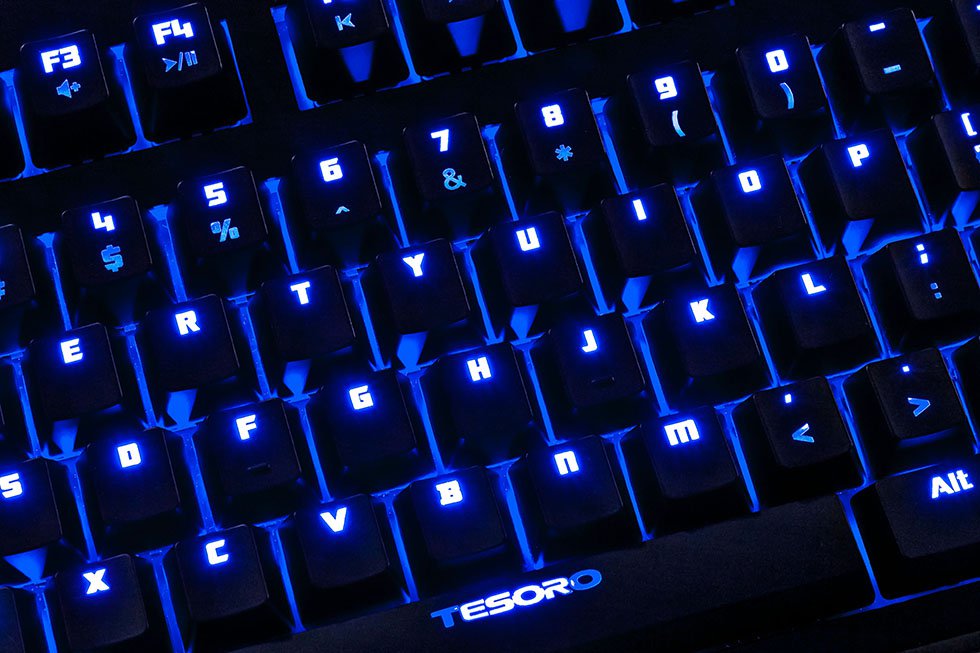
Причины, по которым клавиатура перестает корректно работать
Некорректная работа выражается в замене одного символа другим. Положим, вы печатает букву Ж, но вместо этого получаете Ы в окне Офиса или строке поиска в браузере.
Потенциально, сбой связан со следующими факторами:
- Отсутствие последних обновлений ОСи.
- Неправильные настройки языка.
- Настройка Автокоррекции.
- Активный НумЛок.
- Баги в драйверах.
Способы исправления неполадки
Пройдемся по самым популярным методам починки сбоя в работе киборда:
- Обновление Windows.
- Проверка языковых настроек.
- Проверка Автокорректа.
- Отключение NumLock.
- Запуск keyboard troubleshooter.
- Сканирование системы на наличие вирусов.
- Переустановка драйверов.
Обновление Windows
Первым делом необходимо убедиться, что причина бага не связана с устаревшими драйверами системы.
- Откройте Settings.
- Зайдите в Обновления и Безопасность.
- Проверьте системы на наличие апдейтов.
- Перезагрузите компьютер и проверьте осталась ли проблема.
Проверка языковых настроек
Сбой в языковых сеттингах иногда оказывается фактором неверно работающего киборда.
Для исправления выполните следующие шаги:
- Запустите Панель Управления, перейдите в Clock, Language & Region.
- Перейдите в Language, затем Advanced Settings.
- Найдите Override on Default Input Method, воспользуйтесь выпадающим меню и выберите желаемый язык.
Установите этот же язык в разделе Override for windows display language и нажмите ok.
Проверка Автокорректа
Если изменение настроек языка не помогло, убедитесь в правильности сеттинга Автокорректора. Данный метод подходит тем, у кого баг неправильных букв появляется лишь в Word’e.
- Запустите Ворд, перейдите в Файл, затем в Опции.
- Перейдите в Проверку, следом в Опции Автокорректировки.
- Убедитесь, что в опциях нет предустановленных букв и цифр, заменяющих одни другими. В случае их присутствия удалите запись об автозамене.
Отключение NumLock
Иногда проблема кроется не в в самом устройстве, а во включенном НумЛоке. Для исправления ситуации достаточно нажать Num Lock key и проверить, все ли заработало.
Запуск keyboard troubleshooter
В Виндоус 10 присутствует функция помощника, при неполадках в работе периферийных и не только устройств. При возникновении бага выполните следующее:
- Зайдите в Settings.
- Перейдите в Обновление и Безопасность.
- Откройте Средство устранения неполадок. Прокрутите вниз и найдите keyboard troubleshooter.
- Запустите утилиту.
- Дождитесь окончания сканирования и выполните инструкции, которые выдаст вам программа.
- Перезагрузите компьютер и проверьте, все ли работает.
Сканирование системы на наличие вирусов
Иногда киборд перестает правильно печатать буквы в связи с заражением системы.
Используйте антивирус на предмет глубокого сканирования и удаления вредоносных вирусов.
Переустановка драйверов
Если баг скрывается в неполадках внутри драйверов, выполните следующие шаги:
- Запустите Старт меню.
- Напечатайте Device Manager. Откройте утилиту.
- Найдите Keyboards. Правой кнопкой мыши нажмите на них и выберите Удалить.
- Перезагрузите ОС без переустановки драйверов. Система должна сама их переустановить.
Если все вышеописанные методы не помогли, вероятно повреждено что-то в самом устройстве и следует приобрести новую клавиатуру.
Блог о технологиях, технократии и методиках борьбы с граблями
Word печатает только после пробела
У юзверя возник глюк в Microsoft Word 2007 – текст начинал набираться не с самого начала строки документа, а только с отступом после нажатия нескольких пробелов.
 Поковырявшись в настройках и принтерах, пришел ко мнению, что Microsoft Office дуркует из-за надстройки PDF Complete, которая расположена в Файл (тот который красивая кнопка в верхнем левом углу) -> Параметры Word -> Надстройки -> Активные надстройки приложений. В этом разделе выбираем её, запоминаем её расположение на диске и щелкаем по кнопке “перейти”, но в открывшемся окне отключить не получилось, т.к вылезало сообщение об ошибке “Эта надстройка установлена для всех пользователей на этом компьютере и может отключаться и подключаться только администратором.”, причем не смотря на то, что пользователь является администратором и состоит в соответствующих группах.
Закрываем Word, нажимаем Пуск, в поиск пишем Word и, в открывшемся списке, щелкаем правой клавишей мышки на Microsoft Office Word 2007, где выбираем Запуск от имени администратора (если менюшка не появилась, то ищем файло в Проводнике). Проделываем всю процедуру по удалению PDF Complete снова – если при перезагрузке Word2007 глюк с отступами пробелом от края строки не исчез и word печатает только после пробела, то идем по сохраненному пути и удаляем физически папку с надстройкой.
by Юрий Белоусов · 18.12.2018
Часто пользователи сталкиваются при наборе текста с такой ситуацией, когда печатаешь букву, а удаляется следующая буква или символ. Подобную проблему можно заметить где-угодно: в различных текстовых редакторах, вроде Word, при написании текста в браузере или в социальной сети. При этом можно заметить, что при удалении следующей буквы, курсор выделяет ее. «Съедание» буквы может происходить как при печатании другой буквы или символа, так и при вставке простого пробела.
В этой статье разберемся, почему при печатании стирается следующая буква и как это исправить.
Почему когда пишешь стирается следующая буква
Почему же удаляется следующая буква, когда пишешь новую? Это ошибка? Сбой?
На самом деле все просто, это никакой не баг, не глюк и не сбой. Дело в том, что в операционной системе Windows есть функция «замены», при активации которой вводимый текст будет заменять собой уже написанный. Включается режим замены с помощью специальной кнопки на клавиатуре.
Проблема возникает, когда пользователь случайно нажимает эту клавишу, активируя данный режим.
Отключение режима «Замены»
Insert – клавиша на клавиатуре для включения и отключения режима «Замены» следующей буквы или символа при печатании.
Клавиша «Insert» расположена слева от кнопки «Home» и выше кнопки «Delete».
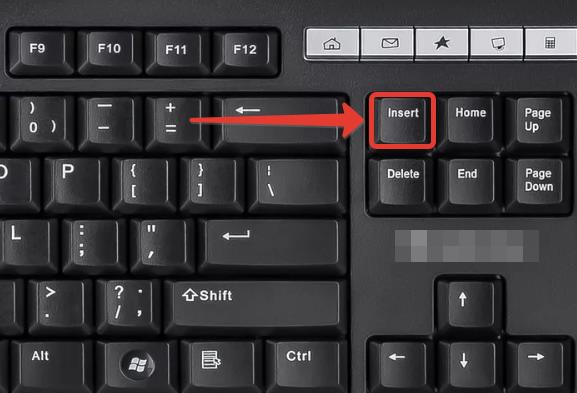
На некоторых клавиатурах кнопка активации режима замены может быть подписана как «Ins», сокращенно от «Insert».
Если вы вдруг столкнулись с подобной ситуацией, когда при наборе текста выделяется следующая буква и удаляется, то все что необходимо сделать чтобы убрать это – повторно нажать кнопку Insert, что позволит отключить режим «Замены» и буквы перестанут съедаться.
Как отключить автозамену букв в Word
Кстати, в Word можно полностью отключить работу клавиши Insert, тогда можно быть уверенным, что проблема с тем, что в Ворде стираются следующие буквы, когда печатаешь, больше не повториться.
Для этого следует:
- Зайти в «Параметры Word»;
- Перейти в раздел «Дополнительно»;
- Убрать галочки напротив пунктов «Использовать клавишу INS для переключения режимов вставки и замены» и «Использовать режим замены».
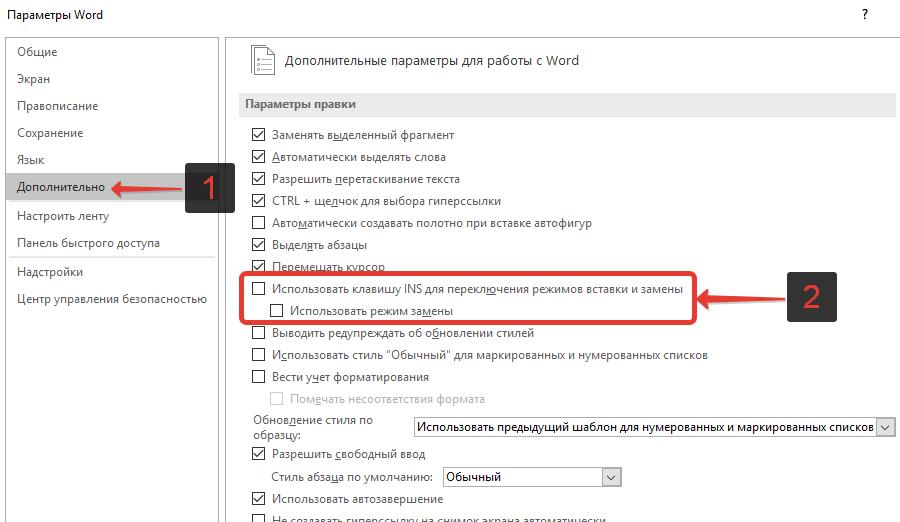
Надеюсь, статья «Что делать, если при печатании курсор выделяет и удаляет следующую букву» была вам полезна.
Ответ: Почему принтер не печатает текст ❌, а картинки печатает?
Основной причиной, по которой принтер не печатает текст, но изображения при этом печатаются, может быть низкий уровень чернил в черном картридже. Если нужно что-то срочно распечатать, то можно попытаться «оживить» картридж. Выключаем принтер и достаем черный картридж. Смотрим нет ли подтеков, если все ок, то пробуем его немного потрясти, после чего ставим на место. При этом неважно какого производителя у вас принтер Canon, HP либо какой-то другой.
Этим методом можно попытаться выдавить из картриджа или тонера пару-тройку нужных страниц. После чего придется перезаправлять картридж или покупать новый.
Важно отметить, что при печати картинок черные чернила могут не использоваться, так как принтер формирует нужный оттенок за счет чернил в цветных картриджах. Поэтому большинство пользователей не сразу замечают низкий уровень черного.
Глюк печатающей программы Microsoft Word
Это еще не все. Чтобы не было такого, что вы просто так купили новый черный картридж / тонер проверим программу, в которой вы пробовали распечатать. В большинстве случаев для печати текста с изображениями используют Microsoft Word. Если ворд не дружит с принтером, то пробуем распечатать в другой программе, поддерживающей формат .docx
Мы не будем скачивать новых программ поддерживающих вордовские документы, а запустим уже имеющийся в виндовс WordPad. Это текстовый редактор с более скромным функционалом, но для тестовой распечатки нам подойдет.
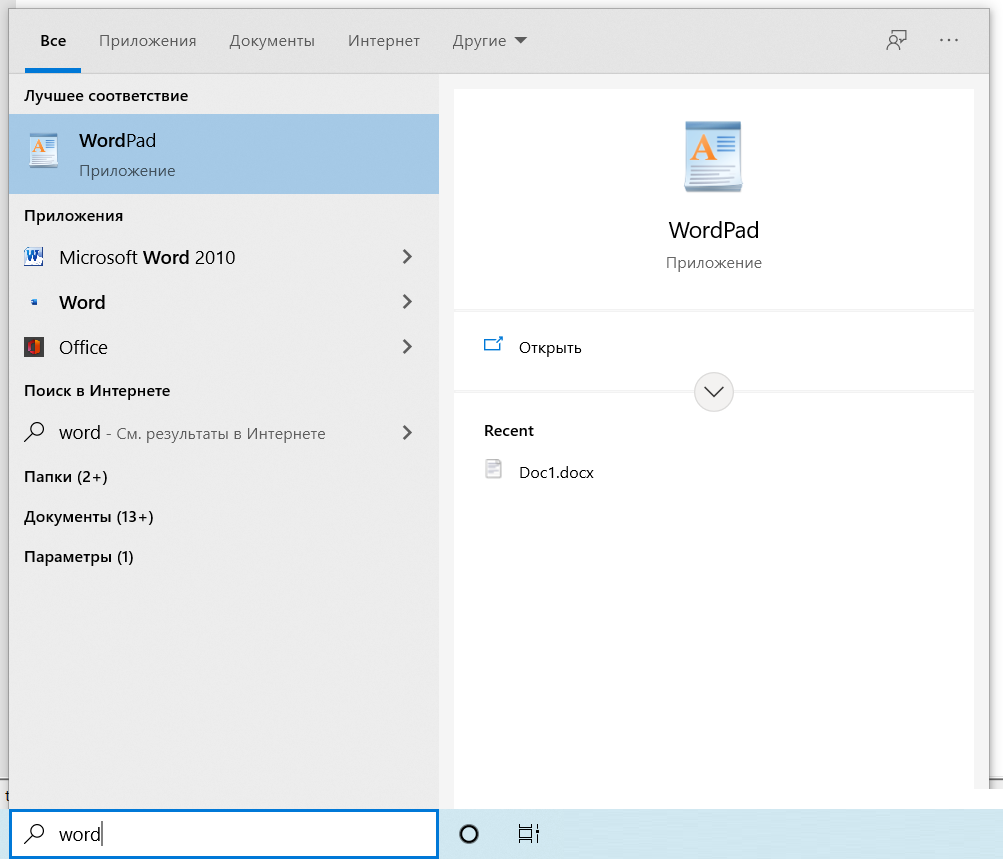
Открываем в WordPad документ с расширением .docx, который мы сохранили в ворде. Microsoft Word нужно закрыть, чтобы вордпад смог открыть нужный нам файл.
Для теста нам понадобится всего одна страница с картинкой и текстом. Необязательно печатать весь документ. Проверяем нормально ли отображается содержимое в вордпаде, после чего нажимаем волшебную комбинацию клавиш CTR + P. В открывшемся окне кликнем по кнопке печать.
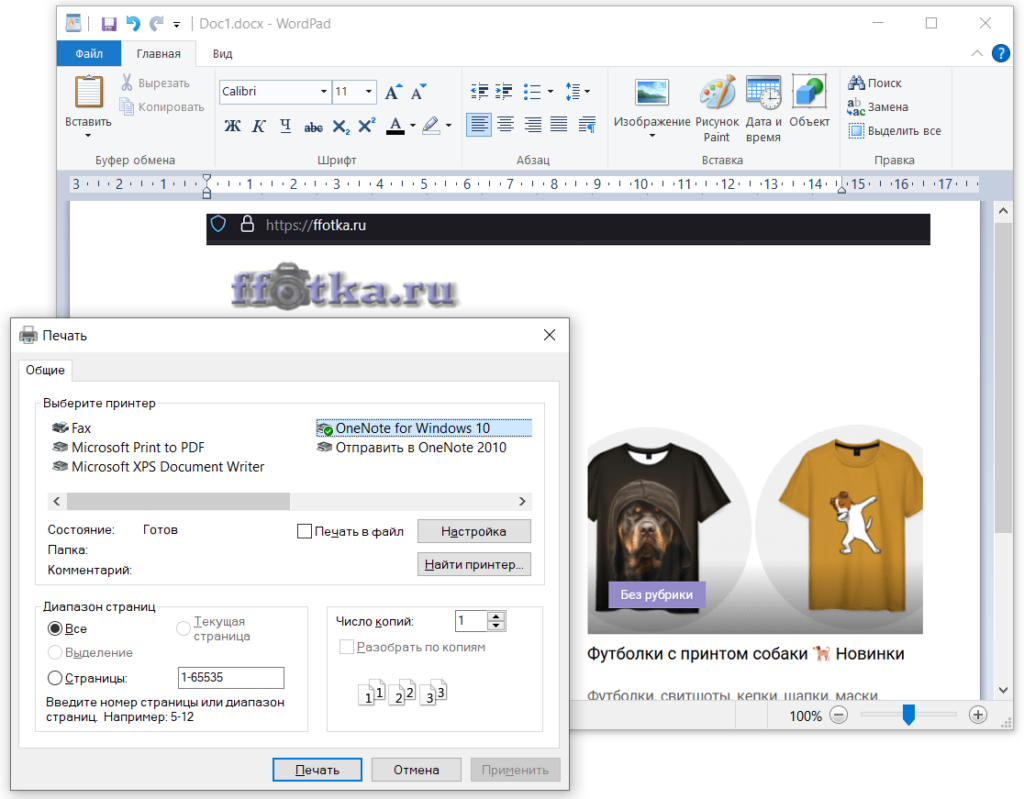
Если не хочется заморачиваться с вордпадом, то можно распечатать небольшую страницу из браузера, где тоже есть текст с изображениями. На нужной вкладке нажимаем CTR + P и кнопку печать.
Загрязнена печатающая головка (ПГ)
Если проблема до сих пор не решена, то причина неисправности может быть в печатающей головке. Некоторые модели принтеров полностью блокируют печать, если затруднено прохождение чернил через сопла и дюзы ПГ. Это может быть причиной отказа печати текста или изображения.
Обновление драйвера принтера / МФУ
Перед тем, как обратиться в сервисный центр за ремонтом принтера / МФУ попробуем обновить или переустановить драйвер принтера, который нужно скачать на сайте производителя вашего аппарата печати.
Большинство драйверов упакованы в самоустанавливающиеся пакеты. Скачав такой пакет, дважды щелкните файл (или дважды коснитесь его) для начала установки. Затем следуйте инструкциям ниже для удаления или переустановки принтера.
Почему не печатаются цифры и знаки препинания
На клавиатуре вместо букв печатаются цифры: как исправить
Те, кто много печатают, наверняка, знают все тонкости используемой клавиатуры и проблем с набором текста или цифр не возникает. Но если вы используете ноутбук или ПК для общения в соцсетях, поиска информации в Интернете, просмотра фильмов и подобного, то столкнувшись с проблемой, которую мы сейчас рассмотрим, у вас возникнут некоторые вопросы.
Садитесь за компьютер и вдруг у вас печатаются цифры вместо букв. А может нечаянно нажали не ту кнопку (причем не запомнили какую именно) и возникла та же ситуация. Как вернуть все назад, и сделать так, чтобы при нажатии «J (О)» была буква, а не «1» , «K (Л)» появлялась вместо «2» , «L (Д)» вместо «3» и так далее.
Сейчас мы с этим разберемся, но для начала расскажу немного, для чего нужны кнопочки Fn и Num Lock на клавиатуре. Кстати, такая же проблема может возникнуть и после переустановки операционной системы. Тогда описанные способы тоже смогут помочь.
Почему не печатаются цифры и знаки препинания?
На ноутбуке в русском регистре перестали печататься цифры и знаки препинания, вместо них печатаются символы №-/» и т.д. В английском все печатается нормально. Что могло произойти и как это исправить?
Такое бывает. Наверное Вы нажали случайно на клавиатуре клавишу Num Lock ?Поэтому цифры не печатаются. Попробуйте еще раз нажать. Вообще на клаве при нажатии этой клавиши должен загораться огонечек, кнопка-индикатор с подсветкой, если вы выключили Num Lock, то и кнопочка не горит.
Да, да или клавиша Num Lock нажата или зависла клавиша Fn обычно эти функциональные клавиши пишутся фиолетовым цветом
Почитайте на тему «Раскладка клавиатуры» и «Смена раскладки клавиатуры в windows». Где читать? Конечно набрав это на сайте google.ru.
Если у вас linux то RTFM, напишите в консоле «man xorg.conf» и читайте ��
Разберётесь, нам расскажите.
Можно ещё здесь проверить:
Пуск — настройка-Панель управления -языки и региональные стандарты-
вкладка Региональные стандарты поставьте Русский,
ниже Расположение поставьте Россия если надо.
вкладка Дополнительно — отметьте галочками нужные кодовые страницы
А на вкладке Языки — кнопка Подробнее
вкладка Параметры — можно посмотреть раскладку клавиатуры по языкам
Если присутствует Русская — должно работать правильно.
Также, ниже, кнопка Параметры клавиатуры
отметьте только опцию Переключение между языками, а остальные параметры должны содержать [НЕТ]
Может быть поможет настройка дополнительных параметров языка. нажмите «отобразить языковую панель», если там стоит «русский машинопись», смените на просто «русский».
В схожей ситуации помогла только проверка компьютера антивирусом и Lavasoft Ad-Aware. Оказалось, что компьютер был заражен каким-то вирусом-кейлогером, блокировавшим набор части символом и заменяющим при наборе одни символы другими.
Проверьте свой компьютер на вирусы, если Вы не устанавливали и не удаляли никаких программ и проблема возникла сама собой — большая вероятность, что в Вашей проблеме виноваты именно вирусы.
Клавиатура не печатает, а открывает программы.
Клавиатура не печатает, а открывает программы или ярлыки.
Порой пользователь сталкивается с проблемой, когда клавиатура вместо символов открывает случайные приложения или вызывает ярлыки с Рабочего стола. Это не просто не даёт сосредоточится — ситуация откровенно раздражает. Каждый из шагов предпринимайте в той последовательности как указано.
- Для начала необходимо убедиться, что сама клавиатура работоспособна . Самый верный для того способ — временно переткнуть её на другой компьютер. Косвенным указанием на то, что клава жива (или, скажем, в качестве временного варианта от проблемы избавиться) является одновременное зажатие клавиш WIN + Alt.
- Отключаем залипание клавиш и фильтрацию ввода. Самый быстрый способ избавиться от настроек клавиатуры по умолчанию в этой части это 5 раз нажать по клавише Shift и перейти в диалоговом окне по ссылке Отключить это сочетание клавиш в параметрах…
Снимите пару галочек в соответствующих чек-боксах.
- Отключите Перо Windows Ink Workspace. По идее, его нужно было сначала настроить.
Но бог знает, что там могло случиться, так что используем традиционный уже в сети способ от Windows Ink избавиться. Для этого в реестре
и создадим раздел под названием WindowsInkWorkspace. Тут же создадим 32-х DWORD параметр с именем AllowWindowsInkWorkspace и присвоим ему значение 0:
Способ №2. Задействуйте экранную клавиатуру
В случае, если на вашей клавиатуре кнопка Num Lock по каким-либо причинам не работает, необходимо воспользоваться встроенной в систему виртуальной клавиатурой. Выполните следующее:
- Нажмите на клавиши Win+R;
- В появившейся строке наберите osk и нажмите ввод;
- Если режим «Num Lock» включён, то его кнопка будет окрашена белым цветом. Нажмите на данную клавишу на экранной клавиатуре для её отключения (используйте курсор и мышку);
- Если вы здесь не видите клавишу «Num Lock», нажмите на ней кнопку «Параметры» и в появившемся окне опций поставьте галочку рядом с «Включить цифровую клавиатуру». Затем отключите режим «Нум Лок».
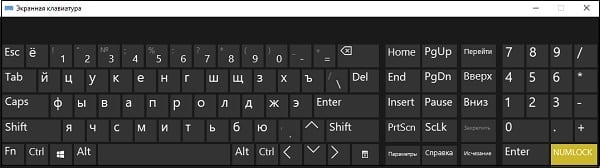
Выключите Нум Лок на экранной клавиатуре
Не работает клавиатура на компьютере — Почему?
Рассмотрим самые популярные причины, из-за которых может возникнуть такая проблема. В первую очередь проверьте их.
- Поврежден кабель соединения
- Сломалось гнездо подключения
- Села зарядка или проблемы с аккумулятором на беспроводных моделях
- Проблема в сбое драйверов в Windows
- Механические повреждения
- Попадание влаги
Большинство из этих причин можно решить самому. Пройдемся по пунктам и разберем варианты решений, и что делать если клавиатура не печатает буквы и цифры.
Как отключить набор на клавиатуре цифр вместо букв
Вернёмся к нашим ноутбукам с переключённой раскладкой клавиатуры. Скорее всего, вы включили режим случайно, и до этого его никогда не использовали. Тогда вы можете не знать комбинацию, которая для этого используется, ведь для разных марок и моделей ноутбуков она может различаться.
Обычно это Fn+Num Lock, а на тех клавиатурах, где кнопка Num Lock (имеются и другие вариант обозначения – NmLk, Nm Lock Num Lk) отсутствует, её заменяет F11 или F12.
Всё, что вам нужно сделать для того, чтобы на ноутбуке печатались буквы, а не цифры, – использовать эту комбинацию повторно.
На стандартной полноценной клавиатуре определить статус Num Lock проще простого – там имеется отдельная лампочка. Если она горит, то в цифровом блоке при нажатии клавиш будут набираться цифры, если нет – она будет использоваться как навигационная панель.
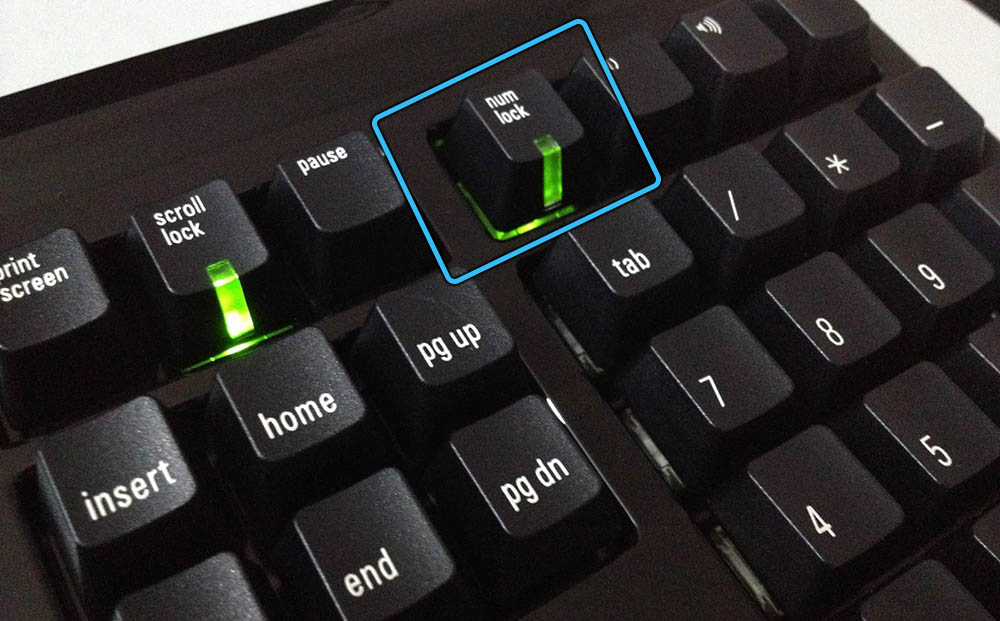
В ноутбуках такого индикатора нет, а переключение режимов осуществляется при зажатой кнопке Fn.
ВАЖНО. Случайная или намеренная активация режима имеет кратковременный эффект и действует только во время текущего сеанса работы Windows. Это означает, что при перезагрузке будет включён тот режим, который прописан в BIOS или системном реестре.
Из этого следует, что если вы хотите исправить ситуацию, когда ноутбук печатает цифры вместо букв, нужно просто перезагрузить компьютер. Если это не поможет, нужно править реестр или менять настройки BIOS.
Включение/выключение статуса NumLock в BIOS
Обычно за статус кнопки отвечает опция BIOS, именуемая BootUp NumLock Status. Она может принимать два значения, Enable или Disable. Выбрав первый вариант, вы укажете операционной системе, что при загрузке должен быть активирован режим с вводом цифр вместо букв, и наоборот, если будет выбрано значение Disable.
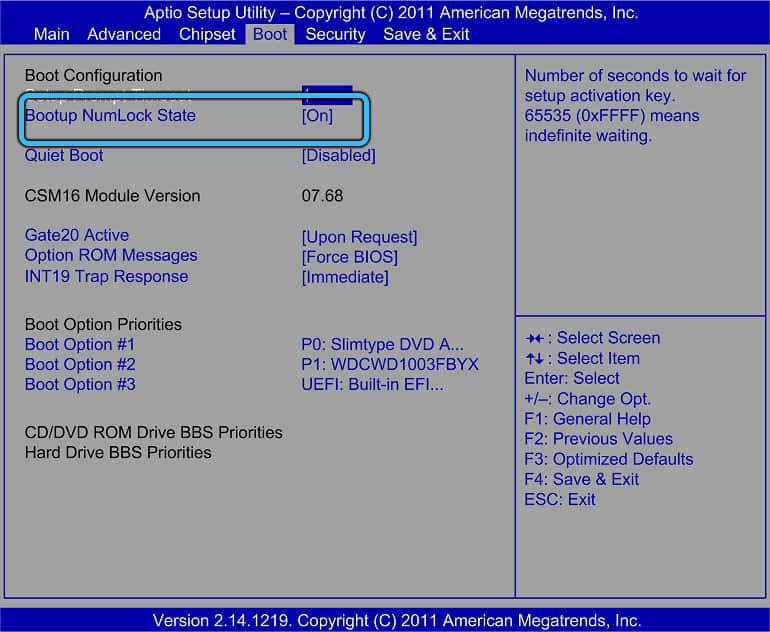
Правка реестра
Альтернативный способ изменить режим кнопки NumLock ноутбука при загрузке Windows более сложен, но считается предпочтительным, поскольку имеет приоритет над установками BIOS.
Речь идёт о правке реестра – операции, к выполнению которой нужно подходить с максимальной ответственностью.
Итак, последовательность действий:
Если метод не сработал, пробуем изменить значение параметра на 2, особенно если у вас Windows 7.
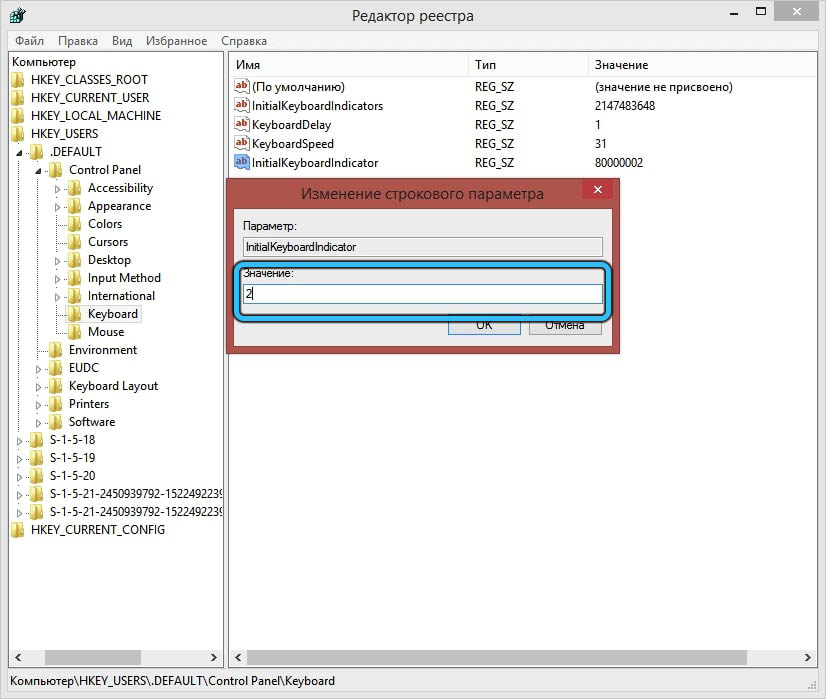
Существует ещё один способ, как исправить ситуацию, когда вместо букв печатаются цифры. Он применим только в отношении Windows 10 и только если при входе в систему нужно ввести пароль. В этом случае на экране входа появится надпись «Нажать Num Lock». Кликаем по ней и затем по пункту меню «Перезагрузка». Это поможет, если кнопка Num Lock нерабочая.
Отметим, что конкретное сочетание клавиш для активации/деактивации режима можно узнать из документации ноутбука, а при её отсутствии – в интернете. Нужно только знать модель своего ПК.
В особо затруднительных случаях, когда активация конкретного режима при загрузке вас не сильно устраивает, а стандартный способ переключения по каким-то причинам недоступен или не срабатывает, можно использовать экранную клавиатуру – это системная утилита, запускаемая через меню «Пуск» или посредством поиска в «Панели задач». Когда виртуальная клавиатура загрузится, используйте её для нажатия нужной комбинации.
Как видим, появление цифр вместо букв при наборе текста – это далеко не всегда поломка клавиатуры, чего пользователи опасаются больше всего. В большинстве случаев проблема решаема собственными силами.