Как заблокировать экран от прикосновений айфон
Простые и эффективные способы защиты личных данных на Айфоне — заблокировать экран от прикосновений, время блокировки и доступ к панели управления.
Как заблокировать экран от прикосновений
Для того, чтобы заблокировать экран от случайных нажатий и прикосновений, нужно перейти в Настройки на своем смартфоне. Далее перейти в раздел Экран и яркость, Автоблокировка. Здесь можно настроить автоблокировку в диапазоне от «30 секунд» до «Никогда».
Дополнительно можно зафиксировать экран с помощью функции «Закрепить». Для этого, нужно:
- Перейти к экрану, который нужно закрепить.
- Нажать кнопку «Обзор».
- Провести вверх по экрану.
- В правом нижнем углу появится значок «Закрепить».
- Нажать на него.
Теперь экран не будет реагировать на нажатия без разблокировки.
Как заблокировать экран во время разговора на Айфоне
Для настройки времени блокировки экрана на Айфоне, нужно:
- Перейти в Настройки на своем смартфоне.
- Перейти в раздел Экран и яркость, Автоблокировка.
Здесь можно выбрать время автоблокировки от «30 секунд» до «Никогда».
Как заблокировать панель управления на Айфоне
Чтобы предотвратить случайный доступ к Пункту управления на Айфоне, можно выключить доступ в приложениях. Для этого, нужно:
- Открыть «Настройки».
- Выбрать «Пункт управления».
- Выключить параметр «Доступ в приложениях».
После этого возможность открыть Пункт управления будет доступна только с заблокированного экрана и на главном экране.
Как заблокировать экран во время разговора
Способ блокировки экрана во время разговора может отличаться в зависимости от модели Айфона. Для настройки этой функции, нужно:
- Открыть настройки телефона.
- Выбрать Безопасность.
- Нажать Блокировка экрана.
- Выбрать способ блокировки, который подходит конкретно для вашего Айфона.
Полезные советы и выводы
- Если требуется продолжительное отсутствие от телефона, рекомендуется выключить Айфон или установить пароль на экран блокировки.
- Чтобы защитить конфиденциальные данные, такие как банковские платежи и контактные данные, рекомендуется использовать дополнительные функции блокировки доступа к приложениям.
- Дополнительно можно использовать Touch ID или Face ID для разблокировки телефона, чтобы повысить уровень безопасности.
- Не советуется использовать простые и легко угадываемые пароли на экране блокировки, так как это усиливает риск взлома телефона и утечки личных данных.
С помощью этих простых и эффективных способов защиты экрана, панели управления и времени блокировки на Айфоне, Вы сможете обезопасить свои личные данные и сохранить их конфиденциальность.
Как зафиксировать свет на айфоне
Для того чтобы зафиксировать настройки фокуса и экспозиции на iPhone, необходимо выполнить несколько простых действий. Сначала нужно коснуться области, на которую вы хотите сделать фокусировку, а затем удерживать ее пальцем до тех пор, пока на экране не появится сообщение «ФИКСАЦИЯ экспозиции/фокуса». После этого настройки будут заблокированы и не изменятся даже при движении камеры. Если вы захотите вернуть все параметры к исходному состоянию, то достаточно просто коснуться экрана. Фиксация настроек может пригодиться при съемке объектов с разным освещением, а также для сохранения определенного эффекта при съемке фото и видео. Теперь вы знаете, как зафиксировать свет на айфоне.
Как выключить режим для дальтоников на айфон
Если вы хотите выключить режим для дальтоников на вашем iPhone, то вам нужно перейти в настройки устройства. В них необходимо выбрать раздел «Универсальный доступ», за ним — «Дисплей и размер текста». Далее выберите опцию «Светофильтры». Именно эта функция отвечает за изменение цветов изображений и видеороликов. Если вам не нужен такой режим, то вы можете его отключить. Не забудьте, что включенный режим может исказить нормальное восприятие цветов на экране, поэтому отключение может быть оптимальным решением для лучшего качества видео и изображений на вашем смартфоне.
Как убрать экран с виджетами на Айфоне
Если вы хотите убрать экран с виджетами на Айфоне, то вам потребуется выполнить несколько простых действий. Сначала откройте системные настройки на вашем устройстве и перейдите в раздел «Touch ID и код-пароль». Затем найдите блок тумблеров, который называется «Доступ с блокировкой экрана». Здесь вам нужно отключить тумблеры «Сегодня» и «Просмотр уведомлений». После того как вы выполните эти действия, экран с виджетами на Айфоне пропадет. Если вам потребуется вернуть виджеты на экран блокировки, то просто повторите эти же действия, только включите тумблеры «Сегодня» и «Просмотр уведомлений». Таким образом, убрать экран с виджетами на Айфоне очень просто и легко.
Как убрать эффект негатива на айфоне
Если вы заметили, что цвета на экране вашего айфона стали нереальными, их насыщенность увеличилась, а изображения выглядят неестественно, то вам поможет функция «Инверсия цвета». Для ее включения нужно выбрать пункт «Настройки», затем перейти в раздел «Основные», далее — в «Универсальный доступ», после чего выбрать «Инверсия цвета» и включить ползунок напротив данного пункта. В результате экран вашего устройства станет чуть темнее, но цвета станут более реалистичными, а контрастность выровняется. Эта настройка может быть полезна, если вы работаете с цветными изображениями или видео, но их качество нарушено. Однако стоит помнить, что включение функции «Инверсия цвета» повлияет на все приложения и меню вашего айфона.
Чтобы заблокировать экран своего айфона, нужно зайти в Настройки. Далее следует перейти в раздел «Экран и яркость» и выбрать опцию «Автоблокировка». Здесь можно выбрать время, через которое экран будет блокироваться автоматически — от «30 секунд» до «Никогда». Если выбрать опцию «Никогда», то экран не будет блокироваться автоматически. Однако, в таком случае, следует помнить, что прикосновения к экрану могут случайно нажимать на кнопки и выполнять различные действия. Поэтому рекомендуется выбирать время автоматической блокировки экрана, которое необходимо каждому пользователю индивидуально, исходя из своих потребностей и привычек. Обычно наиболее удобное время автоблокировки составляет от 1 до 3 минут.
Как заблокировать экран от нажатий айфон
Вначале включите AssistiveTouch, если не сделали это раньше: откройте Настройки – Основные – Универсальный доступ – AssistiveTouch. Далее в меню AssistiveTouch найдите пункт 3D Touch. В открывшемся списке выберите Заблокировать экран. Готово!
Как на айфоне сделать шаг назад?
Чтобы вернуться на iPhone, нажмите на левую сторону экрана и проведите пальцем до правой части экрана (подняв палец до этого или увеличив давление), откроется переключатель приложения.) Как только вы освоите этот 3D Сенсорный жест, вы сможете быстро перемещаться между двумя приложениями.
Как заблокировать экран от нажатий при просмотре ютуб?
Как заблокировать экран Android устройства во время просмотра YouTube?
- Выберите видео и запустите воспроизведение
- Раскройте панель уведомлений и нажмите на иконку Touch Lock.
- Выберите видео, которое хотите посмотреть и оставайтесь на экране с его описанием
- Не запускайте воспроизведение!
Как заблокировать экран от нажатий на айфоне?
- Настройки
- Основные
- Универсальный доступ
- Гид-доступ
- Переведите ползунок в положение «Включить»
- Задайте пароль
Как заблокировать экран от нажатий на айпаде?
Чтобы обезопасить дорогостоющую технику от таких случайных неприятностей, нужно заблокировать экран iPad от нажатий. Но как это сделать, ведь ни на самом корпусе, ни в меню такой функции нет. Настройки >Основные >Универсальный доступ >Гид-доступ. Затем переведите ползунок в положение «Включить» и задайте пароль.
Как перенести все данные с андроида на айфон?
Как перенести данные с Android на iPhone
Как включить айфон 11 Про Макс?
Включение iPhone 11/11 Pro/11 Pro Max.
Вам нужно зажать кнопку справа до тех пор, пока не появляется логотип Apple. Затем, через несколько секунд iPhone будет готов к работе.
Как заблокировать экран от детей?
Итак, вы должны оказаться в меню «Настройки». Прокрутите экран вниз и поочерёдно включите: «Home, Back, Recent keys» — чтобы блокировались кнопки на телефоне. «Блокировать кнопки громкости» — блокировка кнопок громкости.
Как заблокировать экран при просмотре видео на айфоне?
Вначале включите AssistiveTouch, если не сделали это раньше: откройте Настройки – Основные – Универсальный доступ – AssistiveTouch. Далее в меню AssistiveTouch найдите пункт 3D Touch. В открывшемся списке выберите Заблокировать экран. Готово!
Как открыть ютуб в фоновом режиме?
Теперь для прослушивания видео в фоновом режиме необходимо:
Как заблокировать экран телефона от нажатий?
Как настроить блокировку экрана
- Откройте настройки телефона.
- Выберите Безопасность. Если этого пункта нет в меню, попробуйте найти инструкции для вашего телефона на сайте службы поддержки производителя.
- Нажмите Блокировка экрана. Если она уже настроена, для изменения введите PIN-код, пароль или графический ключ.
- Выберите способ блокировки.
Как поставить защиту от детей на айфоне?
Блокировка покупок в iTunes Store и App Store
- Перейдите в меню «Настройки» и выберите функцию «Экранное время».
- Нажмите «Контент и конфиденциальность». При необходимости введите пароль.
- Нажмите «Покупки в iTunes Store и App Store».
- Выберите настройку и установите значение «Не разрешать».
Как поставить блокировку на айфон без кнопки?
Во-вторых, для выключения без использования физической кнопки предусмотрен пункт меню Настройки – Основные – Выключить. В-третьих, в iOS есть полезная фишка AssistiveTouch (Настройки – Основные – Универсальный доступ – AssistiveTouch). После её активации на экране появляется виртуальная кнопка.
Как сделать поворот экрана на iPad?
Поворот экрана на iPad
Как заблокировать экран чтобы он не двигался?
Откройте «Настройки» — «Блокировка экрана и безопасность» — «Дополнительно» — «Закрепление экрана» (в Android 9 Pie и выше, этот раздел называется «Безопасность»). Теперь просто включайте эту опцию и вы сможете закреплять программы.

Егор Морозов | 20 Января, 2020 — 12:39

Пожалуй, ни для кого не секрет, что маленькие дети, оставленные один на один с современным гаджетом, могут наворотить дел: в лучшем случае вас удивит история звонков, в худшем — история покупок. Однако в iOS можно сделать так, чтобы на экране было активно только определенное приложение, а переход из него на рабочий стол или в многозадачность требовал пароля.
Для этого зайдите в Настройки > Универсальный доступ > Гид-доступ и включите его:

Теперь включите опцию «Быстрая команда», после чего зайдите в настройки код-пароля и задайте его (при желании можно включить использование Face ID или Touch ID):

Далее откройте нужное приложение — например, плеер с мультиком или игру, после чего трижды нажмите на кнопку «Домой» (или включения, если у вас iPhone с Face ID). Должен открыться гид-доступ:

При желании вы можете обвести область экрана, которую хотите отключить. После этого нажмите на «Параметры» и задайте доступ к кнопкам, клавиатуре или повороту гаджета. Также можно задать время работы гид-доступа.
Все, после этого нажмите вверху справа кнопку «Начать», и после этого гаджет можно смело отдавать ребенку — он будет «заперт» в одном приложении и его шаловливые ручки не дотянутся до важных данных. Чтобы отключить гид-доступ, нажмите два раза на кнопку включения для активации Face ID, или же три раза на кнопку домой для активации Touch ID или пароля.
Своевременная блокировка iPhone экрана сохраняет до 20% заряда и увеличивает время работы мобильного устройства на несколько часов. Рассмотрим первый способ, как заблокировать экран на Айфоне.

Классический простой способ
Экран Айфона блокируется нажатием на кнопку, которая расположена:
- на боковой панели справа — iPhone 6, 7, 8, 10;
- на торце сверху – если iPhone 4, 5, SE.
Один раз нажали — телефон заблокирован.

При помощи AssistiveTouch
В случае поломки клавиши можете воспользоваться AssistiveTouch. Опция дает возможность посредством жестов выполнить разблокировку iPhone.
Итак, как на Айфоне поставить блокировку экрана? Для активации опции выполните действия:
Или воспользуйтесь помощником Siri:
Вы можете также активировать функцию следующим образом:
Активная функция «Универсальный доступ» позволяет включать и выключать опцию AssistiveTouch при помощи боковой клавиши на Айфоне, для этого нажмите на нее трижды. Также можете нажать трижды на кнопку «Домой».

Функция «Автоблокировка»
Как активировать автоблокировку в Айфоне и что нужно для этого сделать? Автоблокировка – запрограммированное отключение дисплея через установленный отрезок времени (с iPhone это займет минуту). Чтобы изменить этот параметр:
Вы сможете активировать (деактивировать) автоблокировку, а также установить нужный интервал в рамках 30 сек. — 5 мин.
В этом видео можно подробнее узнать об автоблокировке iPhone:
Энергосберегающий режим и автоблокировка экрана
В энергосберегающем состоянии телефона время автоматической блокировки составляет 30 секунд, и этот интервал не поддается изменению.
Это не баг, так разработчики позаботились о том, чтобы телефон прослужил как можно дольше перед подключением к зарядному устройству. Для того чтобы снять ограничение, необходимо только выключить энергосберегающий режим.

Функция «Автояркость»
Автояркость – встроенная регулировка яркости дисплея, которая зависит от условий освещенности. Функция «Автояркость» по умолчанию включена. Для отключения этой опции:
Затем выберите «Универсальный доступ».

Перейдите в «Адаптация дисплея».
Переведите тумблер Автояркости в активный режим.

Как заблокировать Айфон, если он потерян или украден
Если же требуется заблокирован экран Айфона в случае кражи телефона, то стоит поступить следующим образом:
Простые способы, о которых надо знать каждому пользователю iPhone.
Сегодня в смартфоне буквально вся жизнь, посредством этого гаджета люди ведут деловые и личные переписки, фиксируют свои важные мысли в заметках, оплачивают покупки и прочее, прочее. Часто пользователю не хочется, чтобы даже кто-то из близких людей читал текст Push-уведомления на экране блокировки или вдруг зашёл в дорогую сердцу заметку, которая была написана только для себя. Особенно не по себе становится, когда смартфон попадает в руки злоумышленников.
К счастью, айфон можно настроить так, что никто не увидит и не прочитает то, что вам не хотелось бы. Сегодня расскажем о нескольких способах защитить смартфон от своих и чужих.
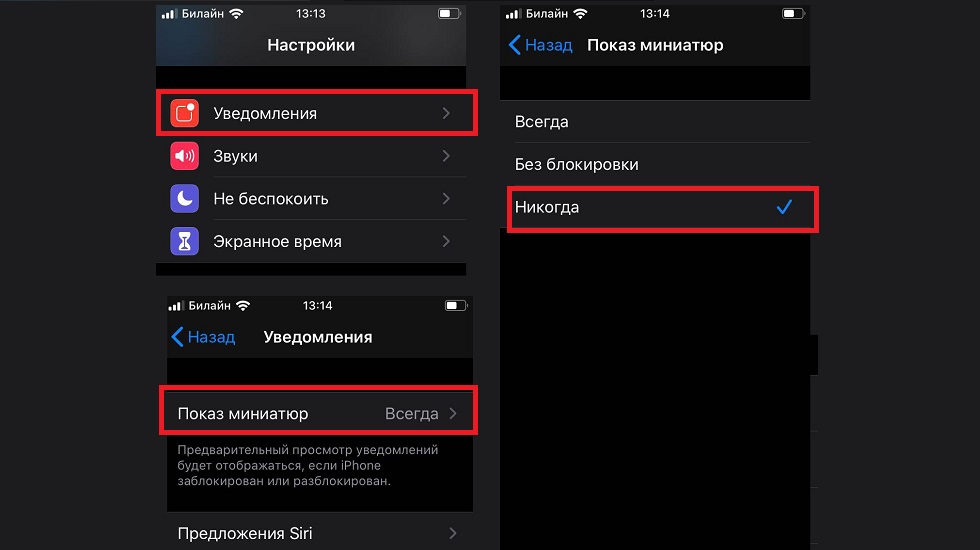
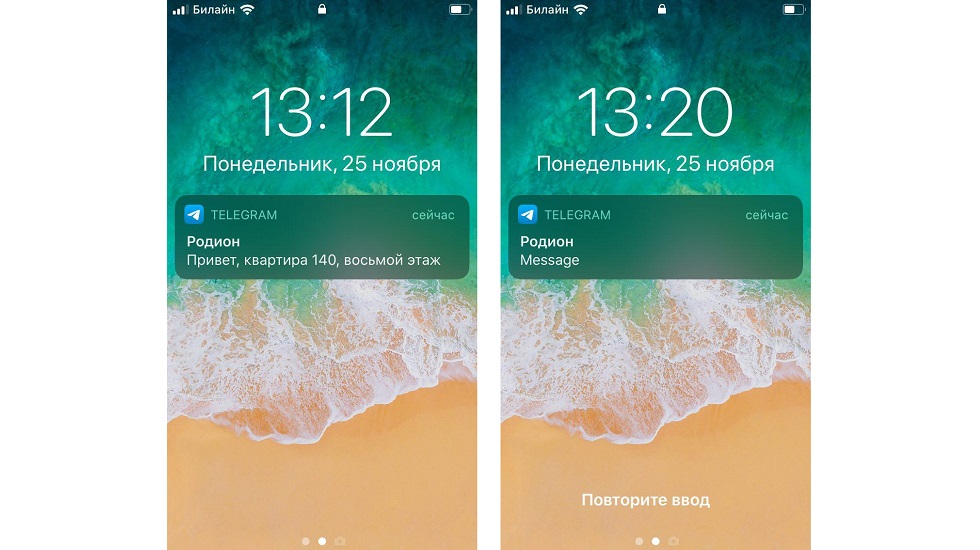
Как скрыть текст уведомлений на экране блокировки iPhone
Для этого нужно зайти в «Настройки», выбрать «Уведомления», затем «Показ миниатюр» и «Никогда».
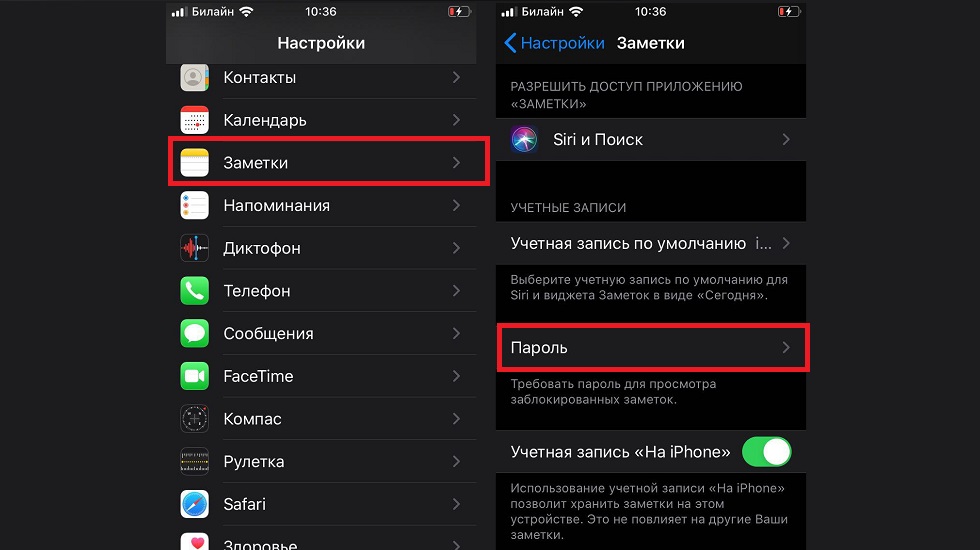
Как установить пароль на заметки
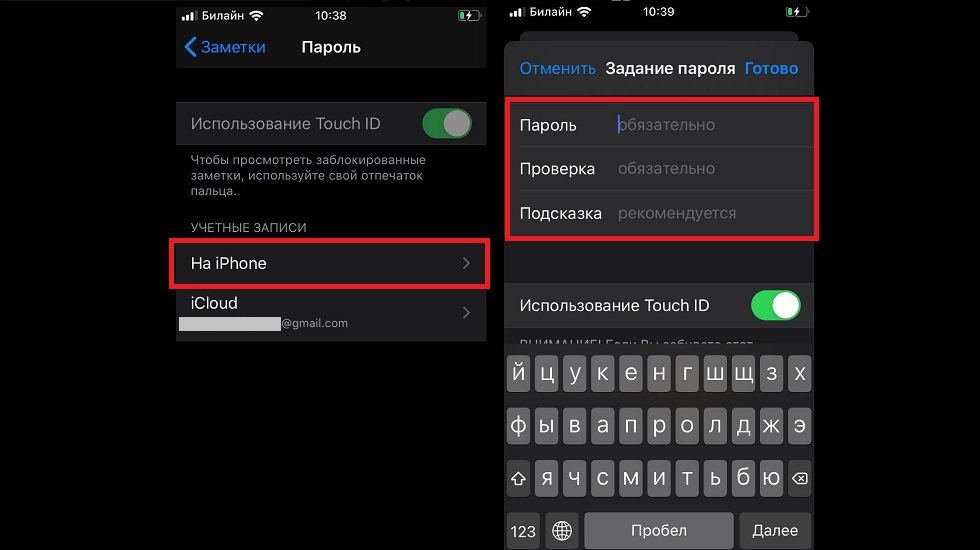
Как уже было подмечено выше, некоторые заметки бывают настолько личными, что показывать их не хочется даже самым близким. Поэтому установка пароля на отдельные или все записи — это крайне полезная функция айфона. Для этого нужно зайти в «Настройки», там найти «Заметки», после выбрать «Пароль».
Если у вас несколько учётных записей на смартфоне, то следует выбрать нужную. Введите пароль, активируйте функцию Touch ID или Face ID, если ваше устройство поддерживает последнюю. Обязательно добавьте подсказку к паролю, чтобы его было проще восстановить, если забудется.
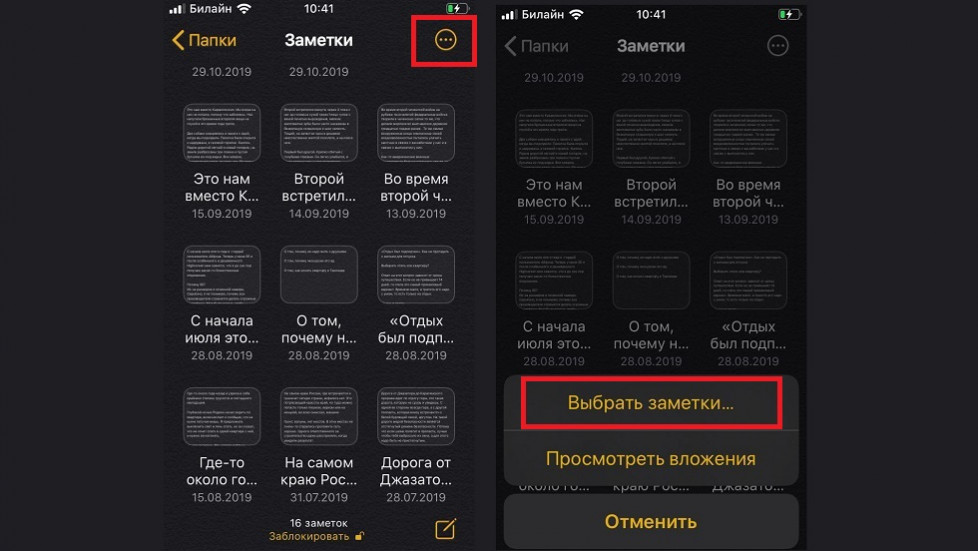
Затем следует выбрать заметки, которые хотелось бы защитить от посторонних глаз. Для этого нужно нажать на три точки в правом верхнем углу в самой папке, где лежат записи.
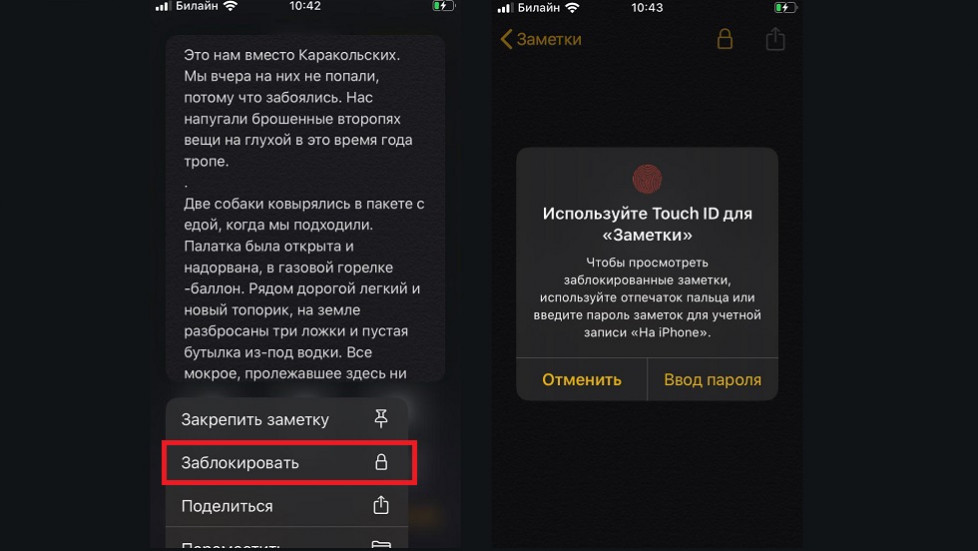
После того, как нажмёте «Заблокировать», у заметки пропадёт миниатюра, на которой был виден её текст, и без пароля или Touch ID/Face ID её открыть не получится.
Как защитить iPhone от незаконной разблокировки по Face iD
Разблокировка айфона с помощью Face ID, доступная на всех моделях, начиная с iPhone X, очень удобна, поэтому многие предпочитают именно её. Однако в ситуации, когда злоумышленник собирается, например, ограбить владельца айфона, просто выхватив дорогой гаджет из его рук, разблокировка с помощью Face ID может сыграть грабителю на руку. Ему достаточно будет навести смартфон на лицо несчастного владельца, и он разблокируется.
Всё может произойти очень быстро, и тогда едва ли владелец сможет как-то воспрепятствовать злоумышленнику. Но если перед нападением у пользователя будет хотя бы секунда, он сможет экстренно запретить смартфону разблокировку с помощью Face ID особым нажатием кнопок. Вот как активировать эту функцию.
Нужно зайти в «Настройки» и сделать активным «Экстренный вызов – SOS». После этого, если вы зажмёте боковую кнопку и одну из кнопок громкости, устройство будет переведено в режим «SOS», и смартфон для разблокировки начнёт требовать код-пароль.

На более старых моделях, где кнопка выключения располагалась ещё в верхней части, в режим SOS устройство переводится, если 5 раз подряд нажать эту кнопку.

Настройте удаление всех данных с айфона для экстренных ситуаций
Если всё же ваш смартфон попал в руки грабителей, или он просто был утерян, то нелишним будет автоматическое удаление всех данных с гаджета после того, как десять раз подряд будет введёт неверный код-пароль. Для активации этой функции перейдите в «Настройки», затем в «Touch ID и код-пароль». В самом низу можно будет найти слайдер, включающий функцию удаления всех данных после десяти попыток ввода неверного пароля.
Как отключить сенсорный экран на iPhone и iPad (Руководство)
Представьте, что вы находитесь в ситуации, когда у вас нет другого выхода, кроме как передать свой iPhone или iPad своему ребенку, чтобы он смотрел обучающие видео или посещал онлайн-классы с помощью Zoom. Разве вы не беспокоились бы о повреждении ваших конфиденциальных файлов или о том, что ваши дети переходят на другие веб-сайты или видео? Скорее всего, да. Кроме того, если вы передаете устройство малышу, он имеет тенденцию касаться всего экрана. Они могут испортить ваши настройки, отправить сообщения или позвонить кому-то по незнанию. Здесь в игру вступает управляемый доступ. Для лучшего родительского контроля управляемый доступ в iOS 14 позволяет отключать сенсорный экран на iPhone и iPad, прежде чем передавать его своему ребенку. Используя эту функцию, вы можете ограничить доступ вашего ребенка к определенному приложению, поэтому позвольте мне показать вам, как работает эта удобная функция родительского контроля:
Отключить сенсорный экран на iPhone и iPad для детей
Чтобы получить максимальную отдачу от этой функции специальных возможностей, было бы склонно сначала усвоить основы. Вы можете использовать приведенную ниже таблицу для перехода к соответствующему разделу в любой момент времени.
Что такое управляемый доступ на iOS?
Управляемый доступ предназначен для ограничения вашего iPhone или iPad одним приложением, что позволяет вам контролировать, какие функции доступны для использования в течение этого периода. Если быть точным, он позволяет предлагать любому ограниченный доступ к вашему устройству.
Помимо родительского контроля, возможность заблокировать iPhone внутри приложения и полностью отключить сенсорное управление также может оказаться очень кстати, когда вы находитесь в длительном наблюдении за выпивкой. Да, вы правильно прочитали! Вы можете воспользоваться этой функцией, чтобы предотвратить прерывание плавного воспроизведения случайным касанием или касанием.
Программы для Windows, мобильные приложения, игры — ВСЁ БЕСПЛАТНО, в нашем закрытом телеграмм канале — Подписывайтесь:)
Поскольку iOS предлагает простой способ включения и отключения управляемого доступа на iPhone, что является отличным жестом, вы можете легко перемещаться вперед и назад. Тем не менее, давайте сразу перейдем к шагам и посмотрим, как это работает.
Включите управляемый доступ на вашем iPhone или iPad
Для начала вам необходимо активировать управляемый доступ и настроить его в соответствии с вашими потребностями.
- Запустите приложение «Настройки» на вашем iPhone или iPad.
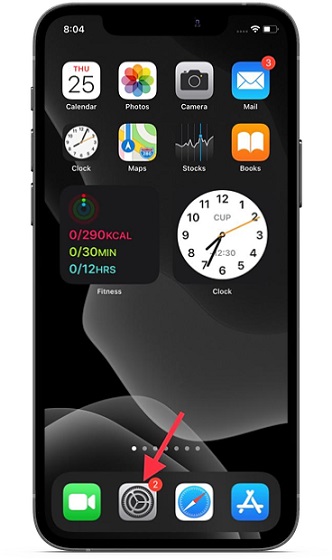
2. Теперь нажмите «Доступность».
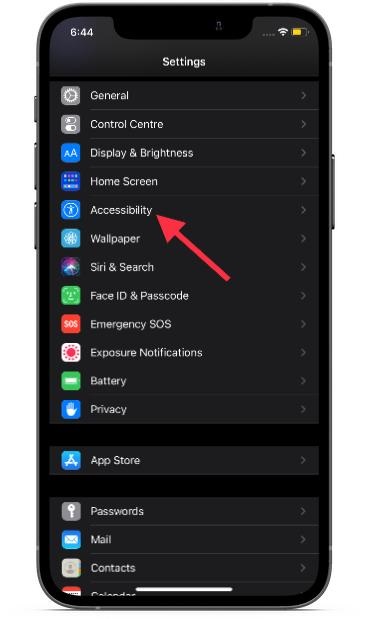
3. Затем прокрутите вниз и выберите «Управляемый доступ».
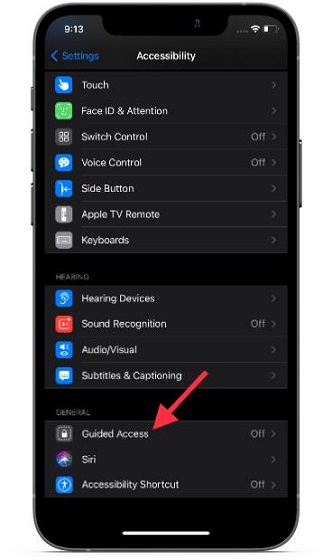
4. Затем включите переключатель для управляемого доступа.
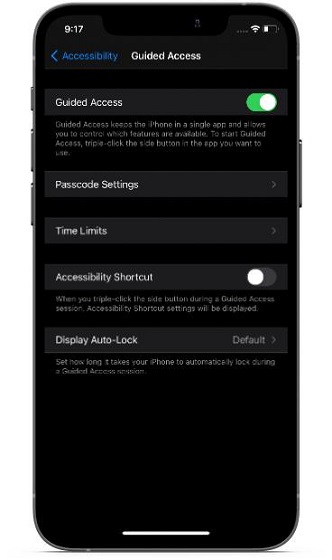
- После того, как вы включили управляемый доступ на своем устройстве iOS, вы можете настроить параметры пароля, ограничения по времени и автоматическую блокировку дисплея. Кроме того, есть также возможность включить ярлык доступности, трижды щелкнув боковую кнопку / кнопку питания. Для этого не забудьте включить переключатель рядом с ярлыком специальных возможностей.
- Вы также должны установить пароль для управляемого доступа и включить переключатель Face ID (при наличии). Это позволит вам дважды щелкнуть боковую кнопку, чтобы завершить управляемый доступ с помощью Face ID.
Отключите сенсорный экран на вашем iPhone и iPad
5. После того, как вы активировали управляемый доступ на своем устройстве iOS, запустите предпочтительное приложение. В этом руководстве я буду использовать YouTube. Итак, открываем приложение и воспроизводим видео. После этого трижды нажмите боковую кнопку / кнопку питания, а затем нажмите «Параметры» в нижнем левом углу экрана.
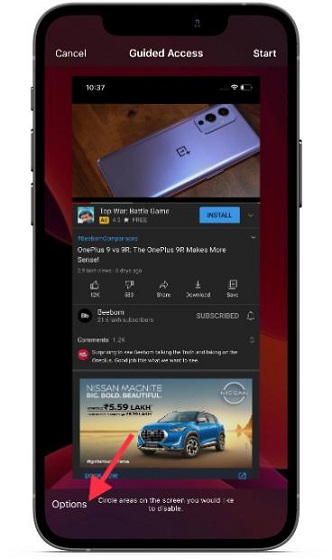
6. Затем отключите Touch, чтобы отключить сенсорный экран.
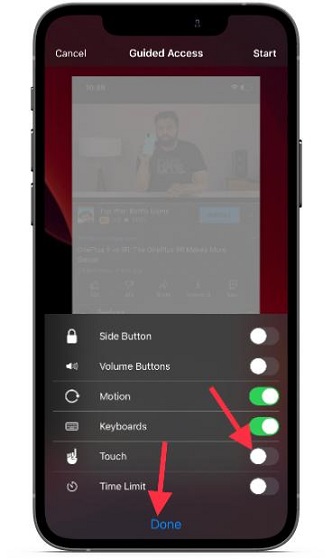
7. Теперь нажмите «Пуск» в правом верхнем углу экрана и установите пароль для управляемого доступа (если вы не устанавливали его ранее).
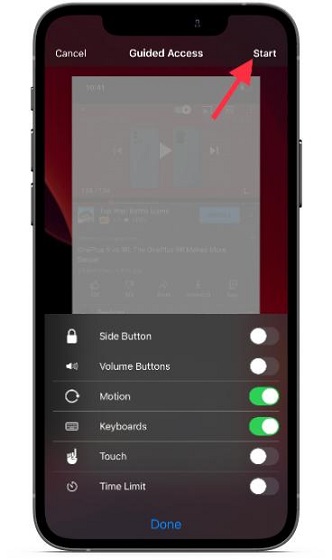
Вот и все! Вы успешно отключили сенсорный экран на своем iPhone / iPad, и человек, использующий устройство, ограничен одним приложением, которым в данном случае является YouTube.
Выйдите из режима управляемого доступа и снова включите сенсорный экран на iPhone и iPad
Выйти из управляемого доступа на iOS очень просто. Выполните следующие действия, чтобы снова включить сенсорный экран на вашем iPhone или iPad:
- Трижды щелкните боковую кнопку / кнопку питания вашего устройства.
- Теперь введите пароль для управляемого доступа.
- Затем нажмите «Конец» в верхнем левом углу экрана.
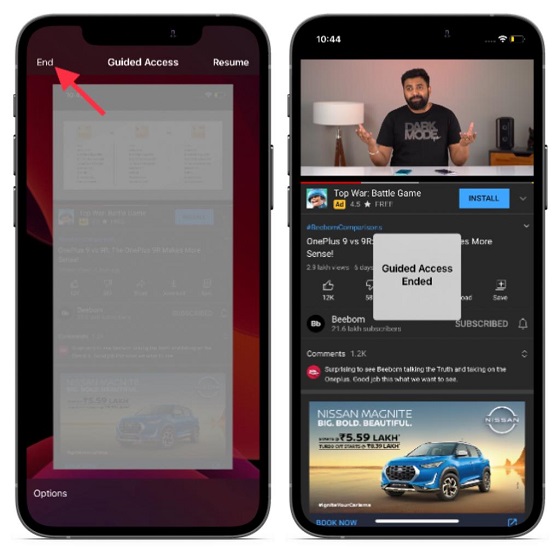
Используйте управляемый доступ для отключения сенсорного экрана вашего iPhone и iPad
Вот и все! Теперь, когда вы знаете, как работает этот скрытый драгоценный камень, максимально используйте его, чтобы не допустить того, чтобы ваш ребенок переборщил, или чтобы улучшить ваши впечатления от просмотра медиа. Лично я обязательно приведу его в действие, прежде чем начинать «Ограбление денег» или «Друзья». У меня всегда включен управляемый доступ на моем iPhone, а это значит, что я могу начать использовать его с помощью жеста быстрого тройного щелчка в любое время.
Специальные возможности в iOS 14 имеют широкий спектр полезных функций, в том числе лупу, управление переключателем, VoiceOver и управляемый доступ. Сообщите мне свои любимые и причины, по которым они вам нравятся больше всего, в комментариях ниже.
Как отключить тачскрин на iPhone или iPad для ребёнка с помощью гид-доступа
Если вы даёте детям свой iPhone или iPad, чтобы они могли смотреть мультики, то с помощью гид-доступа можете полностью отключить тачскрин на устройстве. Благодаря этому ребёнок не сможет свернуть видео, удалить приложение, случайно отправить кому-то сообщение и т.п.

В основном гид-доступ используется для того, чтобы заблокировать устройство в одном приложении, но с его помощью можно и полностью отключить тачскрин.
Как отключить тачскрин iPhone или iPad с помощью гид-доступа
- На своём iPhone или iPad зайдите в Настройки > Универсальный доступ.
- Пролистайте вниз и выберите Гид-доступ.
- Включите функцию.

- Откройте приложение, которым будут пользоваться дети. Если они хотят посмотреть видео, запустите его. Теперь трижды нажмите кнопку включения (или кнопку Home) на устройстве и выберите Гид-доступ.
- Откроется меню настройки. В левом нижнем углу нажмите Параметры.
- Отключите опцию Нажатие и нажмите Готово.
Теперь установите пароль, который будет использоваться для отключения гид-доступа или изменения настроек.
Это всё. Вы запустили гид-доступ и полностью отключили тачскрин устройства. Можете спокойно давать устройство детям, зная, что они не сделают с ним ничего лишнего.
Как отключить гид-доступ на iPhone или iPad
- Трижды нажмите кнопку включения (или кнопку Home) на iPhone или iPad.
- Введите ранее установленный пароль.
- Откроется меню гид-доступа. Нажмите «Завершить» в левом нижнем углу экрана, чтобы отключить гид-доступ.
Теперь вы знаете, как можно полностью отключить тачскрин на устройстве перед тем, как давать его ребёнку. С помощью гид-доступа также можно заблокировать устройство в одном приложении или отключить только часть экрана.
В любом случае, гид-доступ – отличная функция, которая позволяет вам решать, как другие будут взаимодействовать с вашим смартфоном.