Как задать адрес сайта в Тильде
Одним из важных шагов при создании сайта на платформе Тильда является установка адреса сайта или домена. В этой статье я покажу вам, как сделать это без лишних трудностей.
Шаг 1: Переход в настройки сайта
Для начала, вам необходимо перейти в настройки вашего сайта на платформе Тильда. Такая возможность предоставляется веб-интерфейсом, где вы можете управлять различными аспектами вашего сайта.
Шаг 2: Переход в раздел «Домен»
В разделе настроек сайта, найдите вкладку «Домен» и перейдите в нее. Здесь вы сможете указать желаемый домен для вашего сайта.
Шаг 3: Установка IP-адреса А-записи
После указания домена и сохранения изменений, система Тильда предоставит вам оптимальный IP-адрес А-записи для вашего сайта. Эти записи необходимо установить на стороне регистратора доменов.
Шаг 4: Добавление записи A в DNS
Для установки А-записей, перейдите в зону управления DNS вашего домена и добавьте запись A. В этой записи вам необходимо прописать значение IP-адреса, полученного из настроек сайта.
Как хостить сайт на Тильде
Помимо установки адреса сайта, было бы полезно узнать, как можно разместить ваш сайт на платформе Тильда. В следующих пунктах я дам вам подробную инструкцию.
Шаг 1: Экспорт страницы
Для начала, вам необходимо перейти в настройки вашей страницы на платформе Тильда. В разделе «Настройки страницы» найдите вкладку «Экспорт». Здесь вы сможете экспортировать вашу страницу в статичный HTML формат.
Шаг 2: Экспорт проекта
Если вы хотите экспортировать целый проект, вам необходимо перейти в настройки вашего сайта. В разделе «Настройки сайта» найдите вкладку «Экспорт». Здесь вы сможете экспортировать весь проект вместе со всеми необходимыми файлами, такими как изображения, CSS и JS. Сайт будет упакован в архив и будет создана ссылка для его скачивания.
Как привязать свой домен к сайту
Помимо установки адреса сайта и размещения его на платформе Тильда, вы можете привязать свой собственный домен к вашему сайту. Это может быть полезно для создания более профессионального впечатления и улучшения узнаваемости вашего бренда. В следующих пунктах я расскажу вам, как это сделать.
Шаг 1: Вход в личный кабинет
Для начала, вам необходимо войти в личный кабинет на сайте компании, где вы зарегистрировали ваш домен.
Шаг 2: Переход в настройки
В личном кабинете, найдите раздел настроек и перейдите в него. Здесь вы сможете найти различные параметры, связанные с вашим доменом.
Шаг 3: Указание DNS хостинг-провайдера
В настройках, укажите DNS вашего хостинг-провайдера. Обычно вы сможете найти эту информацию в письме, полученном от провайдера хостинга при его покупке.
Как сделать домен на Тильде
Если у вас еще нет собственного домена, вы можете зарегистрировать его непосредственно на платформе Тильда. Здесь я расскажу, как это сделать.
Шаг 1: Переход на вкладку «Домены»
В личном кабинете платформы Тильда, откройте вкладку «Домены» или воспользуйтесь ссылкой tilda.cc/domains/.
Шаг 2: Бесплатный домен при покупке годовой подписки
На странице «Домены» вы имеете возможность получить бесплатный домен, если приобретете годовую подписку на любой план Тильды.
Шаг 3: Покупка домена через Тильду
Также, на странице «Домены» вы можете купить домен напрямую через Тильду.
Как изменить адрес страницы в Тильде
Изменение адреса страницы может быть полезным, если вы хотите использовать другие слова или сделать его более информативным. В следующем пункте я покажу вам, как сделать это.
Шаг 1: Переход в настройки страницы
Для начала, вам необходимо перейти в раздел «Настройки страницы» на платформе Тильда.
Шаг 2: Изменение адреса страницы
В настройках страницы вы сможете изменить адрес страницы. Для использования нескольких слов в адресе, разделяйте их с помощью дефиса «-» или символа подчеркивания «_». Например, /about-us или /our-works.
Полезные советы и выводы
- Не забывайте сохранять изменения после указания домена в настройках сайта Тильда.
- При установке А-записей на стороне регистратора доменов, обязательно пропишите правильное значение IP-адреса из настроек сайта Тильда.
- При экспорте сайта с платформы Тильда, убедитесь, что вы экспортируете все необходимые файлы, такие как изображения, CSS и JS.
- При привязке своего домена, следуйте указаниям провайдера хостинга и укажите правильную информацию в настройках.
- При регистрации домена на платформе Тильда, учтите возможность получить бесплатный домен при покупке годовой подписки.
- Для изменения адреса страницы в Тильде, используйте раздел «Настройки страницы» и разделите слова в адресе с помощью дефиса или подчеркивания.
В итоге, задание адреса сайта в Тильде, его хостинг на платформе, привязку собственного домена и изменение адреса страницы — это несложные задачи, которые можно легко выполнить с помощью приведенных в статье инструкций. Следуйте этим шагам и наслаждайтесь успешным развитием вашего сайта на платформе Тильда.
Как вставить ссылку в Тильду
Для вставки ссылки в Тильду необходимо выполнить следующие шаги. В начале выделите мышкой ту часть текста, которую вы хотите сделать ссылкой. После этого, в верхнем меню найдите иконку в виде скрепки и нажмите на нее. В открывшемся окне в поле «Укажите ссылку» введите нужную вам ссылку. Если это ссылка на внутреннюю страницу в Тильде, введите относительную ссылку. Если же это внешняя ссылка, то введите абсолютную ссылку. После ввода ссылки нажмите на кнопку «Вставить». Теперь выделенный текст будет являться активной ссылкой. При клике на нее пользователь будет перенаправлен на указанную вами страницу. Таким образом, вставка ссылок в Тильду осуществляется легко и быстро с помощью соответствующих инструментов.
Как добавить линии в Тильде
Для того чтобы добавить линии в Тильде, вам необходимо находиться в режиме редактирования Zero Block. В правом верхнем углу экрана будет видна кнопка «. » (три точки), по которой нужно нажать. После этого откроется панель меню.
Для добавления направляющих линий следует выбрать в меню пункт Guides: Hide/Show. Появится возможность задавать как горизонтальные направляющие, так и вертикальные. Для создания горизонтальной линии нужно выбрать пункт Guides: Add Horizontal, а для вертикальной — Guides: Add Vertical.
Таким образом, вы сможете добавить необходимые линии в Тильде и использовать их для более точного размещения элементов на странице. Это может быть особенно полезно при создании веб-страниц или дизайна.
Как добавить адрес в Тильде
Для того чтобы добавить адрес на поддомене tilda.ws, необходимо перейти в раздел настройки сайта и выбрать вкладку «Основные настройки». Затем следует задать адрес для своего проекта. Важно отметить, что этот адрес будет бесплатным и сайт будет доступен на нем при любом выбранном тарифном плане. Таким образом, проще всего добавить свой адрес на поддомене tilda.ws — это зайти в соответствующий раздел настроек сайта и указать желаемый адрес для вашего проекта. После этого ваш сайт будет доступен на субдомене tilda.ws и вы сможете продолжать работу над своим проектом на выбранном тарифном плане.
Как добавить адрес доставки в Тильде
Для добавления адреса доставки в Тильде необходимо выполнить следующие действия. Сначала перейдите в раздел «Настройки сайта» на панели управления. Затем выберите вкладку «Платежные системы». В этом разделе найдите раздел «Сервисы доставки» и перейдите в него.
Здесь у вас есть два варианта: вы можете создать свои собственные варианты доставки по адресу или в пункт выдачи, либо настроить использование одного или нескольких сторонних сервисов доставки.
Если вы хотите создать свой вариант доставки, щелкните на кнопку «Создать новый» и заполните необходимую информацию, включая адрес и параметры доставки.
Если вы предпочитаете использовать сторонние сервисы доставки, выберите нужный сервис из предложенного списка и выполните настройки в соответствии с требованиями выбранного сервиса.
После завершения настройки сохраните изменения. Теперь у вас будет доступен адрес доставки на вашем сайте в Тильде.
Для того чтобы задать адрес сайта в Тильде, вам необходимо зайти в настройки вашего сайта. Найдите раздел с названием «Домен» и перейдите в него. В этом разделе укажите домен, который вы хотите использовать для вашего сайта, а затем сохраните внесенные изменения.
После того как вы указали домен, система автоматически подскажет вам оптимальный IP-адрес А-записи, который нужно будет установить на стороне регистратора. Для этого вам необходимо зайти в зону управления DNS, которая находится на стороне вашего регистратора. В этой зоне добавьте новую запись типа A и пропишите для нее значение IP-адреса, который был подсказан системой в настройках вашего сайта.
После того как вы добавили новую запись и прописали для нее IP-адрес, ваш сайт должен корректно работать по указанному домену.
Как подключить домен на Tilda

Tilda — это интуитивно-понятный блочный конструктор сайтов, не требующий навыков программирования. Прежде, чем подключить домен, для начала стоит разобраться, что такое домен и зачем он нужен.
Домен, или доменное имя, не что иное, как имя сайта в интернете, по которому в дальнейшем ваш сайт будут искать в сети пользователи. Его можно увидеть в адресной строке:

Имя, которое вы выберете для своего сайта, влияет лишь на эффект, производимый на аудиторию, и на виральность. Сайт, который имеет цепляющее и лаконичное имя, содержащее ключевые слова, подходящие под контент сайта, имеет явно больше шансов запомниться пользователям интернета.
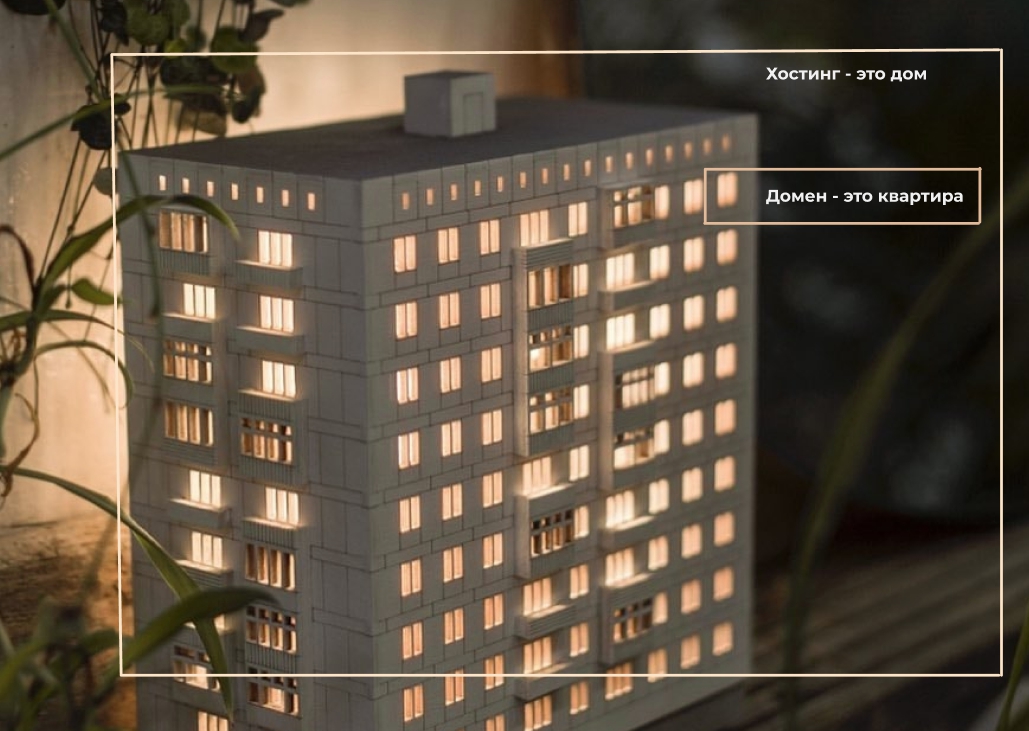
Чтобы сайт получил свой личный адрес в интернете, к нему нужно «прикрутить» доменное имя. На тарифе FREE конструктора Тильда доступны только субдомены, которые заканчиваются на tilda.ws, что вполне подойдет как временная мера, но не подойдет, если вы собираетесь делать серьезный долгосрочный проект. В этом случае вам нужен собственный домен.
Если вы оплачиваете любой годовой тарифный план, Тильда дарит доменное имя на целый год. Домен регистрируется на вас у регистратора REG.RU. По окончании года аренды вы начнете платить сервису REG.RU за пользование доменом по тарифу регистратора. Это достаточно удобно для новичков, так как им не придется сталкиваться с настройками DNS, все настройки вводятся в личном кабинете Тильды.
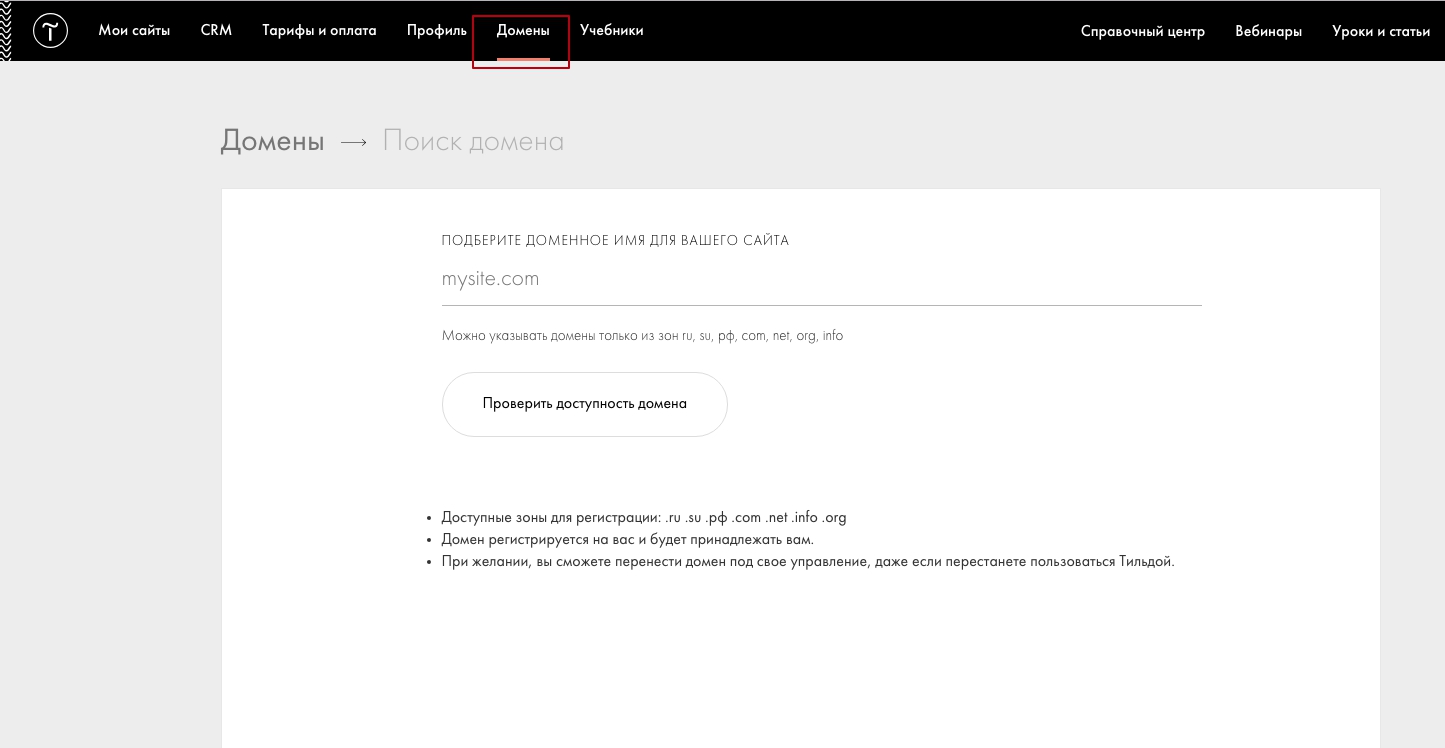
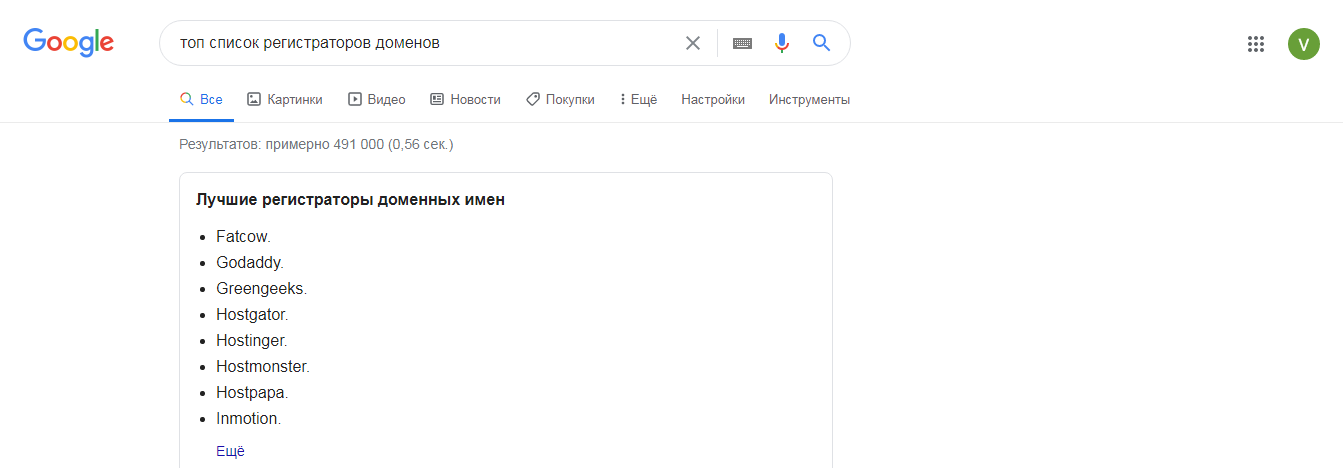
Доменное имя вы можете зарегистрировать на любом регистраторе доменов, а не только на REG.RU, подобных регистраторов много.
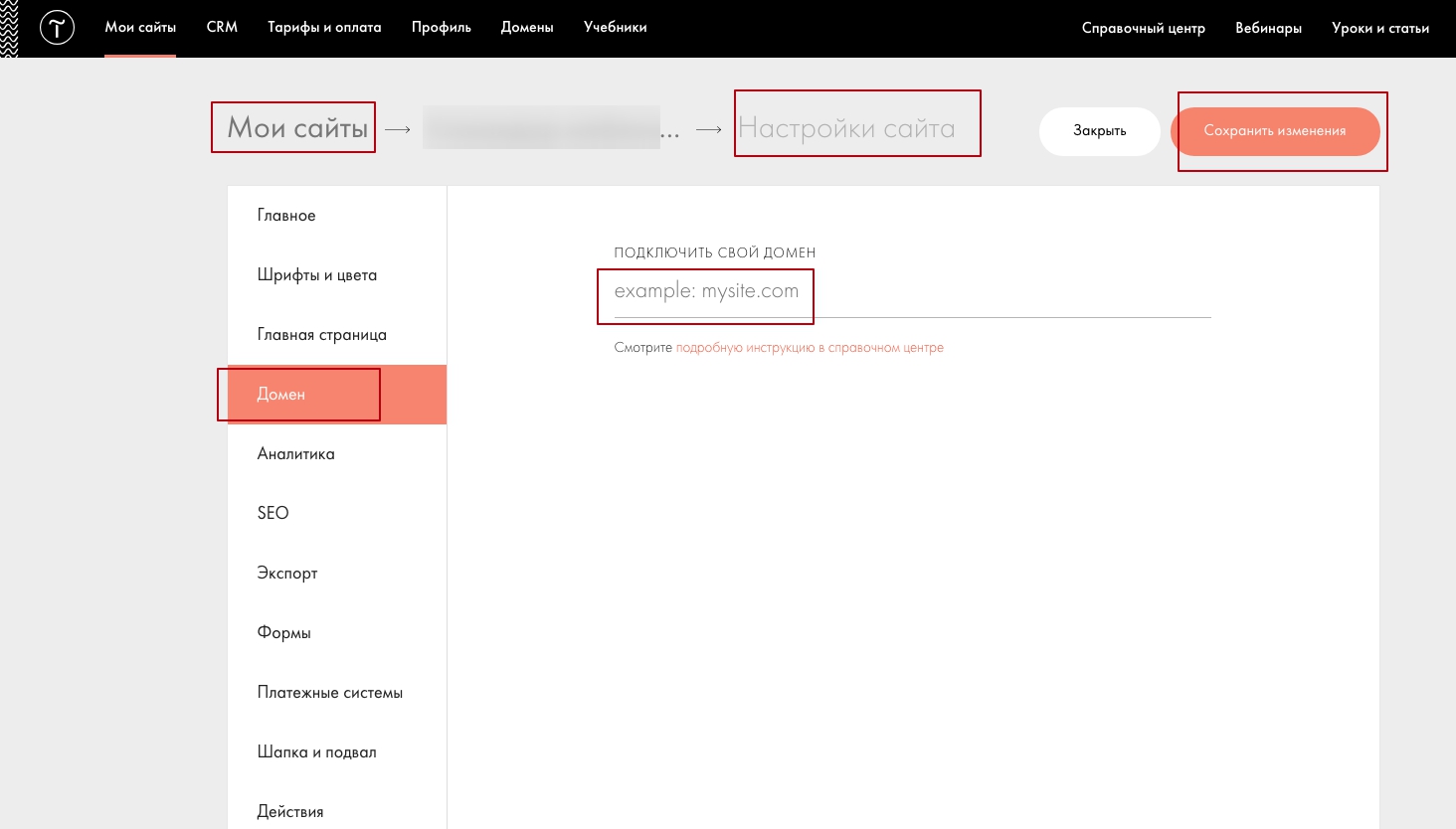
Итак, доменное имя у вас уже есть, и мы возвращаемся в Тильду, входим в «Мои сайты», где переходим в «Настройки сайта» и выбираем в левом столбце пункт «Домен», в поле «Подключить свой домен» вводим новое имя сайта и жмем «Сохранить изменения».
Помимо этого, необходимо на сайте регистратора добавить запись типа А с указанием IP-адреса 185.165.123.36 для основного домена. В настройках домена раздел, как правило, называется «Добавить запись DNS». После этого в течение суток ваш сайт заработает.
Выделим три основных шага:
- Зарегистрировать домен.
- В настройках сайта на Тильде прописать домен.
- На сайте регистратора указать ссылку на сайт.
Остались вопросы? Задавайте их в комментарии к статье!
Получите доступ к начальным урокам для
погружения в профессию “Интернет-маркетолог”
 Получить доступ
Как изменить адрес сайта в тильде

Первым делом надо настроить внутри вашего домена ссылку на тильду, для этого к вашему новому домену в интерфейсе управления доменом надо добавить 2 записи типа A или изменить их значения, если эти записи уже существуют:
- имя: @
- значение: 185.165.123.36
- имя: www
- значение: 185.165.123.36
Как именно управлять доменом — смотрите на сайте вашего доменного регистратора, у всех свои интерфейсы.
Новые записи в домене обычно добавляются от 3 до 24 часов, поэтому сам домен заработает по истечении этого времени.
После того как это сделано, идем в Тильду в ваш сайт и далее в раздел настройки сайта:
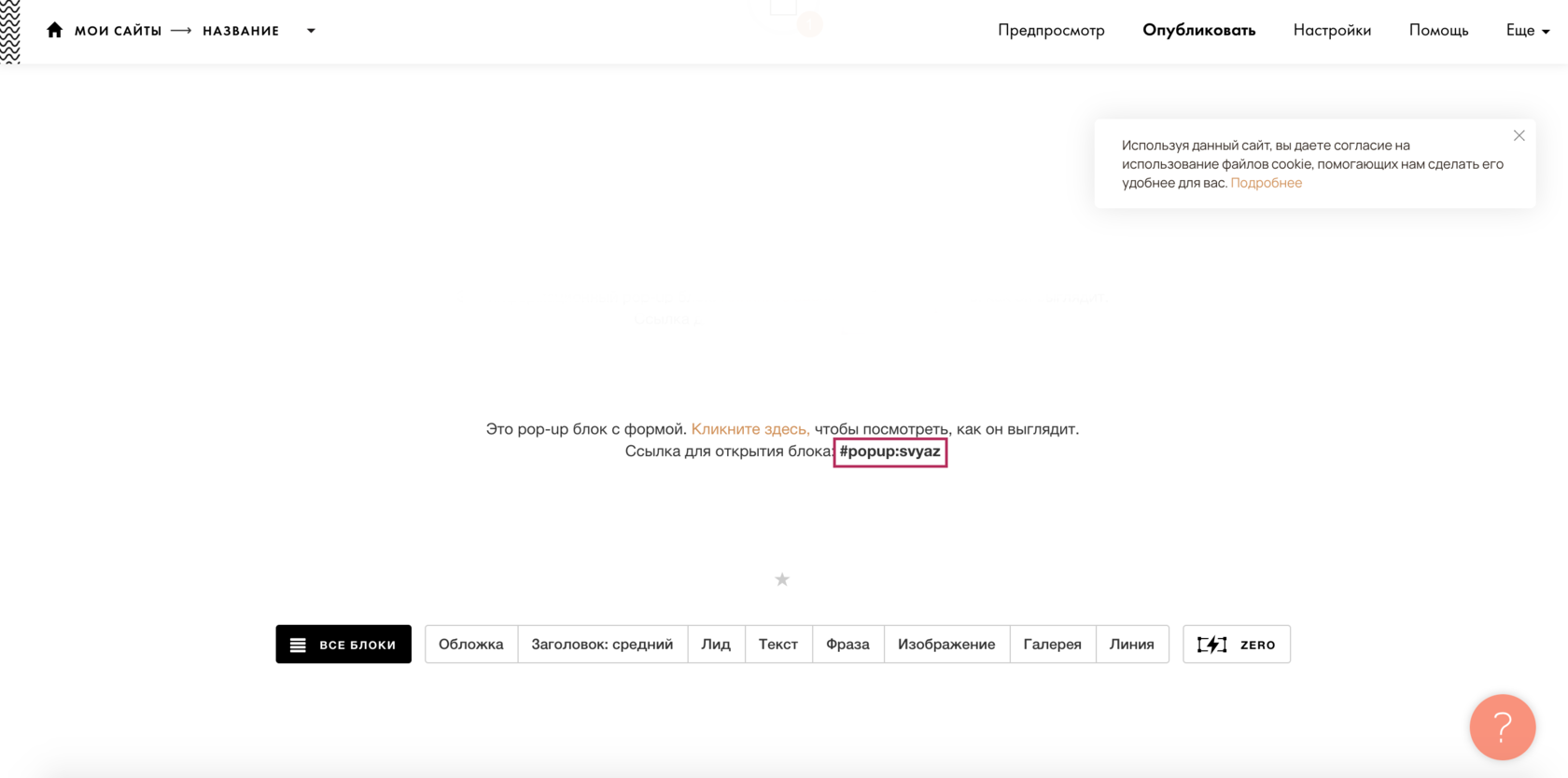
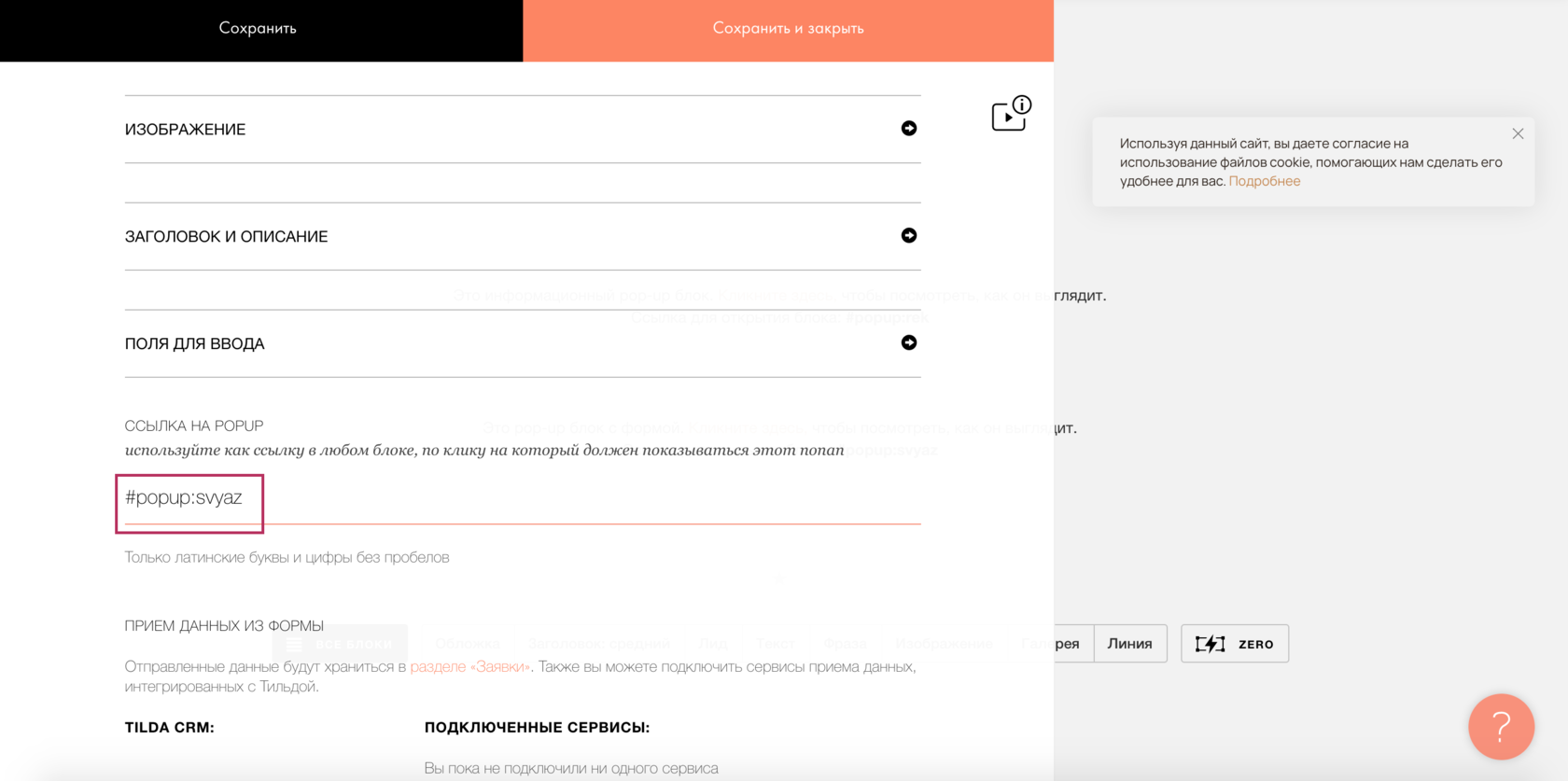
Как задать ссылки в Тильде?
Как задаются ссылки в стандартных блоках
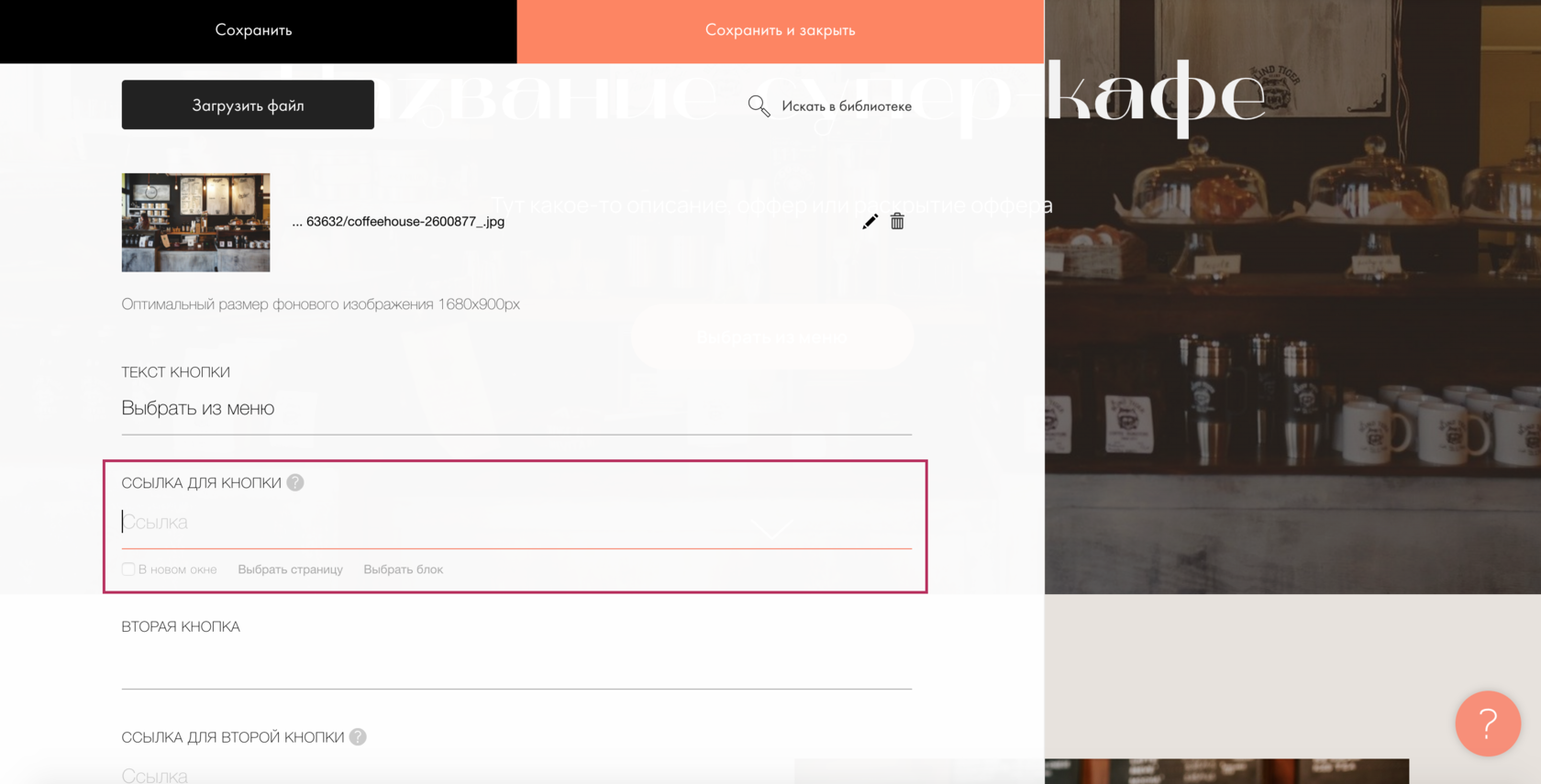
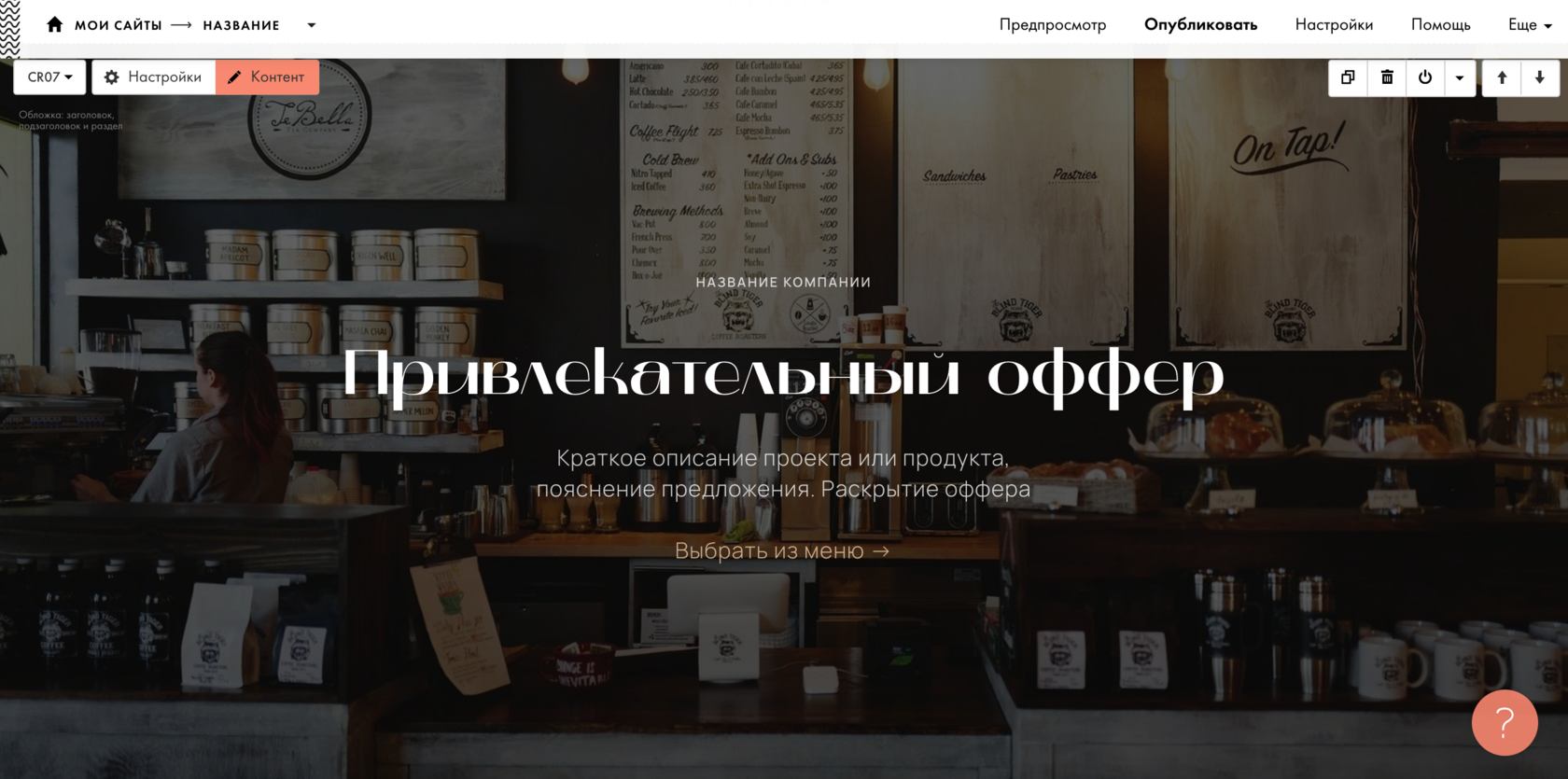
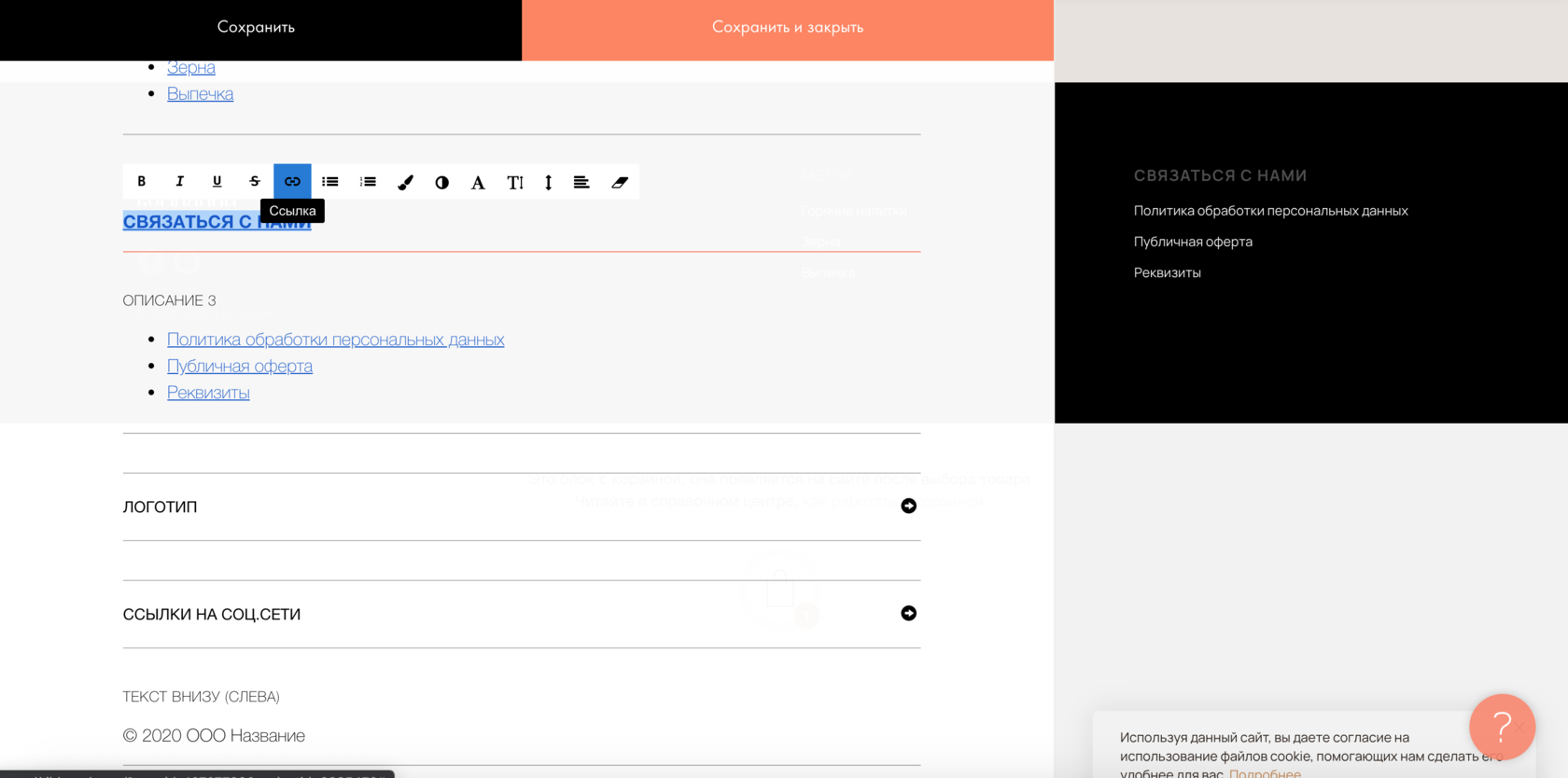
А на этом примере мы взяли для обложки блок без кнопки CR07 и задали кнопку ссылкой.
«Выбрать из меню → » здесь — просто текст описания, разделенный энтером от основного описания

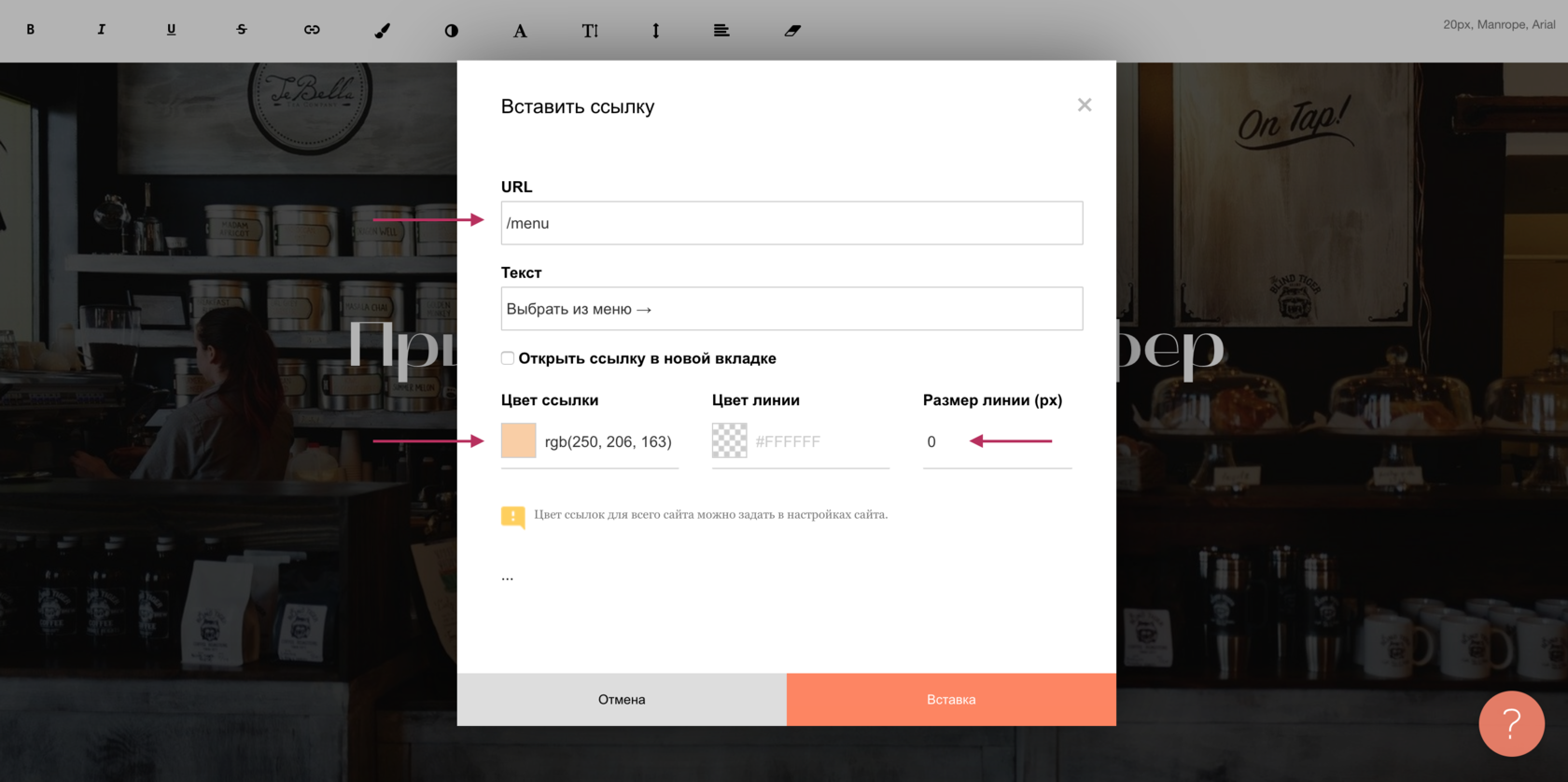
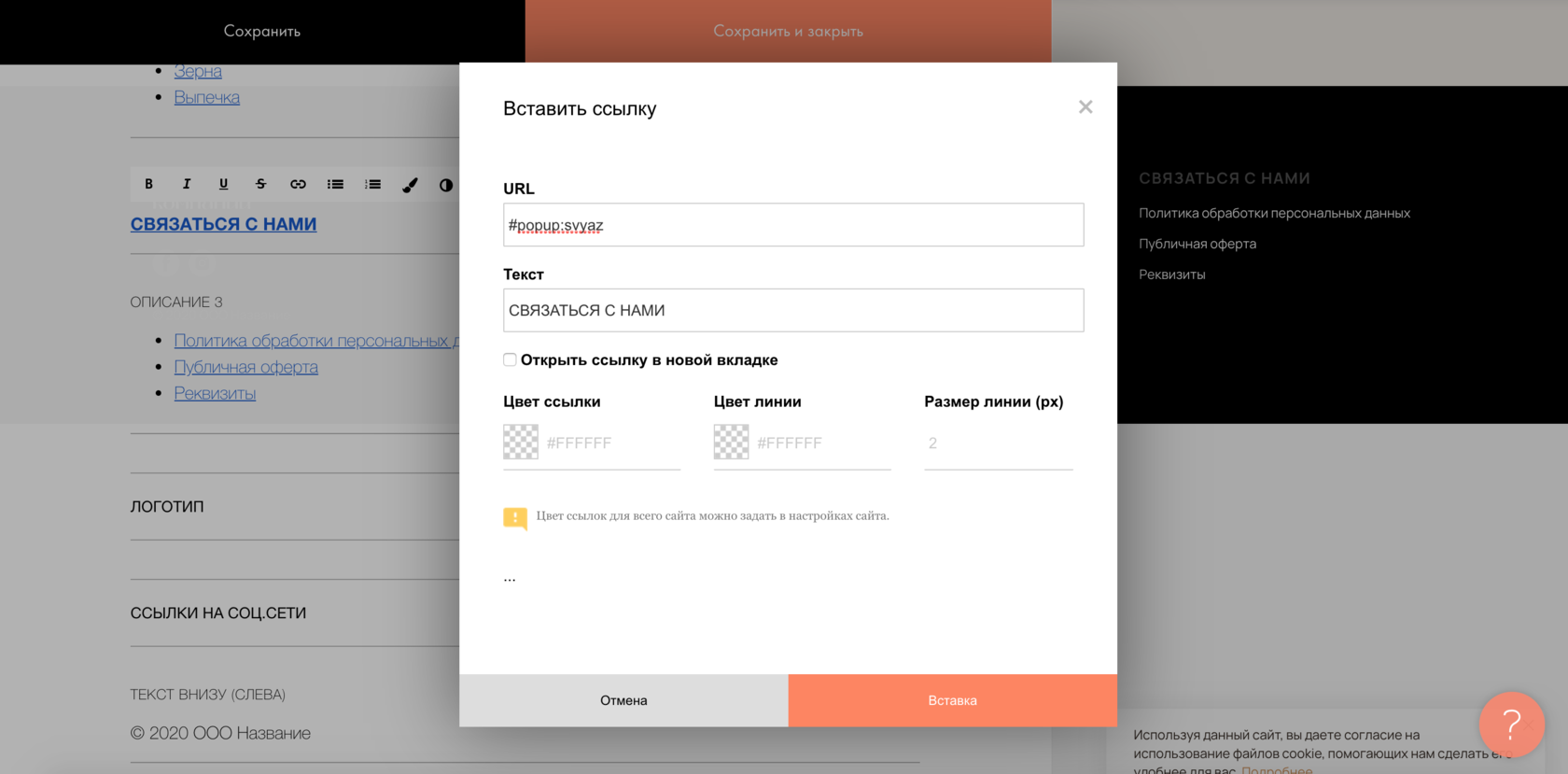
Задали нужные настройки: указали ссылку, ее цвет, величину подчеркивания. В нашем случае — мы не хотим, чтобы ссылка была подчеркнута, и поэтому установили значение на 0.
Нажмите « Вставка » , текст изменит цвет и будет работать как кнопка
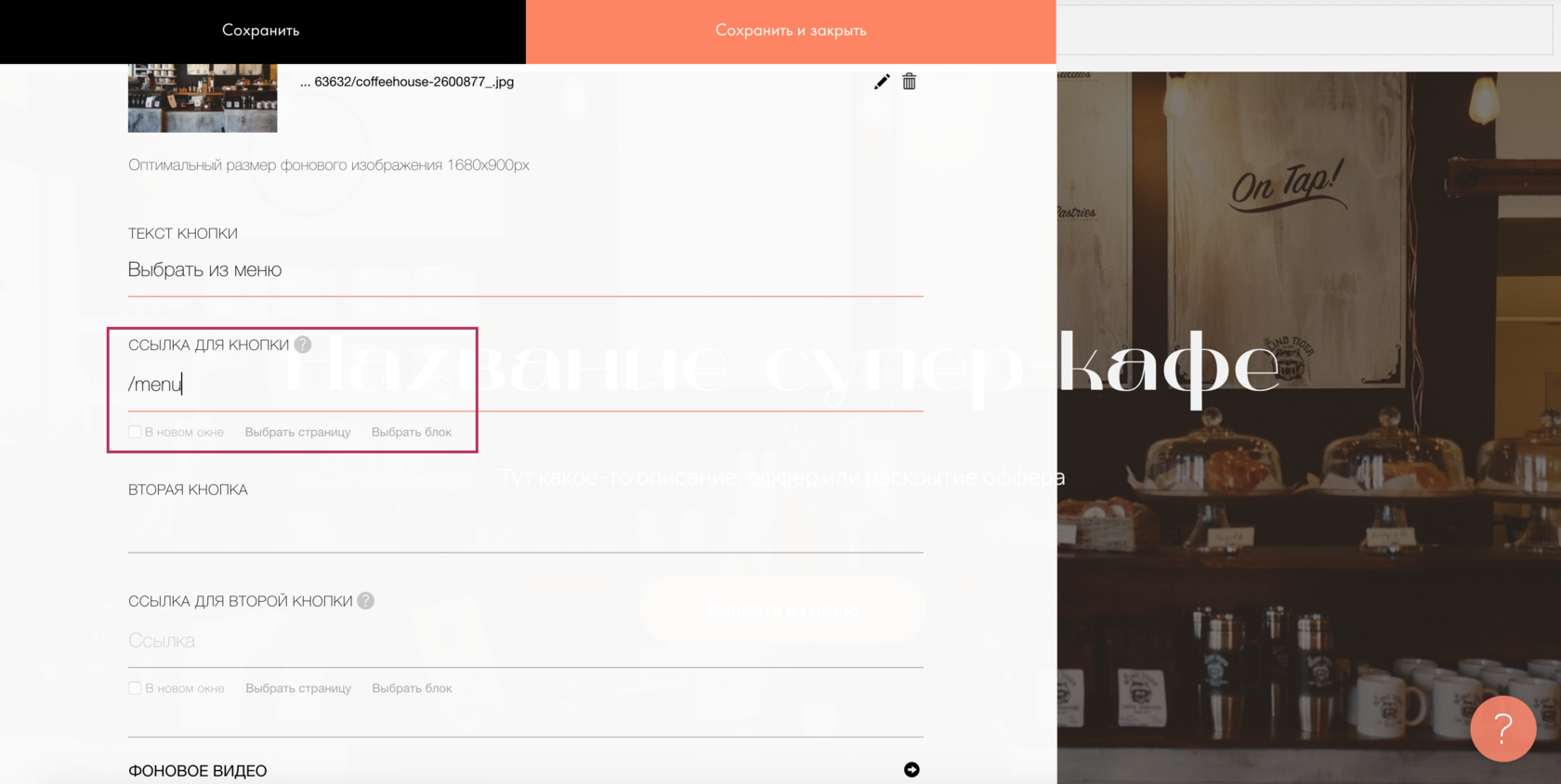
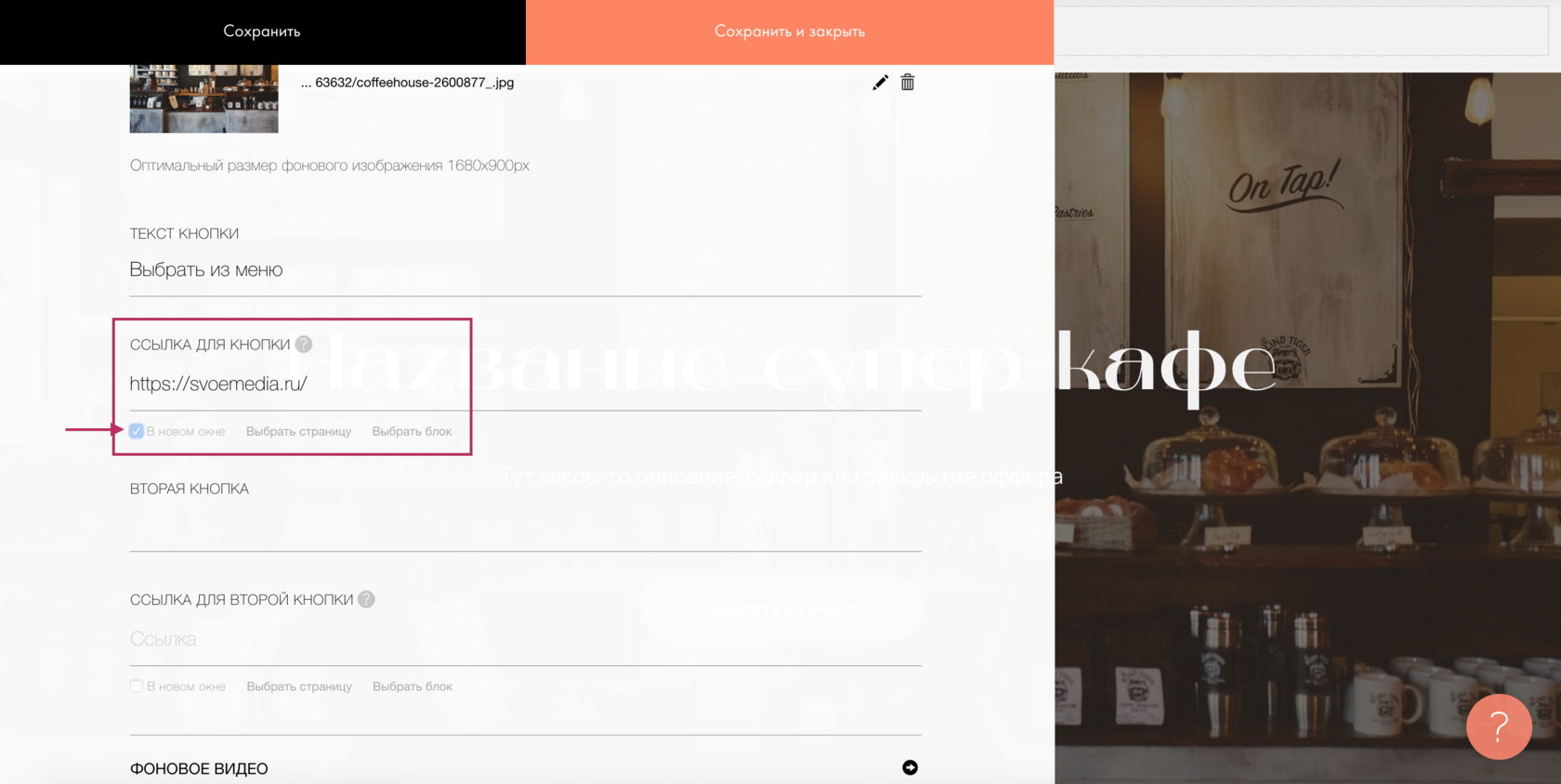
Почему, если вы хотите поставить внутреннюю ссылку в рамках одного сайта, не нужно писать адрес полностью, она не будет работать?
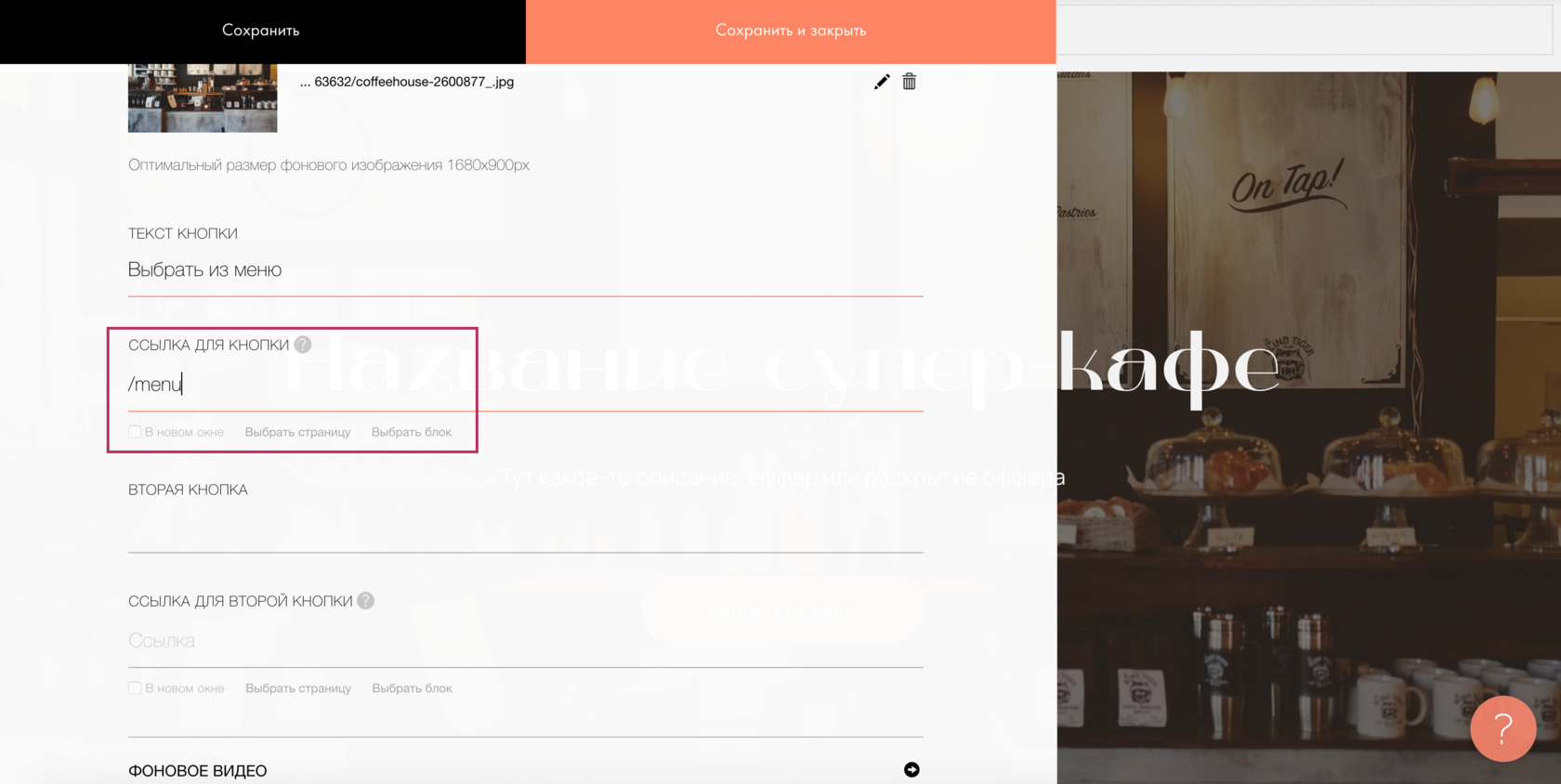
Работать будет, но при смене домена (поверьте нашему опыту, такое случается), потребуется изменять все ссылки на сайте. Если их три — это не так страшно. А если у вас сайт на 100 страниц? Да хотя бы на 10? Ставьте ссылку вида /adress и не знайте горя.
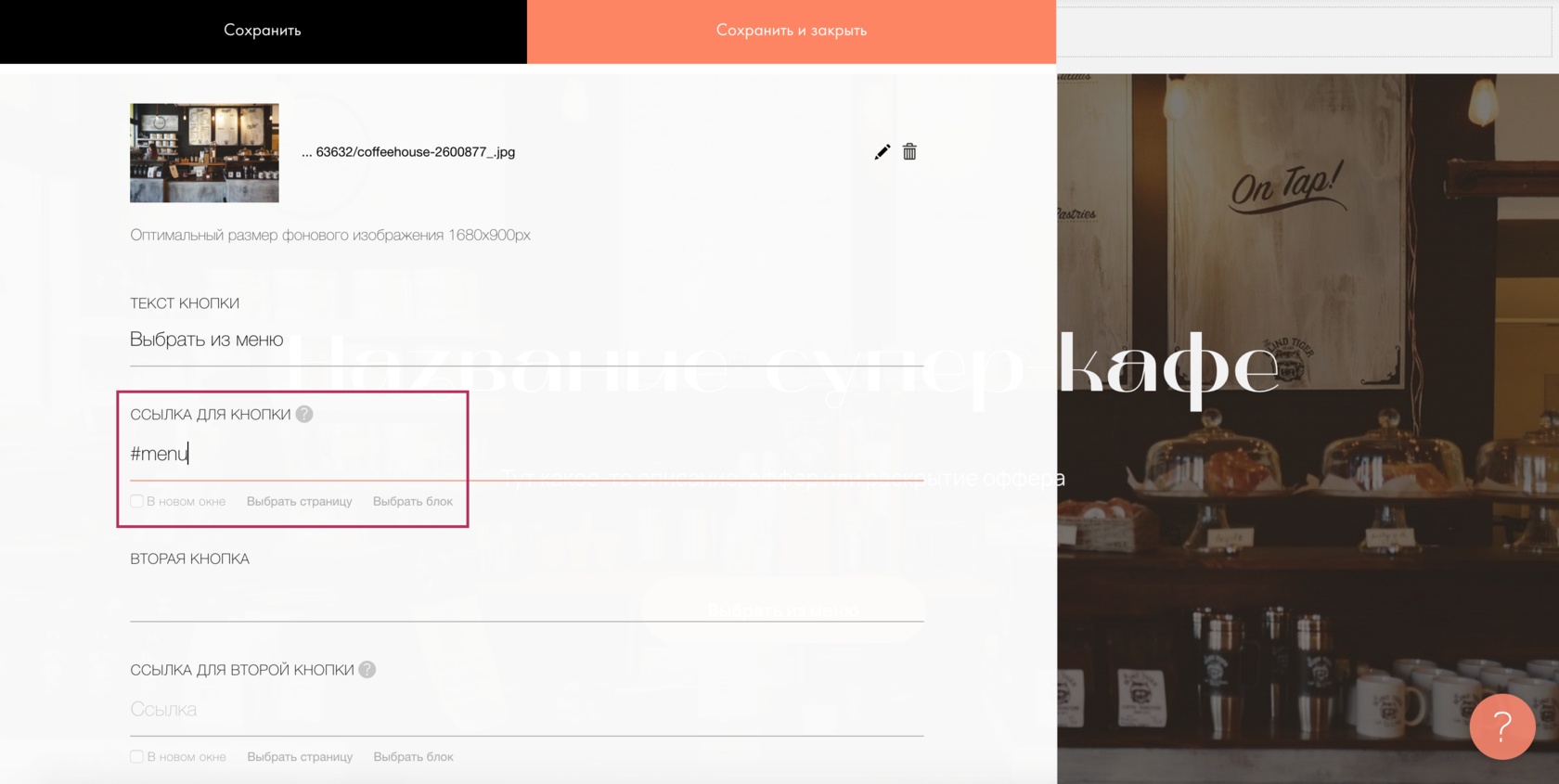
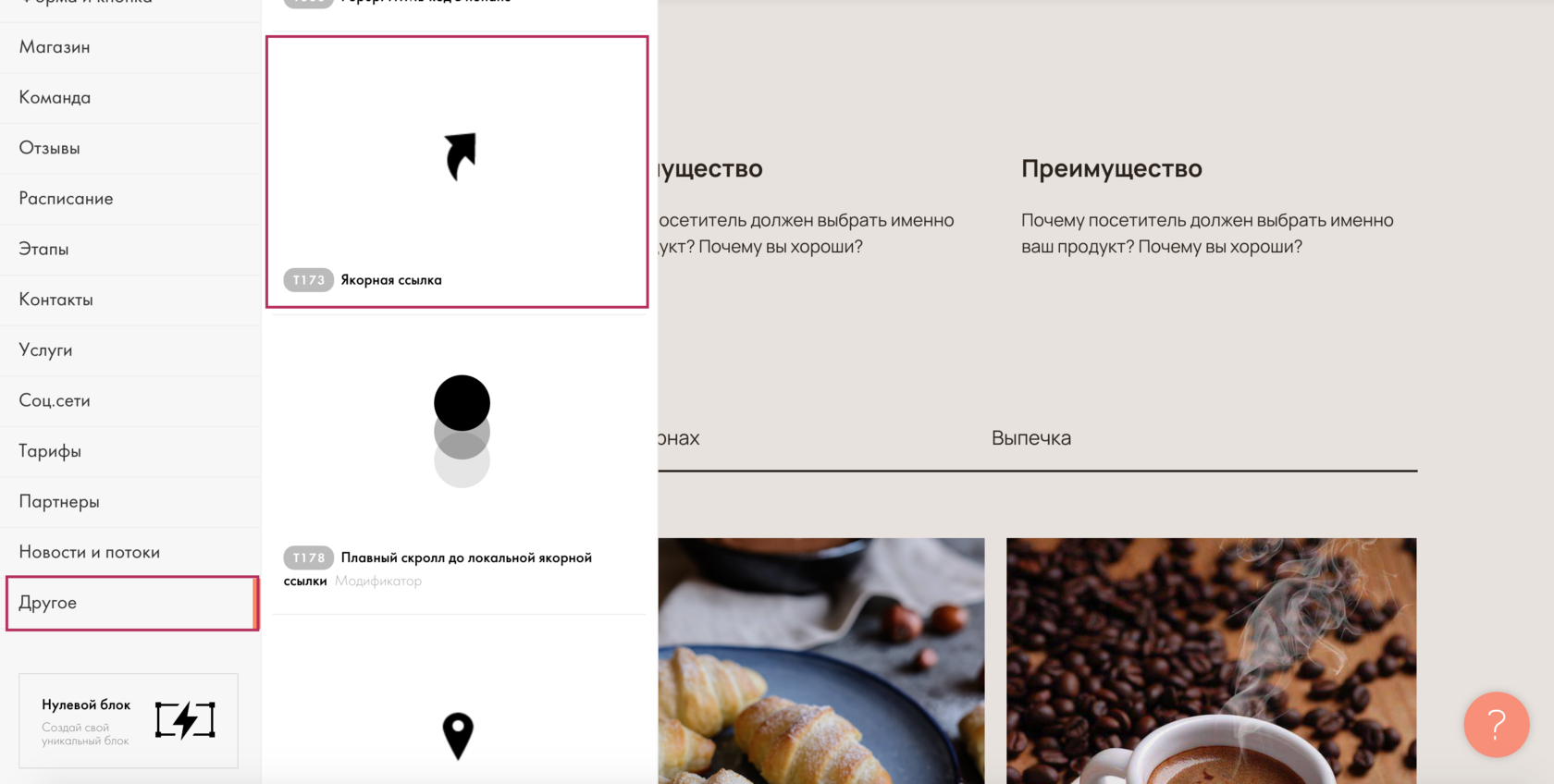

А еще можно задать ссылку вот так: /#menu, если нам нужно указать конкретную страницу, где располагается этот якорь.
/ — это значит, что страница Главная, #menu — и на ней вот такой якорь.
Например, ссылка https://svoemedia.ru/faq/img-optimization#2 — откроется в новом окне, на страницу /faq/img-optimization к якорю #2 (это второй пункт меню) . Проверьте
Как задаются ссылки в zero-блоках
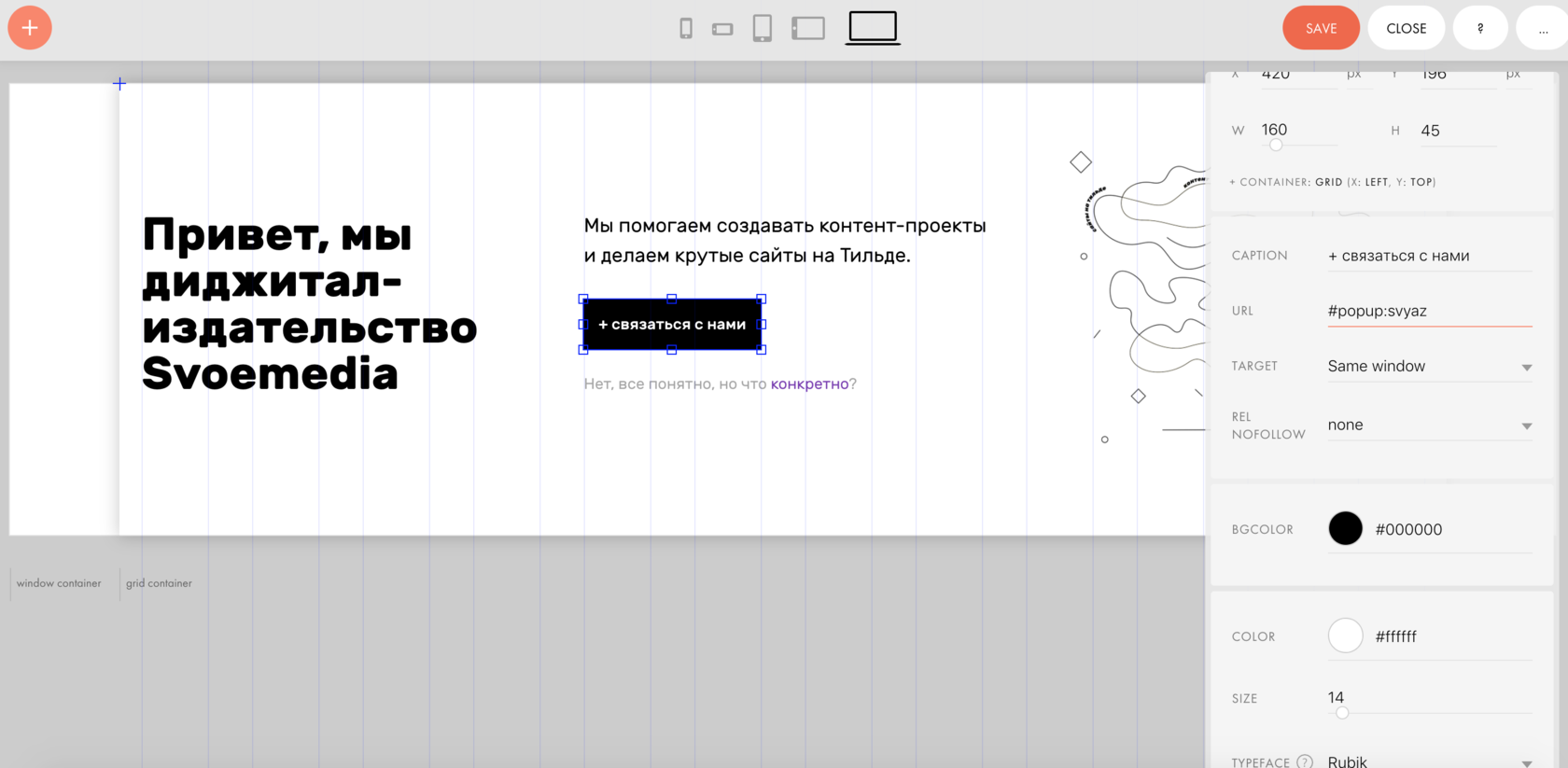
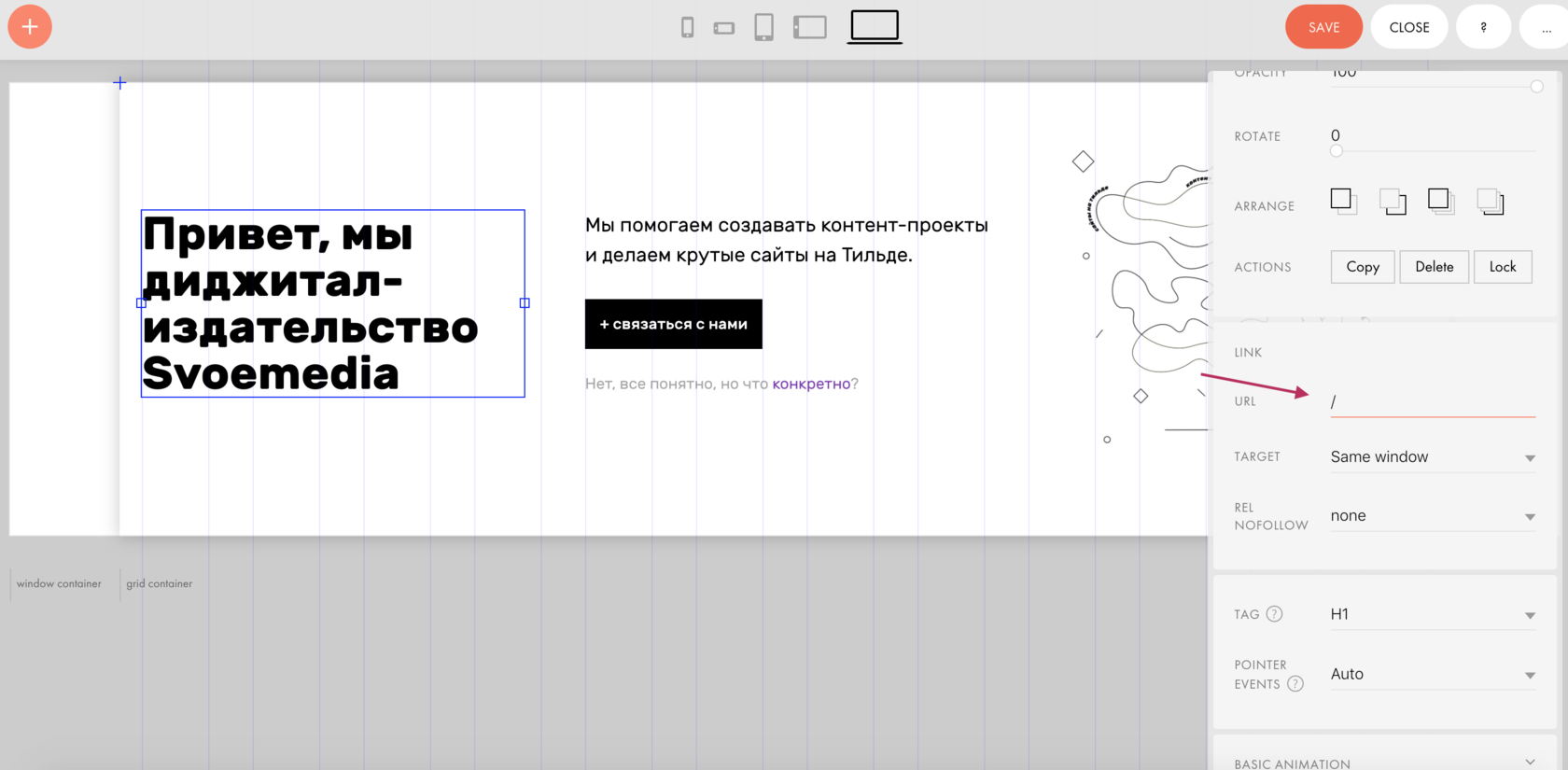
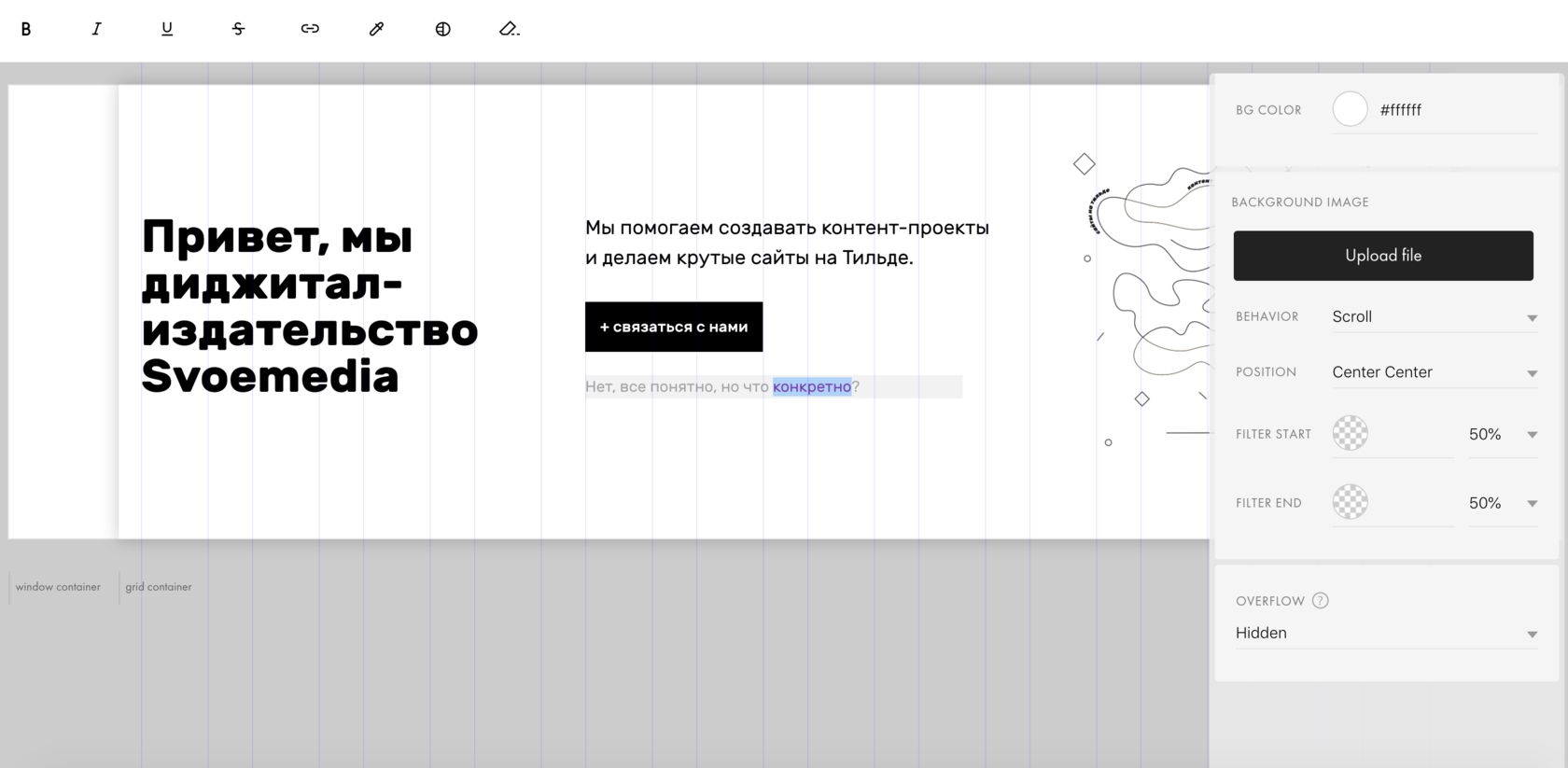
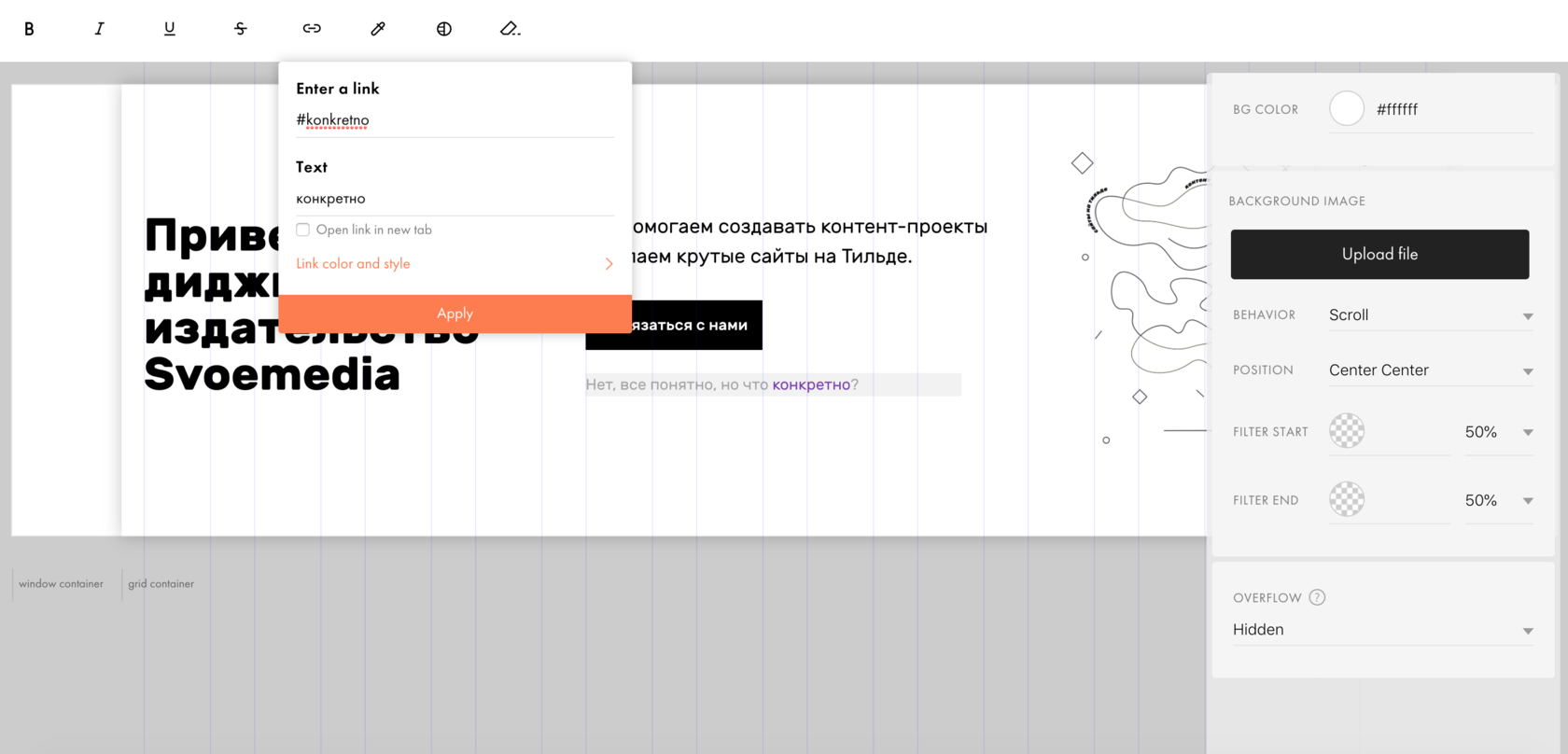

В редакторе все нормально, а при публикации ссылка съезжает.
Почему так происходит?



Работа с компанией Своёмедиа длится уже более двух лет. За это время реализовано много мероприятий по поддержке и развитию сайта, включая глубокую и неоднократную переработку концепции и взгляда на этот ресурс — в том числе в мыслях у управленцев нашей компании.
Развитие сайта как основного ресурса медийной поддержки компании (мы работаем в достаточно сложном сектор — b2b в химической отрасли) оказывает существенную поддержку нашему бизнесу. И эту поддержку можно разделить на 2 вида — прямую и косвенную.
Прямое вовлечение клиента — заказы, поступающие непосредственно с сайта. Понятно, что мы не интернет-магазин и продать консультационные услуги на 5−10 млн рублей с оплатой наложенным платежом невозможно. Поэтому мы считаем прямые запросы, которые позже конвертируются в работы. Либо вариант «мы посмотрели ваш сайт, позвонили — вы нам подходите».
Общий объем таких работ за последние пару лет можно оценить в 10−15 млн рублей, около 15% от общей выручки. Это является серьезным достижением, безусловно.
Косвенная поддержка — тоже очень важный момент. При встречах и после них мы всегда рекомендуем зайти на наш сайт, чтобы ознакомиться с тем, как мы работаем и что мы делаем. Часто мы получаем ответ типа «мы уже заходили, у вас очень круто, мы понимаем, что вы серьезные ребята».
Такого рода поддержку трудно оценить в прямых доходах, однако можно уверенно сказать, что она очень важна в нашем бизнесе.
В ближайших планах развития медийного ресурса Инжнирингового центра стоит увеличение доли работ, приходящих через сайт, до 30−50%. У нас есть уверенность, что в сотрудничестве с коллегами из Своёмедиа мы справимся с этой задачей.
Сайт-визитка как начало работы с конструктором Tilda

Сайт-визитка рассказывает о вас: кто вы, чем можете заниматься, чем можете быть полезны и как с вами связаться. Чтобы создать такой сайт и опубликовать его в Интернете, не нужно быть программистом или дизайнером; если вы работали в MS Word или Google Docs и имеете вкус, то все будет работать.
Как поменять домен на тильде
Вы можете изменить или отключить домен от галочки в том же окне, где вы его изначально добавили. Перейдите в Настройки сайта — Домен. Удалите имя или введите новое, сохраните и опубликуйте изменения.
Как подключить домен к Тильде рег ру
Зарегистрировать домен в Рег ру не сложно.
- Вы заходите на сайт.
- Выберите домен.
- Затем проверяется существование выбранного имени.
- Вам предлагаются подарки в виде дополнительных доменов ONLINE или RF.
Пожалуйста, внимательно ознакомьтесь с каждой предлагаемой услугой: DNS редактируется идеально и без дополнительных услуг, SSL: вы получите его бесплатно на Тильде, не нужно экстренное уведомление, если вы регулярно проверяете почту.
- После регистрации вы получаете личный кабинет, заполняете личные данные.
- В списке доменов выберите нужный и нажмите DNS-серверы.
- После этого нужно добавить ресурс A запись для www и нормальный вариант домена (чтобы можно было сразу включить https в Тильде).
Укажите IP-адрес и нажмите Готово:
Сделайте то же самое для WWW:
На этом регистрация и переадресация домена на Рег ру завершена. Отдохните и через полчаса проверьте результат следующим образом. Перейдите по ссылке «подключить домен» в меню или перейдите в Настройки — Домен:
Если вы видите подобное сообщение, значит у вас Бесплатный тариф, рекомендуется изменить его на Персональный или Бизнес. Так или иначе, в будущем это неизбежно: без полного набора блоков вряд ли получится собрать полноценный сайт.
Если все нормально появится вот такое окно, значит подтверждение домена по тильде прошло успешно.
Введите адрес своего домена и нажмите Сохранить изменения. Ссылка «Проверить настройки» становится доступной. Все, вы успешно настроили домен в тильде.
Регистрируемся в «Тильде»
Здесь все просто: заходим на сайт tilda.cc, нажимаем кнопку «Регистрация» вверху справа, вводим имя и почту, придумываем пароль, заходим на сервис.

Как подключить домен на Тильде в подарок
Вы можете получить бесплатный домен при оплате плана Business или Personal на один год. Если вы планируете эту покупку или оплатили ее, у вас будет следующий пункт меню:
Перейдите туда и начните процесс регистрации.
Выберите доменное имя, проверьте его доступность:
Заполните регистрационную форму:
Обратите внимание: Регистрация доменного имени осуществляется регистратором REG.RU на основании партнерского соглашения с Tilda. То есть, если вы перестанете пользоваться конструктором, вам придется дополнительно перевести все, что находится под вашим контролем, в свой аккаунт на reg.ru. Воспользуйтесь этой возможностью, если:
- вы предпочитаете, чтобы все работало без вас;
- домен у стороннего регистратора стоит очень дорого, и вы хотите потратить дополнительные деньги в этом году.
В остальном рекомендуем перейти к следующему шагу: привязать домен к тильде сразу в рег ру или ник ру. Большинство доменов представлены RU и РФ, и стоят они в пределах 200 рублей. Усложнять себе жизнь за двести рублей последующей передачей в самостоятельное управление не стоит.
Как создать сайт на Tilda с нуля: пошаговая инструкция
Создание сайта на Тильде требует пяти шагов (в некоторых случаях — четырех). Давайте подробно рассмотрим каждый из них.
Шаг 0. Прототипирование.
Этот шаг необходимо сделать, если вы планируете создать качественный сайт. Блог фрилансера, корпоративный портал или интернет-магазин. Тогда нужно изначально подойти к проблеме внимательно и проработать детали. И начинать следует с прототипирования.
Прототипирование — это создание примерного макета сайта. Как в целом, так и на отдельных страницах. Где должны располагаться те или иные кнопки, какой должен быть примерный макет, сколько текста на странице и где он должен быть. Короче говоря, прототип — это глобальное видение сайта.
Вы можете создавать прототипы на брошюрах или с помощью специальных программ, таких как Mockups. Но лучше всего совмещать эти подходы, ведь визуализировать на бумаге гораздо проще, чем делать это специальной программой. Я наткнулся на это и недавно получил большой блокнот, в котором рисую всякие нужные вещи.
Несколько советов по прототипированию:
- Чем проще, тем лучше. Важно создать максимально понятный сайт. Так что с момента ввода целевого действия человек нажимает минимальное количество кнопок. Желательно один или два. Ознакомился с товаром, заказал.
- Нет необходимости детально разрабатывать прототип. В процессе работы все будет меняться несколько раз. Вам просто нужно создать макет, по которому вы должны перемещаться.
- Сайт создан для пользователей. Бывают случаи, когда дизайнеры и программисты понимают, куда щелкнуть, чтобы выполнить целевое действие. А то пользователь заходит и теряется. Сайты для людей, а не для разработчиков.
Шаг 1. Регистрация и создание проекта.
После того, как прототип готов (или нет), можно приступать к работе с Тильдой. Сначала необходимо пройти простую регистрацию. После этого вы попадаете на главную страницу. Вам нужно нажать на «мои сайты» -> «создать новый сайт».
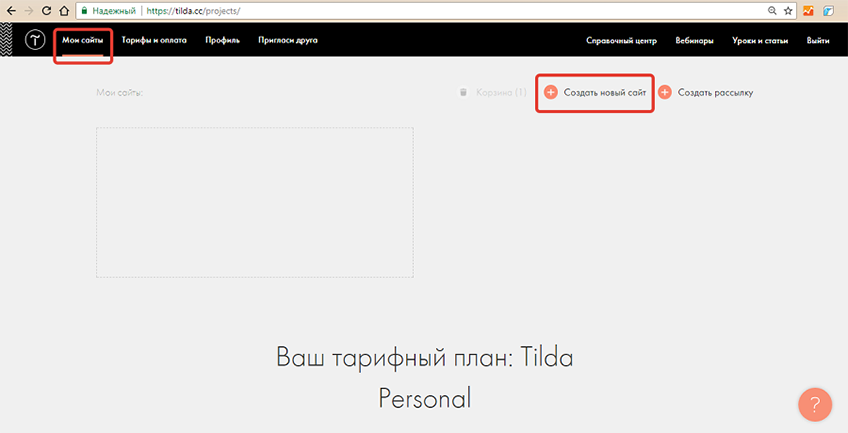
Сразу после регистрации вы можете бесплатно активировать тариф Тильда Профессионал на неделю. Этого достаточно, чтобы ознакомиться с основными функциями конструктора. Для этого зайдите в тарифы и выберите 7 бесплатных дней Tilda Professional.
Теперь вам нужно зарегистрировать сайт. Введите название самого сайта, домен и можно приступать к работе.
Шаг 2. Создание главной страницы.
После регистрации на сайте открывается меню. В нем нужно нажать «Создать новую страницу».
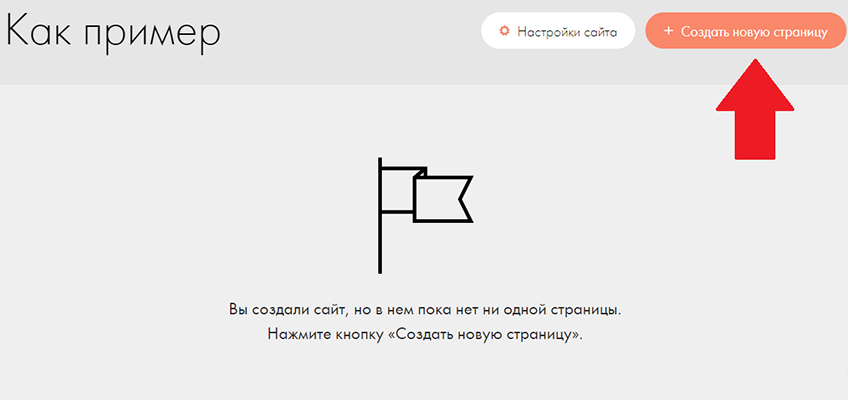
Ниже мы видим множество разных шаблонов для каждой категории. Вы можете просмотреть их все и выбрать наиболее подходящий. Или просто создайте все с нуля с помощью блока с нуля. В Тильде это называется «Пустая страница». В комментариях это описано как «начинать с нуля». Вы можете сделать все кнопки, текст и переходы. Но для этого нужны определенные навыки и понимание того, как вообще работает конструктор сайтов Тильды. Поэтому новичкам лучше сделать пару страниц по шаблонам.
Вот как выглядит страница шаблона:
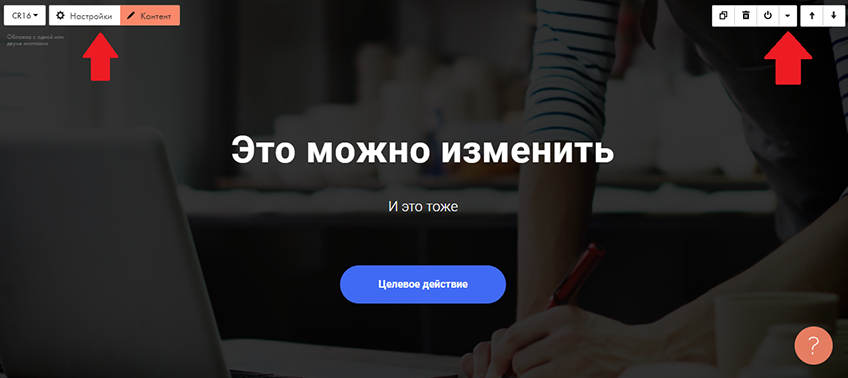
Вы можете изменить любой элемент блока, от текста и фона до переходов. Правая кнопка на изображении настраивает только все эти детали. Если вы откроете его, вы сможете изменить цвета, текст, размещение, добавить ссылки на кнопки и т д. В левом верхнем углу кнопка изображения позволяет просто взаимодействовать с блоками: копировать, вырезать, вставлять и т.д.
После создания первой страницы предложат как-нибудь назвать сайт. Выглядит ли это так:

Шаг 3. Настройте страницу
Вы можете начать создавать другие страницы и настраивать их. Все делается постепенно, шаг за шагом. Каждый предмет создается индивидуально и запоминается.
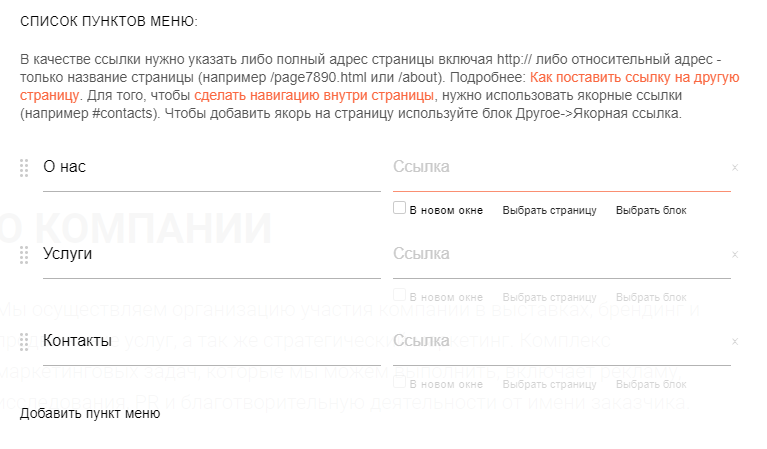
Мне было трудно найти функцию, которая обеспечивает переход на другие страницы при нажатии кнопки. Я потратил полчаса. Оказывается, все было просто. Достаточно нажать кнопку, с помощью которой настраивается переход, и открыть меню «контент». В этом же меню можно изменить все, что касается текста, кнопок и ссылок.
Шаг 4. Создание полноценного сайта.
После создания страниц необходимо прописать адрес в настройках для каждой страницы. Заходим на их сайт, нажимаем шестеренку на странице и набираем ссылку. Так вы сможете связать все страницы сайта в одну.
Самый сложный этап — настроить первые две страницы. Нам нужно разобраться, за что отвечает каждая кнопка, как комбинировать блоки и какой результат будет получен от каждого действия. Интерфейс, хотя и интуитивно понятен, немного загроможден и сложен для новичка. Поэтому придется сильно попотеть первые 2-3 часа (я потел 4 часа). И только после этого все пойдет как по маслу.
Если что-то непонятно, на главной странице есть подробное обучающее видео по работе с конструктором сайтов Тильда.
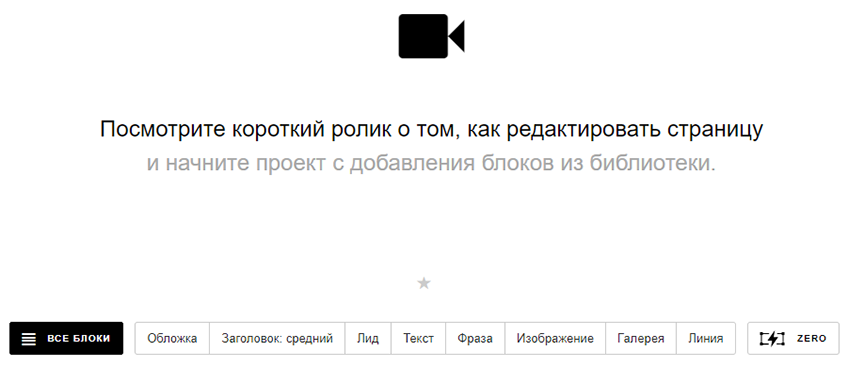
Создаём проект
После регистрации платформа сразу предлагает создать свой первый сайт. Введите название сайта, например, Мой сайт, и нажмите «Создать».

Название сайта — используется только в рамках «Тильды»
«Тильда» автоматически создает ссылку, по которой сайт будет доступен в Интернете.

В дальнейшем вместо автоматически присваиваемого имени в настройках сайта можно будет указать свое
Щелкнув по ссылке сейчас, вы откроете пустую вкладку с логотипом Tilda, потому что еще нет созданных и опубликованных страниц.
Создаём первую страницу
Нажмите кнопку «Создать новую страницу» и перейдите к выбору шаблонов.

Страница выбора шаблона
Вы можете выбрать готовый шаблон или начать с пустой страницы и самостоятельно заполнить ее нужными блоками. Щелкаем по пустому шаблону и переходим к редактированию.
Вот так выглядит рабочее пространство для работы.

Пустая рабочая область шаблона
Бесплатный домен на Тильде как получить?
Если вы не можете зарегистрировать домен или не имеете доступа к регистратору, используйте бесплатный домен. Для его создания заходим в Настройки сайта, главное:
Создайте уникальное имя, введите его в поле «Поддомен» и нажмите «Сохранить». Платформа очень быстро реагирует на действие и уже через пару секунд у вас будет поддомен (на хостинге это заняло бы несколько часов). Нет необходимости в дополнительной обвязке, все работает само.
Что надо подготовить до создания сайта
Прежде чем выбирать и размещать красивые блоки, нам нужно решить, что мы хотим от сайта и какую структуру он будет иметь. Без этого верстка бессмысленна — получится каша.
Давайте составим список блоков, которые нам нужны. Например:
- «Услуги»;
- «Об авторе»;
- «Преимущества»;
- «Портфель»;
- «Контакты»;
- «Шляпа» — меню, логотип;
- «Подвал» — ссылки на социальные сети.
Теперь для этих блоков нужно подготовить всю информацию: текст, изображения, примерные цвета сайта. Остальное сделаем на Тильде».
Рекомендую минут 5-10 подумать, нарисовать схему своего первого сайта, найти материалы и только после этого продолжать.
Знакомимся с шаблонами блоков
Обычно первым (верхним) блоком сайта является меню. Нажмите кнопку «Все блоки» и выберите слева пункт «Меню».

Выберите категорию меню
Откроется блок с множеством шаблонов меню, но в бесплатном плане можно использовать лишь некоторые. Неактивные блоки выглядят немного бледнее и имеют значок замка.

Так выглядят недоступные блоки меню в бесплатном тарифе
Если вы не можете сразу найти нужный вам блок, воспользуйтесь поиском по библиотеке блоков; его значок находится вверху.
Подключаем весь функционал «Тильды»
Чтобы оценить всю мощь Тильды и попробовать все функции и блоки, необходимо использовать платный тариф; после регистрации бесплатно 14 дней. Для подключения перейдите на главную страницу проекта.

Перейти на главную страницу сайта
А теперь внизу страницы нажмите на кнопку «Сборы и оплата».
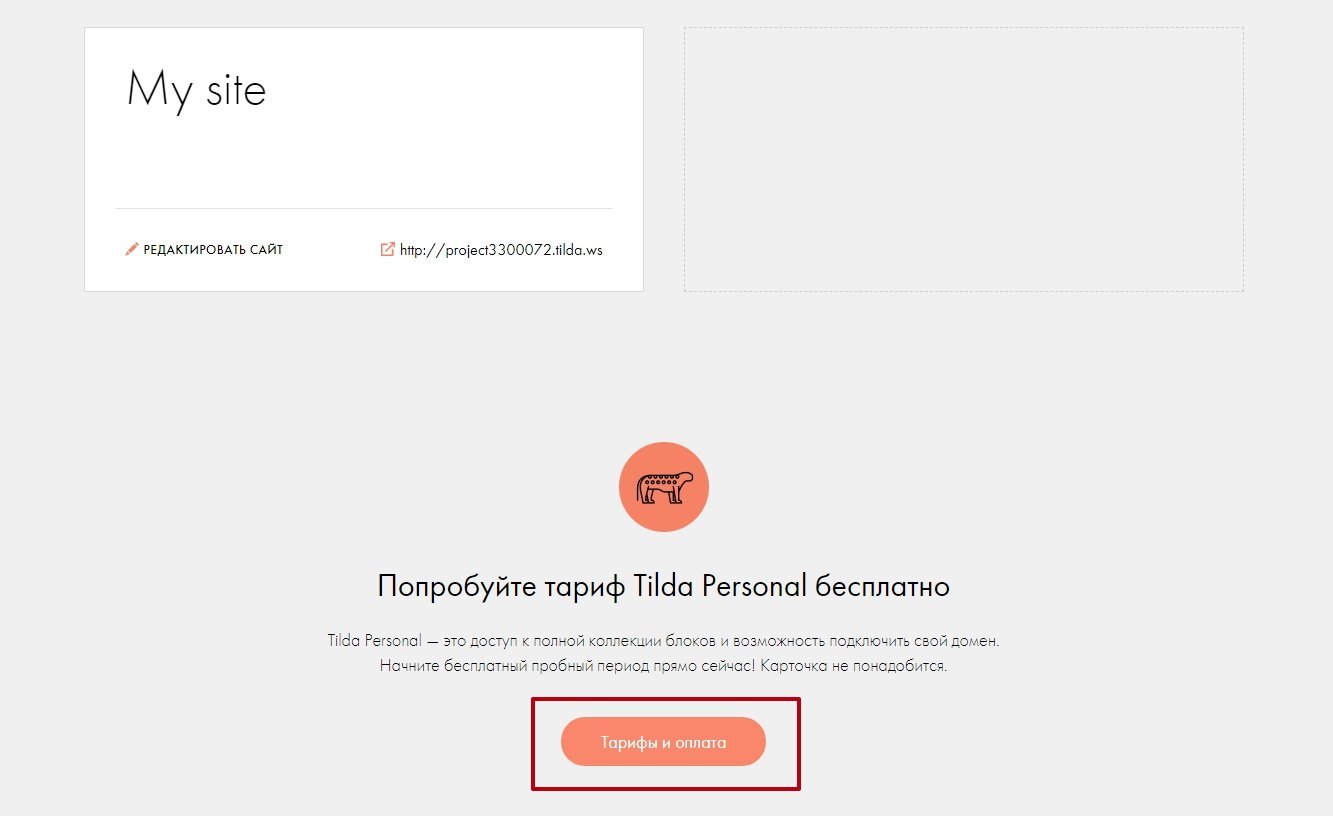
Тарифы и кнопка оплаты
Подтверждаем активацию тарифа и читаем описание.
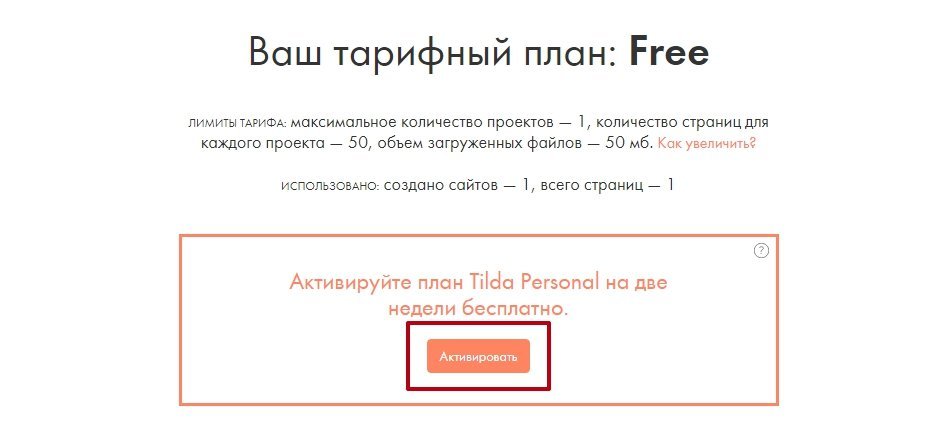
Если вы все сделали правильно, появится это окно.
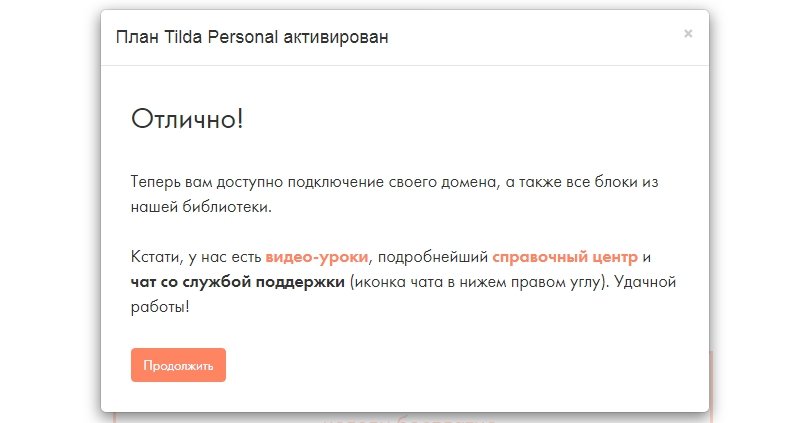
Поздравляем! Теперь вы можете попробовать все возможности Tilda в течение двух недель».
Как самостоятельно подключить домен и аналитику
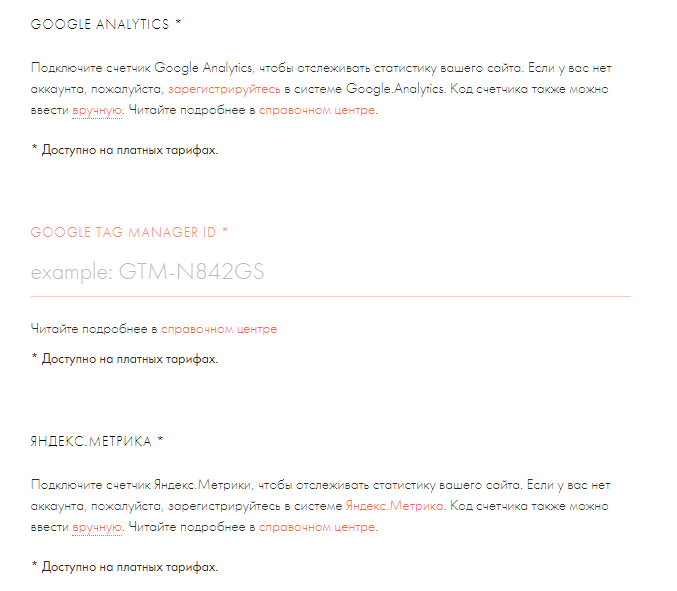
Теперь к более глобальным вещам. Подключение домена и анализа — это что-то важное. Обе функции доступны только в учетной записи Professional. Начнем с анализа. Вы подключены в настройках сайта. Вам нужно выбрать «мои сайты» — «настройки сайта» и перейти в меню «анализ». Далее вставляем ссылки на аккаунты в Google Analytics и Яндекс Метрики. Все делается в пару кликов.
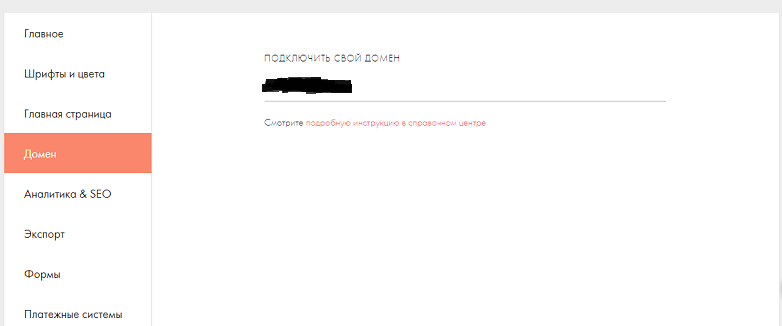
Домен тоже просто облажался. Для начала его нужно купить, официально зарегистрировать. Далее по той же схеме: заходим в «мои сайты» — «настройки сайта» — «домен». Кстати, Тильда также предлагает бесплатный домен, если вы подключитесь к профессиональному тарифу. Но каждый предпочитает зарегистрировать его самостоятельно и не особо пользуется таким подарком.
Меняем заголовок страницы сайта
По умолчанию имя страницы пустого шаблона — Пустая страница. Изменим его на Main Page, то есть «Домашнюю страницу». Снова в левом верхнем углу выбираем пункт меню «Мои сайты» и переходим на страницу проекта. Нам нужен раздел «Редактировать сайт».
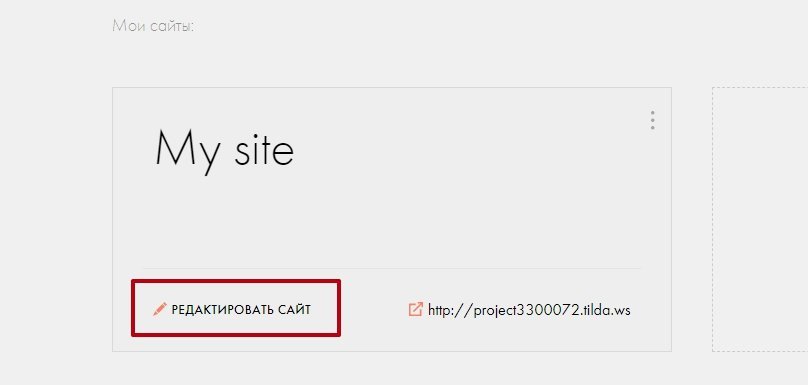
Кнопка настроек сайта
На открывшейся странице выбираем шаблон пустой страницы, который мы создали, переходим в пункт «Настройки». Вместо пустого заголовка страницы введите Домашняя страница и сохраните изменения.
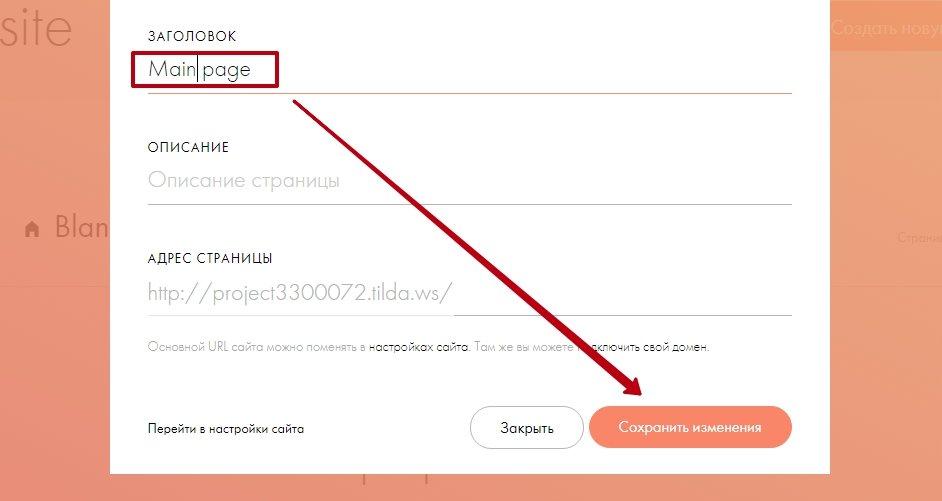
Измените заголовок шаблона главной страницы и сохраните изменения
Если домен есть и нужно создать поддомен
Если у вас уже есть домен и новый проект связан с ним, вы можете создать поддомен. Это бесплатно и делается в личном кабинете регистратора.
Например, все проекты «Местная еда» существуют в рамках одного основного доменного имени (locallocal.ru), но разделены на поддомены третьего уровня: market.locallocal.ru, school.locallocal.ru, heros.locallocal.ru, box.locallocal.ru и т д погуглите инструкцию для вашего регистратора, например «reg.ru домен третьего уровня» Имейте в виду, что поисковые системы воспринимают поддомен как новый сайт. То есть никакой истории у вас не будет, продвижение такого домена ничем не отличается от обычного нового.
Как купить домен для Тильды

Обратите внимание, что Тильда готова предоставить доменное имя на целый год пользователю, оплатившему любой годовой тарифный план. При этом домен регистрируется именно на вас, и если вы решите использовать другую CMS или вообще отложите создание сайта на потом, он никуда не исчезнет и останется с вами. Домен зарегистрирован через популярного регистратора REG.RU. Через год вы начнете оплачивать эту услугу за использование доменного имени по вашим тарифам.

Доменное имя — это адрес сайта, который вы видите в строке браузера (например, svoemedia.ru), что в нем хорошего?
— Не нужно возиться с настройками DNS, все происходит внутри личного кабинета Тильды (включая подключение Яндекс Почты).
— Год бесплатный подарок.
— Ловушек не заметно. По истечении срока действия акции вы можете продлить домен за 890 рублей для зон .ru, .su и .рф и 1190 рублей для зон .com, .net, .info, .org.
У какого регистратора купить домен напрямую
Любой надежный регистратор, например, тот же REG.RU. Актуальные цены можно посмотреть здесь. Используем 2domains — домены в зоне ru стоят 149 руб. (при продлении цены сопоставимы с REG.RU, эти сайты партнеры). А есть еще дешевле — у Goudaddy 1 рубль в год .com.
Не рекомендуем покупать домены для Тильды в RU-CENTER — в связи с особенностями делегирования домена вам придется платить дополнительно 600 рублей на этапе подключения в год за DNS-хостинг.
Читайте сколько стоит создать интернет-магазин на Тильде Зарегистрируйте домен самостоятельно, не возлагайте эту задачу на разработчика сайта! Сайт регистрируется по вашим паспортным данным (или по учредительным документам компании), и при регистрации вы становитесь его владельцем.
Как сделать страницу главной в тильде

В статье разберем, как сделать страницу главной в тильде. Пошаговая инструкция для новичков.
Как назначить главную страницу
Зайдете в ваш аккаунт, выберите сайт и нажми кнопку «Настройки сайта» (Смотрите скриншот ниже).

Нажмите чтобы увеличить
Далее с лева в меню выберите раздел «Главная страница» и назначьте главной любую страницу, на ваше усмотрение. Обязательно не забудьте нажать кнопку «Сохранить изменения».
Как изменить адрес сайта на тильде
Сайт-визитка рассказывает о вас: кто вы, чем можете заниматься, чем можете быть полезны и как с вами связаться. Чтобы создать такой сайт и опубликовать его в Интернете, не нужно быть программистом или дизайнером; если вы работали в MS Word или Google Docs и имеете вкус, то все будет работать.
Как поменять домен на тильде
Вы можете изменить или отключить домен от галочки в том же окне, где вы его изначально добавили. Перейдите в Настройки сайта — Домен. Удалите имя или введите новое, сохраните и опубликуйте изменения.
Как подключить домен к Тильде рег ру
Зарегистрировать домен в Рег ру не сложно.
- Вы заходите на сайт.
- Выберите домен.
- Затем проверяется существование выбранного имени.
- Вам предлагаются подарки в виде дополнительных доменов ONLINE или RF.
Пожалуйста, внимательно ознакомьтесь с каждой предлагаемой услугой: DNS редактируется идеально и без дополнительных услуг, SSL: вы получите его бесплатно на Тильде, не нужно экстренное уведомление, если вы регулярно проверяете почту.
- После регистрации вы получаете личный кабинет, заполняете личные данные.
- В списке доменов выберите нужный и нажмите DNS-серверы.
- После этого нужно добавить ресурс A запись для www и нормальный вариант домена (чтобы можно было сразу включить https в Тильде).
Укажите IP-адрес и нажмите Готово:
Сделайте то же самое для WWW:
На этом регистрация и переадресация домена на Рег ру завершена. Отдохните и через полчаса проверьте результат следующим образом. Перейдите по ссылке «подключить домен» в меню или перейдите в Настройки — Домен:
Если вы видите подобное сообщение, значит у вас Бесплатный тариф, рекомендуется изменить его на Персональный или Бизнес. Так или иначе, в будущем это неизбежно: без полного набора блоков вряд ли получится собрать полноценный сайт.
Если все нормально появится вот такое окно, значит подтверждение домена по тильде прошло успешно.
Введите адрес своего домена и нажмите Сохранить изменения. Ссылка «Проверить настройки» становится доступной. Все, вы успешно настроили домен в тильде.
Регистрируемся в «Тильде»
Здесь все просто: заходим на сайт tilda.cc, нажимаем кнопку «Регистрация» вверху справа, вводим имя и почту, придумываем пароль, заходим на сервис.
Страница регистрации
Как подключить домен на Тильде в подарок
Вы можете получить бесплатный домен при оплате плана Business или Personal на один год. Если вы планируете эту покупку или оплатили ее, у вас будет следующий пункт меню:
Перейдите туда и начните процесс регистрации.
Выберите доменное имя, проверьте его доступность:
Заполните регистрационную форму:
Обратите внимание: Регистрация доменного имени осуществляется регистратором REG.RU на основании партнерского соглашения с Tilda. То есть, если вы перестанете пользоваться конструктором, вам придется дополнительно перевести все, что находится под вашим контролем, в свой аккаунт на reg.ru. Воспользуйтесь этой возможностью, если:
- вы предпочитаете, чтобы все работало без вас;
- домен у стороннего регистратора стоит очень дорого, и вы хотите потратить дополнительные деньги в этом году.
В остальном рекомендуем перейти к следующему шагу: привязать домен к тильде сразу в рег ру или ник ру. Большинство доменов представлены RU и РФ, и стоят они в пределах 200 рублей. Усложнять себе жизнь за двести рублей последующей передачей в самостоятельное управление не стоит.
Как создать сайт на Tilda с нуля: пошаговая инструкция
Создание сайта на Тильде требует пяти шагов (в некоторых случаях — четырех). Давайте подробно рассмотрим каждый из них.
Шаг 0. Прототипирование.
Этот шаг необходимо сделать, если вы планируете создать качественный сайт. Блог фрилансера, корпоративный портал или интернет-магазин. Тогда нужно изначально подойти к проблеме внимательно и проработать детали. И начинать следует с прототипирования.
Прототипирование — это создание примерного макета сайта. Как в целом, так и на отдельных страницах. Где должны располагаться те или иные кнопки, какой должен быть примерный макет, сколько текста на странице и где он должен быть. Короче говоря, прототип — это глобальное видение сайта.
Вы можете создавать прототипы на брошюрах или с помощью специальных программ, таких как Mockups. Но лучше всего совмещать эти подходы, ведь визуализировать на бумаге гораздо проще, чем делать это специальной программой. Я наткнулся на это и недавно получил большой блокнот, в котором рисую всякие нужные вещи.
Несколько советов по прототипированию:
- Чем проще, тем лучше. Важно создать максимально понятный сайт. Так что с момента ввода целевого действия человек нажимает минимальное количество кнопок. Желательно один или два. Ознакомился с товаром, заказал.
- Нет необходимости детально разрабатывать прототип. В процессе работы все будет меняться несколько раз. Вам просто нужно создать макет, по которому вы должны перемещаться.
- Сайт создан для пользователей. Бывают случаи, когда дизайнеры и программисты понимают, куда щелкнуть, чтобы выполнить целевое действие. А то пользователь заходит и теряется. Сайты для людей, а не для разработчиков.
Шаг 1. Регистрация и создание проекта.
После того, как прототип готов (или нет), можно приступать к работе с Тильдой. Сначала необходимо пройти простую регистрацию. После этого вы попадаете на главную страницу. Вам нужно нажать на «мои сайты» -> «создать новый сайт».
Сразу после регистрации вы можете бесплатно активировать тариф Тильда Профессионал на неделю. Этого достаточно, чтобы ознакомиться с основными функциями конструктора. Для этого зайдите в тарифы и выберите 7 бесплатных дней Tilda Professional.
Теперь вам нужно зарегистрировать сайт. Введите название самого сайта, домен и можно приступать к работе.
Шаг 2. Создание главной страницы.
После регистрации на сайте открывается меню. В нем нужно нажать «Создать новую страницу».
Ниже мы видим множество разных шаблонов для каждой категории. Вы можете просмотреть их все и выбрать наиболее подходящий. Или просто создайте все с нуля с помощью блока с нуля. В Тильде это называется «Пустая страница». В комментариях это описано как «начинать с нуля». Вы можете сделать все кнопки, текст и переходы. Но для этого нужны определенные навыки и понимание того, как вообще работает конструктор сайтов Тильды. Поэтому новичкам лучше сделать пару страниц по шаблонам.
Вот как выглядит страница шаблона:
Вы можете изменить любой элемент блока, от текста и фона до переходов. Правая кнопка на изображении настраивает только все эти детали. Если вы откроете его, вы сможете изменить цвета, текст, размещение, добавить ссылки на кнопки и т д. В левом верхнем углу кнопка изображения позволяет просто взаимодействовать с блоками: копировать, вырезать, вставлять и т.д.
После создания первой страницы предложат как-нибудь назвать сайт. Выглядит ли это так:
Шаг 3. Настройте страницу
Вы можете начать создавать другие страницы и настраивать их. Все делается постепенно, шаг за шагом. Каждый предмет создается индивидуально и запоминается.
Мне было трудно найти функцию, которая обеспечивает переход на другие страницы при нажатии кнопки. Я потратил полчаса. Оказывается, все было просто. Достаточно нажать кнопку, с помощью которой настраивается переход, и открыть меню «контент». В этом же меню можно изменить все, что касается текста, кнопок и ссылок.
Шаг 4. Создание полноценного сайта.
После создания страниц необходимо прописать адрес в настройках для каждой страницы. Заходим на их сайт, нажимаем шестеренку на странице и набираем ссылку. Так вы сможете связать все страницы сайта в одну.
Самый сложный этап — настроить первые две страницы. Нам нужно разобраться, за что отвечает каждая кнопка, как комбинировать блоки и какой результат будет получен от каждого действия. Интерфейс, хотя и интуитивно понятен, немного загроможден и сложен для новичка. Поэтому придется сильно попотеть первые 2-3 часа (я потел 4 часа). И только после этого все пойдет как по маслу.
Если что-то непонятно, на главной странице есть подробное обучающее видео по работе с конструктором сайтов Тильда.
Создаём проект
После регистрации платформа сразу предлагает создать свой первый сайт. Введите название сайта, например, Мой сайт, и нажмите «Создать».
Название сайта — используется только в рамках «Тильды»
«Тильда» автоматически создает ссылку, по которой сайт будет доступен в Интернете.
В дальнейшем вместо автоматически присваиваемого имени в настройках сайта можно будет указать свое
Щелкнув по ссылке сейчас, вы откроете пустую вкладку с логотипом Tilda, потому что еще нет созданных и опубликованных страниц.
Создаём первую страницу
Нажмите кнопку «Создать новую страницу» и перейдите к выбору шаблонов.
Страница выбора шаблона
Вы можете выбрать готовый шаблон или начать с пустой страницы и самостоятельно заполнить ее нужными блоками. Щелкаем по пустому шаблону и переходим к редактированию.
Вот так выглядит рабочее пространство для работы.
Пустая рабочая область шаблона
Бесплатный домен на Тильде как получить?
Если вы не можете зарегистрировать домен или не имеете доступа к регистратору, используйте бесплатный домен. Для его создания заходим в Настройки сайта, главное:
Создайте уникальное имя, введите его в поле «Поддомен» и нажмите «Сохранить». Платформа очень быстро реагирует на действие и уже через пару секунд у вас будет поддомен (на хостинге это заняло бы несколько часов). Нет необходимости в дополнительной обвязке, все работает само.
Что надо подготовить до создания сайта
Прежде чем выбирать и размещать красивые блоки, нам нужно решить, что мы хотим от сайта и какую структуру он будет иметь. Без этого верстка бессмысленна — получится каша.
Давайте составим список блоков, которые нам нужны. Например:
- «Услуги»;
- «Об авторе»;
- «Преимущества»;
- «Портфель»;
- «Контакты»;
- «Шляпа» — меню, логотип;
- «Подвал» — ссылки на социальные сети.
Теперь для этих блоков нужно подготовить всю информацию: текст, изображения, примерные цвета сайта. Остальное сделаем на Тильде».
Рекомендую минут 5-10 подумать, нарисовать схему своего первого сайта, найти материалы и только после этого продолжать.
Знакомимся с шаблонами блоков
Обычно первым (верхним) блоком сайта является меню. Нажмите кнопку «Все блоки» и выберите слева пункт «Меню».
Выберите категорию меню
Откроется блок с множеством шаблонов меню, но в бесплатном плане можно использовать лишь некоторые. Неактивные блоки выглядят немного бледнее и имеют значок замка.
Так выглядят недоступные блоки меню в бесплатном тарифе
Если вы не можете сразу найти нужный вам блок, воспользуйтесь поиском по библиотеке блоков; его значок находится вверху.
Подключаем весь функционал «Тильды»
Чтобы оценить всю мощь Тильды и попробовать все функции и блоки, необходимо использовать платный тариф; после регистрации бесплатно 14 дней. Для подключения перейдите на главную страницу проекта.
Перейти на главную страницу сайта
А теперь внизу страницы нажмите на кнопку «Сборы и оплата».
Тарифы и кнопка оплаты
Подтверждаем активацию тарифа и читаем описание.
Активировать тариф
Если вы все сделали правильно, появится это окно.
Активировать тариф
Поздравляем! Теперь вы можете попробовать все возможности Tilda в течение двух недель».
Как самостоятельно подключить домен и аналитику
Теперь к более глобальным вещам. Подключение домена и анализа — это что-то важное. Обе функции доступны только в учетной записи Professional. Начнем с анализа. Вы подключены в настройках сайта. Вам нужно выбрать «мои сайты» — «настройки сайта» и перейти в меню «анализ». Далее вставляем ссылки на аккаунты в Google Analytics и Яндекс Метрики. Все делается в пару кликов.
Домен тоже просто облажался. Для начала его нужно купить, официально зарегистрировать. Далее по той же схеме: заходим в «мои сайты» — «настройки сайта» — «домен». Кстати, Тильда также предлагает бесплатный домен, если вы подключитесь к профессиональному тарифу. Но каждый предпочитает зарегистрировать его самостоятельно и не особо пользуется таким подарком.
Меняем заголовок страницы сайта
По умолчанию имя страницы пустого шаблона — Пустая страница. Изменим его на Main Page, то есть «Домашнюю страницу». Снова в левом верхнем углу выбираем пункт меню «Мои сайты» и переходим на страницу проекта. Нам нужен раздел «Редактировать сайт».
Кнопка настроек сайта
На открывшейся странице выбираем шаблон пустой страницы, который мы создали, переходим в пункт «Настройки». Вместо пустого заголовка страницы введите Домашняя страница и сохраните изменения.
Измените заголовок шаблона главной страницы и сохраните изменения
Если домен есть и нужно создать поддомен
Если у вас уже есть домен и новый проект связан с ним, вы можете создать поддомен. Это бесплатно и делается в личном кабинете регистратора.
Например, все проекты «Местная еда» существуют в рамках одного основного доменного имени (locallocal.ru), но разделены на поддомены третьего уровня: market.locallocal.ru, school.locallocal.ru, heros.locallocal.ru, box.locallocal.ru и т д погуглите инструкцию для вашего регистратора, например «reg.ru домен третьего уровня» Имейте в виду, что поисковые системы воспринимают поддомен как новый сайт. То есть никакой истории у вас не будет, продвижение такого домена ничем не отличается от обычного нового.
Как купить домен для Тильды
Обратите внимание, что Тильда готова предоставить доменное имя на целый год пользователю, оплатившему любой годовой тарифный план. При этом домен регистрируется именно на вас, и если вы решите использовать другую CMS или вообще отложите создание сайта на потом, он никуда не исчезнет и останется с вами. Домен зарегистрирован через популярного регистратора REG.RU. Через год вы начнете оплачивать эту услугу за использование доменного имени по вашим тарифам.
Доменное имя — это адрес сайта, который вы видите в строке браузера (например, svoemedia.ru), что в нем хорошего?
— Не нужно возиться с настройками DNS, все происходит внутри личного кабинета Тильды (включая подключение Яндекс Почты).
— Год бесплатный подарок.
— Ловушек не заметно. По истечении срока действия акции вы можете продлить домен за 890 рублей для зон .ru, .su и .рф и 1190 рублей для зон .com, .net, .info, .org.
У какого регистратора купить домен напрямую
Любой надежный регистратор, например, тот же REG.RU. Актуальные цены можно посмотреть здесь. Используем 2domains — домены в зоне ru стоят 149 руб. (при продлении цены сопоставимы с REG.RU, эти сайты партнеры). А есть еще дешевле — у Goudaddy 1 рубль в год .com.
Не рекомендуем покупать домены для Тильды в RU-CENTER — в связи с особенностями делегирования домена вам придется платить дополнительно 600 рублей на этапе подключения в год за DNS-хостинг.
Читайте сколько стоит создать интернет-магазин на Тильде Зарегистрируйте домен самостоятельно, не возлагайте эту задачу на разработчика сайта! Сайт регистрируется по вашим паспортным данным (или по учредительным документам компании), и при регистрации вы становитесь его владельцем.