Как создать ярлык для быстрого подключения к сетевому диску или FTP

Если создать ярлык для общей папки или компьютера в сети (также называют подключением сетевого диска), к нему можно перейти из окна «Компьютер» или Windows, не ища его и без ввода каждый раз его сетевого адреса.
- Откройте папку «Компьютер».
- Щелкните Подключить сетевой диск.
- Из списка Диск выберите букву диска. Можно выбрать любую доступную букву.
- В поле Папка введите путь к папке или компьютера, или нажмите кнопку Обзор , чтобы найти папку или компьютер.
- Чтобы подключаться при каждом включении компьютера, установите флажок Подключаться при входе в систему .
- Нажмите кнопку Готово .
Примечание: Если не удалось подключиться к сетевому диску или папке, возможно, выключен или отсутствуют правильные разрешения. Если не удалось подключиться, обратитесь к администратору сети.
Также можно создавать ярлыки для размещения в интернете, например для веб-сайтов или FTP-сайтов.
Как создать общую сетевую папку в Windows 10
Сперва следует решить на каком компьютере стоит делать сетевую папку. Если вы планируете открыть доступ для 20 или менее компьютеров, то можете переходить к следующему шагу.
Если в вашей сети больше 20 компьютеров, то вам стоит поискать может у вас есть Professional версия.
Поясню, MS Windows Home edition позволяет предоставлять доступ к сетевой папке не больше 20 компьютерам (пользователям). Для большего количества требуется версия Professional или Server.
Как узнать какая у вас версия Windows
- Заходим в любую папку.
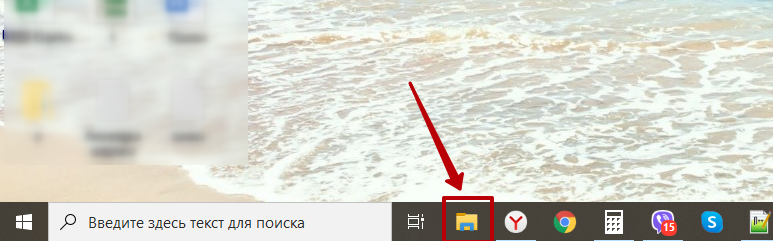
- Нажимаем на значок «мой компьютер» в области навигации (слева).
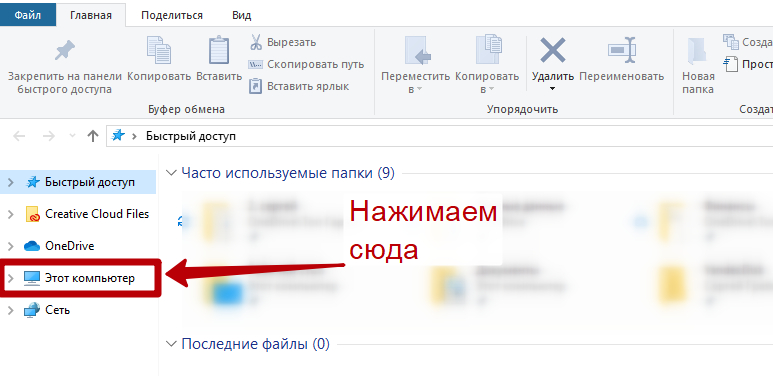
- В основной области в месте, где нет никаких иконок нажимаем правой кнопкой мыши и в раскрывшемся меню выбираем пункт «Свойства».
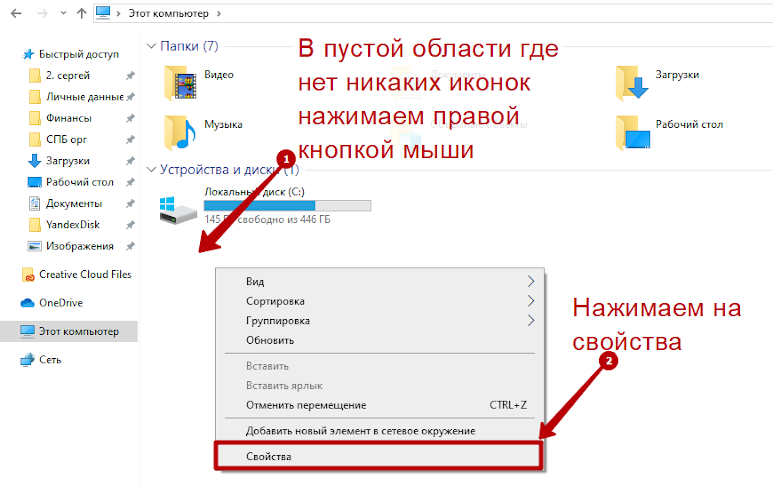
- В открывшемся окне будет написано полное название и версия вашей операционной системы.
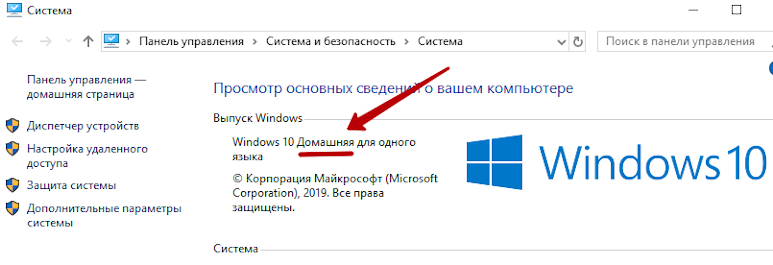
Проверяем все компьютеры и если есть компьютер с версией Professional, то делаем сетевую папку на нем.
Дополнительные параметры для выбора компьютера:
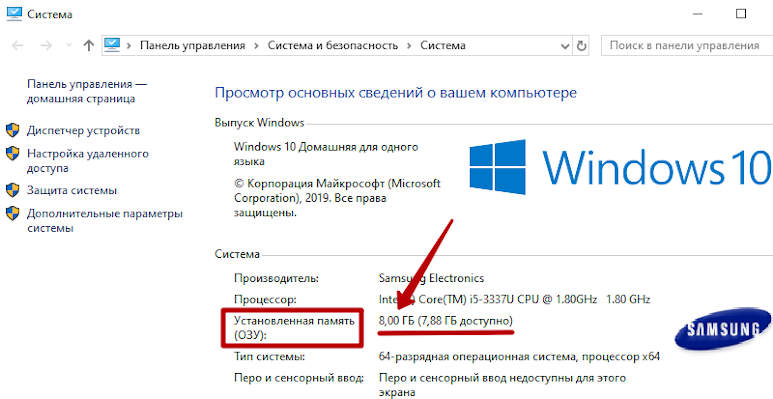
- Это должен быть компьютер с самым большим объёмом оперативной памяти. Как ее проверить? Выполняем все пункты из раздела как узнать какая у вас версия Windows, но в открывшемся окне смотрим чуть ниже пункт «Установленная память (ОЗУ)»
Создание сетевой папки
Если у вас на компьютере есть два жёстких диска (ну или 2 локальных диска, например «диск C:» и «диск D:») то лучше использовать не тот на котором установлен Windows, и на котором больше свободного места. Не забудьте оценить сколько гигабайт памяти вам понадобится для работы в течение следующего года и позаботиться о том, чтобы на выбранном диске её было достаточно.
- На выбранном диске создаем обычную папку, ее можно назвать «Сетевая папка», «Сервер» или как вам вздумается.
- Нажимаем на ней правой кнопкой мыши и заходим в «Свойства».
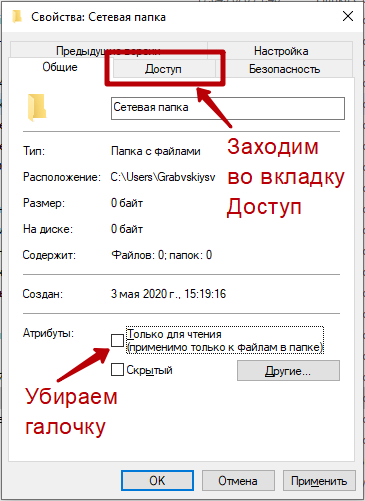
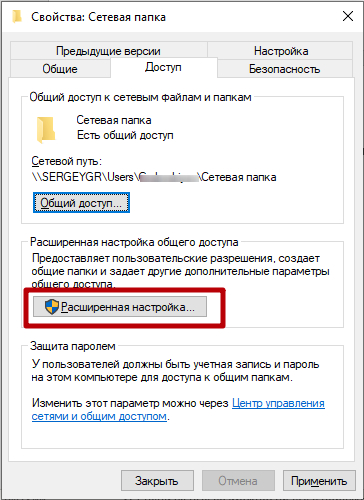
- В открывшемся окне убираем галочку на пункте «Только для чтения» и переходим во вкладку «Доступ». Далее нажимаем на расширенная настройка.
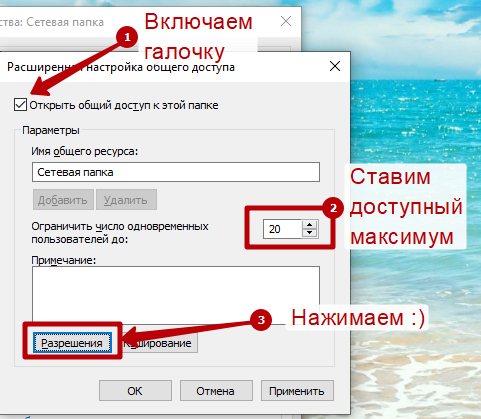
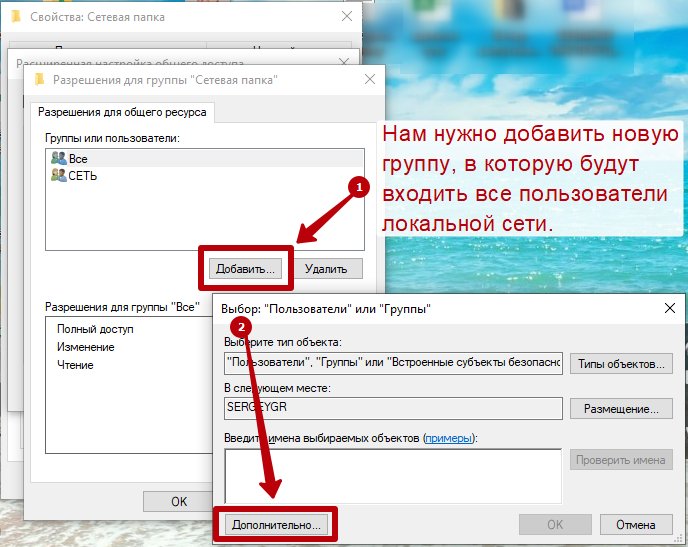
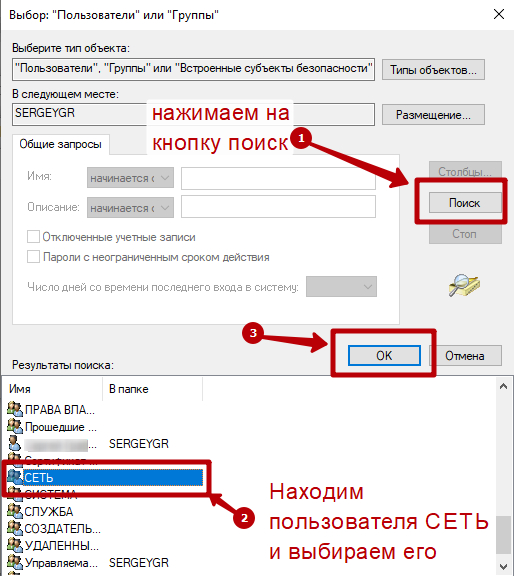
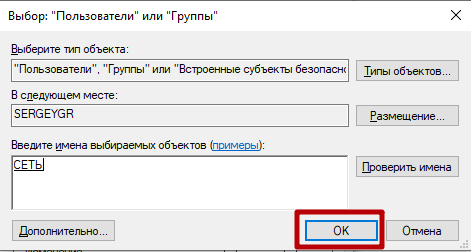
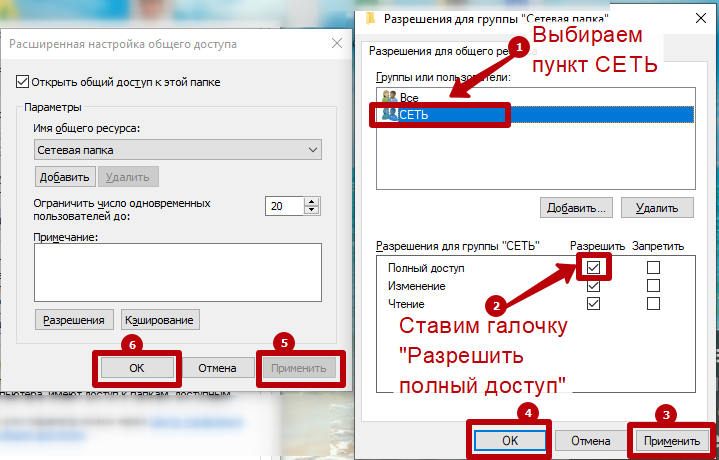
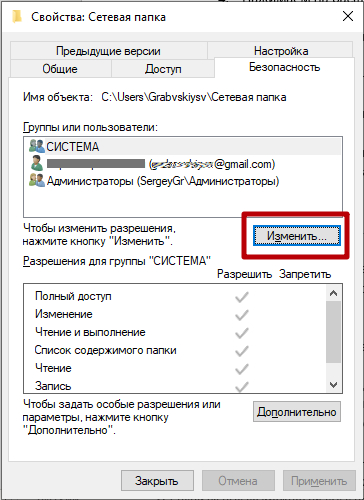
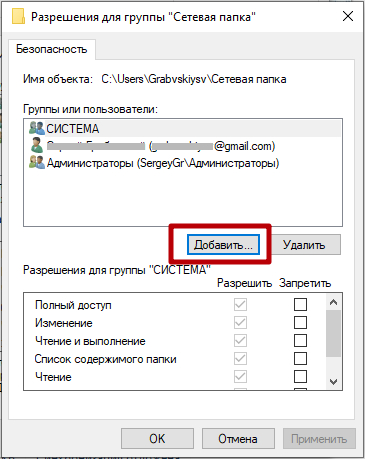
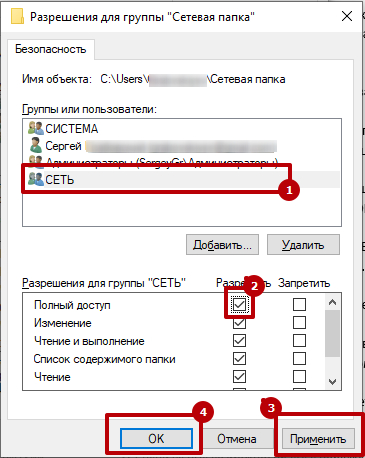
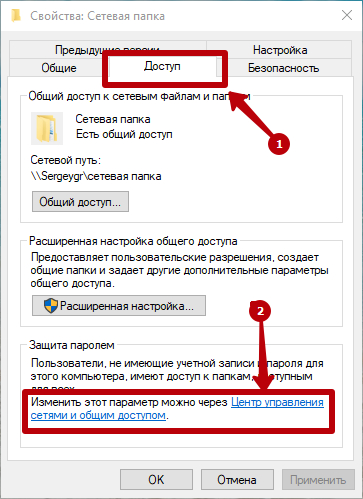
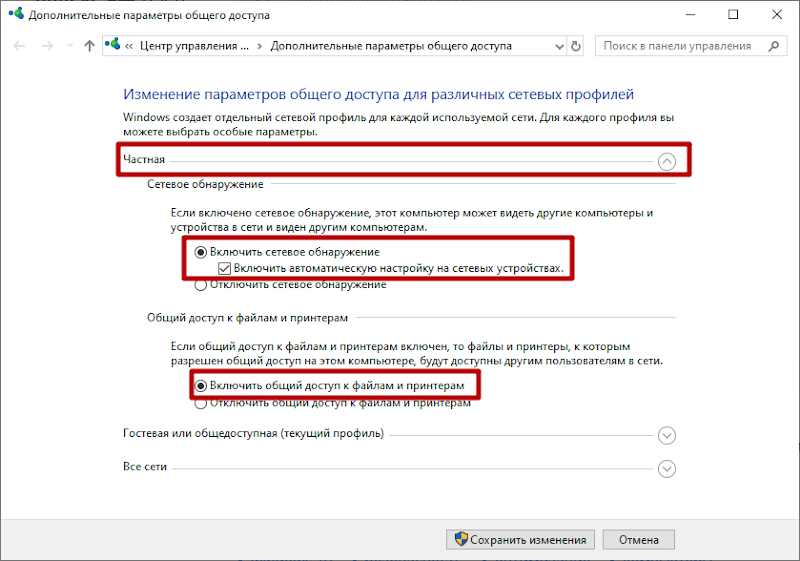
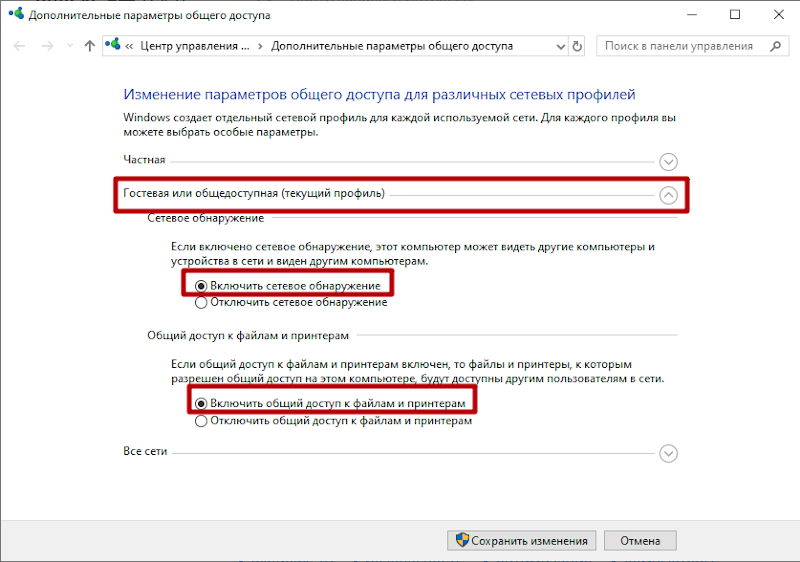
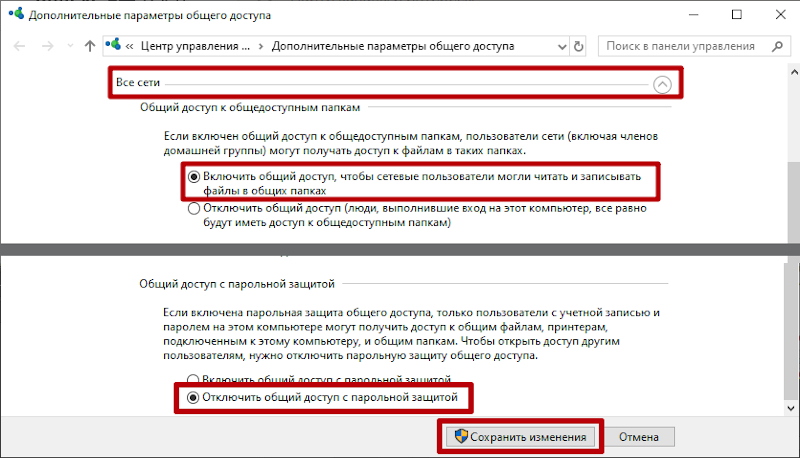
Сетевая папка отрыта! Но как в нее попасть!?
Подключение сетевого диска
В сетевую папку вы можете попасть, перейдя в любую папку, далее в левом боковом меню найти иконку сеть, нажать на нее из появившегося списка компьютеров найти компьютер на котором находится наша сетевая папка, открыть его, и перейти в сетевую папку. Можно даже сделать ярлык этой сетевой папки на рабочем столе. Но работать она будет не очень стабильно.
Для стабильной работы сетевой папки рекомендую на всех компьютера, где должен быть доступ к ней, подключить сетевой диск от этой папки. Это обеспечит более надежное соединение.
-
Заходим в мой компьютер.
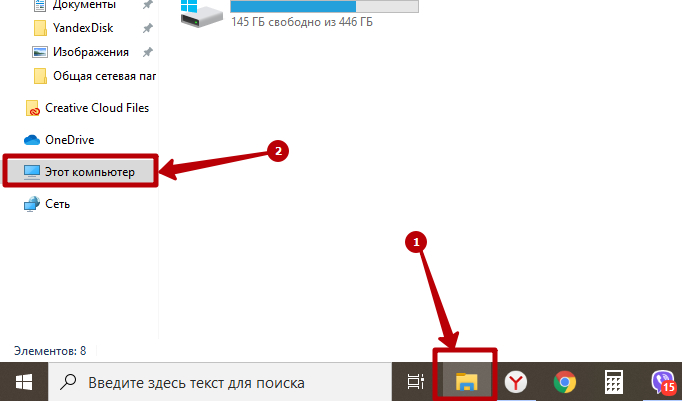
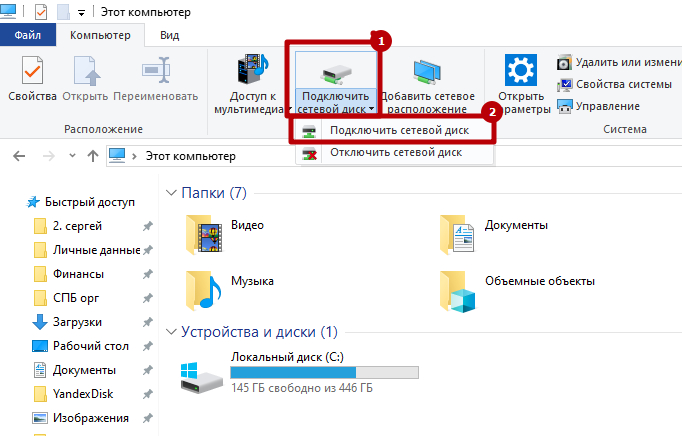
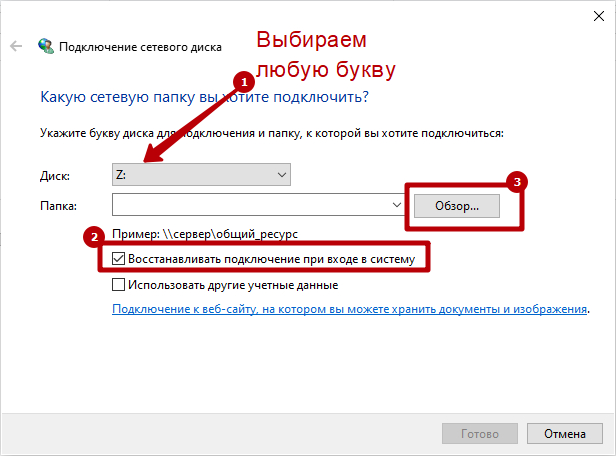
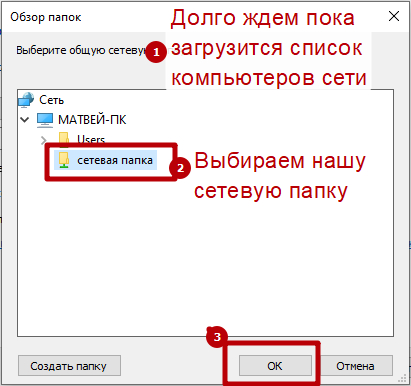
Сетевой диск готов!
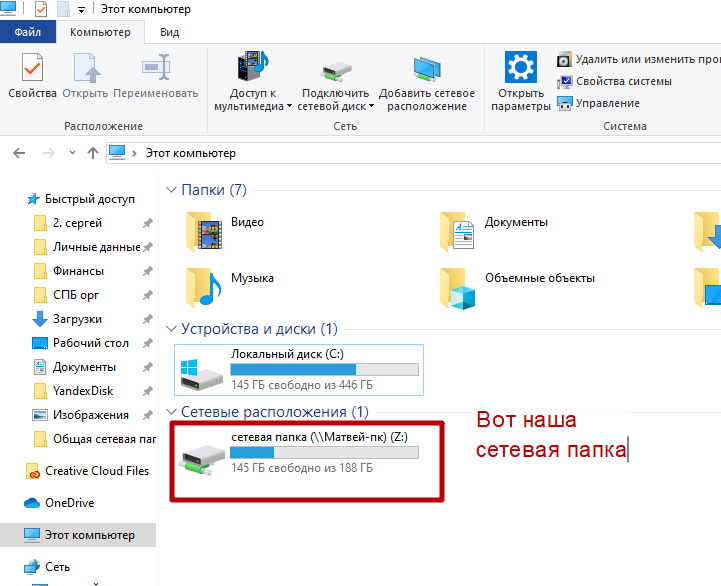
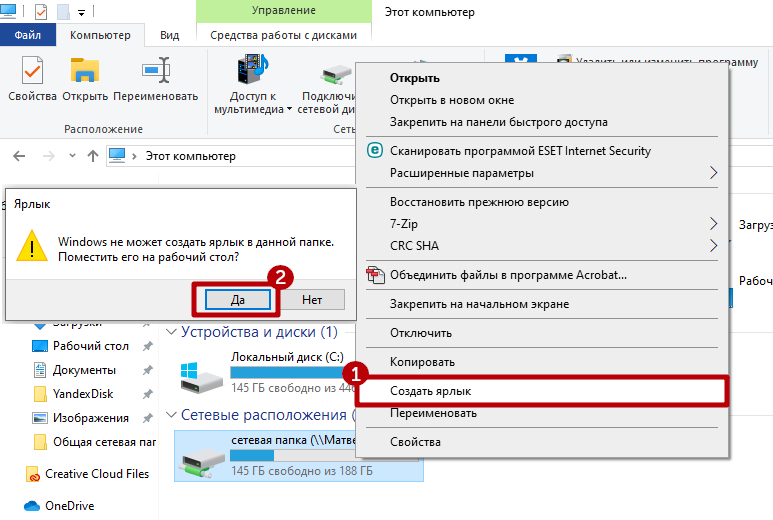
Теперь вы найдете ярлык сетевой папки на рабочем столе.
Процедуру повторяем на всех компьютерах, у которых должен быть доступ к папке.
Если кто-то подключит свой компьютер к вашей сети, он будет иметь доступ к этой сетевой папке. Для этого ему надо будет воткнуть провод в ваш сетевой коммутатор.
Ограничение доступа к части сетевой папки
Поясню. На каждом компьютере есть учетная запись. Вы можете сделать так, чтобы некоторые папки внутри сетевой папки были открыты для доступа только с определенных компьютеров (а точнее с конкретных учетных записей пользователей). Если кто-то подключится к вашей локальной сети, он не сможет в нее попасть. Или сотрудник (компьютер) которому вы не дали доступ к этой папке, тоже не сможет в нее попасть.
Принцип такой-же, как и при создании обычной сетевой папки. В случае с открытой сетевой папкой мы открываем доступ для группы СЕТЬ, в которую входят все компьютеры. В данном случае мы открываем доступ только для конкретных пользователей. Начнем.
Создаем учетные записи пользователей на компьютере с сетевой папкой
Первое что нам надо сделать, это переписать на листок бумаги имена учетных записей и пароли с компьютеров, которым мы хотим дать доступ к защищенной папке.
-
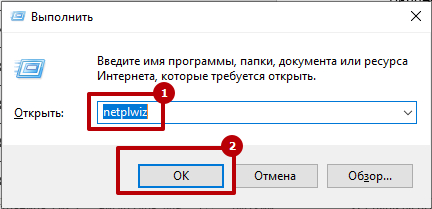
Включаем компьютер, на котором должен быть доступ к этой папке. Нажимаете на клавиатуре комбинацию Win+R, вбиваете команду кnetplwiz и нажимаете на «ОК».
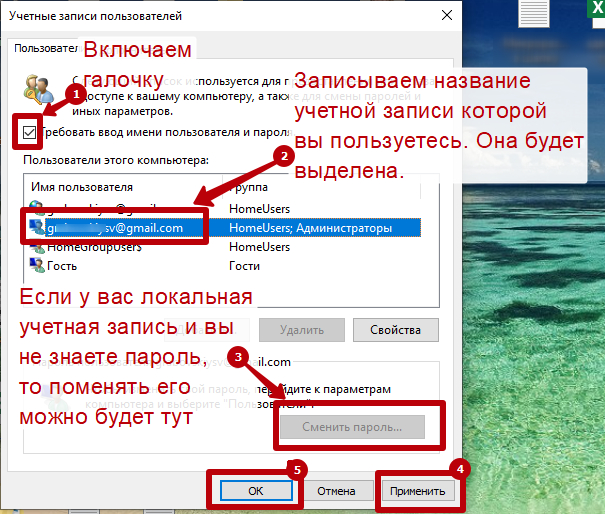
Пароль обязательно надо проверить, выйдя из системы и войдя при помощи этого пароля.
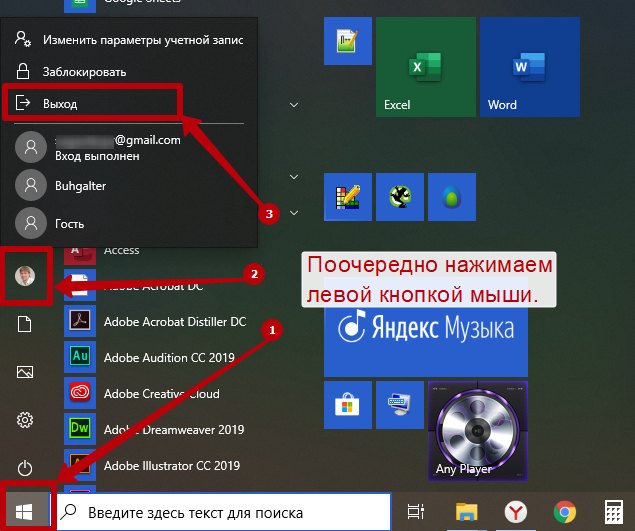
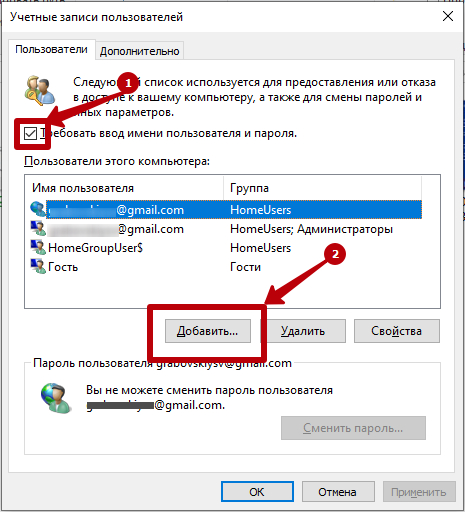
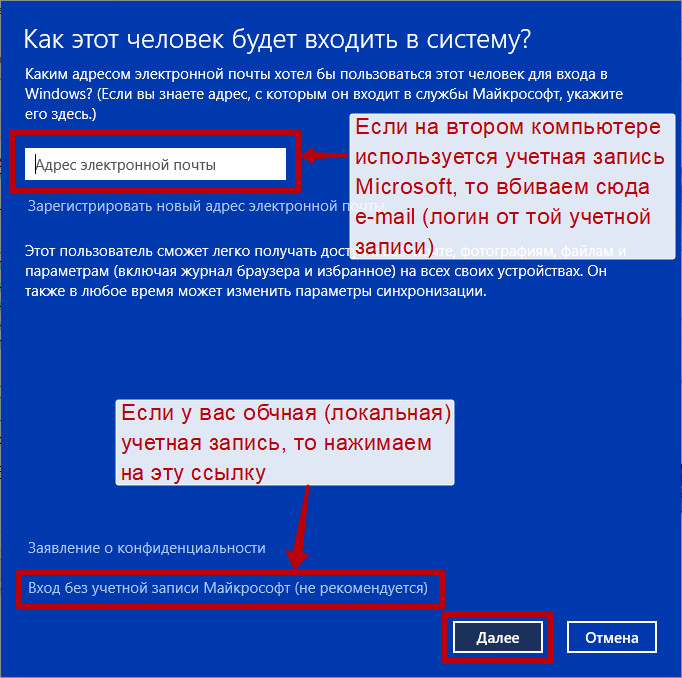
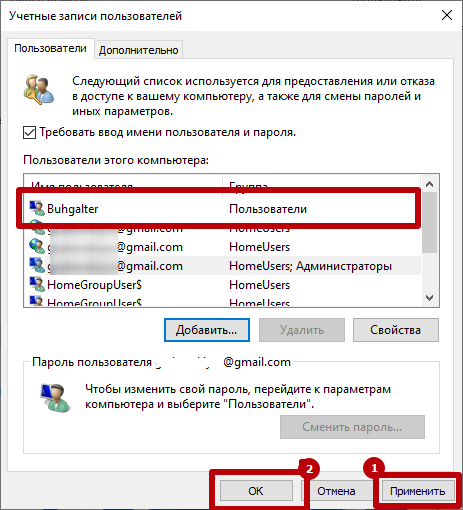
Если на этом шаге вы добавили учетную запись Microsoft (в качестве пользователя у вас e-mail) , то вам обязательно необходимо произвести вход в эту учетную запись на этом компьютере, иначе у этого пользователя (на другом компьютере, которому вы открываете доступ) не появится прав зайти в секретную сетевую папку.
Создаем защищенную сетевую папку и открываем доступ пользователям
- В сетевой папке создаем обычную папку . В нашем случае назовем ее «Финансы».
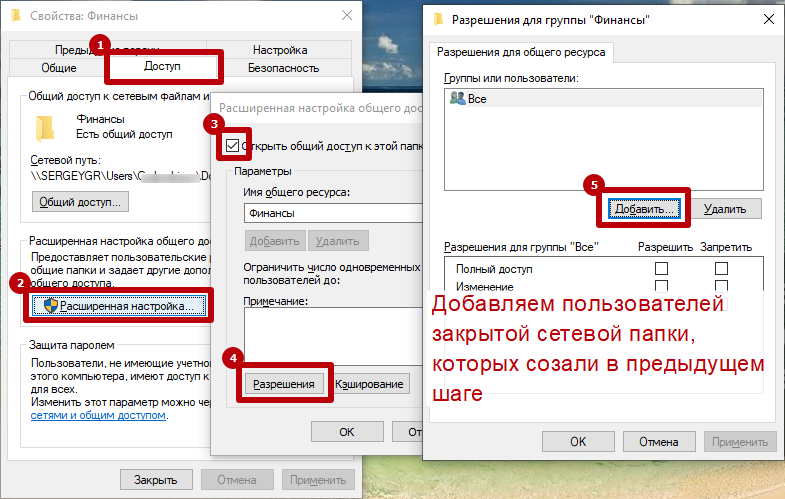
- После того как мы создали всех необходимых пользователей на компьютере с секретной сетевой папкой, надо раздать этим пользователям права на посещение и редактирование секретной папки. Переходим к нашей папке, в моем случае это «Финансы». Нажимаем на ней правой кнопкой мыши и выбираем пункт «Свойства» .
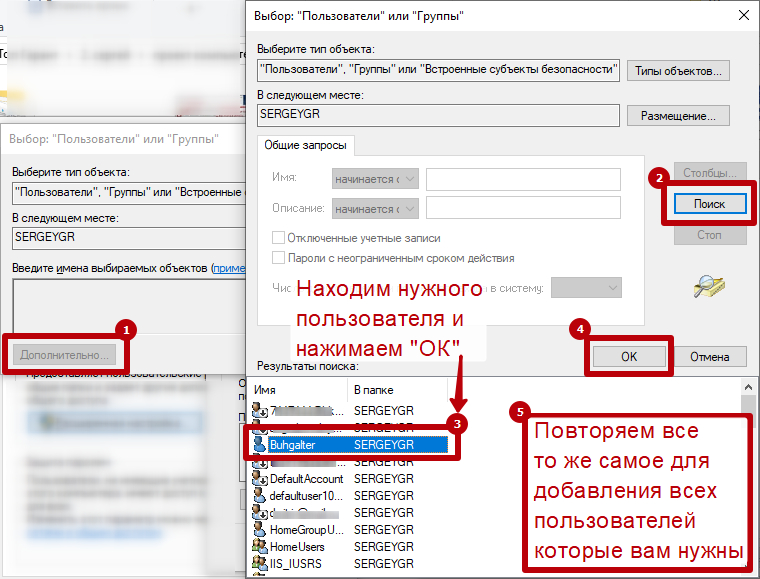
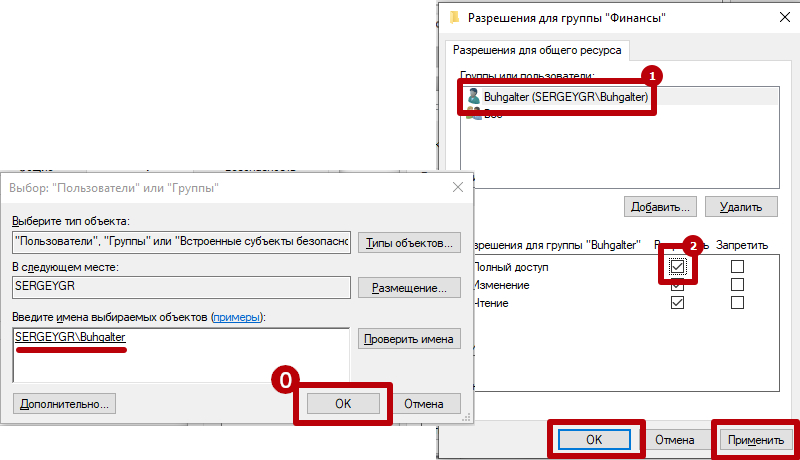
- Переходим во вкладку доступ, нажимаем на кнопку расширенная настройка. В открывшемся окне включаем галочку «Открыть общий доступ к этой папке» и нажимаем на кнопку «Разрешения». В окне «Разрешения для группы…» нажимаем на кнопку добавить.
Отменяем наследование правил защищенной сетевой папки в Win 10
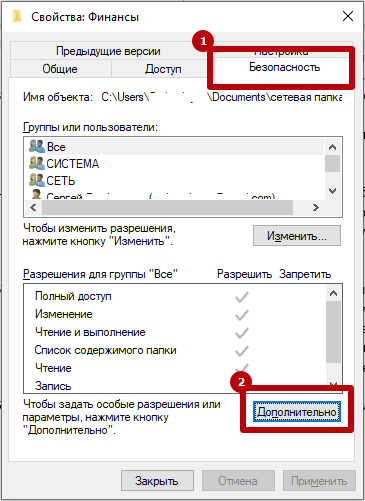
Мы открыли доступ для нашей новой паки конкретным пользователям, но наша папка финансы находится внутри сетевой папки, в которой мы дали разрешение всем пользователям сети (группой «СЕТЬ») на чтение и редактирование вложенных в нее папок и файлов. Таким образом наша папка «Финансы» наследует все правила от папки «Сетевая папка». Надо отключить это наследование.
-
В окне свойства нашей сетевой папки переходим во вкладку Безопасность. Нажимаем на кнопку дополнительно.
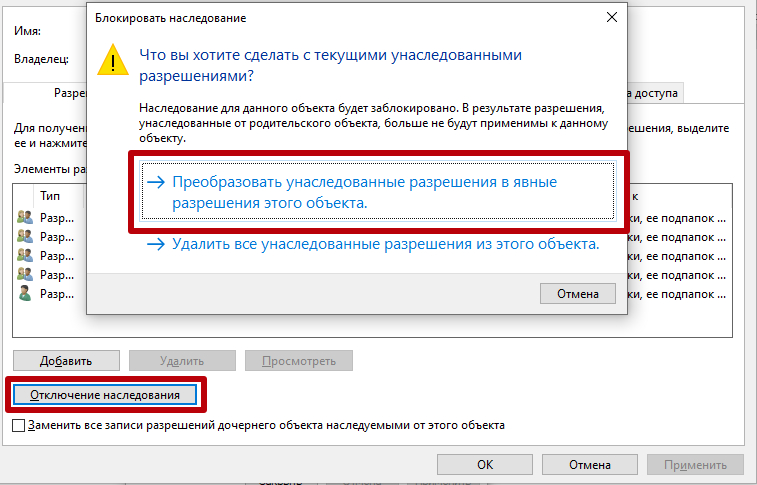
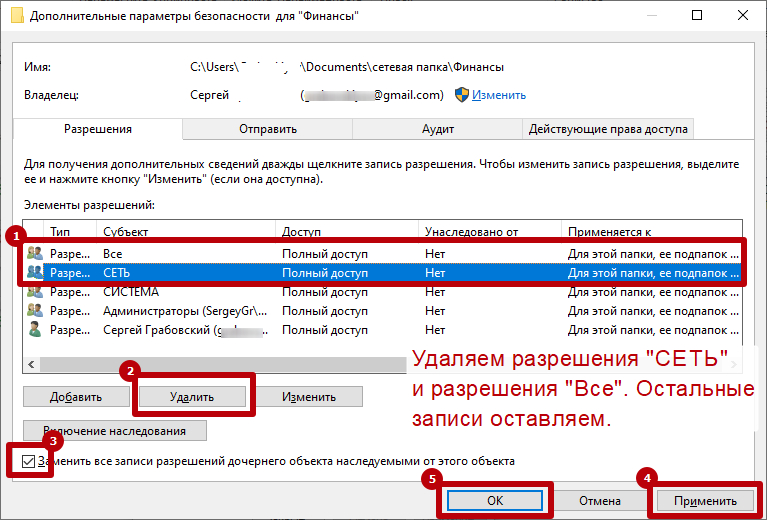
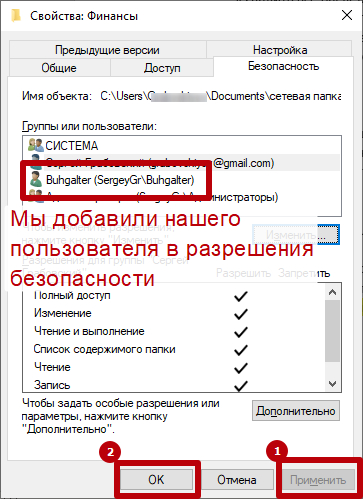
Защищенная сетевая папка готова! Вы можете попасть в нее войдя в подключенный сетевой диск нашей обычной сетевой папки, или подключить отдельный сетевой диск для более быстрого доступа.
Как вывести сетевую папку на рабочий стол
 Cофт
Cофт
В Windows 10 при нажатии на значок сети на панели задач, вы увидите список доступных сетей Wi-Fi, к которым ваш компьютер может подключиться. Также вы можете посмотреть к какой сети вы в настоящее время подключены. Используя всплывающее окно «Сеть», вы можете открыть «Параметры сети и Интернет» или включить, или отключить режим Wi-Fi, Мобильный Хот-спот и Режим «в самолете».
К сожалению, по умолчанию, нет быстрого способа открыть классическую папку Параметры сети. Эта папка очень полезна, когда вам нужно отключить сетевое подключение, установить IP-адрес вручную или изменить параметры вашего DNS-сервера. Если вы часто управляете своими сетевыми подключениями с помощью классического апплета панели управления, рекомендуем создать ярлык, чтобы открыть его напрямую.
Существует два способа создания ярлыка «Сетевые подключения» в Windows 10. Ниже, рассмотрим оба.
Создать ярлык «Сетевые подключения» в Windows 10
- Откройте классическую Панель управления, вы можете просто скопировать и вставить в адресную строку проводника следующее и нажать Enter :
- Справа нажмите ссылку Изменение параметров адаптера.
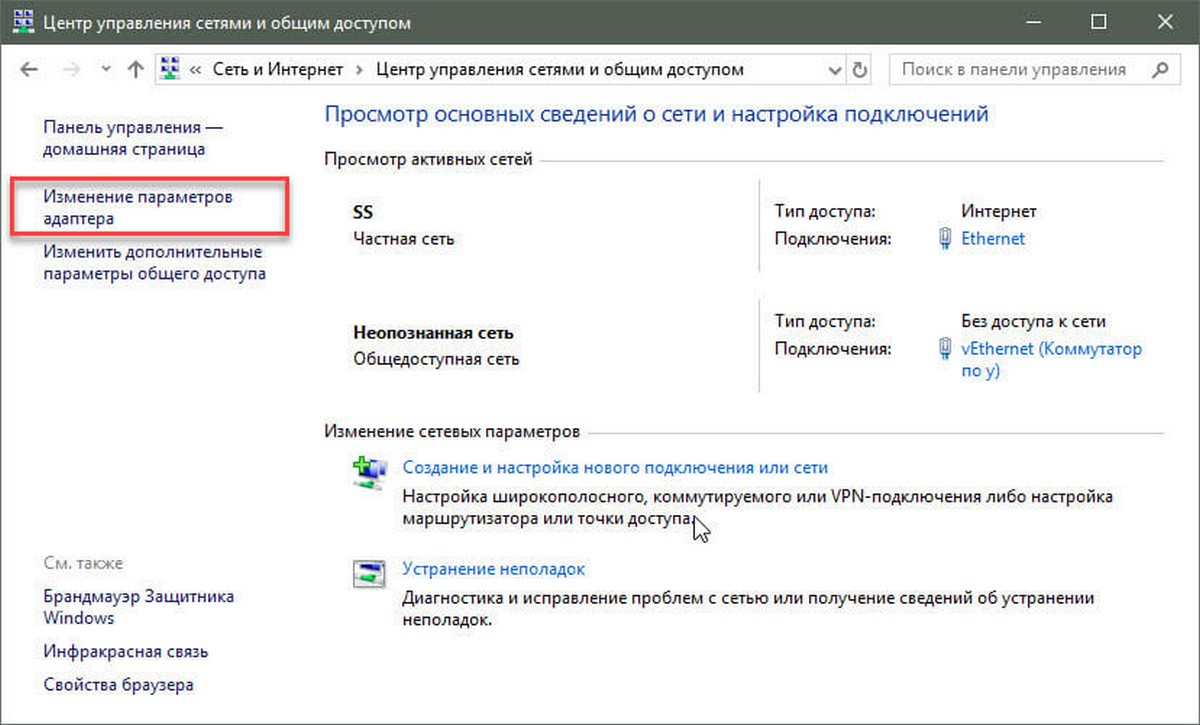
- Теперь нажмите мышкой на значок папки в адресной строке и не отпуская кнопки перетащите его на рабочий стол.
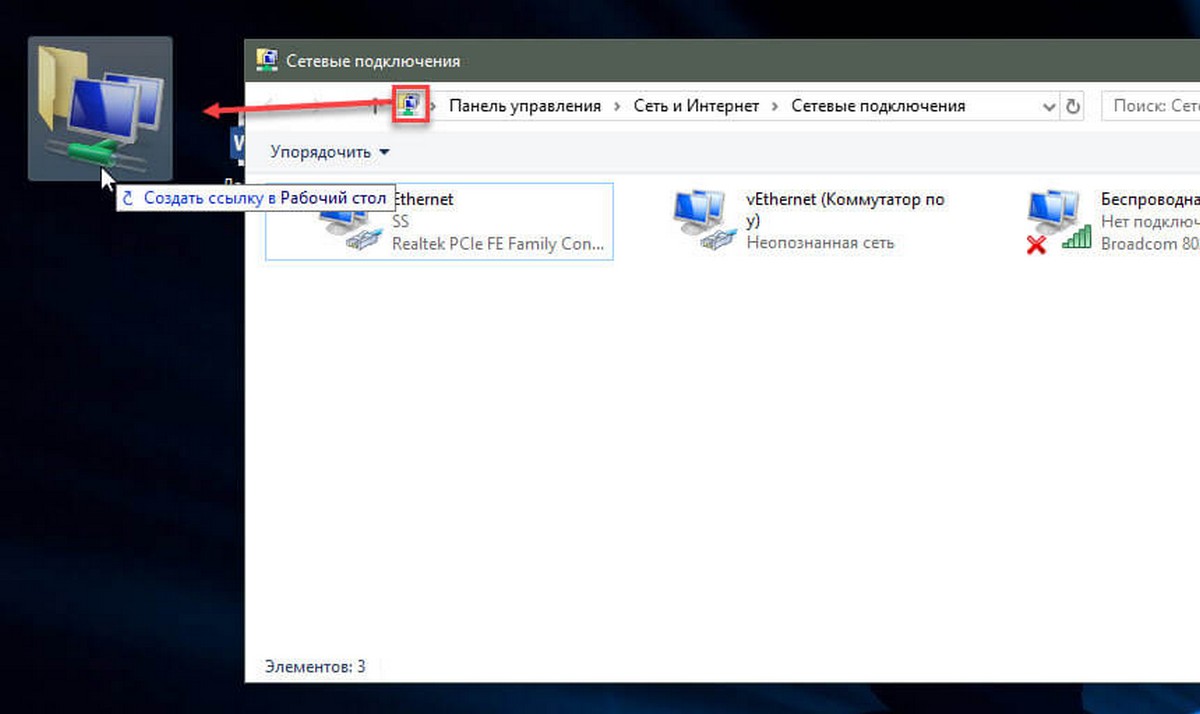
- Новый ярлык появится на рабочем столе.
Готово.
Кроме того, вы можете создать ярлык вручную с помощью специальной команды.
Создать ярлык Сетевые подключения, вручную
- Кликните правой кнопкой мыши пустое место рабочего стола. Выберите в контекстном меню «Создать» → «Ярлык» (см. картинку ниже).
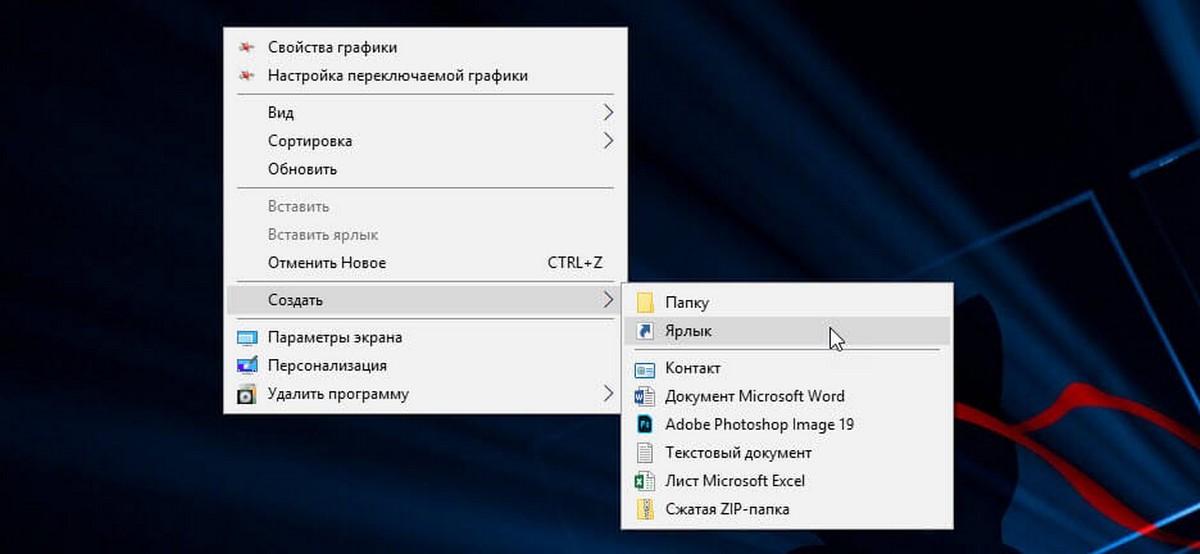
- В поле расположение обьекта введите или скопируйте вставьте следующее:
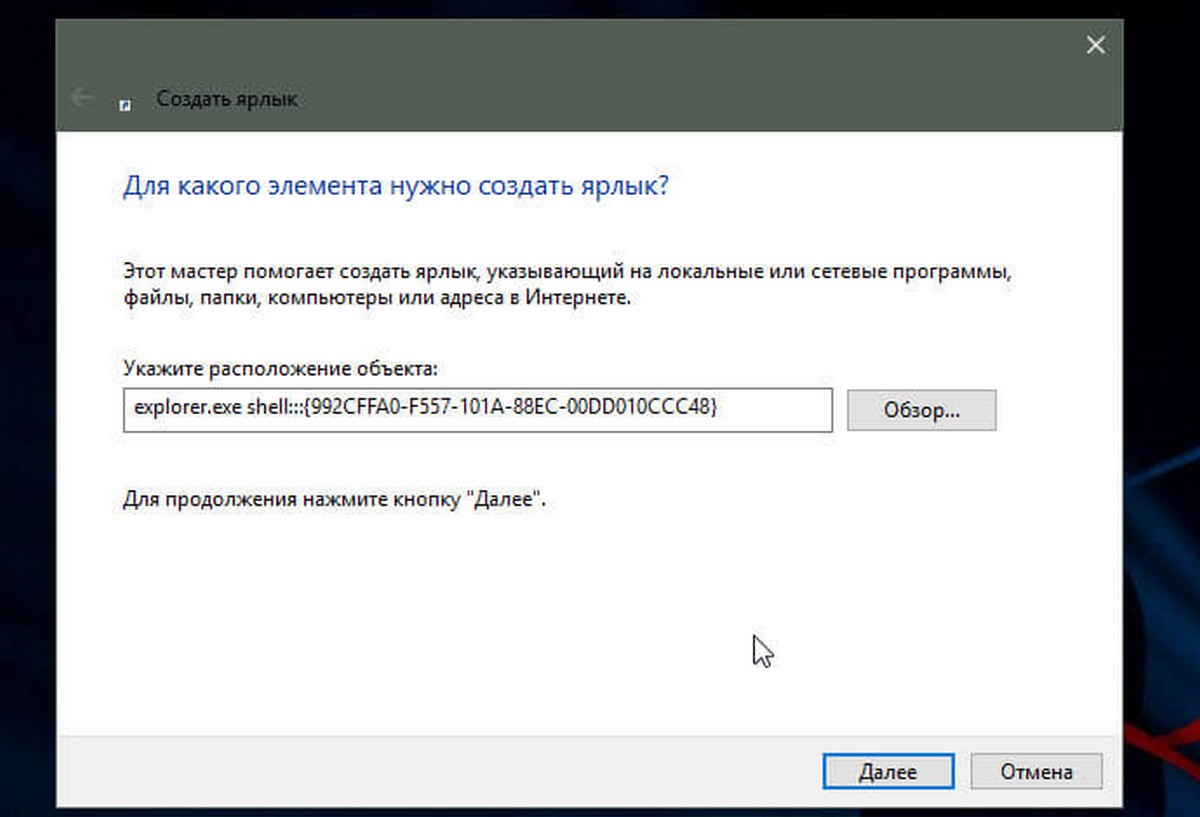
- Используйте «Сетевые подключения» без кавычек в качестве имени ярлыка. Фактически, вы можете использовать любое имя, которое захотите. Нажмите кнопку «Готово», когда закончите.
- Теперь кликните правой кнопкой мыши ярлык, который вы создали, и выберите в контекстном меню «Свойства».
- На вкладке «Ярлык» вы можете указать новый значок, если хотите. Вы можете использовать значок из файла %SystemRoot%system32
etshell.dll. Нажмите «ОК», чтобы применить значок, затем нажмите «ОК», чтобы закрыть диалоговое окно свойства ярлыка.
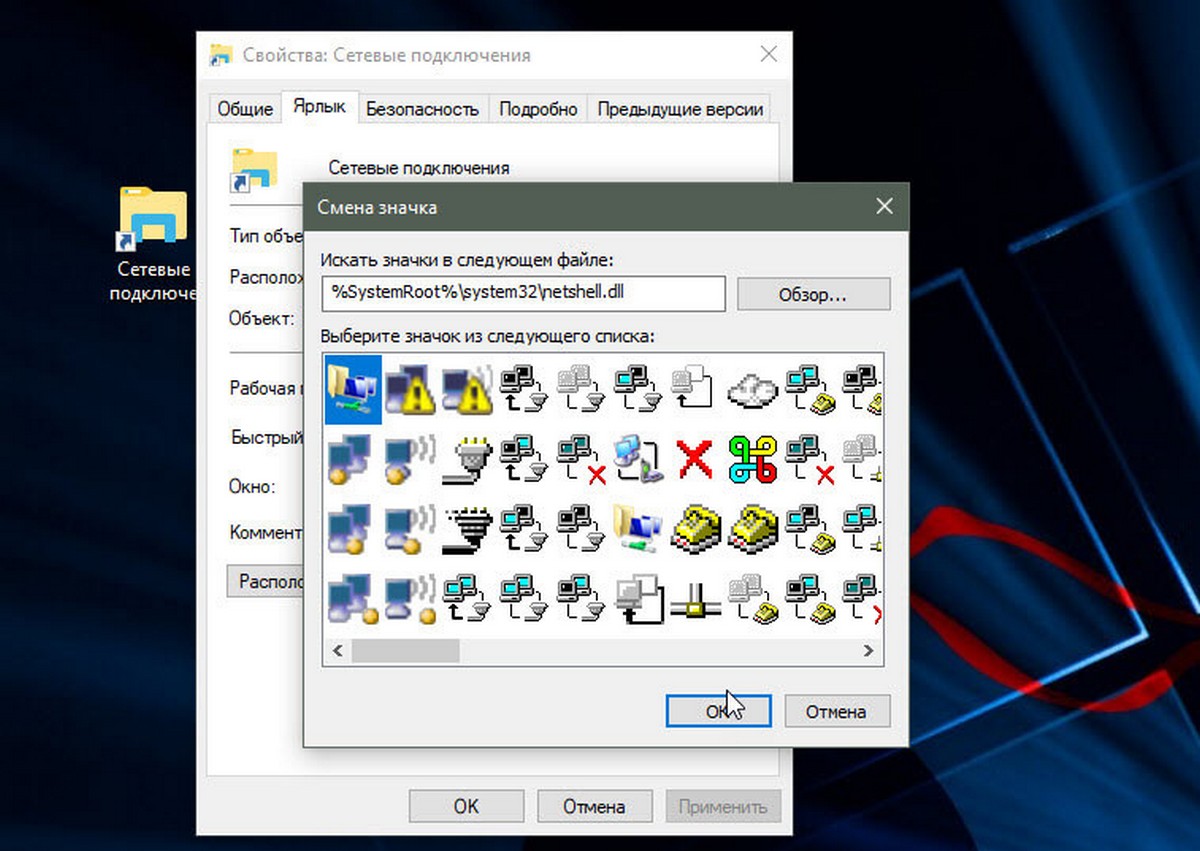
Примечание: Команда, используемая для ярлыка, представляет собой специальную команду shell:, которая позволяет напрямую открывать апплеты панели управления и системные папки.
Теперь вы можете переместить этот ярлык в любое удобное место, закрепить его на панели задач или в меню «Пуск». Вы также можете назначить глобальную горячую клавишу для быстрого запуска в свойствах ярлыка.
Если создать ярлык для общей папки или компьютера в сети (также называют подключением сетевого диска), к нему можно перейти из окна «Компьютер» или Windows, не ища его и без ввода каждый раз его сетевого адреса.
- Откройте папку «Компьютер».
- Щелкните Подключить сетевой диск.
- Из списка Диск выберите букву диска. Можно выбрать любую доступную букву.
- В поле Папка введите путь к папке или компьютера, или нажмите кнопку Обзор , чтобы найти папку или компьютер.
- Чтобы подключаться при каждом включении компьютера, установите флажок Подключаться при входе в систему .
- Нажмите кнопку Готово .
Примечание: Если не удалось подключиться к сетевому диску или папке, возможно, выключен или отсутствуют правильные разрешения. Если не удалось подключиться, обратитесь к администратору сети.
Также можно создавать ярлыки для размещения в интернете, например для веб-сайтов или FTP-сайтов.
Как сделать сетевой диск в Windows?

Здравствуйте, уважаемые пользователи. Сегодня наша тема: «Как сделать сетевой диск в Windows?». Сетевой диск – это удалённый ресурс с общим доступом, который отображается как обычный локальный диск в «Этот компьютер».
Сетевой диск, создаёт пользователю комфортный доступ к общему удалённому ресурсу. Не нужно делать никаких дополнительных действий, открывать дополнительных окон, вводить что-то в ручную. Открыл «Этот компьютер», и всё под рукой.
Как сделать сетевой диск в Windows?
Исходим из того, что Ваш компьютер подключён к сети, и настроен должным образом.
- Заходим в «Этот компьютер», открываем выпадающее меню в верхнем правом углу.
- Кликаем на «Подключить сетевой диск».
- В выпадающем меню выбираем «Подключить сетевой диск».
- Открывается окно подключения сетевого диска.
- Выбираем для нашего диска, любую свободную букву из доступных.
- Вписываем в поле для ввода, сетевой адрес удаленной общей папки.
- Ставим галку на «Восстановить подключение при входе в систему.
Это нужно для того, чтобы после перезагрузки или выключения, компьютер автоматически монтировал сетевой диск.
Если доступ к удалённой папке по логину и паролю, то нужно поставить галку на «Использовать другие учётные данные». Тогда следующим шагом, выйдет окно с вводом, и сохранением логина и пароля.
- В моём случае общая папка доступна без логина и пароля. Поэтому я не ставлю галку, и жму «Готово».
- После нажатия на «Готово», сразу открывается удалённая общая папка.
- Обратите внимание на адрес. Диск «Z», буква которую мы выбрали.
- Заходим в «Этот компьютер», и видим появившийся новый сетевой диск.
- Он будет доступен, и после перезагрузки системы, так как мы сделали соответствующие настройки.
- Вот и всё, сетевой диск создан.
Кроме того, есть ещё вариант удобного доступа к удалённой общей папке. Это создание ярлыка.
Создание ярлыка, для доступа к удалённой общей папке.
- Кликаем правой кнопкой мышки, на любом месте рабочего стола.
- В выпадающем меню выбираем «Создать», и далее «Ярлык».
- В открывшемся окне, вводим адрес удалённой папки, так же как и при создании сетевого диска.
- Жмём «Далее».
- В следующем окне, вписываем удобное имя для ярлыка.
- Жмём «Готово».
- На рабочем столе появляется созданный нами ярлык.
- По двойному клику по нему, мы попадём в общую папку на удалённом компьютере.
Ярлык можно перенести в любое удобное для Вас место.
Сегодня мы рассмотрели тему: «Как сделать сетевой диск в Windows?». Кроме того узнали, как можно создать ярлык, для удобного доступа к удалённому ресурсу.