Не включается компьютер — самостоятельный ремонт и диагностика ПК своими руками без сторонней помощи мастеров и сервисного центра
Итак, допустим, у вас не включается компьютер. Что я имею в виду под выражением «не включается» — вы нажимаете на кнопку включения, но ничего не происходит: вентиляторы не крутятся, Speaker не пищит, ничего банально не происходит, как будто компьютер мертв или не подключен к сети.

реклама
Что же делать в такой ситуации? Для начала — держать себя в руках и не паниковать. Спокойно дочитайте данный материал и верьте, что у вас все получится, ведь в 90% случаев любые проблемы с ПК решаются без стороннего ремонта в сервисном центре (а большая часть ремонта в сервисном центре слишком дорогая, чтобы производить этот ремонт и гораздо проще заменить комплектующее).
Вспомнить все и быть честным с самим собой

Диагностику и поиск неисправностей существенно облегчат ваши воспоминания и честность с самим собой. Попытайтесь вспомнить, что последний раз вы делали с компьютером, после чего он перестал включаться. Расскажу на своем примере — мой пк перестал запускаться, и вот, что было до этого с ним: я производил замену термопасты, после этого экспериментировал с разгоном на открытом тестовом стенде, далее я собрал все комплектующие обратно в корпус, во время сборки, чтобы зафиксировать 24-pin питание материнской платы, я случайно оперся рукой не на корпус, а на башенный кулер, после чего услышал явный щелчок, но не придал этому значения.
реклама
Из описанных действий становится очевидно, что проблема заключается в сокете, а, быть может, я спалил себе VRM. Но, все ведь мы надеемся, что проблема решится как-то по-другому и пытаемся искать проблему там, где ее нет?
Поэтому переходим к детальной диагностике неисправностей.
Полная диагностика и поиск неисправностей
Итак, мы нажимаем на кнопку включения, но ничего не происходит. Что же делать?
Первое: проверяем подключение всех кабелей, в том числе, включен ли блок питания и запитан ли он от сети. Если неисправности не найдены, то переходим к следующему шагу.
реклама
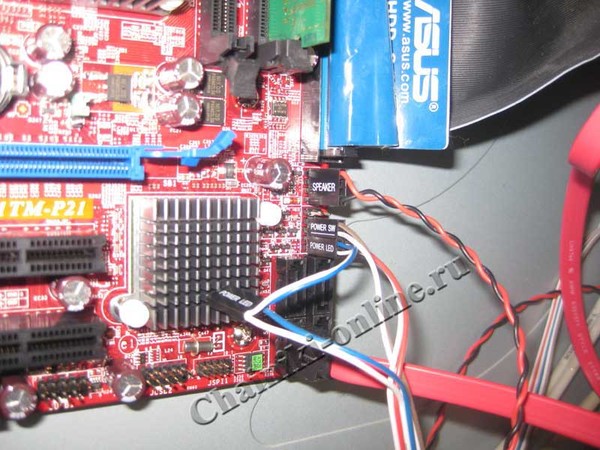
Второе: проверяем исправность кнопки — отсоединяем провод «POWER SW» и замыкаем соответствующие контакты. Замкнуть контакты можно любым металлическим предметом без слоя изоляции, будь то отвертка, лезвие бритвы или ножа, кусочек проволоки или провода с зачищенной изоляцией. От вас требуется лишь прикоснуться этим предметом до двух необходимых контактов. Если ничего не происходит, то, возможно, контакты или предмет в жире, вам следует обезжирить место контакта и сам предмет и повторить действие еще раз.

Третье: если все еще ничего не происходит, то время вытаскивать комплектующие из корпуса на стол или на любую другую поверхность, где бы вам было удобно работать и осматривать комплектующие. Попробуйте все запустить на столе, быть может, железная стенка корпуса каким-то образом замкнула материнскую плату или любой другой элемент ПК.
Четвертое: если описанные выше действия не дали никаких результатов, то пришло время проверки блока питания. Естественно, если у вас есть тестовая материнская плата или мультиметр, то проверка будет куда более информативной и простой, но давайте представим себе ситуацию, что у вас ничего нет. Как в этом случае проверить исправность блока питания (во всяком случае, его возможность запустить систему)? Для этого вам понадобится кусочек проволоки или провода с зачищенной изоляцией или, самое банальное — металлическая скрепка (желательно не окрашенная). Распрямите скрепку и загните ее в дугу , чтобы два ее конца были параллельны друг другу. Далее отсоедините блок питания от сети, чтобы исключить возможность хоть какого-то поражения электрически током. Остальные кабели блока питания должны быть также отсоединены от каких-либо разъемов. Вы берете 24-pin (20+4pin, либо же 20-pin на самых древних) колодку и замыкаете контакт зеленого провода с контактом черного провода той самой скрепкой или проволокой. Если в вашем блоке питания контакты не окрашены, то расположите колодку так, как показано на схеме, отсчитайте соответствующие контакты и замкните их (четвертый сверху, со стороны, на которой располагается замок с пятым/шестым/седьмым с той же стороны).
реклама

Не забываем, что блок питания мы обесточили. После замыкания контактов подайте питание на БП, не забывая о кнопке сзади.
Если блок питания запустился — радуемся, блок питания исправен. Если блок питания не запустился — все равно радуемся, возможно, что не исправен лишь блок питания (даже в такой ситуации попытайтесь сохранить оптимизм).
Пятое: допустим, наш блок питания полностью исправен. От сюда следует, что проблема в материнской плате и/или в тех комплектующих, которые закрепляются на ней. Начнем с простого: вытащите батарейку из материнской платы и закоротите контакты в гнезде, куда вставляется батарейка. Создать замыкание будет достаточно в обесточенной материнской плате буквально на 3-5 секунд. Далее попытайтесь запустить плату.
Шестое: если указанные выше действия не привели ни к какому результату, то следует отсоединить от материнской платы видеокарту и уже на этом этапе начать осмотр материнской платы. Также рекомендую подключить к осмотру обоняние, если вы чувствуете запах гари, то, скорее всего, что-то сгорело и вам следует заменить то комплектующее, которое сгорело. Но, если визуальный осмотр не выявил никаких физических дефектов, то попробуйте запустить систему без видеокарты (естественно, и без других подключенных к плате устройств).
Седьмое: если на предыдущем шаге не удалось запустить ПК, то методом исключения удается выяснить: неисправность может быть в оперативной памяти, материнской плате и, в крайнем случае, в процессоре (что все-таки иногда случается). Вам следует попробовать запустить систему без оперативной памяти. Если в слотах имеется какой-то мусор, то его следует вычистить, например, зубной щеткой (чистой). Если в этот момент найден виновник, то можно вас поздравить: либо проблема с контроллером памяти внутри процессора, либо проблема в слотах оперативной памяти материнской платы, либо проблема в одном или сразу нескольких модулях памяти. Как вернуть к жизни оперативную память — об этом и о других нестандартных решениях типичных компьютерных поломок вы сможете узнать из предыдущего материала.
Восьмое: допустим, система не запустилась и в этом случае. Следовательно, проблема кроется в процессоре либо же в материнской плате. Но не стоит заранее беспокоиться, что кто-то из них труп или нуждается в дорогом сервисном ремонте. Снимите кулер с процессора, очистите его крышку от термопасты. Внимательно осмотрите как ножки процессора, так и его подложку и CMT-компоненты (если таковые имеются). Если при визуальном осмотре было выявлено, что процессор в полном порядке, то пришло время осмотра сокета.
Внимательно осмотрите околосокетное пространство и сам сокет. Если визуальный осмотр не выявил никаких проблем, а запаха гари вы не чувствуете, то осмотрите материнскую плату с обратной стороны. Вам необходимо снять бекплейт, внимательно осмотреть CMT-компоненты за сокетом, осмотреть все дорожки на плате на предмет царапин, на текстолите материнской платы не должно быть никаких трещин. В случае, если визуальный осмотр также не выявил неисправности, то по ключу вставьте процессор обратно в сокет и попробуйте запустить систему. На крайней случай, если плата все равно не запустилась, то попробуйте запустить материнскую плату без процессора.
Девятое: если же и в этом случае система отказывается запускаться, это значит, что либо проблема только в материнской плате, либо проблема и в материнской плате, и в остальных комплектующих (кроме блока питания). В этом случае вам остается лишь снять радиаторы с цепей питания материнской платы и, соответственно, осмотреть так называемый «питальник» вашей материнской платы. Вас должны интересовать конденсаторы и полевые транзисторы (мосфеты). Если вышедший из строя конденсатор определить достаточно легко, то вышедший из строя транзистор чаще всего можно определить только благодаря прозвонке мультиметром. Вздувшийся конденсатор или неработающий транзистор достаточно легко заменить, выпаяв обыкновенным паяльником на 40-60 ватт.

Естественно, что я описал лишь самые банальные проблемы и неисправности, которые поддаются диагностике без специализированного оборудования и профессиональных навыков. Если, допустим, вы пролили на системный блок какую-либо жидкость или уронили на работающую материнскую плату какой-либо металлический предмет, проводящий электрический ток (винтик или отвертку), после чего произошло выключение ПК (возможно, что со спецэффектами), то в данном случае вам не обойтись без специальных навыков или сервисного обслуживания.
Ремонт в моем случае
Итак, для начала я снял башенный кулер, извлек процессор и приступил к осмотру сокета. В некоторых местах он был запачкан термопастой. Но в целом выглядел без физических повреждений. Благо я его не выломал, случайно оперевшись рукой на кулер.

Остатки термопасты по краю сокета я вычистил обычной чистой зубной щеткой. В трудно досягаемых местах лучше всего воспользоваться зубочисткой. Если сокет сильно загажен, то рекомендуется промыть его спиртом, ацетоном, бензином и чистить мягкой зубной щеткой, в некоторых случаях подойдет игла (если сокет LGA).

Далее я приступил к визуальному осмотру процессора — все его ноги, к счастью, были на месте. Выравнивать ноги не пришлось.

На внутренней части подложки процессора были следы термопасты. Их я счисти ватной палочкой, не задевая ворсом ноги процессора. Но рекомендую использовать обычную деревянную зубочистку.


Как удалось выяснить, термопаста в большинстве случаев не проводит электрический ток. Даже если она присутствует в сокете и на внутренней стороне подложки процессора, то это не приведет к замыканию.
Далее я снял бекплейт и осмотрел материнскую плату с обратной стороны. Визуальный осмотр не выявил никаких повреждений.
Я собрал систему и запустил свой ПК. Плата удачно стартовала и предложила мне настроить систему в BIOS, так как «решила», что я установил новый процессор в сокет. Однако в BIOS, к счастью, сохранились все мои профили настроек.

На этом ремонт ПК был завершен, я протестировал конфигурацию в OCCT, все прошло успешно.
Заключение
Стоит ли после прочтения данной статьи перестать перебирать компьютеры и экспериментировать — конечно же нет, ведь энтузиаст остается энтузиастом только пока он продолжает экспериментировать, именно это его и отличает от потребителя. Но стоит ли быть более внимательным и аккуратным при сборке ПК — определенно.
На мой взгляд в ремонте ПК и исправлении неисправностей честность с самим собой — это как минимум четверть успеха, половина же успеха заключается в правильной постановке диагноза, и лишь еще четверть успеха остается за непосредственным ремонтом как таковым. Не стоит искать проблему там, где ее нет. И, если уж дело дошло до обращения в сервисный центр, то важно сказать правду мастеру, как вы довели ПК до такого состояния, будь то перерезанные дорожки на материнской плате соскочившей отверткой или пролитый на ноутбук чай. Это сэкономит время ремонтнику, а вам деньги, отданные за ремонт.
Если же вы не в состоянии решить проблему своими силами, то, советую вам посетить Конференцию Overclockers.ru, где вам обязательно помогут и дадут совет.
Но в моем случае участники Конференции так и не смогли понять, что именно привело к данной неисправности ПК, поэтому давайте попробуем выяснить в комментариях, что именно не позволяло ПК запуститься и что могло быть (и может быть до сих пор) повреждено в материнской плате?
Что делать, если компьютер не включается
Если вы уже пользовались компьютером до того, как он перестал включаться, то диагностику провести немного проще. В первую очередь обратите внимание на те компоненты, которые вы недавно меняли или, например, чистили от пыли.
Чуть сложнее дело обстоит при первом включении только что собранного компьютера. В этом случае могут возникнуть проблемы, вызванные неправильным подбором комплектующих или допущенными при сборке ошибками.
Обратите внимание, что в случае с брендовым компьютером вмешательство в устройство системного блока может нарушить гарантию.
Не реагирует на включение
Если после нажатия на кнопку включения ничего не происходит, в первую очередь нужно проверить подачу питания. То есть исправность розетки, сетевого фильтра или источника бесперебойного питания. Если все в порядке, причина может быть в блоке питания или неисправностях других компонентов системного блока.
Сначала стоит проверить кабель питания, а также включен ли переключатель на самом блоке питания (если он есть, то обычно расположен рядом с разъемом для сетевого кабеля). Не перепутайте его с переключателем напряжения. Далее нужно открыть крышку корпуса и осмотреть блок питания, провода и коннекторы на предмет повреждений — следов гари, оплавленных контактов и т. п.
Проверьте также, плотно ли сидят провода в разъемах и правильно ли они подключены. При самостоятельной сборке можно забыть подключить питание процессора или вставить коннекторы недостаточно плотно. К материнской плате должны быть подключены 24-контактный и 8-контактный (также могут использоваться 4 контакта) разъемы. Если блок питания модульный, обратите внимание и на подключение проводов к самому блоку.
Проблема может быть в кнопке питания. Отключите ее от материнской платы и попробуйте включить ПК, замкнув два контакта чем-то металлическим, например отверткой или скрепкой (на некоторых платах предусмотрена отдельная кнопка).
Если компьютер включится, значит, проблема в кнопке. Можно либо заменить ее, либо попробовать использовать Reset для включения, поменяв коннекторы местами.
Если же, конечно, причина в блоке питания или другом компоненте системы, то поможет только замена. Для полной уверенности лучше заменить подозрительные детали или отвести их в сервисный центр на диагностику.
Компьютер включается, но нет изображения на мониторе
Если компьютер запускается, то есть начинают крутиться вентиляторы, загораются светодиоды, но на мониторе нет изображения, проблема может быть в оперативной памяти, видеокарте, блоке питания или материнской плате.
Сначала попробуйте вынуть модули оперативной памяти и поочередно вставлять каждый из них в разные слоты, каждый раз проверяя, не запустится ли компьютер. Также стоит воспользоваться старым методом из 90-х и протереть ластиком контакты.
Если подозрение падает на видеокарту, сначала извлеките ее из разъема PCIe, протрите ластиком контакты. Вставляя видеокарту обратно убедитесь, что она плотно сидит в разъеме и не провисает. Не забывайте про дополнительное питание (если оно предусмотрено). Если у вас процессор со встроенной графикой, то попробуйте подключить видеокабель к слоту на материнской плате. Дискретную видеокарту перед этим нужно вынуть. Обратите внимание, что видеовыходы на материнской плате не гарантируют наличия встроенной графики.

Проверить материнскую плату сложнее, если визуальный осмотр ничего не выявил. Здесь уже нужна полноценная диагностика. То же самое касается и блока питания. Самый простой способ — заменить его на заведомо рабочий.
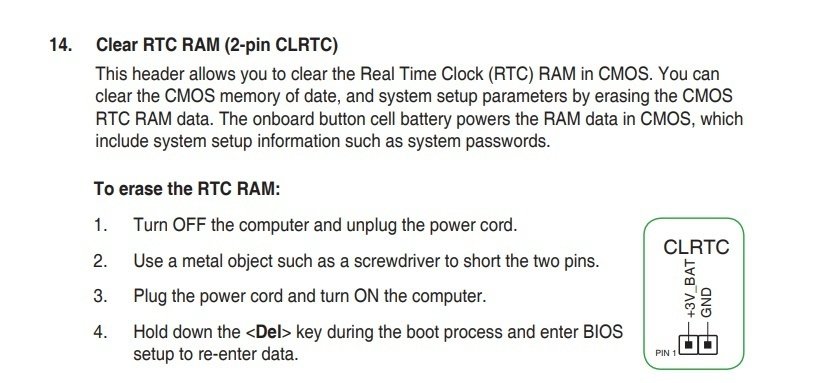
Стоит попробовать вынуть батарейку из материнской платы или сбросить настройки BIOS вручную — на плате есть перемычка Clear CMOS. Кроме того, может помочь и замена севшей батарейки.
Нельзя исключить и вероятность выхода из строя монитора. Проверить его можно, подключив к нему другой источник, например, ноутбук.
Компьютер не выходит из BIOS
При загрузке система каждый раз выполняет самодиагностику. В случае проблем и ошибок, обычно выводится соответствующее сообщение. Например, предупреждение о неподключенном кулере или невозможности загрузить операционную систему из-за проблем с диском.
Проблему можно выявить также по сигналам спикера (для этого он должен быть подключен к разъему на материнской плате) или по специальному коду, если на плате есть дисплей. Значения кодов можно найти в интернете или в руководстве к вашей системной плате.
Попробуйте также сбросить настройки BIOS и заменить батарейку на новую, если проблемы повторяются. Поврежденный BIOS исправить сложнее. Если перепрошивка (обновление) стандартными средствами не помогает, нужно использовать специальное оборудование и программное обеспечение, что под силу только специалисту. Однако на некоторых материнских платах может быть так называемый двойной BIOS, обратитесь к официальной инструкции.
Прочие советы
Следует учитывать, что при самостоятельной сборке могут быть допущены ошибки. Например, установка материнской платы без использования стоек может привести к короткому замыканию. Если под материнскую плату попадет металлический предмет, это также может привести к замыканию. Также при самостоятельной установке можно случайно повредить ножки процессора или сокета.
Несмотря на то что процессоры в целом очень надежны и могут работать без проблем годами, иногда причина может быть именно в CPU. К примеру, процессор может сгореть, однако визуально это понять, скорее всего, не получится.
Если компьютер не запускается или работает нестабильно, это может означать, что мощности блока питания не хватает. Кроме того, со временем параметры блоков питания ухудшаются, что и приводит к сбоям. Если компьютер выключается при загрузке это также может говорить о неисправности блока питания.
Причиной может оказаться и проблема с охлаждением процессора, например, неправильно установленный радиатор, высохшая термопаста и т. п.
Стоит также помнить и о конфликтах оборудования. Попробуйте отключить все внешние или периферийный внутренние устройства — звуковые карты, адаптеры Wi-Fi и т. п.
Почему не включается компьютер после первой сборки?
Приветствую!
Заранее спасибо всем за ответы и рекомендации. Без реверансов — сразу к делу.
Купил и собрал сам, не получается запустить комп
- Nvidia geforce 1050 ti
- SSD samsung с уже установленной виндой
Понимаю, что не все пункты здесь важны, но это сделано на всякий случай.
Теперь подробнее о проблеме:
Включаю питание > компьютер запускается > монитор ничего не показывает, то есть черный экран. Работают все вентиляторы кроме верхних (видимо я их не подключил, но это уже будет дальше видно на фото) > компьютер остаётся включённым около 10 секунд и после перезагружается. Цикл закончен и он бесконечный (на это и цикл, да?). Заметил, что если долго жму кнопку включения, то компьютер всё же выключается.
Описание процесса сборки + мои догадки
Собственно опыта в сборке не много. До этого лишь копался в своём старом и уже собранном компе 8-ми летней давности. Сейчас с него и пишу.
При оформлении заказа мне сказали, что материнку надо будет прошить. Я не придал этому большого значения, так как ожидал, что биос уже на матери есть и его надо будет лишь обновить. Возможно всё же и правда нету биоса на матери и поэтому не запускается, как это можно проверить? Ну а пока я опишу, как я собирал и возможно, где-то вы увидите ошибку.
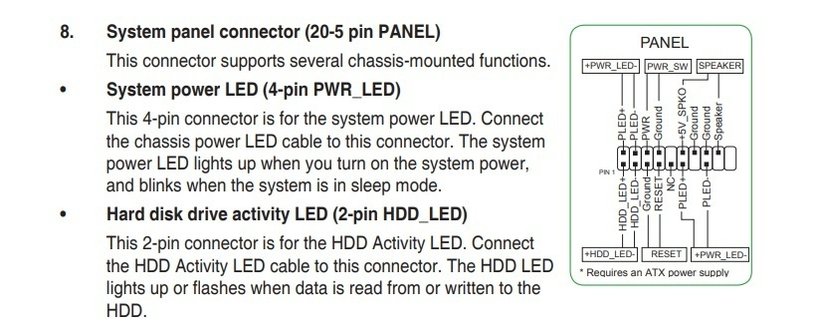
- питание с передней панели перепроверил много раз — всё по схеме, как в инструкции от материнки. Ниже будет фото, хоть и только верхней части подключения, но я подключил по такой схеме:
— первые два слева сверху это: Power LED + и Power LED -;
— 3 и 4 пин сверху занимает Power SW;
— 1 и 2 слева снизу это HDD LED; 3 и 4 снизу это Reset - Процессор вошёл гладко и без проблем — закрыл плотно.
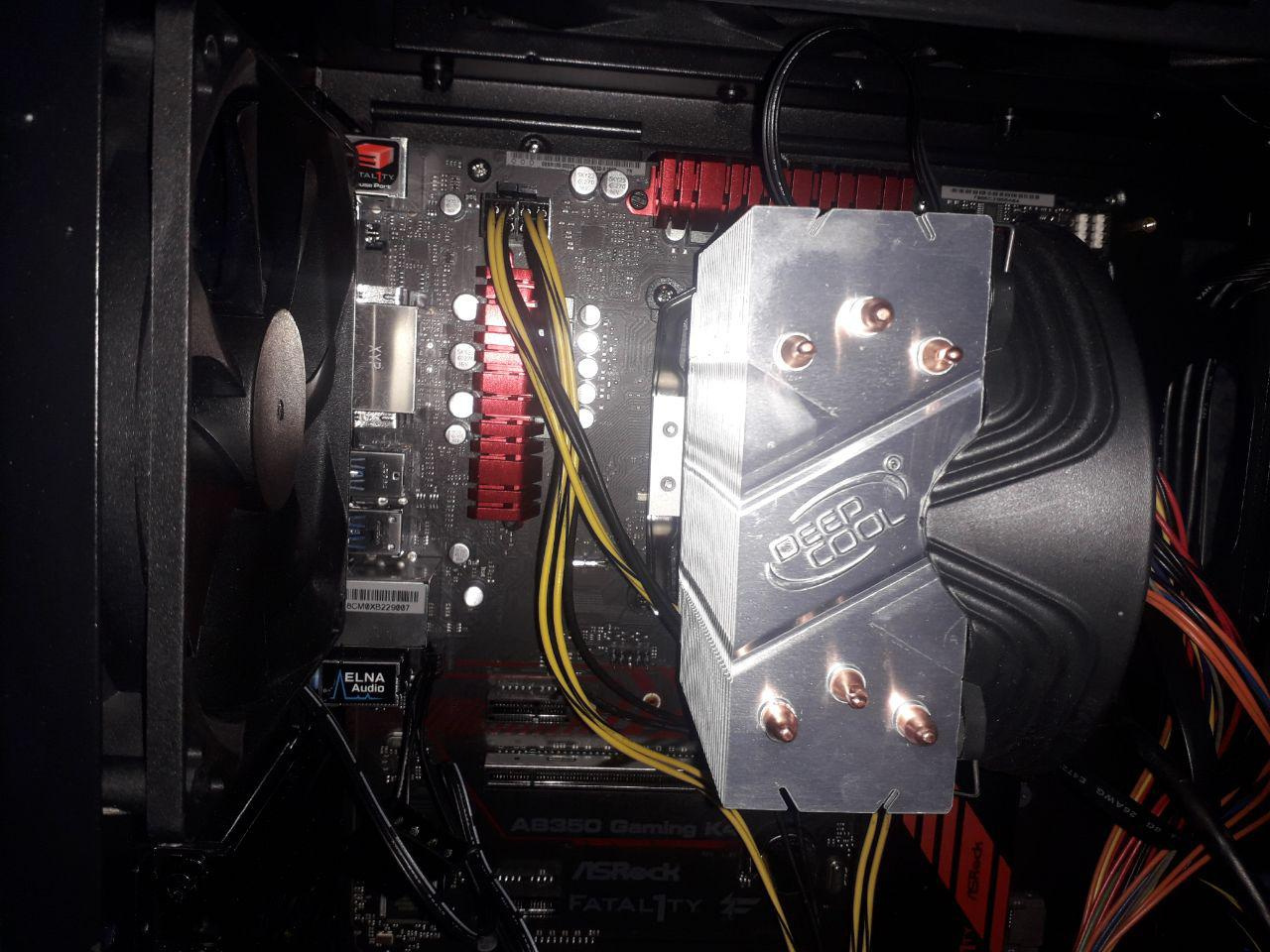
- Кулер на проц конечно своеобразный, но всё же сумел его плотно прикрутить.
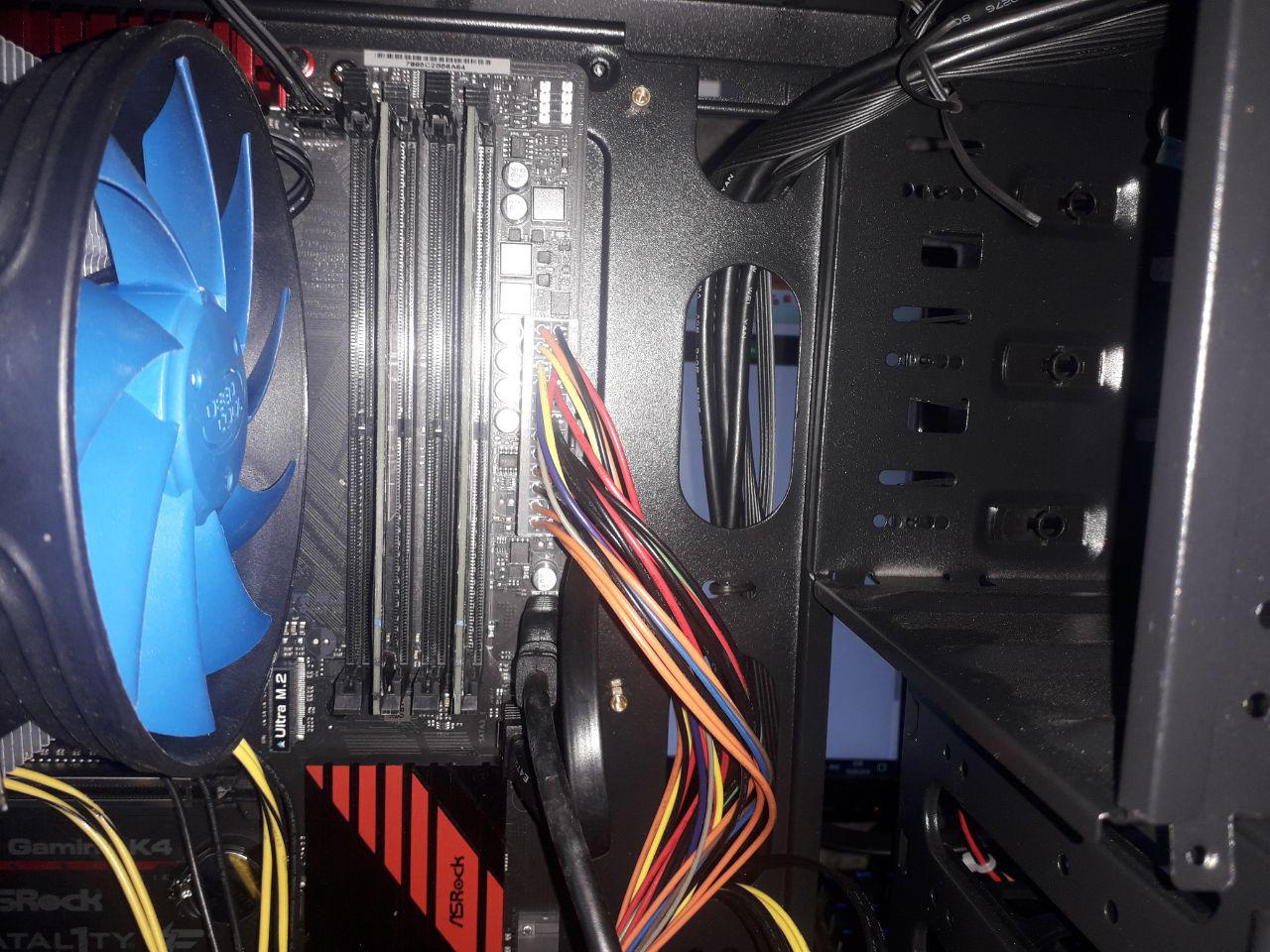
- Оперативку вставил плотно, через одну. Оперативка подходит к материнке. Память 3000, а мать поддерживает до 3200
- Несколько раз проверил всё питание от блока питания к материнке. И питание самой материнки, и питание процессора, и питание видеокарты
- SSD подключил тоже верно — один кабель от блока питания, второй в SATA 3 на материнке
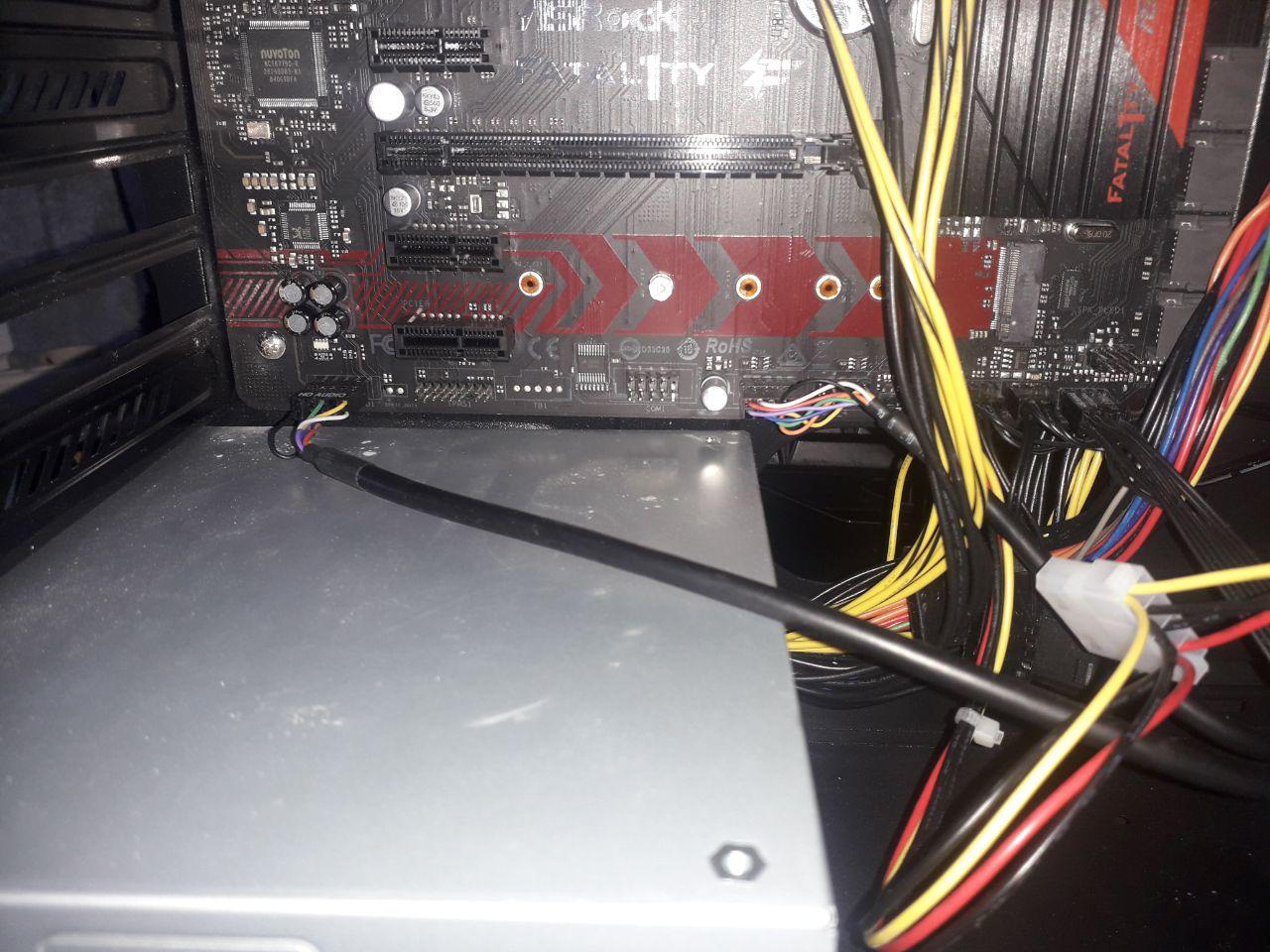
- питание от передней панели тоже подключал внимательно: звук в HD audio, USB 2.0, USB 3.0, вентиляторы. Единственное я не понял, как подключить верхние вентиляторы. Передние работают, задний тоже, а вот верхние нет. Возможно здесь ошибка.
Прикладываю фотки сборки, но без включенной видеокарты и SSD. Иначе я не смогу отвечать со второго компа.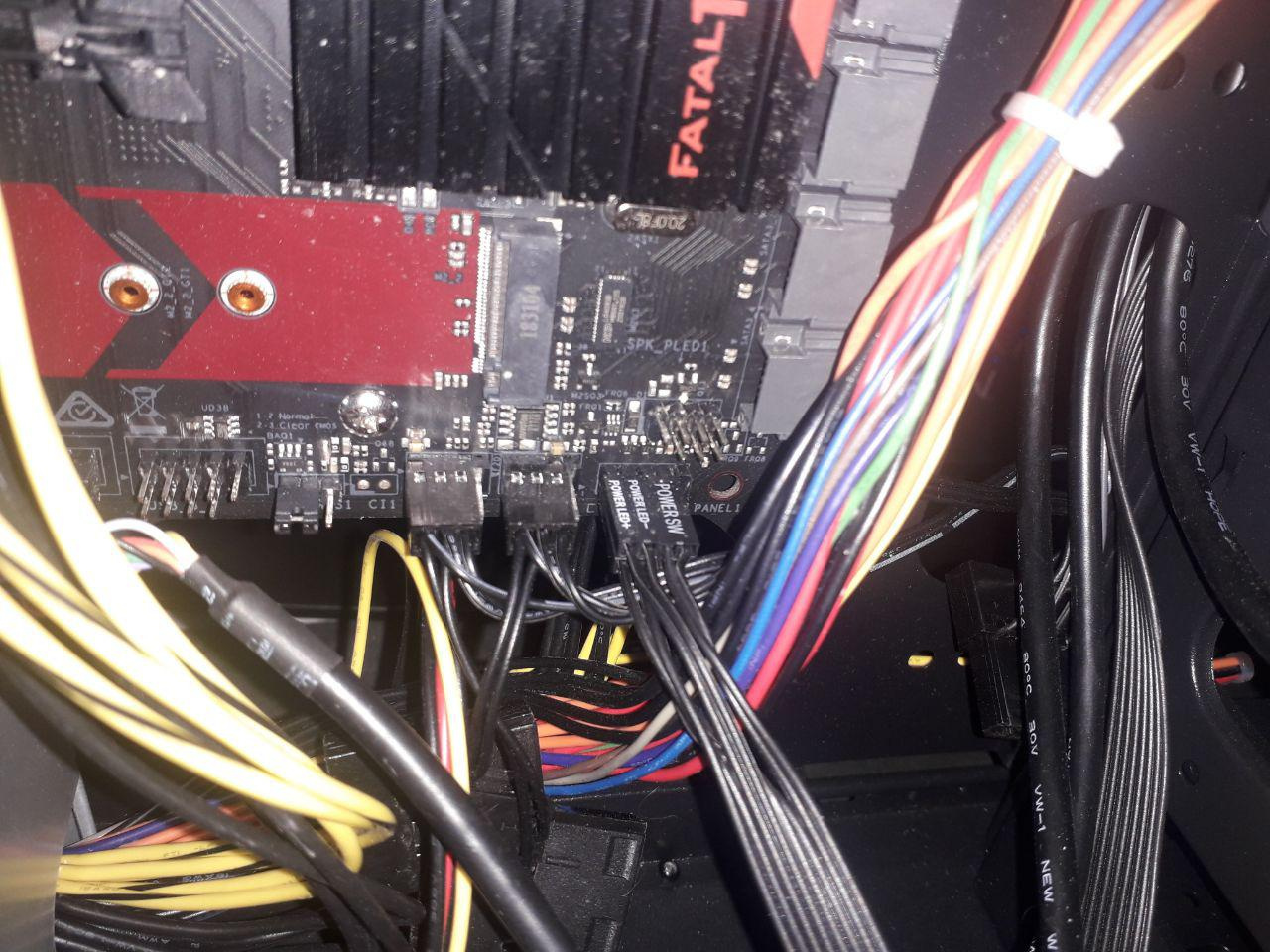
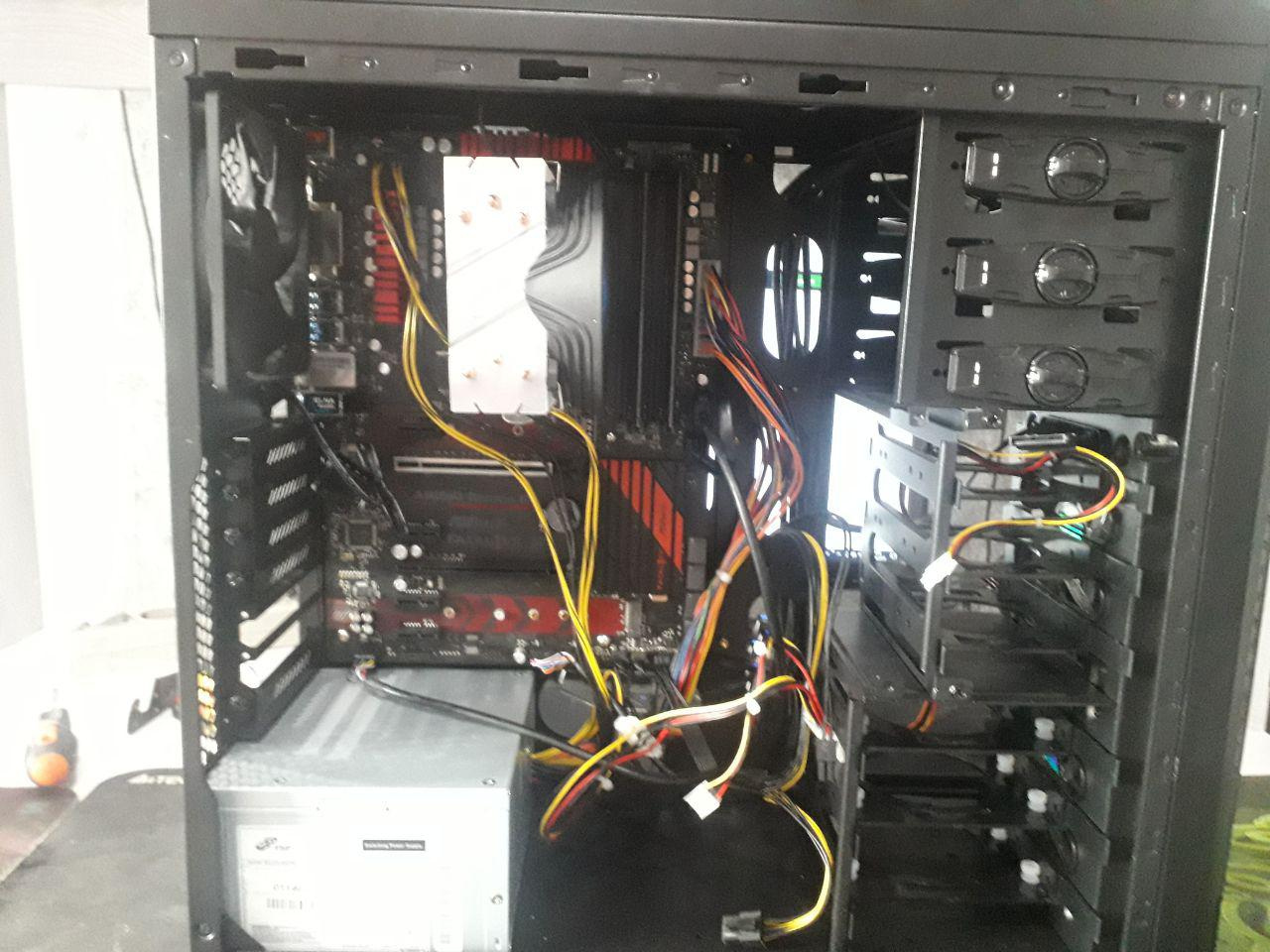
- Вопрос задан более трёх лет назад
- 27901 просмотр
Средний 1 комментарий
- Вконтакте

- Вконтакте

- Вконтакте
- Вконтакте
- Вконтакте

- Вконтакте
Причин может быть +100500
1. Проблема с БП. Попробуйте БП с рабочего компа
2. Проблема с памятью. Попробуйте память на другом компе
3. Проблема с видеокартой. Выкинь дискретную, попробуй запустить со встроенной
.
100500. Проблема несовместимости материнки и процессора. Не зря же в магазине сказали что BIOS нужно перепрошить. С другой стороны в любом случае комп должен запускаться, а в BIOS будет что-то типа Unknown CPU.
Начните с того что уберите все оставьте голую материнку и процессор, подключите только кнопку включения или замыкайте контакты отверткой (только аккуратно). ОБЯЗАТЕЛЬНО!! проверьте правильность установки процессора. Если CPU стоить криво (встречал подобное неоднократно) выровняйте ножки или купите новый если ножки обломались.
При включении вы услышите сигнал отсутствия памяти (хороший признак) иначе ваш бой окончен попробуйте обменять материнку и/или CPU по гарантии.
Если вы услышали (при наличии пищалки) спасительные длинные гудки, а может увидели «сигнал счастья» если есть световые индикаторы POST, установите ОДНУ!! планку памяти. Если все у вас заработало можно с облегчение вздохнуть и перекурить.
Дальше все просто. Ставите вторую планку памяти, SSD, видеокарту. Разумеется на каждом этапе проверяете работоспособность системы.
Так же нужно понимать, что «уже установленная винда» может не заработать или заработать, но с кучей проблем. Стоит не поленится и переустановить.
PS До покупки всего этого барахла вам следовало бы узнать, что ASRock это экспериментальное подразделение ASUS. Они создают всяческих монстров и продают их по дешевке. Если идея приживается то переходит в основную линейку продуктов ASUS. Продукцию ASRock покупают либо «городские сумасшедшие», любители ковыряться в железе и мерится количеством попугаев в тестах, либо наивные простаки которые клюют на низкую цену. Так же следовало узнать, что связка CPU AMD + GPU AMD имеет ряд преимуществ перед CPU AMD + GPU Nvidia
После сборки нового компьютера, он не включается .
Собрал компьютер при включении кнопки на блоке питания, сперва загоралась зеленая лампочка на CD и тут же гасла.
2) Оказалось что не подключил фишку доп питания на материнской плате. Подключил, фишку доп питание, при включении блока питания на секунду стали загораться лампочки на клавиатуре, больше ни каких телодвижений комп не производит .
3) Проверил работу кнопки включения компьютера, поменяв фишки ресет и повер местами.
Вообще ни каких признаков жизни компьютер больше не подает.
4) Шнуры питания и кнопка на блоке питания включены (проверял)
У меня точно такие же фишки в корпусе на передней панели, что и в данной инструкции по сборке. Отсюда вопрос: На приведенной картинке с права Фишки power SW, power LeD и speaker стоят лицом к нам (а, У меня при сборке все фишки получаются подключены по разному, некоторые лицевой стороной (где надпись ) смотрят как бы на меня, а некоторые перевернутые внутрь. Меня смутило, что фишки перевернутые, как то думал, что они должны стоять так, чтобы была видна надпись, а не внутрь фишки. Но я подключал согласно инструкции плюс это цветной провод, там еще нарисован треугольник, но почему то все фишки встали по разному. Надеюсь объяснил боле менее понятно. Вопрос: разве фишки могут подключаться лицевой стороной с надписью во внутрь?