Неделя без подзарядки: всё об энергосберегающих режимах в смартфонах Honor
Для современного смартфона нормой работы без подзарядки стал один день. В зависимости от модели это может быть день интенсивной загрузки или же день лёгкого использования. В Honor смогли увеличить это время до двух дней. И дело тут не только в более ёмких аккумуляторах, но и в значительной работе над оптимизацией энергопотребления. Кроме того, при желании можно превратить смартфон в простую «звонилку», и тогда он протянет больше недели! Энергосбережению посвящен целый раздел настроек, о нём и поговорим в сегодняшней статье.
Раздел Батарея
Раздел «Батарея» по сути является «хабом» для всех настроек энергосбережения, тут можно как посмотреть статистику энергопотребления, так и быстро включить один из энергосберегающих режимов. Но обо всём по порядку.
Сверху раздела отображается информация об оставшемся времени работы устройства, на основе его использования в течение дня. Это позволяет понять хватит ли заряда до вечера или нет. Тут же есть кнопка «оптимизация» для ленивых пользователей. В одно нажатие смартфон проверит текущие настройки и предложит изменить «проблемные», например, отключить GPS или автосинхронизацию.
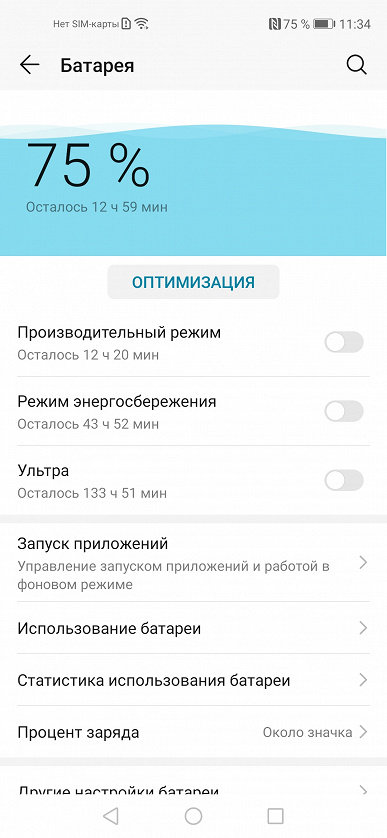
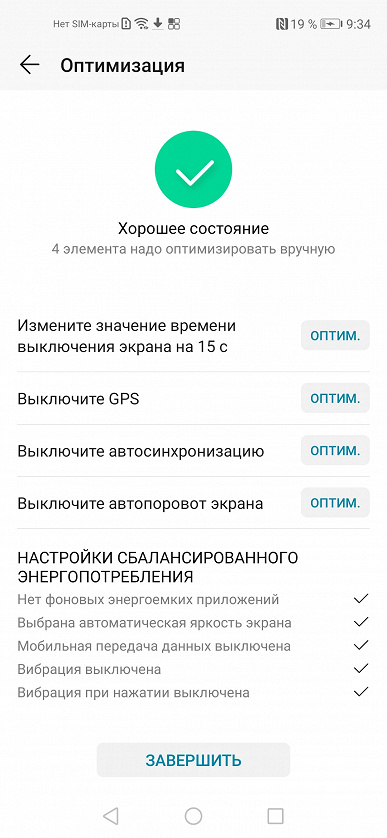
Для более продвинутых владельцев смартфона доступно несколько режимов энергосбережения, искать их следует в настойках в разделе «Батарея». Там есть группа «тумблеров», но они взаимоисключащие и просто позволяют включить один из специальных режимов либо вернуться в «стандартный».
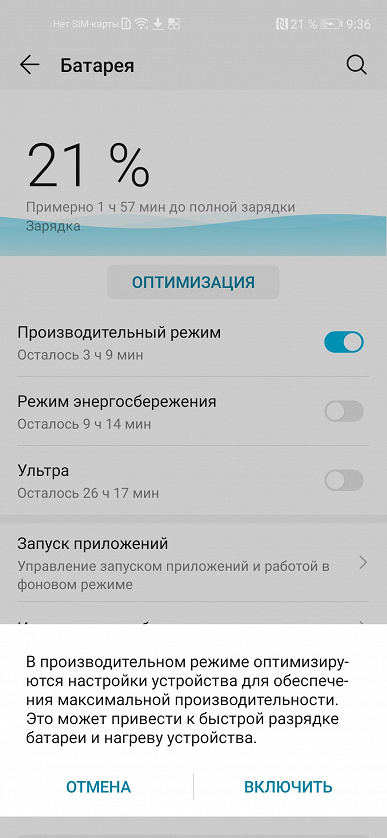
Первый — «Производительный» — ориентирован на игры, его правильнее в принципе будет называть «игровым». Он не энергосберегающий, а, напротив, энергопотребляющий — для особых случаев. Смартфон работает на пике своих возможностей, чтобы можно было запускать любые, даже самые производительные игрушки на максимальных настройках, без переживаний о подтормаживаниях.
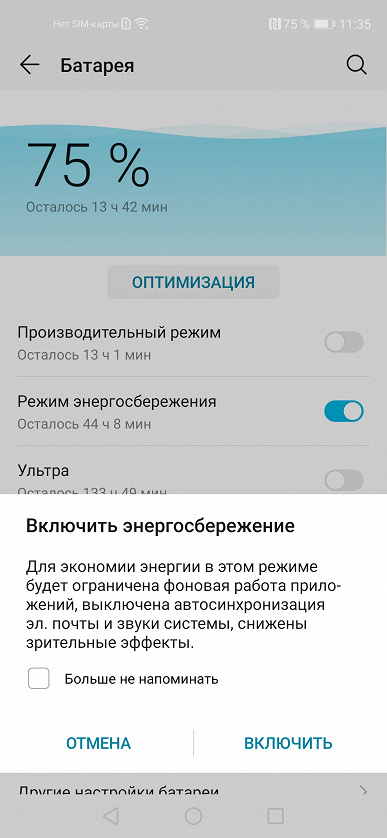
Второй режим — стандартное энергосбережение с ограничением фоновой активности приложений, снижением яркости и выключением автосинхронизации.
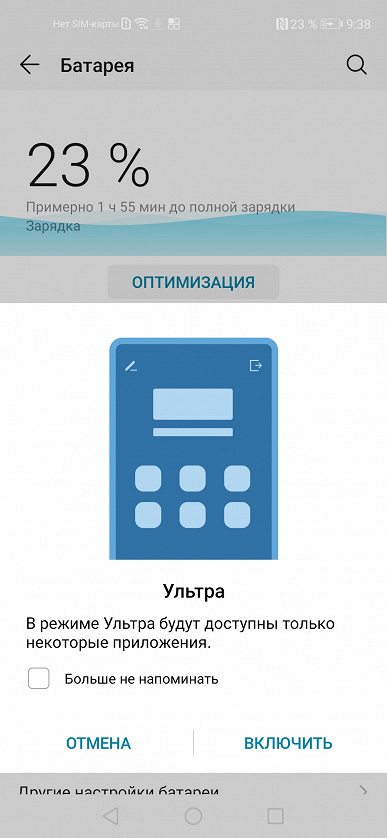
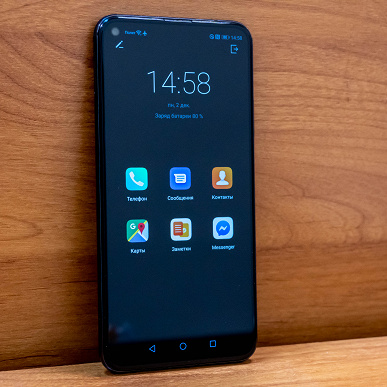
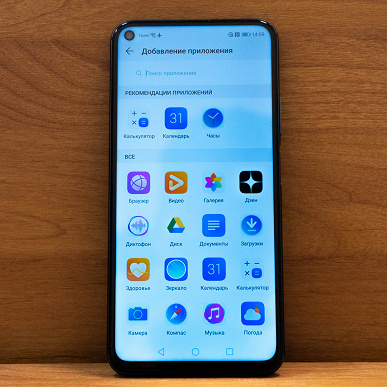
Режим «Ультра» подойдет для тех ситуаций, когда вам крайне важно оставаться на связи, а заряд смартфона подходит к концу. По сути он — по умолчанию — превращает аппарат в обычную звонилку, отключая все остальные функции. Однако не могу не отметить гибкость настроек этого режима. Если вам нужно, чтобы, помимо звонков, работало еще какое-то приложение, например «Музыка» или «Карты», то его также можно добавить. Передача данных и навигация в этом режиме тоже включаются, но делать это лучше только при необходимости, на время.
Пункт «Запуск приложений» отвечает за автоматическое ограничение фоновой работы приложений. По умолчанию система всё делает за вас и вы видите только конечный результат в виде увеличенного времени работы. Однако если вам кажется, что какую-то программу несправедливо ограничивают в правах (например, мессенджер), то легко можете выдать ей нужные права самостоятельно. Это же касается и ручного ограничения. К слову, система иногда и сама подсказывает, что определенное приложение потребляет много энергии в фоне.
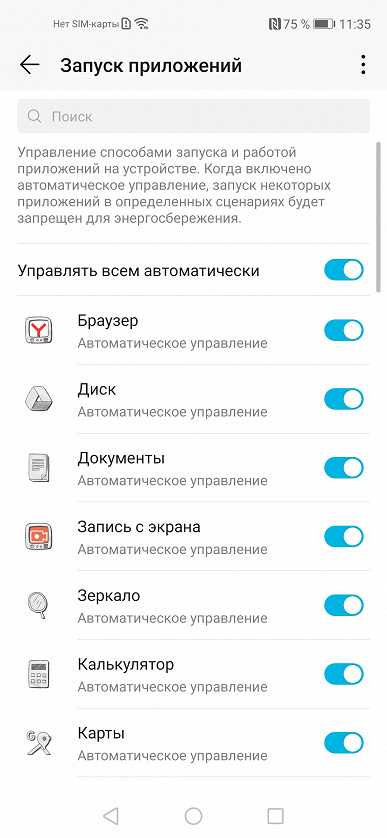
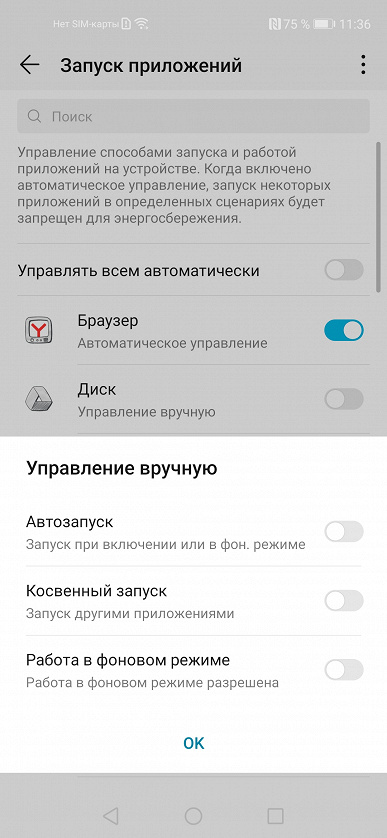
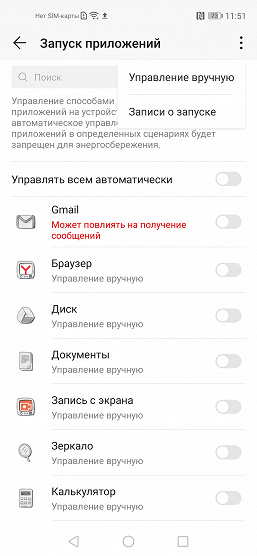
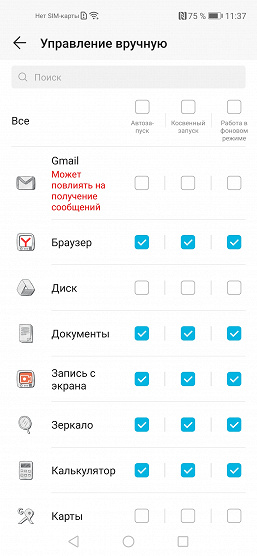
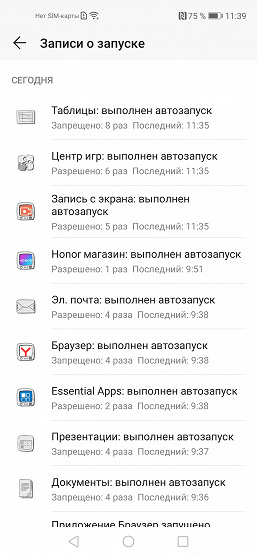
Если вы отключили автоматическое управление, то в правом верхнем углу можете вызвать ручные настройки, с их помощью можно наглядно посмотреть на права автозапуска у всех приложений и тут же ограничить их. Другой пункт называется «записи о запуске» и позволяет посмотреть как программы пользуются своими правами автозапуска.
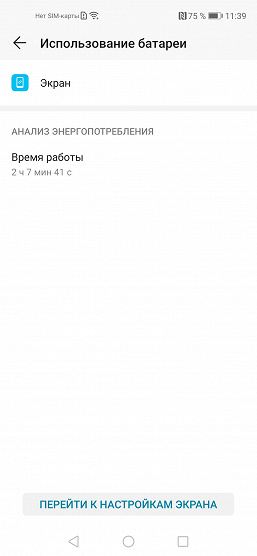
Раздел «Использование батареи» позволяет понять, какие приложения потребляют больше всего энергии, а также узнать, насколько сильно на энергопотребление влияют беспроводные интерфейсы. Приятным бонусом станет информация о времени работы экрана.
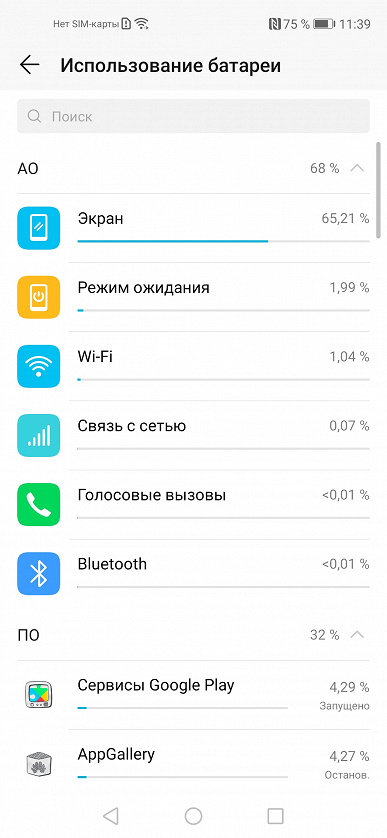
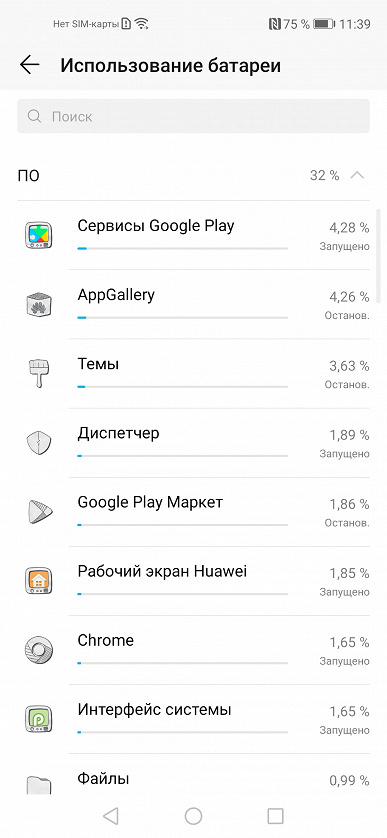
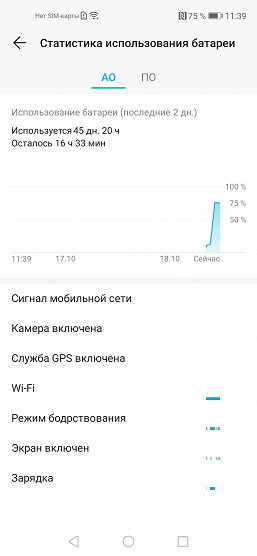
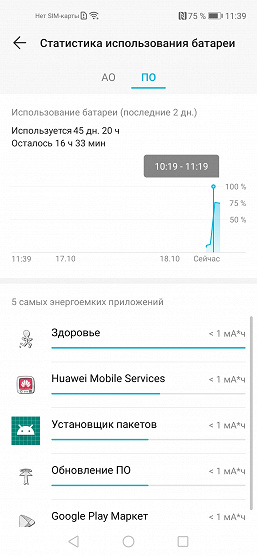
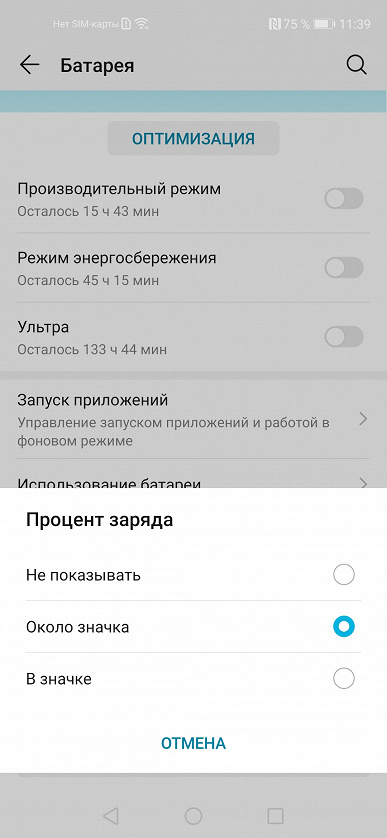
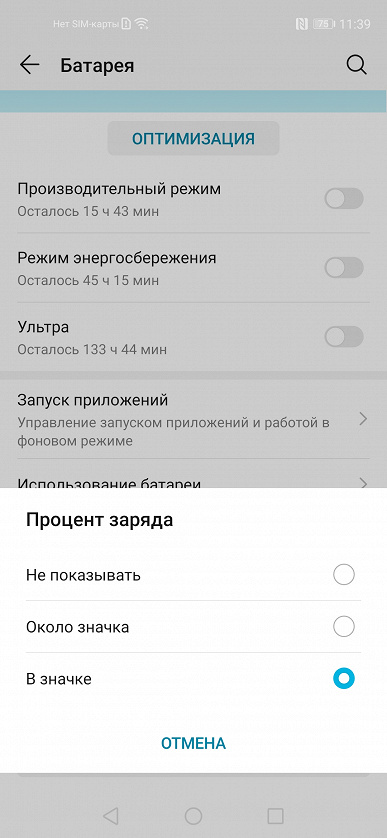
Рассказывая про процент заряда, нельзя не вспомнить времена пятилетней давности, когда цифры заряда еще не показывались в строке состояния и требовалось ставить кастомную прошивку или сторонние утилиты для их отображения. Здорово, что сейчас всё это доступно штатными средствами, при этом есть возможность не только отображения цифр рядом со значком батареи, но и прямо в значке — это экономит место на верхней панели.
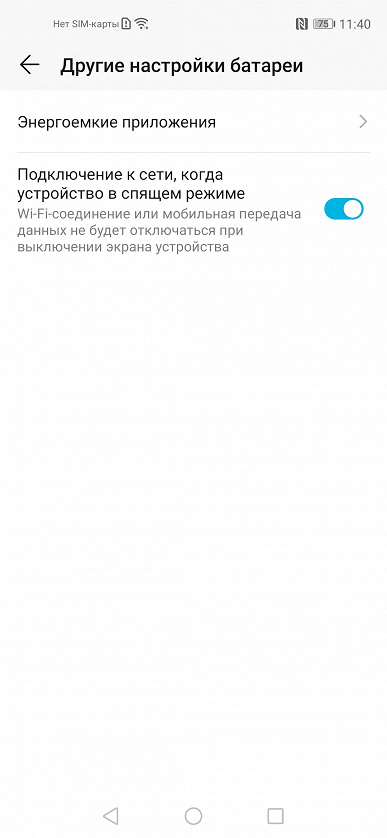
В «других настройках батареи» можно посмотреть какие приложения потребляют много энергии, а также отключить передачу данных при выключении экрана, но я не рекомендую этого делать, так как вы будете пропускать уведомления, а влияние этого параметра на энергосбережение минимально.
Как еще сэкономить заряд
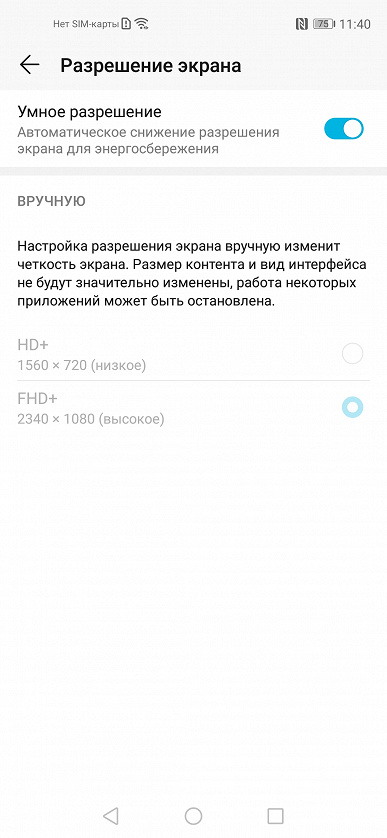
Помимо отдельного раздела «Батарея» в смартфонах Honor есть еще парочка настроек, которые помогут оптимизировать энергосбережение. Первая находится в настройках экрана и называется «Разрешение дисплея». Вы можете уменьшить разрешение, чтобы увеличить время работы устройства. Впрочем, не стоит делать этого без крайней необходимости, лучше оставьте включенным «умное разрешение», тогда система сама решит, когда его нужно уменьшить. Это скорее психологический момент: зная, что в смартфоне изначально пониженное разрешение, вы будете постоянно обращать на это внимание. Если же система сама его меняет, то, в большинстве случаев разница будет незаметной.
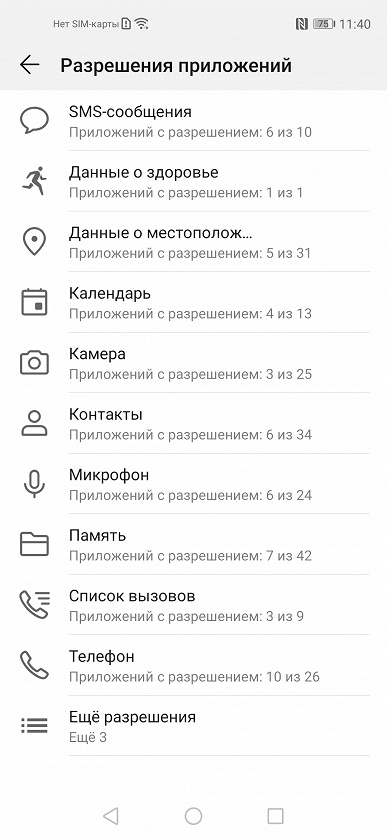
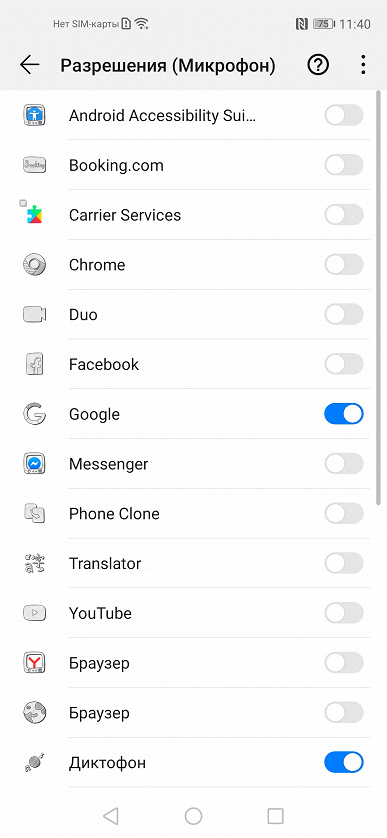
Еще один важный пункт, влияющий на время работы — редактирование различных прав у приложений. В «Запуске приложений» вы могли изменить только параметры автозапуска и фоновой работы, изменение прав же позволяет давать или ограничивать доступ к конкретным беспроводным интерфейсам. Например, сервису для чтения электронных книг доступ к микрофону совсем не нужен, а для условного калькулятора вполне можно отключать использование мобильного интернета. Раздел «права» находится в настройках приложений.
В заключение
На самом деле смартфоны Honor по умолчанию настроены так, чтобы обеспечивать оптимальное время работы для большинства сценариев использования. Однако в компании не забывают и о продвинутых пользователях, желающих самостоятельно контролировать процесс энергосбережения всех приложений. Поэтому тут вам и ручные настройки, и возможность самостоятельного изменения разрешения, и куча статистики энергопотребления, и информирование
Приложения разряжают смартфоны. Как правильно настроить аккумулятор в Samsung, Honor и Xiaomi
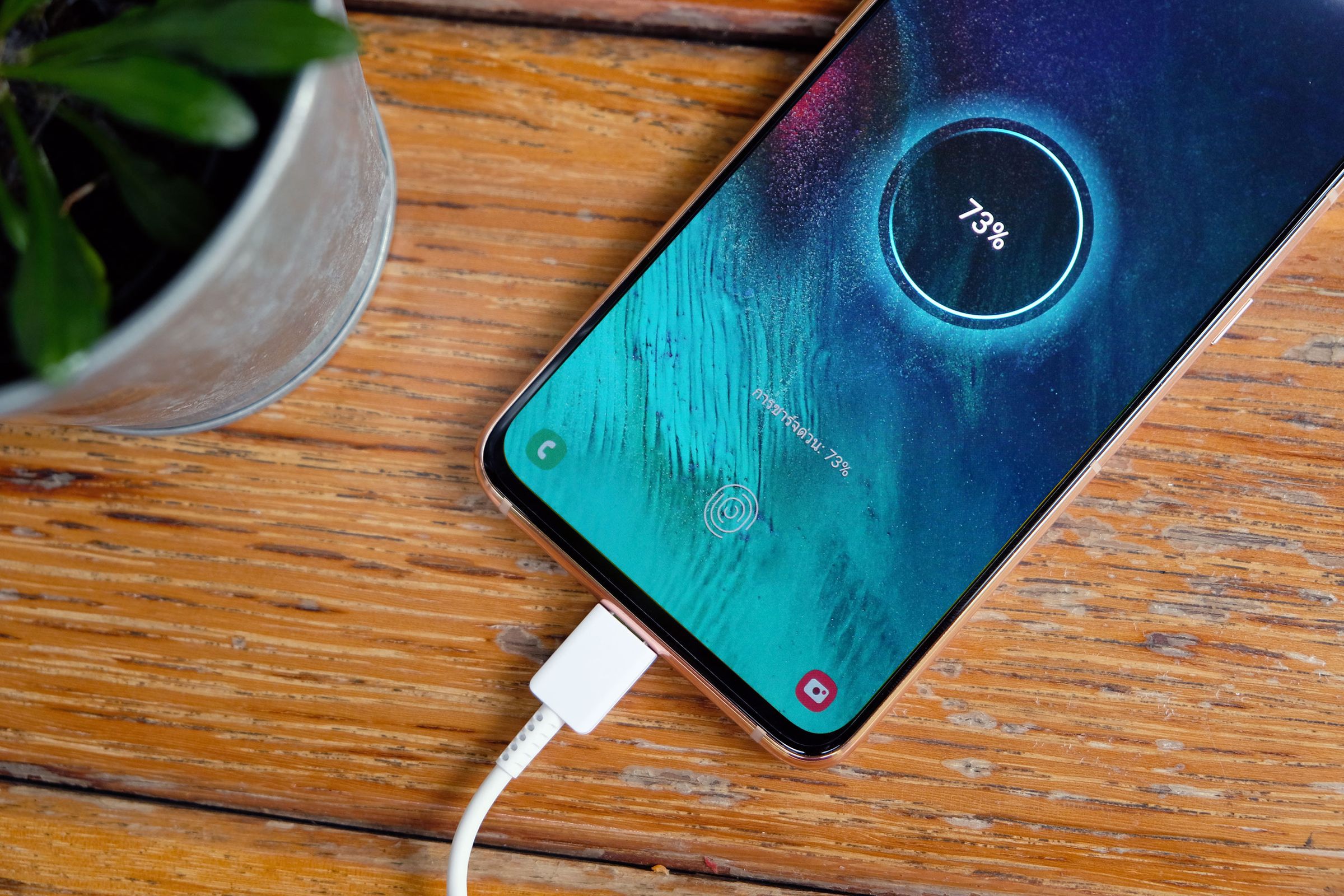
Интернет уже который день взволнован сообщением кибербезопасников из Bitdefender о приложениях, которые быстро и незаметно разряжают смартфоны. Пользуясь случаем, Лайф напоминает о нескольких простых правилах, которые помогут экономить заряд батареи.
Не слышал ни о каком сообщении — расскажите
Легко. Во вторник, 14 января, на сайте разработчика антивируса Bitdefender появилось сообщение о приложениях, которые ненормально быстро разряжают Android-смартфоны. Делают они это за счёт частых показов рекламных баннеров, что якобы оказывает избыточную нагрузку на процессор. А это разряжает смартфон быстрее положенного.
Причём действуют такие приложения довольно коварно. Первые 48 часов после скачивания они ведут себя естественно: показывают допустимое количество рекламы. После же интервал между показами сокращается — рекламы становится много. При этом закономерности между загрузками баннеров, как правило, нет — алгоритм действует хаотично. Так зловредам удаётся скрываться от внутренней системы оптимизации Android.
Всего специалисты Bitdefender насчитали 17 плохих приложений в Google Play. В их числе как игры, так и обычные офисные программы, сервисные утилиты, «украшалки». Всего пользователи скачали прожорливые приложения более 500 000 раз.
Список программ, обнаруженных Bitdefender:
- Car Racing 2019;
- 4K Wallpaper;
- Background 4K HD;
- QR Code Reader & Barcode Scanner Pro;
- File Manager Pro — Manager SD Card/Explorer;
- VMOWO City: Speed Racing 3D;
- Barcode Scanner;
- Screen Stream Mirroring;
- QR Code — Scan & Read a Barcode;
- Period Tracker — Cycle Ovulation Women’s;
- QR & Barcode Scan Reader;
- Wallpapers 4K, Backgrounds HD;
- Transfer Data Smart;
- Explorer File Manager;
- Today Weather Radar;
- Mobnet.io: Big Fish Frenzy;
- Clock LED.
У меня ни одного из этих приложений нет. На этом можно успокоиться?
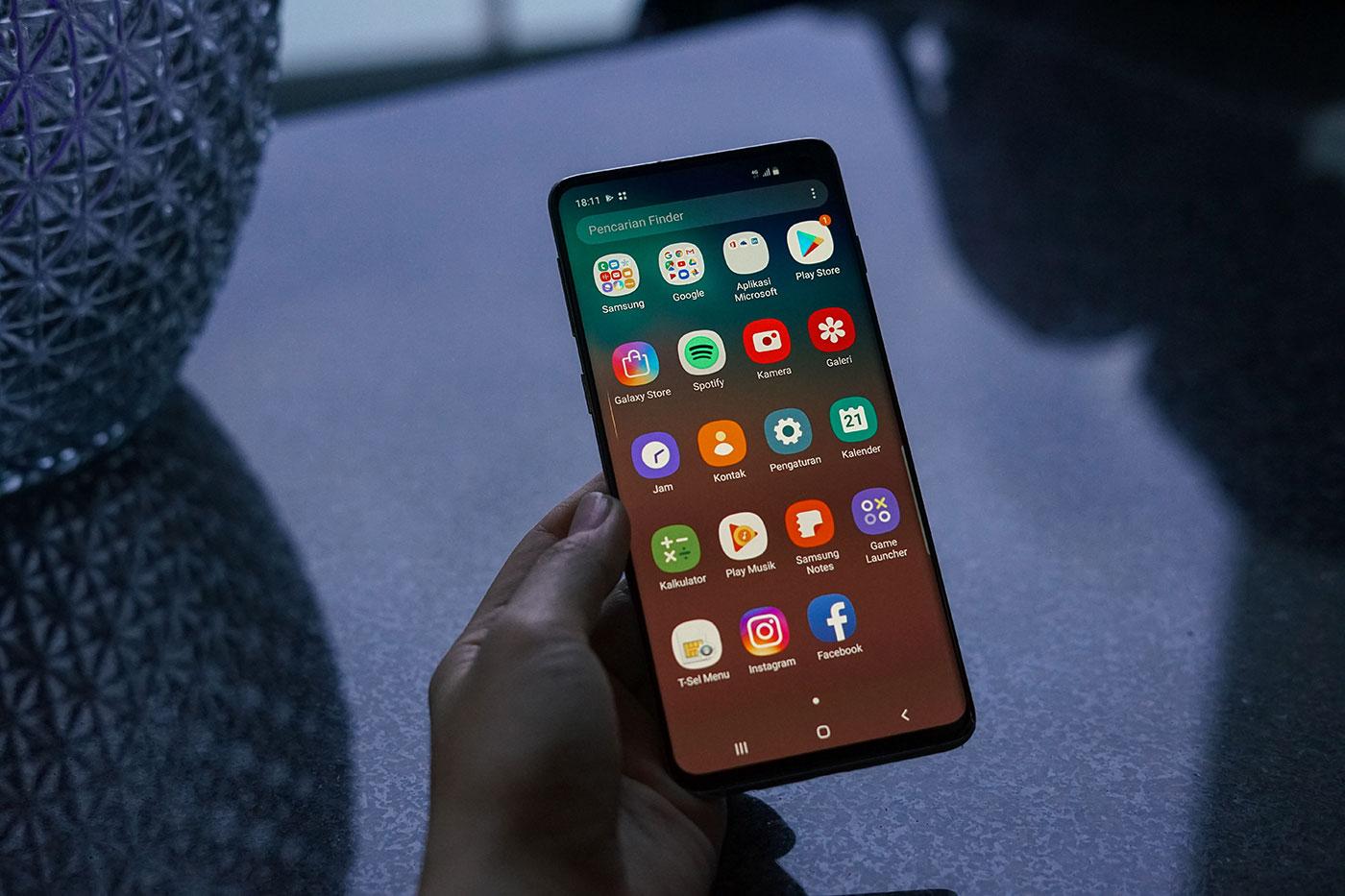
Не совсем. В целом любое приложение, работающее в фоне, разряжает смартфон. Одни быстрее, другие медленнее. Поэтому кое-какую «гигиену оперативной памяти» соблюдать всё же нужно.
Вернёмся к прожорливым утилитам и не очень. В Android по умолчанию есть опция, которая собирает информацию о том, какая утилита сколько процентов заряда съела. Найти эту статистику просто. Правда, из-за обилия фирменных оболочек Android от разных производителей универсальной схемы нет.
Так как же быть?
Ниже инструкции к нескольким наиболее распространённым версиям Android.
Pure Android
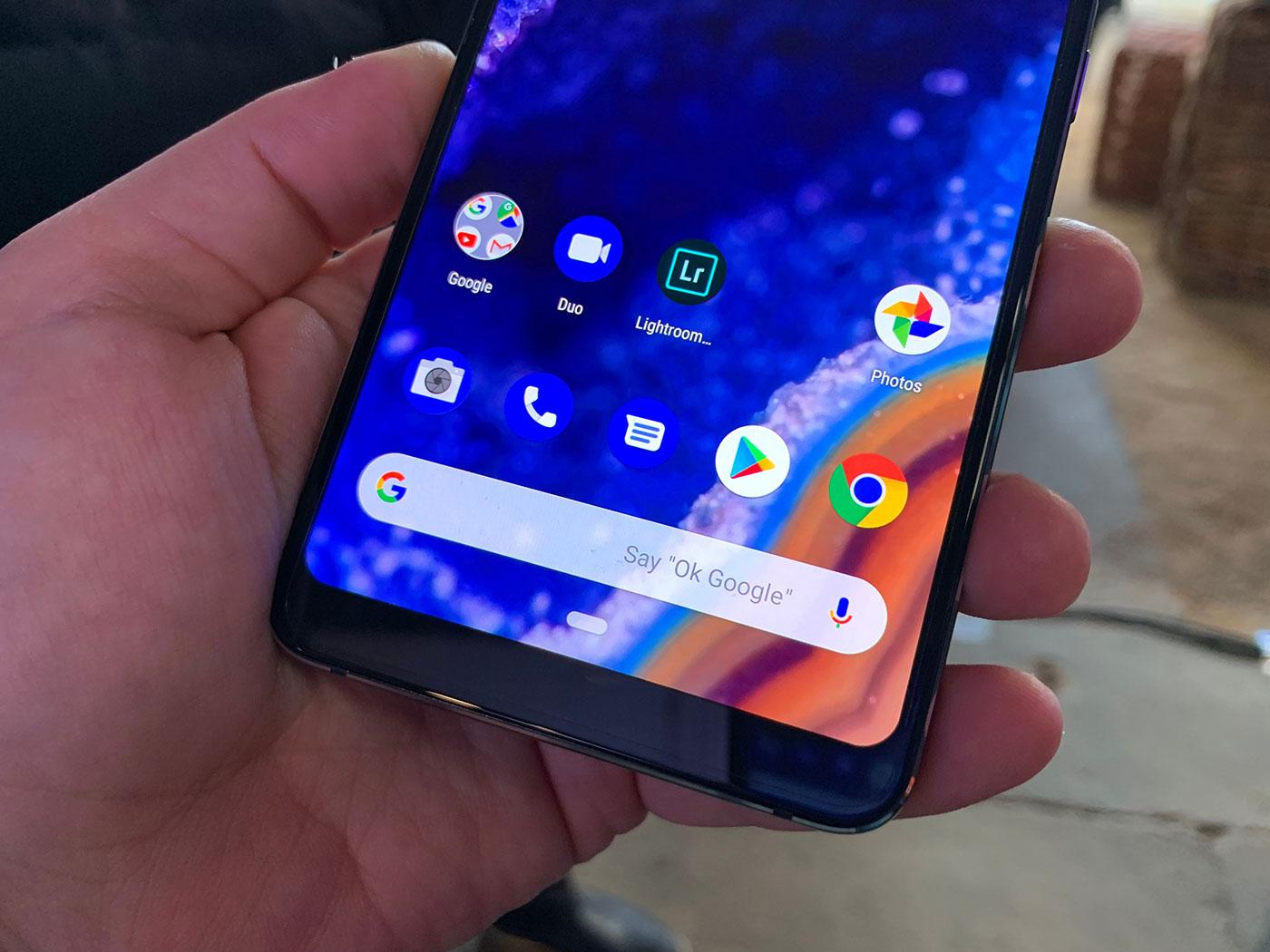
Если у вас смартфон с чистой операционной системой, то следуйте этой схеме:
- Настройки;
- Батарея;
- Ещё;
- Расход заряда.
Здесь вы увидите список наиболее прожорливых приложений и функций смартфона. Нажатие на любое из них покажет, сколько времени оно работало в фоне. Там же приложение можно притормозить, нажав кнопку «Ограничить работу в фоновом режиме».
Также в настройках «чистого» Android, в пункте «Батарея», есть тумблер включения режима Adaptive Battery. Он автоматически мониторит фоновую активность приложений и останавливает самых прожорливых.
MIUI
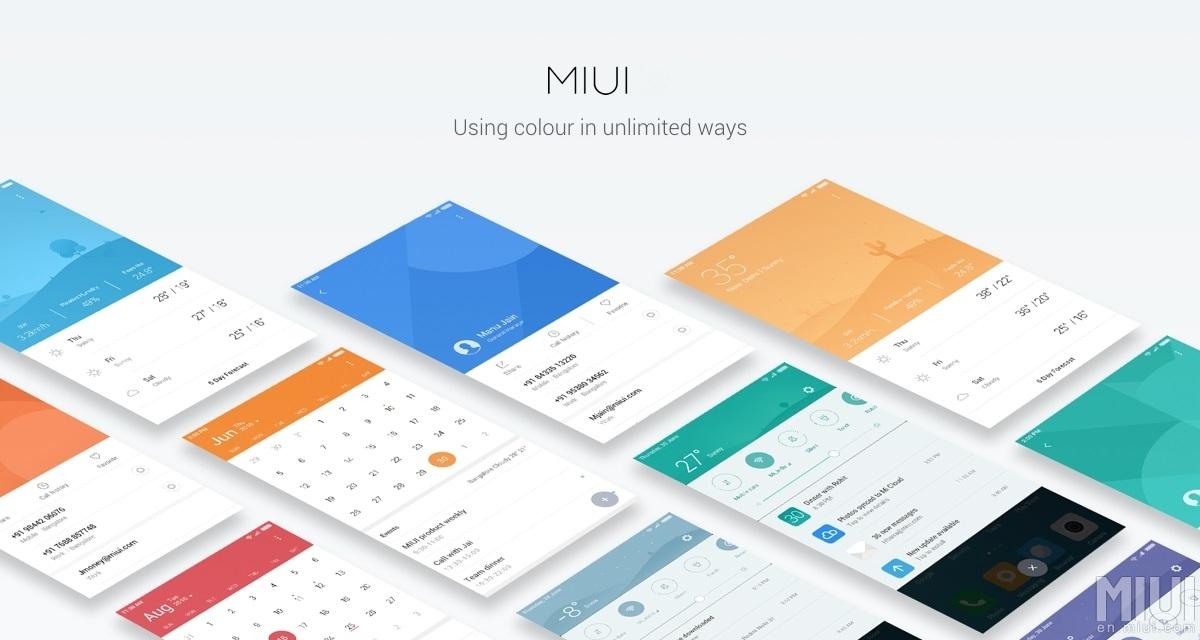
Эта оболочка, напомним, работает на смартфонах Xiaomi. Ищем нужный пункт меню:
- Настройки;
- Батарея и производительность;
- Питание;
- Потребление энергии.
Снова видим список приложений. Как обычно, первые пять позиций занимают наиболее популярные у пользователя утилиты. Их не трогаем — ищем те, которые вы не запускаете чаще одного раза в сутки: старые игры, забытые соцсети и т.д. Если они отъедают хотя бы 1% — «убиваем» их.
Там же, к слову, можно включить или выключить оповещение о высоком энергопотреблении конкретной утилиты.
EMUI
Android-оболочка смартфонов Honor и Huawei. Список прожорливых приложений здесь:
- Настройки;
- Батарея;
- Использование батареи.
В списке выбираем любую непонравившуюся утилиту, жмём на «Запуск приложений» и в открывшемся меню запрещаем работу в фоновом режиме. По умолчанию включено «Автоматическое управление». Отключайте его только в тех случаях, когда приложение действительно редко используется, но подсаживает аккумулятор. В противном случае вы рискуете не получить нужное уведомление.
One UI

Это оболочка от Samsung. Пункт управления батареей отыскать можно так:
- Настройки;
- Обслуживание устройства;
- Батарея;
- Потребление заряда аккумулятора.
Как обычно, ищем «диверсанта» и расправляемся с ним, включая тумблер «Перевести в режим сна». Он максимально ограничивает приложения в фоновом режиме.
В настройках батареи у Samsung есть ещё один важный пункт — «Режим питания». В нём можно выбрать, как процессор будет расходовать заряд в ряде популярных сценариев. Производителем предусмотрены четыре режима: «Оптимизированный» (баланс между производительностью), «Средняя экономия» (баланс смещается в пользу автономности), «Максимальное энергосбережение» (отключается большая часть функций смартфона, чтобы заряда хватило как можно дольше), «Адаптивный» (в нём смартфон автоматически переключается между вышеупомянутыми режимами).
По умолчанию включён режим «Оптимизированный». Но мы рекомендуем включить самый последний. Он может едва заметно снизить производительность смартфона в некоторых задачах, однако взамен вы получите хороший прирост в автономности.
Быстро разряжается телефон Honor: причины, что делать
Что делать, если смартфон Honor/Huawei разряжается слишком быстро
- смахнуть ползунок вправо;
- открыть раздел «Работающие»;
- войти в подраздел «Использование ОЗУ»;
- в открывшемся списке выбрать работающие приложения;
- закрыть ненужные или неиспользуемые.
- зажать кнопку включения/выключения на несколько секунд;
- в появившемся на экране меню выбрать «Перезагрузка»;
- воспользоваться предложением перезапуститься в нужном режиме.
Современные смартфоны, которым постоянно приходится решать множество задач, выдерживают без подзарядки в среднем один день. Исходя из определенной модели это может быть день активной загрузки или легкого пользования. Разработчикам Honor удалось увеличить время интенсивного использования от одной зарядки до следующей до 2-х дней. Причина заключается не в аккумуляторах повышенной емкости, а в оптимизации энергопотребления. Более того, если смартфон использовать исключительно для осуществления звонков, он выдержит без зарядки целую неделю.
Почему батарея телефона Huawei или Honor быстро разряжается: устраняем проблему
В современные смартфоны Honor и Huawei устанавливаются достаточно ёмкие аккумуляторы, которые способны поддерживать бесперебойную работу устройства в течение достаточно длительного времени. В современных смартфонах редко можно встретить батареи ёмкостью менее 4000 мАч. Однако иногда случается так, что Хонор или Хуавей быстро разряжается, даже при условии не слабой батареи на борту. Если телефон относительно новый, то это нездоровая ситуация, которая требует вмешательства пользователя или профессионалов. В этом материале мы рассмотрим основные причины возникновения подобной проблемы и расскажем о том, как бороться с быстрым разрядом АКБ.

Почему телефон Хонор или Хуавей быстро разряжается
Причин для такого поведения телефона может быть достаточно много: от простейших программных до достаточно сложных аппаратных. Если с софтовыми проблемами в большинстве случаев пользователь может справиться самостоятельно, то с аппаратными неисправностями придётся обращаться к профессионалам (особенно, если у вас нет никакого опыта в разборке современных телефонов).
Причины быстрого разряда смартфона:
- Максимальная яркость подсветки экрана. Если яркость экрана постоянно включена «на полную», заряд батареи может расходоваться быстрее (особенно в случае с IPS экранами), а на экранах AMOLED постоянная максимальная яркость может вызвать выгорание светодиодов. Поэтому лучше использовать функцию автоматической яркости.
- Живые обои и большое количество виджетов. Живые обои (а особенно модные ныне «суперобои») здорово нагружают процессор устройства, что негативно сказывается на его автономности. Виджеты же нагружают оперативную память аппарата, что тоже может привести к ускоренному разряду. Если у вас достаточно слабый и старый телефон, то лучше отказаться от живых обоев и виджетов.
- Много приложений, работающих в фоне. Иногда батарея Honor или Huawei быстро разряжается из-за того, что в фоне работает слишком много приложений. Они нагружают как RAM смартфона, так и его процессор. Особенно это заметно на бюджетных устройствах. Необходимо отключить ненужные программы в фоне.
- Ненужные разрешения для приложений. Некоторые приложения требуют специализированных разрешений, вроде постоянного доступа к службам геолокации. Постоянное использование подобных модулей устройства может негативно влиять на автономность. Нужно отозвать разрешения у тех приложений, которым они без надобности.
- Вредоносное ПО в системе. Вирусы также могут нагружать ОЗУ и ЦП до такой степени, что заряд АКБ девайса будет улетучиваться в мгновение ока. Стоит проверить устройство на наличие вредоносного ПО. Это будет полезно даже в том случае, если проблема связана отнюдь не с вирусами. Однако выполнять проверку нужно в безопасном режиме.
- Нестабильная прошивка. Иногда проблемы может вызвать нестабильное обновление ОС. У Huawei проблемы с обновлениями встречаются намного реже, чем у той же Xiaomi, но если такое вдруг случилось, то есть два варианта: ждать исправления от разработчиков или же попробовать выполнить сброс к заводским настройкам.
Рекомендуем к прочтению: прошивка Huawei.
Рекомендуем к прочтению: прошивка Honor.
-
. У аккумуляторной литий-полимерной батареи смартфона есть собственный ресурс. И если он израсходован, разряжаться АКБ будет заметно быстрее, так как её ёмкость уже деградировала и составляет около 40% от первоначального объёма. Здесь поможет только замена элемента питания.
- Батарея требует калибровки. Иногда батарее смартфона просто не хватает калибровки. Это процесс, который позволяет операционной системе заново определить полную ёмкость аккумулятора и использовать её всю. Для выполнения стандартной калибровки даже не требуется специализированное ПО.
- Неправильно функционирующий контроллер питания. Если контроллер питания неисправен, он может неправильно распределять заряд батареи между железными компонентами смартфона. В результате телефон будет не только быстро разряжаться, но и работать нестабильно. Поможет только замена контроллера питания.
Это основные причины того, что Honor или Huawei быстро разряжается. Конечно, были рассмотрены далеко не все причины, а только наиболее часто встречающиеся. К программным неисправностям можно относиться не очень серьёзно, так как они могут быть легко исправлены. Основную опасность представляют именно аппаратные проблемы, так как они могут привести к более серьёзным неисправностям.
На устройствах с AMOLED или OLED экранами сэкономить заряд аккумулятора поможет также тёмная тема оформления. Это связано с самой конструкцией таких экранов. Если нужно отображать чёрный цвет, светодиоды на них вовсе не зажигаются, что положительно сказывается на времени автономной работы.
Варианты исправления проблемы
Теперь стоит поговорить о том, что делать, если Хонор или Хуавей разряжается. Конечно, выбор конкретного метода зависит от причины, по которой возникла проблема. Но беда в том, что часто определить её с точностью до 90% невозможно. Поэтому пользователям приходится перебирать все возможные варианты. Так сделаем и мы, распределив способы решения проблемы от простого к сложному.
Простая перезагрузка
Возможно, проблема была вызвана обыкновенным системным сбоем. В этом случае стоит попробовать обычную перезагрузку устройства. Для этого нужно зажать механическую кнопку питания до появления специального меню. И уже в этом меню выбрать кнопку «Перезагрузка». После рестарта уровень расхода заряда АКБ может прийти в норму.

Если по какой-то причине добраться до нужного меню не представляется возможным, то можно использовать так называемую «жёсткую перезагрузку». Для её выполнения понадобятся только механические клавиши. Нужно зажать кнопку питания и удерживать её до полного отключения телефона. Затем нужно снова нажать «Питание» для запуска аппарата в стандартном режиме.
Включение автоматической яркости
Если батарея Honor или Huawei быстро разряжается, то причиной может послужить постоянно включенная максимальная яркость смартфона. Рекомендуется активировать функцию автоматической яркости для того, чтобы ОС могла самостоятельно регулировать подсветку экрана. Это позволит существенно сэкономить заряд аккумулятора. Данная процедура достаточно простая и не требует от пользователей каких-то специальных знаний.
Включение автояркости:
- Запустите настройки телефона при помощи соответствующего значка на рабочем столе.

- Перейдите в раздел «Экран и яркость».

- Передвиньте ползунок напротив пункта «Автояркость» в положение «Вкл».

После выполнения перечисленных выше действий операционная система будет сама регулировать уровень яркости подсветки для экрана, используя датчик освещённости. Если у вас телефон с AMOLED экраном, то не рекомендуется постоянно использовать максимальную яркость, поскольку со временем это может привести к выгоранию органических светодиодов, на которых основан дисплей такого типа.
Замена обоев и удаление виджетов
Если у вас на телефоне установлены живые обои (или суперобои), то они могут существенно нагружать процессор устройства. Если гаджет бюджетный и не является достаточно мощным, рекомендуется заменить такие обои на стандартные. Это действие выполняется при помощи настроек операционной системы. Инструкция достаточно простая и не вызовет проблем даже у неопытных пользователей.
Замена обоев на обычные:
- Запустите настройки при помощи соответствующей иконки на рабочем столе.

- В списке параметров выберите «Рабочий экран и обои».

- Далее тапните по плитке «Обои».

- Выберите наиболее интересную картинку из предложенных и нажмите на неё.

- Отрегулируйте положение картинки на экране и нажмите на кнопку с галочкой в нижнем правом углу дисплея.

- Примените новое изображение к рабочему экрану и экрану блокировки.

Добраться до настроек обоев можно также с рабочего экрана. Нужно выполнить «щипок» (свести два пальца вместе на экране) и затем тапнуть по кнопке «Настройки», которая появится в нижней панели. В этом меню в числе прочего также будут располагаться настройки обоев. Для некоторых пользователей такой алгоритм смены обоев может показаться более простым. Но результат будет одинаковым.
Отключение приложений в фоне
Если телефон Хонор быстро разряжается, то виной могут быть приложения, работающие в фоне. Если их слишком много, они могут существенно нагружать CPU и RAM смартфона, приводя к ускоренному разряду АКБ. Для того, чтобы исправить ситуацию необходимо остановить работающие программы. Сделать это можно при помощи настроек ОС. Инструкция достаточно проста и не вызовет вопросов даже у новичков.
Выключение фоновых программ:
- Запустите настройки при помощи ярлыка на рабочем столе.

- В списке параметров перейдите в раздел «Приложения».

- Затем снова тапните по пункту «Приложения».

- В списке нажмите по названию требуемой программы.

- Нажмите на кнопку «Остановить».

- Подтвердите действие при помощи кнопки «Остановить».

После выполнения данной процедуры приложения прекратят работу в фоне. Но время от времени рекомендуется проверять состояние настроек, так как некоторые программы могут активироваться автоматически. Особенно стоит проверять статус приложений после установки очередного обновления. Если программы снова работают в фоне, то потребуется снова выполнить процедуру их отключения.
Отзыв разрешений у приложений
Если Хуавей разряжается в ускоренном темпе, то стоит проверить разрешения приложений и отозвать те, которые не нужны конкретным программам. Особое внимание стоит уделить разрешениям на использование служб геолокации, так как именно они могут потреблять больше энергии аккумулятора. Для отзыва прав потребуется использовать соответствующие пункты в настройках. Инструкция достаточно простая.
Отзыв разрешений:
- Запустите настройки при помощи соответствующей иконки.

- В списке параметров выберите «Приложения».

- Тапните по пункту «Диспетчер прав».

- В списке разрешений выберите «Геоданные».

- Тапните по приложению, которому нужно запретить работу с модулем геоданных.

- Выберите «Запретить» и затем нажмите кнопку «Всё равно запретить».

После этого нужно будет повторить процедуру для других приложений и разрешений. Как и в случае с программами, работающими в фоне, время от времени придётся проверять настройки, так как программы могут автоматически менять их в случае необходимости. Также настройки могут сбиться после установки обновления ОС. Причём проверку придётся выполнять для всех установленных приложений.
Поиск и удаление вирусов
Если Хонор разряжается достаточно быстро, то дело может быть в вирусах, которые попали в ОС вместе с некоторыми приложениями. Для поиска и удаления вирусов можно вполне воспользоваться штатным инструментом: он использует вирусные сигнатуры Avast и поддерживает облачную проверку. Найти его можно в компоненте «Диспетчер телефона» – там имеется соответствующая плитка.
Однако стоит учесть, что выполнить удаление вредоносных объектов в стандартном режиме не получится. Для начала пользователь должен перевести телефон в безопасный режим. Ведь некоторые вирусы могут блокировать важные системные файлы, а в безопасном режиме есть возможность их модифицировать во время проверки.
Сброс к заводским настройкам
Это наиболее радикальный способ, который специалисты рекомендуют применять лишь в самом крайнем случае (только если другие методы не помогают). Если выполнить сброс к заводским настройкам, то пользователь получит абсолютно чистый смартфон в состоянии «как из магазина». А это значит, что все файлы, находившиеся во внутренней памяти, будут уничтожены (включая сторонние программы).
Прелесть этого метода заключается в том, что он реально способен решить проблему быстрого разряда в том случае, если она вызвана не аппаратными неисправностями компонентов телефона. Различают стандартный сброс, выполняемый при помощи меню настроек телефона и жёсткий сброс (Hard Reset), который выполняется через рекавери. Однако последний нужно использовать только если ОС не запускается. Подробнее о сбросе к заводским настройкам можно прочесть здесь.
Калибровка АКБ стандартным способом
Компания Google, которая является разработчиком операционной системы Android, предложила вариант калибровки аккумулятора на устройствах, использующих Андроид в качестве ОС. Прелестью данного метода является тот факт, что он не требует никакого дополнительного программного обеспечения. Инструкция достаточно простая – с ней без проблем справятся даже новички.
Калибровка батареи:
- Полностью разрядите АКБ (в ноль), а затем подключите аппарат к электрической сети на 8 часов.
- Затем отключите смартфон от ЗУ, выключите его и подключите к зарядке ещё на час.
- После этого запустите телефон, поработайте с ним 2-3 часа без перерыва и затем снова поставьте на зарядку на час.
После выполнения последнего пункта инструкции батарея будет заново откалибрована. Учтите только, что для выполнения данной процедуры необходимо использовать исключительно оригинальное зарядное устройство с оригинальным же кабелем. Если использовать дешёвые китайские аналоги, то никакой калибровки не получится. Специалисты рекомендуют проводить такую калибровку как минимум раз в полгода.
Заключение
Теперь вы знаете всё о том, что делать в том случае, если телефон Honor или Huawei быстро теряет заряд аккумулятора. Выше мы привели наиболее распространённые причины возникновения проблемы, а также методы, при помощи которых можно исправить ситуацию. Если выполнять все действия в строгом соответствии с предложенной инструкцией, то никаких проблем в процессе возникнуть не должно.