Как подготовить ноутбук к продаже по всем правилам
Подготовка ноутбука к продаже проходит в 4 этапа: проверка работоспособности «железа», удаление личных данных, работа с дефектами корпуса и размещение объявления. Дополнительным преимуществом для выгодной сделки станет наличие коробки и документов от ноутбука.
Проверим работоспособность
Это нужно, чтобы убедиться в исправной работе:
- процессора;
- видеокарты;
- аккумулятора;
- оперативной и постоянной памяти.
Полученные данные желательно заскринить и прикрепить к объявлению.
Проводить тесты рекомендуется до и после очистки данных и/или переустановки операционной системы.
Процессор и видеокарта
Оба этих элемента не должны перегреваться, пока на ноутбуке выполняют базовые операции:
- смотрят YouTube/видео;
- работают в офисных программах;
- просматривают содержимое папок.
Как проверить температуру:
-
.
- Запустите ПО. Напротив «CPU» и «Graphics» обратите внимание на график температуры.
Температура встроенной видеокарты будет аналогична процессорной, поскольку они – единое целое.
По цвету графика определяют уровень нагрева комплектующих:
- зеленый – нормальный;
- желтый – повышенный;
- красный – критический.
Критическое состояние говорит о степени перегрева, при которой происходит снижение частот, падение производительности и частоты кадров. Избавляются от проблемы заменой термопасты, удалением пыли из корпуса и кулера, о чем – позднее.
Speccy показывает температуру не всех элементов системы. Больше информации доступно в HWMonitor.
При наличии дискретной видеокарты запуск любой игры не должен вызывать сбоев с отображением графики: искажений, затемнений, полос и прочего. Их появление говорит о неисправности графического ядра или необходимости обновить драйвера.
Жесткий диск
Базовое состояние HDD/SSD накопителей узнают через утилиту CrystalDiskInfo, где отмечают:
- температуру;
- время работы;
- интерфейс подключения – SATA, M.2;
- техсостояние – чем выше процент, тем лучше;
- количество хост-записей – определяет оставшийся лимит работы SSD.
Подробную информацию о состоянии диска смотрят через программу Hard Disk Sentinel. Она автоматически тестирует на наличие битых секторов, определяет здоровье накопителя и оставшийся срок его службы.
Результаты проверки необходимо прикрепить на русском языке. Для этого:
- Откройте меню «Configuration».
- Перейдите в «Preferences». В строке «Language» установите «Russian». Щелкните по «OK».
Долгая загрузка ноутбука при включении и лаги ОС могут быть связаны с низкой скоростью чтения/записи HDD накопителя. Проблемы решает установка SSD-диска.
Батарея
Показать реальное время работы аккумулятора поможет AIDA64:
- Запустите программу после установки. Откройте раздел «Компьютер», выберите «Электропитание».
- Зарядите батарею на 100 %, отключите блок питания, посмотрите на оставшееся время работы.
Увеличить время автономной работы старого аккумулятора не получится.
Интерфейсы
- Беспроводные интерфейсы: Bluetooth, Wi-Fi.
- Проводные интерфейсы: порты USB, HDMI, DisplayPort, USB Type-C, RJ-45 и другие.
Тестируют интерфейсы на практике, подключившись к беспроводной сети или вставив в ноутбук флэш-накопитель.
Стресс-тест
Это проверка процессора, видеокарты, жесткого диска и оперативной памяти при 100 % нагрузке. Тест проводят в течение 30-60 минут, за которые ноутбук не должен отключиться, перезагрузиться или завершить тестирование. Чтобы его провести:
- Снова запустите AIDA64. Разверните вкладку «Сервис» и откройте «Тест стабильности системы».
- Отметьте комплектующие для проведения теста и нажмите «Start».
- Оставьте ноутбук в таком состоянии до 60 минут. Если во время теста температура станет критической, клацайте на «Stop».
Быстрый нагрев указывает на проблемы с тепловыделением – требуется почистить корпус от пыли и заменить термопасту.
Использовать в качестве стресс-теста игры актуально только для геймерских моделей.
Чистим ноутбук перед продажей
Под очисткой подразумевается удаление пыли из корпуса и деинсталляция личных данных с жесткого диска с последующей переустановкой ОС.
Удаление пыли
О чем нужно знать перед удалением пыли:
- Если ноутбук успешно прошел стресс-тест, ограничьтесь удалением мусора из клавиатуры.
- Чтобы не лишиться действующей гарантии, не разбирайте корпус.
- Во время удаления пыли есть шанс повредить комплектующие, шлейфы, конденсаторы или матрицу экрана. Действуйте с особой осторожностью или отнесите гаджет в сервисный центр.
Ознакомившись с предостережениями, подготовьте:
- термопасту;
- ватные палочки и диски;
- изопропиловый спирт – 99,9%;
- крестообразную и плоскую отвертки;
- пластиковую карточку или медиатор, чтобы поддеть корпус;
- пинцет с тупыми концами – острые способны вывести из строя шлейфы.
Избавляться от мусора начинают с клавиатуры. Уменьшите мощность всасывания, и с помощью щетки для мебели или плинтусов удалите мелкие крошки. В качестве альтернативы можете использовать USB-пылесосы с ворсом. Дополнением к пылесосу может выступить баллон со сжатым воздухом.
Затем нужно разобрать корпус. Процесс разборки зависит от конкретной модели, поэтому рекомендуется найти подходящий гайд в интернете, к примеру, на YouTube. Как узнать модель ноутбука:
- На устройствах под Windows одновременно нажмите «Win+R». В строке «Выполнить» укажите команду «msinfo32».
- В блоке «Сведения о системе» обратите внимание на строчки «Изготовитель» и «Модель».
Во время разборки корпуса у вас будут появляться болты. Складывайте их в разные емкости: в первую – от корпуса, во вторую – от системы охлаждения и так далее. Добравшись до «внутренностей», приступайте к очистке:
- Извлечённый жесткий диск и планки оперативной памяти можно протереть сухой тканью.
- От пыли внутри корпуса избавляются с помощью баллона сжатого воздуха или ватных палочек. Если используете баллон, наклоните на 30°.
- Радиаторные сетки также чистят с помощью баллона или антистатических щеток.
Чтобы почистить кулер, сначала отключите его от материнской платы, а затем удалите пыль с каждой крыльчатки ватными палочками, смоченными в изопропиловом спирте.
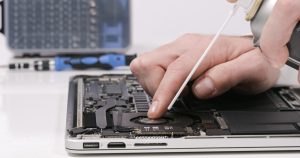
Не пользуйтесь пылесосом, и никогда не продувайте детали струей воздуха из губ. Первый вариант опасен повреждением мелких деталей, второй может занести на материнскую плату влагу вместе со слюной.
Больше всего пыли накапливается в районе перфорации корпуса и кулеров охлаждения.
Замена термопасты
Термопаста служит проводником между процессором/видеокартой и радиатором. Постепенно она засыхает, из-за чего теплообмен становится хуже, и комплектующие начинают перегреваться. Замена происходит следующим образом:
- Открутите болты, которые держат радиаторы охлаждения. Рядом с каждым болтом может стоять номер, условно от 1 до 8. Начинайте откручивать с 8-го и постепенно двигайтесь к 1-му. Прежде чем снять систему охлаждения, убедитесь в отсутствии дополнительных креплений, и отключите кулер от материнской платы. Если термопаста не менялась более двух лет, она может «прикипеть» к радиатору. Не пытайтесь оторвать систему охлаждения – разогрейте радиаторы с помощью фена и, покачивая их из стороны в сторону, тяните на себя.
- Смочите ватную палочку в изопропиловом спирте и удалите остатки засохшей термопасты с контактных площадок на радиаторе, кристалле процессора и видеокарте. Меняйте палочки, стирайте оставшиеся следы ватными дисками.
- После того как контактные площадки высохнут, нанесите по капле термопасты в самые центры процессора и видеокарты. С помощью кусочка пластиковой карточки, тонким слоем равномерно распределите пасту по всей области кристалла. Верните обратно и закрепите систему охлаждения.
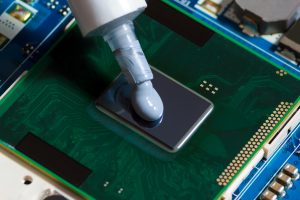
Важные замечания при работе с термопастой:
- слой должен быть тонким, не нужно наносить много пасты, иначе теплопроводимость станет хуже;
- если паста вышла за границу кристалла ЦП или видеокарты – сотрите ее ватной палочкой.
Теперь остается собрать корпус ноутбука в обратном порядке, подключая обратно все шлейфы, накопитель и оперативную память.
Удаление данных
Прежде чем чистить накопитель от личных файлов, просмотрите все папки на предмет важных фото, видео и документов. Перенесите их в облачное хранилище, на флэш-накопитель или внешний жесткий диск. Кто хочет сохранить текущее положение системы, может создать бэкап с помощью встроенных инструментов ОС или воспользовавшись решениями от сторонних разработчиков.
Перенести бэкап в полноценном виде бывает проблематично из-за различий в начинке ПК/ноутбуков.
Когда важные данные сохранены, приступайте к их удалению:
- В меню «Пуск» откройте «Параметры».
- Откроется окно, которое необходимо пролистать в самый низ и тапнуть по «Обновления и безопасность».
- В перечне слева откройте «Восстановление». В подменю справа нажмите «Начать».
- Откроется новое окно, где выберите «Удалить все».
- Остается нажать на «Изменить параметры» и подтвердить полную деинсталляцию нажатием на «Сбросить».
Провести операцию не удастся, если на ПК нет ни одной точки восстановления или в дисководе нет диска с установочной версией Windows.
После удаления данных они освобождают ранее занятые сектора диска, но информация о размещенных в них файлах остается нетронутой, и следующий владелец ноутбука может восстановить личные документы продавца. Чтобы подобного не произошло, необходимо затереть локальные диски:
- Установите бесплатную программу AOMEI Partition Assistant Standard Edition. Отметьте раздел для очистки левой кнопкой мыши, а затем выберите «Стирание раздела».
- В окне с вариантами затирания отметьте «Гутманна» и нажмите «ОК».
Спустя 35 повторяющихся циклов очистки диска все сектора будут несколько раз перезаписаны, и восстановить с них какую-либо информацию уже не получится.
Переустановка Windows
Переустанавливать операционную систему необязательно, но это поможет избавиться от накопившегося в реестре мусора и мелких ошибок, появившихся при эксплуатации лэптопа. В качестве ОС выбирают между:
- Windows 11. Релиз системы состоялся 5 октября 2021 года. Ближайшие 5-7 лет Microsoft будет развивать именно эту ОС. Перед установкой понадобится проверить ноутбук относительно системных характеристик.
- Windows 10. Менее требовательная к характеристикам, чем Win 11, продолжит поддерживаться до 2025 года.
Обе ОС доступны для загрузки с официального сайта Microsoft, но после установки на ПК требуют активацию с помощью лицензионного ключа. На старые модели рекомендуется устанавливать Windows 7 без вшитых программ отслеживания активности и прочего. Официально поддержка ОС прекращена 14 января 2020 года, что без патчей безопасности делает ее уязвимой для вирусов и фишинга.
Устраняем внешние дефекты
Избавиться от сколов и трещин корпуса проблематично, поэтому есть смысл обратиться в сервисный центр, где помогут:
- починить петли;
- заменить корпус;
- скрыть царапины на экране.
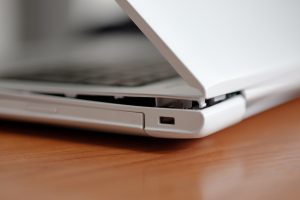
Мелкие потертости и сколы устраняют с помощью стикеров, приклеенных поверх проблемного места. Использовать такое решение не следует по нескольким причинам:
- неудачно подобранный стикер способен испортить вид ноутбука;
- покупатель может снять наклейку при осмотре и обнаружить скрытый дефект.
Альтернатива стикерам – покрытие корпуса пленкой или покраска с последующим нанесением лака. Стоимость подобной реставрации обойдется в дополнительные 2000-5000 рублей, что будет нерентабельно для старых моделей.
О незначительных проблемах рекомендуется упомянуть в тексте объявления, оставив место торгу.
Готовим документы
Наличие документов станет подтверждением, что продавец является первым владельцем ноутбука, и тот не прошел через несколько рук. Подготовьте следующее:
- инструкцию по эксплуатации;
- действующий/недействующий гарантийный талон;
- чек из магазина или его электронную версию для подтверждения первоначальной стоимости;
- квитанцию от сервисного центра о ремонте ноутбука или замене комплектующих.
Дополнительным плюсом станет наличие коробки. Во время общения с покупателем уточните, нужна она ему или нет.
Правильно составляем объявление о продаже ноутбука
Перед оформлением объявления сделайте снимки ноутбука: закрытого, открытого с включенным экраном, сбоку и снизу. Это даст представление о наличии сколов, потертостей и других дефектов. Делайте фото при достаточном освещении.
Затем сделайте скриншоты программ, используемых при проверке работоспособности комплектующих. Необходимо делать именно скриншоты, а не фотографировать экран с открытыми параметрами. В этом помогут утилиты Lightshot, Joxi или аналоги.
В тексте объявления используйте:
- бренд модели;
- установленный процессор;
- объем оперативной, постоянной и видеопамяти.
Это должно выглядеть так: Ноутбук Acer15’/i5/8 ГБ ОЗУ/500 ГБ SSD/Nvidia1080Ti 4 ГБ. В зависимости от допустимого количества символов можно сократить до: Acer 15’i5/8ГБ /500ГБSSD/Nvidia1080Ti4ГБ.
Не нужно добавлять в описание технические характеристики, скопированные из магазина. Выделите основное:
- полное название модели;
- диагональ, матрицу экрана,
- установленный процессор;
- объем, тип и частоту оперативной памяти;
- объем постоянного хранилища, его тип – SSD/HDD;
- объем видеопамяти, модель видеокарты;
- перечислите имеющиеся интерфейсы: HDMI, 2xUSB 3.0 и так далее.
Обязательно используйте структуру списка, чтобы покупателю было проще воспринимать информацию. В конце отметьте, для каких задач подходит ноутбук:
- веб-серфинг;
- работа с офисными программами;
- для игр – приведите примеры запущенных тайтлов, выбранные настройки графики и полученный FPS.
Упомяните о дефектах, если таковые имеются, и сумме продажи, отметив наличие или отсутствие торга. Не забудьте указать удобное для общения время. Относительно цены – ориентируйтесь на стоимость моделей с аналогичными характеристиками. Сделайте наценку или скидку в зависимости от состояния корпуса и вида ноутбука в целом.
Разместите объявление в 15:00-17:00 в будние дни или после 09:00 в выходные. На это время приходится наивысшая активность просмотров предложений б/у техники. Ускорит продажу продвижение ноутбука в топ с помощью инструментов платформы. Игнорируйте предложения отправить ноутбук в другой город или передать его для личных тестов за предоплату. Если покупателя интересует пересылка, пользуйтесь сервисами площадки вроде Avito Доставка.
Подводим итоги
Основной процесс подготовки ноутбука состоит из проверки работоспособности, очистки и составления объявления. Насчет того, стоит ли скрывать имеющиеся недостатки от покупателя, если они не бросаются в глаза – зависит только от решения продавца.
Предлагаем посмотреть ролик, как восстановить крепление ноутбука перед продажей:
Как подготовить ноутбук к продаже

Перед тем, как выставить свой ноутбук на продажу, его требуется должным образом подготовить. Если этого не сделать, то он либо будет долго продаваться, либо новый собственник получит доступ к конфиденциальной информации, чего никому не хотелось бы. Рассказываю, как подготовить ноутбук к продаже правильно.
Проверим работоспособность
Чтобы хорошо подготовить ноутбук, прежде всего, вам требуется проверить работоспособность отдельных его компонентов. На каждом из них стоит остановиться подробнее.
Процессор и видеокарта
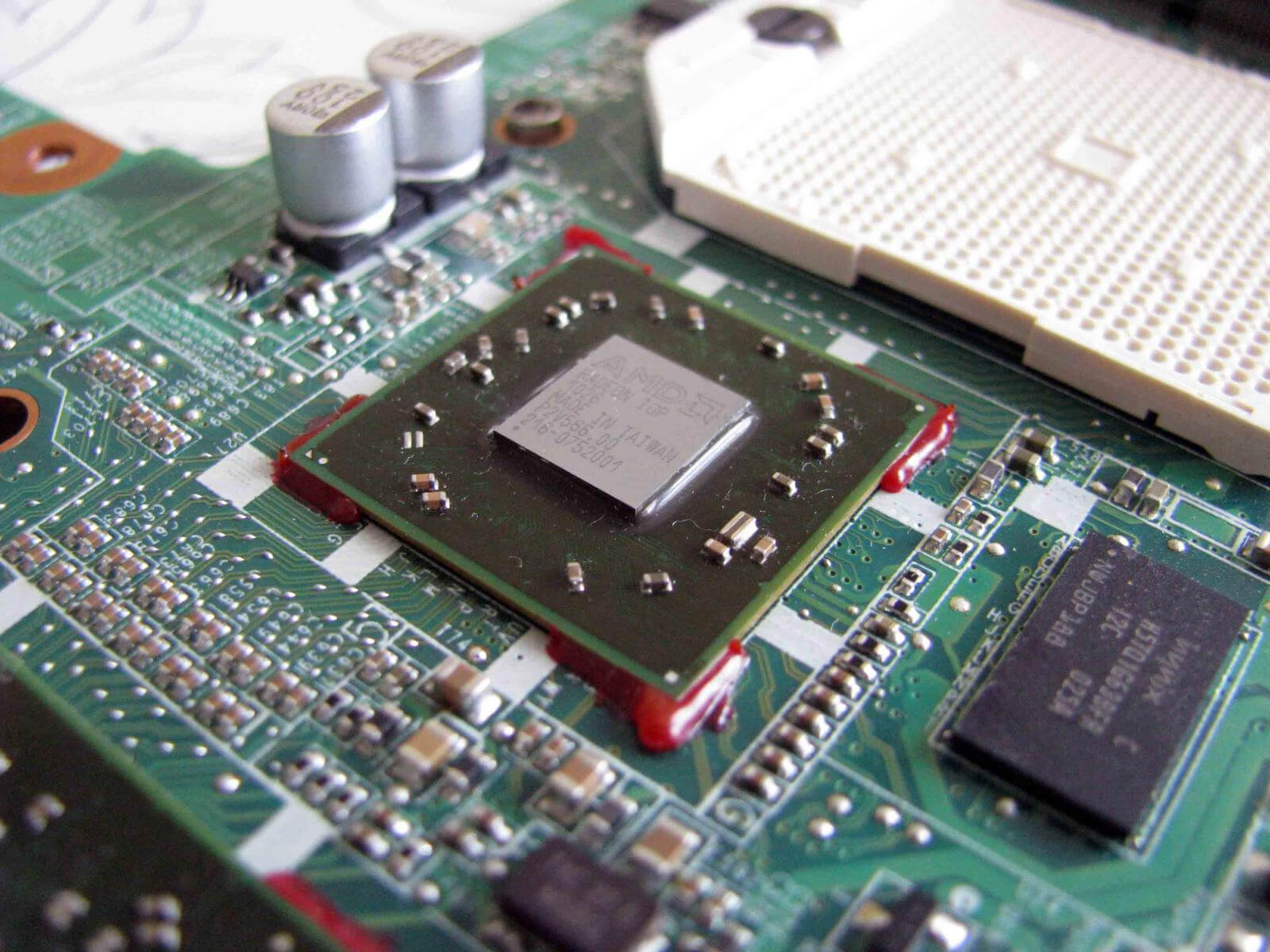
Данные компоненты системы не должны перегреваться во время того, как человек выполняет на ПК базовые вещи: просматривает ролики в интернете, работает с документами, запускает видеоигры.
Проверить температуру процессора и видеокарты поможет утилита «Speccy». Скачать ее пробную версию можете совершено бесплатно с официального сайта ее разработчика.
Важно! Если видеокарта является встроенной, то ее температура будет всегда такой же, как и у процессора. Ничего удивительного в этом нет, поскольку оба компонента является единым целым.
Приложение будет демонстрировать температурные графики. По их цвету можно определить, каков уровень нагрева компонентов системы.
- зеленый цвет – все в пределах нормы;
- желтый цвет – температура несколько повышена (это нормально при выполнении ПК сложных задач);
- красный цвет – критический уровень нагрева.
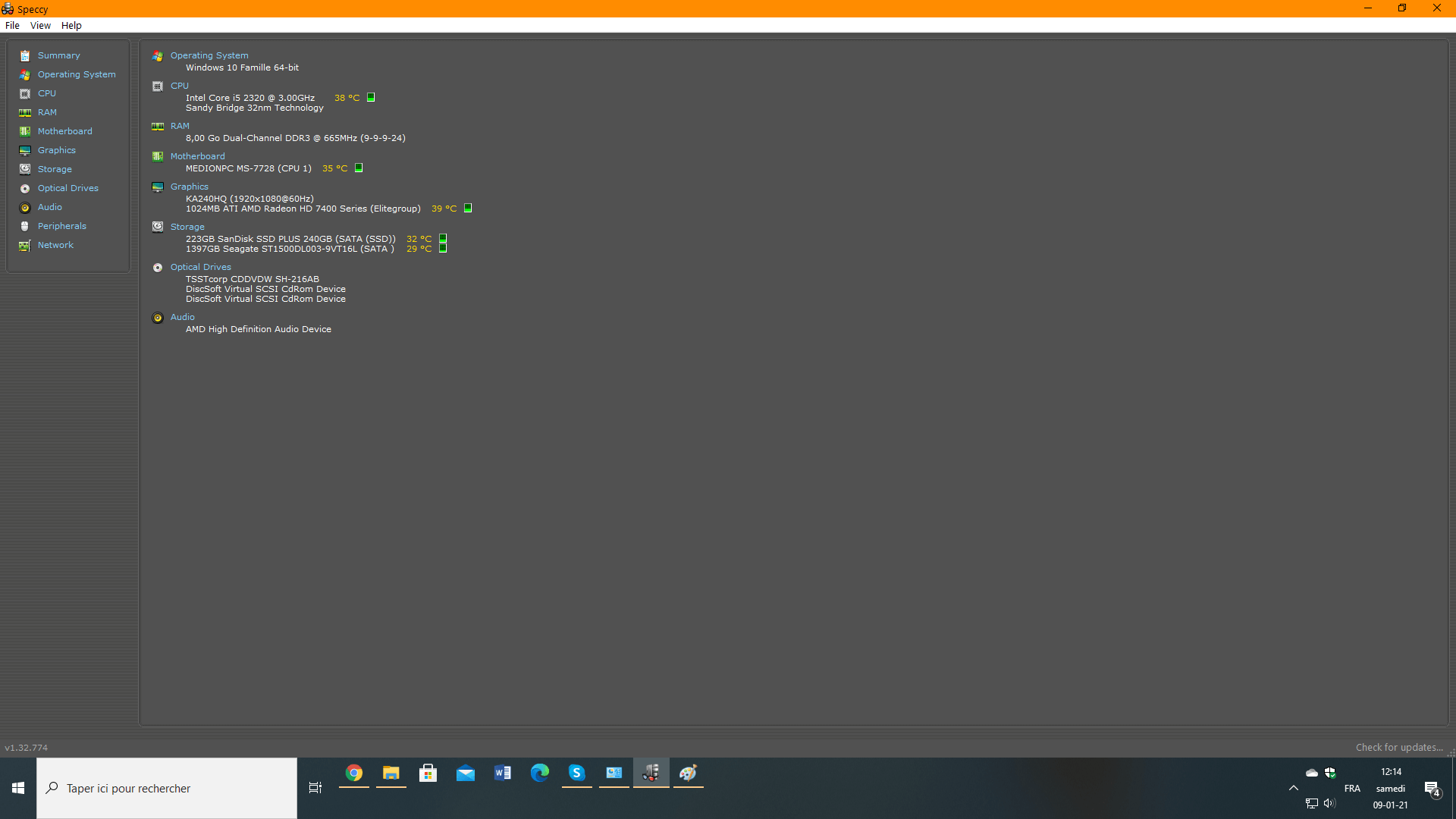
При излишне высоком нагреве снижается частота работы компонента, а значит, падает его производительность. Решить проблему часто помогает замена термопасты, а также очистка системы от скопившейся пыли, о чем мы поговорим чуть позже.
Жесткий диск
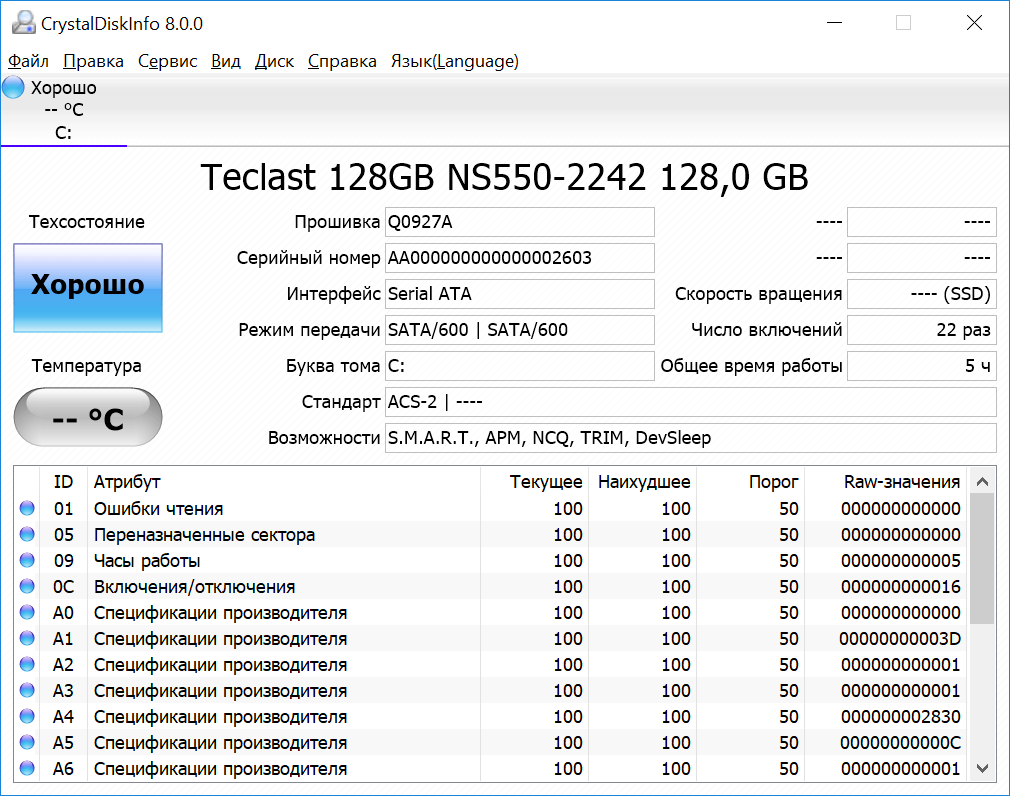
Чтобы подготовить ноутбук должным образом, также требуется обратить внимание на его жесткий диск. Чтобы узнать, в каком состоянии находятся накопители, воспользуйтесь программой «CrystalDiskInfo» (скачать с официального сайта).
Программа, равно как и официальный сайт, на английском языке. Однако разобраться с ней не составит труда. При помощи CrystalDiskInfo можно узнать техническое состояние жесткого диска (чем выше процент, тем лучше), а также количество хост-записей.
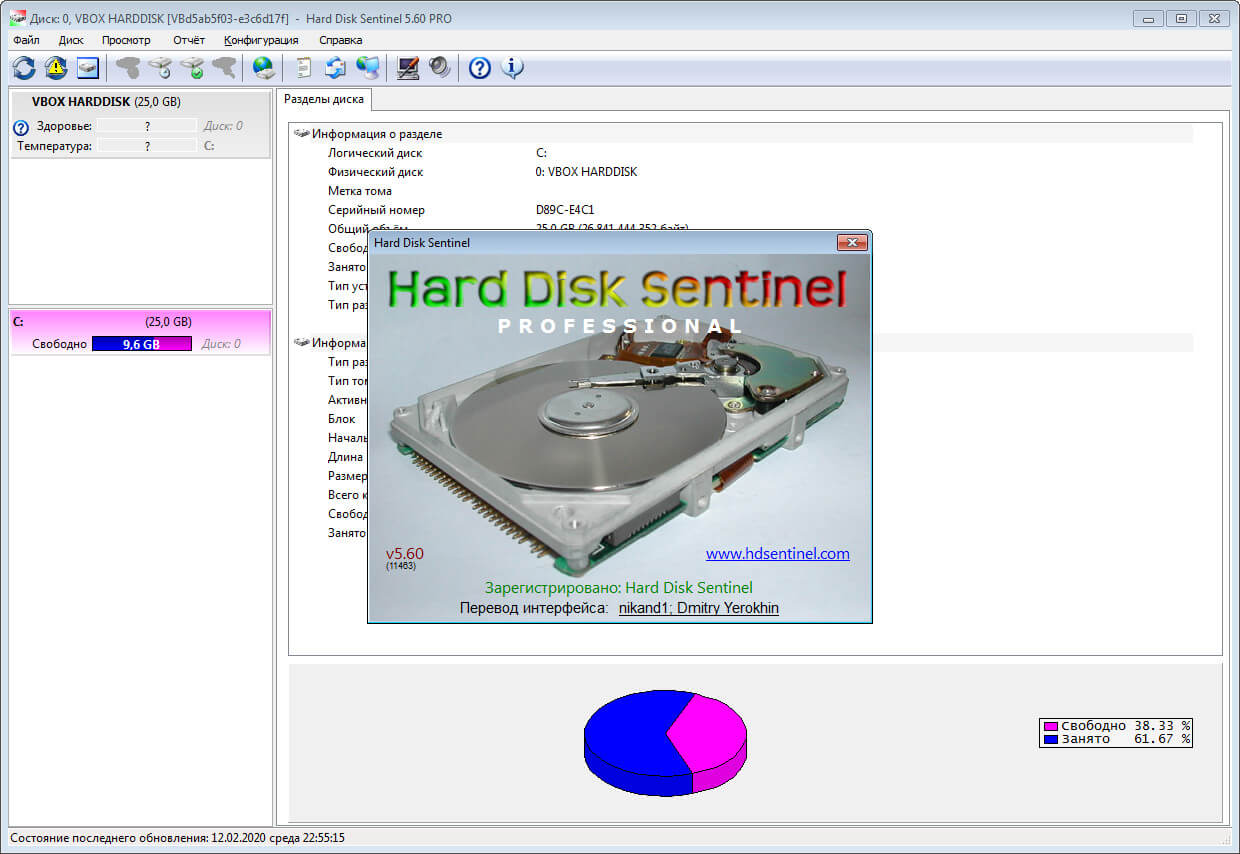
Чтобы получить более подробную информацию о состоянии диска, используйте утилиту «Hard Disk Sentiel» (скачать с официального сайта). Программа позволит в автоматическом режиме выполнить мониторинг битых пикселей, чтобы понять, сколько он еще примерно сможет проработать.
Батарея
Проверить, как долго ноутбук может работать от одного заряда батареи, вы можете, воспользовавшись утилитой AIDA64 (скачать с официального сайта). Потребуется:
- Загрузить и установить утилиту.
- Запустить ее и перейти в раздел «Электропитание».
- Выполнить зарядку ноутбука до 100 %.
- Отсоединить провод питания, зафиксировав время работы.
Важно! К сожалению, каких-либо методов, позволяющих увеличить срок работы батареи, нет. Можно только, разве что, устранить ненужные фоновые системные процессы, на которые ноутбук также тратит энергию.
Интерфейсы
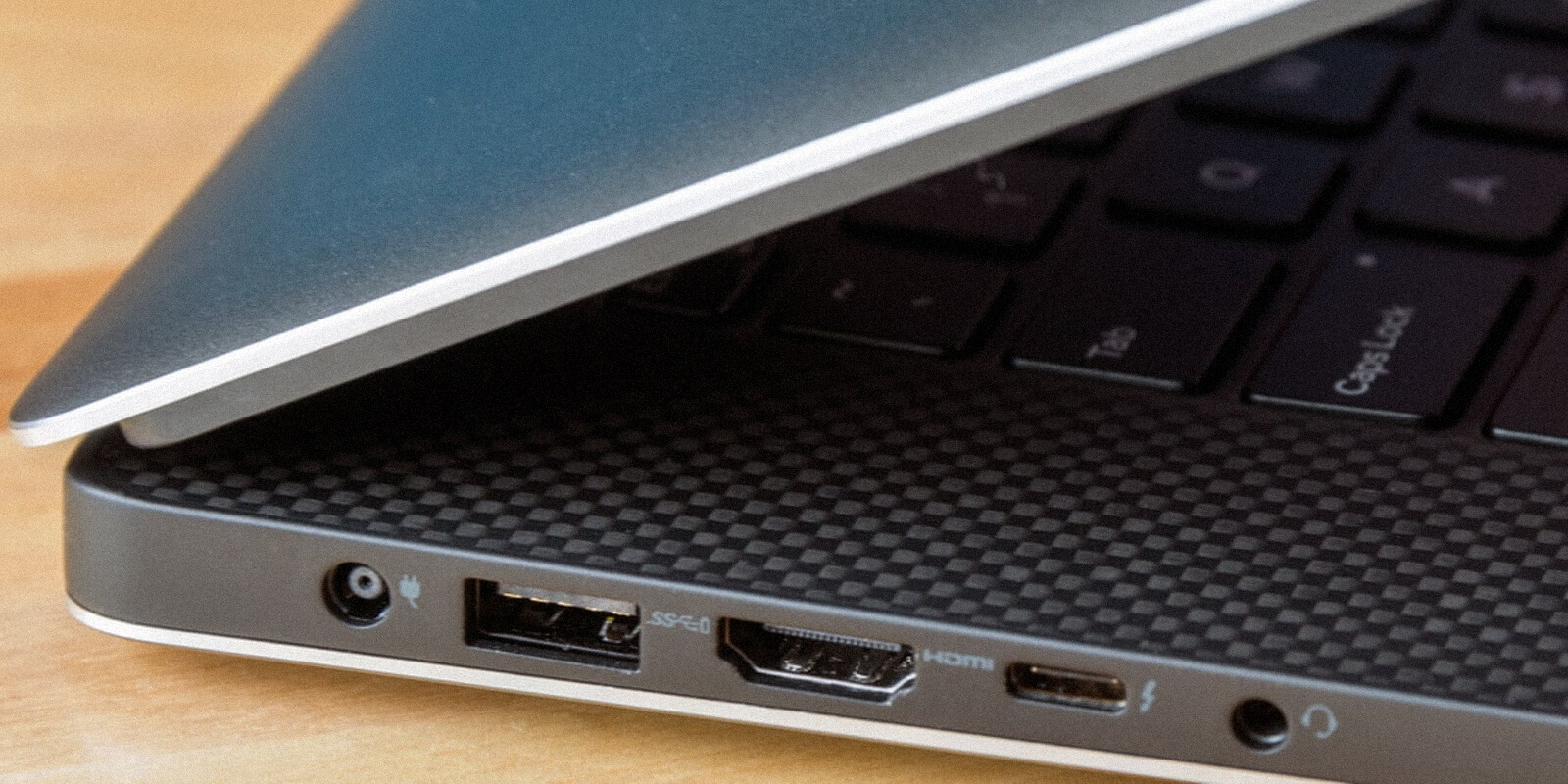
Подготовка ноутбука к продаже также предполагает проверку всех имеющихся интерфейсов. Последовательно проверьте работоспособность:
- Wi-Fi;
- Bluetooth;
- порты USB, HDMI, Rj-45, Displayport и прочие.
Тест этих интерфейсов проводите на практике. Это значит, что вам просто нужно подключиться к беспроводной сети, а также вставить в ноутбук флэш-накопитель.
Стресс-тест
Стресс-тест – это проверка ПК при максимальной нагрузке. Данный тест может занимать от 30 минут до часа. Для его запуска последовательно выполните несколько действий:
- Сначала Вам потребуется снова открыть программу AIDA
- В главном меню перейдите во вкладку «Сервис».
- В запустившемся окне выберете пункт «Тест стабильности системы».
- Поставьте отметку напротив комплектующих, которые нужно проверить.
- Кликните по кнопке «Start».
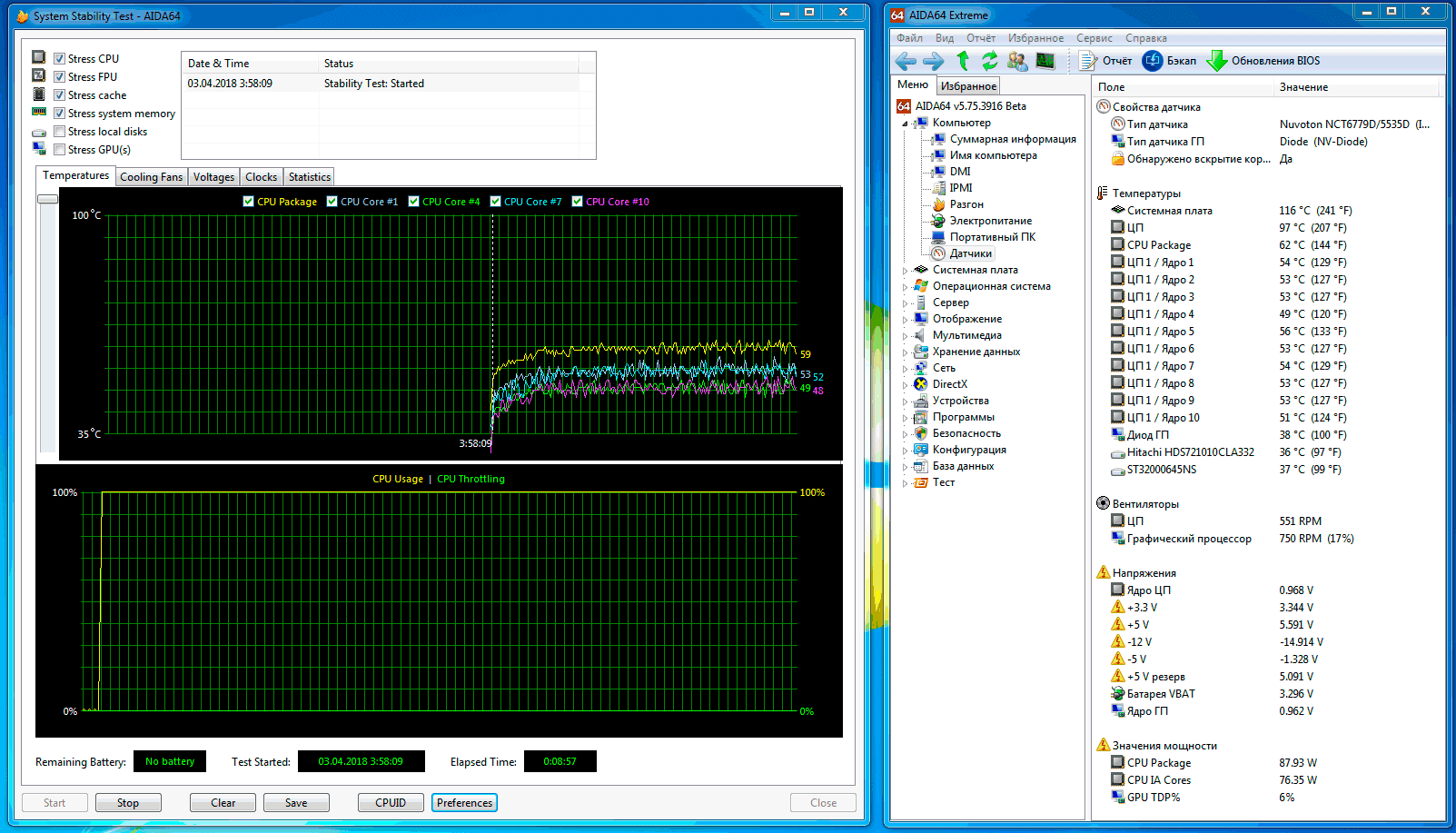
Теперь нужно только оставить ноутбук примерно на час. Если при тестировании температура какого-то из компонентов станет критичной, процесс следует остановить, нажав «Stop». Рекомендации по действиям те же – смена термопасты и чистка корпуса компьютера от пыли.
Чистим ноутбук перед продажей
Разумеется, чтобы подготовить ноутбук должным образом, недостаточно проверить работоспособность его отдельных системных компонентов. Вам потребуется выполнить еще ряд необходимых мероприятий.
Удаление пыли

Перед тем, как удалять пыль, нужно ознакомиться с несколькими условиями:
- Перед прохождением стресс-теста следует ограничиться удалением мусора с клавиатуры.
- Не следует разбирать корпус устройства, если оно находится на гарантии. В этом случае та прекратит свое действие.
- Требуется действовать осторожно, поскольку есть риск при удалении пыли повредить шлейфы, конденсаторы или матрицу экрана.
Важно! Лучше всего проводить очистку корпуса ноутбука в сертифицированных сервисных центрах. Если же хочется подготовить ноутбук, избежав лишних трат, можно все сделать и самому. Но в этом случае рекомендуется найти в интернете подробную инструкцию по разбору и очистке конкретной модели ноутбука.
Извлеченные из корпуса планки оперативной памяти, а также жесткий диск, можно почистить обычной тряпочкой. От прочей пыли поможет избавиться болон со сжатым воздухом. Также могут пригодиться антистатические щетки.
Замена термопасты
Помимо прочего, для подготовки ноутбука к продаже после многолетней эксплуатации не помешает произвести замену термопасты. Так устройство при возможном тестировании его покупателем не будет показывать перегревов отдельных технических компонентов.
Последовательность замены термопасты такова:
- Сначала избавьтесь от крышки ноутбука, после чего открутите болты, удерживающие радиатор охлаждения.
- Убедитесь, что дополнительных защелок нет. После этого снимите радиатор.
- Смочите ватную палочку в изопропиловом спирте и с помощью нее избавьтесь то остатков старой термопасты. Рабочая поверхность должна быть чистой. Также помогут справиться с этим ватные диски.
- После полного высыхания контактных площадок следует нанести по капле термопасты на центральную часть процессора и видеокарты, после чего пластиковой карточкой ее нужно равномерно размазать по всей области кристалла.

Остается только в обратном порядке собрать ноутбук.
Удаление данных
Важно знать не только о том, как подготовить ноутбук к продаже и очистить его от пыли, но и как произвести удаление всех личных данных из системы.
Внимание! Перед тем, как очищать жесткий диск, проверьте все папки на наличие важных фото, видео и документов. Если таковые имеются, перенесите их на внешний жесткий диск или в облачное хранилище.
Дальнейший порядок действий таков:
- В меню «Пуск» откройте «Параметры».
- Перейдите в раздел «Обновление и безопасность».
- Откройте вкладку «Восстановление». Справа будет расположено подменю. В нем нужно нажать «Начать».
- Далее кликните по «Удалить все».
- В конце остается только кликнуть по «Изменить параметры», после чего нажать на «Сбросить».
Сектора жесткого диска, которые ранее были заняты данными, будут освобождены. Но вот информация о файлах, которые в них были размещены, останется. Это значит, что новый собственник ноутбука, при желании, сможет получить к ним доступ, воспользовавшись специализированными программами. Чтобы избежать подобного, следует провести «затирку» локальных дисков. В этом случае как-либо восстановить данные не представляется возможным.
Для этого нужно скачать программу AOMEI Partition Assistant Standart Edition. Пробная версия утилиты доступна бесплатно. Ее вполне достаточно для решения описываемой задачи.
Загрузив и установив ее, нужно отметить нужные разделы, после чего кликнуть по «Стирание раздела». Программа предоставит выбор старания, следует отметить «Гутманна» и нажать «ОК». Далее программа самостоятельно выполнит всю работу.

Переустановка Windows
Чтобы подготовить ноутбук к продаже Windows 7 (или на любой другой системе), требуется напоследок выполнить полную переустановку операционной системы.
Конечно, чтобы подготовить ноутбук к продаже, выполнять переустановку Windows необязательно. Однако таким образом получится избавиться от накопившихся в реестре «мусорных» файлов, а также всех системных ошибок.
Сейчас на выбор есть 2 операционные системы:
- Windows 10 (скачать с официального сайта). Хоть данная ОС и не самая новая, она все еще актуальна. Плюс к этому, по сообщениям компании Microsoft, данная ОС будет поддерживаться вплоть до 2025 года (компания обязуется стабильно выпускать обновления системы).
- Windows 11 (скачать с официального сайта). Последняя версия ОС. Более функциональна, однако не для всех удобна.
После установки ОС потребуется ввести лицензионный ключ. Об этом стоит помнить.
Внимание! Настоятельно не рекомендуется выполнять загрузку операционных систем из неофициальных источников. Есть риск, что будущий владелец ноутбука вместе с устройством приобретет и целый пакет вирусных программ, которые постепенно будут красть его личные данные и мешать работать.
Устраняем внешние дефекты

Подготавливать ноутбук посредством удаления внешних дефектов может иметь смысл лишь в случае, если ноутбук дорогой, но на корпусе имеются сильные царапины или вмятины.
Устранить дефекты Вы можете, заменив корпус, либо путем его покрытия пленкой и последующей покраской. В сервисных центрах стоимость данной процедуры может доходить до 5–7 тысяч рублей, что далеко не всегда рентабельно. Корпус же, как правило, поменять чуть дешевле.
Совет: в большинстве случаев разумно подготовить ноутбук внешне, просто протерев его. Заклеивать царапины стикерами также не стоит, поскольку это, по меньшей мере, нечестно по отношению к покупателю.
Проверяем документы
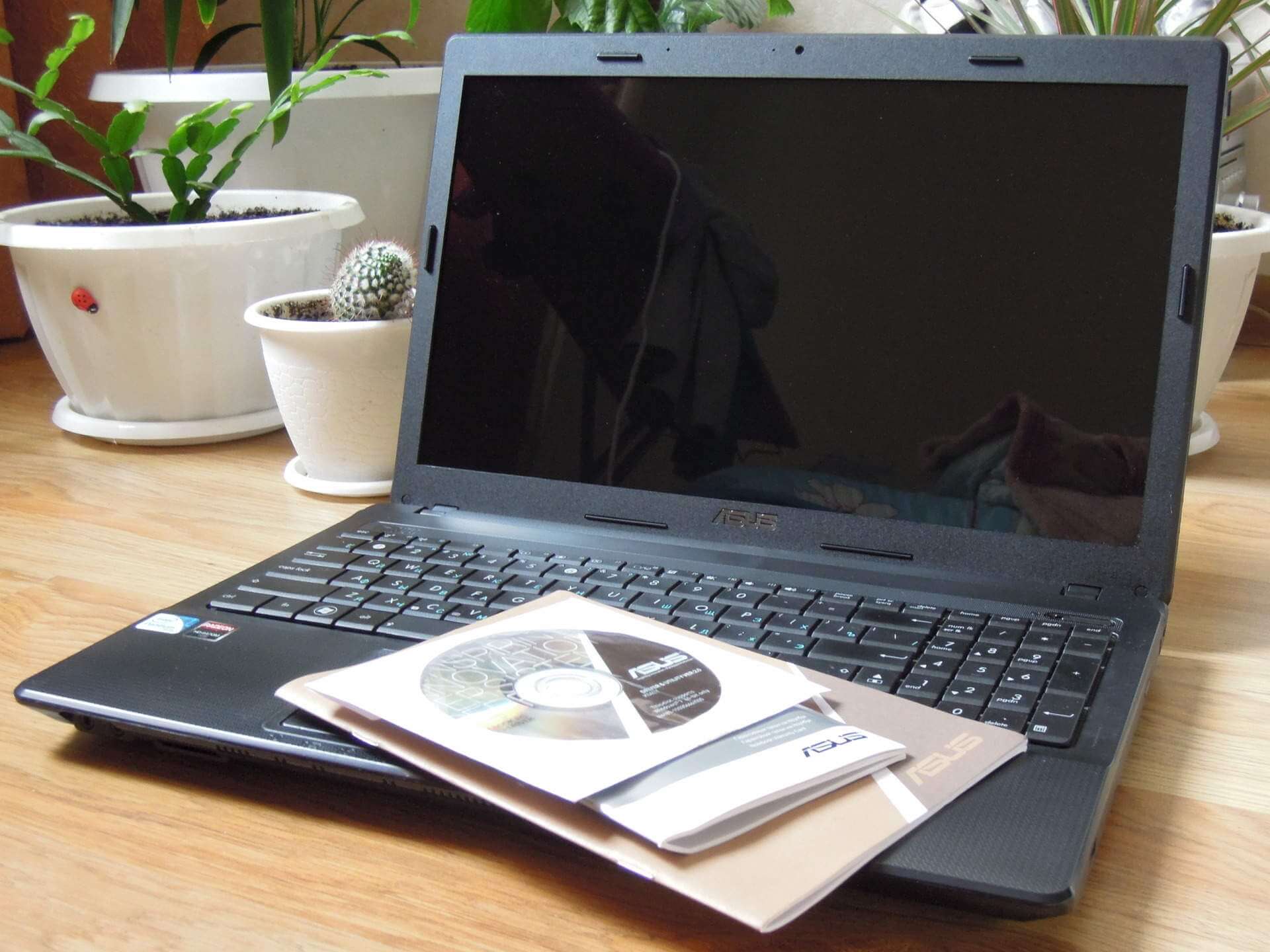
Выполняя подготовку ноутбука к продаже, соберите следующий пакет документов:
- Чек на ноутбук. Он подтвердит право владения устройством.
- Инструкция по эксплуатации.
- Гарантийный талон.
- Квитанции из сервисного центра. Их нужно прикладывать к ноутбуку в случае, если с устройством производились какие-либо работы.
Очень хорошо, если ноутбук будет продаваться в заводской коробке.
Правильно составляем объявление о продаже
Недостаточно подготовить ноутбук технически. Важно правильно составить объявление о его продаже, указав следующую информацию:
- модель устройства;
- технические характеристики;
- состояние корпуса – следует указать информацию о сколах и потертостях, если таковые имеются;
- установленная операционная система;
- срок эксплуатации устройства;
- время работы от одного заряда батареи.
Также в конце можете кратко указать ориентированность ноутбука: веб-серфинг, работа с офисными программами или видеогейминг.
Важно! Следует помнить, что правильно составленное объявление является залогом быстрой продажи ноутбука. Не следует расписывать, какой ноутбук «мощный» и «быстрый». Вся информация должна быть по существу, без «воды».
Еще несколько важных моментов
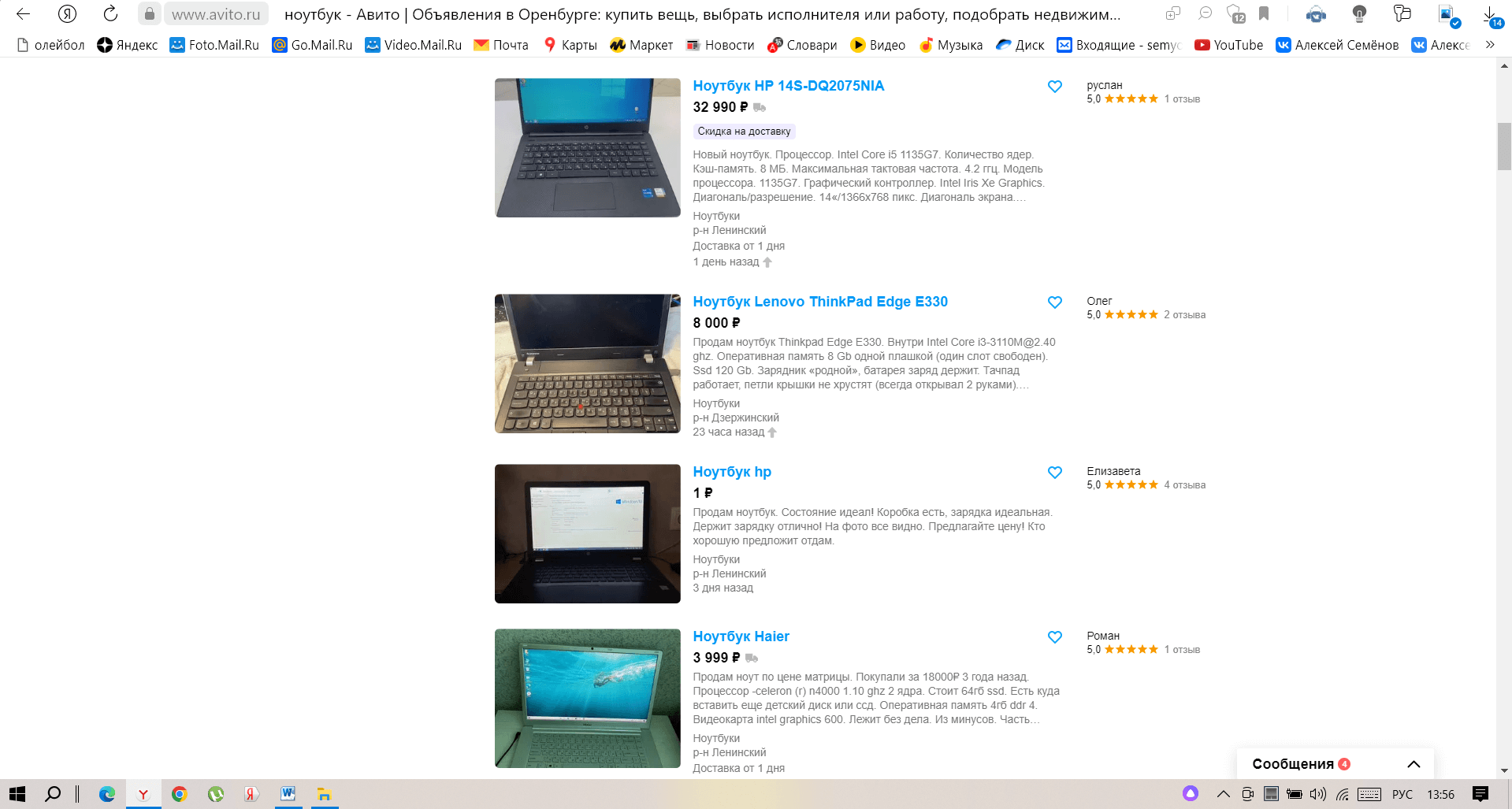
Желательно предварительно обговорить стоимость продажи, чтобы на месте не возникало никаких неприятных вопросов касаемо возможности скидки. Также рекомендуется продавать технику не дома, а в каком-нибудь людном месте, например, в кафе. Так обеим сторонам сделки будет спокойнее.
Помимо прочего, перед составлением объявления нужно произвести мониторинг рынка, чтобы понять ориентировочную стоимость устройства. Если завысить ее, ноутбук может продаваться многие месяцы, а иногда и годы.
Теперь вопросов о том, как подготовить ноутбук к продаже Windows 10 (или при наличии другой системы, неважно), возникать не должно. Требуется лишь четко следовать указаниям, размещенным в статье, а также последовательно проходить этапы подготовки: проверку работоспособности «железа», устранение из системы всех личных данных, размещение объявления.
Как подготовить ноутбук к продаже
Как отключить автоматическое обновление Windows 10 при помощи программы Win Updates Disabler.
Алексей Щербаков
Много новых хороших статей на сайте! Раньше отключал обновы прогой Win Updates Disabler. У вас ещё
Накопители IDE уже и не купишь просто так, молодёжь даже в руках такие винты не держала. Через

admin
На современных материнских платах разъёма IDE нет давно, а на ноутбуках тем более.
О проекте RemontCompa.ru
RemontCompa — сайт с огромнейшей базой материалов по работе с компьютером и операционной системой Windows. Наш проект создан в 2010 году, мы стояли у истоков современной истории Windows. У нас на сайте вы найдёте материалы по работе с Windows начиная с XP. Мы держим руку на пульсе событий в эволюции Windows, рассказываем о всех важных моментах в жизни операционной системы. Мы стабильно выпускаем мануалы по работе с Windows, делимся советами и секретами. Также у нас содержится множество материалов по аппаратной части работы с компьютером. И мы регулярно публикуем материалы о комплектации ПК, чтобы каждый смог сам собрать свой идеальный компьютер.
Наш сайт – прекрасная находка для тех, кто хочет основательно разобраться в компьютере и Windows, повысить свой уровень пользователя до опытного или профи.
Как подготовить ноутбук перед продажей и кому его продать?

Продажа ноутбука нередко становится хлопотным занятием. Кроме поиска покупателя, продавцу необходимо подготовить устройство перед проведением сделки. Но если последовательно выполнить все шаги, ничего сложного в этом нет.
Основные этапы
Резервное копирование
По мере использования ноутбука в его памяти накапливается много личных данных. Это фото, аудио, видео и так далее. Пользователь должен обязательно перенести информацию на другой накопитель перед продажей своего ноутбука. Еще один способ подразумевает использование облачных хранилищ. Эта задача занимает разное время, в зависимости от объема данных.
После успешного копирования следует очистить жесткий диск, чтобы новый владелец компьютера не получил доступ к конфиденциальным данным. Это делается с помощью форматирования.
Проверка технического состояния
Непосредственно перед продажей ноутбука следует убедиться, что все его компоненты работают нормально. Существуют особые программы, позволяющие протестировать оперативную память, жесткий диск и так далее. Проведение проверки станет залогом отсутствия разногласий с покупателем.
Также рекомендуется провести небольшую профилактику, а именно, раскрутить корпус и почистить кулеры от пыли. При необходимости можно заменить термопасту на процессоре, чтобы ноутбук меньше перегревался и работал быстрее. С этими задачами способен справиться почти любой уверенный пользователь ПК.
Сбор комплектации
Передавая ноутбук новому владельцу, следует заранее подготовить его комплектацию. Большинство производителей прикладывают к ноутбуку разнообразные дополнения. Это кабели питания, зарядные блоки, провода USB и так далее.
По желанию можно положить и другие дополнения, например, сумку для переноски устройства или внешнюю клавиатуру. Не лишним будет гарантийный талон и пользовательское руководство.
Все это немного повышает стоимость компьютера, поэтому вы сможете провести сделку с максимальной финансовой выгодой.
Кому продать ноутбук?
После успешной предпродажной подготовки устройства возникает вопрос – кому ему продать?
Некоторые продавцы пользуются виртуальными досками объявлений, где самостоятельно ищут покупателя. Но этот вариант не совсем надежный.