Blender как добавить вершину на ребро
C – выделение элементов при помощи окружности. Диаметр регулируется КМ. Снимается выделение нажатием на ЦКМ.
Z – каркасный режим, позволяет выделять элементы с обратной (невидимой стороны)
или можно выбрать пиктограмму «Limit selection to visible»
Добавление объекта
Shift-A – добавление нового объекта, как части редактируемого объекта.
Выделить всё, снять выделение
A – выделение всего. Повторное нажатие снимает выделение.
Выделение всех точек грани
Alt-ПКМ
Объединить несколько точек в одну
Alt-M
Создать плоскость (полигон), ребро, объединить NURBS
F – создает плоскость между 3-4 вершинами; ребро между 2 вершинами; объединяет NURBS-поверхности
Разделить грань (нож)
K-ЛКМ – предварительно выделяем грань ПКМ, и режем появившимся инструментом
Добавить грань(-и)
Ctrl-R – добавляет грань, которую можно затем переместить. Если в процессе покрутить КМ, то можно сразу увеличить количество граней.
Специальные возможности с гранями
Ctrl-F – вызывает специальное меню
Добавить точку к Mehs
Ctrl-ЛКМ
Выдавливание
E – выдавливает плоскость (группу плоскостей) для Mesh-объекта, либо добавляет опорную точку для Кривой (Curve). При нажатой Z, позволяет вытягивать объект по оси, а не произвольно.
Нормали – увидеть направление
В окне настроек N выбираем закладку «Mesh Display» и ставим галочку в «Normals» — «Face»
Нормали – инвертировать направление
в режиме «Face» выделяем A все полигоны и Ctrl-N выворачиваем все нормали наружу
Объединение объектов
Если в режиме «Edit Mode» добавить новый объект (Shift-A), то он становится частью объекта.
Отделение части от объекта (сепарировать)
P – отделяет выделенные вершины в отдельный объект
Отделить вершину (ребро) от других ребер объекта
V
Специальные операции над объектом
W – вызывает специальные операции преобразования для данного типа объекта
Пропорциональное редактирование вершин
O или панелька снизу окна
Добавить сглаживание (модификатор Subsurf)
Ctrl-1/2/3/4/5
Смена типа кривой
V – вызывает меню:
Automatic
Vector – изгиб становится прямым
Aligned – изгиб сглажен и рычаги на одной прямой
Free – рычаги независимы друг от друга
Toggle Free/Align
Добавить точку к кривой (продолжить кривую)
E или Ctrl-ЛКМ
Разделить кривую
W
Добавить точку на кривой
Выделяем две точки Shift-ПКМ, нажимаем W, выбираем Subdivide
Замкнуть кривую
Выбираем крайнюю точку и жмем Alt-C
Изменить наклон кривой (скрутить вдоль пути)
Ctrl-T – изменяет наклон
Alt-T – отменяет наклон
Скрывает/отображает опорную точку (поверхность)
H – скрывает опорную точку
Alt-H – отображает все точки
Примитивы, которые мы можем добавлять на сцену, представляют собой меши (Mesh) – полигональные сетки, совокупности вершин, ребер и граней, составляющие форму объекта. Вершина (Vertex) – это, по сути, точка в пространстве. Ребро (Edge) – соединение между двумя вершинами. Грань (Face) – замкнутое множество ребер, в котором каждое ребро смежно с другим. В Blender поддерживаются грани, состоящие из трех и более вершин.
Вы можете просматривать и править эту структуру объекта, выделив его и нажав клавишy Tab. Эта клавиша переключает из объектного режима (Object Mode), в котором вы можете выделять и трансформировать объекты, в режим редактирования (Edit Mode).
В режиме редактирования можно выделять вершины, ребра или грани правой кнопкой мыши. Переключаться между режимами выделения вершин, ребер и граней можно на уже знакомой нам нижней панели, при помощи трех кнопок с соответствующими пиктограммами.
У выделенного элемента будет отображаться такой же манипулятор с тремя осями, как и в объектном режиме – элементы можно точно так же перемещать, поворачивать и масштабировать с целью изменения геометрии объекта. Кроме того, можно удалять элементы и создавать новые, а также совершать множество других различных операций над полигональной сеткой. Весь этот процесс обычно называют моделированием полигональной сетки (Mesh Modelling).
Рассмотрим несколько распространенных операций с полигональной сеткой.
Выдавливание (Extrude). Если выделить грань (или группу граней) и нажать клавишу E, то можно как бы вытянуть грань из поверхности, создав новую выпуклую форму. Вместо клавиши можно воспользоваться соответствующей кнопкой на панели инструментов слева.
Разбивка (Sibdivide). Разбивает грань на четыре равные части, а ребро – на две.
Фаска (Bewel). Позволяет создать скос скромки для ребра или грани. Вызывается комбинацией клавиш Ctrl+B.
Нож (Knife). Вызывается клавишей K. Очень полезный инструмент – позволяет разрезать грани, создав на них новые ребра по направлению разрезания. Чтобы определить это направление, вы должны указать несколько точек подряд левой кнопкой мыши. Чтобы применить операцию разрезания, нажмите клавишу Enter.
Слияние (Merge). Позволяет слить две вершины в одну. Вызывается комбинацией клавиш Alt+M. При этом всплывает меню, в котором необходимо выбрать направление слияния: At First (к первой выделенной вершине), At Last (к последней), At Center (к геометрическому центру выделенных вершин).
Это контекстно-зависимый инструмент, который создает геометрию, заполнив выделение. Когда только 2 вершины выбираются, создает ребро, иначе это создаст грани.
Типичный случай использования-это выбрать вершины и нажмите F , но Blender также поддерживает создание граней из разных выборок, чтобы помочь быстро создать геометрию.
Следующие методы используются автоматически в зависимости от контекста.


N-угольник из ребер: Когда существует множество ребер Blender сделает N-угольник, обратите внимание, что не поддерживаются отверстия, для поддержки отверстий нужно использовать Fill (Заполнение) Инструменты граней


Смесь вершин/ребер: имеющиеся ребра, а также дополнительная вершина используются,для создания грани.


Реберная-сеть: иногда у вас может возникнуть масса смежных ребер без внутренних граней


Облако точек: когда существует множество изолированных вершин, Blender будет вычислять ребра для N-угольника.


Выделить одну вершину: эта выделенная вершина на границе, грань будет создана вдоль границы, это экономит время на ручное выделение других двух вершин. Заметьте, этот инструмент может выполняться несколько раз, чтобы продолжить работу по созданию грани.”
1.2. Режим редактирования. Вершины, ребра и грани
Примитивы, которые мы можем добавлять на сцену, представляют собой меши (Mesh) – полигональные сетки, совокупности вершин, ребер и граней, составляющие форму объекта. Вершина (Vertex) – это, по сути, точка в пространстве. Ребро (Edge) – соединение между двумя вершинами. Грань (Face) – замкнутое множество ребер, в котором каждое ребро смежно с другим. В Blender поддерживаются грани, состоящие из трех и более вершин.
Вы можете просматривать и править эту структуру объекта, выделив его и нажав клавишy Tab. Эта клавиша переключает из объектного режима (Object Mode), в котором вы можете выделять и трансформировать объекты, в режим редактирования (Edit Mode).
В режиме редактирования можно выделять вершины, ребра или грани правой кнопкой мыши. Переключаться между режимами выделения вершин, ребер и граней можно на уже знакомой нам нижней панели, при помощи трех кнопок с соответствующими пиктограммами.
У выделенного элемента будет отображаться такой же манипулятор с тремя осями, как и в объектном режиме – элементы можно точно так же перемещать, поворачивать и масштабировать с целью изменения геометрии объекта. Кроме того, можно удалять элементы и создавать новые, а также совершать множество других различных операций над полигональной сеткой. Весь этот процесс обычно называют моделированием полигональной сетки (Mesh Modelling).
Рассмотрим несколько распространенных операций с полигональной сеткой.
Выдавливание (Extrude). Если выделить грань (или группу граней) и нажать клавишу E, то можно как бы вытянуть грань из поверхности, создав новую выпуклую форму. Вместо клавиши можно воспользоваться соответствующей кнопкой на панели инструментов слева.
Разбивка (Sibdivide). Разбивает грань на четыре равные части, а ребро – на две.
Фаска (Bewel). Позволяет создать скос скромки для ребра или грани. Вызывается комбинацией клавиш Ctrl+B.
Нож (Knife). Вызывается клавишей K. Очень полезный инструмент – позволяет разрезать грани, создав на них новые ребра по направлению разрезания. Чтобы определить это направление, вы должны указать несколько точек подряд левой кнопкой мыши. Чтобы применить операцию разрезания, нажмите клавишу Enter.
Слияние (Merge). Позволяет слить две вершины в одну. Вызывается комбинацией клавиш Alt+M. При этом всплывает меню, в котором необходимо выбрать направление слияния: At First (к первой выделенной вершине), At Last (к последней), At Center (к геометрическому центру выделенных вершин).
блендер добавить одну вершину
Ниже приведен список некоторых возможных способов добавления вершины: Нажмите инструмент «Добавить вершину». на панели инструментов «Редактировать вершины» и щелкните в том месте, где вы хотите вставить вершину. Удерживая палец на клавише A, щелкните вершину… После перемещения указателя в место, где вы хотите добавить новую вершину, щелкните правой кнопкой мыши и выберите параметр «Вставить вершину».
Как добавить вершину в Mesh?
Вы можете создать вершину, одновременно нажав клавиши Shift и A, а затем выбрав Mesh > Single Vert > Add Single Vertex. Теперь нажмите клавишу Tab один раз, чтобы войти в режим редактирования документа. Вы можете добавить еще одну вершину в свою модель, удерживая нажатой клавишу Ctrl на клавиатуре и одновременно щелкая правой кнопкой мыши в области, где в данный момент находится курсор.
Как объединить вершины в блендере?
Чтобы объединить несколько элементов в один, вы должны сначала сделать выделение на основе вершины, ребра или грани, а затем либо выбрать Merge в меню Mesh (Mesh » Merge), либо нажать клавишу M на клавиатуре.
Почему я не могу объединить вершины в Blender?
Чтобы объединить вершины, рассматриваемые вершины должны принадлежать одному и тому же объекту. Несмотря на то, что в режиме редактирования можно выбрать для одновременного просмотра более одного объекта, это не означает, что вершины этих объектов могут взаимодействовать друг с другом. Объекты — это отдельные контейнеры, внутри которых содержатся сетки. Выберите оба этих объекта. Чтобы объединить их в единую сетку, нажмите клавишу Control и букву J.
Как добавить вершину в Autocad?
Вы можете легко преобразовывать сегменты в дуги, а также легко добавлять или удалять ручки (вершины). Выберите полилинию на чертеже для редактирования. Наведите указатель мыши на ручку, чтобы получить доступ к следующим параметрам контекстного меню: «Растянуть вершину», «Добавить вершину» и «Удалить вершину». … Выберите один из доступных вариантов, например «Добавить вершину». Используя левую кнопку мыши, переместите новую вершину в новое положение.
Как добавить вершину в сплайн?
Для простой вставки вершины и присоединения мыши к сплайну требуется один щелчок в любом месте сегмента. После этого вы можете перемещать мышь, а затем щелкать, чтобы расположить новую вершину. Продолжайте перемещать мышь и щелкать, чтобы добавить больше вершин. Угловую вершину можно вставить одним щелчком мыши, а вершину Безье (сглаженную) можно создать путем перетаскивания.
Как добавить вершину в edit poly?
Метод 1: инструмент Insert Vertex Во-первых, убедитесь, что ваша модель имеет добавленный модификатор Editable Poly или уже является объектом Editable Poly. Затем, чтобы включить граничный режим, щелкните значок, представляющий граничный режим, или нажмите цифру 2 на клавиатуре. Из-за этого панель инструментов «Редактировать ребра» станет активной, открывая кнопку «Вставить вершину»; нажмите здесь.
Как добавить вершину в сплайн?
Для простой вставки вершины и присоединения мыши к сплайну требуется один щелчок в любом месте сегмента. После этого вы можете перемещать мышь, а затем щелкать, чтобы расположить новую вершину. Продолжайте перемещать мышь и щелкать, чтобы добавить больше вершин. Угловую вершину можно вставить одним щелчком мыши, а вершину Безье (сглаженную) можно создать путем перетаскивания.
Как добавить вершину в edit poly?
Метод 1: инструмент Insert Vertex Во-первых, убедитесь, что ваша модель имеет добавленный модификатор Editable Poly или уже является объектом Editable Poly. Затем, чтобы включить граничный режим, щелкните значок, представляющий граничный режим, или нажмите цифру 2 на клавиатуре. Из-за этого панель инструментов «Редактировать ребра» станет активной, открывая кнопку «Вставить вершину»; нажмите здесь.
Как добавить вершину в Autocad?
Вы можете легко преобразовывать сегменты в дуги, а также легко добавлять или удалять ручки (вершины). Выберите полилинию на чертеже для редактирования. Наведите указатель мыши на ручку, чтобы получить доступ к следующим параметрам контекстного меню: «Растянуть вершину», «Добавить вершину» и «Удалить вершину». … Выберите один из доступных вариантов, например «Добавить вершину». Используя левую кнопку мыши, переместите новую вершину в новое положение.
Как добавить вершину в сплайн?
Для простой вставки вершины и присоединения мыши к сплайну требуется один щелчок в любом месте сегмента. После этого вы можете перемещать мышь, а затем щелкать, чтобы расположить новую вершину. Продолжайте перемещать мышь и щелкать, чтобы добавить больше вершин. Угловую вершину можно вставить одним щелчком мыши, а вершину Безье (сглаженную) можно создать путем перетаскивания.
Как добавить вершину в edit poly?
Метод 1: Insert Vertex Tool Прежде всего, проверьте, был ли применен модификатор Editable Poly к вашей модели, или это уже объект Editable Poly. Затем, чтобы включить граничный режим, щелкните значок, представляющий граничный режим, или нажмите цифру 2 на клавиатуре. Из-за этого панель инструментов «Редактировать ребра» станет активной, открывая кнопку «Вставить вершину»; нажмите здесь.
Adding Geometry
In Blender, for modeling, you have several ways of adding mesh elements.
Duplicate or Extrude to Cursor
| Mode: | Edit Mode |
|---|---|
| Hotkey: | Ctrl-LMB |
Interactively places new vertices with Ctrl-LMB at the cursor position.
Creating Vertices
The most basic element, a vertex, can be added with a Ctrl-LMB click when no other vertices are selected. Because the camera space (computer screen) is two-dimensional, Blender cannot determine all three vertex coordinates from a single mouse click, so the new vertex is placed at the depth of the 3D cursor.
To create interconnected vertices, you can add a vertex and continuously make subsequent Ctrl-LMB operations with the last vertex selected. This will link the last selected vertex with the vertex created at the mouse position with an edge (See Fig. Adding vertices one by one. ), and will continuously create and connect new vertices if you continue repeating this operation.
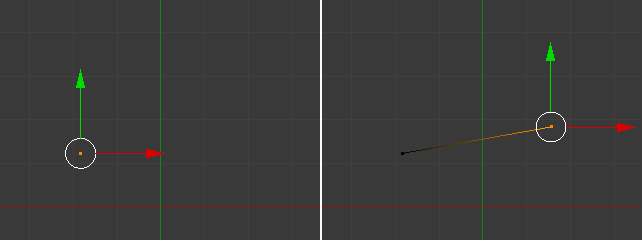
Adding vertices one by one.
Creating Faces
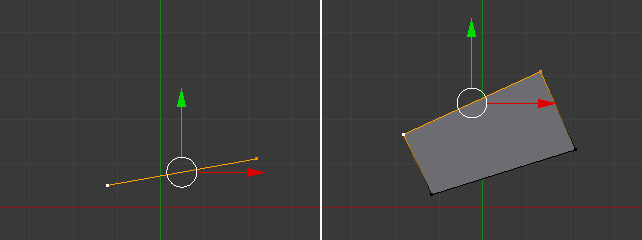
Quad from an Edge with source automatically rotated.
If you have two vertices selected and already connected with an edge, Ctrl-LMB click will create a planar face, also known as a quad. Blender will follow your mouse cursor and will use the planar view from your viewport to create those quads.
For Ctrl-LMB , Blender will automatically rotate the last selected Edge (the source) for the subsequent operations if you have at least one face created, dividing the angles created between the newly created edge and the last two edges, creating a smooth angle between them. Blender will calculate this angle using the last positive and negative position of the last X and Y coordinates and the last connected unselected edge. If this angle exceeds a negative limit (following a quadrant rule) between the recently created edge and the last two, Blender will wrap the faces. But if you do not want Blender to rotate and smooth edges automatically when extruding from Ctrl-LMB , you can also inhibit Blender from rotating sources using the shortcut Shift-Ctrl-LMB . In this case, Blender will not rotate the source dividing the angle between those edges when creating a face.
For both cases, Blender will inform the user about the source rotation during the creation process. If you look at the Adjust Last Operation Panel and press Ctrl-LMB , you will see that the Rotate Source is automatically checked and if Shift-Ctrl-LMB is used, it will be automatically unchecked.
If you have three or more vertices selected, and Ctrl-LMB click, you will also create planar faces, but along the vertices selected, following the direction of the cursor. This operation is similar to an extrude operation, which is explained in the Extrude page.
When adding Objects with Ctrl-LMB , the extrusions of the selected elements, being vertices, edges and faces with the Ctrl-LMB , are viewport dependent. This means, once you change your viewport, for example, from top to left, bottom or right, the extrusion direction will also follow your viewport and align your extrusions with your planar view.