Как узнать на "Яндекс- диске" сколько раз "скачивался" тот или иной файл?
Для того, чтобы узнать сколько раз скачивался тот или иной файл с Яндекс.Диска достаточно проделать небольшой путь:
- зайти в свои файлы;
- выбрать нужный файл и кликнуть по нему левой кнопкой мыши;
- в левом верхнем углу появился круглый значок (информация);
- клацаем по нему и получаем необходимую информацию.
Вот и все, все довольно просто.
Узнать информацию о том или ином файле не сложно.
В Яндекс.Диске находим нужный нам файл.
Для открытия информации по нему, кликаем левой кнопкой мыши.
В появившемся окне жмём на значок информации, он выглядит в виде круга.
Теперь нам доступна вся информация о данном файле.
Об этом можно узнать в "Информации".
Чтобы до нее добраться, пройдите следующий путь.
Зайдите в Яндекс.Диск, перейдите в свои файлы и кликните один раз левой кнопкой мыши по тому файлу, который вас интересует.
Сверху появится голубая (или синяя, кому как) панель, а слева будет нужный значок, я обвела его красным:
Как узнать кто заходил на Яндекс Диск: простые способы
Яндекс Диск — это мощный сервис для хранения и совместной работы с файлами в облаке. Все, что вы загружаете на Диск, хранится в безопасности на серверах Яндекса. Однако, как и любая другая система, Диск может стать объектом взлома или несанкционированного доступа. Вы заботитесь о сохранности своих данных, но не всегда возможно контролировать, кто имеет доступ к вашей информации.
Итак, как узнать, кто получил доступ к вашему Яндекс Диску? На самом деле, это несложно. В данной статье мы разберем несколько методов, которые помогут вам определить, кто заходил на ваш аккаунт на Яндексе, и как побыть в безопасности в дальнейшем.
Начнем с того, что посмотрим на то, как работает Яндекс Диск. Для того, чтобы кто-то получил доступ к вашему Диску, ему нужно знать ваши учетные данные, такие как логин и пароль. Если эти данные стали известны злоумышленнику, то ваши данные могут быть скомпрометированы. Но если вы считаете, что логин и пароль находятся в безопасности, а доступ все равно был получен, то вам нужно внимательно исследовать записи о входе.
Как проверить, кто имеет доступ к вашему Яндекс диску
Любому пользователю Яндекс диска доступна функция просмотра общего доступа к файлам и папкам.
Для того, чтобы проверить, кому вы предоставили доступ к своим файлам, необходимо открыть Яндекс диск и нажать на пиктограмму трех точек рядом с нужной папкой или файлом. Затем выбрать «Параметры» и «Общий доступ».
Здесь вы увидите список всех тех пользователей, которым вы предоставили доступ к выбранному файлу или папке. Также можно изменить права доступа или удалить общий доступ.
Если вам необходимо проверить, кто получил доступ к вашему Яндекс диску в целом, то это сделать невозможно. Такая функция недоступна для обычных пользователей, только для службы поддержки Яндекса.
Кто имеет доступ к моему Яндекс диску
Если у вас есть множество файлов и документов на Яндекс Диске, то возможно вам будет интересно узнать, кто из пользователей имеет доступ к вашему аккаунту.
Если вы переживаете из-за возможных утечек конфиденциальной информации, то вам стоит проверить список разрешенных пользователей для каждой папки на Яндекс Диске. Это можно сделать, выбрав нужную папку и нажав на кнопку «Поделиться».
Если в списке пользователей есть те, кому уже не нужен доступ к этой папке, вы сможете его отозвать. Чтобы сделать это, нужно выбрать пользователя и нажать на соответствующую кнопку «Отозвать доступ».
Также, если вы хотите узнать, кто заходил на ваш Яндекс Диск, можно проверить историю входа. Для этого нужно зайти в настройки аккаунта, выбрать раздел «История входов» и проверить список устройств и дат входа в аккаунт.
Если вы обнаружили подозрительную активность на вашем аккаунте, смените пароль и отключите доступ с недоверенных устройств.
Узнайте, как посмотреть историю Яндекс Диск
Если вы хотите узнать, кто заходил на ваш Яндекс Диск, то есть способ проверить историю входов. Для этого вам нужно:
- Зайти в Яндекс Диск, нажать на иконку в правом верхнем углу и выбрать опцию «Настройки».
- Перейти на вкладку «Безопасность».
- Прокрутить страницу до раздела «Активность аккаунта».
- Тут вы можете увидеть список последних входов и устройств, которые использовали аккаунт.
Если вы обнаружили какие-либо подозрительные входы в свой аккаунт, то рекомендуется немедленно изменить пароль и запретить доступ к аккаунту на всех устройствах, кроме тех, которые вы используете ежедневно.
Также стоит учитывать, что доступ к Яндекс Диску может быть получен через приложения-файловые менеджеры, такие как Total Commander или Directory Opus. В этом случае активность аккаунта может не отображаться в истории входов на сайте Яндекс Диск.
Если у вас возникли какие-либо вопросы или проблемы, вы можете обратиться в службу технической поддержки Яндекс Диск, которая поможет вам решить любые вопросы связанные с безопасностью аккаунта.
Как посмотреть количество просмотров в Яндекс Диске
Для того, чтобы узнать количество просмотров в Яндекс Диске необходимо зайти в конкретную папку или файл, который Вас интересует. Затем:
- Щелкните по файлу правой кнопкой мыши и выберите пункт «Свойства».
- В открывшемся окне «Свойства» перейдите на вкладку «Доступ».
- Под списком участников, которые имеют доступ к файлу, Вы увидите строку «Просмотры», где указано количество просмотров вашего файла.
Кроме того, можно увидеть количество просмотров папки в целом:
- Зайдите в папку, которую нужно проверить.
- Нажмите на иконку глаза в правом верхнем углу экрана.
- В открывшемся окне Вы увидите количество просмотров папки на дату, когда Вы проверяете статистику.
Таким образом, с помощью нескольких простых действий, Вы сможете узнать количество просмотров в Яндекс Диске и отслеживать популярность своих файлов и папок.
Как Яндекс следит за пользователями
Хранение данных
Размещая свои файлы на Яндекс Диск, пользователи соглашаются на обработку своих персональных данных, включая куки-файлы, метаданные файлов и действия пользователя на платформе.
Яндекс также хранит информацию о запросах и посещениях сайтов в сервисах Яндекса, что позволяет создавать уникальные рекламные кампании для каждого пользователя.
Мониторинг активности
Яндекс может отслеживать активность пользователей в своих сервисах, включая действия на Яндекс Диск. Это включает в себя мониторинг загрузок, редактирования и удаления файлов, а также отслеживание и активности на связанных с аккаунтом устройствах.
Отчеты об ошибках
Когда пользователи сообщают об ошибках в сервисах Яндекса, компания может получать информацию о работе приложений или ошибки и, при необходимости, связаться с пользователем для дальнейшего решения проблем.
Данные от других источников
Яндекс может получать информацию о пользователях от других источников, таких как социальные сети или партнеры. Эта информация может использоваться для более точной персонализации сервисов Яндекса и рекламных кампаний.
Защита данных пользователей
Яндекс принимает меры для защиты данных пользователей, включая шифрование передаваемых файлов и мониторинг активности для выявления потенциальных нарушений безопасности. Компания также выполняет все соответствующие законодательные требования по защите данных пользователей.
Каким образом Яндекс отслеживает действия пользователей на Яндекс Диске?
Логирование активности
Для того, чтобы узнать кто заходил на Яндекс Диск, Яндекс использует логирование активности пользователей. То есть, все действия, которые мы совершаем на диске, сохраняются в логах серверов Яндекса.
Статистика по этим логам может быть представлена в виде отчетов и графиков. Так, если требуется узнать, сколько раз за месяц заходил конкретный пользователь на Яндекс Диск, то это можно узнать из такого отчета.
Мониторинг IP-адресов
Для того, чтобы предотвратить несанкционированный доступ к аккаунту или активности на Яндекс Диске, Яндекс мониторит IP-адреса, которые авторизовываются на аккаунте.
Так, если вы замечаете доступ к своему аккаунту с IP-адресов, которые вам неизвестны, то первым делом стоит изменить пароль.
Шифрование данных
Для обеспечения безопасности пользователей на Яндекс Диске, все данные передаются по шифрованным каналам. То есть, когда вы загружаете или скачиваете файлы с Яндекс Диска, это происходит через защищенный протокол.
Кроме того, файлы на Яндекс Диске защищены от взлома и шифруются на стороне сервера. Это значит, что только вы имеете доступ к своим файлам.
Как защитить свою конфиденциальность на Яндекс Диске?
1. Удалите свою историю.
Нажмите на иконку «Шестеренки» в правом верхнем углу и выберите «Настройки». Затем перейдите в раздел «История» и нажмите кнопку «Удалить историю». Это удалит информацию о поисковых запросах, просмотренных фотографиях, документах и других файлах.
2. Отключите хранение истории и использования файлов
Для этого перейдите в раздел «Яндекс. Диск» в настройках и выключите опцию «Хранить историю открытия файлов». Это позволит сохранить вашу конфиденциальность и предотвратить передачу информации о вашей деятельности на Яндекс-сервера.
3. Используйте безопасный режим Яндекс Диска
В безопасном режиме не хранятся логи истории и запросы передаются в зашифрованном виде. Для активации безопасного режима перейдите в настройки Яндекс-а и установите этот параметр в настройках «Яндекс Диск».
4. Используйте 2-х факторную авторизацию.
Это добавляет дополнительный уровень безопасности к вашей учетной записи, требуя от вас два разных подтверждения для доступа. 2-х факторная авторизация может быть включена в настройках вашей учетной записи.
5. Пользуйтесь VPN-подключением
Если вы пользуетесь открытой Wi-Fi сетью, использование VPN может дополнительно защитить вашу конфиденциальность во время работы в Интернете.
6. Не используйте Яндекс Диск для хранения конфиденциальных данных.
Если вы хотите защитить свою конфиденциальность, не храните организационную или критическую информацию, такую как финансовые данные, на Яндекс Диске и других облачных сервисах. Вместо этого используйте локальное хранилище или зашифрованные флэш-накопители.
Потенциальные риски использования Яндекс Диска
Утечка данных
Одним из основных рисков, связанных с использованием Яндекс Диска, является возможность утечки данных. Если вы храните личную информацию на серверах Яндекса, например, конфиденциальные документы или данные банковских карт, то это может стать объектом взлома со стороны хакеров.
Подвергшись атаке, Яндекс Диск может стать уязвимым местом, через которое злоумышленники получат доступ к вашим данных и смогут использовать их не в вашу пользу.
Вирусы и вредоносное ПО
Второй потенциальный риск — это возможность заражения вашего компьютера вирусами и вредоносным ПО, скачиваемыми с Яндекс Диска. Если вы регулярно скачиваете файлы с Яндекс Диска, то есть шанс заразить свой компьютер вредоносными программами, которые могут повредить системные файлы, украсть важные данные или отправить вашу информацию злоумышленникам.
Недостаточная защита данных
Третий риск, который стоит учитывать при использовании Яндекс Диска. Это не достаточная защита данных, которые вы храните на его серверах. Даже если вы ставите пароль на вашу учетную запись, не гарантируется, что ваши данные будут полностью защищены от злоумышленников.
Вывод
Хранить данные на сторонних серверах, в том числе на Яндекс Диске, имеет свои риски. Чтобы избежать проблем, общайтесь только с надежными и проверенными поставщиками облачного хранилища, используйте надежные пароли и не храните на серверах личную информацию без особой необходимости.
Как получить доступ к чужому Яндекс диску
1. Угадать пароль
Самый простой способ получить доступ к чужому Яндекс диску — узнать его пароль. Однако, это не так просто, если пользователь выбрал надежный пароль из цифр, букв и символов.
Бесплатные программы для подбора паролей не всегда эффективны и могут занять много времени на работу.
2. Кража учетных данных
Специалисты по кибербезопасности часто сообщают о массовых кражах учетных записей на различных сайтах. Если пользователь использует одинаковые логины и пароли для разных сервисов, злоумышленник может легко получить доступ к его Яндекс диску.
При выборе пароля следует использовать надежные и малопредсказуемые словосочетания, а также двухфакторную авторизацию.
3. Взлом через вирусы
Некоторые компьютерные вирусы способны перехватывать данные, вводимые пользователем при авторизации на сайтах. Это может привести к краже учетных данных и доступу к личным файлам на Яндекс диске.
Для защиты от вирусов следует установить антивирусное ПО и не открывать подозрительные файлы и ссылки.
4. Phishing-атаки
Phishing — это вид мошенничества, при котором злоумышленники создают поддельные сайты, вводя пользователей в заблуждение и заставляя их вводить свои учетные данные. Таким образом, злоумышленник получает доступ к чужому Яндекс диску.
Чтобы защитить свою учетную запись от phishing-атак, нужно быть внимательным и не вводить логины и пароли на подозрительных сайтах. Кроме того, настройте двухфакторную аутентификацию для повышения уровня защиты.
Как просмотреть чужие файлы на Яндекс Диске
Хотите посмотреть файлы на Яндекс Диске, которые принадлежат другому пользователю? Нужно получить на них разрешение.
Если вы знаете фамилию, имя или псевдоним владельца файла, вы можете отправить ему запрос на доступ. Для этого перейдите к файлу, который хотите посмотреть и нажмите на синюю кнопку «Поделиться». Введите адрес электронной почты владельца или его имя и выберите тип доступа (чтение или редактирование). Нажмите «Отправить запрос». Пользователь получит уведомление и может разрешить доступ к файлу.
Если вы не знаете имени владельца файла, но файл находится в общей папке, у вас есть возможность просмотреть его. Сначала нужно найти общую папку, в которой находится файл, который вы хотите просмотреть. Далее откройте папку и выберите файл, который хотите просмотреть. Вы попадете на страницу с файлом, и сможете его открыть.
Если вы не имеете никаких разрешений для доступа к файлам на Яндекс Диске, то вы не сможете их просмотреть. В случае же получения разрешения от владельца, вы получите доступ к файлу до тех пор, пока владелец этого файла не отменит ваше разрешение.
Кто является владельцем Яндекс Диска?
Яндекс Диск — это облачный сервис, который позволяет сохранять и синхронизировать файлы между устройствами. Владельцем Яндекс Диска является российская Интернет-компания Яндекс.
Яндекс был создан в 1997 году и стал первым российским поисковым сервисом. В настоящее время Яндекс предоставляет своим пользователям множество сервисов, включая Яндекс Диск.
Яндекс Диск предоставляет пользователям 10 Гб бесплатного пространства для хранения файлов, а также платные тарифы, которые позволяют расширить доступное пространство. С помощью Яндекс Диска пользователи могут хранить фотографии, видео, документы и другие файлы, а также создавать общие папки для совместной работы.
Как работает Яндекс Диск
Хранение данных
Яндекс Диск позволяет хранить и синхронизировать файлы на серверах Яндекса. Для этого необходимо загрузить файлы на Диск с помощью специального клиента или через браузер. После загрузки файлы становятся доступными из любой точки интернета, где есть подключение к сети.
Яндекс Диск оснащен механизмами безопасности и автоматического резервного копирования данных. Файлы сохраняются в разных копиях и расположены на разных серверах, что обеспечивает высокую устойчивость к сбоям и отказам в работе.
Обмен файлами
На Яндекс Диск можно загрузить не только свои файлы, но и передать файлы другим пользователям. Для этого необходимо создать общую папку и дать доступ другому пользователю. Он сможет загружать свои файлы в эту папку и просматривать файлы, которые загрузил первый пользователь.
Также возможно создать публичные ссылки на файлы и передать их другим пользователям или опубликовать в интернете. При этом можно установить правила доступа к файлам (чтение, запись, удаление), что обеспечивает безопасность передачи данных.
Работа с мультимедиа
Яндекс Диск поддерживает работу с мультимедиа файлами. Возможность воспроизведения аудио и видео файлов на Яндекс Диске позволяет использовать его как хранилище музыкальной и видео библиотеки.
Кроме того, на Яндекс Диск можно загружать фотографии и создавать альбомы. Функция распознавания лиц позволяет быстро находить нужные фотографии и облегчает работу с большими объемами данных.
Интеграция с другими сервисами
Яндекс Диск интегрируется с другими сервисами Яндекса, такими как Яндекс.Почта и Яндекс.Календарь. Это позволяет автоматически сохранять вложения из электронных писем и приглашения из календаря на Диск.
Также возможна интеграция с другими облачными сервисами, например, Google Диском или Dropbox. Для этого нужно установить специальное приложение или использовать сторонние сервисы.
Как узнать кто скопировал файл
Копирование файлов на компьютер — это одна из основных функций Яндекс Диска. Однако неприятно, когда пользователь копирует чужие файлы, а также не сообщает об этом владельцу. Если вы являетесь владельцем файла и хотите узнать, кто скопировал его без вашего ведома, следуйте инструкции.
Сначала следует зайти в раздел «Действия» на панели управления Яндекс Диска. Здесь нужно выбрать опцию «История» — это позволит увидеть все действия, связанные с файлом.
Далее необходимо открыть историю для нужного файла — для этого нужно выбрать соответствующую строку в списке. Открытое окно покажет действия, связанные с файлом: когда он был создан, изменен, передан и так далее.
Если вы хотите узнать, кто скопировал файл, нужно проверить историю на наличие операции «копирование». Если есть такая, в соответствующем столбце будет указан логин пользователя, который скопировал файл.
Если вы не можете определить, кто скопировал файл, обратитесь к службе поддержки Яндекс Диска. Они могут оказать помощь в решении проблемы.
Что означает «просмотры» в Яндекс Метрике
Разберем, какими считаются просмотры в Яндекс Метрике:
- Просмотр страницы — если посетитель открыл страницу сайта, то это считается как один просмотр страницы;
- Просмотр главной страницы — если посетитель заходил на главную страницу сайта, то количество просмотров увеличивается на один за каждый такой визит;
- Просмотр всех страниц сайта — если пользователь посетил все страницы сайта, то будут засчитаны просмотры каждой отдельной страницы;
Но важно учитывать, что просмотры не учитываются, если:
- пользователь заходит на сайт используя VPN или TOR;
- включена функция AdBlock или BitBlocker в браузере пользователя;
- сайт находится в индексе Яндекса, но не индексируется в поисковой выдаче.
Также, если пользователь обновляет страницу несколько раз, то количество просмотров будет соответствовать количеству обновлений.
В целом, просмотры в Яндекс Метрике помогают понять, насколько интересен ваш сайт вашим посетителям, на какой странице происходит отток пользователей, как повысить качество контента на сайте и улучшить юзабилити.
Возможности Яндекс Диска
Хранение файлов
Яндекс Диск — это сервис, который позволяет хранить файлы в облаке. Вы можете с легкостью загружать на Диск фотографии, видео, документы и другие файлы, доступные для скачивания через интернет.
Большой плюс Яндекс Диска в том, что вы можете получить к нему доступ с любого устройства, подключенного к интернету. При этом вам не нужно хранить файлы на самом устройстве, что освобождает место на жестком диске.
Работа с файлами
Кроме того, вы можете работать с файлами прямо на Яндекс Диске. Вам доступны такие функции, как:
- создание папок и файлов — легко организуйте свои файлы и структуру папок для удобной работы;
- редактирование документов — используйте онлайн-редакторы для работы с текстовыми документами, таблицами и презентациями;
- передача файлов другим пользователям — делитесь файлами с друзьями и коллегами посредством ссылок или приглашений на Диск.
Доступ к файлам
Вы можете управлять доступом к своим файлам и папкам, определяя, кто может видеть и редактировать их. Для этого используются такие методы, как:
- определение прав доступа — установка уровня доступа — открытый или закрытый — и выбор пользователей, которые могут получить доступ к вашим файлам;
- правила доступа к папкам — вы можете настроить правила доступа к папкам, чтобы они могли видеть только определенные файлы или папки;
- история доступа — вы можете узнать, кто получал доступ к вашим файлам и когда.
Синхронизация с устройствами
Еще одним полезным инструментом является возможность синхронизации файлов на Яндекс Диске с другими устройствами, такими как телефон, планшет или ноутбук. При этом вы можете сохранять копии файлов на устройстве и работать с ними без подключения к интернету.
Благодаря функции синхронизации, вы можете иметь доступ к своим файлам в любое время и в любом месте, без потери данных и безопасности информации.
Как узнать, на каких устройствах синхронизирован Яндекс?
У Яндекса есть функция синхронизации, позволяющая использовать одновременно несколько устройств для доступа к облачному хранилищу Яндекс Диск. Если вы синхронизировали Яндекс с нескольких устройств и хотите узнать, какие устройства в данный момент доступны, вы можете это сделать с помощью следующих шагов.
Шаг 1: Войдите в аккаунт Яндекс
Первый шаг — войти в свой аккаунт Яндекс. Для этого нужно перейти на сайт yandex.ru и ввести свой логин и пароль.
Шаг 2: Откройте меню настроек
После входа в аккаунт вы должны перейти на страницу Яндекс.Диск. Далее нужно нажать на значок шестеренки, который находится в верхнем правом углу окна приложения Яндекс Диск.
Шаг 3: Откройте список синхронизированных устройств
В меню настроек нужно выбрать раздел «Устройства». В этом разделе вы увидите список всех устройств, с которых был выполнен вход в Яндекс. Однако в списке будут только те устройства, которые были недавно подключены. Если вы хотите увидеть полный список устройств, следуйте дополнительным инструкциям на экране.
Шаг 4: Настройте синхронизацию
Если вы хотите настроить синхронизацию для новых устройств, нажмите на кнопку «Настроить синхронизацию» внизу списка устройств. Следуйте инструкциям на экране, чтобы настроить синхронизацию между Яндексом и новым устройством.
Как узнать, что искали в Яндексе
Чтобы узнать, что пользователь искал в поисковой системе Яндекс, можно использовать специальную функцию «Мои поисковые запросы».
Для этого нужно зайти на главную страницу Яндекса и нажать на кнопку «Войти» в правом верхнем углу. Если вы еще не зарегистрированы, сначала необходимо зарегистрироваться.
- Перейдите в раздел «Мои сервисы».
- Выберите «Мои поисковые запросы».
Здесь вы увидите список всех поисковых запросов, выполненных вами в Яндексе, с указанием даты и времени выполнения запроса.
Также можно воспользоваться специальной программой «Яндекс.Метрика», которая собирает статистику поисковых запросов с сайта. Для этого необходимо установить на сайт код счетчика «Яндекс.Метрики».
Эти инструменты могут быть полезны не только для пользователей, но и для владельцев сайтов и маркетологов, которые могут анализировать, что ищут пользователи в Яндексе и оптимизировать свой контент под эти запросы.
Помните, что сбор статистики поисковых запросов без согласия пользователей может нарушать их конфиденциальность и быть незаконным.
Хранение видео на Яндекс диске
Яндекс диск является платформой для хранения файлов. Все, что вы загружаете на диск, остается там до тех пор, пока вы его не удалите. Это значит, что вы можете загрузить на Яндекс диск видеофайлы и хранить их там на неопределенный срок.
Если вы решили использовать Яндекс диск для хранения своих видео, то у вас есть несколько вариантов. Первый вариант — загрузить видео на диск и оставить его там до тех пор, пока вы не решите его удалить. Второй вариант — создать папку на диске и делиться ей с другими пользователями. Таким образом, другие пользователи смогут смотреть ваши видео.
Если вы решите использовать Яндекс диск для хранения большого количества видеофайлов, то может возникнуть вопрос о том, сколько места занимает хранение видео на диске. В зависимости от качества видео и длительности файла, размер файла может изменяться. Однако, Яндекс диск предоставляет бесплатно 10 Гб места для хранения файлов, что, как правило, достаточно для большинства пользователей.
- Яндекс диск является удобной платформой для хранения видео;
- Вы можете загружать видео на диск и хранить их там на неопределенный срок;
- Вы можете создавать папки на диске и делиться ими с другими пользователями;
- Размеры файлов могут быть различными, но Яндекс диск предоставляет бесплатно 10 Гб для хранения файлов.
Что может вызвать блокировку Яндекс DNS
В сегодняшней интернет-реальности блокировка веб-сайтов — обычное явление. Яндекс DNS также осуществляет блокировку на определенных уровнях. Однако, прежде чем обвинять Яндекс в цензуре, стоит разобраться, что именно может привести к блокировке на уровне их DNS:
- Запросы правообладателей. Яндекс DNS обязан блокировать контент по запросу правообладателей. Это может быть связано с нарушением авторских прав, размещением запрещенного контента, и т.д.
- Внесение в черный список. Поставщик интернет-услуг может добавить в черный список адреса веб-сайтов, которые являются источниками вредоносного контента, вирусов, и т.д.
- Запросы государства. В некоторых случаях государство может потребовать блокировки конкретных веб-сайтов по определенным причинам, например, по соображениям национальной безопасности.
В любом случае, Яндекс DNS не имеет своих собственных критериев и принципов блокировки контента. Блокировка осуществляется в соответствии с законодательством. Согласно законодательству РФ, все провайдеры обязаны блокировать содержимое, запрещенное на территории страны. Яндекс DNS — не исключение.
Что произойдет, если не оплатить Яндекс Диск?
Яндекс Диск предоставляет бесплатное пространство для загрузки и хранения файлов в облаке. Однако, если вы не оплатите подписку, то рано или поздно вам придется столкнуться с некоторыми ограничениями.
Вот что вы можете ожидать, если не оплатите Яндекс Диск:
- Ограниченное пространство для хранения файлов.
- Потеря доступа к некоторым функциям сервиса.
- Невозможность загрузки и скачивания файлов.
- Удаление ваших файлов без возможности их восстановления.
Для тех, кто регулярно использует Яндекс Диск, может быть удобнее оплатить подписку и получить дополнительные возможности, такие как увеличение объема хранилища, доступ к расширенным функциям и инструментам для совместной работы.
Заметьте: Если вы оплатили подписку на Яндекс Диск, но не заплатили за следующий период, доступ к вашему аккаунту может быть заблокирован. Чтобы избежать этого, убедитесь, что у вас есть достаточно средств на карте или реквизитах для автоматической оплаты подписки.
Как ограничить доступ к фотографиям на Яндекс Диск?
1. Создание закрытого доступа для выбранных пользователей
Для создания закрытого доступа к фотографиям на Яндекс Диске необходимо создать папку с фотографиями и установить ее видимость как “Только для приглашенных”. Затем вы можете пригласить выбранных пользователей на просмотр этой папки. Чтобы пригласить пользователя, нужно нажать на кнопку “Пригласить” и ввести адрес электронной почты приглашенного пользователя.
2. Использование секретной ссылки
Если вы хотите ограничить доступ к фото только для конкретных пользователей, вы можете воспользоваться функцией создания секретной ссылки на папку. Для этого перейдите в настройки папки, нажмите на “Показать ссылку” и скопируйте ее. Затем отправьте эту ссылку только нужным пользователям, которые смогут открыть папку.
3. Управление общим доступом к фотографиям
Если вы уже предоставили общий доступ к фотографиям на Яндекс Диск, то вы можете изменить его настройки. Для этого перейдите в настройки папки и выберите нужную опцию в “Доступ к папке”. Вы можете установить доступ только для тех, кто зарегистрирован на Яндексе, или ограничить доступ только для выбранных пользователей.
Как посмотреть файлы других пользователей на Яндекс Диске?
Хотите посмотреть файлы, загруженные на Яндекс Диск другим пользователем? Но как это сделать без доступа к логину и паролю от аккаунта?
К сожалению, такая возможность по умолчанию не предусмотрена Яндекс Диском. У каждого пользователя есть личный аккаунт с индивидуальным логином и паролем.
Кроме того, Яндекс Диск обеспечивает шифрование конфиденциальной информации, чтобы никакой другой пользователь не мог получить доступ к содержимому, если не имеет соответствующих прав.
Если вы хотите посмотреть файлы других пользователей, вам нужно получить доступ от самого пользователя. Яндекс Диск обеспечивает возможность предоставления общего доступа к отдельным файлам или папкам, используя ссылки.
При этом, пользователь самостоятельно решает, кому и на какой период времени предоставлять доступ к файлам. Кроме того, вы можете отправить пользователю запрос на присоединение к общей папке. В случае согласия, вы сможете получить доступ к содержимому внутри общей папки.
Отключение сбора данных в Яндекс браузере
Яндекс браузер использовался для сбора данных пользователей, но если вы хотите сохранить свою личную информацию конфиденциальной, есть возможность отключить слежку.
- Переходим в настройки браузера. Нажимаем на иконку шестеренки в правом верхнем углу экрана и выбираем «Настройки».
- Выбираем вкладку «Конфиденциальность». Эта вкладка содержит информацию о слежке за пользователями и настройках приватности.
- Убираем галочки. Отключите все функции, которые вы хотите запретить. Для полного отключения необходимо снять все галочки.
После этих изменений ваш браузер будет работать без сбора данных.
Примечание: Отключение слежки может привести к некоторым ограничениям в работе браузера, так что возможно, вам нужно будет выбирать между полной конфиденциальностью и практичностью использования некоторых возможностей браузера.
можно ли как-то узнать кто просматривал и кто скачивал фотки с яндекс-диска?
Конкретно что за люди просматривали и кто конкретно скачал? как-то это можно узнать?

Комментарии
Можно только общее кол-во скачиваний посмотреть, и то если стоит такая настройка, в основном никто такие настройки не ставит, но кто это делал посмотреть нереально!
Я на днях скачивала фотки, обратила внимание, там была иконка -скачано 20 раз. Может она какую инфу даст.
Как посмотреть кто скачивал файл с яндекс диска
Для того, чтобы узнать сколько раз скачивался тот или иной файл с Яндекс. Диска достаточно проделать небольшой путь: зайти в свои файлыВ Яндекс.Диске находим нужный нам файл. Для открытия информации по нему, кликаем левой кнопкой мыши. В появившемся окне жмём. Пользователь Георгий Осинов задал вопрос в категории Прочее компьютерное и получил на него 4 ответа. можно ли как-то узнать кто просматривал и кто скачивал фотки с яндекс-диска? 12 января , Конкретно что за люди просматривали и кто конкретно скачал? как-то это можно узнать?Автор: Сладkaячеpничka. Категории Все вопросы проекта Компьютеры, Интернет Темы для взрослых Авто, Мото Красота и Здоровье Товары и Услуги Бизнес, Финансы Наука, Техника, Языки Философия, Непознанное Города и Страны Образование Фотография. Основные действия с файлом или папкой отображаются на верхней панели или в контекстном меню. Чтобы увидеть дополнительные действия. ссылкой на файл или папку, которые хранятся на Яндекс.Диске, вы можете скачать их на Скопировать файл на свой Диск Не скачивается файл.
Компьютерная грамотность с Надеждой
Заполняем пробелы — расширяем горизонты!
Как загрузить файлы на Яндекс.Диск и как скачать?
Яндекс.Диск — это облачный сервис, где пользователь может хранить свои файлы на серверах компании Яндекса. Можно загрузить файлы на Яндекс.Диск и легко передавать файлы другим пользователям в сети. Кроме того, файлы на Яндекс.Диске будут доступны с любого устройства, подключенного к интернету: с компьютера, планшета, ноутбука, смартфона.
С января 2013г. файлообменник Яндекс.Народ закрыт. Вместо него появился современный облачный файлообменник — Яндекс.Диск. Здесь пользователям сразу после регистрации бесплатно предоставляются 10 Гигабайт.
Прежде чем загрузить свои файлы на Яндекс.диск, давайте перечислим плюсы этого сервиса.
Преимущества Яндекс.Диска
- Яндекс.Диск использует современные облачные технологии;
- Яндекс.Диск позволяет в онлайне хранить бесплатно любые файлы (тексты, аудио, видео, архивы и т.д.);
- доступ к файлам на Яндекс.Диске Вы можете получить с любого устройства, подключенного к сети, с операционной системой Windows, Linux, Mac OS X, Android, Symbian и iOs;
- объем файлов на Яндекс.Диске, который предоставляется бесплатно каждому пользователю Яндекс.Почты – 10 Гигабайт;
- срок хранения файлов не ограничен;
- симпатичная графика Яндекс.Диска и русскоязычный интерфейс (то есть, все написано по-русски), что повышает привлекательность этого сервиса;
- файлы на Яндекс.Диске проверяются с помощью антивируса DrWeb;
- и напоследок отзыв пользователя Яндекс.Диска: «Классный сервис. Я туда закидываю макеты для распечатывания в полиграфическом качестве (300 точек), очень удобный фейсик, крупные кнопки, ничего лишнего. Пользователи скачивают с удовольствием. При этом аккаунт в Яндексе им не обязательно иметь.»
Другие облачные сервисы, которые являются конкурентами Яндекс.Диска: Облако Mail.Ru, Google Диск, Dropbox и другие.
Регистрация Яндекс.Диска
C Яндекс.Диском можно работать в двух режимах:
1) в режиме онлайн. Тогда НЕ нужно устанавливать программу Яндекс.Диск на своем компьютере;
2) установить программу Яндекс.Диск на своем компьютере и тем самым получить больше удобства для записи своих файлов на Яндекс.диск. Если файл больше 2 Гб, то для его загрузки стоит установить программу Яндекс.Диск, ибо браузеры не работают с такими большими файлами.
В этой статье рассмотрим первый вариант работы со своими файлами с помощью Яндекс.Диска, то есть, без установки программы Яндек.Диска на своем компьютере.
Если у Вас Диска пока нет, можно бесплатно зарегистрироваться в Яндекс.Диске на официальном сайте по ссылке:
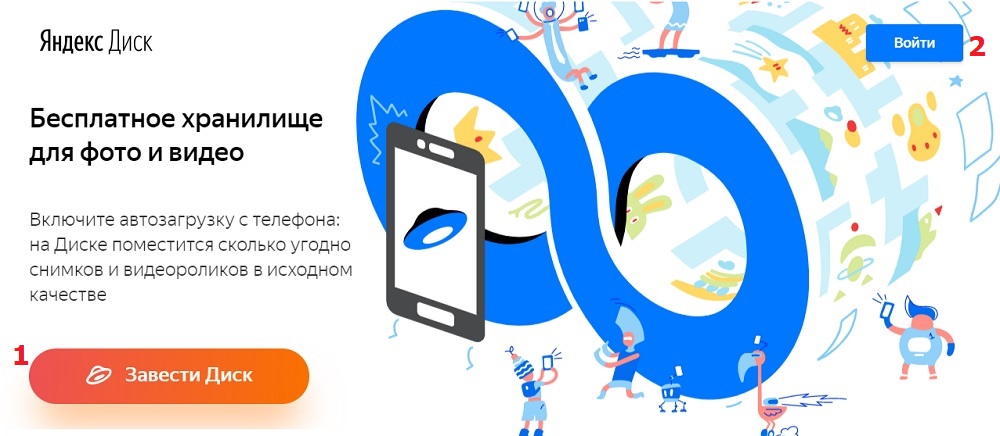
Рис. 1. Регистрация в сервисе Яндекс.Диск
Если у Вас есть почтовый ящик на Яндексе, то надо щелкнуть по кнопке «Войти» (цифра 2 на рис. 1). Затем следует указать свой e-mail в Яндекс.Почте, ввести также пароль от своей почты.
Если нет почтового ящика на Яндексе, тогда придется его завести, чтобы начать пользоваться Яндекс.Диском. Для этого надо кликнуть по кнопке «Завести Диск» (1 на рис. 1). После этого потребуется зарегистрировать Яндекс.Почту.
Как только Яндекс.Почта будет создана, у Вас сразу появится Яндекс.Диск. Можно им пользоваться.
В Яндекс.Почте можно найти свой Диск одним из двух способов:
1) прямая ссылка в верхнем меню (1 на рисунке 2), либо
2) открываем свернутое меню (2 на рис. 2), а потом кликаем «Диск» (3 на рисунке 2).
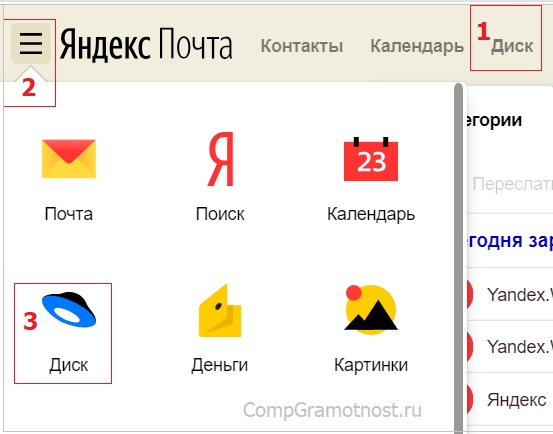
Рис. 2. Где найти Диск в своей Яндекс.Почте.
Как загрузить файлы на Яндекс.Диск?
Давайте загрузим файл со своего компьютера на Яндекс.Диск. Кликнем по желтой кнопке «Загрузить» (рис. 3). Появится окно «Открытие»:
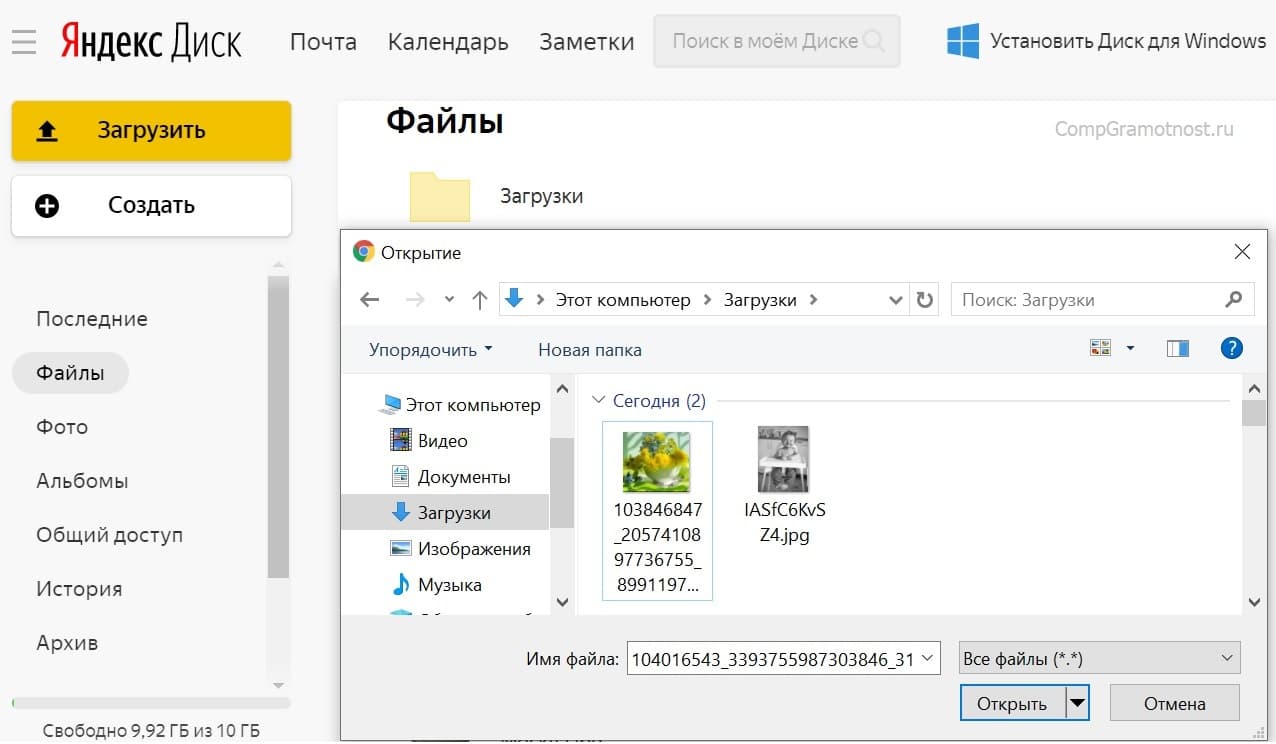
Рис. 3 (Кликните для увеличения). Как загрузить файлы на Яндекс.Диск.
В окне «Открытие» следует найти нужный файл на своем компьютере и кликнуть по нему. В поле «Имя файла» появится название файла (рис. 3). Далее следует кликнуть по кнопке «Открыть». После этого файл будет автоматически помещен на Яндекс.Диск.
Если освоить процедуру загрузки файлов на Яндекс.Диск, то можно забыть о флешках и прочих материальных носителях информации. Файлы, загруженные на Яндекс.Диск, будут доступны не только с домашнего компьютера, но также и с рабочего компьютера, со смартфона и с любого другого устройства, на котором есть выход в Интернет. И, следовательно, благодаря Интернету там есть доступ к Яндекс.Диску.
Кому доступны мои файлы на Яндекс.Диске?
Это зависит от настроек, сделанных для файла. Файл, закаченный на Яндекс.Диск, может быть:
1) личным (доступен только Вам по логину и паролю Яндекс.Почты),
2) либо публичным (доступен тем, кому Вы дали ссылку на его скачивание). Тот, кто получает ссылку на ваш файл, может скачать его даже, если у него нет своего Диска. Значит, в любом случае пользователь сможет скачать файл.
Все настройки, сделанные для файлов, распространяются также на папки Яндекс.Диска. Папка Яндекс.Диска также может быть публичной или личной.
Как дать ссылку на скачивание файла с Яндекс.Диска и как поделиться в соц.сети?
Файл, загруженный на Яндекс.Диск, надо сделать публичным. Тогда сервис Яндекс.Диска выдаст ссылку на его скачивание.

Рис. 4 (Кликните для увеличения). Как дать ссылку на скачивание файла, загруженного на Яндекс.Диск?
Чтобы сделать файл на Яндекс.Диске публичным, надо его выделить. Кликаем по нему мышкой (цифра 1 на рис. 4).
Когда файл выделен, появится верхнее меню, в котором кликаем «Поделиться» (2 на рис. 4). Рядом со ссылкой есть тумблер (3 на рис. 4). Если тумблер зеленый, значит на файл есть ссылка. О наличии ссылки сигнализирует значок цепочки напротив файла (5 на рис. 4).
Если ссылка на файл не нужна, следует клинуть на зеленый тумблер (3 на рис. 4). Тумблер из зеленого превратится в серый. Ссылка на файл будет удалена. Значок цепочки (5 на рис. 4) исчезнет. Вот так, одним кликом по тумблеру файл получает ссылку, либо лишается её.
Ссылку на файл можно сразу отправить кому-либо. Для этого можно кликнуть «Копировать ссылку» (цифра 4 на рис. 4). Затем можно открыть почту, мессенджер или что-либо еще, нажать на две клавиши Ctrl+V и вставить ссылку на файл.
Если щелкнуть по кнопкам социальных сетей, то ссылку на файл можно отправить на Фейсбук, ВКонтакте, в Одноклассники. Понадобится выбрать социальную сеть из тех, что есть в меню на рисунке 4. Затем ввести логин и пароль для входа в соц.сеть. Файл будет размещен в выбранной соц.сети.
Также можно вместо обычной ссылки на файл получить QR-код (рисунок 4).
Как скачать файл с Яндекс.Диска?
Если пользователь перейдет по ссылке, которую Вы ему прислали для скачивания файла, то у него есть две возможности:
1) кликнуть по желтой кнопке «Сохранить файл на Яндекс.Диск» (рис. 5). После этого файл будет сохранен на Яндекс.Диске Вашего знакомого, конечно, при условии, что у него есть аккаунт Яндекса;
2) либо кликнуть по кнопке «Скачать» (рис. 5). Откроется окно для выбора места на компьютере, где можно сохранить присланный файл. В этом случае пользователю НЕ нужен аккаунт на Яндекс.Диске.

Рис. 5. Как скачать файл с Яндекс.Диска.
Если остались вопросы, загляните в справочник Яндекса, перейдя по ссылке:
Или спросите у меня в комментариях к этой статье, я отвечу.
Упражнения по компьютерной грамотности
1) Зайти в свой аккаунт Яндекса.
2) Загрузить два файла на Яндекс.Диск.
3) Один файл, загруженный на Яндекс.Диск, оставить личным — без ссылки на файл.
4) Другой файл сделать публичным и отправить ссылку на этот файл на свою собственную почту.
5) Зайти на свою почту и скачать файл по ссылке в письме на свой компьютер.
Как загрузить файлы на Яндекс.Диск, как скачать файлы
Опубликовано впервые 21 мая 2013 года.
Последнее обновление 17 июня 2020 года.
Нашли ошибку? Выделите фрагмент текста и нажмите Ctrl+Enter.
Получайте актуальные статьи по компьютерной грамотности прямо на ваш почтовый ящик.
Уже более 3.000 подписчиков
Важно: необходимо подтвердить свою подписку! В своей почте откройте письмо для активации и кликните по указанной там ссылке. Если письма нет, проверьте папку Спам.
Добавить комментарий Отменить ответ
Комментарии: 171 к “Как загрузить файлы на Яндекс.Диск и как скачать?”
Здравствуйте! Как скачать все фото с инстаграм через яндекс диск?
Надежда, у меня установлен Яндекс Диск на компьютере и синхронизирован с сайтом ЯндекДиска.
Правильно я понимаю, что в случае краха операционной системы со всеми данными на ПК пропадут все данные на сайте ЯндексДиска.
Я хотела отключить синхронизацию, но это возможно максимум на 24 часа. Затем синхронизация вновь восстанавливается.
Ирина, не понятно, что имеется в виду под крахом операционной системы. Синхронизация — это, наверно, удобно, но опасно, потому что пропасть могут файлы сразу везде, на всех устрйоствах.
Программа Яндекс.Диск, которая установлена у Вас на компьютере, не обязательна для использования. Я ей не пользуюсь. И без этой программы файлы хранятся в облаке на Яндекс.Диске. И файлы загружать на Яндекс.Диск можно без этой программы. В этой статье, где написан ваш комментарий, как раз описано, что файлы можно загружать на Яндекс.Диск БЕЗ программы Яндекс.Диск. Если Вы привыкли к этой программе, можно ей пользоваться. Синхронизацию попробуйте отключить.
Синхронизация может быть выборочной, то есть, могут синхронизироваться только отдельные папки. Также можно полностью отключить синхронизацию. Предварительно нужно на всех ваших устройствах выйти из Яндекса, для этого есть «Выйти на всех устройствах»:
https://www.compgramotnost.ru/elektronnaya-pochta/akkaunt-yandeks#test3
Уважаемая Надежда! Я не могу по понятной причине пользоваться Яндекс.Диском. А Вы не могли бы рассказать как можно передать по Интернету файл большого размера другим способом, притом для не очень опытного пользователя? Был бы Вам очень признателен.
Здравствуйте.
1) Есть разные сервисы, где можно передать файлы больших размеров. Один из таких сервисов — dropmefiles, с помощью которого можно передать файл до 50 Гигабайт. Там не нужна предварительная регистрация, файлы хранятся до 14 дней, подробнее:
https://www.compgramotnost.ru/diski/kak-pereslat-fajl-bolshogo-razmera-ot-20-mb-do-50-gb
2) Вы можете пользоваться Яндексом, Яндекс.Диском, Одноклассниками, ВКонтакте через VPN. Бесплатный VPN есть в браузере Опера. Можно установить этот браузер, включить там VPN, подробнее
https://www.inetgramotnost.ru/brauzery/kak-v-opere-vklyuchit-vpn.html
Если в Опере Вы включите VPN, то Вы сможете зайти, например, в Яндекс.Диск или Одноклассники.
Потом открывать браузер Оперу можно в том случае, если Вам будет нужен, например, Яндекс.Диск или Одноклассники. А в остальное время можно пользоваться другим, привычным браузером.
Бесплатное место, которое дает Яндекс.Диск, всего 10 Гигабайт. Остальное за деньги или за участие в акциях.
3) Вы можете зарегистрировать Гугл почту (аккаунт Google). Подробнее про регистрацию Гугл почты:
https://www.compgramotnost.ru/elektronnaya-pochta/besplatno-zaregistrirovatsya-v-gugl-sozdat-akkaunt-ispolzovat-pochtu
Если у Вас будет Гугл почта, значит, автоматически у Вас будет еще и Гугл Диск. Там бесплатно предоставляется 15 Гигабайт.
https://www.compgramotnost.ru/elektronnaya-pochta/besplatnye-pochtovye-servisy#test3
Вы можете пользоваться Гугл Диском примерно также, как и Яндекс.Диском.
Наденька, спасибо Вам огромное, как хорошо, что Вы есть!
Надежда, здравствуйте! Спасибо огромное за интересную и полезную информацию! Большая просьба, подскажите, можно ли как-то самим вычислить время автономной работы источника бесперебойного питания по характеристикам, если известна мощность подключаемой нагрузки — 15 Вт? Пробовала воспользоваться для вычисления времени автономной работы ИБП калькулятором на сайте – ничего не получилось, выдается какое-то нереальное значение. Подскажите, как выбрать необходимую модель ИБП, чтобы проработала при отключении питания около 4 часов. Заранее очень благодарна, с уважением, Жанна.
Здравствуйте, Жанна.
Источник бесперебойного питания применяют, когда есть угроза аварийного отключения электричества. Если есть опасение, что возможно повышение и понижение напряжения различной длительности, авария на электрических сетях, шум высокочастотного характера.
ИБП предназначен для «удержания питания» в момент отключения внешней энергии, то есть ЛИШЬ для того, чтобы успеть завершить работу, сохранить все данные и выключить компьютер. ИБП не предназначен для многочасовой работы без электропитания от сети 220В. Такую модель источника бесперебойного питания Вы, скорее всего не найдете — не для этого делают и предлагают ИБП.
Даже в Центрах Обработки Данных (ЦОД), где сохранность данных стоит на самом первом месте, ИБП предназначены ровно для того же самого — для аварийного отключения серверов. Даже в ЦОДах ИБП автономно работают не более получаса-часа. А там они ой какие мощные и дорогие!
Я сомневаюсь, что можно купить недорогой ИБП, и работать от него без электричества на обычном компьютере 4 часа автономно. Даже ноутбуки работают от батареи от силы час-полтора за редким исключением.
Профессиональный маковский ноутбук или маковский планшет от Apple может «потянуть» 4 часа. В режиме непрерывного просмотра фильмов в высоком качестве срок может снизиться до 2-3 часов. Или в режиме печати текстов на белом экране (белый цвет самый затратный по электроэнергии) тоже может увеличиться срок разряда батареи. Но такая техника стоит слишком дорого.
Вы можете получить бесплатную консультацию по ИБП, например, здесь ruselt.ru/catalog/ibp/
Правда, они будут стараться Вам продать то, что у них есть, поэтому к их информации надо относиться аккуратно.
Там есть телефон для звонков из регионов: 8-800-555-52-12 (звонок бесплатный)
ЗДРАВСТВУЙТЕ, УВАЖАЕМАЯ НАДЕЖДА! Благодарю Вас за интересный и полезный и очень для меня кстати материал о Я.Диске. Буду осваивать и использовать. Успехов и удачи!
Уважаемая Надежда!Я пользуюсь яндекс-диском уже около 5лет работол отлично но в этом году не
показывается процесс загрузки программы на яндекс-диска на рабочем столем
Можете ли подсказаЛеонид Т
Уважаемый Леонид, я давно не пользуюсь программой (приложением) Яндекс.Диска, потому что это приложение надо устанавливать на ноутбук, в чем я не вижу необходимости. Кроме того, в программе Яндекс.Диска раньше все время предлагалась синхронизация Диска между всеми устройствами. В синхронизации файлов с Яндекс.Диска на ноутбуке, телефоне, планшете я тоже не вижу смысла.
Я пользуюсь Яндекс.Диском исключительно через браузер, то есть открываю Яндекс.Почту, а потом захожу в Яндекс.Диск из Почты. Все это описано в моей статье.
Я не знаю насчет показа процесса загрузки программы на Яндекс.Диска на рабочем столе, потому что не пользовалась этой возможностью. В Яндексе (в Яндекс.Почте, в Яндекс.Диске, в Яндекс.Деньгах и т.д.) идет много обновлений — программисты Яндекса от чего-то отказываются, что-то предлагают новое. Нам, пользователям, постоянно приходится отказываться от того, к чему к привык, и осваивать то новое, что работает.
Вы можете попробовать удалить приложение Яндекс.Диска на компьютере (ноутбуке) через стандартную программу «Удаление программ», а потом установить новый Яндекс.Диск с официального сайта, иногда такая переустановка программы помогает. Подробнее об этом писала на примере Скайпа https://www.compgramotnost.ru/windows-7/kak-udalit-programmu-v-windows-7
Привет, Надья!
У меня есть вопрос: можете ли вы искать определенные файлы вокруг Yadi.sk, и если да, то как?
С уважением >>>>> Винни
Постскриптум Мне жаль моего русского.
Здравствуйте, Винни.
О том, как искать файлы на своем Яндекс.Диске, есть информация со скриншотами в справке от Яндекса:
//yandex.ru/support/disk/actions-files/disk-search.html
Поиск по чужим файлам на Яндекс.Диске невозможен, так как файлы Яндекс.Диска не индексируются.
Как тогда сообщить другому человеку место, где я разместил для него информацию. Отправить его на деревню кдедушке?
Чтобы дать ссылку на файл, загруженный на Яндекс.Диск, Вы хотите дать доступ ко всему своему Яндекс.Диску? Конечно, хозяин — барин, но тем не менее, принято давать ссылку на конкретный файл, а не на весь Яндекс.Диск, где среди массы файлов не каждый человек найдет нужный файл.
Чтобы дать ссылку на конкретный файл, нужно этот файл сделать публичным, после чего появится на него ссылка, а эту ссылку Вы отправите человеку:
https://www.compgramotnost.ru/diski/kak-zagruzit-fajly-na-yandeks-disk-i-kak-skachat#ssylka
Как узнать номер своего Яндекс диска? При этом запросе ответ только по кошельку, а не по сути вороса.
Хороший вопрос… А почему Вы решили, что у Яндекс.Диска должен быть номер? По аналогии с Яндекс.Кошельком?
У Яндекс.Диска нет номера, у него есть логин, который совпадает с логином Яндекс.Почты.
Чтобы завести Яндекс.Диск, то по-любому Вам придется завести Яндекс.почту, после чего Вы получаете доступ ко всем сервисам Яндекс.почты, в том числе к Яндекс.Диску.
Подробнее о связи почты с бесплатными сервисами https://www.compgramotnost.ru/elektronnaya-pochta/besplatnye-pochtovye-servisy
Здравствуйте! Видеооператор скинул ссылку на отснятый материал на yadi.sk 05 июня 2018г., размер видеофайлов 29Гб, я никак не могу скачать эти файлы, несколько часов скачивает, потом пишет «неполадки с сервером», на «возобновить» не реагирует. При этом все нормально работает, место на диске С достаточно. Боюсь, что закончится лимит хранения этих файлов на яндекс диске и они удалятся. Что делать? Оч прошу помочь!
Здравствуйте. От творческих людей, к коим несомненно относится видеооператор, получить конечный результат, например, видеофайл, зачастую довольно сложно. Проще было бы договориться с ним о записи файла на карту памяти или на флешку.
Если личная встреча невозможна, тогда по идее нужен очень хороший и очень быстрый интернет.
Отсюда три вопроса: каким образом Вы скачиваете видеофайл — через браузер, какой у Вас интернет и есть ли место на жестком диске вашего компьютера для такого большого файла?
Кроме того, может быть видеофайл «битый» (поврежденный), то есть, как ни старайтесь, а битый файл скачать не получится.
Попробуйте установить на свой ПК программу Яндекс.Диск и синхронизировать этот видеофайл (то есть, при включенной синхронизации файл будет и на ПК, и на Яндекс.Диске).
Согласно справке Яндекса: «С помощью браузера можно загрузить файлы размером не более 10 ГБ. Для загрузки файлов больше 10 ГБ используйте программу Яндекс.Диск. Максимальный размер файла на Диске — 50 ГБ.»
Ссылка на справку Яндекса: https://yandex.ru/support/disk/uploading.html
Скачать программу Яндекс.Диск можно здесь: https://disk.yandex.ru/download/#pc
Здравствуйте, Надежда!
У меня на листе эксель сделана таблица с фото, где фото является ссылкой на папку. При клике на это фото, открывается вся папка с многими фото. При загрузке всего этого архива на Яндекс Диск все ссылки пропадают и нарушается форматирование в эксель, то есть фото разбросаны беспорядочно по всему листу. Если есть мысли как это исправить, ответьте, пожалуйста, на почту.
С Уважением Владимир.
Здравствуйте. Попробуйте во всех ячейки таблицы Excel (в исходном расположении, не в облаке, а локально на компьютере), особенно в тех, где проставлены ссылки, установить формат «Текстовый» (клик правой кнопкой мышки по выделенной ячейке (по выделенным ячейкам) — «Формат ячеек» — вкладка «Число» — Числовые форматы «Текстовый»). Возможно, в этом случае при перемещении таблицы в другое расположение (в облако) ссылки (формулы) в ячейках не изменятся. Хотя, не факт, Эксель довольно «гибкий», и активно реагирует на перемещение таблиц в другое расположение.
Если Вы в Экселе ссылаетесь на другие ячейки, то для сохранения ссылок неизменными при перемещении в другое расположение можно использовать функцию Экселя ДВССЫЛ. Например, если в формуле вы ссылаетесь на ячейку, скажем D5, то эту ссылку можно заменить на формулу ДВССЫЛ(«D5»). Тогда никакие перемещения не изменят ссылку, она останется неизменной при любых «движениях» таблицы. Однако, функция ДВССЫЛ не позволяет «протягивать» формулы между ячейками, автоматически менять ссылки при «протягивании» формул и т.п. Все будет «стоять» намертво.
Яндекс.Диск удобен в деловой переписке
особенно в свете возможностей:
выслав собеседникам архив
можно узнавать скачивали ли
и пока не скачали вдруг заметив ошибку
можно у себя отключить ссылку на Яндекс.Диск
? почему именно Яндекс.Диск ?
в Яндекс.Диск можно выкачивать из архивов отдельные файлы
При попытке залить файл более 1Гб через webdav детище яндекса тупо виснет.
Надежда, добрый день! Нигде не могу найти след. Информацию. Может вы поможете. У меня на яндекс диске есть папка с фотографиями. Можно ли добавлять фото с яндекс диска на другие сайты, не скачивая их на компьютер?
Здравствуйте, Татьяна. В статью добавила рис. 5. Можно поделиться фото в соц.сетях, не скачивая фото на компьютер. Для других сайтов (не соц.сети) можно поделиться ссылкой на фото, тоже без скачивания на компьютер.
Как скачать файлы с сохранением исходных размеров? Т.е. я загрузила картинку размером 3,06 МБ, а скачивается он 84,7 КБ.
Я сейчас загрузила картинку на Яндекс.Диск 2.5 Мб, скачала ее 2.59 Мб. Вы загружаете на Яндекс.Диск картинку? Как именно Вы ее скачиваете, что и где нажимаете?
Подскажите, а публичный файл доступен только по той ссылке которая сгенерирована? То есть могут его скачать только те кто знает ссылку? Верно?
Да, файл доступен по ссылке тем, у кого есть эта ссылка. Правда, если публичный файл был скачан много раз в течение суток, возможность его скачивания может быть ограничена.
Не загружается видео с формулировкой: «Нет подключения к сети», — хотя всё есть.Проконсультируйте, пожалуйста.
Только на гугл диск.
Возможно, стоит попробовать зайти на Гугл.Диск с другого компьютера, либо зайти с другого браузера.
Если подключение к Интернету лимитное, то такое сообщение может быть при малом остатке лимита.
А вообще наиболее распространенной причиной появления таких сообщений является низкая скорость соединения Интернета.
Можно ли досинхронизировать видео на Яндекс.Диске? Нигде не нашёл ответ. Поясняю: скорость инета низкая, синхронизация показывает 10-30 Кб/сек. Синхронизировать нужно около 800 Мб. Комп работал 3 ч, синхронизировал 18%. Выключил синхронизацию, выключил комп. На след. день снова с 1%. Можно ли что-то сделать, т.е синхронизировать в несколько сеансов?
Вероятно, самый простой путь — оставлять компьютер включенным на сутки или до тех пор, пока все не синхронизируется.
Могу посоветовать пойти другим путем и совсем отказаться от синхронизации: нарезать исходный файл на части (на архивы) с помощью программы архивации WinRar или 7-Zip и скачивать маленькими частями (архивами), а потом все части собрать в целую часть.
Подробнее здесь:
vsemu-nauchim.ru/servisy/kak-zagruzit-ogromnyj-fajl-na-oblako-gorazdo-bolshe-2-gb.html
Здесь описано про Облако Майл ру, но для Яндекс.Диска принцип такой же.
На другом компе должна быть зарегистрированная почта?
Почта не привязана к компьютеру. Почта доступна с любого компьютера, если компьютер подключен к Интернету.
Можно ли обеспечить только режим чтения файлов на ЯД, без скачивания. Интересно…
Спасибки.
Непонятно, где именно Вы хотите обеспечить режим чтения файлов на ЯД без скачивания. Есть такой режим в ЯД, например, когда прислали по почте или в рассылке ссылку на файл с ЯД. Тогда там для каждого файла есть две кнопки «Просмотреть» и «Скачать». Это удобно.
Здравствуйте.
После действия зловреда хочу снести приложение Я-Диск и потом вновь установить. На сайте сейчас 40ГБ и хорошо бы их зарезервировать на всякий случай. Возможен ли такой вариант:
открыть 5 Я-Дисков, скачать туда информацию, которую после установки основного Я-Диска вновь вернуть назад (если, конечно, это потребуется). Зарезервировать информацию на компьютер, а потом возвращать ее обратно при таком объеме слишком хлопотно.
Заметил, что при копировании информации с одного сайта Я-Диска на другой, копирование идет
мгновенно, чем при копировании на компьютер.
Вопрос: что при этом копируется- ссылка или информация?
Здравствуйте.
С Яндекс.Диска на Яндекс.Диск копирование проходит мгновенно, так как копируется информация внутри серверов Яндекса без использования Интернета. Тем не менее доверяй другим, но сам лично проверяй. Что Вам мешает проверить то, что уже скопировалось? Для этого просто нужно кликнуть по 2-3 файлам и посмотреть, что же там находится.
Не спешите удалять 40Гб с компьютера или с Яндекс.Диска. Если у Вас включена синхронизация Я.Диска с компьютером, то при этом может все удалиться. Я всегда советую не рубить с плеча (не замахиваться сразу на все 40Гб), а сначала все проверить на 2-3 тестовых, пробных файлах, как это копируется, как открывается, как это при необходимости удаляется. И только потом уже масштабировать свою работу.
Кстати, есть еще Облако Майл ру – это аналог Яндекс.Диска, подробнее
https://www.compgramotnost.ru/diski/oblako-majl-ru
А самое надежное в Вашем конкретном случае – это копирование на внешний жесткий диск или на флешку с достаточным для этого объемом (а еще лучше и туда, и туда для дублирования). Поскольку в данном конкретном случае речь идет практически обо всех имеющихся у Вас данных, потеря которых может стать для Вас невосполнимой. А Облако есть Облако…
Я что в толк не пойму, 10гб платно что ли.
Установил прогу «Яндекс.Диск», и что? требует оплату. Так?
Так всё-таки бесплатно или платно?
Сразу после подключения Диска вам будут доступны 10 ГБ. Это бесплатно.
Разве у Вас сразу требует оплату? Или у Вас прошла синхронизация Яндекс.Диска, например, с телефоном или что-то похожее, в результате — переполнение более 10 ГБ и требование оплаты?
Вопрос отпал после скачивания проги на комп ��
Подскажите, пожалуйста, как скачать все файлы, когда либо закачанные на Яндекс Диск с разных устройств — на комп — за один раз?
Здравствуйте, Надежда! С Новым Годом! Сможете ли прояснить такой момент? Закачиваю (пытаюсь закачать) на свой ЯДиск файл размером 6,5 ГБ. С помощью установленной программы Яндекс Диска. Закачка происходит на скорости около 64 КБ/с и продолжается до уровня 70-90%. Потом сбрасывается иногда до нуля, иногда до 10-40%, и закачка продолжается… Уже более недели так. Что предпринять можно? Спасибо.
Петр, файлы такого объема не нужно загружать в Яндекс Диск. Разбейте этот файл на части, например, по 100-200 Мб. Гигабайтные объемы перекачивают только во внутренних корпоративных сетях. Во внешних сетях, каковыми являются сети при закачке данных в Яндекс Диск, объемы свыше 100-200 Мб не приветствуются.
Надежда, однако это видеофайл..)) Разбить его?…. И что потом?… А Яндекс Диск, между прочим, обещают закачку файлов до 10 ГБ.
Петр, мало ли кто что обещает. Закачка происходит через Интернет, за который не отвечает Яндекс Диск. Разбить закачиваемый файл на части можно с помощью архиватора WinRar, указав на вкладке «Общие» размеры файлов (частей архива) в поле «Разделить на тома размером (в байтах)».
Как скачать один файл понятно, а как за одну-две операции скачать 200 фото, если на почту пришли только ссылки на Яндекс Диск?
За 1-2 операции можно скачать ссылку на архив фотографий, а потом уже на своем ПК этот архив разархивировать. Пишите, чтобы Вам прислали архив фото — это как раз один файл.
Заархивировать можно сразу целую папку с фото с помощью программы архивации, например, WinRar или 7Zip. Потом получить ссылку на этот архив и ссылку отправлять по почте.
Здравствуйте, Надежда! У меня есть Яндекс диск, которым я регулярно пользуюсь, когда мне необходимо переслать кому-либо объемный материал в несколько Гб, но это только удается мне через Яндекс почту. Дома я обычно на ноутбуке использую почту Windows Live, но никак не могу понять, как используя эту почту, сделать ссылку на скачивание файлов из Яндекс диска. Не можете ли Вы мне ответить на этот вопрос, есть ли в этой почте такая возможность.
Здравствуйте, Анатолий. В почте (в любой), прямо в письме надо вставить ссылку на объемный материал.
В статье есть подзаголовок «Как дать ссылку на скачивание файла, загруженного на Яндекс.Диск?». Там написано, что надо выделить галочкой нужный Вам файл на Яндекс.Диске. Потом в том месте, где находится опция «Поделиться ссылкой», нужно сделать ссылку публичной (в статье это рис. 3). После этого появится ссылка на файл типа такой https:/yadi.sk/i/soH-jt3Um1239f. Эту ссылку нужно скопировать и вставить в текст письма в почте Windows Live.
Добрый день, Надежда! Все посмотрел и сделал по Вашему письму, не обращаясь даже к статьям, непосредственно на Яндекс.Диске. На месте всё стало ясно и понятно. Теперь я знаю, как отправлять почту из Windows Live с большими файлами, которые нельзя отправить обычным письмом. Большое спасибо Вам за совет. Всё оказалось очень просто.
Здравствуйте, Надежда! У меня такой вопрос — я веду сайт. Понимаю, что его надо копировать и хранить где-то на всякий случай нехороший.
Возможно ли сохранить его на ЯД? Не могу никак понять, как можно технически это сделать. Загрузка файлов с компьютера это понятно, а вот как загрузить страницы своего сайта, открытого в интернете — непонятно.На сайте у меня много видео и картинок, поэтому обычное сохранение через панель сайта -«инструменты — экспорт» не подходит.
Думаю, что вы с вашим немалым опытом можете что-то посоветовать.
Спасибо!
Здравствуйте, Наталья. Пишу для варианта, когда хостинг сайта платный.
Есть 3 варианта сохранения информации сайта (бекапы сайта): у себя на компьютере (возможно, на внешнем жестком диске), в облаках и на хостинге. В идеале хорошо иметь копии сайта во всех 3-х вариантах, ибо у каждого варианта есть свои плюсы и минусы.
В бекап сайта входит бекап контента сайта и бекап его база данных, то есть, нужно иметь 2 бекапа. Из этих двух бекапов (если они не повреждены, то есть, рабочие) можно восстановить сайт на любом хостинге. Правда, нельзя забывать о домене сайта. Если домен находится под управлением хостинга, то это отдельная история и желательно со временем перевести домен сайта под свое управление. Я тут (inetgramotnost.ru/sajt/kak-zaregistrirovat-domennoe-imya.html) описывала историю с одним моим доменом, который был под управлением хостинга.
Насчет бекапа сайта на хостинге. Здесь все зависит от хостинга, он может делать бекапы сайта (сам сайт и его база данных), например, за неделю. Тогда Вы при необходимости (а она бывает) можете легко откатиться к той версии сайта, когда у Вас все работало. В админ.панели своего хостинга поищете «Бекапы» и проверьте, есть они там или нет. Там же, в админке хостинга может быть (а может и НЕ быть) кнопка типа «Скачать на компьютер», точнее, 2 кнопки «Скачать» для сайта и для его базы данных. Можно обратиться в техподдержку хостинга с этим вопросом. Если хостинг платный, то они отвечают.
Насчет бекапа сайта на своем ПК. Я все статьи храню на своем ПК, по крайней мере, первые варианты статей. Периодически делаю резервное копирование ПК. Но при таком подходе (если на него рассчитывать), тогда придется все материалы заново переносить на сайт. Поэтому используют другой вариант: для бекапа сайта устанавливают плагины в админку сайта, которые делают бекапы, например, раз в неделю — зависит от настроек плагина, которые Вы сделаете. Бекапы приходят в виде прикрепленных файлов на email. Оттуда их можно скачать на свой ПК.
Насчет облаков. Те бекапы, которые у Вас есть, можете для надежности (вдруг что с вашим ПК?) хранить в Облаке, например, в Яндекс.Диске. Или есть плагины, которые автоматом отправляют бекапы сайта в Облако.
Наталья, я написала все это в общем виде, более конкретно — сами понимаете, зависит от движка сайта (WordPress, Джумла и т.п.) и от хостинга.
Как скачивать с Яндекс.Диска

Скачивать из хранилища можно как отдельные файлы, так и целые папки. Доступ к ресурсам осуществляется с помощью специальной ссылки, созданной владельцем Диска.
Вариант 1: Отдельные файлы
Допустим, вы получили от вашего друга ссылку на файл, хранящийся на облачном сервере, и желаете его загрузить. Нажав на ссылку, вы увидите открывшееся окно. Сейчас вы можете либо переместить файл на свой Диск, либо скачать его. Сохранить его можно как в вашем облачном хранилище, так и на жестком диске. В каждом случае требуется нажать соответствующую кнопку. Для сохранения файла на ПК нажимаем «Скачать», после чего начнется процесс его скачивания в папку Загрузки Вашей учетной записи Windows.
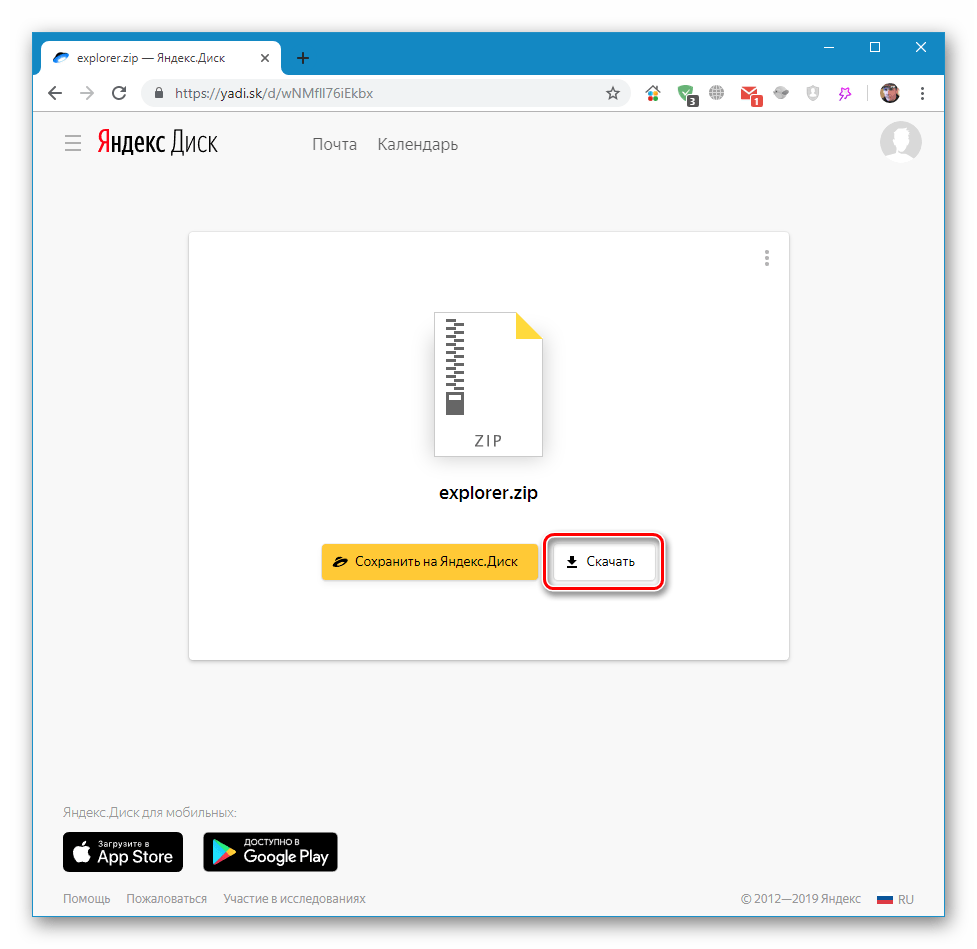
Вариант 2: Скачивание папки
Если ссылка указывает не на отдельный файл, а на папку с файлами, то при клике по ней папка откроется в окне, позволяя вам увидеть список находящихся в ней файлов. Вы также можете либо сохранить ее в своем облачном хранилище, либо скачать архивом на жесткий диск. Во втором случае следует кликнуть по кнопке «Скачать все». Архив будет скачан в папку Загрузки.
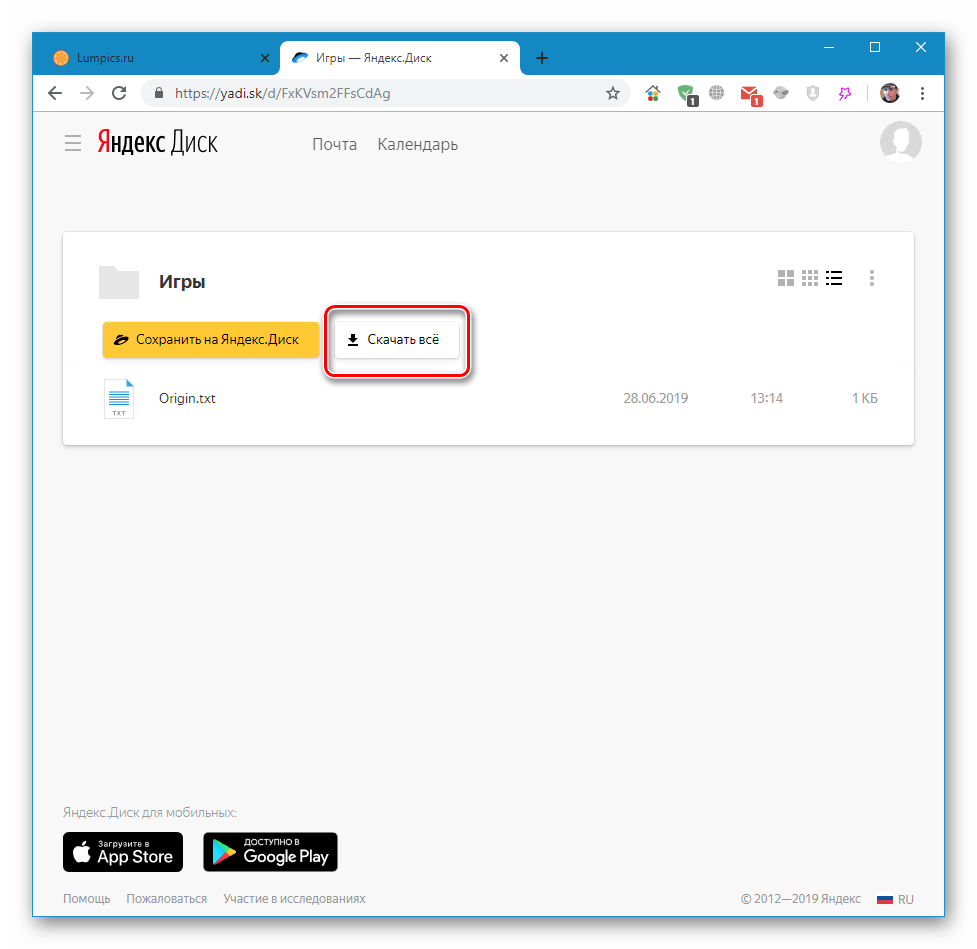
Внутри папки можно выбрать любой файл и скачать его отдельно.
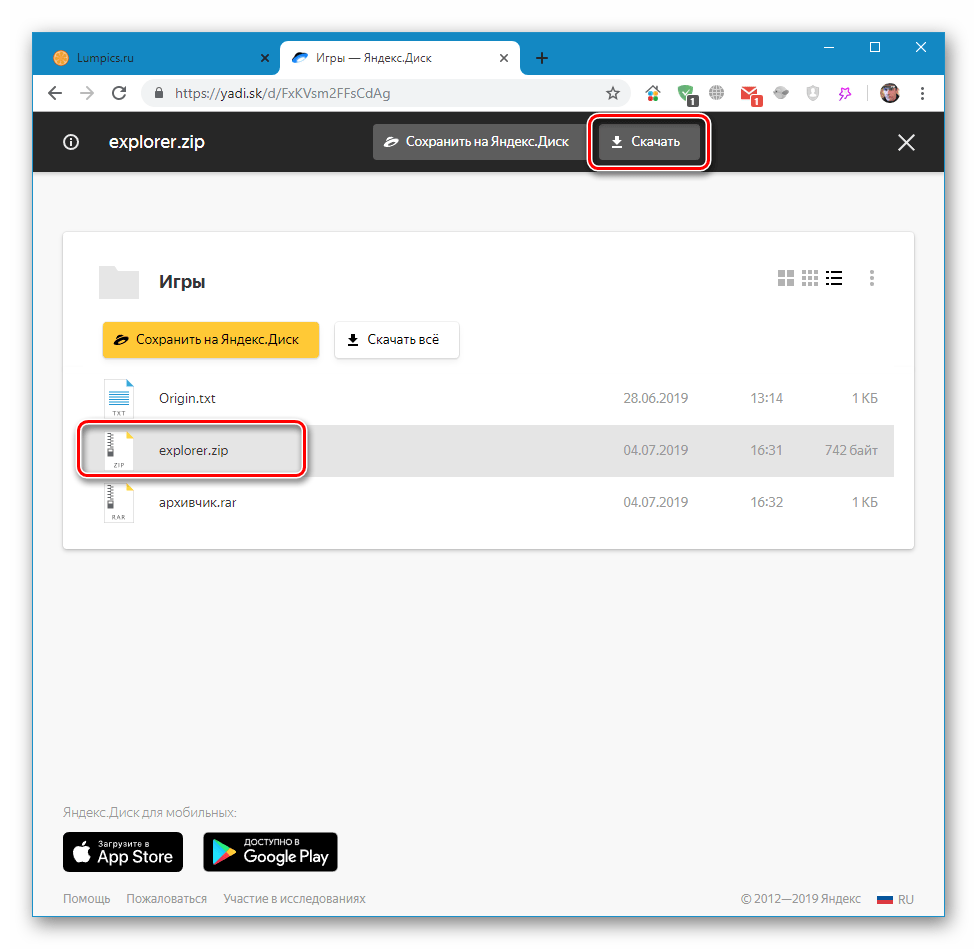
Вариант 3: Видеофайлы
Если ваш друг отправил вам ссылку на интересный видеоролик, то при клике на нее видео откроется в новом окне. И в этом случае, как и в предыдущих, вы можете либо просмотреть его, либо скачать в облачное хранилище или на ПК. Для выбора третьего варианта достаточно лишь нажать на кнопку «Скачать». Продолжительность скачивания зависит от объема файла.
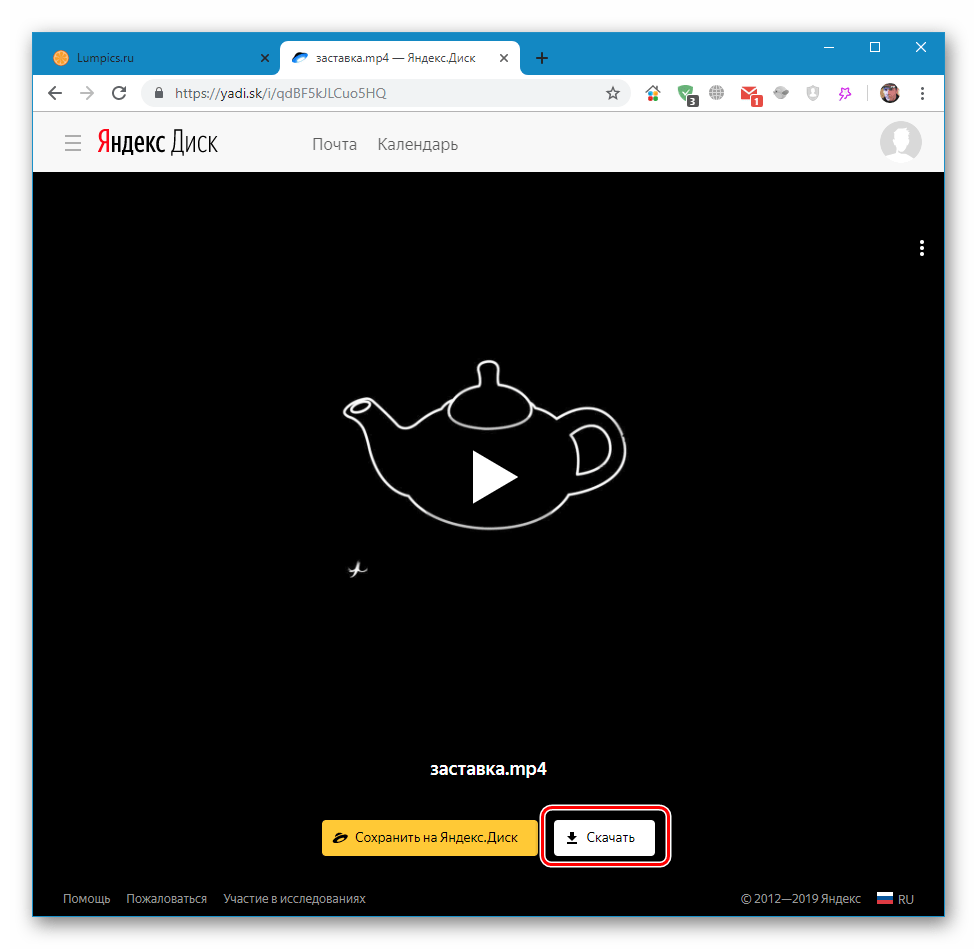
Теперь вы знаете, как скачать по полученной ссылке документ, видео или архив с файлами. Как видно, все процедуры предельно понятны и не требуют каких-либо сложных действий.
 Мы рады, что смогли помочь Вам в решении проблемы.
Помимо этой статьи, на сайте еще 12628 инструкций.
Добавьте сайт Lumpics.ru в закладки (CTRL+D) и мы точно еще пригодимся вам.
Отблагодарите автора, поделитесь статьей в социальных сетях.
Опишите, что у вас не получилось. Наши специалисты постараются ответить максимально быстро.
Помогла ли вам эта статья?
Поделиться статьей в социальных сетях:
Еще статьи по данной теме:
Простенькая статья для лузеров. В интерфейсе все и так интуитивно понятно где что нажимать. Другой момент, само удобство работы с этим всем. Если сравнивать к примеру с маил облаком, яндекс по удобству и скорости операций даже на половину не подбирается к маил. Говорю как пользователь практически почти каждый день сталкивающийся с облаками включая яндекс.
Поскольку вы каждый раз сталкиваетесь с работой с облаками, то, естественно, вам будет проще сориентироваться в новом сервисе. У пользователя, который в первый раз столкнулся с Яндекс.Диском, может возникать масса вопросов, на которые наш сайт и стремится ответить.
По поводу удобства — это индивидуально, поскольку я, наоборот, отдаю предпочтение Яндекс.
как скачать с я.д. папку больше 100гб на свой ПК.
если просто нажать на «скачать», то ничего не происходит и папка не скачивается.
Андрей, могу посоветовать только открыть папку кликом по ней и скачивать отдельные файлы, но это в том случае, если вы пытаетесь скачать ее с чужого диска. Еще есть вариант сохранить ее к себе в учетную запись, только не забудьте, что на Вашем Диске должно быть достаточно места.
Если же папка лежит в вашей учетке, то не вижу причин для подобной проблемы. Возможно, нужно установить приложение и оно автоматом синхронизирует все файлы.
P.S. Цитата: Опубликованную папку можно скачать на компьютер в виде архива, если ее размер не превышает 50 ГБ.
Что то не загружает видео более 5 гб пишет что загрузка прервана
А сколько будет к диск с полтора ГБ?Интернет слыбй
Хочу скачать видео с яндекс диска. Но у меня есть только кнопка «Сохранить и скачать с яндекс.Диска»
При нажатии предлагает зарегистрироваться, чего я делать не хочу. Просто скачать нету.
Возможно ли как то просто скачать без сохранения на яндекс диск?
Как скачать папку из папки на которую прислали ссылку?
Если к папке предоставлен доступ по ссылке (вероятнее всего, в вашем случае так и есть), вы можете зайти в нее, выбрать необходимую директорию и скачать ее к себе на компьютер.
Как скачать видео файл из Яндекс Диск в Хранилище Mega?
Людмила, напрямую скачать из одного облачного хранилища (Яндекс) в другое (Мега) не получится, в любом случае сначала нужно качать на компьютер, а затем отправлять в другое облако. Еще один вариант: если у вас на жестком диске есть папка Mega (и установлен клиент сервиса), то с Яндекс Диска можно скачать в нее, а затем просто дождаться синхронизации данных, после которой ваш видеофайл окажется в облаке.
Людмила! Я открыл Яндекс.Диск в одном окне, в другом — Mega. С Яндекса скопировал 400 фото и мелких видео (900Mb), paste в Mega, 3 минуты и готово. Alexander.
Приложения, кроме браузера, какие можно использовать?
Если закачка прервалась и закачана только часть файла. Как возобновить?
Скачиваю с нуля Я-диск, создаю с нуля аккаунт, пытаюсь с сайта скачать файл. Надпись : Превышен лимит скачивания и т.д. Ссылки не сохраняются, программа предлагает войти в аккаунт и все по кругу. В интернете полно рекомендаций по старой форме Я-диска, но они не работают уже давно! Даже техподдержка ничем не помогла.
Валерий, по поводу лимита скачивания, здесь все понятно. Это ограничение сервиса. Впрочем, ответьте на вопрос: вы пытаетесь скачать файл с чужого аккаунта? Или со своего?
А с программой могут быть проблемы из-за брандмауэра (фаервола) или из-за блокировок сервисов Яндекса, если вы находитесь на территории Украины. Приложение попросту не может подключиться к серверу, отсюда и такое поведение. Попробуйте воспользоваться VPN или настройкой прокси в самой программе. Если требуется инструкция, то пишите сюда, поможем.
Благодарю за ответ! Нахожусь в Люберцах, скачиваю со своих аккаунтов. Например, из трех выложенных файлов грузится один, примерно 1 Гб, тут же освобождаю место и пытаюсь скачать второй, но .. лимит. Спасибо, попробую в настройках еще поковырять.
Как сохранить фото с яндекс диска на телефон в галерею (. ) ?
Хочу поставить аватарку на вызов, могу или сфотографировать ,что невозможно, или добавить из галереи. Но вот как ее туда поместить… Фото есть на яндекс диске.
Анастасия, здравствуйте. Фотографию нужно скачать на телефон и, возможно, поместить в галерею (хотя это уже необязательно). В мобильном приложении (если оно у вас установлено на телефоне) делается это по тому же алгоритму, что в и на компьютере, как описано здесь в статье. Как вариант, можно скачать фото и с компьютера, а затем поместить его на телефон.
Как скопировать и передать с моего айфона на другой ссылку на сайт
Анастасия, здравствуйте. Все просто — копируете ссылку из адресной строки браузера (удерживая на ней палец для выделения) или из другого места, откуда хотите взять ссылку, выбираете пункт «Копировать», идете в любое приложение с возможностью отправки сообщений (мессенджер, почта, электронная сеть) удерживаете палец в поле ввода, выбираете пункт «Вставить» в появившемся меню, отправляете.
смотрел видос на ютубе там ссылка на файлы которые мне нужны, перехожу по ссылке а там эта бредятина. На какую кнопку не нажму — действий никаких. что это и как скачать файл?
Здравствуйте, Андрей. Почистите куки и кеш в браузере. Должно помочь.
Спасибо Вам за отзывчивость, но вопрос решил другим способом. В фаерфоксе у меня стоял аддон, который якобы блокирует нежелательные контенты в целях безопасности, вот ему почемуто и не понравился яндекс диск. Снес аддон и все заработало.)
в мобилке на иос запросто ссылка закачалась, а вот в компе в фаерфоксечерез VPN (я на украине) ссылка ну никак не хочет скачиваться
Привет всем! Проблема с диском.Мне нужны файлы,но на яндиске такая инфа превышен лимит скачивания.Нажимаю кнопку сохранить и скачать выбрасывает на авторизацию и всё на этом.Яндиск стоит.
Здравствуйте, лимит со скачиваниями — политика Яндекса, введенная на блокировку большого количества одновременных загрузок. Это ограниченное временное, но убрать его пользователю нельзя. Его можно только переждать либо обойти, авторизовавшись в аккаунте Яндекс, сохранив файл на свой диск и скачав его оттуда, используя веб-версию облака disk.yandex.ru
Яндекс.Диск даже не требуется создавать, достаточно иметь регистрацию в самом Яндексе.
Пользователь sokirko раскрыл папку размером в 43 ГБ. Скачать на компьютер не получается, поскольку сервер виснет. Переписать на свой диск не получается — недостаточно места. Переписать по отдельным файлам не реально — 47К файлов. Можно ли переписывать на свой диск либо скачивать по частям?
Добрый день! Мне прислали ссылку на архивный объемный (3Гб) файл, хранящийся на Яндекс.Диске с расширением RAR. Просмотреть файл в браузере мне Яндекс.Диск не позволяет, просит скачать на компьютер. Но скачивание только как Word документ, который также нет возможности открыть из-за объема. А мне необходимо загрузить фотографии. При нажатии правой кнопки мыши по папке нет возможности разархивировать. Что делать?
Здравствуйте, Ирина. Уточните, что происходит после скачивания? В каком формате Вы получаете файл (архив) и как пытаетесь его открыть? Пришлите скриншот папки со скачанным архивом
Здравствуйте! мне прислали ссылку на яндекс диск с видео,скачала на компьютер,а вот с компьютера на флешку не скачивается,пишит что большой объем файла. Флешка на 32Гб,видео 4 весит. Как быть?((
Здравствуйте, Ольга. Вероятно, причина в том, что файл весит немного больше 4 Гб, а Ваша флешка отформатирована в системе FAT32, на которую нельзя копировать файлы более 4 Гб. Чтобы сбросить бОльшее виде, нужно отформатировать флешку в NTFS, и эта процедура уничтожит все имеющиеся на ней данные, поэтому предварительно скопируйте их на компьютер.
Но есть один нюанс — некоторые устройства не поддерживают воспроизведение с накопителей в NTFS
Как скачать по частям? в вин10х
Никак. Если возникают проблемы со скачиванием объемного файла стандартным способом, сохраните его на свой Яндекс.Диск и скачайте на ПК через синхронизацию хранилища.
Сохранил на свой яндекс.диск — это было быстро. Но скачать все равно не получается, загрузка обрывается спустя 6-7 часов загрузки, также как и когда пытался скачать напрямую по ссылке с другого яндекс диска на комп.
Если возникают какие-то проблемы со скачиванием — большая вероятность того, что неполадки на стороне пользователя, а не у Яндекс.Браузера (при условии, что в этот раз вы снова им пользовались). Решений у этой проблемы немного, и часть из них была озвучена выше — использование сторонних приложений, умеющих докачивать, проверка интернет-соединения. Также можете проверить установленные расширения, которые могут мешать загрузке, например, ВПН или что-то другое. Быть может, дело вообще в компьютере и на ПК не хватает места, чтобы сохранить файл.
Кроме того, не стоит исключать вероятности, что файл «битый» или вредоносный (либо потенциально вредоносный) и браузер просто отказывается его докачивать. Есть вариант загрузки через режим Инкогнито, но это, конечно, долго и тоже может быть неэффективно. На крайний вариант можно попробовать скачать через другой браузер.
Раз уж используете Яндекс.Диск, установите клиент на ПК чтобы скачать файл не через браузер, но это, конечно, не решение проблемы. Больше я вам ничего предложить не могу, по идее, что-то из вышеперечисленного должно помочь.
Скачала по присланной ссылке с Я.Д. файлы, они в формате DVD и ещё там непонятные файлы, которые не открываются. Очень надо сделать себе видео на компьютер из этого материала, но Movavi не принимает . Это значит, что файлы защищены от копирования? И нарезать для себя куски и смонтировать видео не получится?
Здравствуйте, Татьяна. Сделайте скриншот папки с этими файлами и прикрепите к следующему своему комментарию.
Здравствуйте. Кто подскажет как можно скачать видео в определенном качестве? Видео файл загружен в максимальном качестве 1080, а мне нужно скачать в 480, возможно ли это или придется качать весь, а это 4,5 гига? Для просмотра в он-лайн можно выбрать необходимый вариант, для закачки не нашла возможности выбора
Здравствуйте, Елена. Возможность выбора качества скачиваемого с Яндекс.Диска файла отсутствует. Тут по-другому никак, то есть если файл нужен, но в меньшем разрешении, его придется скачать, а затем уже «уменьшить», воспользовавшись одной из специализированных программ.
Спасибо за ответ. Как и чем уменьшать видео знаю, но не хотелось качать громоздкие файлы. Просматривать видео он-лайн не удобно по некоторым причинам, но качать несколько огромных файлов, при моей скорости интернета, еще хуже.
проще на ютуб залить — он сконвертирует
Скачать файл — Нельзя, так как кнопки соответствующей как бы и нет
А когда сохраняю происходит это — unable to save file to Yandex.Disk
Что делать?
Макс, здравствуйте. Скажите, что за файл пытаетесь скачать и откуда конкретно — браузер или программа, чей диск? Возможно, у вас просто не полные права на доступ к файлу, то есть просмотр доступен, а остальное — нет. Но вместо того, чтобы гадать, будет проще и эффективнее, если Вы приложение скриншот окна, где появляется это уведомление.
Пытался скачать данный файл
Доступ открыт, так как пользователь специально выложил файл для общего пользования под видео на его аккаунте YouTube
Данный файл пытался скачать племянник для игры
Ссылка на его видео — В описании есть ссылка под названием — Скачать сборку
При переходе по ссылке я вижу следующее уведомление «Превышен лимит скачивания, вы можете сохранить файл на Яндекс.Диск», то есть, судя по всему, на файл появился большой спрос и временно его загрузка недоступна. Но у меня без проблем получилось этот файл сохранить на свой диск, а затем скачать на компьютер. Попробуйте теперь Вы скачать уже с моего Яндекс.Диска сразу к себе на ПК. Обязательно отпишитесь о результате, а если не получится, придумаем другой вариант.
Не получилось, в=проблема осталась такая же
Не могу скачать файл по ссылке, сразу открываются мои загруженные Файлы на диск, и больше ничего сделать не могу. Захожу с айпада
Спасибо
а как скачать с помощью internet downlod master ссылку с яндекс диска которую мне дали в ней 2 гб файлов, через браузер то понятно скачивается но долго но и самое херовое это то что загрузка может прерваться на любом месте и потом снова по новы надо закачивать.. а internet downloader manager скачивает только название файла ссылки. Что делать ? заманался уже
Здравствуйте, Bus. Инструкция для Хрома, в другом браузере не пробовал.
1. После перехода по ссылке жмите «Скачать».
2. Отменяйте загрузку в левом нижнем углу, нажав на стрелку и выбрав соответствующий пункт.
3. Затем переходите в «Загрузки» в меню браузера.
4. Копируйте ссылку и вставляйте ее в IDM. Запускайте закачку.
Как поменять скачивание?Например(yttorent,internet и т.д
Здравствуйте, Даниель. Не вполне понятно, что Вы имеете в виду. Если способ скачивания с диска, то он только один — простая загрузка с сервера на компьютер с помощью браузера, приложения или сторонней «качалки». Никакие другие методы, а тем более торренты, не используются.
у меня есть ссылка на телефоне, я захожу через ноут в яндексдиск, но мне он предлагает искать только в моей папке, или я неправильно понимаю куда нужно ввести ссылку
Здравствуйте. Любым удобным способом отправьте эту ссылку себе с телефона на ноутбук (например, в каком-нибудь мессенджере, электронной почтой, в социальной сети) и просто перейдите по ней — таким образом Вы получите доступ к файлам по этой ссылке. На худой конец, ее можно вручную ввести в адресную строку браузера и перейти по ней.
простите что делать если там нету знака скачать а есть сахранить и скачать с яндекс диска я не могу скачивать только сахранить и немогу вырезать файл
постоянные ошибки и ни слова о них
Если нет почты на яндекс, а отправили ссылку с документами для скачивания?
Не получается скачать без аккаунта яндекс
Здравствуйте. Все зависит от того, какого типа эта ссылка — персональная или общая. И, так как почты на Яндексе у Вас нет, персональную ссылку для Вас сделать не могли, поэтому документы должны скачаться без проблем, так как ссылка предоставляет общий доступ к документам.
Привет, вы не ответили,как скачать с ядиска,когда превышен лимит скачивания файлов. Лично у меня даже после входа под своей учеткой сохранить файл к себе на диск не получается- выводит на астраницу для входа, а оттуда- обратно к файлу, но снова без возможности скачать, и все повторяется вновь.
Не загружается видеофильмы на планшет
Мне на тф пришла ссылка для скачивания, но не хватает памяти. Как скачать на компьютер, если ссылка на тф? — не могу найти ответ в инете.
Уже нашла ответ здесь☝️ Всё получилось. Спасибо))
Вот у меня есть ссылка на скачивание а как мне достать от-туда файлы. Ссылка MediaGet а я не могу раскрыть!
из 12 Гб, которые нужно было скачать, скачалось 4,7 и прервалось. ((( И так 3 дня.
как скачать фото с ядиска на пк ,начинют писать галиматью
Здравствуйте. Подскажите пожалуйста, скачал два видеофайла по 30г каждый, с яндекс диск. Проблема в том что расширение у них не мр4, не аvi и т. д, а яндекс диск. Что делать?
Михаил, здравствуйте. Скачивали файлы со своего Яндекс.Диска или с чужого? Для того чтобы понять, в чем суть проблемы, приложите, пожалуйста, к следующему комментарию скриншот окна свойств одного из этих видеофайлов (правый клик мышкой по файлу, пункт «Свойства»).
Виталий, спасибо за ответ. я уже разобрался.
я не могу сменить фото на рабочем столе. на планшете в сто раз проще и быстрее,а на ноуте не получается. как быть?
Здравствуйте. На ноуте это тоже делается довольно просто. Найдите изображение, которое хотите установить в качестве обоев на рабочий стол, нажмите по нему правой кнопкой мышки (ПКМ) и выберите в контекстном меню пункт «Сделать фоновым изображением рабочего стола». Обои будут установлены.
Есть и другой вариант — нажимаете ПКМ на пустом месте рабочего стола, выбираете пункт «Персонализация», выбираете подходящие обои из стандартного набора или указываете путь к желаемому изображению.
по одному файлу быстрее качает нежели качать кнопкой скачать все сразу, прям очень долго, и такое ощущение что он не качает вообще
Параллельная загрузка практически всегда и везде медленнее, потому что скорость распределяется на несколько закачек, из-за чего она снижается, иногда становится очень низкой и вызывает продолжительное скачивание даже небольших файлов. То же самое актуально даже не в интернете — при нескольких одновременно запущенных локальных процессах копирования данных, например, на жесткий диск/флешку. Такова специфика.
При скачивании папки написанно, большой файл, используйте на компьютере программу яндекс диск. Как это сделать?
можно скачать с яндекс диска без ссылки?
Здравствуйте, Аноним. Можно, но только со своего
Не скачать видео с айфона почему.
Вооот! Тоже самое!
не достаточно места на С диске. Как скачать на Д -диск
Добрый день! В Яндекс. диске есть ограничение по размеру диска, программа просит купить дополнительно место на диске.
Добрый день. Конечно в Яндекс.Диске есть ограничения — именно так и работают все облачные хранилища, просто предоставляемое ими, бесплатное место для хранения данных у каждого сервиса разное. Если на вашем диске недостаточно свободного места, его можно либо освободить вручную, либо расширить объем хранилища (не обязательно за деньги). Обо всем этом мы писали в отдельных статьях на нашем сайте.
нет информации о том когда превышен лимит скачивания файла как его сохранить на яндекс диск
Прислали ссылку с видео , открываю с телефона , нажимаю на кнопку скачать -ничего не происходит. И так не только у меня. Невозможно скачать видео на телефон по ссылке яндекс диска.
Что делать если воообще не скачивается сколько бы не жала на кнопку «Скачать»?
как скачать с яндекс диска на компьютер
Как скачать 136 видео файлов, общий объем которых около 40ГБ, если «Скачать всё» не работает из-за превышения объёма архива папки 4ГБ, «Скачать на Яндекс Диск» не работает, из-за превышения моего лимита Yandex.диска, а скачать выборочно несколько файлов невозможно?
Спасибо
Здравствуйте! могу ли я сделать так чтоб человек получил моё видео на яндекс диск но не смог скачать! хочу чтоб это был только просмотр без сохранения и скачивания.
Здравствуйте! Скачиваю видео-файлы с Яндекс диска на съемный носитель. Через время видео становится недоступным , выдает ошибку.
Почему? Как сделать, чтобы видео не изчезало?
Здравствуйте, Наталья. Вы скачиваете видео на флешку и изначально оно воспроизводится нормально? Уточните, пожалуйста, какая ошибка возникает после, опишите ее полностью. Скорее всего, именно с вашей стороны выполнены неправильные действия. однако не стоит исключать факт неправильной работы накопителя. Как только мы получим информацию об ошибке, сможем приступить к решению.
Добрый день! Сохраняю не на флешку, а на съемный диск (Seagate Backup Plus Portable Drive). После скачивания, видео работает, через время день-два, при открытии файла, выскакивает табличка с Ошибкой (во вложении).

Не соответствует действительности.
Здравствуйте. Быть может, стоило бы уточнить, что конкретно, по вашему мнению, не соответствует действительности, и что конкретно у вас не получается сделать, с чем и на каком этапе возникают проблемы?
как скачать файл по ссылке без регистрации.
сразу сообщаю, это крайне единственный случай, пользоваться яндекс-диском не собираюсь тем более оставлять в нем свои регистрационные данные
Здравствуйте. Если ссылка публичная, скачивание файла осуществляется так, как об это рассказывается в статье, в ее первом способе, то есть вы просто переходите по ссылке, нажимаете на кнопку «Скачать», подтверждаете процедуру и ждете ее завершения. Но если при скачивании будет требоваться авторизация в учетной записи Яндекс, которой у вас нет, значит, эта ссылка не предназначена для вас, как минимум, потому что ее создатель не мог указать электронный адрес, которого у вас нет. В таком случае единственное, что остается — обратиться к человеку, создавшему ссылку на скачивание файла, и попросить сделать ее публичной. Следовательно, если такой возможности нет, то и скачать ничего не получится.
Как скачать в автоматическом режиме из python from Jupyter Notebook
При скачивании видео с Яндекс.Диска воспроизводится только звук, видо-сопровождения нет


Здравствуйте. Проблема здесь точно не в Яндекс.Диске, если только не допускать, что на него был загружен ролик без картинки, что не так по превью. Проблема наверняка заключается в используемом вами плеере — Windows MediaPlayer не поддерживает многие форматы, и mp4, по крайней мере, некоторые его вариации, в числе таковых. Для того чтобы видео воспроизводилось, необходимо установить дополнительные кодеки — доступные варианты и их установка ранее рассматривалась нами в отдельной статье.
Однако лучшим решением будет использование другого плеера, изначально поддерживающего все актуальные форматы мультимедиа. В числе таковых MediaPlayer Classic, VLC MediaPlayer, Duam PotPlayer (скачать любой из них можно, прейдя по ссылке в названии на наш обзор, а затем на официальных сайт разработчика). Если же и после этого с воспроизведением будут проблемы, тоже потребуется установить дополнительные кодеки. О том, как это сделать, рассказывается в другой инструкции на нашем сайте.
Как скачать на флешку из облака.? В загрузки уже скачалось
Вы имеете в виду папку Загрузки на компьютере? В таком случае достаточно подключить флешку к компьютеру и переместить на нее скачанные файлы из этой папки. Как вариант, можно качать напрямую, сначала подключив флешку к ПК, а затем указав ее в качестве конечного места для загрузки файлов с Диска.
Не ясно, как скачать например 10 файлов в папке, где 100 файлов?
Здравствуйте. Для этого их нужно выделить, что делается точно так же, как и при работе с файлами любого типа на компьютере. Нажатием левой кнопки мышки выделяете один файл в папке, затем зажимаете клавишу «Ctrl» и, не отпуская ее, выделяете нажатием левой кнопки мышки остальные файлы, которые требуется скачать. Отметив всех их, просто нажмите по кнопке «Скачать» на верхней панели.
Здравствуйте как можно скопировать папку-подпапки со всеми файлами. Есть папка в ней подпапка и файлы а в подпапка есть файлы. Мне нужно скопировать только папку-подпапки со всеми файлами и сохраняя структуру папок. Например:
1ур Папка
2урПодпапка
3ур—Папка-Подпапка
4ур—файлы
4ур—файлы
3ур—файлы
3ур—файлы
2урПодпапка
3ур—Папка-Подпапка
4ур—файлы
4ур—файлы
3ур—файлы
3ур—файлы
мне нужно скопировать 1 ур 2 ур 3ур название папок и полностью 4 ур файлы. Папок и файлов много в ручную не вариант
Иван, здравствуйте. Из указанного комментария непонятно, что конкретно вам нужно сделать с папками/файлами — скопировать или именно скачать (статья ведь о скачивании).
Если скопировать в рамках Диска — это делается так же, как с файлами/папками на компьютере, то есть нужные элементы можно выделить как мышкой, так и с помощью клавиш «Ctrl» и «Shift», скопировать через контекстное меню или кнопку на верхней панели, затем перейти к нужному расположению на Диске и вставить в него все то, что было скопировано.
Если же требуется скачать папку со всем ее содержимым (в таком случае неясно, зачем описывать подробности) или все за исключением того, что вы обозначили как «3ур—файлы», тогда, соответственно, варианта два. Первое выполняется ровно так, как это показано/рассказано в части «Вариант 2: Скачивание папки» настоящей статьи — необходимо перейти на уровень выше того, что вы обозначили как «1ур Папка» (если такое возможно), и, собственно, скачать всю эту «1ур Папка»; если выше уровня этой папки нет, тогда придется скачать отдельно каждую папку. Второе — нужные папки придется скачивать каждую отдельно, исключая ненужные вам файлы. Создание аналогичной многоуровневой структуры с папками/подпапками/файлами, если это потребуется, не должно вызывать проблем, так как делается все ровно так же, как и в «Проводнике» на компьютере.
Сорри не сюда хотел писать ошибся во вкладках. Мне нужен скрипт для скачивания файлов. Просто много папок и подпапок и большой объем. в ручном режиме сложно. в ручном конечно как в проводнике но нужен скрипт.