Как из ПДФ вытащить картинку


 3.8 Оценок: 20 (Ваша: )
Хотите вырезать картинку из PDF?
Поможет специализированная программа!
Как вытащить фото из ПДФ файла с помощью программ
PDF Commander, Adobe Reader и другие программы имеют целый арсенал инструментов для работы с документами. Вы без проблем сможете как достать изображение из PDF, так и вставить новые текстовые блоки, страницы, переформатировать файл.
Как из ПДФ вырезать картинку через PDF Commander
PDF Commander — многофункциональный и простой редактор, который можно скачать бесплатно. Его разработала российская команда AMS Software. Преимуществом софта можно назвать минималистичный и интуитивно понятный интерфейс. Чтобы освоить его, потребуется не более 5 минут, рабочий стол не перегружен и разработчики удобно распределили функции.
С помощью PDF Commander вы сможете как вырезать картинку из ПДФ файла, так и встраивать цифровые подписи, изображения, установить защиту документа паролем, настроить сортировку страниц, переформатировать проект.
Чтобы выполнить извлечение фотографии, нужно:
-
Включить PDF Commander и кликнуть «Открыть PDF».
Этот способ подходит в тех случаях, когда нужно извлечь все картинки. Если вам нужно только одно изображение, порядок действий немного отличается. Инструкция, как вытащить фото из ПДФ файла:
- Откройте нужную страницу, пролистав или воспользовавшись миниатюрой слева.
- В разделе «Редактор» нажмите на «Кадрировать».
После извлечения картинки рекомендуем восстановить исходный документ, нажав на левую стрелочку в верхней части рабочего стола. Благодаря этому вы сможете заново вырезать изображение, если немного обрезали его, и сохраните читабельность.
Как из ПДФ вырезать картинку через Adobe Reader
Acrobat Reader — программа, с помощью которой можно просматривать, редактировать PDF-документы, а также вырезать изображения. Если вы планируете регулярно пользоваться этим приложением, стоит оплатить подписку, т. к. большинство функций в бесплатной версии отключено. Однако на момент написания статьи (07.11.22) у жителей России и Беларуси нет возможности купить Acrobat Reader Pro.
В набор базовых опций вошли инструменты для копирования и вырезания изображений, но заменить их или вставить новые не получится. Чтобы извлечь фото, нужно:
- Включить программу.
- Импортировать PDF, нажав на «Открыть» в меню «Файл».
Просто скопировать фотографию возможно только из качественных ПДФ-документов. Если вы хотите извлечь ее из старой скан-копии, поврежденного или перекодированного файла, рекомендуем воспользоваться инструментом «Кадрировать». Однако он доступен только в Acrobat Reader Pro, т. е. не функция не входит в бесплатный тариф.
Как из ПДФ достать картинку онлайн
Главными преимуществами этого способа можно назвать кроссплатформенность (онлайн-сервисы исправно работают на всех устройствах с обновленными браузерами) и редактирование в облаке (пользователю не нужно скачивать софт на ПК, телефон). Но нужно помнить, что они работают медленнее и часто требуют оплатить подписку для извлечения фото из крупных документов.
PDF Candy
Это онлайн-платформа, на которой размещено более 20 инструментов для работы с PDF. Для удобства пользователей они разделены на отдельные редакторы. Благодаря минималистичному интерфейсу на русском языке вы сможете извлечь фотографии из документа за 2 клика.
Веб-приложение автоматически вытащит снимки, однако, как и в случае с Acrobat Reader, нет возможности кадрировать страницу. Если софт не сможет самостоятельно обнаружить картинки, то придется воспользоваться другими сервисами.
Инструкция, как из ПДФ файла скопировать картинку:
- Перейдите на официальный сайт PDF Candy.
- Откройте страницу «Извлечь изображения».
Преимуществом PDF Candy можно назвать бесплатную работу. Если вы не планируете обрабатывать по 10–20 файлов весом более 200 МБ, не нужно покупать подписку. Однако более активным пользователям стоит купить бессрочный доступ к Web-сервису и десктопной программе. Благодаря последней вы сможете быстро обрабатывать файлы любого размера без ограничений.
Важно! Иногда PDF Candy может зависать, если одновременно платформой пользуется много людей. В таком случае не стоит перезагружать страницу, потому что вы окажетесь в конце очереди. Зависания происходят из-за ВИП-подписчиков, которые могут редактировать документы без ожидания.
PDF24 Tools
PDF24 Tools — почти полная копия PDF Candy. Эта платформа отличается менее привлекательным интерфейсом и полностью бесплатным доступом. Пользователи могут извлекать снимки из документов, редактировать PDF, конвертировать файлы без ограничений и оплаты подписок.
Веб-приложение быстро обработает ПДФ и извлечет из него все картинки. Также, как и PDF Candy, софт корректно достает фото только из неперекодированных, неповрежденных документов. Извлечение происходит в автоматическом режиме, а инструмента для кадрирования платформа не имеет.
Инструкция, как из ПДФ достать картинку:
-
Откройте сайт PDF24 Tools и перейдите на страницу «Извлечь изображения из PDF».
На выходе пользователь получает ZIP-архив со всеми вырезанными картинками. Его можно загрузить на компьютер, в облачные хранилища Google Drive, Dropbox и отправить на электронный почтовый ящик.
Как сохранить фото из ПДФ файла инструментами Windows
Windows имеет встроенные инструменты для просмотра, базового редактирования фото, видео, документов и т. п. Если вы пользуетесь Adobe Acrobat или другим софтом, который позволяет только просматривать ПДФ, но не кадрировать, рекомендуем вырезать картинку с помощью «Ножниц». Это простой инструмент, позволяющий выделить часть экрана, а затем сохранить его на компьютере или отправить на электронную почту.
Чтобы вырезать снимок, нужно:
- Открыть документ в любой программе для чтения.
- Долистать до страницы с нужной фотографией.
- Включить «Ножницы» через поисковую строку Windows.
Инструмент подходит для работы с перекодированными PDF, в которых картинки не распознаются онлайн-сервисами и Adobe.
Заключение
Теперь вы знаете, как вырезать изображение из PDF-документов. Извлекая снимки из качественных файлов, трудности не возникают, т. к. софт без проблем определяет картинки. А при работе со скан-копиями стоит использовать «Ножницы», однако их функционал ограничен.
Мы рекомендуем бесплатно скачать PDF Commander, который обладает всеми необходимыми опциями для редактирования и переформатирования документов. Несмотря на огромный набор инструментов софт занимает немного места (менее 50 МБ), не нагружает систему и нормально работает на компьютерах даже с Windows ХР.
Как извлечь картинки из файла PDF
Во время просмотра PDF-файла может возникнуть необходимость вытащить одну или несколько картинок, которые он содержит. К сожалению, этот формат довольно упрям в плане редактирования и любых действий с содержимым, поэтому затруднения при извлечении картинок вполне возможны.
Способы извлечения картинок и файлов PDF
Чтобы в итоге получить готовую картинку из PDF-файла, можно пойти несколькими путями – тут всё зависит от особенностей её размещения в документе.
Способ 1: Adobe Reader
В программе Adobe Acrobat Reader есть несколько инструментов, позволяющих извлечь рисунок из документа с расширением PDF. Проще всего использовать «Копирование».
Обратите внимание, что такой метод работает, только если картинка является отдельным объектом в тексте.
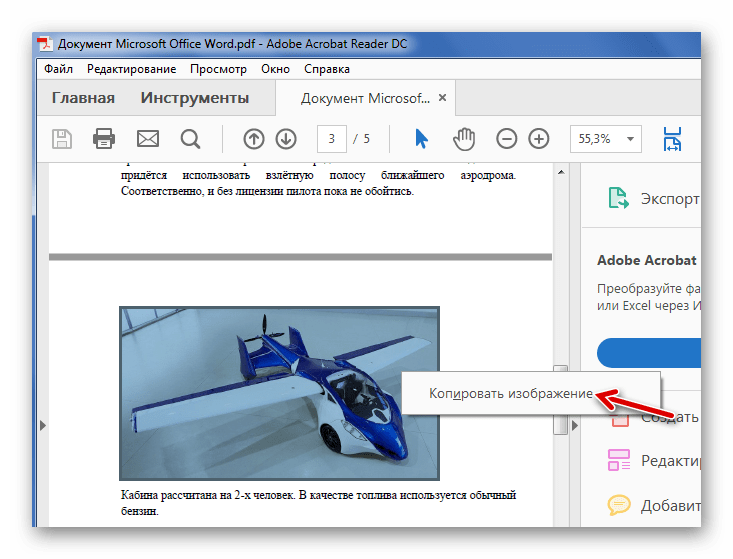
- Откройте PDF и найдите нужное изображение.
- Кликните по нему левой кнопкой, чтобы появилось выделение. Затем – правой кнопкой, чтобы открылось контекстное меню, где нужно нажать «Копировать изображение».
Теперь изображение из документа PDF доступно к использованию. При этом его качество не потерялось.
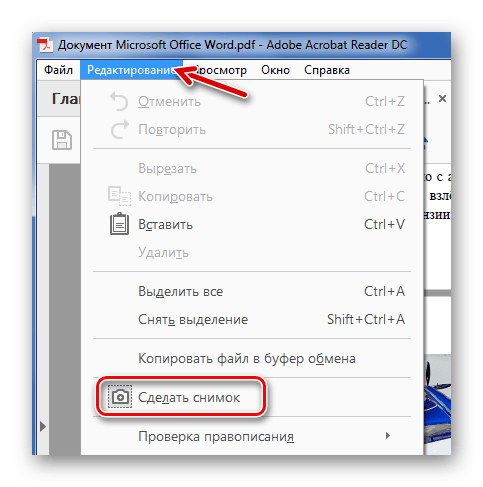
Но как быть, если страницы PDF-файла сделаны из картинок? Для извлечения отдельного рисунка можно воспользоваться встроенным инструментом Adobe Reader для снимка определённой области.
- Откройте вкладку «Редактирование» и выберите «Сделать снимок».
- Выделите нужный рисунок.
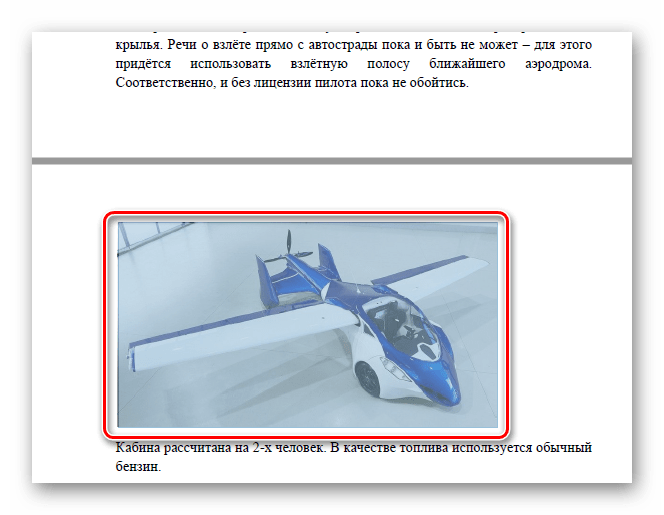
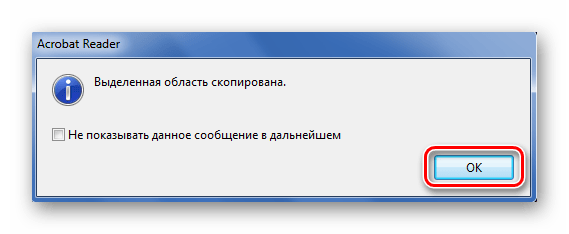
- После этого произойдёт копирование выделенной области в буфер обмена. В подтверждение появится соответствующее сообщение.
- Осталось вставить изображение в графический редактор и сохранить на компьютере.
Способ 2: PDFMate
Для извлечения картинок из PDF можно воспользоваться специальными программами. Таковой является PDFMate. Опять-таки, с документом, который сделан из рисунков, такой способ не сработает.
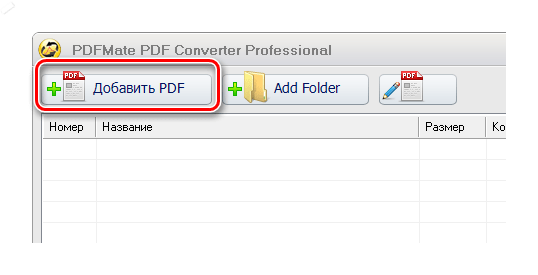
- Нажмите «Добавить PDF» и выберите документ.
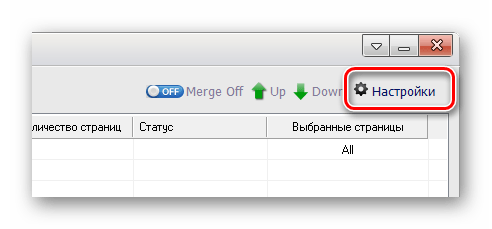
- Перейдите в настройки.
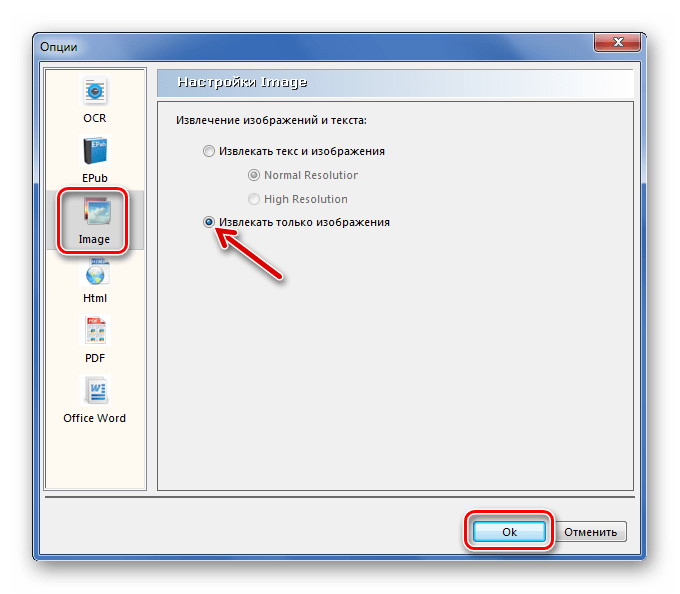
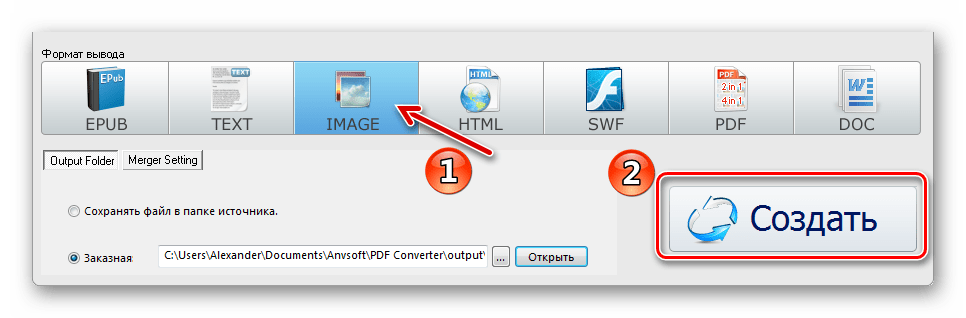
- Выберите блок «Image» и поставьте маркер напротив пункта «Извлекать только изображения». Нажмите «ОК».
- Теперь отметьте пункт «Image» в блоке «Формат вывода» и нажмите кнопку «Создать».
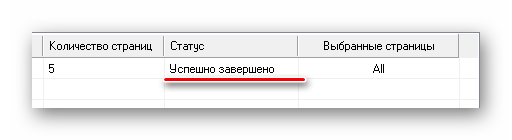
- По окончанию процедуры статус открытого файла станет «Успешно завершено».
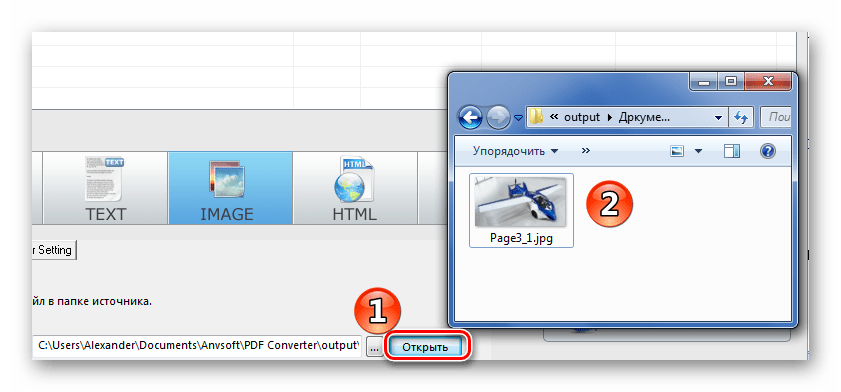
- Осталось открыть папку сохранения и просмотреть все извлечённые картинки.
Способ 3: PDF Image Extraction Wizard
Основная функция этой программы – непосредственно извлечение рисунков из PDF. Но минус в том, что она платная.
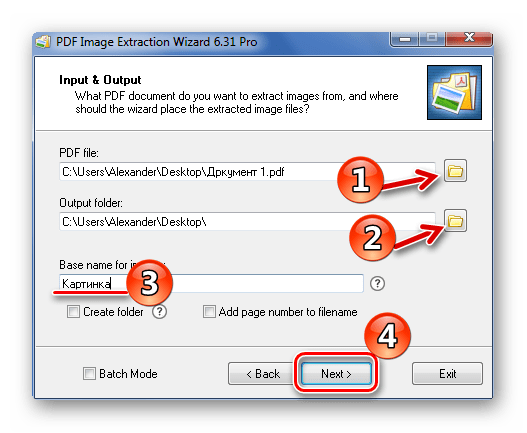
- В первом поле укажите PDF-файл.
- Во втором – папку для сохранения картинок.
- В третьем – имя для изображений.
- Нажмите кнопку «Next».
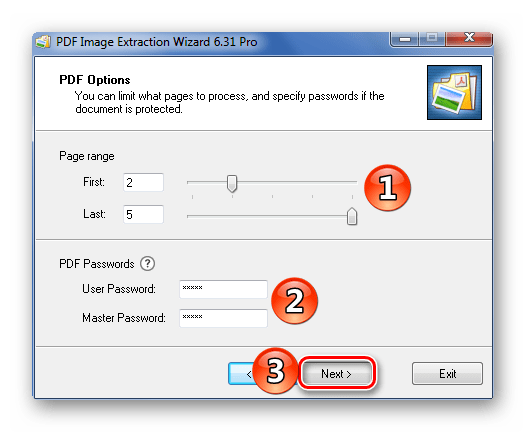
- Для ускорения процесса можно указать промежуток страниц, где находятся рисунки.
- Если документ защищён, введите пароль.
- Нажмите «Next».
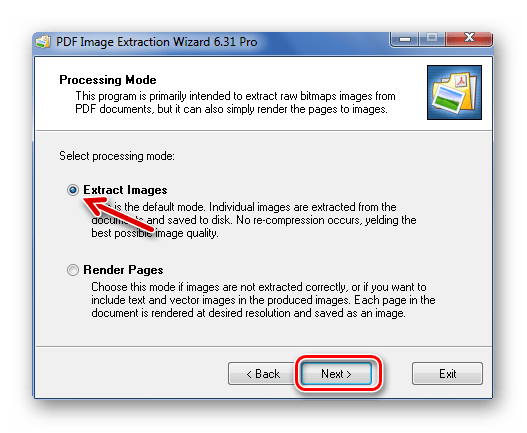
- Отметьте пункт «Extract Image» и нажмите «Next».
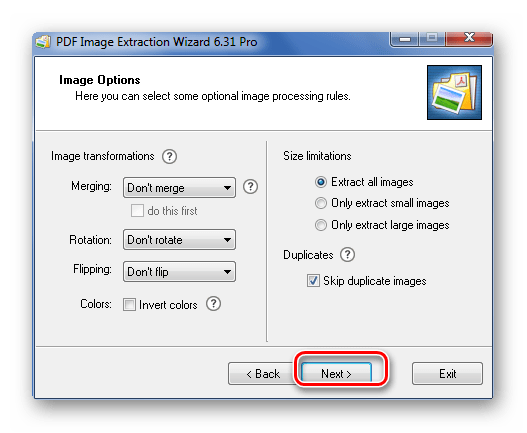
- В следующем окне можно задать параметры самих изображений. Здесь можно объединить все изображения, развернуть или перевернуть, настроить извлечение только маленьких или больших рисунков, а также пропуск дубликатов.
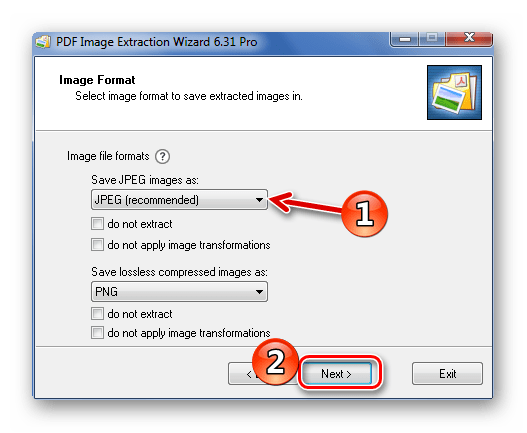
- Теперь укажите формат картинок.
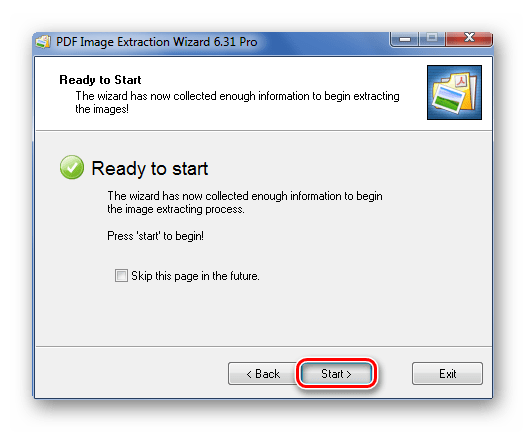
- Осталось нажать «Start».
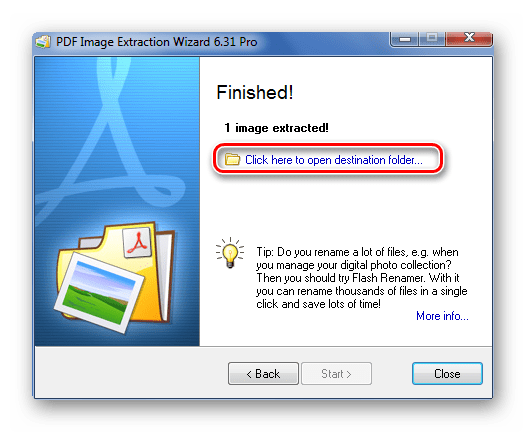
- Когда все изображения извлекутся, появится окно с надписью «Finished!». Там же будет ссылка для перехода в папку с этими рисунками.
Способ 4: Создание скриншота или инструмент «Ножницы»
Для извлечения картинки из PDF могут быть полезны и стандартные средства Windows.
Начнём со скриншота.
-
Откройте PDF-файл в любой программе, где это возможно.
С помощью «Ножниц» можно сразу выделить нужный участок в PDF.
- Найдите картинку в документе.
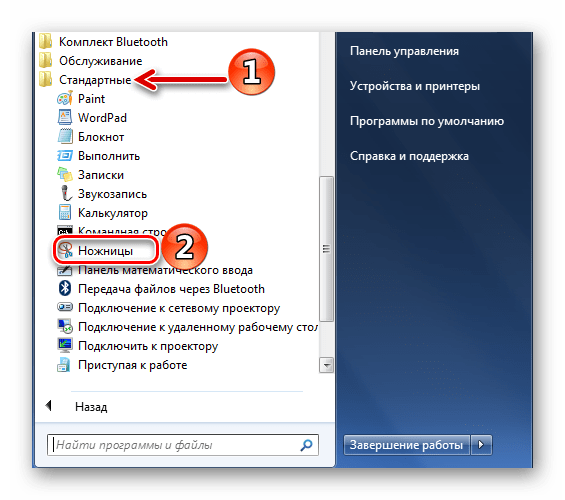
- В списке приложений откройте папку «Стандартные» и запустите «Ножницы».
- С помощью курсора выделите изображение.
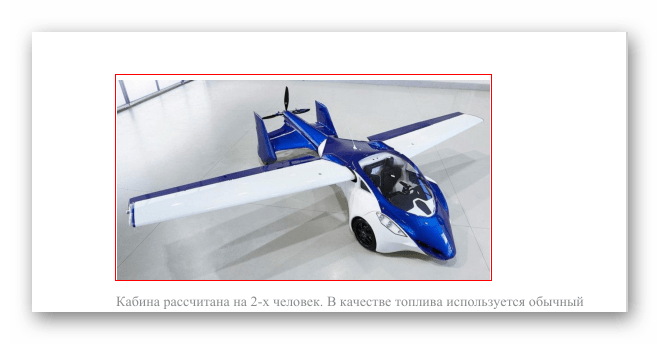
- После этого в отдельном окне появится Ваш рисунок. Его можно сразу сохранить.
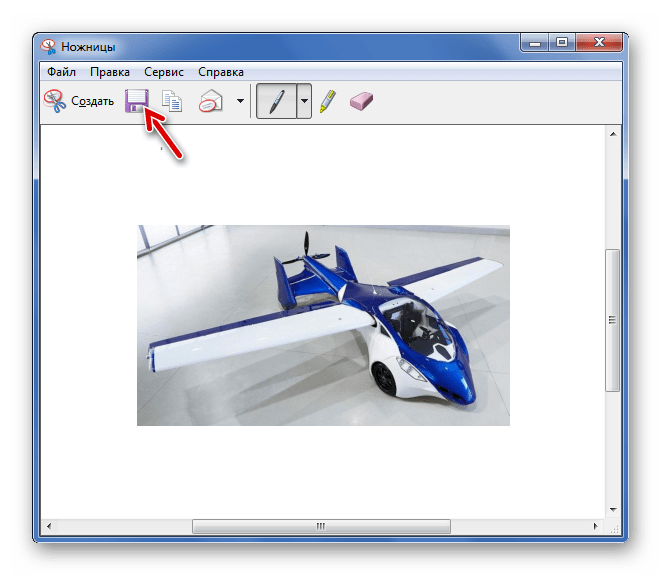
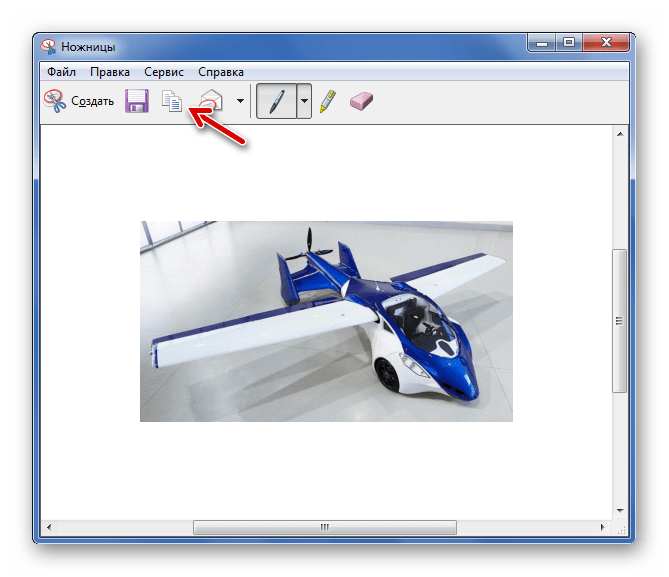
Или скопировать в буфер для дальнейшей вставки и редактирования в графическом редакторе.
На заметку: удобнее использовать одну из программ для создания скриншотов. Так Вы сможете сразу захватить нужный участок и открыть его в редакторе.
Таким образом, вытащить картинки из PDF-файла не составит труда, даже если он сделан из изображений и защищён.
Онлайн-извлечение изображений PDF
Примечание: если PDF-файл защищен паролем, используйте функцию Расшифровать пароль PDF, чтобы удалить пароль. Если размер файла превышает лимит, сначала разделите его.
Введите номер страницы или диапазон номеров страниц, разделенных запятыми (например, 1,3-5,8-9)
Функции:
Инструмент «Онлайн-извлечение PDF в изображения» может извлекать изображения из PDF-файлов и сохранять их в виде файлов изображений. При извлечении напрямую получается исходное изображение из PDF-файла, чтобы обеспечить высокое качество изображения.
Рекомендация:
Руководство:
Нажмите или перетащите файл для загрузки, установите выходные параметры и нажмите кнопку «Пуск». После этого мы автоматически загрузим преобразованный файл, вам нужно только дождаться момента, когда появится возможность его скачать.
 Безопасность документа:
Безопасность облачного хранения: файлы автоматически удаляются через 24 часа , никто не может прочитать или скачать их, ваша конфиденциальность защищена на 100 %. Вы можете вручную удалить преобразованный файл в разделе «Мои файлы».
Как извлечь изображения из PDF-файлов
Если у вас есть PDF-документы с изображениями, то вы можете легко извлечь эти изображения в отдельные файлы. Полученные изображения можно потом редактировать, распечатывать и т.д.
Существует много вариантов выполнения этой задачи. Основными отличиями этих способов является то, что некоторые из них платные, а другие бесплатные. Также одни работают в онлайн режиме, а другие требуют установки программного обеспечения. В рамках данной статьи рассмотрим только бесплатные способы извлечения изображений из PDF.
В качестве примера возьмем одну из статей этого сайта в формате PDF.
SmallPDF
Этот сервис предлагает конвертировать изображения в JPG формат. Для этого достаточно перетянуть файл в соответствующий прямоугольник или воспользоваться кнопкой ниже для выбора файла.

После добавления файла вам будет предложено извлечь отдельные изображения или конвертировать страницы полностью.

Нажимаем «Извлечь отдельные». После окончания этого процесса на экране появятся иконки с извлеченными изображениями, которые можно скачать в архиве ZIP.

Сервис работает достаточно быстро и отличается оригинальным интерфейсом. Также плюсом является наличие русскоязычной версии.
Konwerter
На этом сайте отсутствует русскоязычная версия, но интерфейс достаточно простой и поэтому у вас не должно возникнуть никаких сложностей.
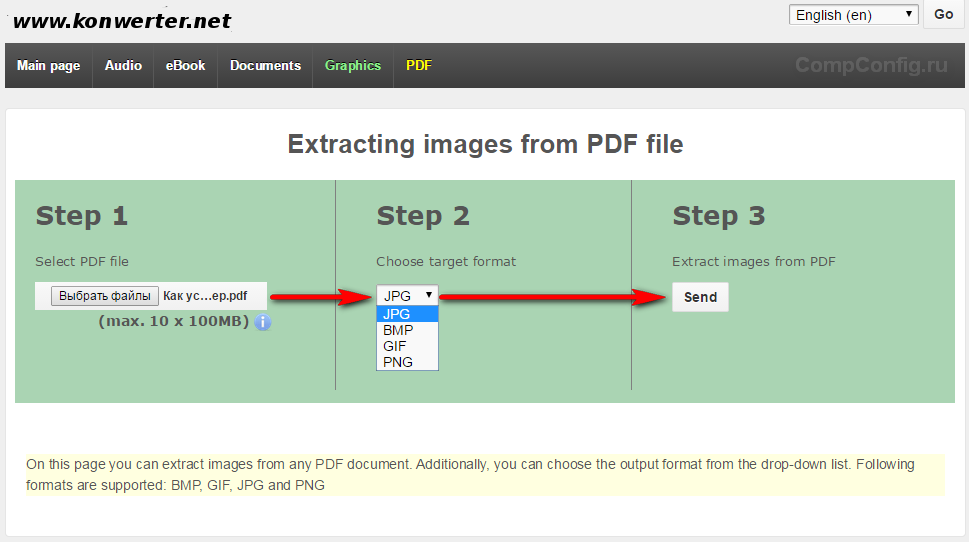
- Выбираем файл
- Устанавливаем необходимый формат изображений
- Отправляем файл на обработку
После выполнения всех операций остается только скачать архив с изображениями.

ExtractPDF
В этом сервисе тоже нет русскоязычного интерфейса, но, как и в предыдущем, все интуитивно понятно.
Выбираем нужный файл и отправляем на обработку.

После окончания процесса можно скачать полученные изображения по отдельности, нажав на соответствующую ссылку или все сразу в виде ZIP-архива.

Попутно с извлечением изображений этот сайт также производит распознавание текста, который вы можете увидеть на вкладке «Text».

PDF-Online
Этот сайт тоже умеет достаточно быстро извлекать изображения и распознавать текст. Но опять же нет русского языка.
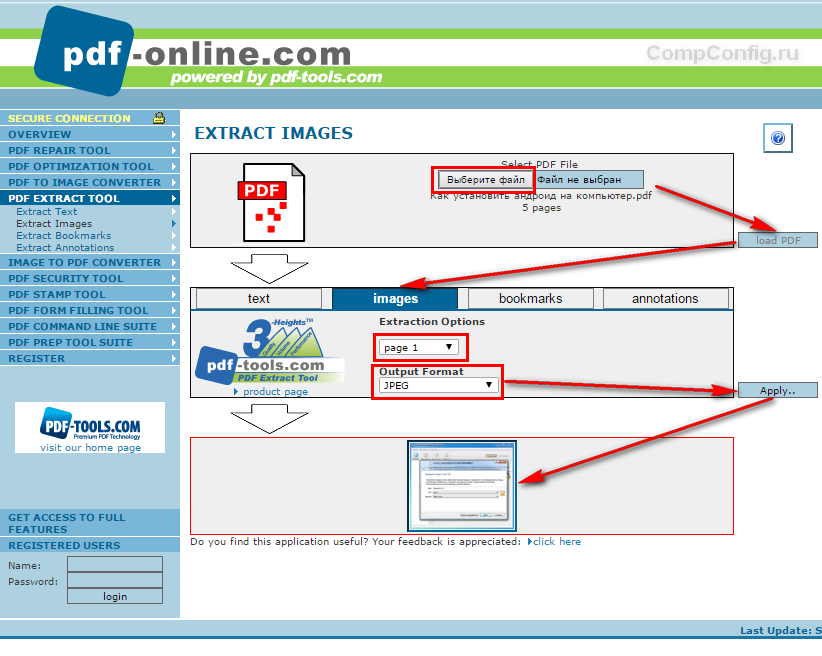
Алгоритм действий аналогичный предыдущим сайтам. Из недостатков этого сервиса можно отметить то, что процесс извлечения осуществляется для каждой страницы отдельно. Т.е. нужно каждый раз выбирать отдельную страницу, запускать процесс обработки и сохранять нужное изображение.
PDFMate
Обзор онлайн-сервисов завершили. Теперь рассмотрим программное обеспечение для выполнения нашей задачи. Для примера рассмотрим бесплатную утилиту PDFMate.
Программа имеет достаточно дружественный и понятный интерфейс (на русском языке).
После запуска программы нужно сделать небольшие настройки. Для этого в меню сверху необходимо выбрать пункт «Настройки».
Слева выбираем иконку «Image» и устанавливаем параметр «Извлекать только изображения».

Далее добавляем нужный файл, выбираем формат, в который хотим преобразовать PDF (в нашем случае «Image»), указываем, куда сохранять результаты и нажимаем кнопку «Создать».
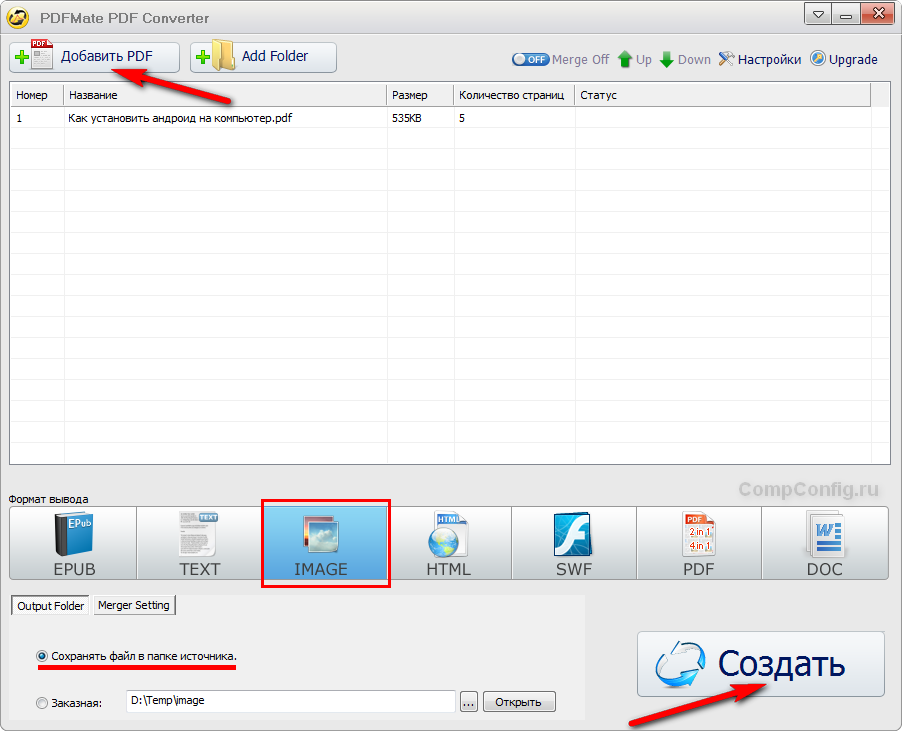
После выполнения процесса преобразования будет создана папка с таким же именем как название файла. В этой папке будут находиться изображения из PDF в хорошем качестве.
Использование программного обеспечения для сохранения изображений из PDF, на мой взгляд, является наиболее правильным решением. Дело в том, что работа с онлайн сервисами в большинстве случаев связана с какими-либо ограничениями. Это может быть ограничение на количество обрабатываемых страниц, качество изображений и т.д. Также при использовании сторонних сайтов появляется вопрос конфиденциальности ваших данных. Поэтому лучше потратить немного больше времени на закачку/установку программы и получить более качественный результат.