Как удалить фотографии с MacBook [Step-By-Step]
Фотографии очень важны, поскольку они содержат драгоценные воспоминания, но фотографии также используются для решения многих второстепенных задач. К сожалению, эти фотографии могут начать занимать много места даже на самых больших компьютерах. Не говоря уже о том, что они создают много беспорядка, если не организованы должным образом.
Хорошей новостью является то, что вы можете легко удалять изображения с вашего Mac без особых хлопот. Недостатком является то, что фотографии часто хранятся более чем в одном месте, поэтому давайте рассмотрим, как удалить фотографии с MacBook.
Программы для Windows, мобильные приложения, игры — ВСЁ БЕСПЛАТНО, в нашем закрытом телеграмм канале — Подписывайтесь:)
Почему я не могу удалить фотографии на Mac?
Есть несколько причин, по которым у вас могут возникнуть проблемы при попытке удалить фотографии на Mac. Было бы легко сказать, что вы делаете что-то не так, но правда в том, что фотографии, скорее всего, находятся в нескольких папках.
Хотя наличие фотографий в нескольких местах является обычным явлением, мы также видели, что приложение «Фотографии» не дает вам возможности удалить изображение. Если это произойдет с вами, попробуйте удалить фотографии с другого устройства, например iPhone или iPad, чтобы исключить любые другие проблемы.
Преимущество компьютеров Mac в том, что они очень интуитивно понятны в использовании, поэтому люди так их любят. Чтобы удалить фотографию на вашем Mac, все, что вам нужно сделать, это найти ее в Finder, затем щелкнуть и перетащить ее в корзину для мусора на доке. Кроме того, вы можете щелкнуть правой кнопкой мыши фотографию и удалить ее таким образом.
Как удалить фотографии с MacBook [Step-by-Step solution]
Удаление фотографий с вашего Mac звучит как простой процесс. Тем не менее, вы должны выполнить шаги, описанные в каждом из следующих разделов, чтобы убедиться, что вы удалили фотографии отовсюду. Например, удаление изображений из папки с изображениями может оставить их в ваших фотографиях iCloud.
Удалить дубликаты в приложении «Фотографии»
Если вы используете приложение для фотографий, в него встроен отличный инструмент, который позволяет находить дубликаты фотографий и легко их удалять. Имейте в виду, что вам нужно будет импортировать фотографии с вашего Mac в приложение «Фотографии», если вы еще этого не сделали.
- Шаг 1: Откройте приложение «Фотографии», которое вы можете найти в доке.

- Шаг 2: импортируйте фотографии с вашего Mac, нажав «Файл», затем «Импорт» в раскрывающемся меню.

- Шаг 3: Выберите изображения, которые вы хотите импортировать, перемещаясь по окну Finder.

- Шаг 4: Выберите «Дубликаты» на левой боковой панели.

- Шаг 5: Выделите все изображения на странице и нажмите «Объединить… элементы».

Удаление дубликатов с помощью смарт-папок
Смарт-папки на Mac — это часто упускаемая из виду возможность, встроенная в macOS. Вы можете добавлять смарт-папки так же, как и обычные папки в Finder. Если вы не знакомы, смарт-папки позволяют вам устанавливать параметры, которые автоматически добавляют определенные типы файлов, соответствующие этим параметрам.
- Шаг 1: Откройте Finder, щелкнув его значок в Dock.

- Шаг 2: Перейдите туда, где вы хотите разместить эту новую папку. Лучшее место будет в каталоге изображений.

- Шаг 3: Нажмите «Файл», а затем «Новая смарт-папка».

- Шаг 4: Переименуйте новую папку и задайте ее параметры. Сделайте это, нажав кнопку «+», а затем выбрав информацию, по которой вы хотите выполнить поиск.

- Шаг 5: Подождите, пока изображения будут добавлены в смарт-папку, прежде чем удалять те, которые вы не хотите сохранять. Удалите их, щелкнув правой кнопкой мыши и выбрав «Удалить» или перетащив их в корзину.

- Шаг 6: Не забудьте очистить корзину после удаления фотографий, чтобы полностью удалить их с компьютера.

Удалить фотографии в Finder
Наиболее распространенный способ удаления фотографий — использование Finder. Это не только просто, но и легко предлагает самый большой набор возможностей. Единственным недостатком является то, что вам может потребоваться некоторое время, чтобы просмотреть изображения, если они не организованы. Хорошей новостью является то, что все, что вам нужно сделать, это щелкнуть и перетащить их, чтобы удалить их.
- Шаг 1: Откройте Finder, который вы можете найти в доке.

- Шаг 2: Перейдите к изображениям, которые вы хотите удалить.

- Шаг 3: Выберите изображения для удаления, щелкнув или выделив их.

- Шаг 4: Удалите изображения, щелкнув их правой кнопкой мыши и выбрав «Переместить в корзину» или перетащив изображения в корзину.

- Шаг 5: Не забудьте очистить корзину для мусора, если хотите навсегда удалить изображения.

Удалить изображения в приложении «Фотографии»
Последний метод, который мы рассмотрим, — это удаление изображений в приложении «Фотографии», что немного отличается от использования Finder. На самом деле, в приложении «Фотографии» происходит много путаницы, потому что оно может содержать файлы с разных ваших устройств Apple. Кроме того, эти фотографии не всегда хранятся на вашем компьютере.
- Шаг 1: Откройте приложение «Фотографии», которое находится в доке.

- Шаг 2: Найдите фотографии, которые вы хотите удалить. Вы можете сортировать их или перемещаться между различными типами изображений с помощью опции сверху и слева.

- Шаг 3: Выберите изображения, которые вы хотите удалить. Вы можете выбрать одно изображение за раз, выделить несколько или даже щелкнуть несколько изображений, чтобы выделить их.

- Шаг 4: Теперь, когда фотографии для удаления выбраны, вам нужно щелкнуть правой кнопкой мыши одну из них и выбрать «Удалить». В качестве примечания: вы не можете удалять изображения в приложении «Фотографии», перетаскивая их в корзину.

- Шаг 5: После удаления изображения останутся в папке «Недавно удаленные» примерно на месяц. Если вы хотите удалить их, вам нужно будет перейти в папку и окончательно удалить их там.

Часто задаваемые вопросы
Как полностью удалить все с моего Mac?
Чтобы удалить все с вашего Mac, вам нужно открыть «Системные настройки» и перейти в «Общие». Затем нажмите «Перенести или сбросить» в списке. Теперь должна быть опция «Удалить все содержимое и настройки», которую вам нужно выбрать. Помните, что это не приведет к удалению содержимого из iCloud.
Стирание Mac удаляет все?
Стирание вашего Mac безвозвратно удаляет все, что на нем содержится. В отличие от ПК, после очистки Mac вы не сможете восстановить какие-либо данные на нем. Просто помните, что некоторые данные, например изображения, могут оставаться на вашем диске iCloud даже после очистки компьютера.
Удаление фотографий с Mac удаляет их из iCloud?
Если ваш Mac настроен на синхронизацию с iCloud, то все, что вы делаете на компьютере, будет отражаться в iCloud. Например, удаление изображения в приложении «Фотографии» также приведет к удалению фотографии из iCloud. Это означает, что он также удалит их с вашего iPhone и iPad.
Заключение:
Маки — отличные компьютеры, но благодаря некоторым изменениям за эти годы кажется, что работать с фотографиями на самом деле стало сложнее. Одной из причин этого является отсутствие единого способа управления и сортировки изображений.
Обычно у вас есть изображения в папке загрузок, тогда вы, вероятно, добавили некоторые из них в каталог изображений. Но если вы делаете скриншоты, они по умолчанию добавляются на рабочий стол. Наконец, на Mac есть приложение «Фотографии», как и на iPad и iPhone, которое содержит совершенно другой набор изображений.
Попытка управлять всеми этими пространствами может быть сложной, если вы не организованы, поэтому вам следует регулярно сортировать, маркировать и удалять фотографии. Если вы чувствуете себя слишком подавленным, чтобы удалять фотографии вручную, вы всегда можете использовать стороннее программное обеспечение, которое очистит ваш компьютер.
Программы для Windows, мобильные приложения, игры — ВСЁ БЕСПЛАТНО, в нашем закрытом телеграмм канале — Подписывайтесь:)
RENOTES
Считаю, что мнение «всё, что сделано Apple — удобно» ошибочное, хотя в большинстве примеров — удобно и юзабильно. Например, мне не нравится приложение «Просмотр» для отображения фотографий. Подробнее о недостатках распишу позже.
Долго искал удаление фотографий в режиме просмотра. Оказывается, удалять фото можно, вызвав контекстное меню в блоке миниатюр.
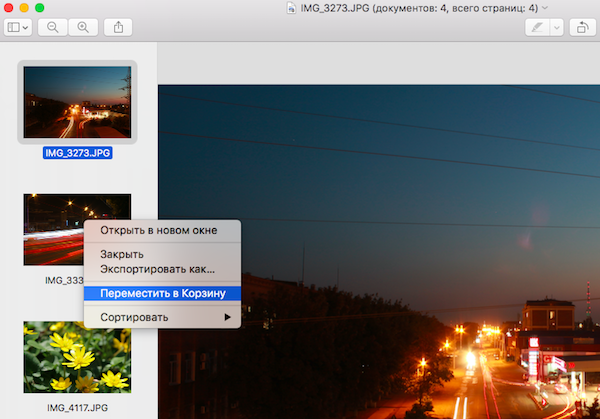
Новым пользователям MacOS приходится много гуглить, но преимуществ тоже много. =)
Как удалить фото с macbook air
Вы можете удалять фотографии из альбома «Мой фотопоток» на iPhone, iPad, касания iPod, Mac и Apple ТВ.
Когда вы удаляете фотографию из альбома «Мой фотопоток», он удаляет из представления «Мой фотопоток» на всех ваших устройствах после подключения каждого устройства к сети Wi-Fi или Ethernet. Каждое устройство должно использовать необходимое программное обеспечение и Мой фотопоток на.
Эти фотографии не удалять при удалении фотографии из альбома «Мой фотопоток»:
- Фотографии, которые вы скопировали на фотографии или фотопленка на устройстве iOS
- Фотографии, импортированные в приложение «Фотографии»
- Фотографии, которые вы скопировали в папку на вашем компьютере, которые не входят в «Мой фотопоток»
После удаления фотография может все еще отображаться на вашем iPhone, iPad или iPod touch, если это больше, чем 30 дней и у вас меньше 1000 фотографии в «Мой фотопоток».
Прежде чем начать
Обновить все устройства до необходимого программного обеспечения:
- для iPhone, iPad или iPod touch с ОС iOS 5.1 или более поздней
- Mac с OS X лев В10.7.5 или позже
- На Apple TV (2-го, 3-го или 4-го поколения) с tvOS 5.0 или более поздней
- ПК с Windows 7 или позже и iCloud для Windows
Убедитесь в том, что Мой фотопоток включен для каждого устройства:
- На вашем iPhone, iPad или iPod touch выберите «Настройки» > [ваше имя] > iCloud > «фото». Если вы используете iOS 10.2 или более ранней версии, нажмите «Настройки» > iCloud > «фото».
- На Mac, перейдите в Системные настройки > учетная запись iCloud. Рядом с фото, нажмите кнопку Параметры.
- На ваш Apple TV выберите «Настройки» > iCloud > общие альбомы.
- На вашем компьютере откройте программу «iCloud для Windows», выберите «фотографии» и «Фотопоток», затем нажмите кнопку «Параметры».
Удалить фотографии
Используйте следующие шаги, чтобы удалить фотографии из фотопотока. Вы можете также удалить фотографии из общих альбомов. Или удалить фотографии, которые вы храните в iCloud фотографии.
На вашем iPhone, iPad или iPod
- Откройте приложение «Фотографии».
- Нажмите на вкладку «Альбомы».
- Выберите «Мой Фотопоток».
- Нажмите «Выбрать».
- Выберите одну или несколько фотографий. Вы увидите галочку на фотографиях, которые вы выберите.
- Нажмите на значок корзины. Нажмите Удалить [количество] фотографии.
На вашем Mac
- Откройте приложение «Фотографии».
- Выберите фотографии, которые вы хотите удалить.
- Зайдите в меню Image в строке меню > удалить фото.
- Нажмите кнопку Удалить для подтверждения.
Вы также можете нажать на фото правой кнопкой мыши, затем выберите «удалить фотографию».
На Apple ТВ
- В программного обеспечения Apple TV 6.0 или более поздней версии, выберите Фото из главного меню. В программное обеспечение Apple TV 5.0 или более ранних версий выберите пункт «Фотопоток» или «интернет» > «Фотопоток».
- Если будет предложено, войдите в свой идентификатор Apple.
- Перейдите к фотографии, которую вы хотите удалить.
- Нажмите и удерживайте кнопку «Select», затем выберите «удалить фотографию».
Информация о продуктах, произведенных не компанией Apple, или о независимых веб-сайтах, неподконтрольных и не тестируемых компанией Apple, не носит рекомендательного характера и не рекламируются компанией. Компания Apple не несет никакой ответственности за выбор, функциональность и использование веб-сайтов или продукции. Apple не делает никаких заявлений относительно стороннего точность сайт или надежность. Риски, связанные с использованием Интернета. Обратитесь к поставщику за дополнительной информацией. Другие названия компаний и продуктов могут быть товарными знаками их соответствующих владельцев.
Как удалить фото с Макбука
Система OSX помимо своих удобств имеет ряд уникальных нюансов, которые могут поставить новичка в тупик. Например, многие пользователи не знают, как удалить фото на Macbook? А дело вот в чем. После нажатия нужной кнопки во всплывающем меню или на клавиатуре юзер иногда сталкивается с тем, что даже при удалении файлов и фото с Макбук Эйр и перезагрузки системы память остается по-прежнему занята. Для того чтобы это исправить, потребуется запомнить несколько команд и важных деталей.

Команды для удаления
На первое время все комбинации клавиш можно записывать в отдельный блокнот. Команд на самом деле не так много, все они достаточно просты и подходят также для удаления фото с Макбука Про:
- Command (⌘) + Delete – обеспечит быстрое перемещение всех нужных фотографий или других медиа-файлов в корзину с возможностью восстановления, если что-то было удалено случайно.
- Command (⌘) + Option + Delete – позволит удалить все данные безвозвратно и сразу очистить место.
- Command (⌘) + Shift + Delete – сочетание клавиш для быстрой очистки корзины с подтверждением запроса от пользователя. Все находящиеся в папке файлы будут удалены из системы.
- Command (⌘) + Shift + Option + Delete – более радикальный метод для очистки корневой папки Корзина от всего содержимого на текущий момент. В данном случае подтверждение пользователя не требуется.
При этом удаляются даже те файлы, которые были заблокированы системой. Перед использованием данной команды рекомендуется всегда делать резервную точку восстановления.
Это позволит избежать ошибочного удаления файлов и многих неприятных поломок. Удалить фото полностью с помощью горячих клавиш не так уж сложно, достаточно просто соблюдать необходимую последовательность действий и технику безопасности. Для полного освобождения памяти обязательно нужно очищать корзину.
Возможно ли удалить фото с айфона через Macbook?
Для того чтобы с помощью Макбука можно было редактировать и работать с фотографиями на других устройствах, потребуется специальное программное обеспечение и рабочая функция под названием Мой фотопоток. В данном случае она должна быть включена и на Айфоне, и на Макбуке одновременно.

При обычном удалении фотографий из списка в исключения попадают:
- копии фотографий из коллекции Фото или альбома Фотопленка, когда речь идет об устройствах с установленной ОС iOS,
- импортированные изображения в каталог Фото,
- то, что было скопировано на посторонний носитель и не входит в Мой фотопоток.

Важный нюанс! После удаления изображение еще может отображаться в списках в том случае, если оно имеет срок менее 30 дней и на устройстве меньше 1000 фото. Для удаления на гаджете открывается программа Фотопоток, выбирается необходимый альбом и количество, а потом потребуется просто подтвердить запрос на удаление.
После этого соединение между Макбуком и Айфоном можно отключить, просто выключив приложение.