Как создать белый лист в фотошопе
Просторы интернета просто заполонили уроки по фотошопу. Когда-то я тоже не имела никакого отношения к веб дизайну. И, несмотря на многообразие обучающих видео и статей, я столкнулась с тем, что в сети совершенно нет информации о таких азах как, допустим, как создать новый файл в фотошопе. Или документ, или лист… Кому как удобнее… Но суть не меняется. Вроде бы, простейшая вещь, но без нее далеко не уедешь. Думаю, сами уже не раз натыкались на урок, который начинается слов «создаем новый документ…», а как это делается благополучно опускается. Поэтому, думаю, в этот раз стоит акцентировать свое внимание на этом и разобраться с проблемой.
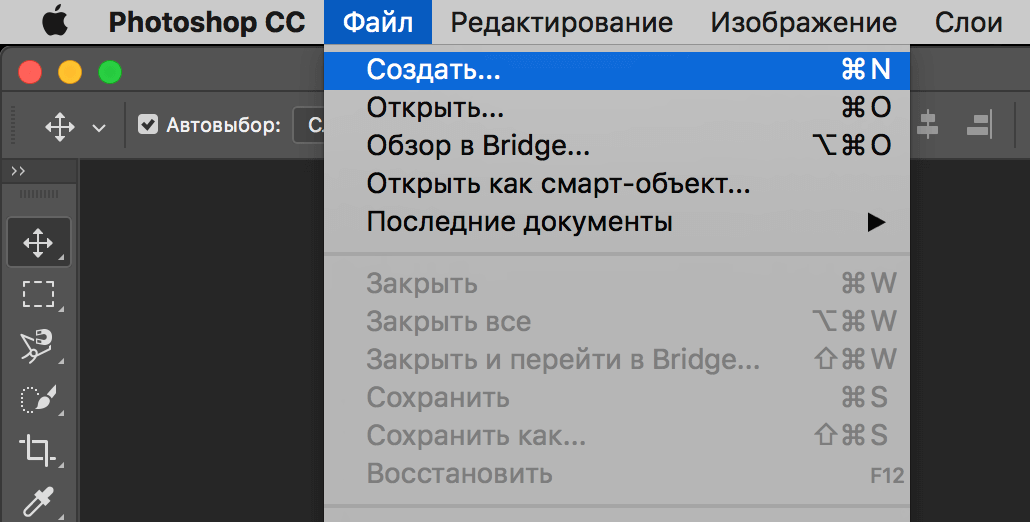
Давайте попробуем создать в фотошопе новый лист размеров 1000 на 1000 пикселей. Для этого запускаем программу и обращаем свой взгляд на верхнюю панель. Нас интересует вкладка «файл». Кликаем по ней и из выпадающего списка выбираем команду «создать». Либо же, для любителей «горячих клавиш» используем комбинацию ctrl+n.

На экране появляется окно с настройками, с помощью которых мы можем задать размер нового файла. Пусть будет 1000 на 1000 пикселей.

Здесь же вы можете задать разрешение.

Или воспользоваться уже существующими настройками, которые позволят вам создать документ одного из наиболее распространенных форматов.
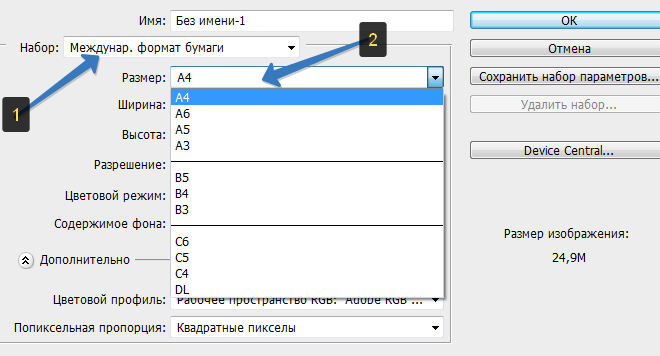
Создать новый файл размером А4 в фотошопе тоже довольно просто. Эту функцию вы найдете во вкладке «набор». Из выпадающего списка нам следует выбрать «международный формат бумаги». И в поле «размер» из выпадающего списка выбираем А4.


Имя документа вы можете задать в поле «Имя». Где оно находится, смотрим на изображении.
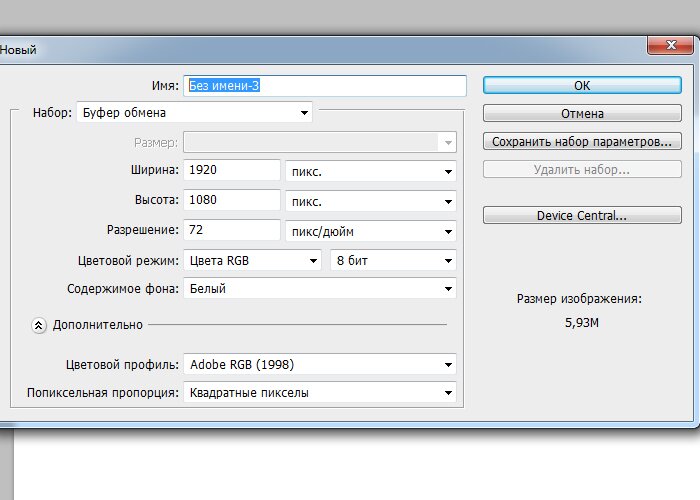
Все параметры заданы, можем двигаться дальше. Нажимаем «ок».
Вот так выглядит новый рабочий лист в фотошопе.

Допустим, вы допустили ошибку при создании и теперь вам требуется изменить размер созданного документа. В этом вам поможет вкладка на верхней панели, что носит название «Изображение». Кликаем по ней и из выпадающего списка выбираем «размер изображения».

В появившемся окне мы можем задать новый размер рабочего листа.

Видите, как просто создать новый лист для работы в фотошопе? Хочу заметить, дабы подогреть ваш интерес к этой замечательной программе, что большая часть операций так же проста, как и продемонстрированная вам только что. А их комбинации создают потрясающие эффекты. Искренне надеюсь, что вы продолжите изучать веб дизайн и погрузитесь в мир волшебства, который носит имя Adobe Photoshop.
Как создать документ формата А4 в Фотошопе
Каждый из нас знаком с международным форматом бумаги – А4 (соотношение сторон: 210х297 мм.). Им пользуются все, т.к. это самый распространенный размер для печати файлов и документов на принтере.
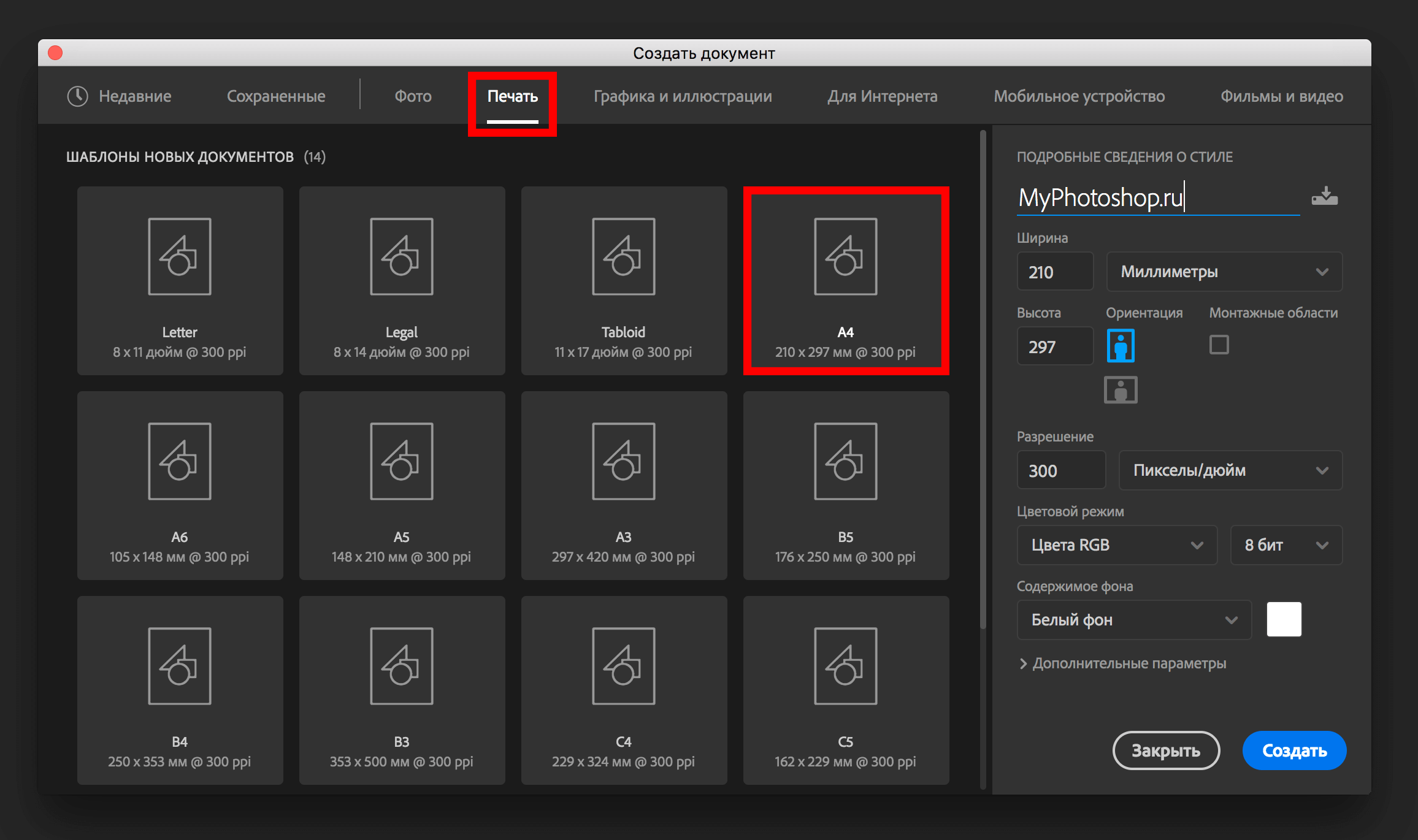
Самый популярный графический редактор Фотошоп также предоставляет возможность создавать новые проекты в формате А4. Выбрав заранее предустановленный шаблон, программа по умолчанию выставит необходимое разрешение (300 пикселей на дюйм) и размеры для формата.
Все что вам нужно для этого – создать новый документ:
Во время настроек будущего документа, нужно выбрать необходимые параметры. А именно: “Печать” -> “А4” (Мы делаем это в Photoshop CC. Действия в CS6 и других версиях аналогичны). Смотрите скриншот ниже:
ВАЖНО! Когда документ уже создан, оставьте обязательно место слева для его последующей подшивки. Примерный отступ – 20 мм.
Давайте посмотрим, как это можно сделать:
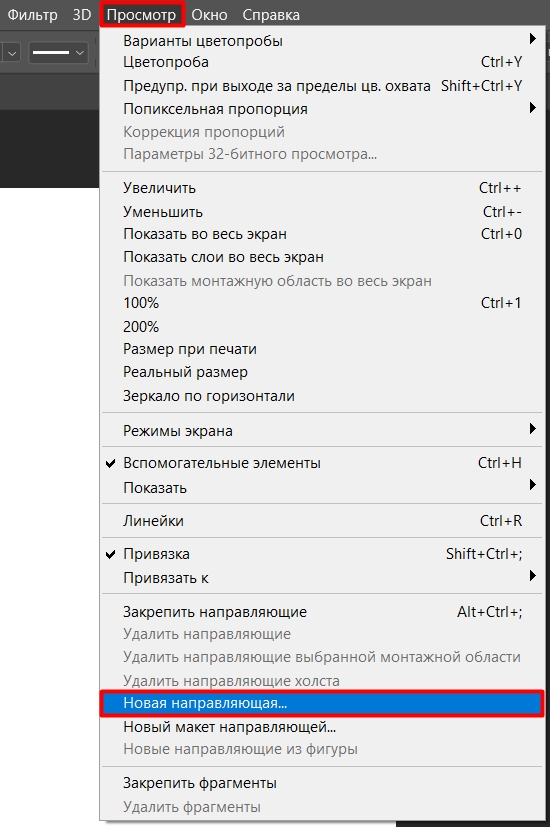
В главном меню выбираем: “Просмотр” -> “Новая направляющая”.
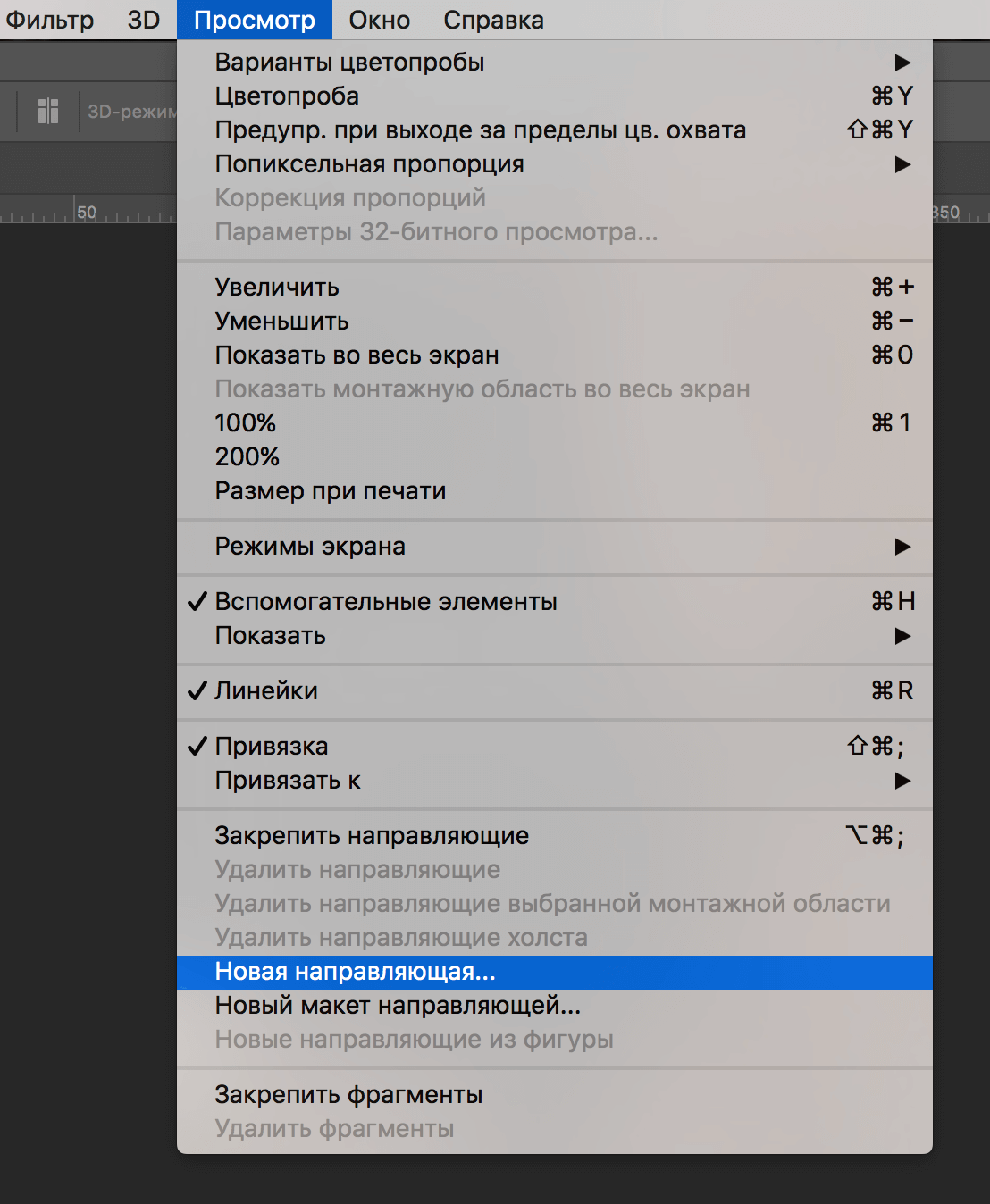
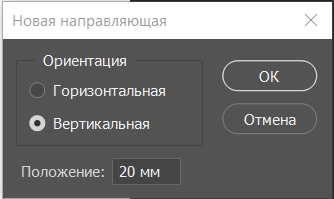
Параметры выставляем следующие: “Ориентация – Вертикальная”, “Положение – 20 мм”.
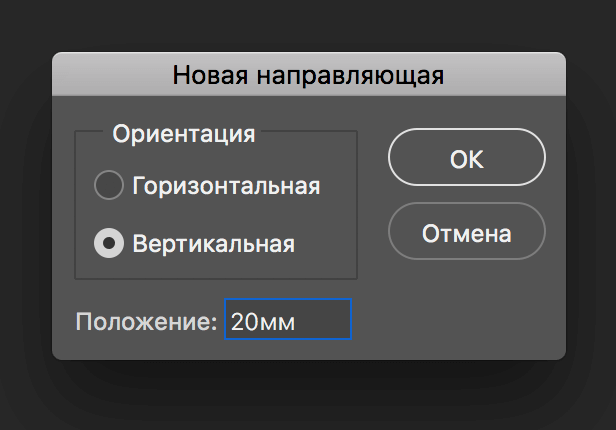
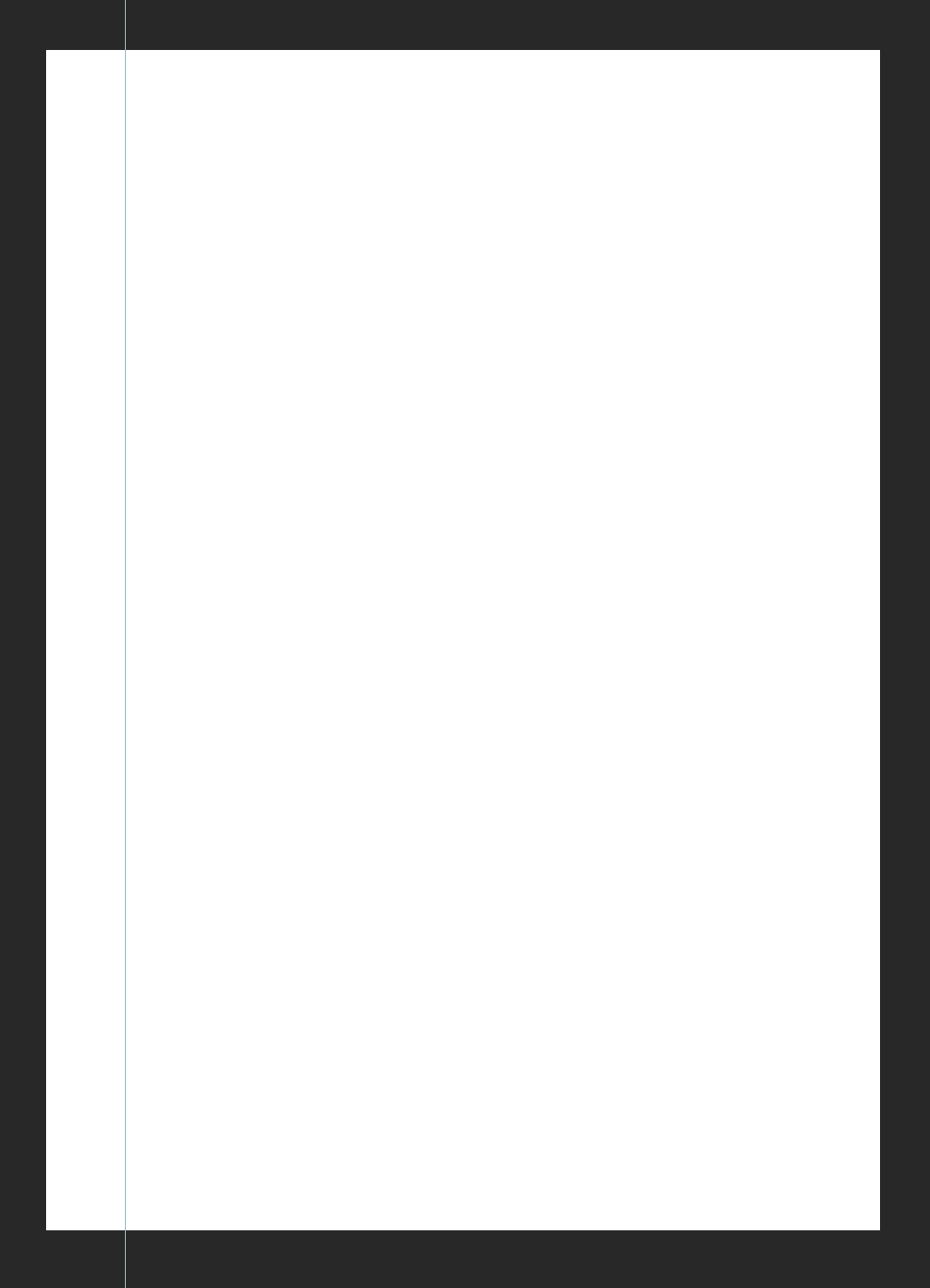
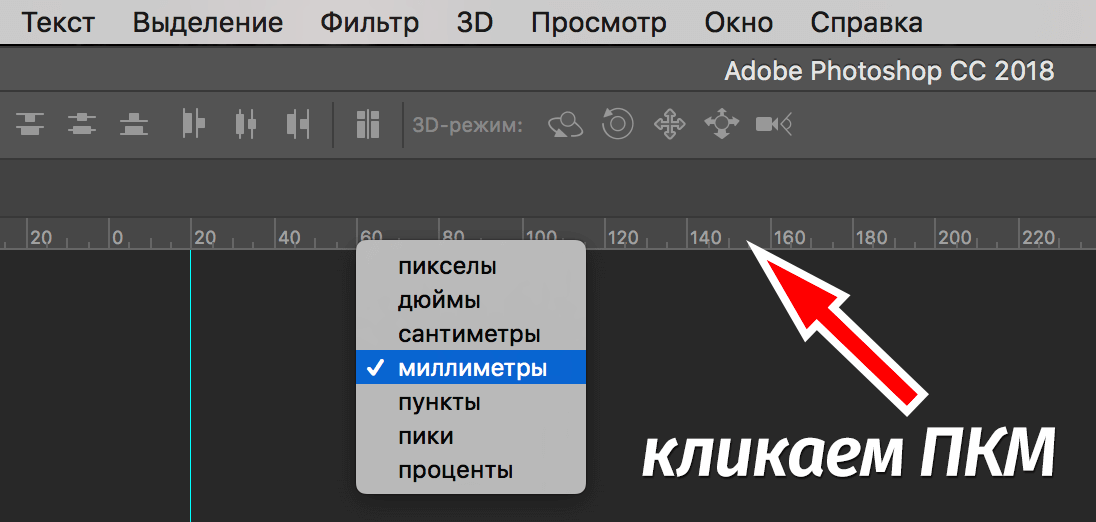
Обратите внимание, что в пункте “Положение” должны быть указаны именно именно миллиметры. Если это не так, то вы можете кликнуть на линейку ПКМ (правой кнопкой мыши) и уже в выпадающем меню выбрать “миллиметры”. Отобразить линейки можно горячими клавишами – CTRL+R.
Теперь вы знаете все, что нужно знать о создании нового документа в Фотошопе в формате А4.
Как сделать прозрачный фон в Photoshop
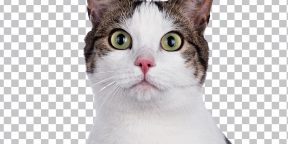
Как сделать прозрачный фон в Photoshop с помощью функции «Удалить фон»
Самый простой метод, который подойдёт для картинок на однотонном или относительно однородном фоне. Можно использовать и для более сложных изображений, но результат в этом случае будет не таким идеальным.
Откройте изображение и разблокируйте фоновый слой, щёлкнув по замку напротив его названия.
Раскройте меню «Быстрые действия» и нажмите «Удалить фон».
Через секунду фон исчезнет, и останется только сохранить фото. Для этого перейдите в меню «Файл» → «Экспорт» → «Быстрый экспорт в PNG» и выберите нужную папку.
Как в Photoshop сделать прозрачный фон «Волшебной палочкой»
Как и предыдущий, этот способ хорош для изображений со сплошным фоном. Близкие по тону цвета довольно точно выделяются инструментом «Волшебная палочка», после чего нужно лишь удалить выбранную область.
Импортируйте фото и кликните по иконке замка на фоновом слое, чтобы разблокировать его.
Выберите «Волшебную палочку» на панели инструментов и нажмите на фон. Если выделяется не вся нужная область — зажмите Shift и кликните по оставшимся участкам, чтобы захватить всё вокруг объекта в кадре.
Нажмите клавишу Delete для очистки фона, а затем Ctrl + D (Cmd + D), чтобы снять выделение.
Для сохранения зайдите в меню «Файл» → «Экспорт» → «Быстрый экспорт в PNG» и укажите расположение для новой картинки.
Как в Photoshop сделать прозрачный фон «Магнитным лассо»
Таким способом можно вырезать фон на снимках с объектами сложной формы. Благодаря способности этого инструмента определять края силуэтов довольно точно придётся приложить минимум усилий.
Загрузите картинку в Photoshop и снимите блокировку со слоя, кликнув по замку.
Переключитесь на «Магнитное лассо» в панели инструментов, кликните по произвольной точке на границе объекта и фона, а затем ведите по контуру, отпустив кнопку мыши.
Если ключевая точка добавилась не очень точно — отмените её создание, нажав клавишу Delete. Для корректировки можете самостоятельно добавлять точки в нужных местах, просто кликая по ним мышью.
Продолжайте, пока не обведёте весь объект. Затем кликните по первой ключевой точке, чтобы образовать выделение.
Нажмите Shift + Ctrl + I (Shift + Cmd + I) для инвертирования выделения, а затем Delete, чтобы удалить фон.
Снимите выделение, нажав Ctrl + D (Cmd + D), и сохраните результат через меню «Файл» → «Экспорт» → «Быстрый экспорт в PNG».
Как сделать прозрачный фон в Photoshop с помощью «Быстрой маски»
Ещё один способ для ситуаций, когда фон сложный и плохо определяется автоматически, — «Быстрая маска». Эта функция позволяет закрасить обычной кистью нужную область, после чего она будет выделена. Придётся немного повозиться, но оно того стоит.
Откройте изображение, разблокируйте слой, щёлкнув по значку замка, и нажмите клавишу Q, чтобы переключиться в режим «Быстрая маска».
Выберите обычную кисть, установите чёрный цвет и аккуратно закрасьте объект в кадре (он будет малиновым). Если где‑то ошибётесь, отмените действие с помощью Ctrl + Z (Cmd + Z).
Когда закончите, снова нажмите Q, и закрашенная область превратится в выделение. С помощью клавиши Delete удалите фон.
Для сохранения результата откройте меню «Файл» → «Экспорт» → «Быстрый экспорт в PNG» и укажите нужную папку.
Как сделать прозрачный фон в Photoshop с помощью «Пера»
Этот способ похож на предыдущий и тоже удобен для снимков, где есть объекты сложной формы. Отличие лишь в том, что для выделения используется инструмент «Перо», позволяющий очень точно формировать кривые для обводки контуров. Такой вариант отнимает больше всего времени, но и результат получается соответствующий.
Откройте фото, выберите «Перо» на панели инструментов и начните создавать контур объекта, кликая по его границе.
Не старайтесь поставить как можно больше ключевых точек — наоборот, делайте их только в тех местах, где начинаются и заканчиваются изгибы линий. Затем замкните контур, кликнув по первой точке.
Теперь выберите инструмент «Перо+» и добавьте вспомогательные точки посередине линий в местах, где контур получился угловатым.
Тяните за дополнительные отметки, чтобы сделать из прямых линий кривые, и добейтесь того, чтобы они максимально точно повторяли контур.
Кликните правой кнопкой мыши и выберите «Выделить область». Если на выделении есть неточности, попробуйте изменить радиус растушёвки с 0 на 1–3 пикселя и поэкспериментируйте с этим параметром.
Сочетанием Shift + Ctrl + I (Shift + Cmd + I) инвертируйте выделение и нажмите Delete для удаления фона.
Сохраните изображение, выбрав в меню «Файл» → «Экспорт» → «Быстрый экспорт в PNG» и указав нужную папку на диске.
Как в Photoshop убрать фон и сделать его прозрачным или белым?
Доброго всем времени суток! Сегодня в программе фотошоп мы будем удалять фон с картинки. Такая необходимость зачастую возникает, когда надо заменить один фон на другой. Можно например взять объект с одной фотографии, фон с другой и получить в итоге другое по исполнению фото. Достаточно востребованый прием и мы сегодня рассмотрим его на следующих простых примерах.

Вариантов для проведения подобной операции много. Все они зависят в основном от того, какой фон на картинке – однородный или нет. Для примера рассмотрим самый простой вариант, когда фон идеально белый и его надо убрать. Для этого в программе есть замечательный инструмент – «Волшебный ластик».
Суть его работы заключается в том, что этот инструмент определяет смежные пиксели и удаляет их. Единственно, инструмент работает четко только при условии, что фон белый, а изображение контрастно и по контуру четко отделимо от фона. Итак, загружаем картинку и выбираем инструмент «Волшебный ластик».

Переходим к изображению и кликаем этим ластиком по любому месту на белом фоне. В результате фон исчезнет.

Еще раз повторю – картинка должна быть контурной, в противном случае ластик удалит некоторые белые участки на ней. Но это поправимо. В верхнем меню открываются настройки при выборе этого инструмента. Манипулируя ими можно сгладить удаляемый фон.
Убираем фон в фотошопе и делаем его прозрачным
Еще один вариант удаления – использование инструмента «Волшебная палочка». Его хорошо использовать уже при более неоднородных фонах. Но, здесь так же имеются свои нюансы. Для примера я взял фото, на котором надо удалить фон неба.

Выбираем инструмент «Волшебная палочка», которым и будем выделять небо. Заметьте, что этот фон достаточно неоднороден. Кликаем в любом месте палочкой и наблюдаем, что выделились не все участки.

Ели бы небо было в одной тональности, у нас выделилось бы все. Так как наша задача попытаться удалить все целиком, мы будем это делать, только придется немного поработать нашим инструментом «Волшебная палочка». Итак, сначала удаляем что выделилось клавишей Delete.

Теперь вновь нажимаем на каком-либо участке этим инструментом. Если при этом зажать клавишу Shift, то можно сделать несколько таких выделений.

Снова удаляем, и так до тех пор, пока не уберем весь фон. Когда удаляемых участков станет меньше, можно воспользоваться инструментом «Прямоугольная область» и ею выделять удаляемые участки.

В результате получаем:

Здесь фон уже стал по умолчанию прозрачным. В результате можно под эту картинку подкладывать любой другой фон. А если ее сохранить в формате png, то можно использовать в своих творческих целях. Картинка сохранится уже с прозрачным фоном.
Как убрать текст с картинки не повредив фон?
Одним из важных моментов при работе с картинками является удаление текста или надписи. Сделать это можно при помощи функции «Заливка с учетом содержимого». Загружаем фото и инструментом лассо выделяем нужную надпись. Выделить надо как можно ближе к тексту.

Теперь ставим курсор внутрь выделенной области и нажимаем правую кнопку мыши. В открывшемся окне выбираем выполнить заливку. В открывшемся окне выбираем «С учетом содержимого». Впрочем эта функция стоит там по умолчанию.

Жмем ОК – и надпись исчезла.

Если заливка резко контрастирует с фоном, то с помощью инструментов «Восстанавливающая кисть» или «Штамп» можно несколько затонировать эту область, выбрав для образца соседние участки.
Удаляем задний фон с фотографии в фотошоп
Другой вариант удаления фона с картинки заключается в выделении самого объекта и удалении фона при помощи команды инверсии этого выделения. Сейчас все поймете. Итак, снова загружаем фото и с помощью инструмента «Магнитное лассо» выделяем объект.

Теперь необходимо инвертировать это самое выделение. Заходим в меню «Выделение» и в открывшейся вкладке выбираем – «Инверсия». Можно это сделать и горячими клавишами Shift + Ctrl + I.

В результате сделанное нами раннее выделение преобразуется из выделения объекта в выделение фона. Останется только нажать клавишу Delete и получить желаемый результат.

Если в ходе удаления остались небольшие погрешности, они редактируются (удаляются инструментом «Ластик»). Увеличиваем изображение нажатием клавиш Ctrl + , и в нужных местах «Ластиком» подчищаем и сглаживаем оставшиеся ненужные артефакты и пиксели.
Как убрать зеленый фон в photoshop?
Зеленый фон или как его еще называют «хромакей» используется в качестве подложки на который можно наложить любой фон, хоть анимированный. Это сейчас используется и в кино при создании спецэффектов.
Снимают человека на зеленом фоне, а потом оказывается, что он висит над пропастью или же летит по небу. Часто попадаются фото именно на таком зеленом фоне, который необходимо удалить. Делается это следующим образом. Для начало фото переводится в цветовое пространство Lab. Изображение – Режим – Lab

После этого переходим на вкладку «Каналы» и выбираем только канал «А». Не буду сейчас рассказывать о каналах. Это тема для отдельной статьи. Скажу лишь, что фотошоп работает с различными цветовыми пространствами и моделями и каналы отвечают за цвет. Итак, выбрали канал «А».

После этого создаем копию канала. Нажимаем правую кнопку мыши и в открывшемся меню выбираем создать дубликат канала.

Теперь контрастируем картинку: фон черным, а фигуру белой. Для этого нажимаем сочетание клавиш SHIFT+F5. В результате откроется окно настройки заливки.

Здесь выбираем цвет белый, а режим – перекрытие.

После манипуляции получаем нужный вариант. Фон черный, фигура белая.

Повторяем все тоже, но вместо белого цвета в настройках ставим черный. Результат:

Фигура идеально белая, фон идеально черный. Если этого не получилось, то надо повторить вновь. Далее, возвращаемся на вкладку «Слои» и создаем копию слоя с которым только что работали. И вновь возвращаемся к каналу с которым работали – «А- копия». Далее, нажимаем клавишу Сtrl и при нажатой клавише кликаем по миниатюре канала. В результате вокруг фигуры образовалось выделение.Теперь включаем канал Lab.

Переходим на вкладку «Слои». Выключаем нижний слой, а верхний – рабочий активируем. После этого нажимаем внизу на значок маски. Зеленый фон исчез.

Вот и вся операция. Несколько долгая, но результат – фон исчез. Теперь сохраняем картинку в формате png. Картинка сохранилась с прозрачным фоном. Теперь можно подкладывать под изображение любой другой фон. Все на сегодня, удачи!
Как создать документ (изображение) в фотошопе
Прежде чем бросаться с головой во все инструменты, панели, команды и фильтры фотошопа, каждому начинающему пользователю программы нужно для начала выучить сегодняшний урок. Я имею ввиду самый первый шаг на пути изучения этой программы — как создать документ (изображение) в фотошопе.
Чтобы начать пользоваться фотошопом, должна быть открыта картинка или создан чистый лист. О том как открыть уже существующую картинку или фотографию вы вы узнаете в этой статье. Сейчас подробно остановимся на всех деталях создания картинки (документа) в фотошопе с чистого листа.
Вообще, по-научному, в фотошопе принято говорить Создать документ, но в обиходе все же под этим подразумевается создание изображения.
Итак, чтобы создать картинку в фотошопе с чистого листа, нужно перейти в меню Файл и выбрать команду Создать или воспользоватся сочетанием клавиш Ctrl+N .
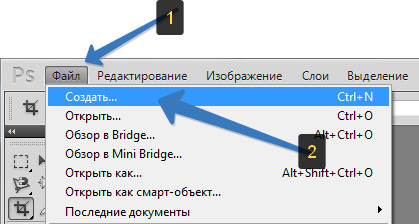
После этого откроется диалоговое окно «Новый», в котором вы увидите обилие различных настроек.
Разберемся со всеми предлагаемыми настройками
Имя
Придумайте любое имя для вашей картинки (по умолчанию – «Без имени -1»). Оно будет использоваться при сохранении файла, а также отображаться в наименовании вкладки на одноименной панели.
Набор
Это поле по своему принципу действия напоминает команду Управление наборами — она предоставляет возможность выбрать сохраненные пользовательские настройки или набор параметров установленный по умолчанию.
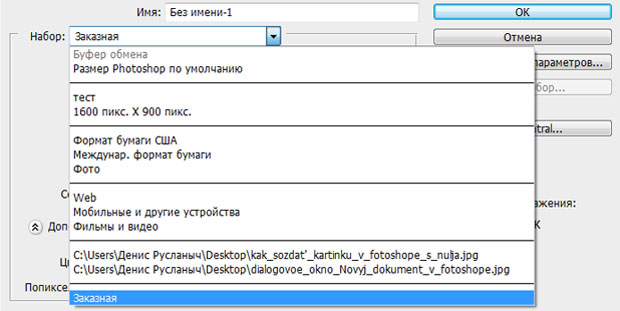
Суть в том, что в этом меню можно выбрать уже ранее сохраненные настройки документа. Это полезная команда, когда вам нужно часто использовать одни и те же параметры документа (его размер, разрешение, цветовой режим или фон), но при этом вы не хотите все эти числа хранить в голове и тратить время на их постоянный набор.
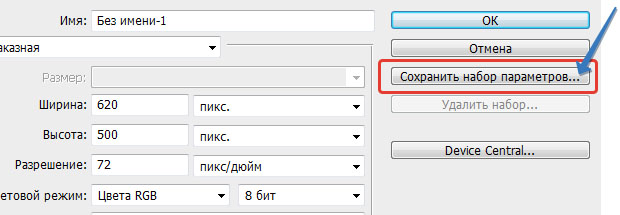
Один раз введя все настройки, нажмите кнопку Сохранить набор параметров , расположенную в правой части окна.
Затем появится еще одно окно — «Набор параметров нового документа», в котором можно присвоить любое имя данному набору.
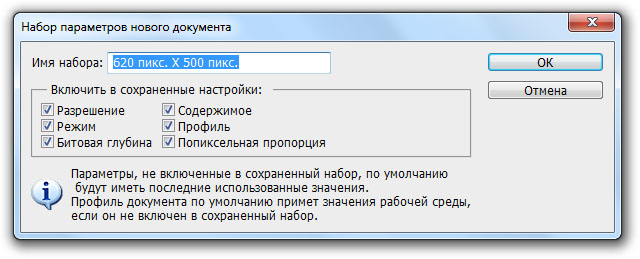
Обратите внимание на галочки. Используйте их, чтобы указать фотошопу, какие настройки следует запомнить. При создании нового документа программа использует их из последнего созданного вами нового документа. Например, если вы не включили цветовой профиль, программа установит для вашего нового изображения текущий активный цветовой профиль.
Размер, Ширина и Высота
По умолчанию, при создании документа стоит набор «Заказная». Это означает, что вы сами можете ввести какую ширину и высоту документа хотите получить. При этом параметр Размер не активен, то есть его нельзя изменить. Но стоит выбрать из выпадающего списка наборов что-нибудь из стандартных, как этот параметр сразу станет активен, причем для каждого из наборов будет свои параметры размера.
Например, я выбрал набор Международные форматы бумаги. Параметр Размер стал активным и теперь из его выпадающего списка я могу выбрать такие размеры:
Обратите внимание, что в полях Ширина и Высота вы также можете выбрать в каких единицах должно измеряться изображение. Фотошоп способен измерить размер холста в пикселях, дюймах, сантиметрах, миллиметрах, пунктах, пиках и колонках.
Самой популярной единицей измерения считается пиксели, любые уроки по фотошопу будут ссылаться именно на эту единицу измерения. Для картинок, предназначенных для печати, обычно выбирают сантиметры, миллиметры или дюймы. Колонки хороши при создании изображения, предназначенного для программ предпечатной подготовки (Adobe InDesighn), где изображение должно быть вписано в определенное число колонок.
Программа предполагает, что вы захотите использовать одну и ту же единицу измерения для измерения ширины и высоты, так что программа автоматически меняет оба поля при настройке одного.
Если вам действительно нужно работать с различными единицами измерения, удерживайте клавишу Shift при выборе второй единицы измерения, чтобы игнорировать второе поле.
Разрешение
Это поле определяет количество пикселов на дюйм или сантиметр документа. В документах с высоким разрешением в одном дюйме содержится больше пикселов, чем в документах с низким разрешением такого же размера.
При создании изображения, которое будет просматриваться только на экране (в окне браузера и тп.), введите значение 72 пикселя на дюйм. Если вы собираетесь распечатать изображение дома, установите разрешение не менее 150 пикселов на дюйм . Если документ будет отправлен на профессиональный принтер, поставьте 300 пикселов на дюйм.
После того, как будут введены значения в поля Ширина, Высота и Разрешение, фотошоп вычислит размер файла и отобразит данное значение в нижнем правом углу окна.
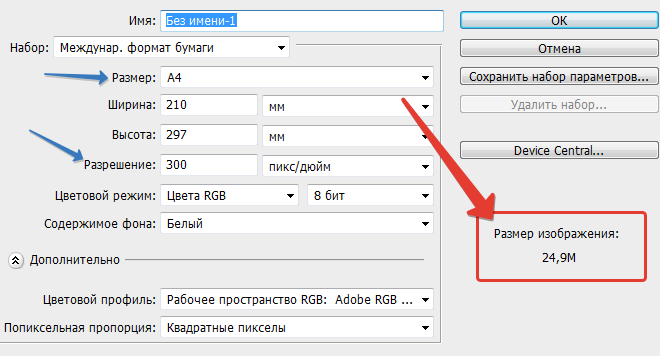
Чем больше размер изображения и его разрешение, тем больше будет в итоге весить файл.
Цветовой режим
Вкратце, цветовой режим влияет на количество используемых оттенков цветов, начиная от двухцветной палитры (черное и белое) и заканчивая стандартной многомиллионной палитрой цветов.
Правее есть другое поле — битовая глубина. Она определяет, сколько цветовой информации содержит данное изображение. Чем больше битовая глубина, тем больше цветов может отображаться в изображении. Узнайте подробнее о том, что такое битовая глубина.
Содержимое фона
В этом поле можно установить цвет стартового фона документа. Из раскрывающегося списка можно выбрать три варианта:
- Белый. Этот цвет фона установлен в фотошопе по умолчанию, то есть, если вы ничего не будете менять, то новая картинка будет создаваться с белого листа.
- Цвет фона. На панели инструментов есть индикатор основного и фонового цветов. Тот цвет, что стоит в квадратике фонового цвета, и будет стартовым фоном вашего нового документа.
- Прозрачный. Этот параметр позволяет начать создание картинки с прозрачного фона, то есть не содержащего не единого пикселя цвета. Прозрачность в фотошопе отображается в виде серо-белой шахматной доски.
Вы можете изменить внешний вид шахматной доски, выбрав команду меню Редактирование — Установки — Прозрачность и цветовой охват. Можно изменить размер квадратиков, сделав их больше или меньше, а также их цвет. Причем цвет меняется либо из раскрывающегося списка, либо назначаются оба цвета самостоятельно.
Если вы не можете спокойно смотреть на шахматную доску независимо от того, как она выглядит, отключите ее, выбрав в раскрывающемся списке Размер сетки вариант Не показывать.
Дополнительные параметры
В дополнительных параметрах находятся настройки, которые пригодятся уже профессионалам фотошопа.
Цветовой профиль. Это наборы инструкций, которые определяют, как мониторы компьютеров и принтеры отображают или распечатывают цвета вашего документа. Измените данный параметр только если вы знаете, что вам нужно использовать определенный цветовой профиль для проекта, иначе на других компьютерах или при распечатке ваши цвета могут выглядеть не так, как вы ожидаете.
Пиксельная пропорция. Это настройка определяет форму пикселов, меняя их размеры и пропорции. Она получила свое название от термина пропорция — отношение между шириной и высотой изображения (например, 16:9). Изначально в программе фотошоп выбран вариант Квадратные пиксели. Хотя квадратные пиксели хороши для фотографий, распечатанных изображений и использования на экране, они выглядят грубыми и искаженными в видео, которое склонно делать объекты низкими и толстыми.
Итак, вы открыли окно «Новый», ввели все необходимые настройки, а теперь жмите на кнопку ОК с правой стороны окна. В результате на рабочем пространстве появится чистый лист, на котором вам предстоит создать свою картинку.
Формат А4 в пикселях для Photoshop: разбор от Бородача
Всем привет! Сегодня мы поговорим про формат А4 в программе Фотошоп. Я расскажу, как создать чистый документ с этим размером, и на что нужно обращаться внимание при создании. Также рассмотрим, что же такое DPI, и как он влияет на общее разрешение. В общем тема очень интересная. Физически размер листа А4:
297 х 210 мм
или
8,268 х 11,693 дюйма
Так как программа американская, то там все же используют дюймы. Если вам нужно конкретное разрешение листа А4 в пикселях, то оставлю таблицу в самом начале.
| Пиксели/Дюйм (DPI) | Разрешение |
|---|---|
| 300 | 3508 х 2480 |
| 150 | 1754 х 1240 |
| 75 | 877 х 620 |
Обратите внимание на DPI – про данный параметр я более подробно расскажу в статье ниже. Если в процессе чтения у вас возникнут какие-то вопросы, то смело обращайтесь в комментариях. Поехали!
Создание и форматирование документа
Давайте посмотрим, как же можно создать белый лист А4 для Фотошопа. Я советую читать данную главу очень внимательно, так как я дополнительно буду рассказывать про мелкие нюансы, которые могут вам понадобиться. Найдите панель управления в самом верху и выберите там «Файл». После этого вылезет выпадающее меню, вам нужно нажать по команде «Создать».
СОВЕТ! Вы можете все сделать куда быстрее, если воспользуетесь горячими клавишами Ctrl + N – достаточно зажать их одновременно.
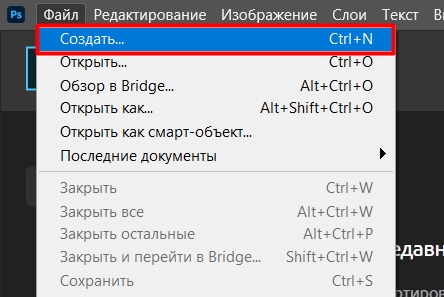
Если вы только открыли программу, то можете найти эту же кнопку в левой части. Эта кнопка делает то же самое.
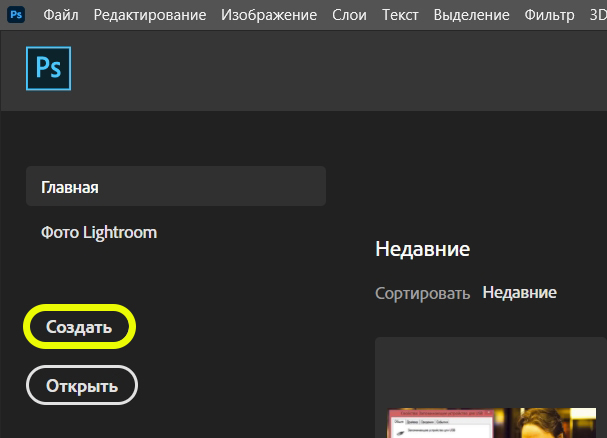
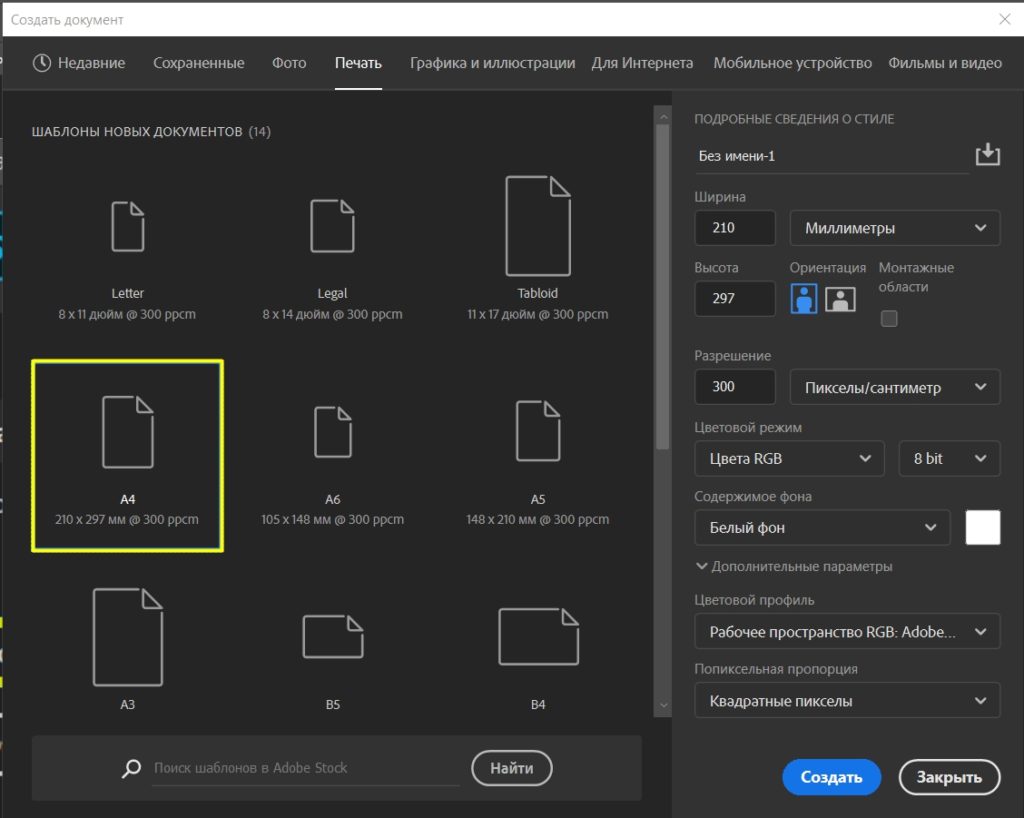
Если у вас программа нового образца, то вы можете увидеть вот такое вот окошко. Сначала вверху выбираем раздел «Печати» и там же находим формат – А4.
Если у вас открылось окошко старого образца, то в «Тип документа» выбираем «Международный формат бумаги» и ниже в «Размере» уже кликаем по формату «А4». Давайте еще кратко разберем настройки, которые вам могут пригодиться.
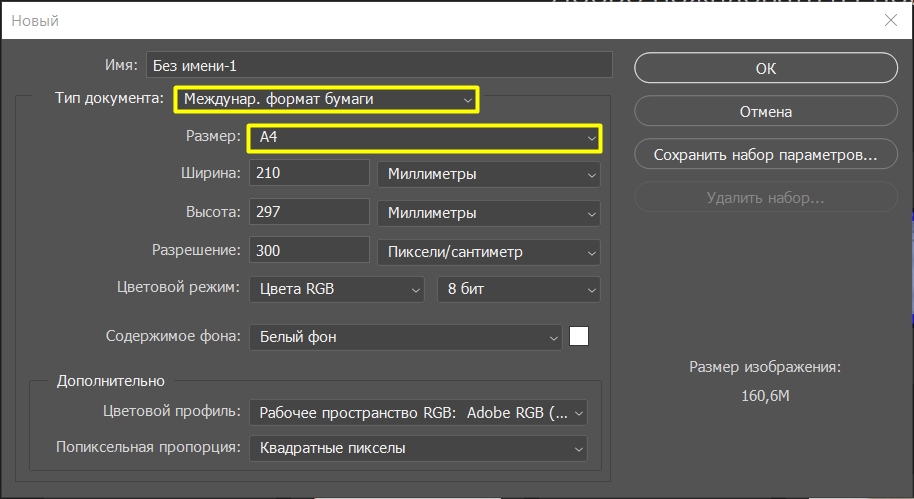
«Ширина» (210 мм) и «Высота» (297 мм) – это четко фиксированные величины. Поэтому если в вашей программе вы не можете найти формат А4, то вы можете задать его вручную. Далее есть еще один параметр – это «Разрешение». Разрешение – это количество точек, которые обрисовываются на одном квадратном сантиметре. Вот этот параметр можно менять, в таком случае общее разрешение изменится.
Ради интереса поставьте не миллиметры, а пиксели. Тогда вы сможете увидеть точное разрешение в точках. Ниже я оставлю таблицу со всеми значениями.
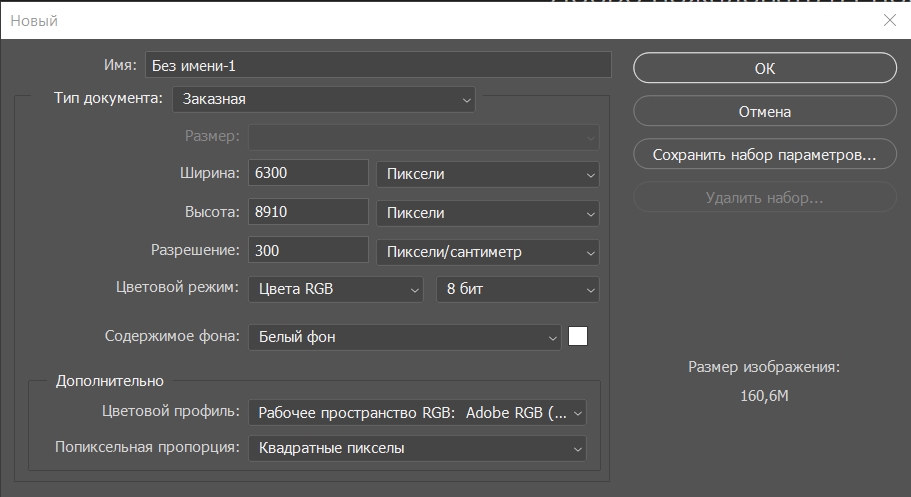
| Пиксели/сантиметр (ppcm) | Разрешение в пикселях |
| 300 | 6300 х 8910 |
| 150 | 3150 х 4455 |
В русскоязычной версии в настройках может по умолчанию стоять разрешение «Пиксели/сантиметр». Но в англоязычной версии вы можете столкнуться с другим параметром – «Пиксели/Дюйм» (DPI).
От этого разрешение в корне другое.
| Пиксели/Дюйм (DPI) | Разрешение |
|---|---|
| 300 | 3508 х 2480 |
| 150 | 1754 х 1240 |
| 75 | 877 х 620 |
Внимательно посмотрите на обе таблицы и скажите – что вы могли заметить?
Правильно, с увеличением количества точек на один квадратный отрезок увеличивается и общее разрешение. То есть на листе точки будут в размере меньше, а значит картинка будет более четкая. Но есть и один существенный минус: с увеличением DPI (или ppcm) увеличивается и сам размер файла. Учитывайте это если подобных изображений будет очень много.
Обратите внимание, что вы можете изменить направление листа и сделать его альбомным или расположить в горизонтальном направлении. Также не забудьте ввести название файла. И пару слов по поводу «Цветового режима» – если говорить проще, то это формат красочности самой картинки. Чем больше бит (8, 16, 32), тем более красочным и сочным будет изображение. При этом сильно увеличивается и размер файла – помните об этом.
Если же вы будете использовать изображение в документе и вам нужно будет его подшить, то можно создать специальный отступ слева. Для этого вверху выбираем «Просмотр» и из выпадающего меню кликаем «Новая направляющая».
Далее выбираем вторую настройку сверху и вводим нужное значение. Как правило, отступ для большинства документов – это 2 сантиметра или 20 мм. Но лучше уточнить эту информацию, если вы делаете это для документации по определенному ГОСТу.
СОВЕТ! Если в изображении будет только текст, то я советую все же использовать текстовые редакторы – например, тот же самый Word. В таком случае и файл будет весить меньше, и изображение букв будет более четким, так как в таком случае используется не растровая, а векторная отрисовка.
На этом все, дорогие друзья. Если я что-то пропустил, или вы заметили ошибку, быть может у вас есть какие дополнения – смело пишите все в комментариях в самом низу. Я обязательно вам отвечу. Всем добра!
Как новичку создать новый документ в графическом редакторе фотошоп?

И снова я вас приветствую, уважаемые читатели и посетители моего блога о компьютерной грамотности для начинающих. Мы с вами сегодня продолжим наши недавно начавшиеся занятия по фотошопу и будем его осваивать. Сегодня у нас будет простенький урок, где мы с вами узнаем как создать новый документ в фотошопе. Казалось бы всё просто, но даже на этом этапе есть свои нюансы, которые мы и разберем.
Я много раз сталкивался с тем, когда люди не знали как создать документ и даже сохранить его в нужном формате.
Ну давайте, заходите в ваш фотошоп, а дальше уже пройдемся по пунктам. Нажмите меню «Файл» в самом верху, а затем выберете «Создать документ» . Вот теперь-то и начинается самый главный процесс. Вас открывается окно с настройками создания.

Имя документа
Ну здесь всё очень просто. Вам просто нужно будет дать название вашему проекту, который вы будете воплощать жизнь. Это же имя будет использоваться по умолчанию, когда вы будете сохранять ваше изображение. Здесь это роли не играет, так что можете назвать проект хоть «Я твой дом труба шатал».
Ширина и Высота
Вообще-то после задания имени должен идти «Тип документа», но о нём мы поговорим позже, поэтому пока остановимся на ширине и высоте.

Тут, я думаю, вам должно быть всё понятно. Вы выставляете желаемое количество точек по горизонтали и вертикали. То есть если вы хотите, чтобы ваше будущее изображение было в точности по размеру экрана, то тогда смотрите разрешение вашего экрана и вставляете такие же цифры по ширине и высоте, например 1366 и 768.
Только смотрите, чтобы единица измерения стояла «Пиксели», а то я как-то случайно поставил размер 520×300 только в сантиметрах. Ох и здоровенная же штука получилась. Просто как видите, вы можете задавать разные единицы измерения. Но если вы работаете с простыми цифровыми изображениями, то выбирайте размер в пикселях.
Ну а если вам нужно подогнать лист под формат А4, то ставьте размер 210 по ширине и 297 по высоте (это как раз размер бумаги этого известного формата). Ну и конечно же не забудьте поставить единицы измерения в миллиметрах. Суть уловили? Тогда идем дальше.
Разрешение
Разрешение здесь является не таким же параметром, который мы использовали выше. Здесь немножко по другому. Но суть остается та же: чем больше разрешение — тем качественнее изображение. Вы это скорее всего не заметите при обычном просмотре, но при увеличении изображения качество будет теряться быстрее у той фотки, у которой меньше количество точек на дюйм.

Единица измерения по умолчанию стоит 72 пикселя на дюйм. Это стандартное разрешение в стандартных единицах измерения. Для работы с обычным изображением или фотографией вам этого хватит за глаза, но если вам нужна абсолютная точность, качество или просто хотите подготовить документ для печати, где нужно, чтобы всё было идеально, то ставьте разрешение 300 точек на дюйм.
Качество будет лучше, но и как обычно увеличивается размер итогового изображения. Вы сами можете наблюдать, как изменяется размер вашего будущего изображения при изменении разрешения, да и других параметров тоже. Для этого посмотрите в правый нижний угол окна создания документа. Вы особенно только не пугайтесь, потому что при сохранении в другом формате размер будет меньше.

Цветовой режим
Этот режим определяет с какой цветовой моделью вы будете работать. Но для самых обычных целей и во время первоначального обучения ставьте только RGB и не стесняйтесь. И не забудьте поставить 8 бит. Этого нам хватит. Или вы считаете, что 16 миллионов цветов будет недостаточно?

Если хотите, то ставьте 16 и 32 бита, только вы разницы не увидите, а размер изображения увеличится.
Содержимое фона
Здесь определяется какой фон будет у нас в начале. По умолчанию фон всегда белый. да и используется он чаще всего для создания изображений. Так что можете оставить его. Но вы также можете поставить фон определенного цвета, который вы сами можете задать и прозрачный фон.

Прозрачный фон — это самое интересное. Очень удобная вещь для создания каких-то логотипов или других изображений, где фон не нужен. Благодаря такой прозрачности, рисунки можно лепить куда угодно в другие изображения и они не его не испортят, так как фон загораживать не будет. Такие файлы с поддержкой прозрачности хранят в формате PNG. Этот формат мы рассматривали в статье про форматы файлов изображений.
Ну для начала поставьте белый фон, так кк с ним работать легче всего.
Тип документа
Как и обещал, возвращаюсь к тому пункту, который я пропустил. Здесь мы можем выбрать один шаблонов для каких-то определенных форматов. Например выше я говорил вам, что вы можете задать ширину и высоту в миллиметрах, чтобы получить формат A4. Но на самом деле всё можно сделать гораздо легче. Достаточно лишь нажать на «Тип документа» , и выбрать из выпадающего списка «Международный формат бумаги» , после чего поле «Размер» станет активным и вы сможете выбрать уже готовый формат А4, который настроен автоматически.

Точно также происходит, если вы хотите формат по размер фотографии 10×15. Просто выбираете набор «Фото» , а затем в графе размер «10×15». Точно также можете посмотреть другие форматы и размеры. Таким образом этот процесс может облегчить вам процесс создания нового документа.
Исходя из всех этих нюансов, вы можете создать документ, подогнав его под свои нужды. Не волнуйтесь, ничего страшного здесь нет. Всё равно для каждой отдельной статьи я буду говорить какие параметры ставить. Ну а так попробуйте сами. Ничего плохого уж точно не случится.
Ну а на этом я урок заканчиваю. Надеюсь, что всё было понятно. Если есть какие-то вопросы, то непременно задавайте их. Ну а вообще, если вы хотите изучить фотошоп в кратчайшие сроки, без лишней воды и разбираться в нём на 5 с плюсом, то советую вам обязательно посмотреть [urlspan]превосходный видеокурс по работе в фотошопе с нуля[/urlspan]. Это действительно просто великолепный курс, в котором всё расставлено по порядку, а не в разнобой, и рассказано человеческим языком со всеми объяснениями.
Ну а на сегодня у меня всё. Не забудьте подписаться на обновления моего блога и поделиться с друзьями в социальных сетях. Это будет действительно большим плюсом для вас. Ну а мы с вами увидимся в следующих статьях. Удачи вам и пока-пока!
С уважением, Дмитрий Костин
Всем привет! Меня зовут Дмитрий Костин. Я автор и создатель данного блога. Первые шаги к заработку в интернете я начал делать еще в 2013 году, а данный проект я завел в 2015 году, еще когда работал IT-шником. Ну а с 2017 года я полностью ушел в интернет-заработок.
На данный момент моим основным источником дохода являются трафиковые проекты, среди которых сайты, ютуб-канал, каналы в Яндекс Дзен и Mail Пульс, телеграм канал и паблики в социальных сетях. На своем блоге я стараюсь делиться своими знаниями в сфере интернет-заработка, работе в интернете, а также разоблачаю мошеннические проекты.