Как искать в Яндекс по дате
1. Справа от поисковой строки нажмите значок.
2. Выберите дату обновления документов: За сутки, За 2 недели или За месяц.
3. Нажмите серую кнопку Найти. Активные фильтры выделятся цветом, а в результатах поиска останутся документы, соответствующие заданным датам.
- На Яндекс можно искать по дате обновления документов: за сутки, за 2 недели или за месяц.
- Для этого нужно нажать значок справа от поисковой строки и выбрать соответствующую дату.
- После этого нажмите серую кнопку «Найти» и активные фильтры выделятся цветом.
- Результаты поиска будут ограничены документами, соответствующими заданным датам.
- Чтобы искать по дате в Гугле, нужно перейти на вкладку «Дополнительно» в разделе «Настройки поиска».
- Установите флажок «Сортировка результатов» для пользовательского поиска.
- Для поиска на определенном сайте Яндекс используйте оператор после запроса и разделяйте их пробелом.
- Для точного поиска слова или фразы, используйте оператор кавычек.
- Если нужно найти слово с определенной формой, падежом или временем, добавьте к неизменному слову «!».
- Чтобы сделать Гугл поисковой системой по умолчанию вместо Яндекса, выберите Google в настройках поисковой системы.
- Чтобы отфильтровать поиск по дате, добавьте команду и указывайте год или дату после запроса.
- Чтобы уточнить поисковый запрос, используйте документные операторы после текста запроса.
- Для возврата к старому интерфейсу Яндекса перейдите в настройки обозревателя и выберите опцию «Выключить новый интерфейс».
Как искать в гугле по определенной дате
На панели управления нажмите Функции поиска и перейдите на вкладку Дополнительно. В разделе Настройки поиска в конце страницы установите флажок Сортировка результатов. По умолчанию в пользовательском поиске задействована сортировка по дате и релевантности. Если этого достаточно, нажмите Сохранить изменения.
Как искать на определенном сайте Яндекс
Как правило, оператор указывается после текста поискового запроса и отделяется от него пробелом. В одном запросе одновременно можно использовать несколько фильтров и операторов, так же разделяя их пробелом — [поиск site:www.yandex.ru mime:pdf]. Если пробел стоит внутри оператора, его нужно заменить символами %20.
Как правильно искать информацию в Яндексе
Точную форму слова или фразу можно найти с помощью оператора «» (кавычки). Яндекс фиксирует количество слов. Показ по запросам, содержащим фразу без дополнительных слов. Если при поиске информации, необходимо найти слово с определенной формой, падежом или временем, то добавьте к неизменному слову «!».
Как сделать основной поиск Яндекс
Сделайте Google поисковой системой по умолчанию вместо Яндекса:
1. Откройте приложение «Яндекс».
2. Нажмите справа от строки поиска.
3. Нажмите на значок настроек.
4. Нажмите Поисковая система.
5. Выберите Google.
Как отфильтровать поиск по дате
Сначала набираем поисковый запрос. После него добавляем соответствующую команду и указываем год или дату:
1. закрытие google + before:2019.
2. закрытие google + after:2019-04-01.
3. закрытие google + after:2019-03-01 before:2019-03-05.
Как правильно искать в Яндексе
Чтобы найти нужную информацию, просто введите запрос в поисковой строке. Если вы хотите сделать поиск точнее, используйте фильтры расширенного поиска (значок справа от поисковой строки) или язык запросов непосредственно при наборе запроса.
Как найти старый Яндекс
Как вернуть старый интерфейс Яндекса:
1. Перейдите в настройки обозревателя, нажав по значку трёх горизонтальных полос, расположенном в правом верхнем углу и выбрав соответствующую опцию;
2. Далее вы увидите графу «Настройка внешнего вида»;
3. Здесь вам следует нажать на большую кнопку «Выключить новый интерфейс».
Как уточнять поисковые запросы Яндекс
Уточнить поисковый запрос можно с помощью документных операторов, например хоста, на котором расположены страницы сайта. Как правило, оператор указывается после текста поискового запроса и отделяется от него пробелом.
Как сделать Яндекс поисковой строкой
На Главном экране нажмите (портрет профиля) → Настройки приложения. В разделе Уведомления нажмите Поисковая строка. Включите нужные опции: Поисковая строка, чтобы показывать строку в панели уведомлений.
Как сделать поиск по дате в гугле
Чтобы выполнить поиск в Google по дате с помощью этой функции, сначала отправьте запрос. Затем нажмите кнопку «Инструменты» внизу строки поиска. Должны появиться два раскрывающихся меню с заголовками «Недавние» и «Сортировать по релевантности». Все инструменты поиска по дате могут помочь вам сузить круг вопросов.
Как искать точный запрос в Яндексе
Кавычки «» или «» — для точного запроса:
Так Яндекс найдет сайты, где эта фраза встречается полностью — с тем же порядком слов и с теми же падежами.
Как посмотреть поисковые запросы в Яндекс метрике
Посмотреть отчет: Отчеты → Источники → Поисковые запросы.
В поисковых системах, таких как Яндекс и Google, поиск информации по дате является одной из наиболее важных функций. Ведь иногда необходимо найти новейшую информацию, а иногда наоборот — устаревшую, например, для проведения анализа исторических событий или для создания научных работ. мы рассмотрим техники поиска информации по дате в Яндекс, а также в Google.
Для того чтобы выполнить поиск по дате в Яндексе, нужно выполнить следующие шаги: справа от поисковой строки нажмите на значок, выберите дату обновления документов (За сутки, За 2 недели или За месяц) и нажмите серую кнопку «Найти». Активные фильтры выделятся цветом, а в результатах поиска отобразятся только документы, соответствующие заданным датам.
Аналогичные действия можно выполнить и в Google: для этого нужно нажать на панели управления Функции поиска и перейти на вкладку Дополнительно. В разделе Настройки поиска в конце страницы установить флажок «Сортировка результатов». По умолчанию в пользовательском поиске задействована сортировка по дате и релевантности.
Кроме поиска по дате, часто возникает необходимость искать информацию на определенном сайте. В Яндексе это можно сделать с помощью оператора, который указывается после текста поискового запроса и отделяется от него пробелом. Существует также возможность использовать несколько фильтров и операторов, разделяя их пробелом. Если пробел стоит внутри оператора, его нужно заменить символами %20.
Для того чтобы сделать основным поиском в Яндексе или, наоборот, в Google, достаточно открыть приложение и нажать на значок настроек. В разделе Поисковая система нужно выбрать нужный поисковик.
Для уточнения поисковых запросов в Яндексе можно использовать документные операторы, например, хоста, на котором расположены страницы сайта, создавать запросы в кавычках или добавлять к неизменному слову «!» в случае необходимости найти слово с определенной формой, падежом или временем.
В завершение стоит отметить, что наряду с возможностью искать информацию по дате в Яндексе и Google, существуют и другие техники, например, уточнение поисковых запросов или использование операторов, которые облегчат поиск информации в Интернете. Однако для максимально эффективного поиска важно не только знать технику, но и правильно сформулировать запрос и иметь хороший навык работы с поисковыми системами.
Как искать по дате в Яндексе: подробное руководство
Сегодня мы все больше и больше зависим от интернета и поисковых систем, чтобы найти нужную нам информацию. Однако, необходимость искать информацию по дате может возникать нечасто, но все же она может стать важной в некоторых случаях. Вы можете захотеть найти новости о каком-то событии на определенную дату, или отслеживать, как информация менялась на протяжении некоторого времени.
Яндекс — один из самых популярных поисковых движков в России, и для того, чтобы найти информацию по дате в Яндексе, есть несколько простых способов. В этой статье мы расскажем, как искать в Яндексе по дате и какие функции могут вам помочь в этом.
Будьте внимательны при выборе поисковых фраз и используйте подходящие операторы, чтобы найти именно ту информацию, которую вы ищете. Следуйте нашим советам и используйте функции Яндекса, чтобы быстро и удобно находить интересующую вас информацию по дате.
Как искать в гугле по определенной дате
Гугл — один из самых популярных поисковых движков, который позволяет искать информацию по определенным критериям. Если вам нужно найти информацию за определенную дату, то существует несколько способов, как это сделать.
1. Используйте фильтр «Временной диапазон»
На странице результатов поиска найдите фильтр «Временной диапазон», расположенный в левой части страницы. Выберите нужный временной диапазон: последний час, день, неделю, месяц или год. Теперь вы увидите только результаты за выбранный период времени.
2. Используйте дополнительную команду поиска «daterange:»
Чтобы найти информацию за определенную дату или период, введите в поисковую строку команду «daterange:» и даты, разделенные двоеточием. Например, «daterange:01.01.2023-31.01.2023». Эта команда найдет все результаты поиска за январь 2023 года.
3. Используйте специализированные сайты
Существуют сайты и сервисы, которые позволяют искать информацию по дате. Например, Google News позволяет искать новости за определенную дату или период. Используя специализированные сайты, вы можете найти информацию, которую не удалось найти с помощью обычного поиска.
Используйте эти способы, чтобы найти информацию за определенную дату в Гугле и получите только актуальную и нужную информацию.
Как искать на определенном сайте Яндекс
Для того чтобы найти нужную информацию на конкретном сайте через поисковик Яндекс, необходимо использовать подходящий запрос. Например, если вам нужно найти информацию о новых продуктах на сайте магазина, можно ввести запрос: «новые продукты на сайте название_магазина».
Также можно использовать уточняющие ключевые слова для поиска. Например, если вы ищете информацию о спортивных мероприятиях, проводимых на сайте спортивного клуба, можно использовать запрос: «спортивные мероприятия название_клуба расписание».
Важно использовать правильные ключевые слова, которые могут помочь уточнить результаты поиска и сделать их более точными. Если вы знаете конкретные слова или фразы, используемые на сайте, вы можете добавить их в запрос для более точного поиска.
Чтобы ограничить результаты поиска, можно воспользоваться дополнительными операторами поиска, такими как «site:» для поиска на конкретном сайте или «intext:» для поиска ключевых слов в тексте страницы.
- Пример 1: поиск информации о новых коллекциях на сайте одежды «FashionStyle» — «новые коллекции на сайте FashionStyle»
- Пример 2: поиск информации о ценах на автомобили на сайте дилерского центра — «цены на автомобили на сайте дилерского центра название_центра»
- Пример 3: поиск информации о решениях для бизнеса на сайте «business-solutions.ru» — «site:business-solutions.ru решения для бизнеса»
Как эффективно находить нужную информацию в Яндексе?
1. Ключевые слова
В первую очередь, для того чтобы быстро и результативно искать информацию, нужно правильно выбирать ключевые слова. Важно понимать, что использование слишком общих запросов (например, «путешествие») может привести к получению слишком многих результатов, которые могут быть не связаны с запросом. Чтобы избежать такой ситуации, стоит добавлять более конкретные слова, связанные с темой поиска (например, «путешествие по Италии»).
2. Фильтры поиска
Для того чтобы уточнить результаты поиска, полезно использовать фильтры, которые доступны на странице Яндекса. Например, можно использовать фильтр «Время», который покажет результаты, связанные с определенным промежутком времени. Это особенно полезно, если ищется информация, которая была опубликована в определенном периоде.
3. Результаты поиска по номеру
Если нужно найти информацию, которая была опубликована в определенный период времени, можно воспользоваться функцией Яндекса по поиску страниц по номеру. Для этого нужно добавить параметр «&p=номер страницы» к запросу поиска. Например, если нужно найти все страницы, связанные с путешествием по Италии, которые были опубликованы в марте 2023 года, то запрос будет выглядеть так: «путешествие по Италии & Время: март 2023 &p=1».
4. Использование кавычек и знаков минус
Если в запросе используются кавычки («), то результаты будут отображаться только для точного сочетания слов в кавычках. Если перед словом поставить знак минус (-), то при поиске будут исключены страницы, содержащие это слово. Например, запрос «Как правильно искать информацию в Яндексе» -операторы -«как найти» покажет страницы, содержащие фразу «Как правильно искать информацию в Яндексе» и не содержащие слов «операторы» и «как найти».
5. Использование команды «site:»
С помощью команды «site:» можно искать информацию только на конкретном сайте. Например, запрос «site:вконтакте.ru путешествия» покажет только страницы со словом «путешествия» на сайте «ВКонтакте». Это может быть полезно, если ищется информация только на определенном ресурсе.
Как сделать основной поиск Яндекс
Во многих браузерах основным поиском установлен Google, но если вы предпочитаете Яндекс, то необходимо настроить его в качестве основного.
Для этого вам нужно найти на странице Яндекса кнопку «Сделать основной поиск» и нажать на нее. После этого появится запрос на установку Яндекс поиска в качестве основного на вашем устройстве. Выберите «Да» и настройка будет выполнена.
Если же кнопка «Сделать основной поиск» не появляется, то вам следует зайти в настройки браузера и найти раздел «Поиск». В нем выберите Яндекс и установите его в качестве основного поисковика.
Теперь вы сможете использовать Яндекс поиск в качестве основного и находить нужную информацию быстрее и удобнее.
Как отфильтровать поиск по дате
Чтобы отфильтровать поиск по заданной дате, воспользуйтесь функционалом сервиса Яндекс Поиск. Он позволяет указать не только ключевое слово для поиска, но и даты публикаций материалов в интернете.
Для этого необходимо ввести ключевое слово в строку поиска, а затем выбрать фильтр «Дата» на левой панели. После этого можно указать период времени, за который необходимо произвести поиск, например, за сутки, неделю, месяц или определенный интервал дат.
Не забывайте также, что некоторые сайты могут не указывать точные даты публикаций, поэтому результаты поиска могут быть неточными или не полными.
Как правильно искать в Яндексе
Используйте правильные ключевые слова
Перед тем, как начать поиск, стоит определиться с ключевыми словами. Постарайтесь использовать точные слова, которые будут отражать суть запроса.
Например, если вы ищете рецепт пирога с ягодами, то точнее ввести в поисковую строку «рецепт ягодного пирога», вместо простого «пирог».
Используйте кавычки и минус-знак
Кавычки помогут искать фразы целиком, а минус-знак исключить нежелательные результаты из поиска.
Например, если вы ищете статью про кошек и не хотите получить результаты про «рыбок», то в строку запроса можно написать «кошки» -рыбки.
Используйте фильтры
Чтобы уточнить поиск, можно воспользоваться фильтрами. Например, в Яндексе можно искать по дате публикации, по типу контента (видео, изображения, новости).
| Фильры | Описание |
|---|---|
| Дата публикации | Поиск по датам, например, за последний день или последние три месяца. |
| Виды контента | Показывать только определенный тип контента, например, только новости или только видео. |
| Регион | Ограничение поиска по региону. Можно выбрать конкретный город или всю страну. |
Иногда стоит изменить запрос
Если поисковая выдача не соответствует вашим ожиданиям, то попробуйте изменить запрос. Можно варьировать слова, попытаться уточнить запрос, использовать синонимы.
Не забывайте, что Яндекс индексирует миллиарды страниц, поэтому если вы не нашли ответы на свой вопрос, то вероятно нужно изменить запрос.
Как найти старый Яндекс?
Хотите использовать старый Яндекс, но не знаете, как найти его? Ничего страшного, мы подскажем!
Популярный поисковик Яндекс постоянно обновляет свой дизайн и функционал. Если вы хотите найти старую версию сайта, которую использовали раньше, вам нужно прежде всего знать период, когда вы ее использовали. Это будет полезной информацией для поиска.
Как искать? Сначала откройте браузер и введите в строке поиска запрос «старый Яндекс дата». В выдаче поисковик предложит вам перейти на страницу архива сайтов, где вы сможете найти старую версию Яндекса за нужную вам дату.
Если вы помните точную дату, можно ввести ее в строку поиска, а затем выбрать сайт из результатов поиска. Но если вы помните только примерный период, например, год, воспользуйтесь поиском по архиву сайтов.
Помните, что некоторые функции на старых версиях Яндекса могут отсутствовать или работать не так, как раньше. Но вы все равно можете использовать поисковик и получать результаты поиска.
Как уточнять поисковые запросы в Яндексе
Поиск в интернете может быть очень трудоемким процессом без уточнения поисковых запросов. Яндекс предоставляет множество возможностей для уточнения запросов. Одной из наиболее эффективных и простых методов является использование фильтров.
Фильтры в Яндексе помогают ограничить поиск по определенному параметру, например, по временному диапазону, типу контента или местоположению. Для использования фильтров в Яндексе, нужно воспользоваться соответствующими настройками в разделе настроек поиска.
Если вы ищете новости, статьи или другой контент по определенному событию или дате, можно использовать фильтры по времени. Выбирая определенный временной диапазон, можно ограничиться только публикациями определенного периода.
Другой способ уточнения запроса в Яндексе — это использование операторов. Операторы поиска — это специальные знаки или слова, которые передают Яндексу определенные команды для выполнения более точного поиска.
- Оператор AND помогает искать страницы, содержащие все ключевые слова.
- Оператор OR позволяет указать несколько слов или их вариантов в одном запросе.
- Оператор NOT исключает слова из поиска.
- Оператор site ограничивает поиск определенным сайтом.
Также можно использовать кавычки для более точного поиска, например, «москва рестораны» или «белые розы».
Используя вышеперечисленные методы, можно значительно повысить эффективность поиска в Яндексе и получить более релевантные результаты.
Как сделать Яндекс поисковой строкой
Чтобы сделать Яндекс поисковой строкой на своем компьютере, нужно перейти на страницу поисковика, расположиться в верхней части экрана. Нажав на установленный в браузере Яндекс браузерной строке, можно ввести нужный запрос, который будет обработан системой.
Если же у вас установлен другой браузер, как правило Google Chrome, Mozilla Firefox или Internet Explorer, то первым шагом стоит перейти на сайт Яндекса. На главной странице будет находится строка поиска, которая дает возможность получить ответ на любой интересующий вопрос. Введите ключевое слово, связанное с запросом в поиске, и нажмите «Найти».
Если вы хотите сделать Яндекс поисковой строкой на своем мобильном устройстве, то вам необходимо установить поисковик из официального магазина приложений, в зависимости от операционной системы вашего телефона. Например, для Android нужно загрузить Яндекс.Браузер или Яндекс.Поиск из Play Маркета. Для устройств Apple можно воспользоваться App Store и найти там соответствующий поисковой системе.
Таким образом, Яндекс поисковой строкой является удобным и быстрым способом получения информации из интернета. Необходимо просто следовать несложным шагам, чтобы она стала частью вашей ежедневной жизни.
Поиск по дате в Гугле
Использование инструментов для поиска по дате
Гугл предоставляет возможность использовать инструменты для поиска по дате. Это позволяет искать информацию на сайтах, которые были обновлены в определенные даты или интервалы времени.
Для этого нужно использовать оператор “before:” для указания конечной даты и “after:” для указания начальной даты, например, “before:2023-12-31 after:2023-01-01”. Это позволит искать информацию на сайтах, которые были обновлены в указанном интервале времени.
Использование фильтрации результатов поиска
Кроме того, Гугл позволяет фильтровать результаты поиска по дате. Для этого нужно перейти на страницу результатов поиска и выбрать в разделе “Инструменты” опцию “Временной диапазон”. Здесь можно выбрать интервал времени, за который нужно искать информацию.
Фильтрация результатов поиска позволяет искать информацию на сайтах, которые были изменены в определенный период времени. Это особенно полезно при исследовании тем, которые были актуальны в прошлое и не имеют значения в настоящее время.
Использование параметра поиска по дате в URL
Для ускорения процесса поиска по дате можно использовать параметр “tbs=qdr:” в URL-адресе. Это позволяет искать информацию на сайтах, которые были созданы в определенные периоды времени.
Например, “tbs=qdr:w” позволяет искать информацию на сайтах, которые были созданы в течение последней недели, а “tbs=qdr:y” — в течение последнего года. Это удобно, когда нужно найти информацию, которая была опубликована в определенный период времени.
- Чтобы найти информацию на сайтах, обновленных в конкретный период времени: используйте оператор «before:» и «after:», например, «before:2023-12-31 after:2023-01-01».
- Чтобы фильтровать результаты поиска по дате: перейдите на страницу результатов и выберите опцию временного диапазона в разделе «Инструменты».
- Чтобы ускорить процесс поиска по дате: используйте параметр «tbs=qdr:» в URL-адресе, например, «tbs=qdr:w» для поиска сайтов, созданных в последнюю неделю.
Как искать точный запрос в Яндексе
Яндекс – один из самых популярных поисковых систем в России и других странах.
Один из основных способов сделать поиск эффективнее – это использование точного запроса. В отличие от запроса, который может включать синонимы или похожие слова, точный запрос предполагает поиск каждого слова в запросе каждый раз когда они введены.
Для поиска точного запроса в Яндексе нужно использовать кавычки и заключить поисковый запрос в них. Например, если вы ищите информацию о «Большом театре», то запрос должен быть написан как «Большой театр».
Также, чтобы сделать поиск еще более точным, можно использовать оператор «и». Например, запрос «Большой театр и Россия» поможет найти информацию только о Большом театре, находящемся в России.
Также, если вы хотите исключить определенные слова из поискового запроса, используйте оператор «не». Например, запрос «Большой театр не Москва» поможет исключить информацию о Большом театре в Москве.
Однако, следует помнить, что слишком узкий запрос может привести к недостатку результатов. Поэтому лучше использовать точный запрос в комбинации с другими формами поиска.
Как узнать, какие запросы ищут в Яндексе
Яндекс метрика предоставляет уникальную возможность узнать, какие поисковые запросы пользователи вводят для поиска нужной информации.
Чтобы посмотреть эти запросы, необходимо зайти в раздел «Поисковые запросы» в пункте «Поведение» на панели управления метрикой.
Здесь вы увидите таблицу с информацией о количестве запросов, которые привели пользователей на ваш сайт, а также соответствующую статистику.
Чтобы более детально узнать, какие запросы были использованы, необходимо выбрать нужный пункт в таблице и перейти на страницу с подробной информацией о нем.
Также можно воспользоваться фильтрами, чтобы отобразить только те запросы, которые привели на сайт в определенный период времени или только те, которые были использованы определенными поисковиками.
Используя информацию о запросах пользователей, вы сможете более точно настроить контент вашего сайта и улучшить его показатели в поисковых системах.
Как искать информацию в Яндексе по дате
Интернет является огромным источником информации, который постоянно обновляется и расширяется. Однако, не всегда легко найти актуальные данные на нужную вам дату. Яндекс — одна из самых популярных поисковых систем в России, и она предлагает возможность осуществлять поиск информации на определенную дату.
Для того чтобы использовать функцию поиска по дате в Яндексе, необходимо воспользоваться специальным оператором — «date:». Этот оператор позволяет ограничить поиск по заданному временному периоду и найти только те страницы, которые были опубликованы или обновлены в указанный период.
Пример использования оператора «date:» в поисковом запросе выглядит следующим образом: «iPhone date:01.01.2022..31.12.2022». В данном примере мы ищем информацию о модели iPhone, которая была опубликована в течение 2022 года. Обратите внимание, что между датами указывается две точки «..».
Таким образом, использование оператора «date:» позволяет сузить поиск информации в Яндексе и найти только актуальные данные на нужную вам дату. Это может быть полезно при поиске новостей, статей, обзоров и другой информации, которая была опубликована в определенный период времени.
Почему важно искать информацию в Яндексе по дате?
В поисковой системе Яндекс каждый день обновляется огромное количество информации. Найти актуальные данные по интересующей вас теме может быть сложно, если не знать, как искать информацию по дате.
Первая причина, по которой важно использовать поиск по дате в Яндексе, заключается в том, что информация, которая была актуальна ранее, может устареть или измениться со временем. Например, при поиске новостей, важно получить самые свежие и актуальные данные, чтобы быть в курсе текущей ситуации.
Вторая причина связана с поиском информации в научных и академических сферах. В этих областях знания постоянно совершенствуются, и новые исследования могут противоречить предыдущим. Поэтому важно использовать поиск по дате, чтобы найти самую свежую и актуальную информацию для исследования или работы.
Третья причина связана с поиском информации о событиях, происходящих в реальном времени. Например, если вы интересуетесь спортивными событиями или политическими новостями, то поиск по дате позволит вам получить самые актуальные данные о происходящем.
Важно помнить, что поиск по дате в Яндексе позволяет получать более точные и актуальные результаты, что делает его незаменимым инструментом при поиске информации в сети. Не забывайте использовать эту возможность, чтобы быть в курсе последних событий и получать самую свежую информацию по интересующей вас теме.
Как установить фильтр по дате в Яндексе?
Один из способов установить фильтр по дате в поисковой системе Яндекс — это использование специальной команды, которая позволяет ограничить поиск результатами, опубликованными в определенный период времени. Для этого необходимо ввести в строку поиска ключевое слово, за которым следует команда «daterange:» и указание желаемого временного промежутка.
Например, если вам нужны результаты поиска, опубликованные в течение последних 3 месяцев, вы можете ввести в поисковую строку следующую команду: «ключевое_слово daterange:3m». Вместо «ключевого_слова» необходимо указать свои поисковые запросы.
Также вы можете использовать команду «daterange:» с более точными временными параметрами. Например, «daterange:01.01.2022-31.03.2022» ограничит результаты поиска только теми, которые были опубликованы в указанном временном интервале.
Важно отметить, что эта функция доступна только на компьютерной версии Яндекса и не поддерживается в мобильных приложениях. Также следует помнить, что поиск по дате может ограничить количество результатов, поскольку не все страницы в Интернете содержат информацию о дате публикации.
Как правильно формулировать запрос для поиска по дате в Яндексе?
Для того чтобы найти информацию в Яндексе по конкретной дате, необходимо правильно сформулировать запрос. В поисковой строке можно использовать различные ключевые слова и операторы, чтобы уточнить дату и получить более точные результаты.
Во-первых, можно использовать операторы «до» и «после», чтобы указать временной интервал. Например, запрос «события после 1 января 2021 года» позволит найти информацию о событиях, произошедших после указанной даты.
Во-вторых, можно использовать операторы «с» и «по», чтобы указать конкретный период времени. Например, запрос «новости с 1 по 10 марта 2022 года» позволит найти новости, опубликованные в указанный период.
Если необходимо найти информацию за определенный год, можно воспользоваться оператором «год». Например, запрос «события 2020 года» позволит найти информацию о событиях, произошедших в указанном году.
Для более точного поиска можно использовать ключевые слова, связанные с датой, например «архив», «история», «отчет» и т. д. Например, запрос «архив новостей 2019 года» позволит найти архивные новости за указанный год.
Важно помнить, что правильно сформулированный запрос поможет получить более релевантные результаты. При поиске по дате в Яндексе стоит использовать операторы и ключевые слова, чтобы уточнить дату и получить информацию, соответствующую заданным параметрам.
Какие типы информации можно искать в Яндексе по дате?
Яндекс предлагает возможность искать различные типы информации по дате. Одним из таких типов являются новости. Используя функцию поиска по дате, можно найти новости, опубликованные в определенный период времени. Это позволяет быть в курсе последних событий и получать актуальную информацию.
Кроме новостей, в Яндексе можно искать по дате статьи и публикации в блогах. Если вам нужно найти материалы, опубликованные в определенный период времени, вы можете использовать функцию поиска по дате, чтобы получить наиболее актуальные и свежие результаты.
Также, Яндекс предлагает возможность искать по дате изображения. Если вам нужны фотографии или иллюстрации, опубликованные в определенный период времени, можно воспользоваться функцией поиска по дате, чтобы найти самые свежие и актуальные изображения.
Не только новости, статьи и изображения можно искать в Яндексе по дате. Помимо этого, можно также искать музыку и видео по дате. Если вам интересны последние музыкальные или видео релизы, вы можете использовать функцию поиска по дате, чтобы найти самые новые и свежие треки и клипы.
Итак, в Яндексе можно искать различные типы информации по дате: новости, статьи, блоги, изображения, музыку и видео. Эта функция позволяет получать наиболее актуальные и свежие результаты, которые соответствуют заданному периоду времени.
Какие специальные операторы можно использовать для поиска по дате в Яндексе?
Для более точного поиска информации по дате в Яндексе можно использовать специальные операторы. Они позволяют уточнить параметры поиска и получить результаты, соответствующие нужному временному периоду.
Оператор «дата:»
Оператор «дата:» позволяет указать конкретную дату или временной период, в котором нужно найти информацию. Например, можно использовать следующий формат: «дата: дд.мм.гггг-дд.мм.гггг», где дд — это день, мм — месяц, гггг — год. Таким образом, можно ограничить поиск только теми результатами, которые были опубликованы или обновлены в указанный период.
Оператор «до:» и «после:»
Операторы «до:» и «после:» позволяют указать временной период, до или после которого нужно найти информацию. Например, можно использовать следующий формат: «до: дд.мм.гггг» или «после: дд.мм.гггг». Это полезно, когда нужно найти результаты, опубликованные до или после определенной даты.
Использование этих операторов позволяет сузить поиск и получить результаты, соответствующие конкретному временному периоду. Это особенно полезно при поиске актуальной информации или исследований, проводимых в определенный период времени.
Как использовать расширенный поиск в Яндексе для поиска по дате?
Для поиска информации в Яндексе по дате можно использовать расширенный поиск, который позволяет уточнить период, в котором нужно найти информацию. Это особенно полезно при поиске актуальных новостей, статей или событий, произошедших в определенный период времени.
Шаг 1: Войдите в поисковую систему
Перейдите на главную страницу Яндекса и найдите строку поиска. Введите ключевое слово или фразу, которую вы хотите найти.
Шаг 2: Откройте расширенные настройки
После ввода ключевого слова нажмите на значок «настройки», который находится рядом с поисковой строкой. В открывшемся меню выберите пункт «расширенный поиск».
Шаг 3: Укажите период времени
В расширенном поиске выберите вкладку «дата» и укажите нужный вам период времени. Вы можете выбрать конкретную дату или указать диапазон дат.
Шаг 4: Нажмите на кнопку «найти»
После того, как вы указали период времени, нажмите на кнопку «найти» и Яндекс начнет поиск информации, соответствующей вашим параметрам.
Используя расширенный поиск в Яндексе для поиска по дате, вы сможете быстро найти актуальную информацию, которая интересует вас именно за определенный период времени. Это удобно и эффективно для поиска новостей, статей, событий и других материалов, которые организованы по дате.
Какие еще полезные функции есть в Яндексе для поиска по дате?
Яндекс предоставляет несколько полезных функций для поиска информации по дате. Одной из таких функций является возможность ограничить поиск результатами, опубликованными в определенный временной период. Для этого можно использовать фильтр по датам в поисковой строке.
Кроме того, Яндекс также позволяет уточнить даты в поиске с помощью оператора «daterange». Например, можно выполнить поиск, ограничиваясь только определенным диапазоном дат, указав его в формате «daterange:начальная_дата..конечная_дата». Это может быть полезно при поиске статей, новостей или других материалов, опубликованных в определенное время.
Дополнительно, Яндекс предоставляет возможность установить фильтр по дате в разделе «Новости». Это позволяет получить только свежие новости, опубликованные в указанное время. Также можно использовать фильтр «За последний месяц» или «За последнюю неделю» для получения более актуальных результатов.
Важно отметить, что эти функции могут быть полезны не только для поиска новостей, но и для других типов информации, например, для поиска актуальных статей, блогов или форумов. Используя эти функции, пользователи могут более точно находить нужную информацию и получать более актуальные результаты поиска.
HackWare.ru
Этичный хакинг и тестирование на проникновение, информационная безопасность
Продвинутый поиск в Яндекс
Оглавление
Особенности поиска в Яндекс
Предыдущая статья была посвящена тонкостям поиска в Google. Поисковая система Яндекс тоже имеет расширенные возможности поиска и продвинутые операторы. У Яндекс очень хороший охват русскоязычных сайтов, поэтому если целевой сайт на русском языке, то на этапе сбора информации имеет смысл воспользоваться также и Яндексом.
Синтаксис запросов в Яндекс отличается от Google: операторы называются по-другому и логика их работы отличается, аналоги каких-то гугловских операторов отсутствуют вовсе, а какие-то, напротив, являются уникальными только для Яндекса.
Пожалуй, главным отличием поиска Яндекса является свой собственный индекс, с огромным охватом сайтов на русском языке. А также свои собственные алгоритмы определения релевантности (насколько страница соответствует поисковому запросу) и ранжирования (как высоко в результатах поисковой выдачи должна находиться страница).
И хотя операторы поиска в Яндекс работают иначе чем в Google, они довольно гибкие для составления в том числе и сложных запросов по нескольким критериям. Я покажу несколько примеров Яндекс-дорков, с помощью которых можно найти пароли и другую очень интересную для пентестера информацию.
Итак, давайте познакомимся с продвинутыми приёмами поиска Яндекс, которые в любом случае пригодятся всем, кто что-то ищет в Интернете (то есть всем) – даже если вы не занимаетесь расследованиями на основе открытых источников.
Язык запросов Яндекс для расширенного поиска
Поиск по одному слову
Яндекс ищет не только по точной форме слова, но и по различным его формам (единственное-множественное число, различные падежи, различные глагольные формы и другое). В справке это не указано, но очевидно, что поиск производится также по синонимам слова
Поиск по фразе
Ищутся страницы, содержащие все слова из фразы. Как и для отдельных слов, поиск выполняется по различным словоформам, синонимам
Найдёт страницы, содержащие фразы «недорогие авиабилеты», «дешёвые авиабилеты», «поиск дешёвых авиабилетов» и другие.
Поиск слова в заданной форме
Если вы не хотите, чтобы при поиске использовались различные формы слова либо его синонимы, то перед этим словом поставьте восклицательный знак (!):
Допустимо использовать несколько операторов ! в рамках одного запроса.
На самом деле, результаты поиска по-прежнему содержат документы с синонимами – возможно, этот оператор работает не всегда или влияют другие факторы.
Важные слова в поисковом запросе
Необычная концепция – будет выполнен поиск документов, в которых обязательно присутствует выделенное знаком плюс (+) слово. Допустимо использовать несколько операторов + в одном запросе.
Т.е. по приведённому поисковому запросу обязательно будут найдены страницы, содержащие слова «доехать» «суварнабхуми» «сукумвит» и, возможно, слово «дёшево».
Поиск по точной цитате
Точно также как в Гугл, вы можете искать страницы, содержащие точную цитату. Для этого поместите её в кавычки.
Будут найдены страницы (документы) которые содержат все слова поискового запроса, именно в той последовательности и в точной форме, как они идут в самом запросе.
Поиск по цитате с пропущенным словом (словами)
Один оператор * соответствует одному пропущенному слову.
Вы можете использовать это только при поиске по точной цитате – т.е. внутри двойных кавычек.
Правда иногда Яндекс издевается:

В общем, я так и не вспомнил, какое там именно слово…
Поисковый запрос с альтернативами
Вы можете выполнить поиск страниц, в которых присутствует любое слово из запроса – это ещё называют логическим ИЛИ. Для этого используется оператор, обозначенный символом труба (|). Операторы отделяется от слов пробелами.
Допустимо использовать несколько операторов | в одном запросе.
Напомню, что в Google можно использовать оператор OR либо также использовать трубу.
Поиск любой из фраз
Вы можете использовать ИЛИ (|) вместе с поиском по точно совпадающим фразам.
В результате будут найдены страницы, содержащие фразу "большой адронный коллайдер", а также страницы с фразой "смешные кошки".
Использование скобок для группировки
По умолчанию, логическое ИЛИ разбивает поисковый запрос на две части – то, что стоит до этого оператора и то, что стоит после него.
привёл бы к тому, что поисковая система стала бы искать страницы с фразой «обучение java» и страницы с фразой «PHP». Но если нам нужно, чтобы были найдены страницы с фразой «обучение java» и страницы с фразой «обучение PHP», то нам нужно использовать скобки для отделения обязательной части от альтернативной.
Поиск документов, в которых отсутствует заданное слово
При поиске по фразе из нескольких слов, вы можете указать те слова, которые не должны встречаться на найденных страницах. Т.е. в результатах поиска будут те документы, на которых есть искомая раза, но без нежелательного слова.
В качестве оператора отрицания используется знак минус (—). Исключается только слово, перед которым стоит оператор. При этом исключаемое слово должно размещаться в конце поискового запроса.
Допустимо использовать несколько операторов минус (—) в одном запросе.
Видимо, минус работает только со словами для поиска, но не работает с операторами, которые будут рассмотрены далее.
Продвинутые операторы
Уточнить поисковый запрос можно с помощью данных, относящихся к служебной информации о страницах. Например, можно ограничить поиск по:
- типу файла
- хосту
- URL
- языку страницы
- дате
Синтаксис для уточнения поиска по данным параметрам называется «документные операторы».
Документный оператор рекомендуется указывать после текста поискового запроса и отделять от него пробелом. В одном запросе одновременно можно использовать несколько операторов, так же разделяя их пробелом. Например,
При использовании операторов, где в качестве параметра задается имя хоста (url, host и rhost), следует указывать главное зеркало сайта. Например,
Поиск по страницам, размещенным по заданному адресу (URL)
Для поиска по определённому адресу страницы используется оператор url: со следующим синтаксисом:
Регистр букв в адресе не учитывается.
Чтобы найти все документы, адреса которых начинаются с заданного значения, поставьте в конце URL символ *.
URL в запросе следует заключить в кавычки, если он содержит один из следующих символов:
- '
- "
- (
- )
- _
Обратите внимание, что запрос:
Ничего не найдёт! Поскольку поиск будет проводиться именно по домашней странице hackware.ru (а не по всему сайту). Чтобы выполнялся поиск по всему сайту используйте звёздочку:
Параметр url: предназначен в первую очередь для поиска по определённым разделам сайта, например:
Будет выполнен поиск фразы «уязвимость sql инъекция» только по страницам вида hackware.ru/?cat= (категории).
Для поиска по всему целевому хосту используйте один из следующих параметров.
Поиск по всем поддоменам и страницам указанного сайта
Будут найдены документы, содержащие фразу «уязвимость sql инъекция» и размещенные на поддоменах и страницах сайта hackware.ru.
Поиск по страницам, размещенным на данном хосте
Идентичен оператору url: с заданным именем хоста.
Будут найдены документы, содержащие слово «sqli» и размещенные на хосте tools.kali.org (один из поддоменов сайта kali.org).
Другой вариант поиска страниц на определённому субдомене – это использование оператоора rhost:
Идентичен оператору host:, но имя хоста записывается в обратном порядке: сначала домен верхнего уровня, затем домен второго уровня и т. д.
Для поиска по всем поддоменам заданного домена в конце URL поставьте символ *.
Вариант с подстановочным символом:
Пример, вывод всех страниц поддомена tools.kali.org:
Показать все страницы любых субдоменов kali.org, начинающихся на букву a:
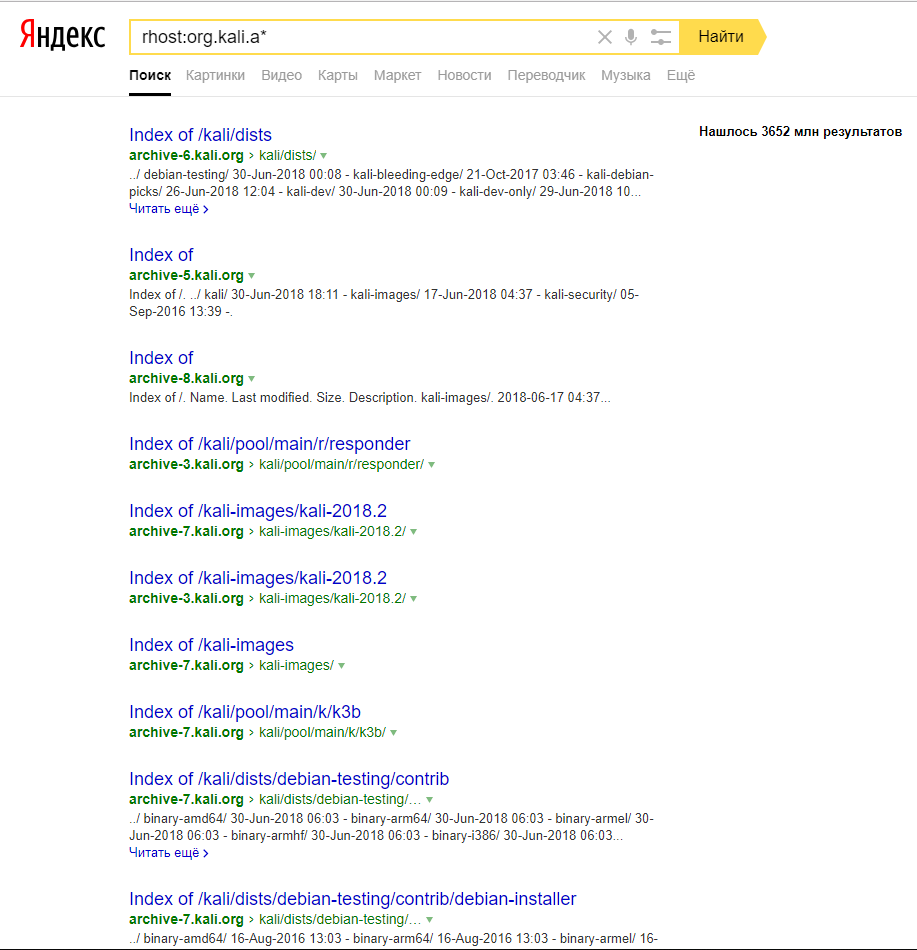
Поиск по доменам
Обратите внимание, что домен может быть любого уровня. То есть можно указать домен верхнего уровня, такой как ru, net, org, name, com и т. д. Можно указать домен второго уровня, например, hackware, zalinux, yandex, google и т. д. Также можно указать домен любого другого уровня.
Пример поиска по домену верхнего уровня:
Будет найдена фраза «information security labs» только на сайтах доменной зоны edu.
Поиск по домену других уровней. Этот вариант будет искать любые домены второго и другого уровней с именем hackware на которых встречается слово «уязвимости»:
Будет выполнен поиск по доменом верхнего уровня tools и других уровней с этим же названием:
Поиск по типу файлов
Поиск по документам в заданном типе файла. Поддерживаются следующие типы файлов:
- doc
- docx
- html
- odg
- odp
- ods
- odt
- ppt
- pptx
- rtf
- swf
- xls
- xlsx
Будут найдены документы в формате doc, содержащие слова «анкета» и «загранпаспорт».
Можно указать сразу несколько расширений для поиска, но обязательно объедините их логическим ИЛИ (|):
Поиск по страницам на заданном языке
- русский (ru)
- украинский (uk)
- белорусский (be)
- английский (en)
- французский (fr)
- немецкий (de)
- казахский (kk)
- татарский (tt)
- турецкий (tr)
Будут найдены документы на английском языке, содержащие слово «passport».
Поиск по дате и диапазону дат
А вот в этом поиск Яндекса точно обогнал Google – у Гугла очень невнятный поиск по датам изменения документа, практически, можно сказать что его нет, т.к. результаты странные.
Вы можете выполнять поиск по страницам с ограничением по дате их последнего изменения.
Варианты поиска по дате
Изменение страницы соответствует указанной дате:
Изменение страницы находится в интервале:
Изменение страницы находится до или после указанной даты (<, <=, >, >=):
Дата изменения страницы указана частично:
Примечание. Год изменения указывается обязательно. Месяц и день можно заменить символом *.
Примеры, в которых ищется слово «фестиваль» в документах, для которых дата изменения соответствует 10.10.2014:
Дата изменения находится в интервале между 10.10.2014 и 10.11.2014 включительно:
Дата изменения позднее 10.11.2014:
Дата изменения соответствует 2014 году:
Допустим, я хочу узнать, какие страницы сайта hackware.ru изменились в период с 10 июня 2018 года по 10 июля 2018 года:
Я хочу найти любые документы на любом сайте, в которых присутствует точная фраза "алексей милосердов" и которые изменены в период с 5 июля 2018 года по 10 июля 2018 года:
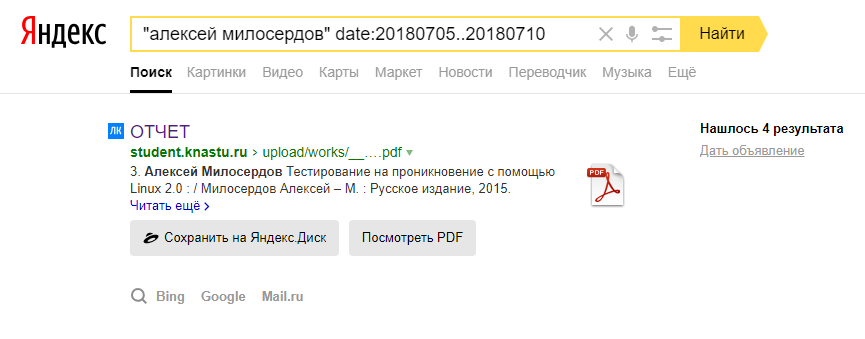
Всего один документ с адресом https://student.knastu.ru/upload/works/__5dDvrTYvFwt9Z5YrqV5PRc0jiZYTcKgZzK.pdf
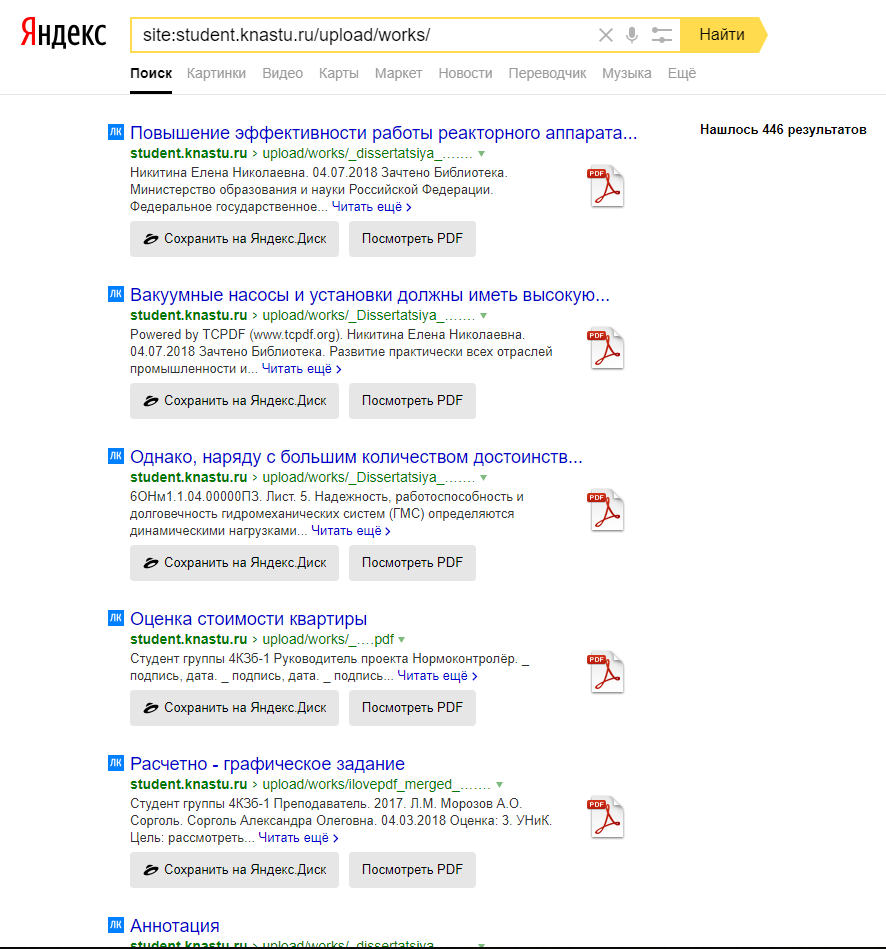
Кстати, можно посмотреть, какие ещё студенческие работы там есть:
Поиск по заголовку
Вы можете искать по заголовку веб-страниц. Но в Яндекс это реализовано немного необычно – вы можете искать ИЛИ по заголовку ИЛИ по документу, но не одновременно и там и там.
Чтобы выполнить поиск по названию страницы, вы можете воспользоваться формой расширенного поиска: https://yandex.ru/search/advanced. Этот интерфейс расширенного поиска больше не работает, попробуйте альтернативный вариант: https://suip.biz/ru/?act=yandex-search

Либо к адресу страницы с результатами поиска добавьте &zone=title
Возможно имеется специальный оператор, чтобы не нужно было менять URI, но я не нашёл информации об этом. Напрашивается аналогия zone:title, но, на мой взгляд, это не работает.
Если вы об этом что-то знаете – то пишите в комментариях.
Поиск по точной форме слова
Мы уже рассмотрели этот вопрос – если фраза для поиска помещена в кавычки, то на страницах ищется точное соответствие. В противном случае ищутся все формы и синонимы слов.
Если вы хотите искать по точным формам слов, но вам не важен их порядок и слова не обязательно должны составлять одну фразу, то, по идее, каждое слово можно поместить в кавычки. Ещё один вариант – это отредактировать URI. Если там wordforms=all, то выполняется поиск по всем формам, а если wordforms=exact – то ищутся точные совпадения.
Яндекс дорки?
Поиск в Яндекс, безусловно, может оказаться полезным для исследователей на основе открытых источников. В том числе, при поиске утечек.
А как насчёт поиска в Яндекс для хакеров и пентестеров? Хотя язык запросов Яндекса менее гибок, всё равно и через Яндекс можно найти разнообразную чувствительную информацию и файлы, не предназначенные для всеобщего доступа.
Брутфорс поддоменов по одной букве
Мы уже рассматривали как с помощью Гугл перечислеть поддомены. Там же я говорил про плюсы и минусы этого способа. В Яндекс тоже есть такая возможность. Причём, для тех сайтов, которые я попробовал, Яндекс знает больше субдоменов чем Google!
Для этого можно использовать оператор rhost: Напомню, при нём домен/поддомен пишется в обратном порядке, т.е. начиная с домена верхнего уровня, затем домен второго уровня, затем поддомен третьего уровня и так далее.
Самое интересное – используя подстановочный символ * мы можем искать по части поддомена – к слову, Google не воспринимает частично написанные домены вообще.
Допустим, меня интересуют поддомены сайта kali.org. Я делаю запросы вида:
В результате я нашёл несколько новых субдоменов, которые не смог найти с помощью Гугл:
- buildd-amd64.kali.org
- eros.kali.org
- eos.kali.org
- iris.kali.org
- images.kali.org
Можно создать скрипт и при правильно написанном алгоритме можно получить весь список субдоменов за несколько десятков запросов либо сотен запросов (в зависимости от выбранного алгоритма) – это может конкурировать с брут-форсом субдоменов по словарю. Самое важное – кроме Яндекса запросы никуда больше не делаются.
Аналогично для offensive-security.com с помощью Яндекса я нашёл субдомены, о которых не знал Гугл:
- download.offensive-security.com
- forums.offensive-security.com
- images.offensive-security.com
- support.offensive-security.com
- screenconnect.offensive-security.com:8040
Поиск папок с открытым листингом
В таких папках может быть что угодно – от публичных файлообменников до личных фото архивов.
Иногда там можно найти файлы со списком паролей:
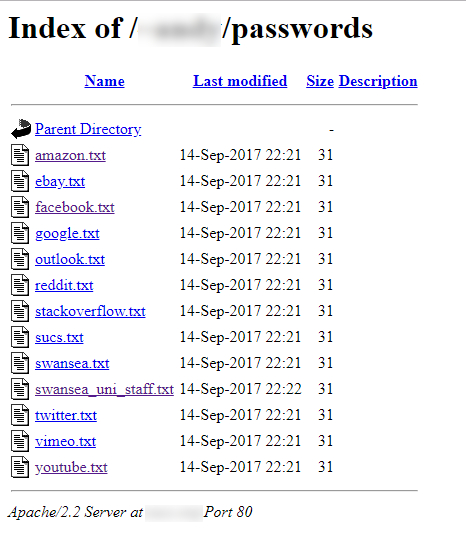
Причём разных пользователей:
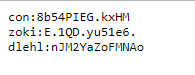
Пробуйте разные названия папок. Например, поиск папки admin листингом файлов:
Поиск папки mail (иногда в них лежат электронные письма):
Вариантов много, посмотрите также примеры для Google.
Поиск админок и страниц аутентификации
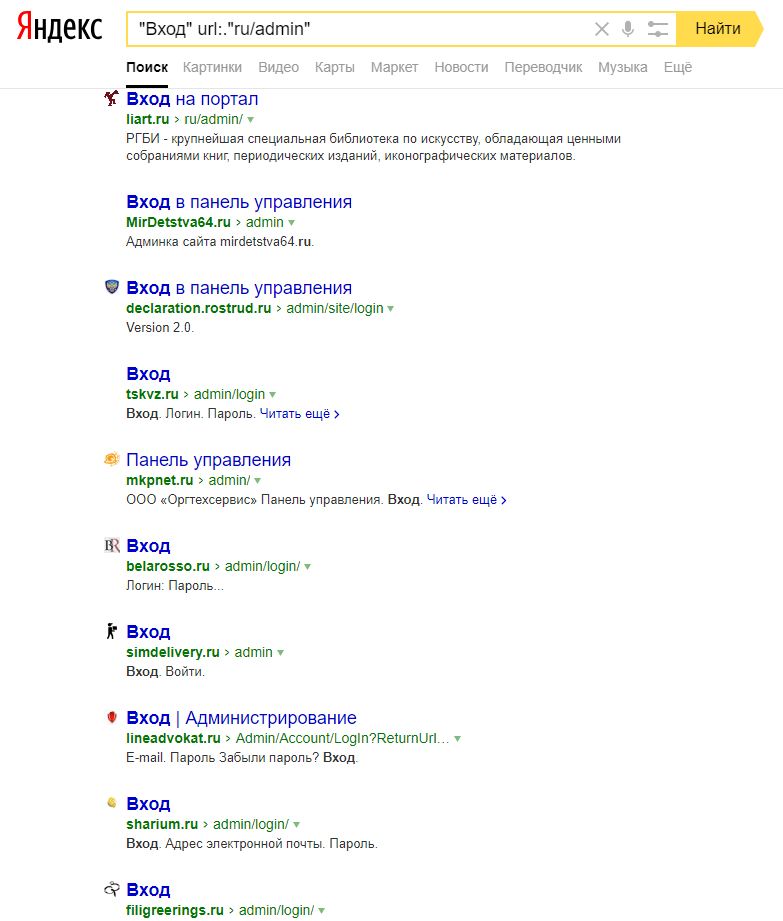
Пробуйте свои варианты!
Поиск ключей для подключения по SSH
Заключение
У поисковой системы Яндекс большой охват сайтов на русском, а теперь ещё и на некоторых иностранных языках, особенно на английском.
Зная язык запросов Яндекса можно делать очень точные поисковые запросы, чтобы найти именно то, что вам нужно.
Что касается применения поиска Яндекс при пентестинге, то он хорошо подходит для поиска информации и документов на целевом сайте. Но возможности поиска дорков у Яндекса намного беднее.