Как слушать музыку на Яндекс Станции
 Колонка Яндекс Станция позволяет слушать музыку, и это является одной из ее основных функций. Но данная функция имеет несколько особенностей, про которые мы расскажем в рамках этой статьи. Приведем инструкцию, как включить музыку на одной Яндекс Станции или сразу на всех колонках от Яндекс, которые установлены в доме. А также расскажем, как слушать на Яндекс Станции музыку с телефона.
Как включить музыку на Яндекс Станции
Яндекс Станция может включить по запросу пользователя любую музыку, которая есть в сервисе Яндекс Музыка. Для этого достаточно сказать: “Алиса, включи *название песни*”. Сразу после этого песня будет запущена.
Помимо прослушивания музыки, можно управлять своими плейлистами прямо через Яндекс Станцию. Достаточно говорить Алисе “поставить лайк” или, наоборот “больше не включать эту песню”, и она будет формировать индивидуальный ваш плейлист, на основе указанных предпочтений.
Как включить музыку везде на всех Яндекс Станциях
В доме или большой квартире может быть установлено несколько Яндекс Станций. На них на всех одновременно можно включить музыку.
Чтобы включить музыку везде на всех Яндекс Станциях, просто скажите “Алиса, включи *название песни* везде”. Можно использовать и другие подобные команды. Главное, чтобы в них было слово “везде”. Тогда Яндекс Станция распознает, что нужно включить музыку не только на той колонке, которая воспринимает через микрофоны сигнал от пользователя, а на всех колонках в доме или квартире.
Отметим, что при единовременном воспроизведении музыки на всех Станциях Яндекс в единой локальной сети, команды по управлению громкостью будут использоваться сразу для всех колонок. Однако можно отрегулировать громкость и на отдельной колонке, при помощи физических элементов управления на ней (в зависимости от вида Яндекс Станции это могут быть сенсорные элементы, жесты или поворотное кольцо).
Как слушать музыку на Яндекс Станции бесплатно с телефона
Если у пользователя нет подписки Яндекс Плюс, он все равно может слушать музыку на Яндекс Станции. Для этого потребуется любое устройство с Bluetooth. К Яндекс Станции можно подключиться просто как к Bluetooth колонке, и она будет воспроизводить музыку, которая включается на телефоне.
Чтобы активировать Bluetooth на Яндекс Станции, скажите ей “Алиса, включи Bluetooth”.
Далее остается найти Яндекс Станцию просто среди устройств, к которым можно подключиться по Bluetooth. Нажмите на нее.
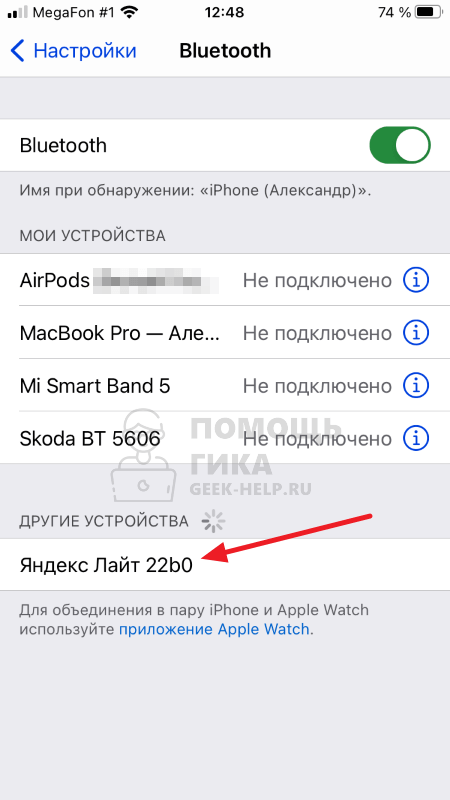
Соединение будет установлено. Теперь весь контент, который воспроизводится на телефоне будет передавать звук на Яндекс Станцию.
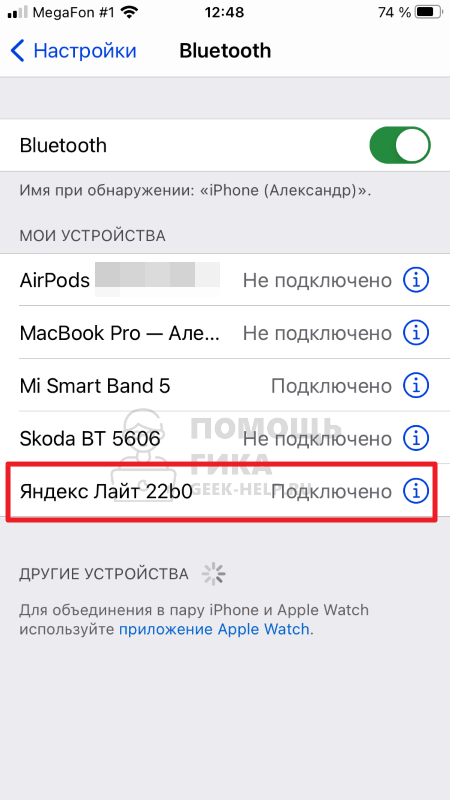
Отметим, что для отключения от Яндекс Станции можно в настройках Bluetooth телефона просто отвязать устройство или попросить саму Алису выключить Bluetooth.
«Яндекс.музыка» добавила управление «Станцией» в мобильное приложение
С помощью приложения «Яндекс.музыки» теперь можно подключиться к умной колонке «Яндекс.станция», чтобы запускать на ней треки и эпизоды подкастов, регулировать громкость, лайкать и дизлайкать треки, а также переключаться между умными колонками, если дома их несколько.
Новая функциональность будет полезна, например, если название песни сложно произнести – и тогда быстрее найти её через «Яндекс.музыку». Дети любят слушать сказки на «Яндекс.станции» и часто засыпают в процессе – теперь колонку можно выключить и без голосового запроса, не разбудив ребенка. Или же такая возможность пригодится, если вам просто удобнее включать музыку со смартфона. При этом выбирать между приложением и голосовыми командами не придется – они прекрасно дополняют друг друга и работают одновременно.

Пока такая возможность доступна только на умных колонках «Яндекса» («Станция», «Лайт», «Макс», «Мини»). Чтобы управлять воспроизведением на колонке из приложения «Яндекс.музыки», нужно выбрать устройство из списка – кнопка переключения находится в правом верхнем углу плеера. Станция и телефон должны находиться в одной Wi-Fi-сети, а сама колонка должна быть зарегистрирована на тот же «Яндекс ID», что и в приложении. Благодаря такому решению звук не прервется, если говорить по телефону, смотреть на нем видео или пользоваться видеокамерой.
Помимо управления музыкой, приложение «Яндекс.музыки» может автоматически подключаться к включенному голосом умному устройству, и вы всегда сможете посмотреть, что играет на колонке прямо сейчас.
Плейлисты на Яндекс Станции — Как Создать на Смартфоне и Включить Свою Музыку с Помощью Алисы?
Одной из удобных функций Алисы в Яндекс Станции Лайт, Мини и Макс является возможность по голосовой команде включать на умной колонке музыкальные треки. Причем, это может быть не просто подборка музыки по жанру, стилю или конкретному исполнителю. Алиса умеет выводить на Яндекс Станцию свои собственные плейлисты, созданные через приложение на телефоне. Как их создать и включить на колонке? Разбираемся прямо сейчас!
ВНИМАНИЕ! Акция для читателей WiFika.RU: перейдите по этой ссылке и оформите подписку на Яндекс Плюс БЕСПЛАТНО на 60 дней. И целых 2 месяца смотрите кино и сериалы, слушайте музыку и подкасты, копите и тратьте баллы кешбэка в сервисах Яндекса
Как сделать свой плейлист для Яндекс Станции с телефона?
Итак, для создания своего собственного плейлиста необходимо:
- Установить на смартфон приложение Яндекс Музыка
- Иметь активную подписку на Яндекс Плюс, в который входит Музыка
- Авторизоваться в данном онлайн сервисе под своей учетной записью (email на yandex.ru) или любую другую колонку с поддержкой Алисы (например, JBL) к тому же профилю
Чтобы создать новый плейлист из треков мы открываем приложение Яндекс Музыка

И заходим в раздел «Коллекция» (значок «сердечка» в главном меню) и выбираем здесь «Плейлисты»

По умолчанию в данной рубрике уже имеется плейлист «Мне нравится», который составлен из тех песен, которые вы пометили как избранные. Для создания нового жмем на «плюсик»

И придумываем для него название, например «ВайФайка»

Затем нажимаем на кнопку «Добавить треки»

Появится список самых популярных синглов среди пользователей Яндекс Музыки. Мы можем воспользоваться поиском, чтобы найти свои собственные по названию, композитору или артисту

В результатах поиска выбираем нужные треки, нажав на плюсик рядом с ними

Добавленные в плейлист пометятся галочками

Возвращаемся обратно на страницу плейлиста и видим все добавленные композиции

И также если вернуться на уровень выше увидим в списке плейлистов свой только что созданный

Как попросить Алису включить музыку из своего плейлиста?
Теперь мы можем попросить голосового помощника на Яндекс Станции запустить музыку из своего плейлиста для воспроизведения через колонку. Для этого необходимо произнести одну из следующих фраз:
- Алиса, включи плейлист «ВайФайка»
- Алиса, давай послушаем плпейлист «ВайФайка»
- Алиса, поставь плейлист «ВайФайка»
По окончании треков в плейлисте Алиса продолжит воспроизведение музыки, схожей по характеру с теми, которые были только что сыграны.
Как добавить трек в плейлист с помощью Алисы?
Если вы просто слушаете случайную музыку на Яндекс Станции (например, попросили Алису поставить композиции определенного направления), то понравившиеся треки можно добавить в память и впоследствии их воспроизводить. Для этого в момент звучания нужно сказать:
- Классный трек
- Лайк
- Нравится
После чего данная композиция появится в стандартном плейлисте «Мне нравится»
Для удаления музыки даем команды:
- Дизлайк
- Мне не нравится
Также все созданный плейлисты очистятся при полном сбросе Яндекс Станции до заводских настроек.
Как добавить в Яндекс Музыку собственный плейлист из других сервисов?
Как вы заметили, добавлять в плейлисты для Станции с Алисой можно только из сервиса «Яндекс Музыка». Из-за ограничений, введенных в связи с нарушениями авторских прав, возможность загружать собственные файлы была некоторое время назад отключена. Но зато осталась функция импорта треков из «чужих» легальных онлайн сервисов. Если у вас уже имеются в них свои плейлисты, то можно их импортировать в Я. Музыку и потом слушать на колонке.
Для добавления композиций необходимо в меню «Коллекции» нажать на иконку в виде шестеренки

И промотать страницу до пункта «Импорт медиатеки»

Здесь еще раз авторизуемся в профиле Yandex

И выбираем сервис, откуда необходимо перенести треки. На данный момент доступны следующие:
- ВК Музыка
- Apple Music
- Spotify
- Last.fm
- Deezer
Теперь входим в аккаунт выбранного онлайн сервиса

Для ВК достаточно вставить ссылку на свою страницу ВКонтакте — система сама перенесет все плейлисты и добавит их в «Любимое из VK Music»

Видео
Также предлагаю ознакомиться с официальной инструкцией по созданию личных плейлистов на сайте поддержки Яндекс
Теперь Яндекс Станцией можно управлять через приложение Яндекс.Музыка
 В закладки
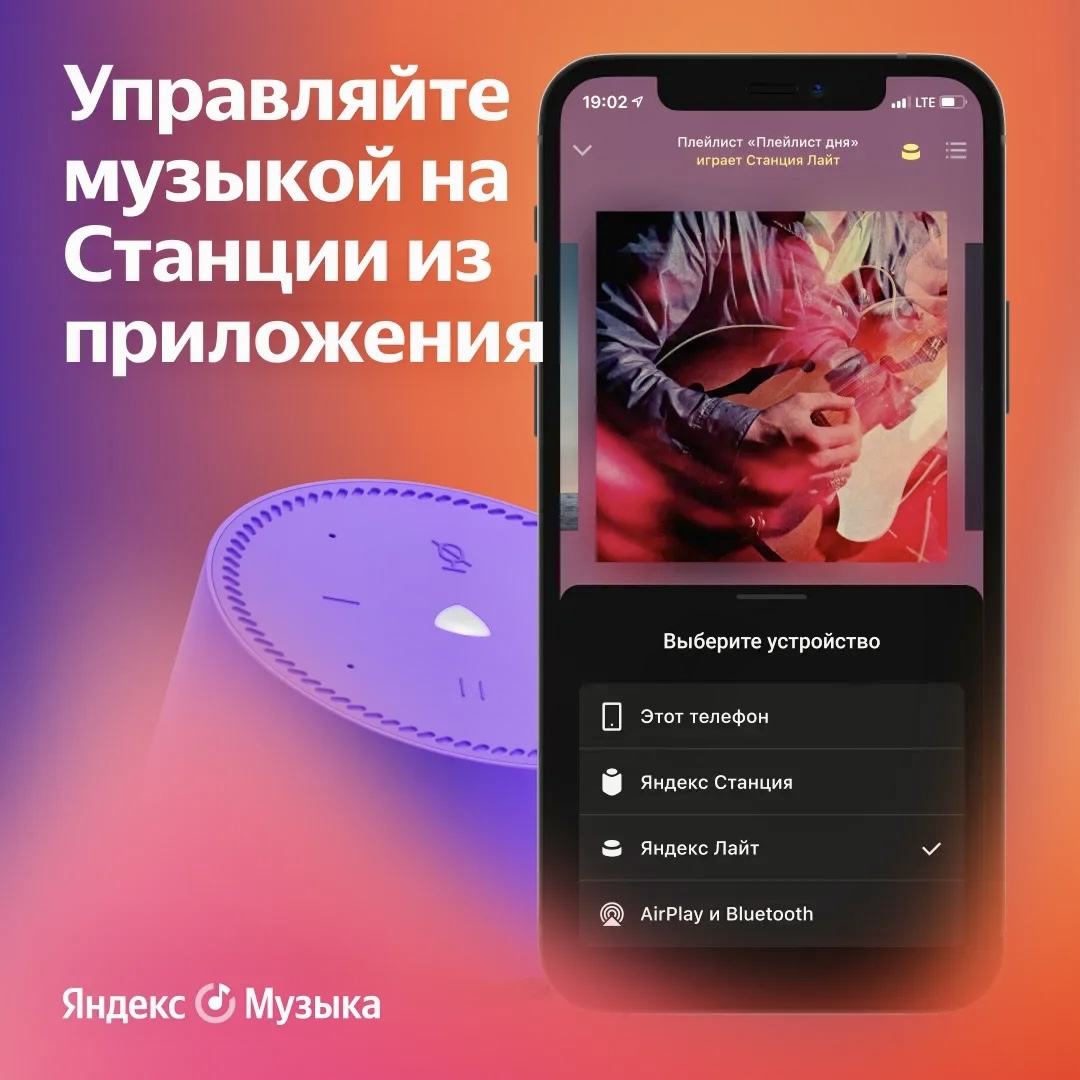
Приложение Яндекс.Музыка обновилось и теперь позволяет управлять воспроизведением на колонках Станция.
В программе можно запускать треки и эпизоды подкастов, регулировать громкость, лайкать композиции, а также переключаться между колонками. В дополнение к этому доступно управление голосом.
Чтобы управлять воспроизведением на колонке из приложения Яндекс.Музыки, нужно выбрать устройство из списка – кнопка переключения находится в правом верхнем углу плеера. Станция и телефон должны находиться в одной Wi-Fi сети, а сама колонка должна быть зарегистрирована на тот же Яндекс ID, что и в приложении.
Работает нововведение со всеми версиями Станции.
В закладки