⚙️ Как подключить робот-пылесос Xiaomi Mi Robot Vacuum Mop P к смартфону

Современные робот-пылесосы обладают большой функциональностью, которая предоставляется через фирменное приложение. Сегодня мы расскажем, как подключить моющие пылесосы Xiaomi Mi Robot Vacuum Mop и Mi Robot Vacuum Mop P к вашему гаджету.

Для подключения вам потребуется фирменное приложение Mi Home, его можно скачать как в «Play Маркете», так и в AppStore.
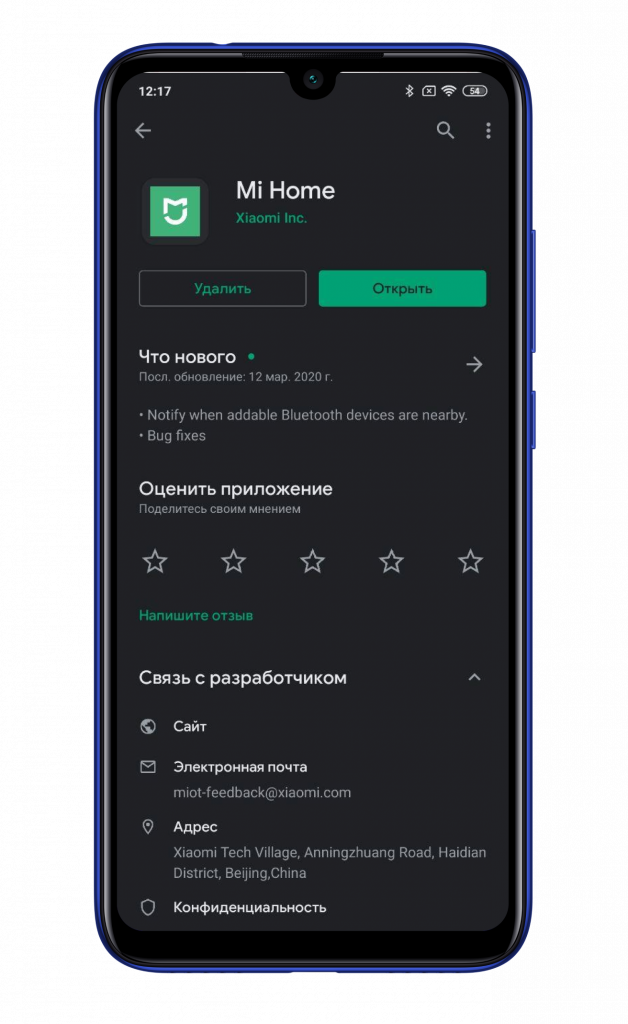
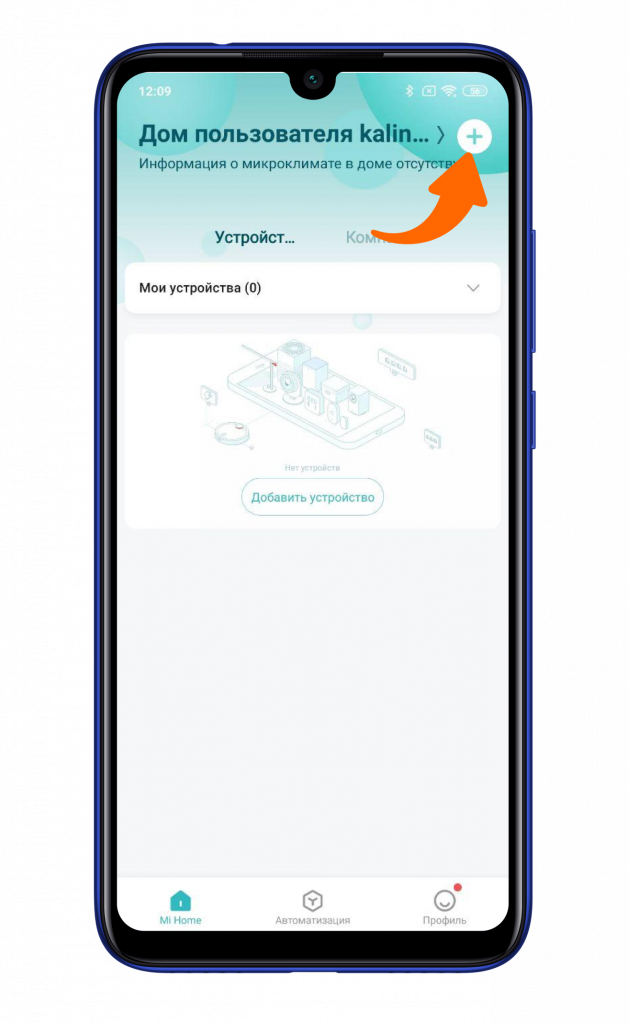
Скачайте приложение, запустите его и авторизуйтесь на европейском регионе. Оказавшись в главном меню приложения, нажмите иконку «+» в правом верхнем углу для добавления нового устройства.
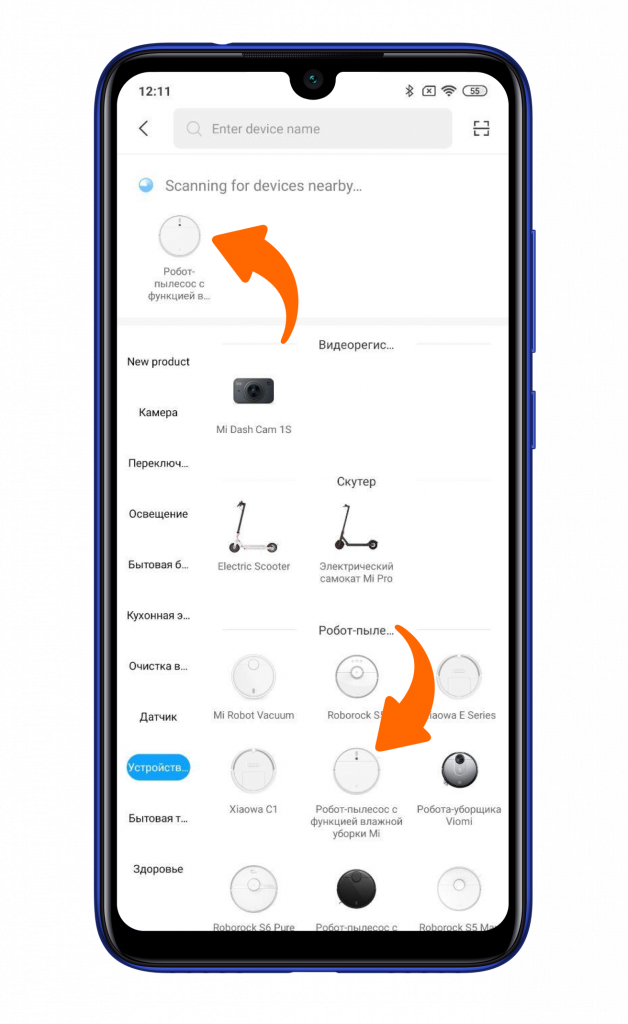
Теперь необходимо сбросить настройки Wi-Fi на пылесосе, для этого зажмите клавиши включения и домой в течение 3 секунд, до звуковой индикации. После сброса настроек Wi-Fi пылесос автоматически определится в списке доступных устройств для подключения, также можно выбрать его вручную.
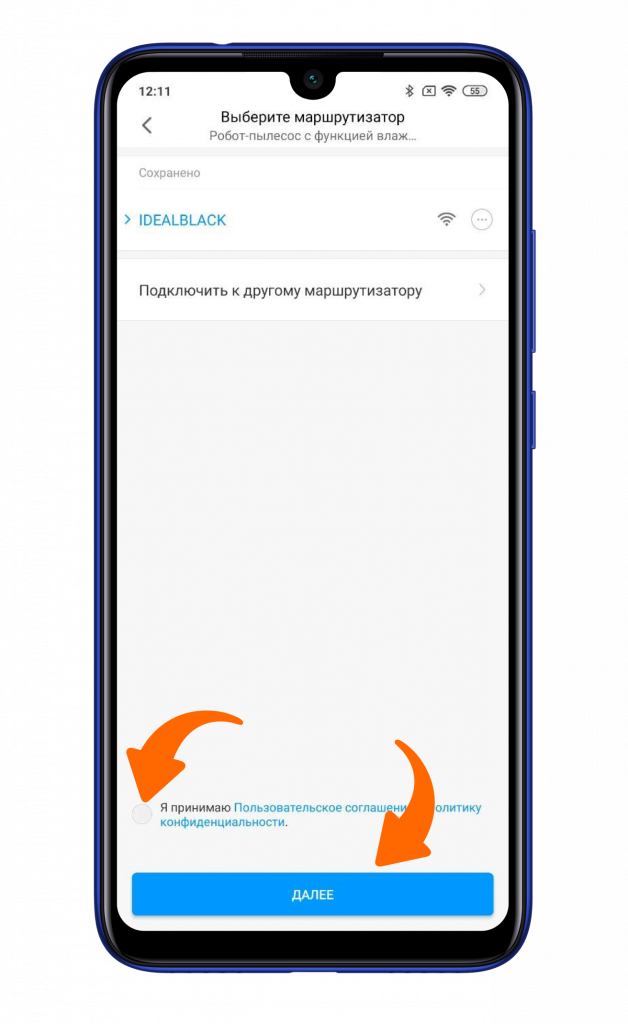
Далее введите данные точки доступа Wi-Fi, к которой хотите подключить пылесос Сяоми. Поддерживается только 2,4 ГГц.
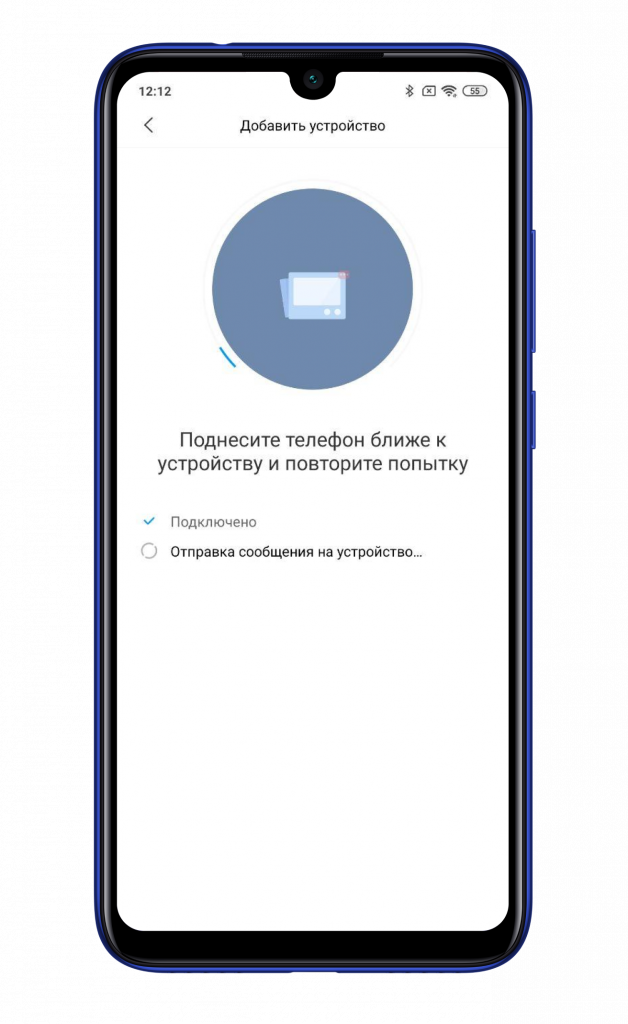
Теперь необходимо подождать пару секунд для подключения.
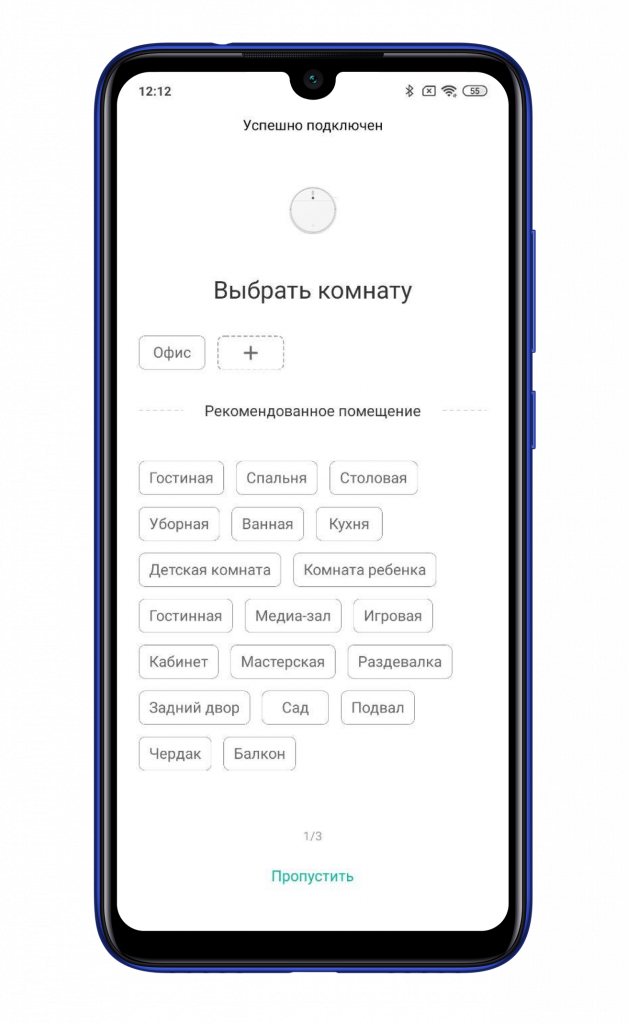
Затем подключенный пылесос предложит указать месторасположение.
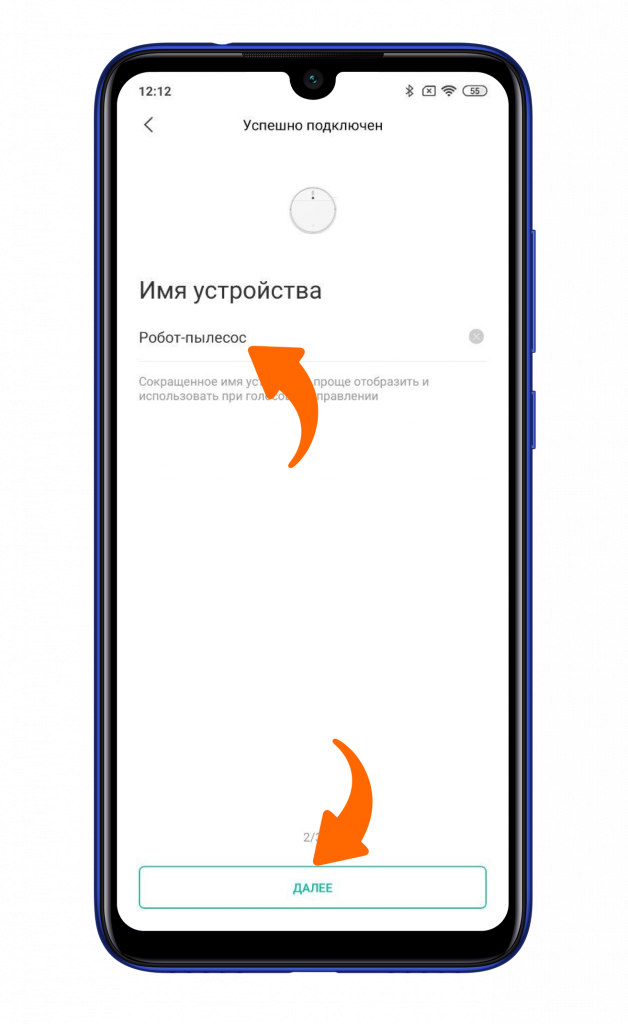
Задайте ему имя.
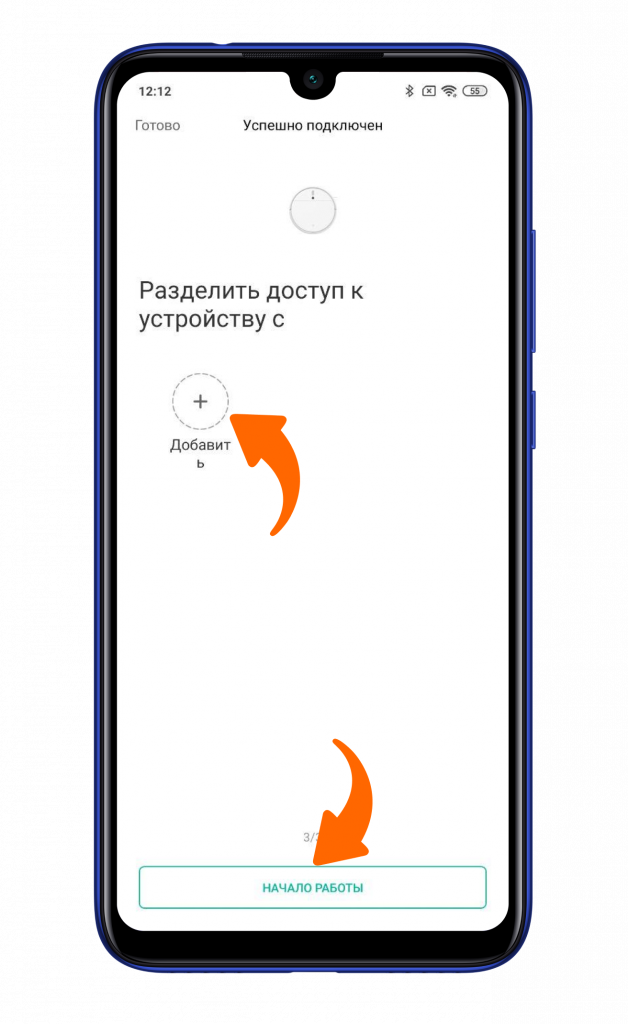
Также можете поделиться доступом с другим пользователям Mi Home.
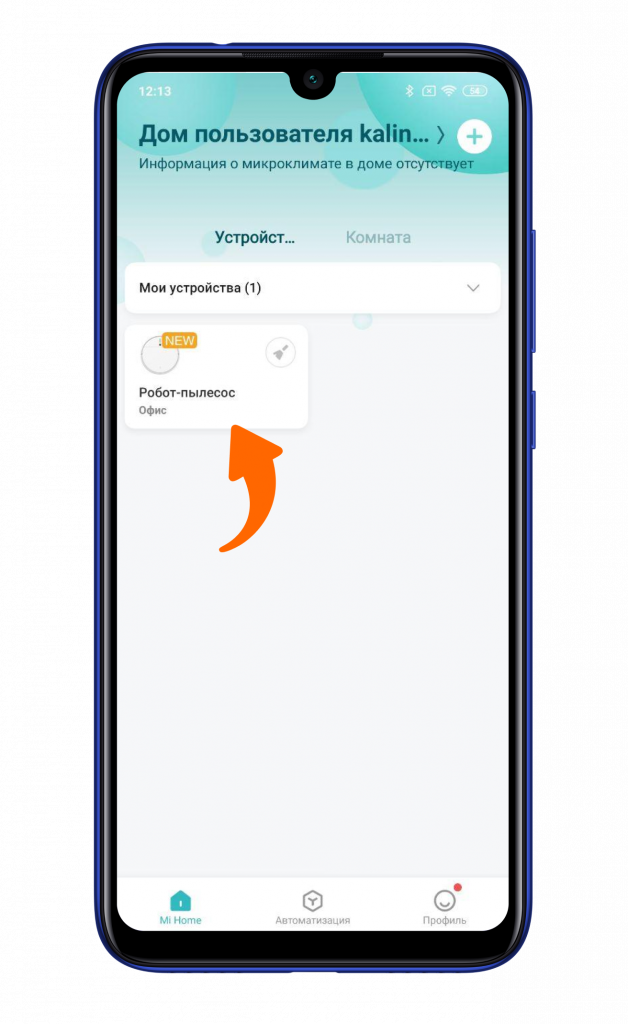
Робот-пылесос Сяоми Ми Робот Вакуум Моп П подключен к вашему смартфону и готов к дальнейшим манипуляциям, для чего достаточно нажать на иконку пылесоса, появившуюся в главном меню Mi Home.
Также можете воспользоваться инструкцией для установки русского языка озвучки вашего нового друга.
Как подключить робот пылесос Xiaomi к телефону с помощью приложения Mi Home по Wi-Fi

Если вы приобрели одну из моделей робота-пылесоса от производителя Xiaomi, поздравляем – вы сделали хороший выбор. Чтобы использовать весь функционал устройства, потребуется подключить его к телефону через фирменное приложение Mi Home, которое доступно в Google Play для смартфонов Андроид и в App Store для всех Айфон, работающих на iOS. Синхронизация смартфона и умного пылесоса осуществляется по беспроводной сети Вай Фай. Как правило, сегодня Wi-Fi роутер есть в каждом доме.
Подключение любого робота-пылесоса Xiaomi к Mi Home

Для установки приложения Mi Home на вашем телефоне должна использоваться операционная система Андроид выше версии 4.3 или iOS 9.0 или более поздней версии, если речь идет об Айфон. Перед синхронизацией не забудьте проверить заряд пылесоса.
Проделайте следующие шаги:
- Подключите телефон к своей домашней сети Wi-Fi.
- Откройте программу Mi Home.
- Система предложит выбрать сервер (регион). Раньше была рекомендация выбирать регион Китай или Америка. Дело в том, что на других серверах были блокировки некоторых функций умного дома. Теперь же можете выбирать регион Россия. Более подробно об особенностях разных регионов на устройствах Xiaomi можете узнать в этой статье.
- Дальше необходимо создать аккаунт пользователя. Если вы уже регистрировали его раньше, то просто авторизуйтесь, введя свои данные.
- В приложении найдите опцию «Добавить устройство» , и перейдите в пункт «Бытовая техника» .
- Для запуска синхронизации кликните по иконке пылесоса. Если подключение осуществится успешно, то прозвучит звуковое оповещение. Если на этом этапе возникают какие-либо проблемы, рекомендуется попробовать перезагрузить пылесос. Для этого необходимо зажать и некоторое время удерживать кнопки на корпусе устройства. Далее опять проделать все действия сначала.
- После соединения появится поле, в котором нужно выбрать свою сеть Вай Фай и ввести пароль для доступа к сети.
- В результате успешной синхронизации девайсов на рабочем столе приложения вы увидите свою модель робота пылесоса.
- Теперь можно назначить стандартное место нахождения домашнего помощника. На выбор предлагается любая удобная локация дома, например, гостиная, кухня, спальня, офис и другие комнаты. Достаточно удобно, что отсюда можно поделиться добавленным устройством с другими членами семьи, если они также используют на своем телефоне Mi Home. Таким образом, при необходимости каждый сможет осуществлять управление.

Самая частая проблема, с которой сталкиваются пользователи при подключении робота пылесоса Xiaomi к Wi-Fi – это когда в приложении Mi Home появляется окно «Поднесите телефон ближе к маршрутизатору», а рядом с последним пунктом красный крестик и ниже кнопка «Попробовать снова» . Переходите по ссылке и читайте нашу инструкцию, как справиться с этой проблемой.
Процесс и сценарии уборки помещений
Перед началом уберите из комнаты все шнуры и предметы, которые могут упасть и/или попасть в пылесос. Если есть места, в которые пылесос не должен заезжать в процессе своей работы, например, лестница в доме, воспользуйтесь специальной ограничительной магнитной лентой. Она продается отдельно. Что касается продукции Xiaomi, то производитель рекомендует Virtual Wall. Пылесос воспринимает такую ленту как стену и никогда не выезжает за нее. Единственное, чему стоит уделить внимание – защитную ленту необходимо клеить плотно, чтобы пылесос не сдвинул ее.
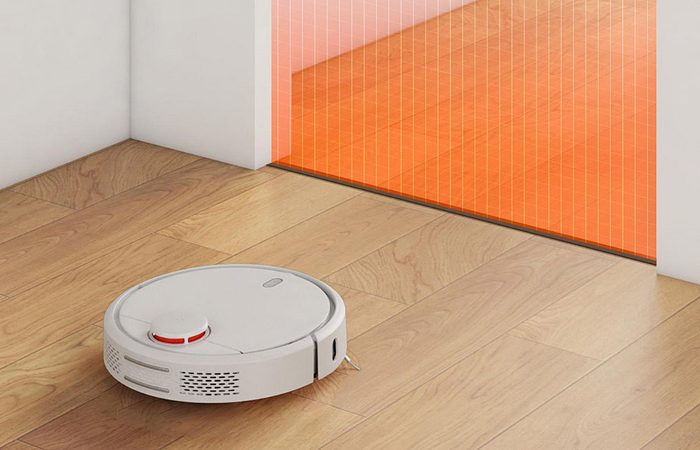
Процесс сопровождается соответствующими сообщениями в приложении, которые оповещают о старте и окончании уборки. Также функционал позволяет выставить дни, когда нужно работать (например, только в субботу в 17:00).
Автоматическая уборка
При использовании этого режима робот-пылесос начинает сканировать с помощью специальных датчиков помещения, формируя их карту. Большие помещения устройство разбивает по зонам и по очереди убирает каждую зигзагом. По окончанию возвращается на место, которое пользователь выбрал в качестве базы.

Локальная уборка
Есть функция локальной (другими словами частичной) уборки. В этом случае пылесос убирает площадь 1.5 х 1.5 метров вокруг себя. Чтобы активировать данную функцию, нужно долго зажимать кнопку “Домой” в режиме ожидания.
Функционал программы Mi Home для управления умным пылесосом Xiaomi
Доступно множество основных и дополнительных опций, с помощью которых пользователь может настроить работу пылесоса.
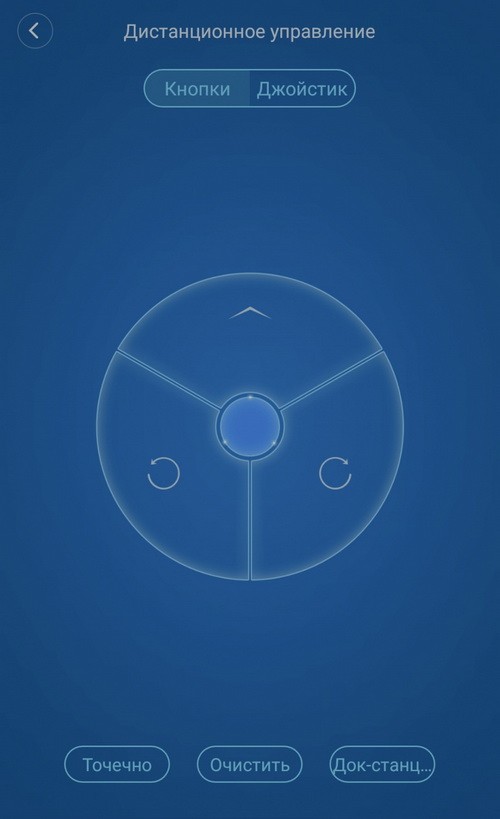
- Перейти – отправить пылесос в определенное место для проведения внеплановой уборки.
- Док-Станция – робот отправляется на зарядку.
- Очистить – запуск внеплановой уборки.
- Зонированная уборка – убирается конкретная территория (нужно ее выбрать).
- Таймер – уборка запускается спустя какое то время.
- Голос и громкость – позволяет изменить голосовые параметры робота.
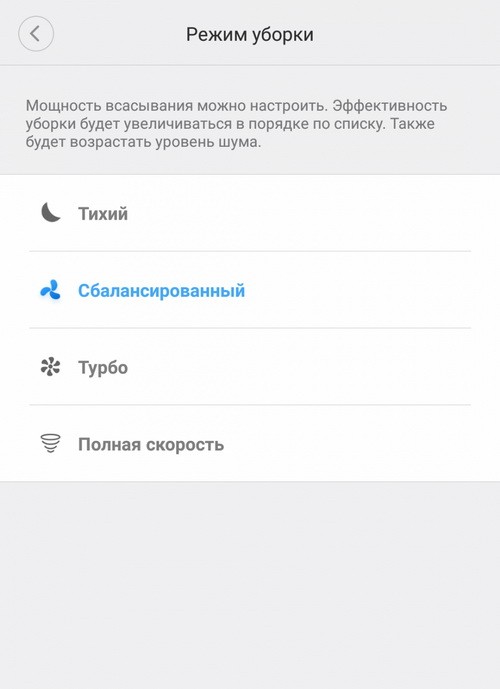
- Режим уборки – предоставляет возможность выбрать режим уборки. Они отображаются по возрастанию мощности – тихий, сбалансированный, турбо, полная скорость. На большинстве устройств этот режим установлен по умолчанию на “Сбалансированный”. То есть, при первом запуске пылесоса, он будет работать в этом режиме.
Как подключить пылесос Xiaomi к Алисе
“Лень – двигатель прогресса”. Мало того, что робот-пылесос не требует постоянного внимания человека во время уборки, так им можно управлять и голосом в виртуальном голосовом помощнике Алиса от компании Яндекс. При желании использовать этот способ, необходимо сделать несложные манипуляции для правильной настройки:
- Установите приложение на свой Android или iOS.
- Запустите и в нижней части экрана нажмите на крайний правый значок – «Устройства» .
- На следующем этапе выберите раздел «Умный дом» .
- Здесь нужно нажать «Добавить устройство» .
- В предложенном списке выберите Xiaomi .
- В новом окне кликните по кнопке “Обновить список устройств” .
- Далее приложение подскажет, какие параметры лучше всего выставить для взаимодействия голосового помощника Алиса с роботом-пылесосом.

Частые вопросы по работе
Как и другие роботы-пылесосы, модели от Xiaomi не смогут провести капитальную уборку помещения, но с помощью этих устройств можно проводить ее гораздо реже, если регулярно делать профилактическую чистку пылесосом. В особенности, умный пылесос может быть полезен молодым родителям, чьи дети только начинают свои путешествия по квартире и хозяевам домашних животных.
Как подключиться к роботу пылесосу Xiaomi через телефон
Сейчас управлять роботами пылесосами xiaomi или других фирм – изготовителей можно удаленно, через свой телефон. Задать им фронт работ заранее, обозначить зону и запустив процесс, спокойно заниматься другими делами. Для чего необходимо сначала синхронизировать оба гаджета.
Зачем подключать робот – пылесос к телефону
Удаленный режим управления домашним уборщиком через интерфейс мобильного телефона дает ряд преимуществ:
- Контроль работы устройства с любого места – дома или вне его.
- Открывать личные данные по гаджету, когда понадобиться, не находясь рядом.
- Отслеживать заряд батареи для своевременной подзарядки.
- Изучить характеристики устройства, оценить степень износа его деталей для последующей замены.
- Настройка голосового управления при необходимости.
- Получение уведомлений на телефон, когда пылесос попадает в ловушки, из которых не может самостоятельно выбраться.
Все возможности открываются после подключения робота пылесоса и синхронизации его с телефоном. Сама процедура несложная, доступна неопытным пользователям, главное следовать инструкции.
| Функции | Описание |
| «Ремтехконтроль» | Установка ручного управления или самостоятельно вести пылесос через свой гаджет |
| «Очистка» | Выбор порядка уборки – с чего начать процесс и каким образом продолжить |
| «Таймер» | Установка временных рамок проведения процедуры и ее продолжительность |
| «Док» | Возвращение устройства на базу, если он закончил убирать раньше заданного времени |
| «Режим очистки» | Установка метода очистки из 4 доступных, регулировка интенсивности освещения и уровня шума. |
Дополнительная информация о производительности, периоде службы и пр. доступны в опции «Уход».
Какие модели сяоми можно подключить к смартфону
Подключение через приложение mi home поддерживают все умные пылесосы и остальные устройства Сяоми. Среди модельного ряда наиболее популярные:
- Mi Robot Vacuum;
- Xiaomi Mi Robot Vacuum Cleaner;
- Xiaomi Mi Robot Vacuum Cleaner 1S.
Среди остальных следует посмотреть в характеристике, поддерживают ли режим удаленного управления. Если да, смело подключать к телефону.
Порядок подключения
Чтобы подключить робот пылесос к своему смартфону вне зависимости от ПО – Андроид или iOS, пользователь должен:
- Загрузить с App Store или Google Play приложение Mi Home. Оно официальное и легко находится, если ввести наименование в строку поиска.
- Зарегистрироваться внутри приложения или авторизоваться там.
- Выбрать регион «сервер» — самые оптимальные это Америка, Европы или Сингапур, иначе большинство опций пылесоса останутся заблокированными.
- Проверить интернет – сигнал на стабильность и уровень заряда пылесоса.
- Открыть Mi Home – «Добавить устройство» — найти в открывшемся списке наименование модели своего пылесоса. Если оно отсутствует, ввести собственноручно. Название полностью, с номером.
- Чтобы сбросить заводские настройки Wi Fi, зажать 2 клавиши на верхней панели и удерживать их пару секунд.
- После завершения ввести название сети Wi Fi домашней, пароль подключения и наименование пылесоса.
Успешное окончание процедуры обозначится появлением значка Xiaomi на главной странице приложения.
Для Android
Необходимо выполнить все описанные выше действия, после подключения откроются функции:
- настройка графиков уборки;
- дистанционное отправление робота на станцию;
- управление движением;
- отслеживание параметров и износа деталей.
Если смартфон не «увидит» модель пылесоса, следует ввести название вручную или перезагрузить приложение.
Для iOS
С телефонами iPhone зачастую возникают проблемы – они не распознают устройство даже после многократного сброса параметров и сетевого подключения. Нужно изменить страну, указанную в учетной записи, выбрав Индию или Китай:
Профиль – настройки – регион.
Как управлять пылесосом с телефона
После синхронизации двух устройств, мобильного гаджета и пылесоса, можно включить режим голосовых команд:
- Модель будет работать на основе платформы «Умный дом», другие настройки доступны в домашнем варианте mi.
- Прописать все рабочие сценарии для голосовых команд.
- Выбрать несколько ключевых фраз, сначала список доступных будет ограничен двумя – начать и закончить уборку.
- Можно подключить для помощи Алису для корректного распознавания команд и большего разнообразия функций.
- Начать уборку:
- открыть приложение, кликнуть по пункту «Начать уборку»;
- выбрать режим в меню – автоматическая, зигзаг, край или точечная;
- указать мощность всасывания.
Сам механизм управления несложный, в меню все доступно.
Возможные проблемы и их решение
Соединение не установлено – если при подключении на экране возникла данная надпись, возможно: трудности с Wi fi, тогда потребуется сменить название DNS:
Открыть Wi fi – Настройки
Удерживать палец на строчке с активным подключением 2 секунды. Открыть «Свойства сети» — «Изменить сеть» — «Дополнительно» — «Пользовательские» и сменить там значение DNS убрав текущее и поставив — 114.114.114.114, перед этим записать предыдущий адрес отдельно на листок бумаги.
Не заходит в аккаунт
Возможно, проблема с серверами, они не видят трафика с устройства. Нужно установить Orbot VPN или аналог, выбрать в настройках страну и повторно авторизоваться в Mi Home. После успешного входа отключить VPN.
Подключение и управление роботом пылесосом xiaomi с телефона
 Робот пылесос
Если вы купили одну из моделей роботов-пылесосов от производителя Xiaomi, поздравляем — вы сделали хороший выбор. Чтобы воспользоваться всеми функциями устройства, необходимо подключить его к телефону с помощью фирменного приложения Mi Home, которое доступно в Google Play для смартфонов Android и в App Store для всех iPhone с iOS. Смартфон и умный пылесос синхронизируются по Wi-Fi. Как правило, сегодня Wi-Fi роутер есть в каждом доме.
Подключение любого робота-пылесоса Xiaomi к Mi Home

Чтобы установить приложение Mi Home на телефон, необходимо использовать операционную систему Android выше версии 4.3 или iOS 9.0 или более позднюю версию, если это iPhone. Перед синхронизацией не забудьте проверить состояние заряда вашего пылесоса.
Выполните следующие действия:
- Подключите телефон к домашней сети Wi-Fi.
- Откройте программу Mi Home.
- Система попросит вас выбрать сервер (регион). Ранее была рекомендация выбрать регион Китай или Америка. Причина заключалась в том, что некоторые функции умного дома были заблокированы на других серверах. Теперь вы можете выбрать регион России. В этой статье вы узнаете больше об особенностях различных регионов на устройствах Xiaomi.
- Далее необходимо создать учетную запись пользователя. Если вы уже зарегистрировали его ранее, то просто войдите в систему, используя свои учетные данные.
- В приложении найдите опцию «Добавить устройство» и перейдите в раздел «Домашние устройства».
- Нажмите на значок пылесоса, чтобы начать синхронизацию. При успешном подключении раздастся звуковое уведомление. Если на этом этапе у вас возникли проблемы, рекомендуем попробовать перезагрузить пылесос. Чтобы перезагрузить устройство, удерживайте кнопки на устройстве в течение некоторого времени. Затем снова пройдите все шаги с самого начала.
- После подключения появится окно, в котором нужно выбрать сеть Wi-Fi и ввести пароль сети.
- В результате успешной синхронизации вашего устройства вы увидите модель вашего робота-пылесоса на рабочем столе приложения.
- Теперь вы можете назначить стандартное местоположение вашего домашнего помощника. Вы можете выбрать любое удобное место в вашем доме, например, гостиную, кухню, спальню, кабинет и другие комнаты. Удобно, что отсюда можно поделиться добавленным устройством с другими членами семьи, если они также используют Mi Home на своем телефоне. Таким образом, каждый сможет осуществлять контроль, если возникнет такая необходимость.

Наиболее часто пользователи сталкиваются с проблемой при подключении робота-пылесоса Xiaomi к Wi-Fi, когда в приложении Mi Home появляется окно «Подключить телефон к маршрутизатору» с красным крестом рядом с последним пунктом и кнопкой «Повторите попытку» ниже. Перейдите по ссылке и прочитайте наше руководство о том, как справиться с этой проблемой.
Работа на Айфоне

Чтобы подключиться к iPhone, загрузите приложение Mi Home из AppStore. Алгоритм запуска и начальной настройки программы идентичен как для операционных систем Android, так и для iOS. Однако есть небольшая проблема, которая обнаруживается при попытке подключить смартфон к пылесосу. Дело в том, что iPhone может не распознать пылесос Xiaomi. Здесь поможет смена региона. Для этого перейдите в «Профиль», затем в «Настройки» и нажмите на «Регион». В нем выберите регион «Индия» или «Китай».
Примечание: Этот метод эффективен даже при отсутствии подключения Wi-Fi.
Управление уборкой
В приложении Mi Home есть несколько основных функций, к которым можно получить доступ:
- «Чистый» режим — позволяет установить желаемый порядок очистки.
- Режим «Док» — отправляет робот-пылесос обратно на док-станцию, если уборка завершена раньше времени.
- Режим таймера — регулирует продолжительность уборки помещения, а также частоту уборки.
- Режим очистки — позволяет установить желаемую интенсивность очистки из представленных вариантов (4 штуки). В зависимости от выбранной интенсивности производительность уборки будет разной, как и уровень шума пылесоса.
- Режим Remte Control дает возможность управлять пылесосом в ручном режиме непосредственно с телефона.
Также можно получить всю информацию об износе основных компонентов робота-пылесоса «Xiaomi». Его можно найти в разделе «Уход».
Инструкция для выбора местоположения

Выбрать нужное место очень просто. Сначала откройте приложение mi home и нажмите на иконку с изображением пылесоса — появится схема комнаты. Как и в случае со всеми функциями, значение устанавливается по умолчанию. Здесь он имеет размер 25500X25500. Значение является начальным, поэтому оно соответствует базовым параметрам.
Создайте пробную версию приложения Flow. Вот примерная схема работы: поместите поле «Этот поток запущен» в ячейку «когда». В опции «Затем» выберите «Mi Robot», последнее действие — «Отправить пылесос в пункт назначения». Это позволит установить значение координат от опорной точки, соответствующее общим требованиям системы. Если вы сомневаетесь, введите любое число и проверьте конечное движение пылесоса. Это позволит вам получить полное представление о ситуации и не перепутать зоны в помещении.
Определяем координаты
Чтобы указать координаты в приложении, необходимо:
- Войдите в приложение Mi Home.
- Нажмите на изображение пылесоса, после чего на дисплее появится план помещения.
- Домашняя база всегда размещается в 25500X25500. Это значение присваивается автоматически.
- Затем создайте пробную версию программы «Flow». В разделах «Когда» и «Тогда» вставьте окно «Этот поток запущен» и изображение «Mi Robot» соответственно.
- Прокрутите вниз до пункта «Отправить пылесос в пункт назначения».
- Вставьте значение координат. Для начала можно попробовать добавить различные значения и понаблюдать за движением устройства.
Обозначаем границы зон
- Определить границы помещения несложно. Для этого вам необходимо:
- Измените недавно добавленное действие «Отправить пылесос к цели» в процессе потока на опцию «Начать очистку зоны».
- Введите координаты путем сопоставления. Важно, чтобы второе значение было больше первого. В противном случае робот не будет работать.
- В последнем окне укажите количество операций очистки. Вы можете выбрать значение от 1 до 3.

Настройка «Xiaomi» Mi Robot без приложения
Заводская комплектация робота-пылесоса «Xiaomi» не предусматривает специального применения. Поэтому, чтобы максимально увеличить функциональность устройства, выполните следующие действия:
- Подключите док-станцию к электросети и удалите излишки кабеля в предусмотренном для этого гнезде.
- Расположите основание так, чтобы вокруг него было достаточно места — не менее 1 м спереди и 0,5 м по бокам.
- Установите робот-пылесос на основание. Индикатор на базе (начинает мигать) указывает на то, что задние контакты установлены правильно.
- Постоянный свет означает, что аккумулятор полностью заряжен и робот готов приступить к работе, если потребуется.
- Цвет светодиода указывает на уровень заряда батареи. Белый цвет означает полный заряд, желтый — не менее половины заряда, красный — не более 20% заряда.
Экспертное мнение Николай Петрович: Перед запуском пылесоса рекомендуется подготовить поверхность — убрать мелкие предметы и провода, а также перекрыть доступ прибора к ступеням, что предотвратит возможное падение и поломку.
Можно подключить пылесос к Алисе
«Лень — двигатель прогресса. Робот-пылесос не только не требует постоянного внимания человека во время уборки, но и может управляться голосом с помощью виртуального голосового помощника Алиса от Яндекс. Если вы хотите использовать этот метод, вам необходимо выполнить несколько простых манипуляций, чтобы правильно его настроить:
- Установите приложение на систему Android или iOS.
- Запустите и в нижней части экрана нажмите на крайний правый значок — «Устройства».
- На следующем этапе выберите раздел «Умный дом».
- Здесь нажмите «Добавить устройство».
- Выберите Xiaomi из предложенного списка.
- В новом окне нажмите на кнопку «Обновить список устройств».
- Затем приложение предложит голосовому помощнику Алисе оптимальные настройки для взаимодействия с роботом-пылесосом.

Проблемы с приложением
Иногда возникают ситуации, когда приложение отказывается войти в ваш аккаунт.

Это может быть связано с тем, что серверы не видят трафик от устройства. Чтобы решить эту проблему, вам нужно скачать и установить приложение Orbot VPN или аналогичное.

После загрузки приложения VPN и выбора страны повторно авторизуйтесь в Mi Home.
Войдя в свой аккаунт, вы можете отключить приложение VPN.
Какие настройки есть в приложении, как обновить робот-пылесос xiaomi, как изменить голос робота-пылесоса расскажем в следующих статьях.