Как восстановить файлы Excel с помощью 3 простых и быстрых процедур
 Обновлено Лиза Оу / 06 июня 2023 г. 10:00
В Интернете существует бесчисленное множество программ для работы с электронными таблицами. Но одним из наиболее часто используемых является Microsoft Excel. Excel широко используется в бизнес-отраслях. Они могут использовать его для систематизации информации о сотрудниках, установки бюджета и многого другого.
Потерять их на компьютере — нервная ситуация, потому что это один из конфиденциальных и важных файлов. Восстановите их как можно скорее, пока у вас еще есть время! Мы готовим проверенные и простые методы восстановления файлов Excel с компьютеров. Чтобы узнать больше, просмотрите этот пост.

Часть 1. Восстановите файл Excel на компьютере с помощью FoneLab Data Retriever
Вы хотите восстановить файлы Excel, не разрушая их первоначальную форму? Пришло время использовать FoneLab Data Retriever на твоем компьютере! Он сохранит данные, которые вы хотите восстановить, потому что не изменит их в процессе восстановления. Кроме того, это позволит вам просмотреть ваши файлы перед их восстановлением. Кроме того, он может получить данные с карт памяти, жесткие диски и многое другое.
FoneLab Data Retriever — восстанавливайте потерянные / удаленные данные с компьютера, жесткого диска, флэш-накопителя, карты памяти, цифровой камеры и многого другого.
- Восстановление фотографий, видео, документов и других данных с легкостью.
- Предварительный просмотр данных перед восстановлением.
Хотите изучить программную процедуру восстановления файлов Excel? Следуйте подробному руководству ниже.
Шаг 1 Загрузите FoneLab Data Retriever на свой компьютер, нажав кнопку Бесплатная загрузка кнопка. Пожалуйста, дождитесь окончания процесса загрузки. Позже программное обеспечение потребует от вас его настройки и нажатия кнопки Установить кнопка. После этого ваш компьютер автоматически запустит программу восстановления.
Шаг 2 В главном интерфейсе вы увидите восстанавливаемые данные поддержки программного обеспечения. Поскольку вы хотите восстановить файлы Excel, нажмите только Основные документы кнопка. После этого выберите место, где вы потеряли файлы Excel. После этого нажмите кнопку Сканировать кнопку или значок, чтобы запустить программу для поиска потерянных файлов Excel.
Шаг 3 Результаты появятся или всплывут в левой части программного обеспечения. Пожалуйста, нажмите на Тип Список раздел для просмотра папок Excel файлы, которые вы потеряли. Нажмите на каждую папку, чтобы увидеть их содержимое.
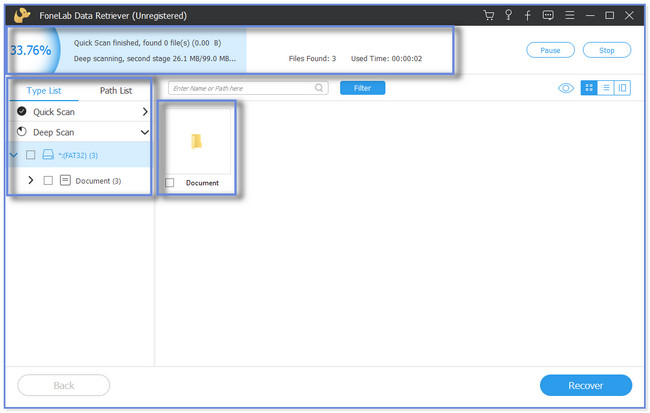
Шаг 4 Вы можете выбрать Фильтр кнопка. Эта функция позволит вам быстро увидеть потерянные файлы Excel, если вы знаете дату и время их создания. Пожалуйста, следуйте инструкциям на экране и нажмите кнопку Применить кнопку для внесения изменений. После этого добавьте файлы Excel в программу восстановления, отметив их галочками. Нажмите на Recover кнопку потом. Пожалуйста, не прерывайте процесс.
Помимо вышеуказанного программного обеспечения, вы можете восстанавливать файлы Excel из временной папки и их резервных копий. Но вы не сможете их использовать, если вы удалили файлы из временной папки и забыли сделать их резервную копию. Продолжайте, если хотите изучить эти методы.
FoneLab Data Retriever — восстанавливайте потерянные / удаленные данные с компьютера, жесткого диска, флэш-накопителя, карты памяти, цифровой камеры и многого другого.
- Восстановление фотографий, видео, документов и других данных с легкостью.
- Предварительный просмотр данных перед восстановлением.
Часть 2. Восстановите файл Excel на компьютере с помощью папки временных файлов
Иногда мы удаляем временные файлы, чтобы освободить место на наших компьютерах. Но мы не знаем, что мы можем использовать их для восстановления данных, таких как файлы Excel. Вы можете прочитать и просмотреть учебник ниже, чтобы узнать или узнать, как это сделать.
Пожалуйста, продолжайте и следуйте инструкциям.
Шаг 1 На своем компьютере щелкните панель поиска Windows. Если вы не можете найти его, это значок окна. После этого введите %temp% слово используя клавиатуру вашего компьютера. Результат появится вверху. Дважды щелкните его или щелкните значок Открытые значок или кнопку для запуска папки.
Шаг 2 Вы увидите или просмотрите результаты в правой части временной папки. Пожалуйста, нажмите на Дата изменения кнопку, если вы знаете точную дату файлов Excel, которые вы потеряли. Также можно классифицировать их типы и размеры. Вам нужно только нажать кнопку Тип и Размер кнопку.
Шаг 3 Прокрутите и найдите потерянный файл Excel, который вы хотите восстановить. После этого вам нужно перетащить его на рабочий стол вашего компьютера. Позже щелкните файл правой кнопкой мыши и выберите кнопку «Переименовать». Пожалуйста, измените .tmp формат файла для . XLSX формат файла. После этого вы увидите файл в Excel икона. Проверьте, работает ли техника.

Часть 3. Восстановить файл Excel на компьютере с помощью файла резервной копии
Ваш компьютер имеет встроенную функцию резервного копирования, особенно в операционной системе Windows. Вы можете сразу же использовать его для возврата ваших файлов и данных, таких как файлы Excel.
В качестве бонуса мы продемонстрируем, как автоматически создать резервную копию файла Excel на компьютере. Если вы уже знакомы с этим процессом, вы можете сразу приступить к процессу восстановления, прокрутив вниз.
Повторите приведенные ниже шаги для автоматического резервного копирования файлов Excel.
Шаг 1 Запустите приложение Excel на своем компьютере. После этого откройте файл, для которого вы предпочитаете создать резервную копию. Пожалуйста, нажмите на Файл значок или кнопка в верхней части основного интерфейса. Пожалуйста, выберите Сохранить как кнопка с левой стороны. С правой стороны приложение Excel потребует от вас сохранить файл. Нажмите на Приложения кнопку, и появится значок File Explorer.
Шаг 2 Пожалуйста, нажмите на Tools кнопку в нижней части окна Проводника. После этого нажмите кнопку Общие параметры кнопка в раскрывающемся списке параметров. Появится небольшое окно. Пожалуйста, нажмите на Всегда создавать резервную копию кнопку и установить пароль на файл. Нажмите на OK кнопку позже.
После бонусного совета пришло время узнать, как восстановить ваши файлы Excel с помощью резервной копии. У вас также будет шанс или возможность узнать, как восстановить линии сетки в Excel. Пожалуйста, повторите шаги ниже.
Шаг 1 Нажмите «Проводник» на вашем компьютере, чтобы запустить его. Пожалуйста, найдите папку, которую вы использовали для хранения файла Excel.
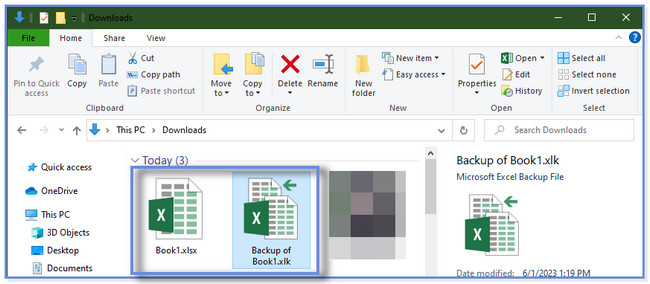
Шаг 2 Щелкните правой кнопкой мыши файл резервной копии и измените его расширение. От .xlkпревратить это в . XLSX формат файла.
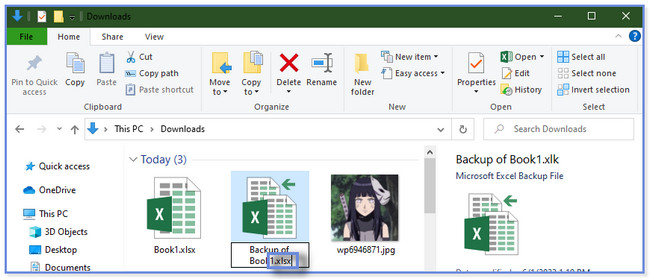
Часть 4. Часто задаваемые вопросы о том, как восстановить файлы Excel
1. Как убрать ошибку «Microsoft Excel пытается восстановить вашу информацию»?
Во-первых, отключите антивирус на своем компьютере, чтобы удалить «Microsoft Excel пытается восстановить вашу информацию» ошибка. Если ошибка все еще появляется или всплывает, вы можете попробовать запустить или запустить Excel в безопасном режиме. Для этого запустите диалоговое окно «Выполнить» на вашем компьютере. Нажмите кнопку Windows Key + R на клавиатуре, чтобы запустить его. После этого введите кодек excel.exe/safe. Нажмите на OK кнопку позже.
2. Почему Excel не печатает все линии сетки?
Цвета линий сетки могут быть не видны. Выберите яркий цвет, если вам нужно их напечатать. Чтобы изменить цвет линий сетки, щелкните значок Файл и параметры кнопку в электронной таблице Excel. После этого нажмите кнопку Передовые и перейдите к Параметры отображения для этого рабочего листа значок или раздел. Выберите Цвет линии сетки вариант и выберите цвет, который вы предпочитаете.
FoneLab Data Retriever — восстанавливайте потерянные / удаленные данные с компьютера, жесткого диска, флэш-накопителя, карты памяти, цифровой камеры и многого другого.
- Восстановление фотографий, видео, документов и других данных с легкостью.
- Предварительный просмотр данных перед восстановлением.
Мы надеемся, что помогли вам восстановить потерянные файлы Excel, используя этот пост 3 простых метода. Он включает в себя ведущее программное обеспечение для восстановления, которое может извлекать файлы Excel с резервной копией или без нее, называемой FoneLab Data Retriever. Загрузите его прямо сейчас на свой компьютер!
5 эффективных способов восстановления файла Excel за 3 шага
Неважно, по какой причине вы потеряли данные файла Excel, такие как файл Excel, не сохранены, Excel поврежден, документ Excel перезаписан, данные Excel удалены или потеряны и т. Д. Вы можете найти лучшее из 5 лучших решений для получения файла Excel. восстановление на вашем компьютере или с вашей SD-карты, флэш-карты, USB-накопителя и т. д. 3 шага для каждого решения будет достаточно.
Excel является одним из лучших инструментов для работы с данными и графической информацией.
Однако представьте, что вы работали над очень важным документом в Excel несколько часов, создавали очень сложный график, а затем . упс! Сбой Excel, и кажется, что все идет не так.
Или вы случайно закрыли файл без сохранения. Это расстраивает.
Тем не менее случайное удаление файла Excel, что вы тратите много усилий на него. Это сведет тебя с ума.
Больше несчастных случаев внезапно нападет на вас, и возникнет желание восстановить файл Excel.
Теперь дело доходит до этой страницы: 5 комплексных способов восстановить файл Excel.

Восстановить файл Excel
1 Восстановить удаленный / поврежденный / несохраненный файл Excel (самый простой)
Первый способ настоятельно рекомендуется для восстановления файла Excel. Независимо от того, был ли ваш файл Excel удален или потерян для повреждения, вы легко можете найти его с помощью Aiseesoft Data Recovery.
- Он восстанавливает Excel после повреждения, сбоя, неработоспособности, перезаписи и т. д.
- Поддержка восстановления Excel в 2003, 2007, 2010, 2013 и 2016 годах.
- Помимо Excel, поддерживаются другие документы, такие как Word, RTF, TXT и т. Д.
- Восстановление Excel на вашем Windows 10 / 8.1 / 8/7 / Vista / XP (SP2 или новее).
- Восстановление Excel на компьютере, флешке, съемном носителе, карте памяти и т. Д. Выполнено полностью.
1 Бесплатно загрузите это программное обеспечение на свой компьютер. Установите и сразу же запустите. В главном интерфейсе вам нужно выбрать тип данных «Документ» и выбрать жесткий диск для «Сканировать».

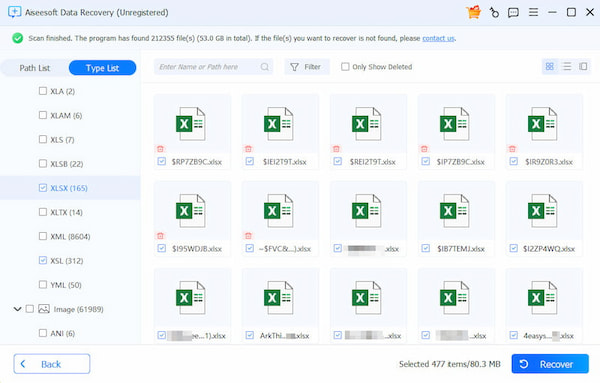
2 После завершения сканирования вам нужно нажать «Документ», чтобы найти папку «XLSX» или «XLS», содержащую все удаленные файлы Excel.
3 Щелкните файл Excel и найдите удаленный файл Excel, нажмите «Восстановить», чтобы сохранить удаленные документы Excel на свой компьютер.
Не пропустите это видео-шоу, чтобы получить краткое руководство по восстановлению файлов Excel:

Бесплатная пробная версия этой программы сканирует только удаленный файл Excel, и вам необходимо приобрести полную версию, чтобы восстановить файл Excel на ваш компьютер.
2 Восстановить несохраненный файл Excel (из AutoRecover
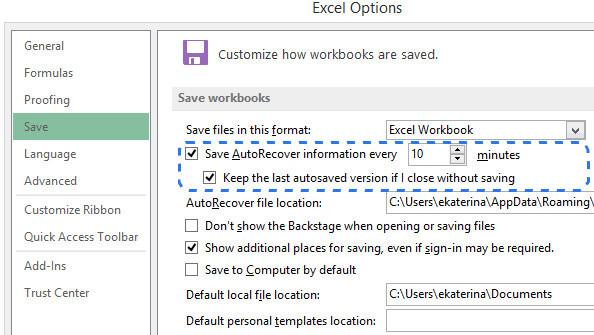
Автообновление — это встроенная функция Excel, которая будет сохранять ваш файл Excel во время внутреннего.
Один раз, если вы не сделаете специальные настройки, ваш файл Excel будет сохраняться автоматически каждые 10 минут.
1 Перейдите в «Файл»> «Справка»> «Параметры»> «Сохранить», чтобы узнать, запущено ли автовосстановление.
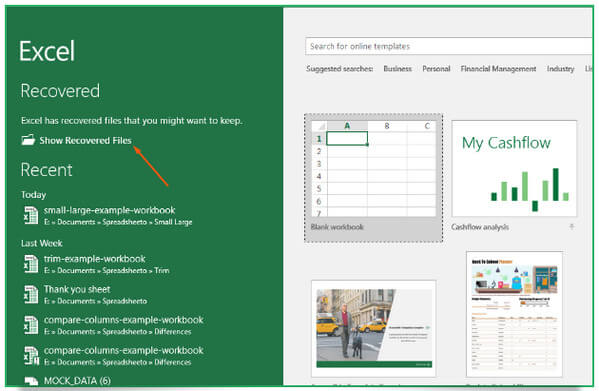
2 Откройте приложение Excel прирост, и вы увидите заголовок «Восстановлено», нажмите «Показать восстановленные файлы».
3 Excel откроет новую электронную таблицу с открытой панелью «Восстановление документа», щелкните любой файл, указанный на панели, чтобы увидеть последнее сохранение Excel, и найдите файл Excel, который вам нужен для восстановления.
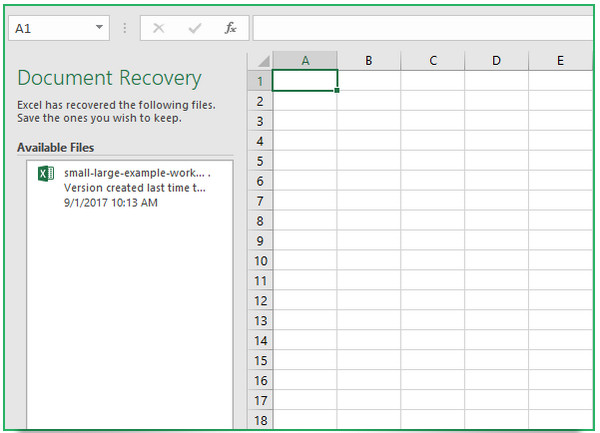
Функция автоматического восстановления помогает вам восстановить файл Excel только с некоторой точки резервного копирования и не может копировать данные сверх времени резервного копирования.
3 Получить удаленный / несохраненный файл Excel (из временного файла)
При сохранении существующего файла в Excel Excel создает временный файл в папке назначения, который вы указываете в диалоговом окне «Сохранить как».
Если ваш файл Excel закрыт ненормально, временный файл переименовывается с именем файла, которое вы указываете в диалоговом окне Сохранить как.
Для вашего потерянного файла Excel, вы можете попробовать найти его обратно из Временный файл Excel.
1 Нажмите «Пуск»> введите «CMD» в поле поиска> щелкните правой кнопкой мыши «CMD» и выберите «Запуск от имени администратора»> Введите «% Temp%» в командной строке.

2 Найдите и найдите временные файлы Excel, которые начинаются с «$» или «
» и заканчиваются «.TMP».
Вы также можете найти временный файл по времени, удаленному или потерянному.
3 Измените расширение файла на xlsx или xls (в зависимости от версии Excel).
После этого вы можете открыть временный файл Excel, чтобы увидеть, что данные включены в него.
Только временный файл — это временный файл, который Excel ненормально закрыл без сохранения. Если вы удалите файл Excel, то вы не найдете его во временном файле.
4 Восстановить перезаписанный файл Excel (включить резервное копирование OneDrive)
Если вы используете OneDrive для сохранения файла Excel, то вы точно в нужном месте.
Если нет, этот способ может убедить вас начать.
1 Перейдите на сайт onedrive.live.com (http://onedrive.live.com/), войдите в свою учетную запись.
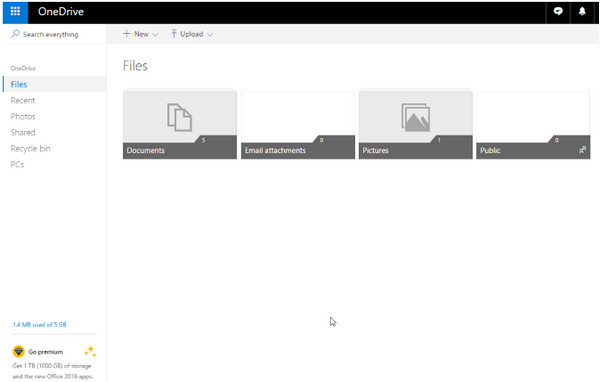
2 Нажмите на папку, в которой вы сохранили файл, чтобы увидеть все резервные копии в папке.
3 Найдите нужный документ Excel, щелкните его правой кнопкой мыши и найдите «История версий».
Затем отобразится список версий, сохраненных в OneDrive. Вы можете просмотреть и нажать «Восстановить», чтобы «Загрузить» копию файла Excel на свой компьютер.
Таким образом, вы можете восстановить предыдущее слово, PowerPoint, PDF и т. Д. С одного диска легко.
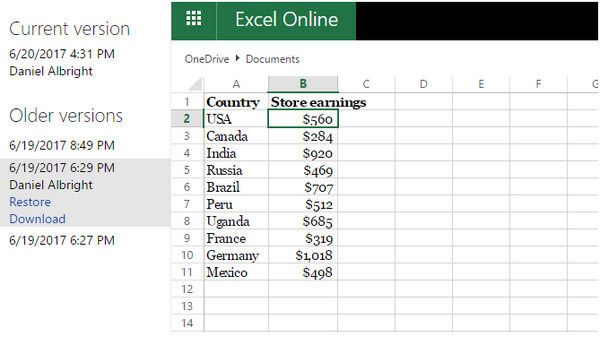
OneDrive является бесплатным, вам нужно заплатить за него деньги.
5 Восстановить поврежденный файл Excel (через предыдущие версии)
Предыдущие версии Windows — это либо копии файлов и папок, созданные Windows Backup, либо копии файлов и папок, которые Windows автоматически сохраняет как часть точки восстановления.
Для восстановления файла Excel необходимо убедиться, что поврежденный файл Excel находится там, где задан параметр резервного копирования.
1 Проверьте, включен ли жесткий диск, на котором вы хотите восстановить файл Excel
Перейдите в «Панель управления»> «Система и безопасность»> «Система»> «Защита системы»> Убедитесь, что диски, на которых вы сохранили файл Excel, включены или выключены с помощью параметра «Защита».
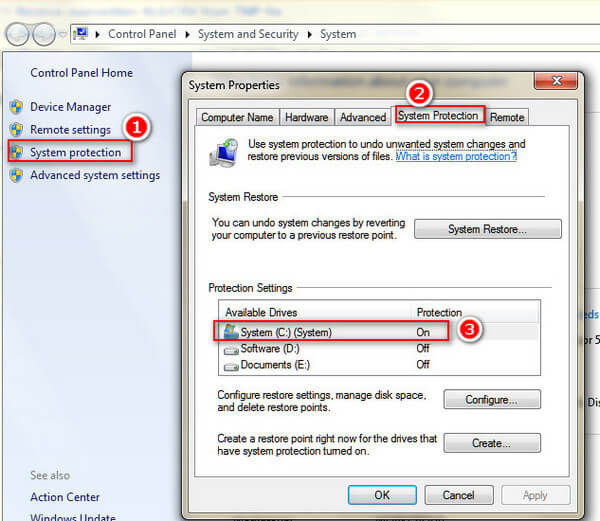
2 Если резервная копия выключена, включите ее сейчас
Выберите жесткий диск, резервную копию которого вы хотите создать автоматически> «Настроить»> «Восстанавливать только предыдущие версии файлов»> выберите максимальное использование> ОК.
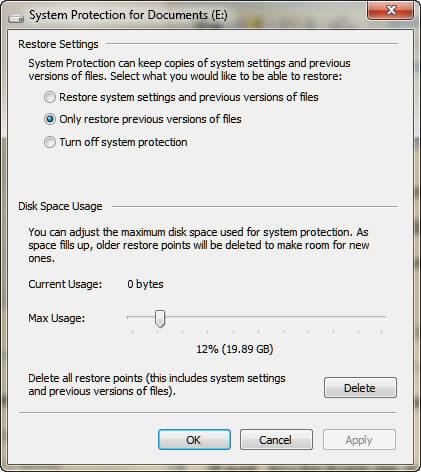
3 Восстановить Excel из предыдущих версий
Перейдите к файлу Excel, который вы хотите восстановить, щелкните его правой кнопкой мыши, выберите «Восстановить предыдущие версии», найдите версию Excel во всплывающем окне и сохраните ее на свой компьютер.
Вы можете восстановить копию файла Excel только с определенной точки резервного копирования в соответствии с вашей системой. Если ваша система не сделала резервную копию в точке восстановления, то вы можете там ничего не найти.
Теперь твоя очередь
Вы нашли лучшее решение для восстановления файла Excel?
Если да, не стесняйтесь поделиться этим постом с друзьями.
Если нет, оставьте свои комментарии на ваши вопросы.
Что вы думаете об этом посте.
Рейтинг: 4.8 / 5 (на основе голосов 210)

Хотите знать, как сжать файлы PDF? В этой статье рассказывается, как уменьшить размер PDF с помощью лучшего PDF-компрессора.
Это пошаговая статья, в которой рассказывается, как легко конвертировать PDF в редактируемый файл Excel.
Aiseesoft Mac PDF Converter Ultimate может помочь пользователю Mac конвертировать PDF в формат JPEG и другой формат изображения.
Восстановить удалённые или отформатированные XLSX-файлы в 3 шага
XLSX-файлы, создаваемые в Excel, широко используются в бизнес-среде, поэтому критически важно найти способ вернуть их обратно после удаления. Это руководство предназначено для выполнения восстановления XLSX в 3 шага.

Дмитрий Соловьев
2021-08-06 13:56:49 • Обновлено: Восстановление файлов • Проверенные решения
Excel — это самая популярная программа для работы с электронными таблицами, используемая как организациями, так и отдельными лицами. В нем хранятся важные финансовые документы. Утеря этих документов часто имеет серьезные последствия. Эта статья покажет вам семь методов восстановления удаленных xlsx-файлов.
Когда можно восстановить файлы Microsoft Excel?
.xlsx — это расширение файла электронной таблицы Microsoft Excel, используемое по умолчанию. Microsoft Inc впервые представила его в Windows Office 2007. Это открытый формат, представленный в ответ на конкуренцию Open Office и заменивший проприетарный .xls. Файлы Microsoft Excel можно восстановить в зависимости от конкретных обстоятельств каждой ситуации. Мы подробно объясним это в следующих разделах.
Часть 1: Восстановите из корзины
Это самый простой метод, который вы в первую очередь должны применить в случае потери или удаления файла в Windows. После удаления файл сначала попадает в корзину, пока корзина не будет очищена автоматически или в результате действий пользователя. Чтобы восстановить xlsx-файл из корзины, выполните следующие действия:
Шаг 1: Дважды щелкните по значку корзины, чтобы войти в папку корзины.
Шаг 2: Найдите удаленный файл, щелкните по нему правой кнопкой мыши и выберите «Восстановить».

Часть 2: Восстановите утерянный xlsx/xls из папки .tmp
Если первый метод не сработал, попробуйте восстановить удаленный файл Excel из папки .tmp. Папка .tmp содержит временные файлы. Удаление содержимого происходит через определенный промежуток времени или при перезагрузке компьютера. Активация автоматического восстановления в Microsoft Office приводит к созданию папки .tmp для хранения несохраненных и сохраненных файлов Microsoft Office. Чтобы восстановить потерянный xlsx из папки .tmp, выполните следующие действия:
Шаг 1: Перейдите в системную папку, содержащую файлы .tmp. В Windows 10 перейдите в C:\Users\AppData\Local\Microsoft\Office\UnsavedFiles, а в Windows 7 перейдите в C:\Users\name\AppData\Roaming\Microsoft\Excel\ .
Шаг 2: Найдите папку, содержащую временные файлы Excel. Файл обычно имеет двоичный формат книги Excel.
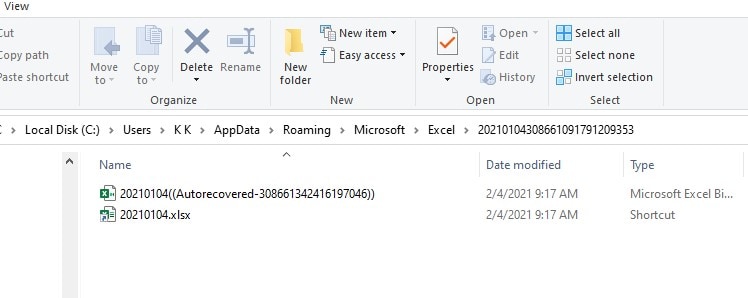
Шаг 3: Скопируйте файл и сохраните его в другом месте под другим именем. Откройте файл только для чтения в Excel, выберите «Сохранить как» и сохраните его как книгу Excel.

Часть 3: Восстановите утерянные XLSX-файлы с помощью опции «Последние несохраненные»
Функция автосохранения Microsoft Excel сохраняет файлы каждые несколько минут и является полезной функцией при сбое компьютера или внезапном отключении питания. Точный процесс зависит от вашей версии Excel. Чтобы восстановить удаленные файлы xlsx с помощью этого метода в Excel 2019, выполните следующие действия.
Шаг 1: Откройте Excel, нажмите «Открыть» и на вкладке «Книги» прокрутите вниз и нажмите «Восстановить несохраненные книги».

Шаг 2: Выберите нужный файл из списка и нажмите «Открыть».
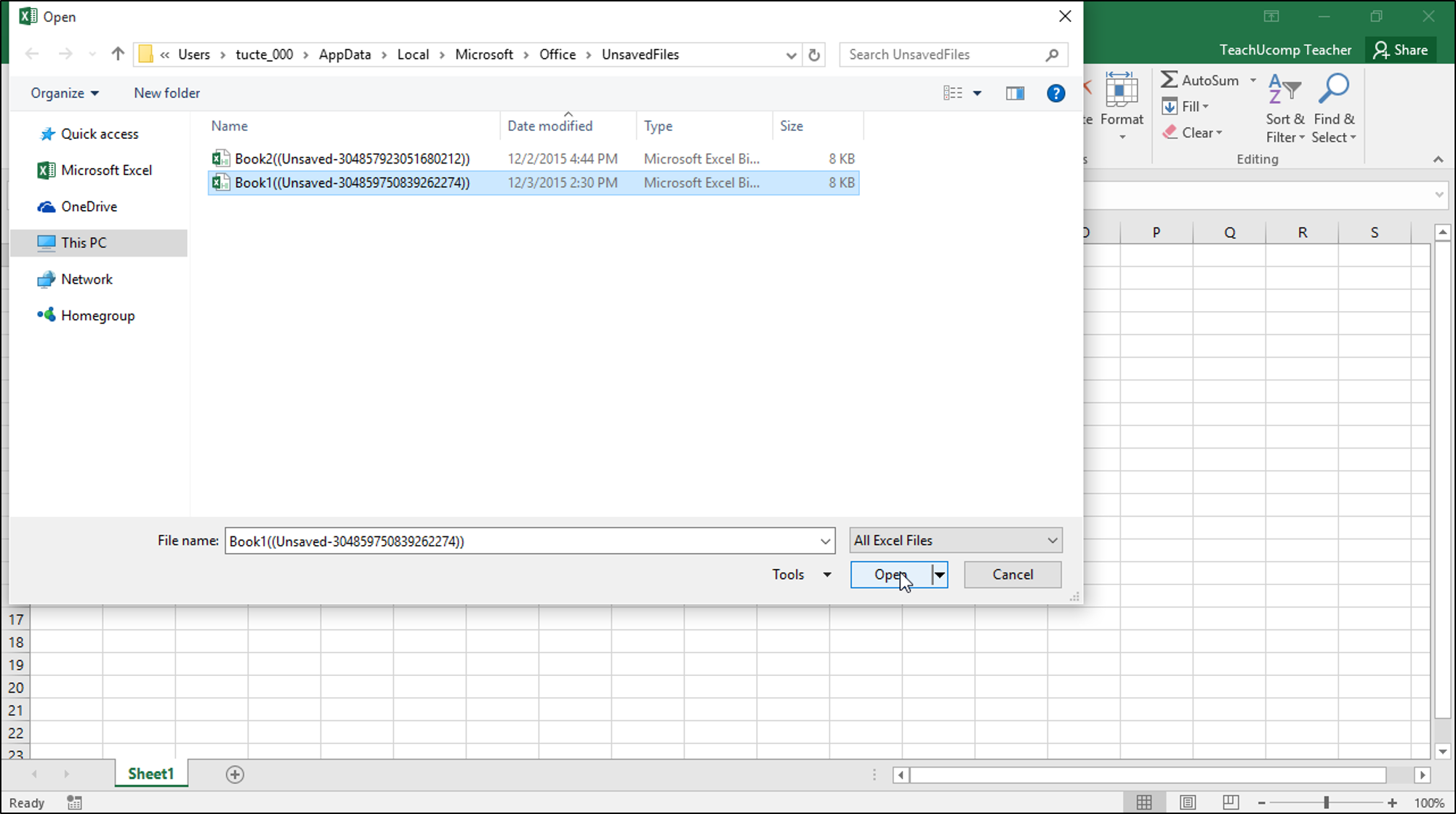
Шаг 3: Нажмите «Сохранить как» и сохраните файл в другом месте на вашем компьютере.
Видеоурок: Восстановите несохраненные/удаленные файлы Excel
Недавние видео от Recoverit
Часть 4: Используйте резервное копирование и восстановление Windows (Windows 7)
Функция резервного копирования и восстановления Windows также помогает восстанавливать удаленные xlsx-файлы в случае сбоя или возникновения другой проблемы. Для использования этого метода данная функция должна быть включена. Убедитесь в том, что она была активирована, выбрав Пуск > Панель управления > Система и безопасность > Резервное копирование и восстановление.
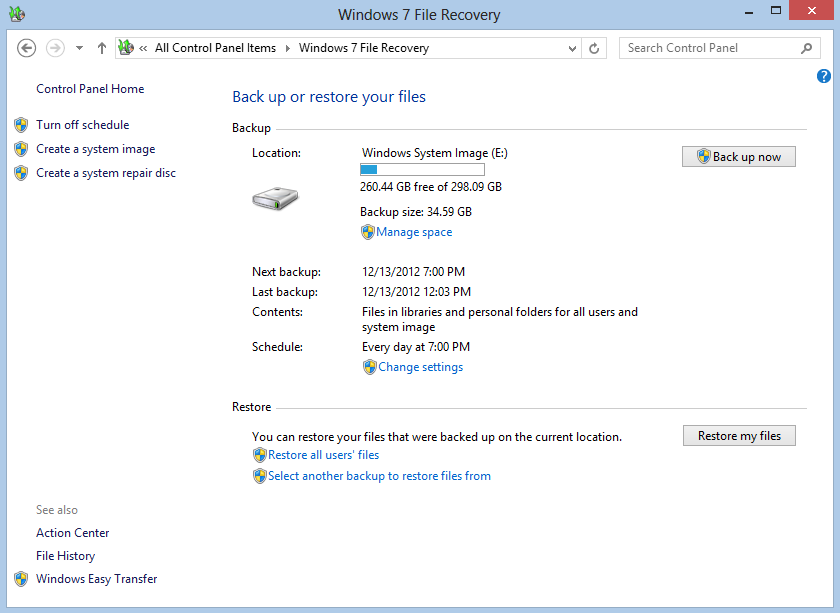
Восстановите xlsx-файлы с помощью этого метода, выполнив следующие действия.
Шаг 1: Перейдите в Пуск > Панель управления > Система и безопасность > Резервное копирование и восстановление.
Шаг 2: Нажмите «Восстановить мои файлы».
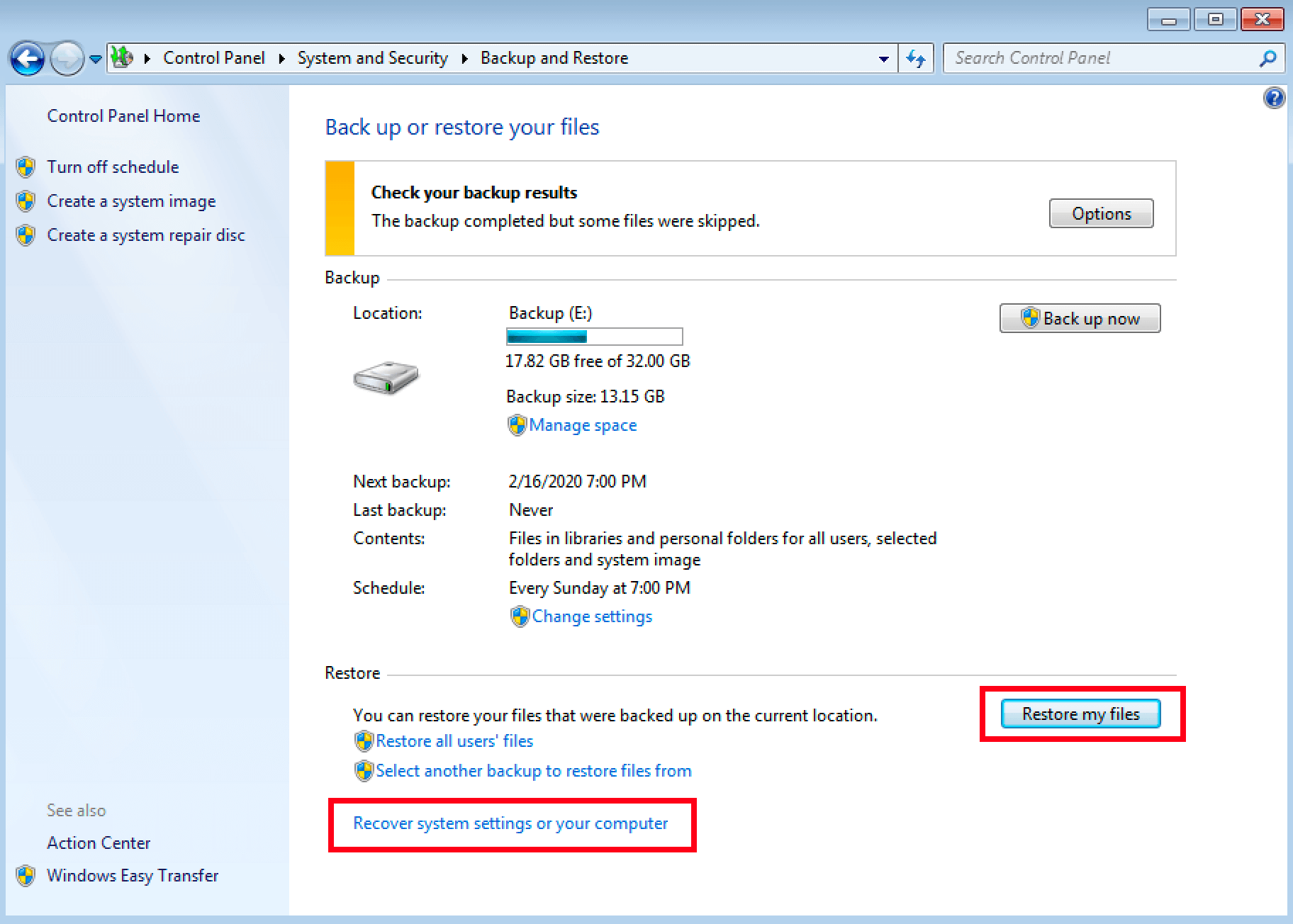
Шаг 3: Найдите файл резервной копии, ориентируясь по дате. Нажмите «Далее», выберите местоположение и нажмите «Восстановить». Уже через несколько секунд ваш файл будет доступен.
Часть 5: Выполните восстановление с помощью истории файлов (только для Windows 10)
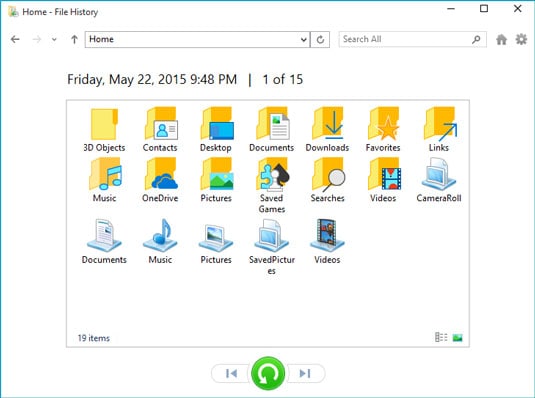
Этот метод работает только с Windows 10. Проверьте, активна ли функция истории файлов, выбрав Настройки > Обновление и безопасность > Резервное копирование. Должен быть включен параметр «Автоматически создавать резервные копии моих файлов».
Восстановите xlsx-файл с помощью этого метода, выполнив следующие действия:
Шаг 1: Перейдите в папку, содержащую отсутствующий файл Excel.
Шаг 2: Щелкните по вкладке «Главная», затем нажмите кнопку «История».
Шаг 3: Найдите отсутствующий файл, дважды щелкните по нему, а затем нажмите «Восстановить».
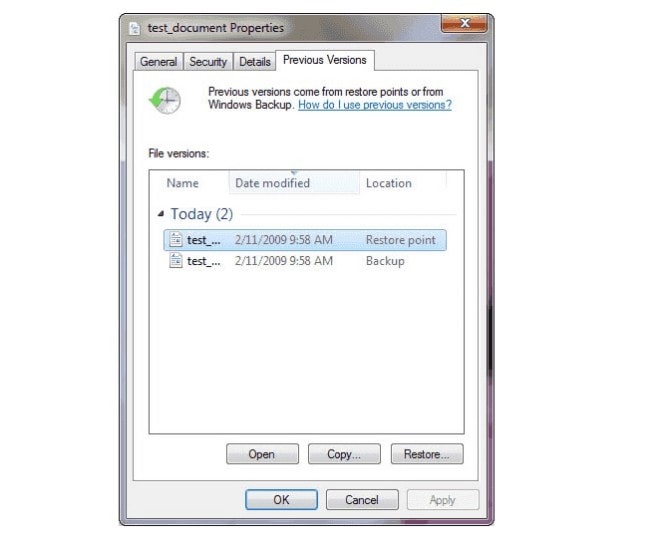
Часть 6: Восстановите файлы из предыдущих версий
Этот метод работает в том случае, если вы ранее создали точку восстановления в Windows 10. Чтобы использовать этот метод для восстановления удаленных xlsx-файлов, выполните следующие действия:
Шаг 1:
Перейдите в проводник Windows и щелкните правой кнопкой мыши по файлу.
- Прокрутите вниз и выберите Свойства.
- Перейдите на вкладку «Предыдущие версии». Здесь будут перечислены все доступные версии файлов.
Шаг 2: Выберите версию, которую хотите восстановить, и нажмите «Восстановить».
Часть 7: Используйте резервное копирование Google Диска
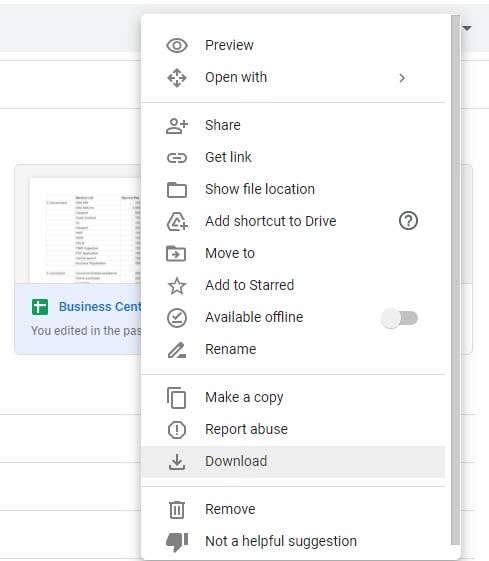
Если вы используете облачное хранилище, такое как Google Диск, на своем устройстве Windows, то вам повезло. Удаленный файл Excel может все еще находиться на облачном сервере. Чтобы восстановить удаленные xlsx-файлы с помощью этого метода, выполните следующие действия.
Шаг 1: Войдите в свою учетную запись на Google Диске с помощью браузера. Следующий шаг очень важен: Не подключайте локальное приложение Google к Интернету, потому что оно синхронизирует последние изменения и удалит отсутствующий файл из облачного хранилища.
Шаг 2: Просмотрите папки Google Диска, чтобы найти отсутствующий файл. Щелкните правой кнопкой мыши по файлу, нажмите «Загрузить» и сохраните файл в желаемом месте на вашем компьютере.
Как восстановить удаленные или отформатированные XLSX-файлы
Recoverit или Recoverit для Mac — это программа для восстановления данных Excel, которая позволяет восстановить потерянные, удаленные или даже отформатированные XLSX и XLS-файлы, созданные в программе Excel. Она может извлекать файлы на ваш компьютер, внешний жесткий диск, USB-накопитель, карту памяти и другие устройства хранения.

Лучшее программное обеспечение для восстановления файлов
- Восстанавливайте потерянные или удаленные файлы, фотографии, аудио, музыку, электронные письма из любых устройств хранения эффективно, безопасно и целиком.
- Поддерживает восстановление данных из корзины, жесткого диска, карты памяти, флэш-накопителя, цифровой камеры и видеокамер.
- Поддерживает восстановление данных при случайном удалении, форматировании, повреждении жесткого диска, вирусной атаке, сбое в системе в самых разных ситуациях.
Прежде, чем приступить к восстановлению, вам нужно узнать одну вещь: нельзя добавлять новые данные в исходную папку, в которой вы потеряли XLSX-файл, более того, лучше и вовсе прекратить использовать устройство хранения до того момента, пока вы не восстановите потерянный XLSX-файл. Теперь давайте выполним восстановление XLSX с помощью Windows-версии программы восстановления файлов Excel Recoverit. Пользователям Mac, в свою очередь, необходимо скачать версию для Mac.
- Выберите жесткий диск для сканирования утерянного XLSX-файла
Программа отобразит все жесткие диски вашего компьютера. Вам просто нужно выбрать правильный путь для сканирования потерянного XLSX-файла и нажать «Начать», чтобы продолжить.

- Просканируйте выбранный жесткий диск
Recoverit запустит быстрое сканирование выбранного жесткого диска. После завершения он позволит вам предварительно просмотреть ваши восстанавливаемые XLSX-файлы.
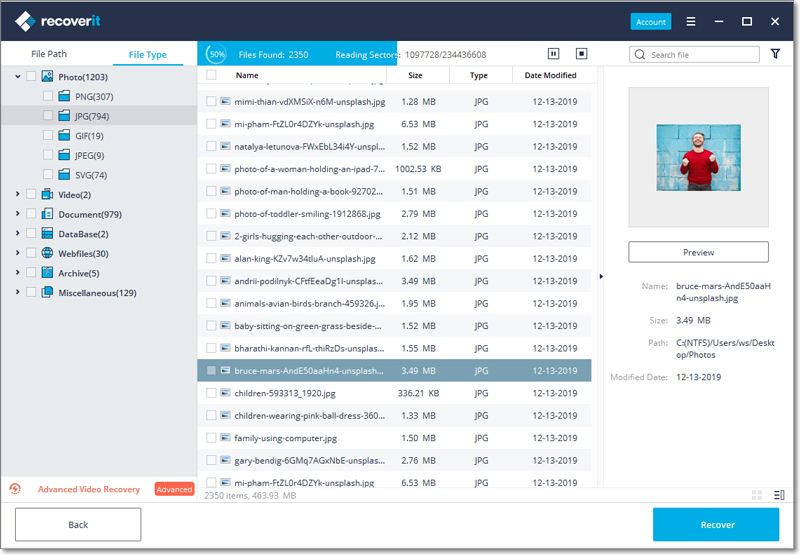
Примечание: Если вы не можете найти потерянные XLSX-файлы с помощью быстрого сканирования, вы можете переключиться в режим всестороннего восстановления, который может выполнять глубокий поиск большего количества файлов с жесткого диска. Однако это займет больше времени.

- Просмотрите и восстановите потерянные XLSX-файлы.
По завершению сканирования, все найденные файлы отобразятся в категориях и путях. Вы можете предварительно просмотреть и выбрать нужные XLSX-файлы, а затем нажать кнопку «Восстановить», чтобы вернуть свои XLSX-файлы.
Примечание: Чтобы избежать повторной перезаписи данных, сохраните восстановленный XLSX-файл в новом разделе. Чтобы восстановить удаленные документы word или файлы PowerPoint, вы также можете попробовать программу восстановления данных Recoverit.
Подведение итогов
Эти методы помогут вам восстановить большинство xlsx-файлов. Однако при безвозвратном удалении файлов для выполнения этой работы вам понадобится продвинутое программное обеспечение для восстановления файлов, такое как Wondershare Recoverit.
Советы по предотвращению удаления файлов в будущем
Случайное удаление файлов в Windows — это весьма распространенная проблема. В системе Windows не предусмотрена защита от удаления, но вы можете избежать потери важных файлов, приняв несколько мер, описанных ниже.
Совет 1: Измените дополнительные настройки
- Щелкните правой кнопкой мыши по документу, который нужно защитить от удаления.
- Прокрутите вниз до «Свойства».
- Щелкните по метке «Безопасность».
- Щелкните «Расширенные».
- Щелкните «Отключить наследование».
- В появившемся окне выберите вариант «Преобразовать унаследованные разрешения в явные разрешения для этого объекта«.
- Вы увидите список всех учетных записей пользователей. Щелкните по пользователю, которому вы хотите запретить удаление файла, и нажмите «Изменить».
- Выберите «Показать дополнительные разрешения», а затем в раскрывающемся меню «Тип» выберите «Запретить». Установите флажки «Разрешения на чтение», «Изменить разрешения», «Принять права собственности» и «Удалить».
- Нажмите ОК и закройте все открытые окна.
Совет 2: Скройте файлы
Еще один полезный совет — сокрытие файлов для защиты от удаления.
Как восстановить безвозвратно удаленные документы Excel
Мы расскажем о трёх способах восстановления удаленных файлов excel, о том, как же возвратить удаленные файлы excel с ПК и как восстановить навсегда удаленные документы excel. Программа EaseUS Data Recovery обеспечивает простое и эффективное восстановление файлов Excel для пользователей Windows и Mac. Наилучшие решения по восстановлению удаленных файлов excel вы найдёте здесь.
Обзор восстановления удаленных файлов Excel
Microsoft Office Excel, приложение для работы с электронными таблицами, распространяемое Microsoft для Windows и macOS. Работа с расчетами, графическими инструментами, таблицами, языком программирования VBA(Visual Basic for Applications) и другими инструментами. От Microsoft Office Excel 2007 для Windows, 2008 для Mac, Office Excel 2009/2010 и вплоть до Office Excel 2016, Microsoft действительно сделал большую работу в обновлении своих офисных инструментов.
При удалении файлов excel с компьютера и очистки их из корзины, данные исчезнут с вашего компьютера. Но содержимое документа excel не будет уничтожено в тот же момент. Windows или Mac ОС помечает файлы excel и удаляет их из базы данных файловой системы, при этом появляется возможность обнаружения данных. Поэтому у вас все еще есть шанс восстановить файлы excel. Итак, как восстановить удаленные файлы Excel?
Как восстановить удаленные файлы Excel?
На самом деле, когда вы удаляете файл, Windows или Mac будет помечать пространство, занимаемое файлом, как доступное пространство для хранения новой информации. Поэтому, если вам нужно восстановить удаленные файлы excel, не стоит сохранять новые данные там, где вы хранили потерянные файлы, делается это, для предотвращения перезаписи удаленных файлов excel.
Если вы пользователь Mac, и потеряли файлы Excel из-за внезапного сбоя или закрытия без сохранения, следуйте и посмотрите, как восстановить несохраненные файлы excel на Mac.
Скорее всего, вы все еще можете восстановить удаленные документы excel из автоматически сохраненных файлов Office или резервных копий. Если же это не поможет, вы также можете воспользоваться программным обеспечением для восстановления удаленных файлов excel. Следуйте руководству для восстановления потерянных документов excel с ПК и возвратите свои файлы прямо сейчас.
Способ 1. Восстановление удаленных файлов Excel путем восстановления предыдущей версии
Этот метод очень полезен для пользователей, чтобы восстановить файлы excel или документы в разделах, а не на рабочем столе. Как это сделать?
Откройте «Этот компьютер» > найдите папку, которую вы использовали для хранения удаленных документов > щелкните правой кнопкой мыши по папке и выберите «Восстановить предыдущие версии» > выберите нужные версии и нажмите «Восстановить».
Примечание: этот метод работает только при создании резервных копий с помощью программы архивации данных. Если данная функция не активна, то это может не сработать.
Способ 2. Восстановить файлы Excel из корзины
Если вы создали файлы Excel на рабочем столе, а затем случайно удалили его, то просто восстановите файл из корзины:
Откройте «Корзину» > найдите и щелкните правой кнопкой мыши по удаленному Excel > выберите «Восстановить».
Если же вы очистили Корзину в Windows 10/8/7 и др., вам придется применить метод один или воспользоваться профессиональным программным обеспечением для восстановления файлов.
Способ 3. Восстановление удаленных файлов Excel с помощью программного обеспечения
Этот метод используется для восстановления безвозвратно удаленных файлов excel без резервных копий. EaseUS Data Recovery Wizard — это мощное программное обеспечение для восстановления документов, даже если вы очистили корзину в Windows 10/8/7 и др. Если вы используете Mac, вы также можете загрузить программное обеспечение для восстановления данных Mac-версий.
EaseUS Мастер Восстановления Данных также может восстановить и другие документы Microsoft Office, такие Word. Выполните следующие действия, чтобы восстановить файлы Excel или другие документы:
Шаг 1. Запустите программу восстановления данных с жесткого диска от EaseUS.
Запустите EaseUS Data Recovery Wizard и выберите тот диск, на котором вы потеряли или случайно удалили файлы.
Нажмите «Сканировать», чтобы начать поиск всех потерянных данных и файлов.

Шаг 2. Дождитесь завершения сканирования.
Программа от EaseUS просканирует указанный диск полностью и представит вам всю потерянную информацию (включая скрытые файлы).

Шаг 3. Просмотрите список найденных файлов и восстановите нужные из них.
После предварительного просмотра, выберите нужные вам файлы, которые были потеряны на диске, и нажмите кнопку «»Восстановить»», чтобы сохранить их в безопасном месте на вашем компьютере или другом внешнем запоминающем устройстве.»

Последние статьи — Также в программе EaseUS
Когда-нибудь появлялась эта ошибка: ‘Не удается открыть файл из-за проблем с его.
Как восстановить удаленные фотографии с ноутбука Windows 10? В этой статье описа.
В статье представлено три части для устранения ошибки ‘Не отформатирован USB-нак.
На данной странице мы бесплатно расскажем вам о 2 способах восстановления навсег.