Как создать плейлист в ВК на телефоне в приложении
Привет! Сегодня я покажу вам как создать плейлист в ВК на телефоне. Вы можете очень просто и быстро сделать плейлисты в приложении ВКонтакте и добавить туда любимые песни. Смотрите далее инструкцию и пишите комментарии, если у вас есть вопросы.
Откройте на своём смартфоне приложение ВК. Внизу справа, нажмите на кнопку Меню. Далее, на открывшейся странице, нажмите на вкладку Музыка.

На странице Моя музыка, справа нажмите на вкладку Показать все.

Далее, нажмите на вкладку Создать плейлист.

Затем, вам нужно указать название вашего плейлиста и нажать вкладку Добавить музыку.

Далее, выберите и отметьте галочкой все треки, которые хотите добавить в плейлист. Нажмите внизу Сохранить.

Далее. На странице создания, внизу, нажмите Сохранить.

Всё готово. Вы создали плейлист. Напротив названия, нажмите на кнопку Свойства.

В открывшемся окне, вы можете:
- Удалить;
- Воспроизвести далее;
- Скачать в Boom;
- Поделиться;
- Скопировать ссылку.

На странице плейлиста, вы можете перемешать все записи. Можно слушать всё.

Если у вас остались вопросы по данной записи, вам что-то не понятно, напишите свой комментарий внизу страницы. Вам обязательно ответят и помогут разобраться с вашим вопросом. Удачи Вам!
Как сделать плейлист в ВК
Плейлисты во ВКонтакте появились гораздо позднее, нежели сами аудиозаписи. Сама музыка ВК претерпела целый ряд изменений и пользоваться ей стало гораздо удобнее, а тем более удобно сортировать свои треки по настроению или искать уже готовые пользовательские подборки. В этой статье вы узнаете, как создать плейлист в ВК, в ПК и в телефоне, а также как сортировать композиции. На самом деле с этим достаточно просто справиться.
Создание плейлиста
Начнем с того, что в ваших аудиозаписях должна быть хотя бы одна музыкальная композиция. В противном случае создание не удастся. Просто добавьте себе что угодно. Если условие выполнено, мы делаем так:
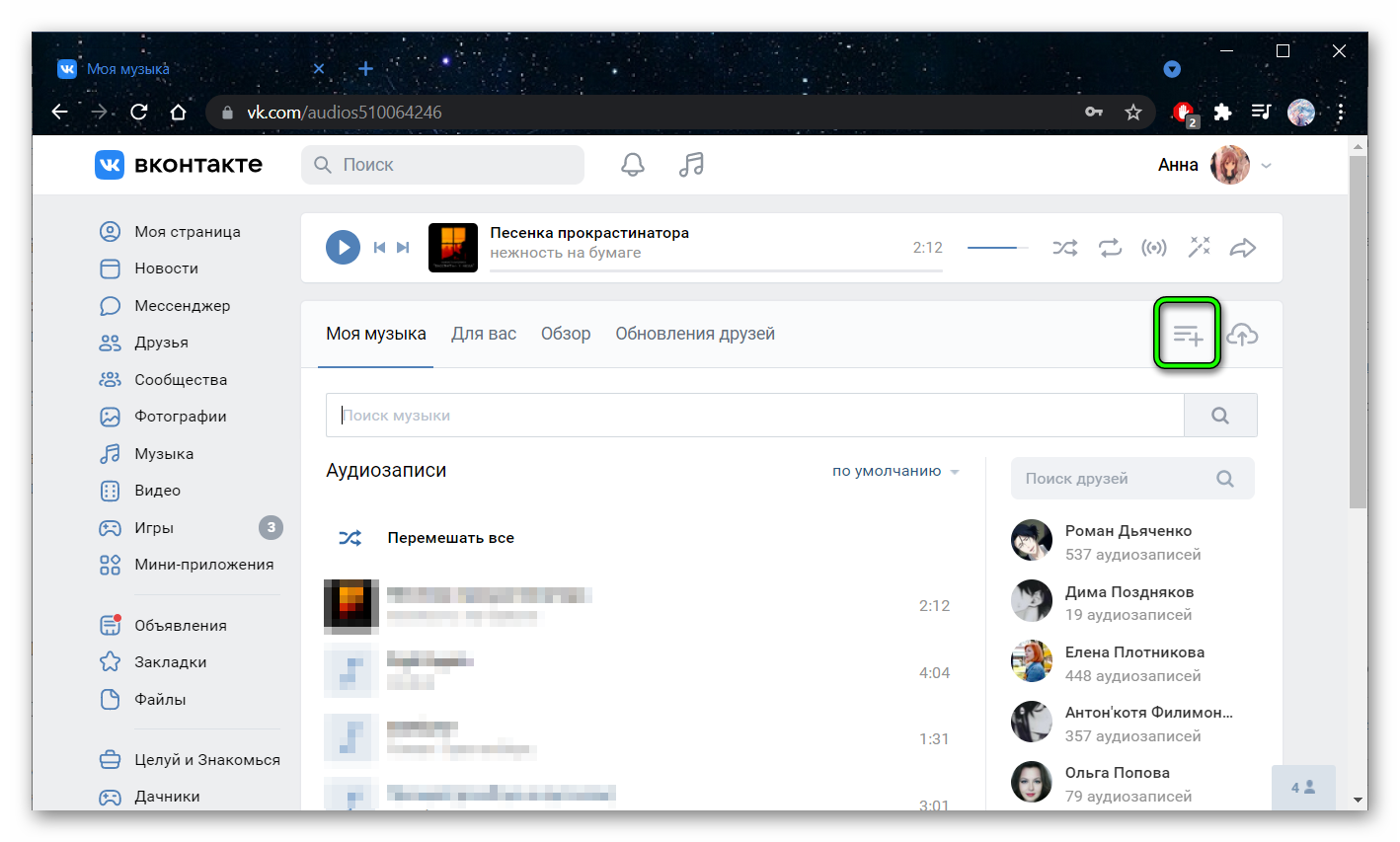
- Заходим в раздел «Музыка».
- Нажимаем сверху на «Показать все».
- Открывается еще один экран, там находится заветная кнопка «Создать плейлист».
Теперь у вас есть целая пустая папка. Что делать с ней дальше?
Редактирование созданного плейлиста
Мы можем указать любое название нашей музыкальной папки, а также выбрать картинку для обложки. Ограничений нет никаких. В случае, если заставки нет, будут использоваться первые четыре обложки загруженных туда треков. Но название оставить пустым нельзя.
Строчку с описанием можно пропустить. Здесь лишь вопрос вашего желания и вкуса. Также в окне будет отображаться общее количество треков и их общая продолжительность. Это удобно, чтобы оценить наполненность плейлиста.
Добавление музыки в новую папку
У нас есть несколько способов для того, чтобы наполнить музыкой нашу подборку. Определитесь для начала с направленностью этой папки. Что там будет? После чего можно приступать.
Способ первый
Заключается он в том, чтобы перейти непосредственно в сам плейлист:
- Нажимаем на «Ещё».
- Далее «Редактировать».
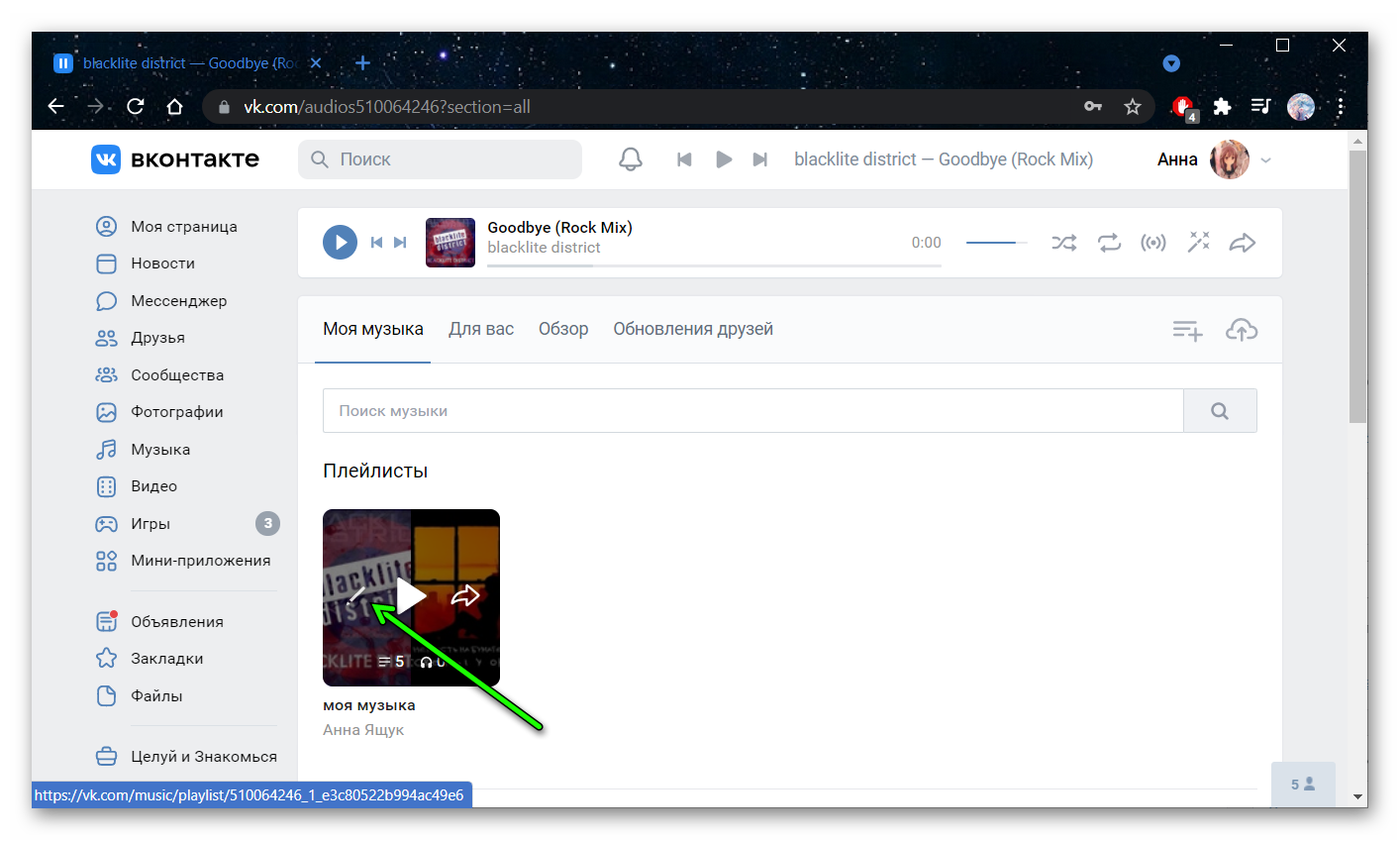
- Кликаем на кнопку «Добавить аудизоаписи».
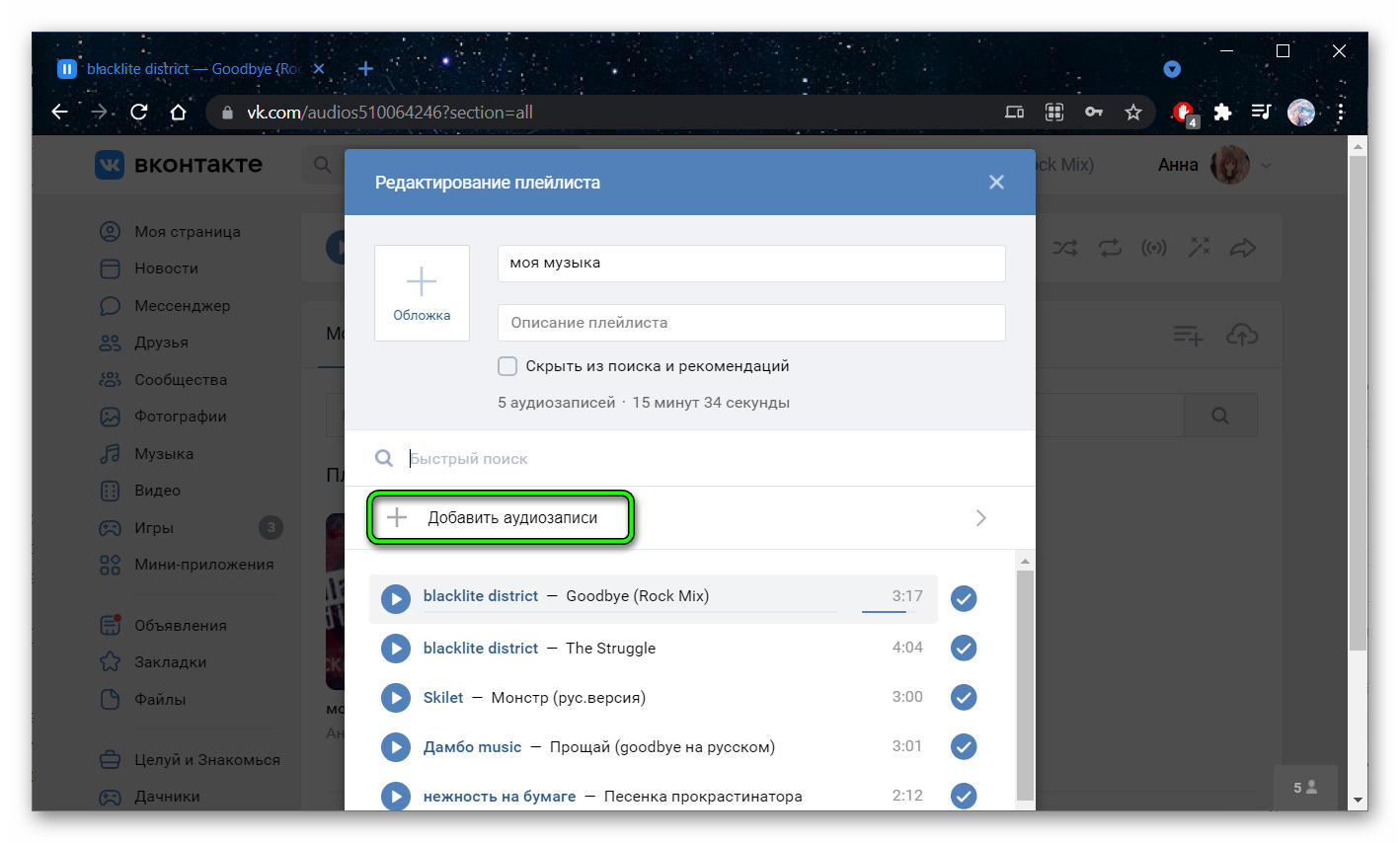
Вам откроется список ваших композиций. Но если необходимого трека нет, стоит лишь ввести название и всплывет глобальный поиск. Перед добавлением трека рекомендуем прослушать его. Пользователи часто загружают аудиофайлы с не совсем корректным названием. Когда треки выбраны, не забудьте нажать «Сохранить».
Второй способ
Если первый способ удобен для добавления сразу большого количества песен, есть второй, который необходим в редких случаях, когда вы обнаружили что-то хорошее. Например, при прослушивании подборки в рекомендациях. В самом окошке песни, жмем на три точки в верхнем правом углу и, собственно, добавляем данный трек к себе тапом на соответствующую кнопку. Этот способ действует как с ПК, так и на мобильных устройствах.
Процесс удаления
Как создать плейлист и добавить в него треки мы разобрались, а вот как удалить? Все достаточно просто.
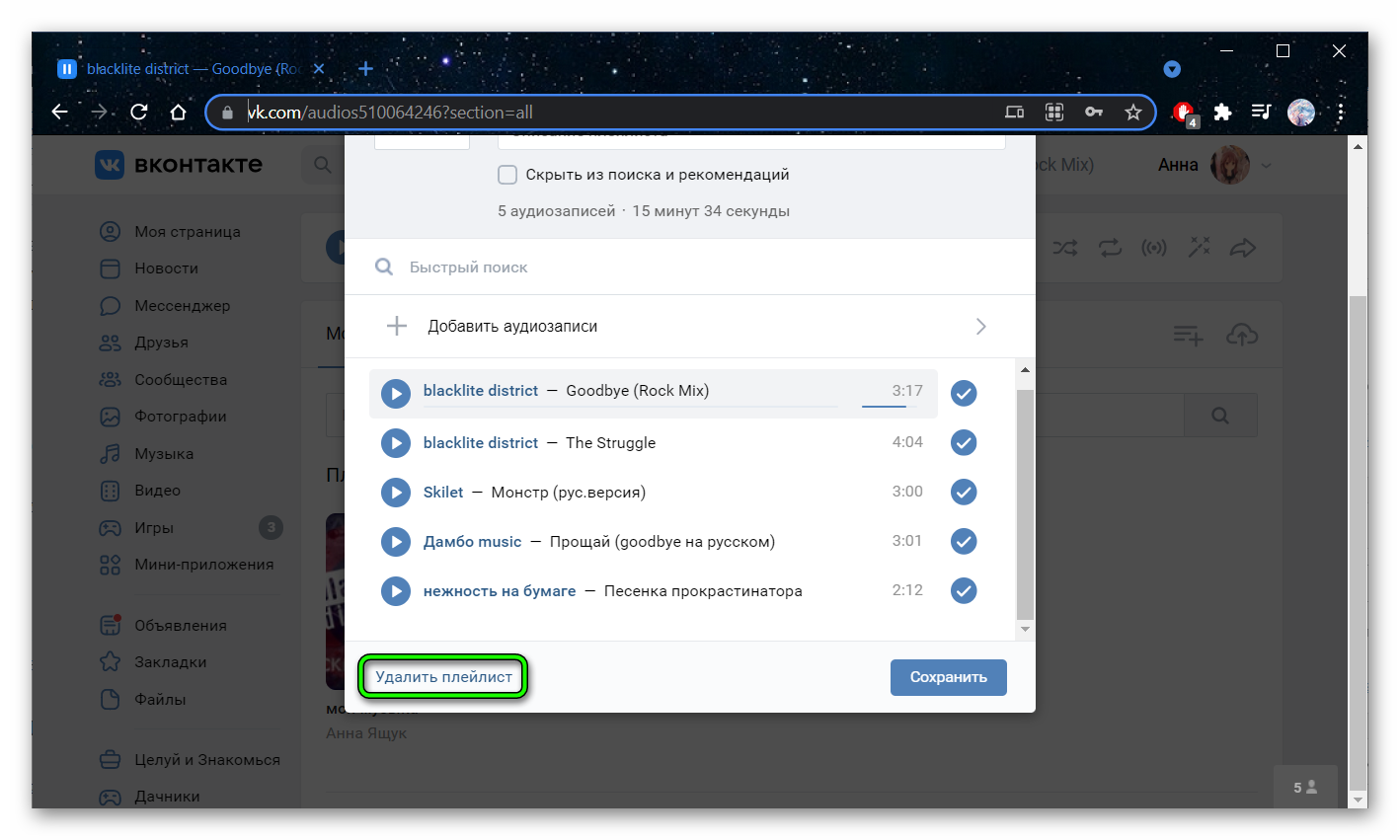
- Перейдите к нужному плейлисту, нажмите на «Редактировать» или сделайте это через карандаш, наведя на обложку (с ПК).
- Выберите кнопку в нижнем левом углу «Удалить».
Если какие-то треки из плейлиста были добавлены в ваши аудиозаписи, можете не переживать, они оттуда не пропадут. Удалять их можно только вручную.
Загрузка собственных треков
Помимо уже добавленных в глобальном поиске аудио, вы можете загрузить свои файлы, а также добавить их к себе в любой плейлист.
С компьютера
Все достаточно просто. Мы переходим к своей музыке, а далее нажимаем на кнопку справа в углу. Она напоминает облачко, внутри которого стрелка вверх.
Перед добавлением помните о нескольких правилах, а именно:
- Аудиофайл не должен превышать 200 МБ и должен быть в формате MP3;
- Аудиофайл не должен нарушать авторские и смежные права.
После чего вам нужно выбрать файл с вашего ПК. Дождитесь загрузки. Вы можете назвать его как угодно, добавить описание и обложку.
С телефона
К сожалению, официальное приложение VK не предполагает такой возможности. Тем не менее, вы можете воспользоваться браузером на телефоне. Перейдите в нем в полную версию, и вернитесь к предыдущему подпункту.
Немного полезной информации
Любые данные, которые по вашему мнению становятся неактуальны очень просто изменить. Администрация ВК лояльно относится к любым аудиопапкам. Вы можете отредактировать их в любой удобный момент.
Если ваши аудиозаписи открыты всем пользователям или вашим друзьям, они также будут видеть и созданные или добавленные плейлисты. К сожалению, скрыть их невозможно, поэтому вы можете лишь скрыть сами аудио.
Скачать всю папку
Некоторые пользователи специально создают аудиопапки для того, чтобы прослушивать или скачивать их. Такое скачивание становится удобным само по себе, ведь не придется отбирать каждую песню отдельно.
Приложение Boom позволяет своим пользователям приобретать специальную месячную подписку. Помимо прослушивания в фоновом режиме, есть возможность скачивать треки и слушать их без интернета.
Все достаточно просто: перейдите к нужному набору песен и нажмите на значок, который выглядит как стрелочка вниз. Пока действует подписка, все скачанные треки можно прослушивать даже в режиме оффлайн.
Итоги
В наше время достаточно много различных платформ для того, чтобы слушать музыкальных исполнителей. ВК не отстает от конкурентов, добавляя все более новые и удобные функции. Такой фишкой однажды стали плейлисты. Отличное нововведение, с которым стоит разобраться каждому, кто хочет составлять собственные подборки под настроение.
Как создать плейлист в ВК на телефоне в приложении
Привет! Сегодня я покажу вам как создать плейлист в ВК на телефоне. Вы можете очень просто и быстро сделать плейлисты в приложении ВКонтакте и добавить туда любимые песни. Смотрите далее инструкцию и пишите комментарии, если у вас есть вопросы.
Откройте на своём смартфоне приложение ВК. Внизу справа, нажмите на кнопку Меню. Далее, на открывшейся странице, нажмите на вкладку Музыка.

На странице Моя музыка, справа нажмите на вкладку Показать все.

Далее, нажмите на вкладку Создать плейлист.

Затем, вам нужно указать название вашего плейлиста и нажать вкладку Добавить музыку.

Далее, выберите и отметьте галочкой все треки, которые хотите добавить в плейлист. Нажмите внизу Сохранить.

Далее. На странице создания, внизу, нажмите Сохранить.

Всё готово. Вы создали плейлист. Напротив названия, нажмите на кнопку Свойства.

В открывшемся окне, вы можете:
- Удалить;
- Воспроизвести далее;
- Скачать в Boom;
- Поделиться;
- Скопировать ссылку.

На странице плейлиста, вы можете перемешать все записи. Можно слушать всё.

Если у вас остались вопросы по данной записи, вам что-то не понятно, напишите свой комментарий внизу страницы. Вам обязательно ответят и помогут разобраться с вашим вопросом. Удачи Вам!
Как создать плейлист в ВК, чтобы наслаждаться только любимой музыкой
Как создать плейлист в ВК? Войдите на официальный сайт vk.com, перейдите в раздел «Музыка». Жмите справ в меню на значок с тремя полоскам и плюсом («Создать плейлист»). Укажите название и описание, добавьте обложку и аудиозаписи. В приложении зайдите в «Сервисы», а после «Музыка». Найдите любую песню и жмите на три точки справа. Жмите «Добавить в …» и кликните «Создать …». Введите название, описание и добавьте музыку. Ниже подробно рассмотрим, как сделать свой playlist, по какому принципу прикреплять новые песни, и есть ли ограничения. Разберем, как опубликовать и редактировать информацию.
Как создать плейлист
Для добавления своих треков в социальной сети необходимо знать, как сделать плейлист в ВК, чтобы в дальнейшем пополнять список музыкальных файлов. Работу можно выполнить как на мобильном устройстве, так и на ПК / ноутбуке. Рассмотрим каждый из вариантов подробнее.
Как создать телефона
Для начала разберемся, как создать плейлист в ВК на телефоне с помощью приложения или мобильной версии сайта. В каждом случае подходы немного отличаются, поэтому остановимся на них подробнее.
Чтобы создать playlist в приложении, сделайте следующее:
- Зайдите в программу
- Кликните на кнопку «Сервисы» внизу.
- Войдите в раздел «Музыка».

- Найдите внизу «Недавно прослушанные» песни.
- Кликните на три точки возле любой.
- Жмите «Добавить в плейлист».
- Кликните «Создать …».

- Введите название и описание.
- Установите приватность playlist (по желанию).
- Приплюсуйте нужные треки.
Для мобильной версии ВК, чтобы создать альбом, пройдите следующие шаги:
- Войдите в m.vk.com.
- Зайдите в раздел «Музыка» в основном меню.
- Кликните в категории «Плейлисты».
- Жмите на «Показать все», а потом «Добавить …».
- Внесите необходимые данные и запомните информацию.
Отметим, что во втором случае кнопки может и не быть, если ранее вы добавляли не композиции.
Как создать с компьютера
Наиболее простой путь — как создать плейлист в ВК с компьютера или ноутбука, ведь такой вариант отличается большей наглядностью и позволяет добавлять песни.
- Зайдите в vk.com.
- Кликните на пункт «Музыка» в меню.
- Справа жмите на значок «Создать …». Имеет вид трех полосок с символом «+».
- Введите подходящие название, по которому вы будете распознавать список.
- Укажите краткое описание. В нем можно указать тематику или исполнителей.
- Выберите обложку путем нажатия на символ «Плюс» внутри.
- Сохраните информацию.
- Вернитесь назад и перейдите в раздел «Моя музыка». Здесь должен появиться сделанный playlist.

Зная, как в ВК создать плейлист музыки на ПК из всех песен, можно сделать свой альбом, а в дальнейшем обновлять, редактировать или выполнять другие шаги. Подробнее на этом вопросе мы еще остановимся ниже.
Как добавить песни в плейлист
После начала пользования человек может обнаружить, что ему недостаточно имеющегося контента. В таком случае возникает вопрос, как добавлять музыку в плейлист в ВК. В случае с ПК / ноутбуком сделайте следующее:
- Зайдите на сайт vk.com, а после в раздел «Музыка».
- Найдите любой интересующий трек.
- Наведите на него и справа жмите на три точки.
- Кликните на пункт «Добавить в …» и выберите название своего списка.

Если стоит вопрос, как добавить песню в плейлист в ВК на телефоне, здесь действует тот же самый принцип. Необходимо зайти в программу, найти интересующий трек в интересующем разделе в «Сервисы», а после нажать на три точки справа от трека, выбрать «Добавить в …» и указать его название. После этого появляется сообщение системы об успешном включении в перечень.
По такому же принципу несложно разобраться, как добавить всю музыку в плейлист ВКонтакте через мобильную версию. Здесь также необходимо нажать на кнопку с тремя точками возле интересующих треков и внедрить их в «Мою музыку». При этом перенести файлы сразу в playlist таким образом не получится.
Сколько песен можно добавить
При добавлении треков многие спрашивают, сколько песен можно добавить в плейлист в ВК, ведь в системе действуют ограничения. По общим правилам максимально число треков за сутки в один альбом — 1000, а на стену — 50. Продолжительность одного аудио от 5 с до 24 часов, а размер до 200 МБ. Максимальное число песен на странице — не больше 10 000, ведь в ином случае они будет некорректно отображаться. Что касается предельного ограничения, при добавлении с ПК можно сохранить в плейлисте в ВК даже 3000 разных треков.
Как можно опубликовать плейлист
Возможности социальной сети позволяют опубликовать плейлист в ВК на стене или в комментариях. Предварительно необходимо создать альбом по рассмотренному выше принципу.
Для размещения на стене сделайте следующее:
- Войдите в свой профиль.
- Жмите на пустую строку «Что у вас нового».
- Кликните на символ с нотами «Аудиозапись».

- Жмите на «Выбрать из других …».
- Укажите нужный вариант и кликните внизу на кнопку «Прикрепить …».

В приложении выложить свой плейлист в ВК на стену не получится — только определенные треки.
Иногда может потребоваться необходимость поделиться музыкальными композициями в комментариях к какой-то записи. В таком случае сделайте следующее:
- Перед тем как добавить плейлист в комментарий ВК, жмите на кнопку сообщений.
- Кликните на скрепку справа в строке.
- Войдите в «Аудиозапись».

- Перейдите в «Выбрать из других …».
- Кликните по интересующему названию, а потом «Добавить …», чтобы отправить в комментарии.
- Убедитесь, что альбом появился в полном объеме.
Таким же способом можно прикрепить к записи или вставить в комментарии интересующий альбом или конкретную композицию.
Как редактировать плейлист
В процессе пользования необходимо знать, как открыть плейлист в ВК и внести в него правки. Для этого пройдите следующие шаги:
- Войдите на сайте, в свой профиль и «Музыка».
- Кликните на пункт «Моя …» в верхнем меню.
- Войдите в интересующий плейлист.
- Кликните на кнопку «Еще» и жмите «Редактировать».
- Внесите правки в название, описание.
- Поставьте отметку «Скрыть из поиска и рекомендаций (по желанию).
- Добавьте новые треки, если нужно, и кликните «Сохранить».

В приложении также можно посмотреть содержание и делать правки в альбоме. Для этого пройдите следующие шаги:
- Зайдите в приложение.
- Войдите в «Сервисы» и «Музыка».
- Перейдите в «Моя …».
- Кликните на свой альбом.
- Жмите на символ карандаша.
- Внесите правки в название или описание, сделайте playlist приватным и т. д.

Как удалить
Разобравшись, как работают плейлисты ВКонтакте, и каким образом их создать, вы сможете с легкостью управлять ими, включать новые треки, редактировать и вносить другие изменения. Если же в альбоме больше нет необходимости, его легко удалить. Для этого зайдите в него рассмотренным выше методом на ПК / ноутбуке, жмите на кнопку «Еще» и выберите «Удалить».
Как посмотреть плейлист
Перед тем как составить или выставить playlist, необходимо его посмотреть и оценить содержание. Для этого зайдите в альбом на ПК / ноутбуке через раздел «Музыка» и «Моя …», а далее — «Плейлисты», а в приложении — через «Сервисы» и «Музыка» и «Моя …».
В комментариях расскажите, удалось ли вам создать альбом в ВК, пригодились ли вам приведенные в статье рекомендациями и поделись своим опытом по работе с playlist.