Что я понял о складном Samsung Galaxy Z Fold 3 после месяца использования
Новый складной телефон Samsung Galaxy Z Fold 3 появился у меня примерно месяц назад. Сначала я хотел сделать его обзор и рассказать о первом впечатлении от этого устройства, но решил, что оно того не стоит. Многие уже это сделали и ограничились этим. То есть, если поискать в сети статьи или видео об этом смартфоне, то все они вышли на волне хайпа, как только появился этот аппарат, и после этого к ним никто не возвращался. Я же хочу наоборот, сделать более основательный рассказ об этом телефоне и поделиться его опытом использования. Я пробовал перейти на него как на основной, но столкнулся с некоторыми трудностями. О положительных и отрицательных сторонах этого устройства я и хочу рассказать.
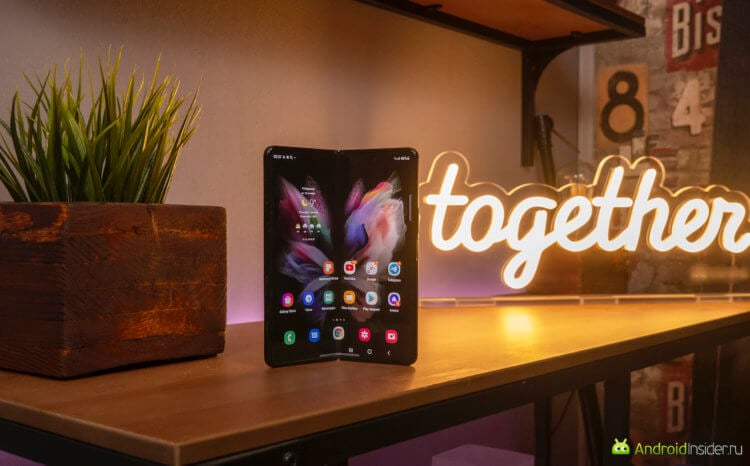
Пора поделиться честным опытом использования этого телефона.
Что можно сказать о Samsung Galaxy Z Fold 3
В статьях с первым впечатлением многие большое внимание обращали на то, что в этом телефоне нет адаптера питания. Его действительно не положили в коробку. Но это вполне в духе времени. Я всегда говорил, что, покупая флагман за 80 000 рублей, можно себе позволить докупить к нему зарядку за 2 000. В данном случае мы говорим о телефоне за 160 000 рублей. А версия с памятью 512 ГБ обойдется и вовсе в 170 000 рублей.
Лично я наполнял его энергией от зарядного устройства для MacBook Pro, которое у меня всегда на столе. Оно заряжало телефон очень быстро, и я никогда не испытывал с этим проблем. А вот пользоваться моей любимой беспроводной зарядкой сложно. Если она сделана в виде площадки, на которую надо положить телефон, проблем никаких нет. Но мне нравятся зарядные подставки и из-за вытянутого корпуса телефон с ней просто не совпадает. Зарядка идет, только если положить его не бок. В этом случае катушка телефона совпадает с нижней катушкой зарядки, но это какой-то ”костыль”. В итоге я отказался от этого способа и пользовался проводом. Минусом назвать это не могу, но рассказать об этом был обязан.
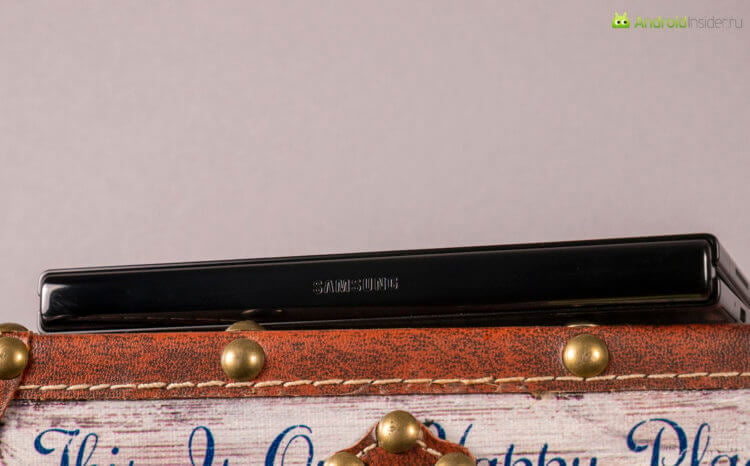
Боковая вставка телефона смотрится довольно стильно.
Удобно ли носить складной телефон в кармане
Жалко, что он поступил в продажу, когда уже было поздно носить шорты, но это было бы действительно интересным челленджем. Galaxy Z Fold 3 очень тяжелый, если сравнивать с другими устройствами, и очень скользкий из-за отполированной задней поверхности. Думаю, что носить его в кармане свободных шорт было бы проблемой.
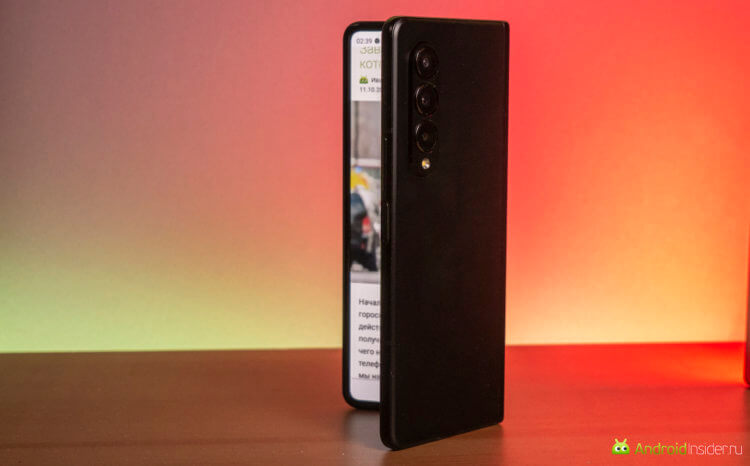
По сути, это два телефона. Вот и представьте себе его габариты.
Например, у меня всегда по работе есть iPhone последнего поколения, который иногда становится моим основным средством связи. Я никогда не ношу его в чехле, но когда надеваю шорты, всегда пользуюсь оригинальным силиконовым чехлом. Его невозможно достать из кармана джинсов без самого кармана, но только так можно не выронить его из мешковатого кармана шорт. Пару раз без чехла он выпадал. Не хотелось бы так выронить складной Samsung за 170 000 рублей.
Мешает ли складка пользоваться складным телефоном
Нельзя не сказать пару слов о складке. Она есть. И она большая. Но только если присматриваться к ней. На включенном экране ее почти не видно, а если изображение светлое, то не видно вообще.
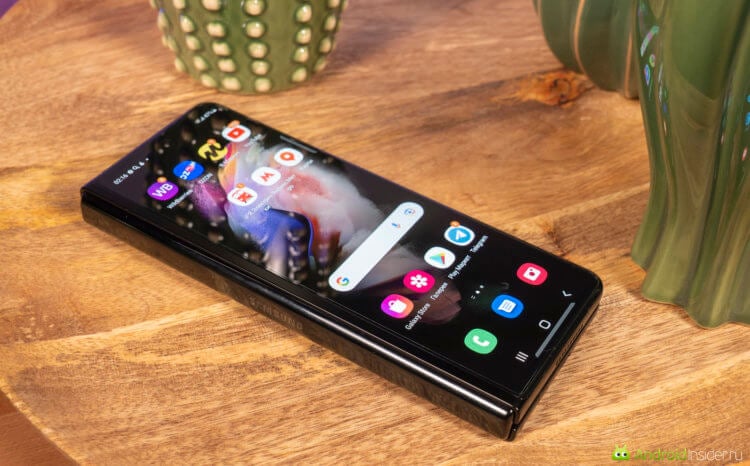
Когда экран складывается, складка неизбежна. По крайней мере пока.
Учитывая, что пальцы в основном находятся по бокам от нее, то все основные свайпы проходят мимо нее и о ней просто забываешь. Вспоминаешь, только когда ведешь пальцем через весь экран от левого края до правого или рисуешь стилусом. При работе с ним складка действительно становится проблемой. В остальных случаях ее недостатки сильно преувеличены.
Хотелось бы рассказать о ней побольше, но в процессе использования о ней просто перестаешь думать и наслаждаешься контентом на этом большом экране. Тут проявляются как плюсы, так и минусы той схемы, которую предложили инженеры Samsung.
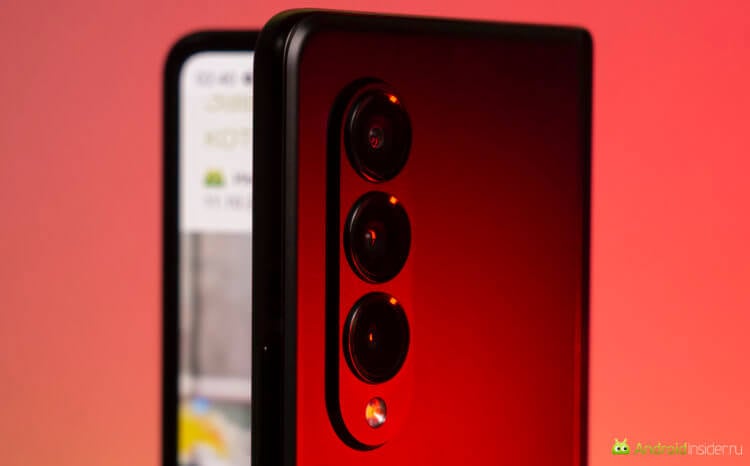
Такой модуль камеры выполнен не в стиле S21, но это хорошо.
Как работает камера под экраном телефона
Если вы пропустили, то смартфон получил подэкранную камеру, о которой мы говорили уже несколько лет. То есть, если смотреть на телефон камеру не видно. Заметной она становится, только если включить ее. В этот момент на экране появляется ”черная дыра” и можно делать снимки.
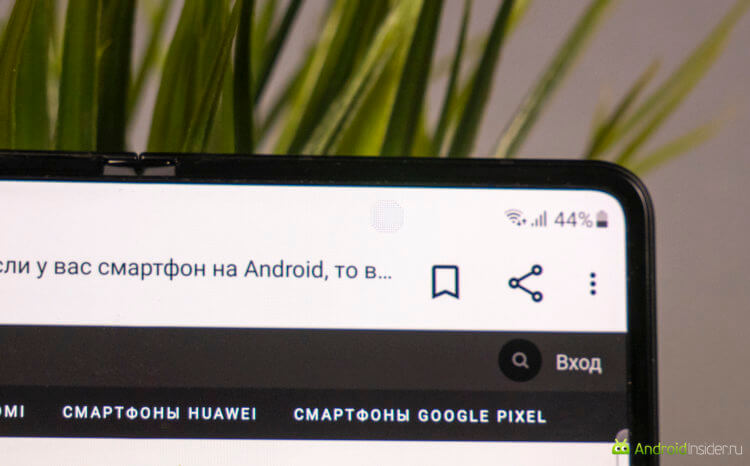
Примерно так подэкранная камера смотрится при увеличении.
Это стало возможным благодаря применению в этой области меньшей плотности пикселей. Если присмотреться, то видно решетку, которая закрывает это место. Когда под тем местом, где находится камера, темный фон, изменение структуры пикселей не видно вообще. На белом фоне, если присмотреться, оно есть. Но надо действительно специально искать это место. Если просто пользоваться телефоном, то даже не думаешь, что в этом месте что-то есть.
В результате на экране просто невероятно удобно потреблять контент. Больше всего мне понравилось пользоваться браузером и переписываться в Telegram. Этот процесс такой приятный, что хочется повторять его снова и снова. Но, как это обычно бывает, где-то выигрываем, а где-то проигрываем.
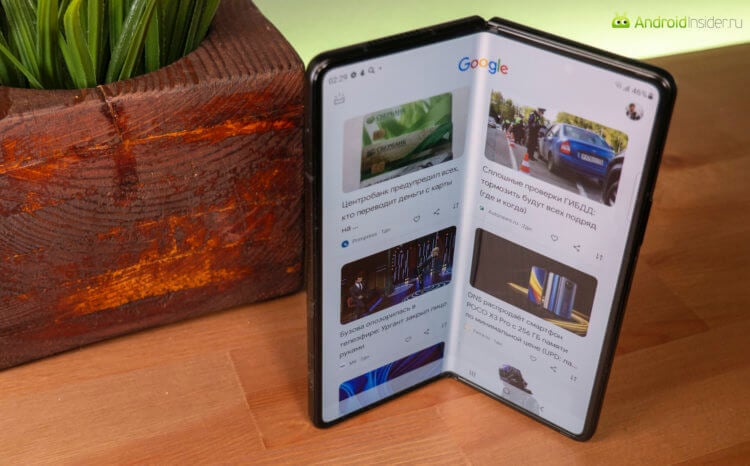
Такую конструкцию впервые представили в начале 2019 года, но она до сих пор непривычна.
Качество фотографий на подэкранную камеру
Такая компоновка камеры просто не позволяет сделать нормальное селфи. Если в кадре есть источники света, они моментально покрываются сеткой лучей, расходящихся в разные стороны. Да и сами снимки не блещут качеством. Поэтому я считаю, что пользоваться таким режимом для того, чтобы фотографировать себя, просто нелогично.
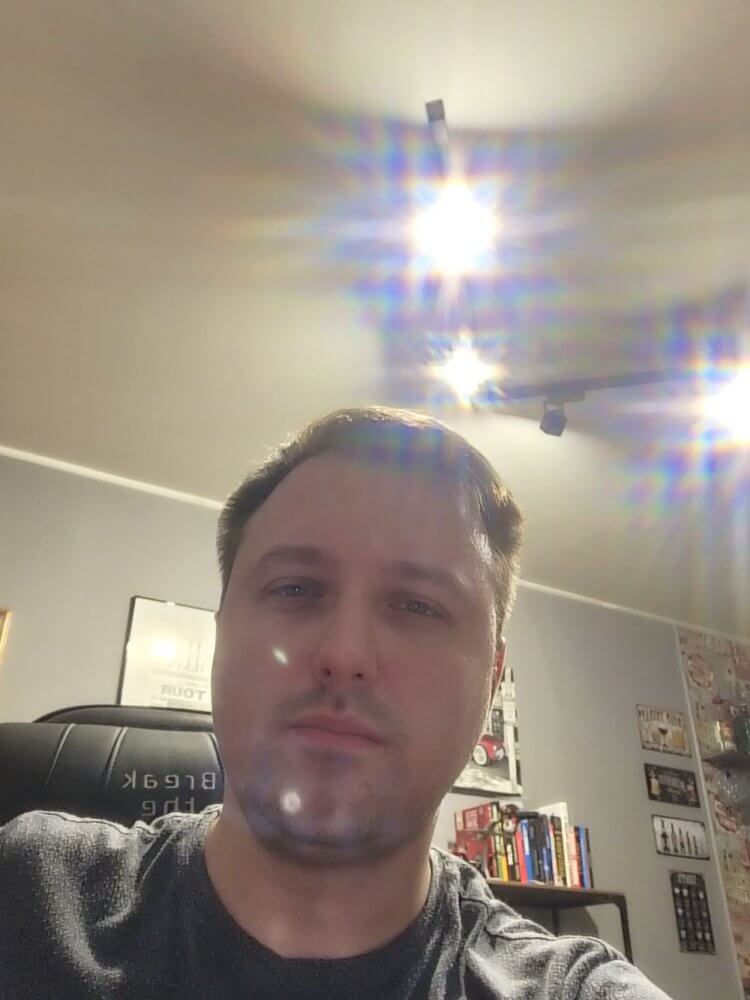
Этого фото достаточно, чтобы показать, как снимает подэкранная камера, если на фоне есть источники света.
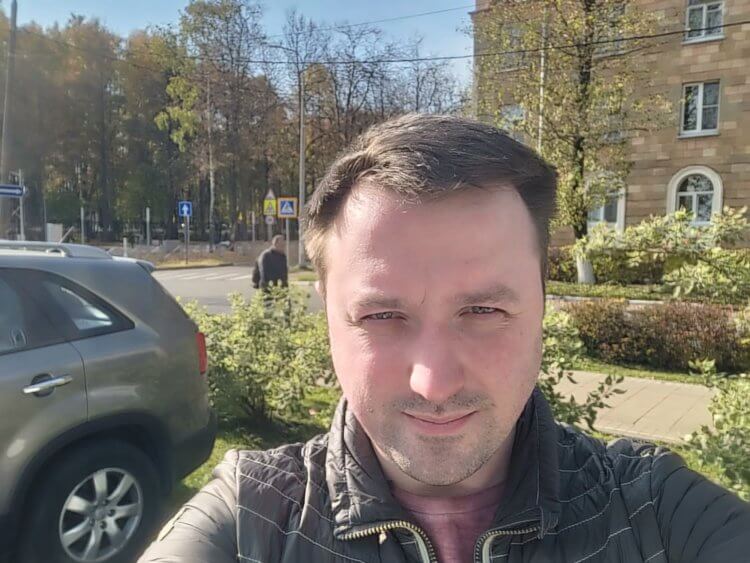
Так подэкранная камера снимает на улице
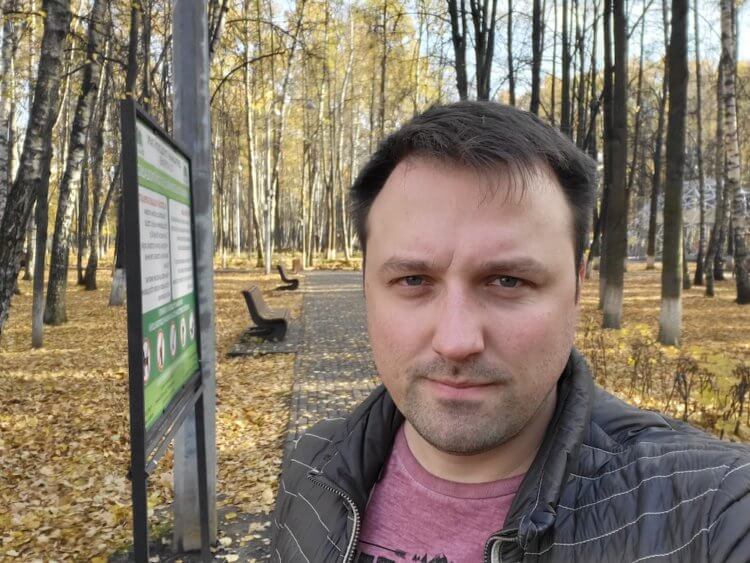
А так снимает обычная фронталка на внешней стороне. Я выбираю этот вариант.
Но есть небольшое ухищрение. Можно сделать так, чтобы в обычном режиме работы камеры (не фронтальном) на внешнем экране отображалось то, что она видит. То есть можно развернуть телефон обратной стороной и, нажав на кнопку громкости, сделать снимок. Главное — не уронить телефон, ведь держать его в раскрытом состоянии совершенно неудобно.
Поэтому производитель предусмотрел камеру на внешнем экране. Она в отверстии и снимает на уровне обычной хорошей фронталки. Вот ее и надо использовать для себяшек. Ну, или развернуть телефон в сложенном виде к себе спиной и нажать на кнопку громкости, чтобы сделать снимок. Так качество будет еще лучше, но фотографировать вы будете вслепую.
К остальным модулям камеры вопросов нет. Это просто хорошая камера, которая снимает на уровне флагманов, но с довольно агрессивной обработкой, присущей всем моделям Samsung. Иногда это даже хорошо — особенно ночью. Останавливаться подробнее на ней едва ли стоит. Просто посмотрите примеры фотографий и составьте свое впечатление.
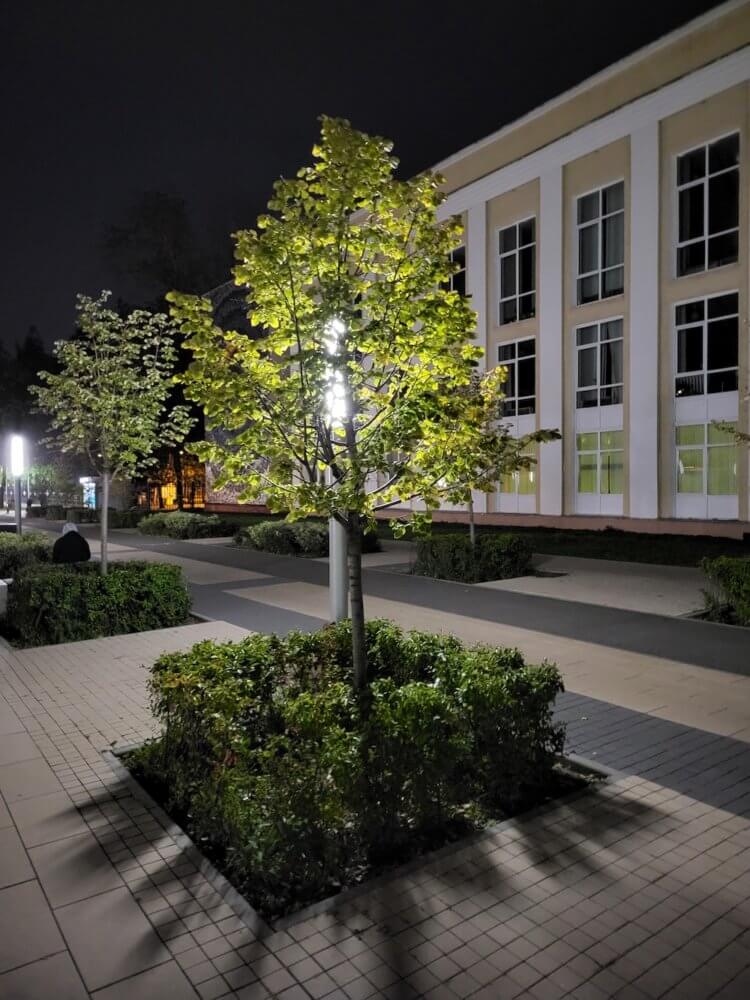
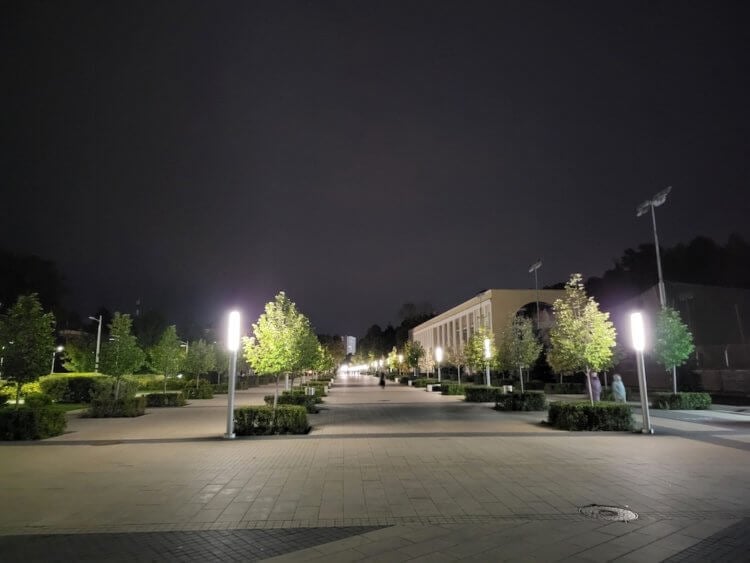
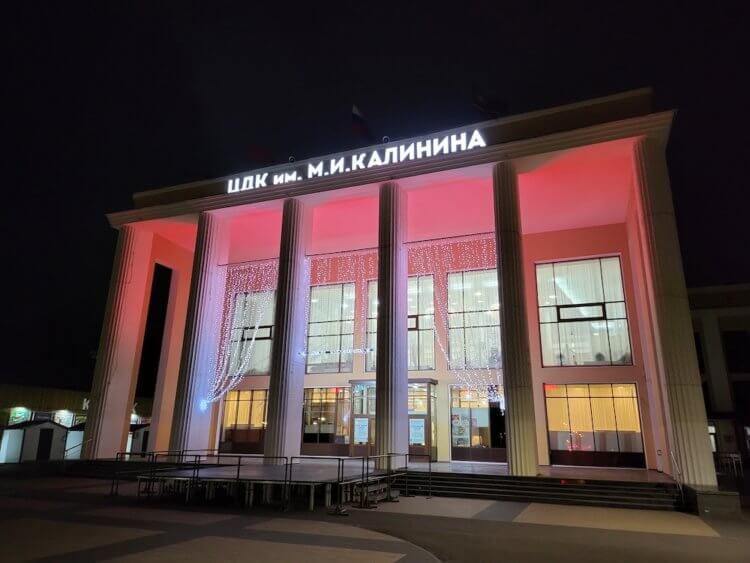
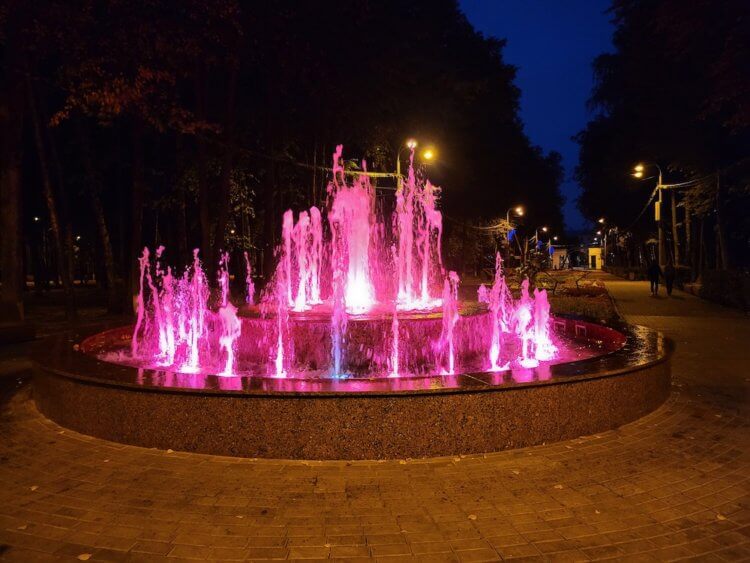
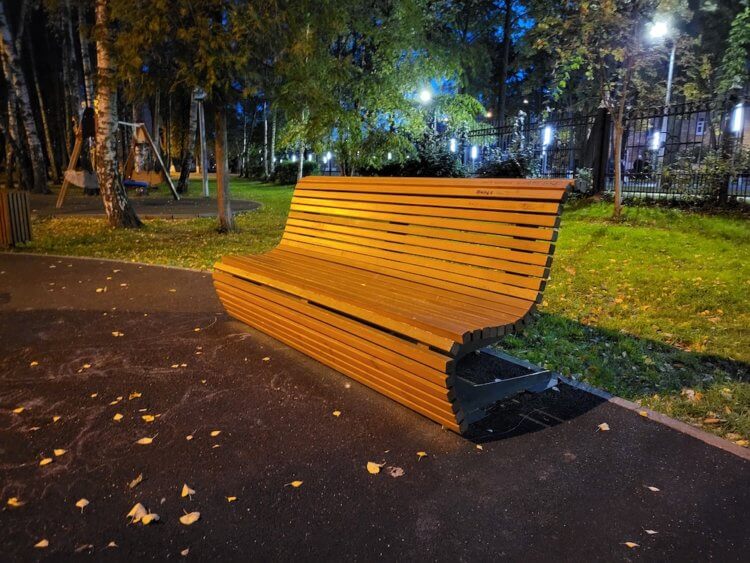
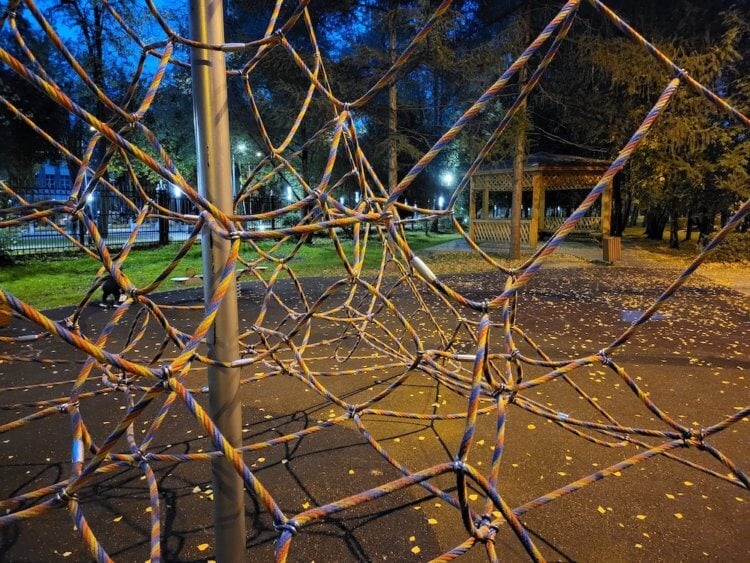


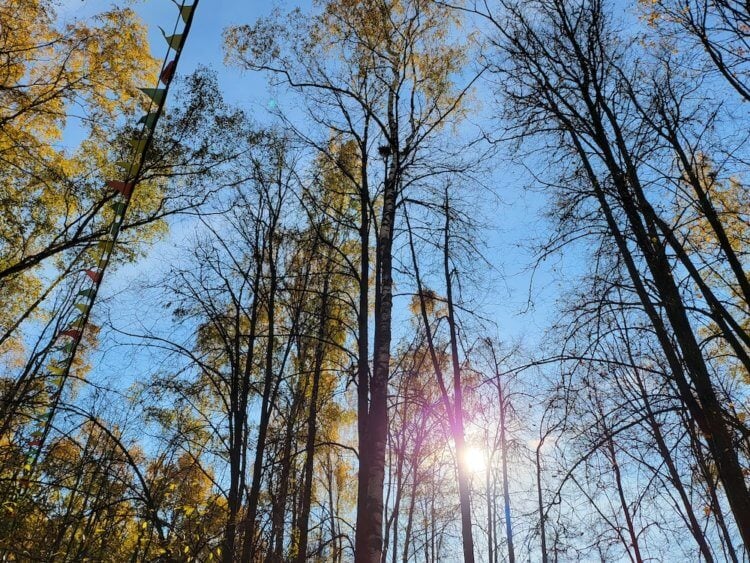
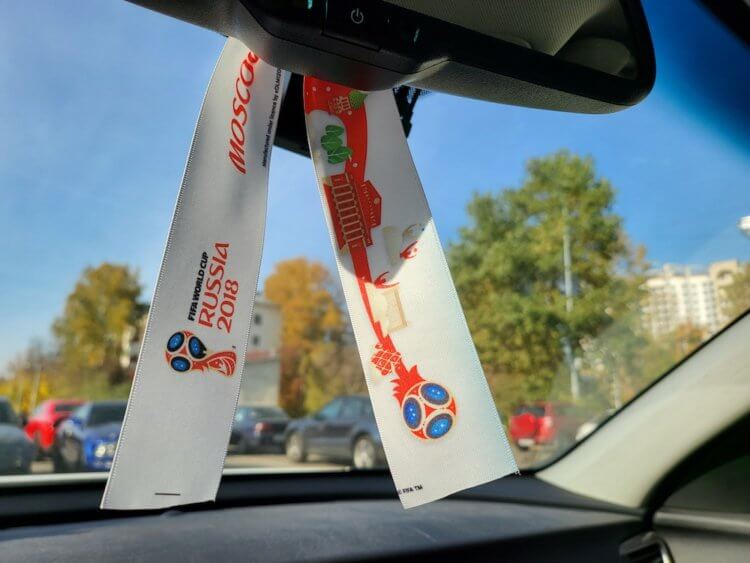
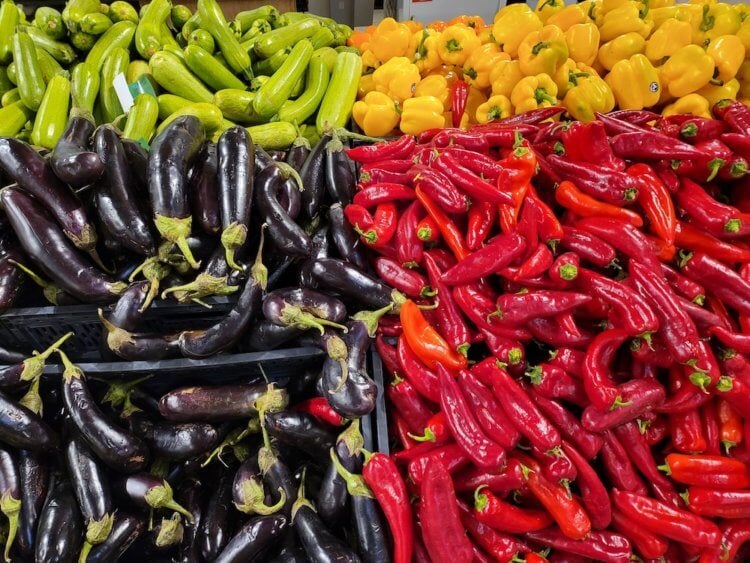
Оригиналы этих и других фотографий можно скачать по этой ссылке
Удобно ли пользоваться складным телефоном
Даже за несколько недель я так и не понял, как надо пользоваться этим телефоном — в открытом или в закрытом виде. Сначала кажется, что внешний экран слишком узкий и начинаешь думать, что пользоваться так им можно только для того, чтобы посмотреть время или прочитать сообщения, но не отвечать на них. Поэтому сначала я постоянно открывал телефон и пользовался им только в разложенном виде. Возможно, отчасти из-за того, что это было в диковинку. и хотелось пользоваться таким форматом все больше и больше.
Примерно через неделю я привык к внешнему экрану и стал хотя бы для небольших задач пользоваться им. Например, для того, чтобы ответить на 1-2 сообщения, пролистать почту или даже проверить сводку новостей. Для остальных задач, включая долгий просмотр страниц, большие переписки и, конечно, же игры, я пользовался внутренним экраном.
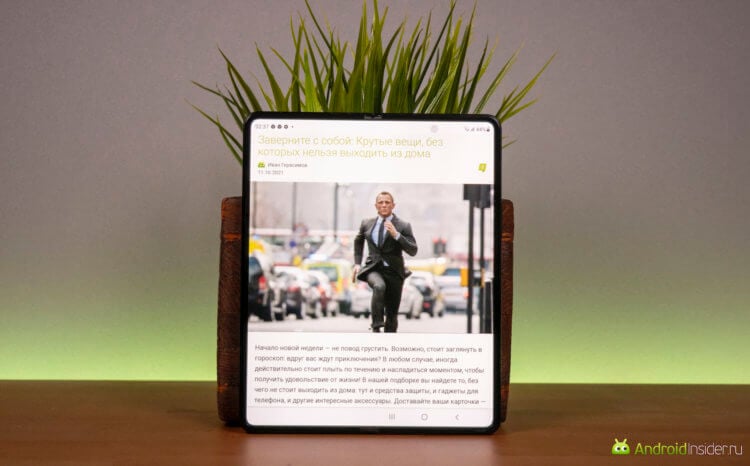
Читать наш сайт на этом экране одно удовольствие.
Еще примерно через неделю баланс использования пришел в норму и теперь я примерно 30% времени пользуюсь внешним экраном и около 70% -внутренним. У каждого этот баланс будет своим, но к нему приходишь не сразу, а только тогда, когда механизм открывания перестает быть диковинкой и становится привычным инструментом.
Для чего нужен складной телефон
В нашем Telegram-чате часто можно встретить вопрос, для чего нужен внутренний экран и для чего им удобнее всего пользоваться. Выше я уже говорил, что на нем очень удобно чатиться. На экран помещается много текста и нет ощущение сдавленности, которое у меня теперь появляется при запуске Telegram на обычном смартфоне.
Так же удобно выполнять все планшетные задачи. Например, работать с таблицами, пользоваться функцией многозадачности и даже печатать. Правда, надо привыкнуть к разделенной на две части клавиатуре или к обычной, но смещенной под правую или левую руку. Когда освоишься, пользоваться ей становится довольно удобно.
Я не самый заядлый геймер и не очень часто использую для этого телефон, но иногда все же хочется поиграть. Я боялся, что игры будут плохо работать на таком необычном экране, но оказалось, что никаких проблем с этим нет. Все более-менее не заброшенные своими создателями крупные игры работают отлично, занимая весь этот отличный безрамочный экран. Я даже иногда слегка подгибал его. Например, в гонках, вроде Asphalt 9, это было отличным способом придать игре дополнительный объем.
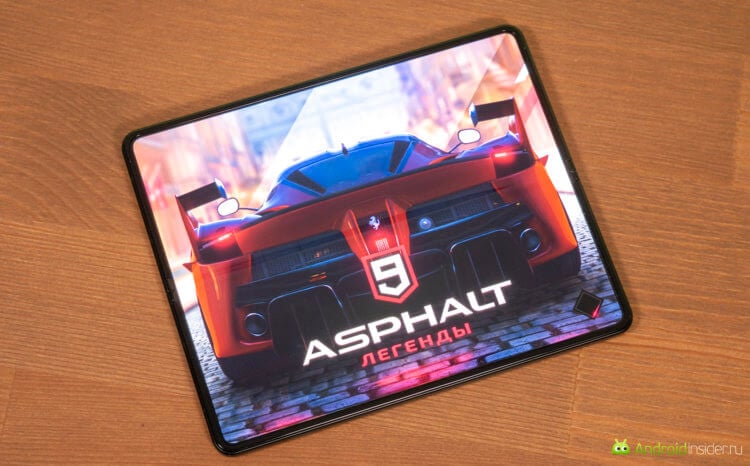
Серьезные игры раскрываются на весь экран.
Зато то, чем пользуются почти все, работает на этом телефоне не очень хорошо. Я говорю о просмотре видео. Когда вы запускаете его на этом экране, оно запускается в узкой полоске. Качество не теряется, да и сама по себе картинка получается большая, но черные полосы, которые неизбежны при проигрывании картинки 16:9 на почти квадратном экране, просто жуткие. Даже немного обидно, что у тебя такой большое телефон, а видео смотреть неудобно.
Есть и еще несколько явно надуманных сценариев использования этого телефона. Например, в режиме камеры можно использовать половину экрана в качестве видоискателя, а вторую половину — для просмотра отснятого материала. Если нажать и подержать одну из фотографий, то ее можно будет удалить или отправить. Так себе применение, но оно есть.
Защищен ли складной Самсунг от воды
Мочить этот телефон я не стал, хотя у него и есть защита от воды. Про это я рассказывал в отдельной статье. Это казалось фантастикой, но Samsung показала, что это возможно. Зато телефон не имеет защиты от пыли и на пляже пользоваться им не рекомендуется. Возможно, из-за пыли или из-за ворсинок в кармане пару раз я чувствовал еле уловимых хруст в шарнире, но меня это не пугало. После одного открытия он пропадал, и я говорил себе, что телефон, который выпускается уже в третьем поколении, просто не может ломаться от пылинок в комнате. Да и сама конструкция не вызывает опасений. Скажем так, к Huawei Mate Xs, которым пользовался в прошлом году, у меня было намного больше претензий.
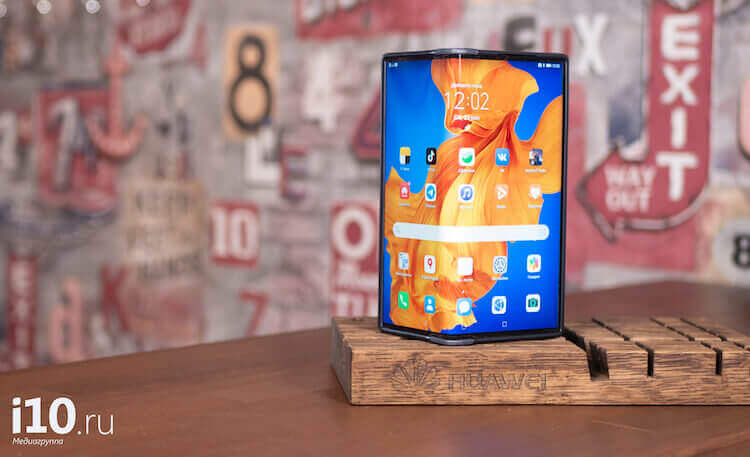
Этот складной телефон мне понравился меньше, чем Galaxy Z Fold 3
Многие переживали из-за царапин на экране. Не буду лукавить, я тоже переживал из-за этого, но теперь, спустя несколько недель использования, я почти ничего не могу сказать о них. На экране их просто нет. Даже при том, что я пользовался стилусом S Pen, видимых повреждений на мягком внутреннем экране просто нет.
Стоит ли покупать Galaxy Z Fold 3
Подводя итог, я могу сказать, что смартфон получился хорошим. У него есть минусы и вещи, для которых он просто не подходит, но это уже не тот полуфабрикат, который мы видели в первом поколении. Это вполне самостоятельный технологичный гаджет, которым хочется пользоваться и за надежность которого не переживаешь.
Знали о крутом канале с отборными гаджетами с AliExpress? А он существует!
Да, стоит он дорого, и это серьезных останавливающий фактор, но такое устройство просто не может стоить дешево. Его разработка стоила немалых денег и их надо отбивать. Производство по-прежнему дорогое. А еще это имиджевое устройство, которое призвано показать, что его владелец может себе его позволить.
Помню, как в одной из статей в автомобильном журнале сразу после выхода первого поколения Porsche Panamera я прочитал, что эта машина может заменить спорткар и бизнес-седан, но за его цену можно купить две этих машины.
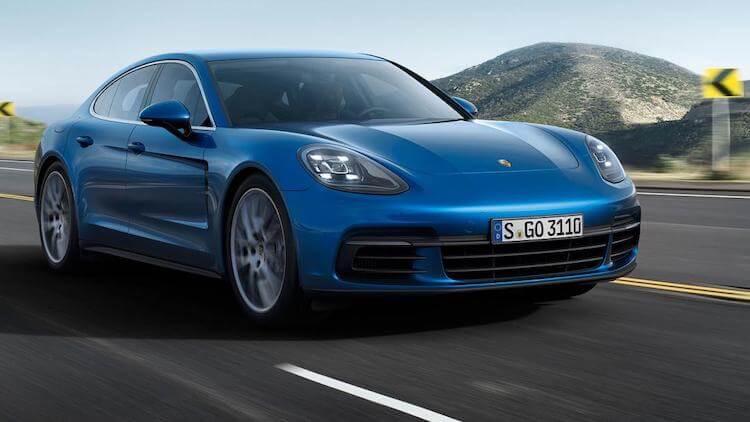
Для себя я сравнил Galaxy Z Fold 3 с Porsche Panamera
Так и тут. За 159 990 рублей, которые стоит Samsung Galaxy Z Fold 3, можно купить Samsung Galaxy S21 Ultra (97 990 рублей) и Galaxy Tab S7+ (62 990 рублей). Вы получите даже бОльшую функциональность, но не получите такого универсального устройства.
Если у вас есть 160 000 рублей на телефон, планшетом вы пользуетесь от случая к случаю и хотите, чтобы у вас было самое технологичное устройство, на которое с интересом будут засматриваться находящиеся рядом люди — Galaxy Z Fold 3 будет тем самым устройством, которое вам нужно.
В остальных случаях просто сходите в магазин, посмотрите на него, оставьте свое впечатление и больше не вспоминайте о нем. Покупать его только ради самого факта покупки точно не стоит.
Подробное руководство по использованию Samsung Galaxy Z Fold3 5G
Кто же сможет отказаться попробовать Samsung Galaxy Z Fold3 с его захватывающим экраном, пером S Pen, надежностью и функциями повышения производительности? Однако сомнения со стороны пользователей, которые раньше не использовали складные устройства, понятны, учитывая ряд передовых функций устройства.

Для тех пользователей, которые не знают, как максимально эффективно использовать складные устройства, Samsung Newsroom подробно рассмотрел устройство и способы его использования. Ознакомьтесь с приведенным ниже руководством пользователя, чтобы узнать больше о том, каково это использовать Galaxy Z Fold3, включая удобную рукоятку устройства, инновационные функции и недавно добавленное перо S Pen, которое впервые входит в комплект поставки складного телефона.
Смогут ли пользователи с небольшими ладонями использовать Galaxy Z Fold3 с комфортом?

Samsung Galaxy Z Fold3 легче, тоньше и уже, чем его предшественник, что обеспечивает более удобный захват и лучшую портативность. Горизонтальная ширина телефона в сложенном состоянии составляет 67,1 мм, что на 0,9 мм меньше, чем у его предшественника. Это означает, что телефон удобно держать в руке даже тем, у кого маленькие кисти рук.

Сканер отпечатков пальцев на Galaxy Z Fold3 также установлен в точке соприкосновения большого пальца с устройством, что позволяет более удобно использовать большой защитный экран устройства. Это означает, что пользователям больше не нужно прикасаться пальцами к экрану, чтобы разблокировать телефон. Верхняя, нижняя и боковые стороны телефона также имеют четкие четкие линии, обеспечивающие удобство использования.
Насколько прочен Galaxy Z Fold3 на практике?

Благодаря значительно улучшенной водонепроницаемости пользователи могут уверенно использовать Galaxy Z Fold3 независимо от того, где они находятся и какая погода. Телефон имеет рейтинг водонепроницаемости IPX8, 1, что означает, что он может выдерживать погружение в пресную воду на глубину до 1,5 м на срок до 30 минут. Это означает, что вы можете расслабиться, используя Galaxy Z Fold3 для проверки маршрута в приложении с картой, пока у вас нет дождливого дня или когда вы смотрите рецепты мокрыми руками.
А непоколебимая надежность Galaxy Z Fold3 дает вам дополнительное спокойствие. Например, новые защитные пленки на основных дисплеях телефона увеличивают долговечность экрана на 80 процентов по сравнению с его предшественником. Устройство также включает в себя «Брони алюминий» и улучшенный «Corning Gorilla Glass Victus», которые являются одними из самых прочных материалов когда — либо используемых в смартфонах.
Благодаря этой новой устойчивости вам больше не нужно сильно беспокоиться о том, что ваш телефон поцарапается, когда вы положите его в небольшую сумку с другими предметами. Точно так же вы можете чувствовать себя уверенно, держа телефон в кармане вместе с другими предметами, чтобы он всегда был у вас под рукой, когда вы хотите позвонить или сделать фотографии.
Действительно ли большой главный экран полезен для просмотра объектов?
Большой 7,6-дюймовый основной экран Galaxy Z Fold3 действительно сияет, когда дело доходит до просмотра видео, поскольку в телефоне используется камера под дисплеем (UDC), обеспечивающая захватывающее впечатление от просмотра без зазубрин. UDC достигается за счет включения светопоглощающих пикселей в область камеры для увеличения светопропускания и управления расстоянием между пикселями. Более того, благодаря тому, что экран телефона примерно на 29 процентов ярче, чем у его предшественника, его можно четко видеть на улице и при ярком солнечном свете без необходимости затемнять или закрывать экран.
Кроме того, Galaxy Z Fold3 имеет частоту обновления 120 ° как для основного, так и для обложки экрана, что обеспечивает плавность при прокрутке или воспроизведении мультимедиа. В местах, где удобнее использовать защитный экран телефона, например, в загруженном общественном транспорте, это позволяет пользователям с комфортом просматривать новостные статьи и другие средства массовой информации, наслаждаясь плавными и непрерывными переходами.
Как лучше всего использовать различные функции Galaxy Z Fold3, повышающие производительность?
Благодаря возможности разделения экрана «Мультиактивное окно» Galaxy Foldables уже давно помогает пользователям повысить свою продуктивность. Эта функция позволяет пользователям делать такие вещи, как, среди прочего, проверять свое расписание во время чтения электронной почты и перемещаться к месту встречи, разговаривая с друзьями в мессенджере.
Теперь в Galaxy Z Fold3 добавлена функция «Панель задач», которая помогает пользователям быстро и удобно перемещаться между приложениями. Это не только позволяет пользователям запускать приложение, которое они используют чаще всего, не переходя на главный экран, но также позволяет им одновременно открывать наиболее часто используемую комбинацию приложений.
«Панель гибкого режима», которую пользователи могут использовать после частичного складывания Galaxy Z Fold3, — еще одна новая функция. Перейдите в меню «Лаборатория» («Настройки» → «Дополнительные функции»), а затем выберите «Панель гибкого режима», чтобы включить этот режим. Оттуда, когда пользователи запускают приложение, совместимое с функцией панели гибкого режима, автоматически появляется панель, с помощью которой они могут снимать и регулировать яркость и громкость. Эта функция устраняет необходимость полностью открывать телефон для настройки этих параметров и особенно полезна в случаях, когда громкость внезапно увеличивается, когда пользователи хотят снимать свои экраны или когда их яркость экрана внезапно снижается.
Какие функции камеры доступны только в Galaxy Z Fold3?
Пришло время использовать камеру Galaxy Z Fold3, чтобы делать потрясающие снимки. «Capture View» на Galaxy Z Fold3 позволяет пользователям просматривать, удалять и публиковать только что сделанные снимки, не заходя в приложение «Галерея».
После запуска камеры щелкните значок просмотра снимков в верхнем левом углу экрана. Если пользователи делают снимки, пока горит значок, они смогут проверить только что сделанные снимки в левой половине экрана. Нажатие и удерживание изображения позволяет им удобно удалять или обмениваться изображениями, что полезно как для избавления от плохих снимков, так и для обмена хорошими с друзьями. Кроме того, это очень помогает при попытке получить идеальный снимок быстро движущихся объектов, например детей, домашних животных или людей, занимающихся спортом.
Каковы преимущества сочетания пера S Pen с большим экраном?
Galaxy Z Fold3 — первый складной телефон с поддержкой S Pen. Пользователи могут использовать S Pen, чтобы рисовать или делать заметки от руки, тем самым повышая свою продуктивность.
Чтобы делать заметки во время просмотра онлайн-лекций или видео в режиме Flex, просто запустите Samsung Notes, дважды коснувшись нижней половины экрана, удерживая кнопку на боковой стороне пера S Pen.
Символы, которые сложно вводить на клавиатуре, например китайские и японские символы, также легко вводить с помощью пера S Pen. Более того, если пользователи нажимают кнопку преобразования текста перед тем, как начать писать, их рукописные заметки будут автоматически преобразованы в печатный текст. Планируется выпустить два типа S Pen: S Pen Fold Edition, который можно использовать исключительно на Galaxy Z Fold3, и S Pen Pro, который имеет встроенный Bluetooth и может использоваться с некоторыми таблетки. 2
И на этом передовые функции и удобство использования не заканчиваются. Чтобы обеспечить наилучшие возможности складного смартфона, Samsung Electronics постоянно работает с рядом партнеров над разработкой приложений, оптимизированных для большого экрана Galaxy Z Fold3, таких как Microsoft Teams, Microsoft Office и Google Duo».
Вы хотите повысить свою эффективность, добавив уникальных и приятных впечатлений в повседневную жизнь? Если так, то ответом может стать Galaxy Z Fold3.
1 Рейтинг IPX8 основан на тестовых условиях погружения в пресную воду на глубину до 1,5 м на срок до 30 минут. Устройства с этим рейтингом не рекомендуются для использования на пляже или в бассейне и не обладают пыленепроницаемостью.
2 S Pen продается отдельно. Только основной экран Galaxy Z Fold3 поддерживает функцию S Pen, и он совместим только с S Pen Fold Edition и S Pen Pro. Все другие перья S Pen и стилусы, не предназначенные для Z Fold3 (в том числе произведенные другими производителями), могут повредить экран.
S Pen Pro совместим с устройствами, поддерживающими S Pen (Z Fold3, S21 Ultra, серия Galaxy Note, Tab S7 FE, Tab S7 и S7 +, Tab S6 Lite, Tab S6, Tab S4, Tab S3, Tab Active Pro, Tab Active3, Tab Active2, Tab Active, Tab A 8.0 2019 с S Pen, Tab A 10.1 2016 с S Pen, Tab A 9.7 с S Pen, Tab A 8.0 2015 с S Pen, Note Pro — 12.2, Note 8.0, Note 10.1 2012 / 2014, Galaxy Book Pro 360, Galaxy Book Flex2, Galaxy Book Flex S Pen, Galaxy Book Flex 5G, Galaxy Book Flex α S Pen, Galaxy Book 10.6, Galaxy Book 12.0, Chromebook Plus V2, Chromebook Pro, Notebook 7 spin, Ноутбук S51 Pen, Notebook 9 Pen, Notebook 9 Pro)
10 отличных функций Samsung Galaxy Z Fold 3, которые стоит попробовать в первую очередь
Galaxy Z Fold 3 – лучший складной телефон, доступный на данный момент, и Samsung не повезло с этим названием. Производитель телефонов много работал с момента дебюта оригинального Fold два года назад, чтобы сгладить множество ранних проблем, которые когда-то были характерны для складных телефонов. В результате получилось довольно отполированное устройство, которое вполне может сделать складные телефоны более привлекательными для широкой аудитории.
Таким образом, многие люди, покупающие Galaxy Z Fold 3, могут иметь в руках свое первое складное устройство. К чему привыкнуть, и не только потому, что последняя версия Galaxy Z Fold поставляется с множеством новых функций и улучшений.
Если вы распаковываете Galaxy Z Fold 3, вам есть с чем ознакомиться. Это функции, которые, по нашему мнению, вам следует попробовать в первую очередь.
Используйте панель задач Galaxy Z Fold 3, чтобы закрепить свои любимые приложения
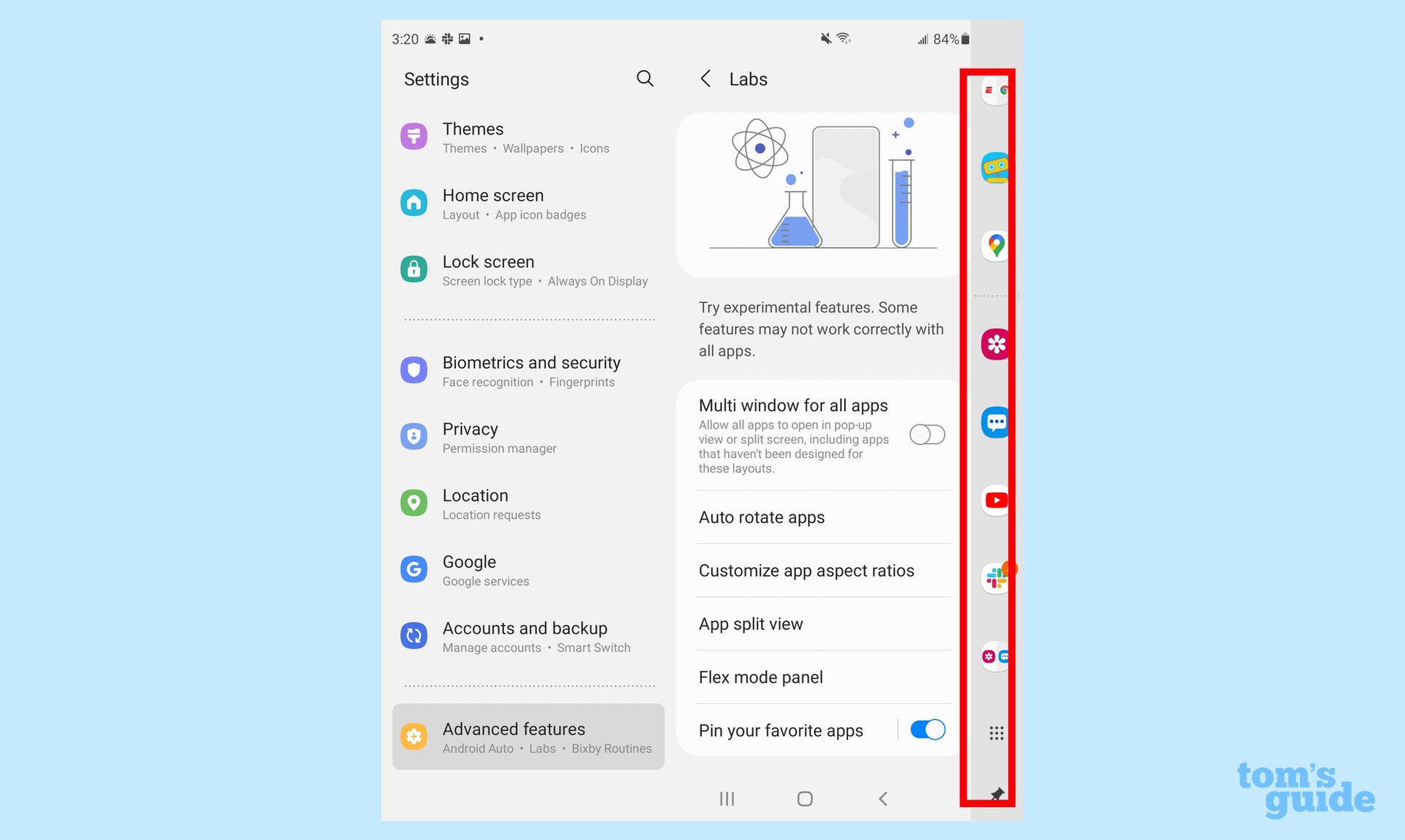
Семейство Galaxy Fold было чудом многозадачности, и это продолжается с Galaxy Z Fold 3. Панель задач добавляет интерфейс, похожий на Microsoft Windows, но в хорошем смысле! С панели задач вы можете переходить к часто используемым приложениям, даже прикрепляя их к краю экрана для быстрого доступа.
Чтобы настроить панель задач, нужно немного покопаться, но вот как это работает. В настройках выберите Advanced Features, а затем Labs. включите переключатель рядом с «Закрепить любимые приложения», а затем вытащите панель Edge с правой стороны экрана. Нажмите значок «Еще» (это три вертикальные линии), а затем значок «Закрепить». Панель задач теперь остается прикрепленной сбоку от главного дисплея Z Fold 3.
Каждый раз, когда вы хотите открепить панель задач, просто нажмите значок булавки в самом низу полосы. Вы также можете редактировать, какие приложения отображаются на панели задач, в меню «Еще» на панели Edge, где «Редактировать» – это опция прямо над булавкой.
Запускайте несколько приложений одновременно на Galaxy Z Fold 3
Это старая шляпа, если вы обновляетесь с оригинальной Galaxy Z Fold или Galaxy Z Fold 2, но новички должны знать, насколько легко работать в многозадачном режиме на складном телефоне Samsung.
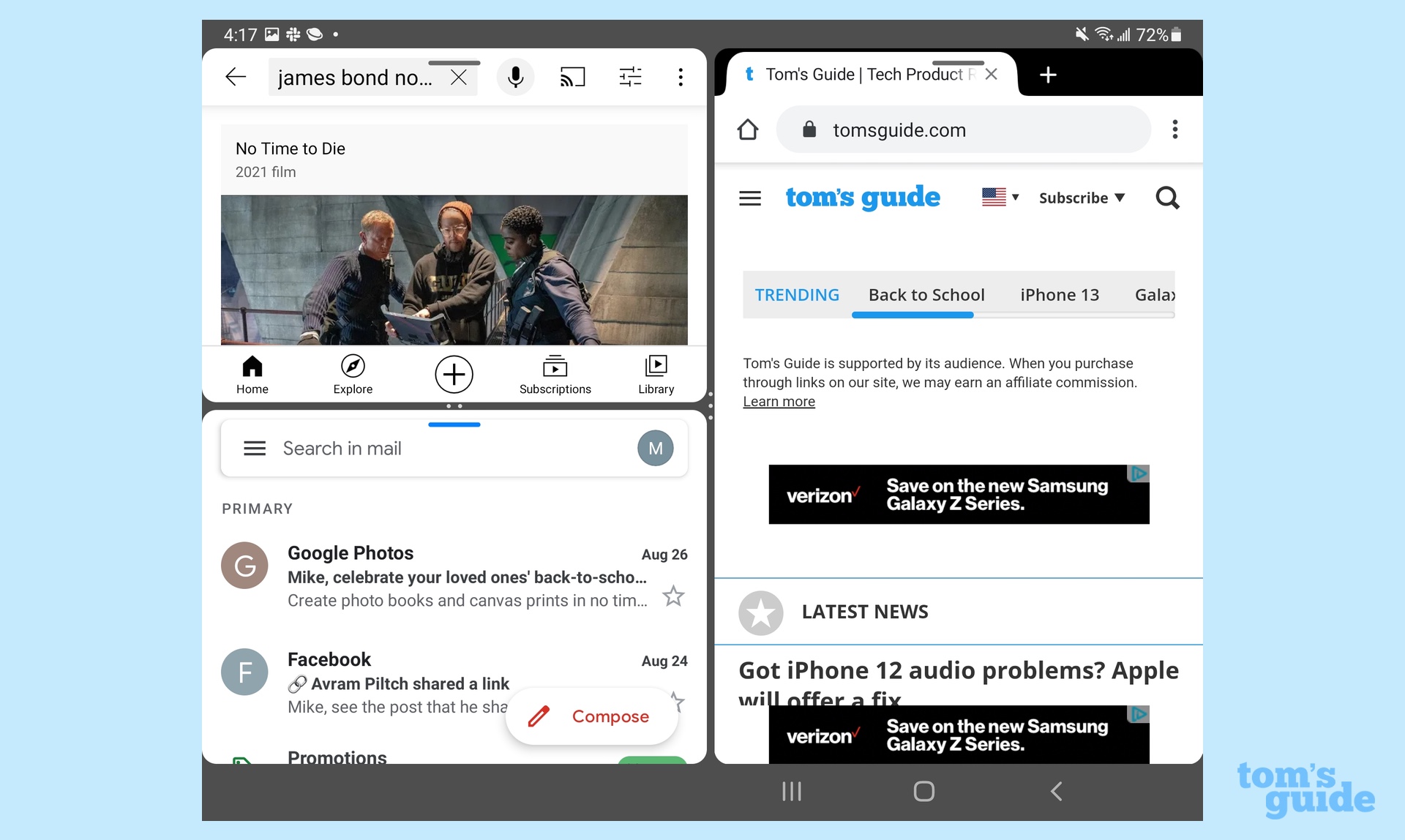
Начните с запуска любого приложения. Затем проведите пальцем вправо по экрану Galaxy Z Fold 3, где находится панель Edge. (Вы увидите линию прямо на краю экрана.) Появится панель приложений. Перетащите то, которое вы хотите запускать одновременно с первым приложением – бинго, теперь вы многозадачны.
Вам не нужно останавливаться на двух приложениях. Перетащите третье приложение, и вы сможете работать в многозадачном режиме, когда два приложения накладываются друг на друга, а третье пользуется половиной экрана. Захватите линию в верхней части окна каждого приложения, чтобы перетащить туда, где расположены приложения.
Не все приложения поддерживают многозадачность, хотя Samsung действительно включает настройку, которая позволяет всем приложениям открываться в режиме разделенного экрана или во всплывающих окнах, даже если они не оптимизированы. Просто зайдите в «Настройки», найдите «Дополнительные функции» и выберите «Лаборатория». Там вы увидите переключатель, разрешающий многооконный режим для всех приложений.
Добавить пары приложений на панель задач
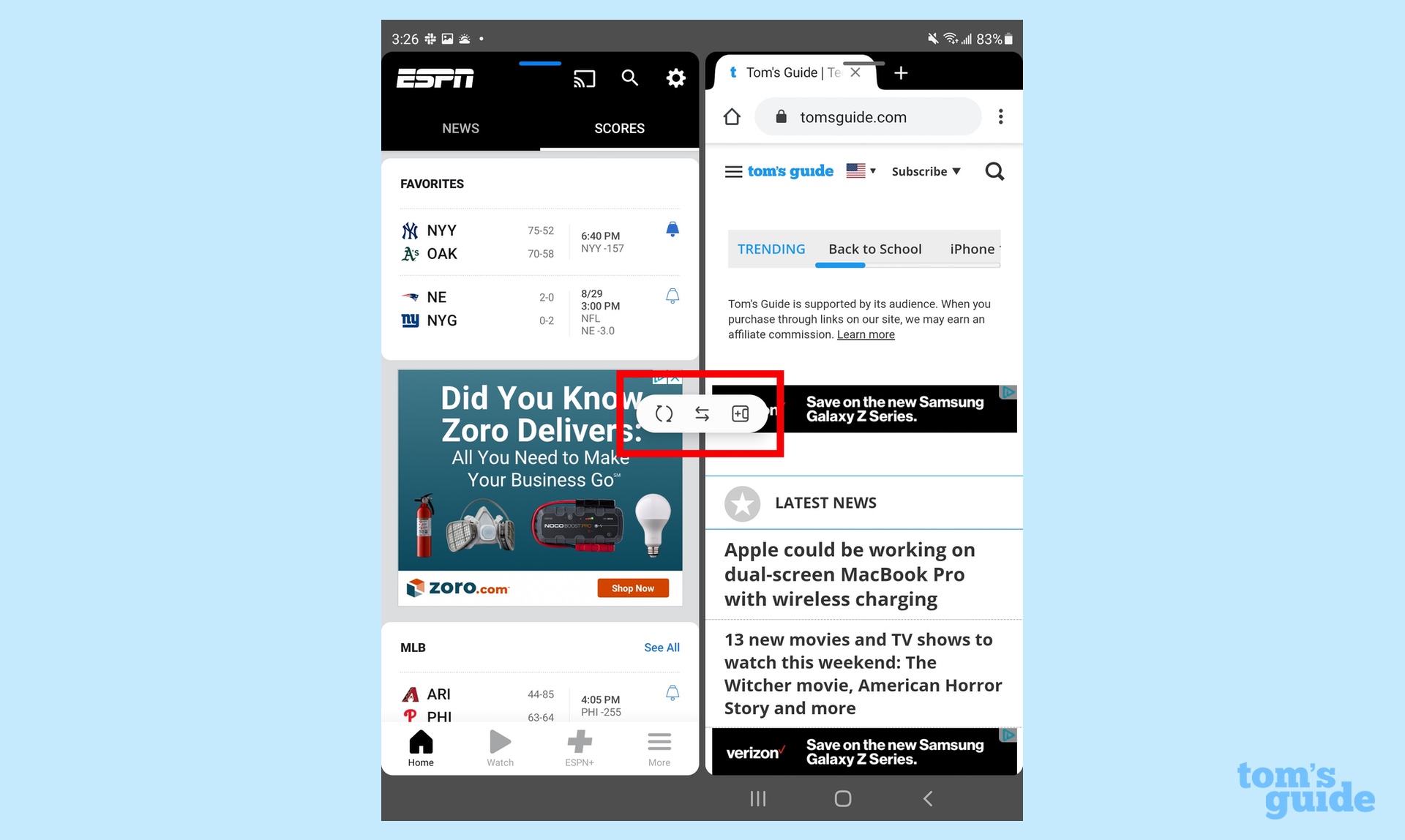
Если панель задач дает вам быстрый доступ к любимым приложениям, представьте, что вы можете запускать два одновременно. Вы можете сделать это с помощью App Pairs, где вы можете объединить два часто используемых приложения, чтобы ускорить многозадачность. (Один из примеров хорошей пары приложений: объедините фотографии и сообщения, чтобы легко перетаскивать изображения из первых во вторую.)
Чтобы создать пару приложений, запустите два приложения вместе в многозадачном режиме. Коснитесь трех кружков на разделительной линии между двумя приложениями, затем в появившемся всплывающем меню коснитесь значка «Добавить приложение на панель Edge» – оно справа со знаком плюса. Эта пара приложений теперь находится на панели Edge (и на панели задач тоже, если вы решите закрепить ее).
Используйте Drag & Split, чтобы открыть другое окно в приложении
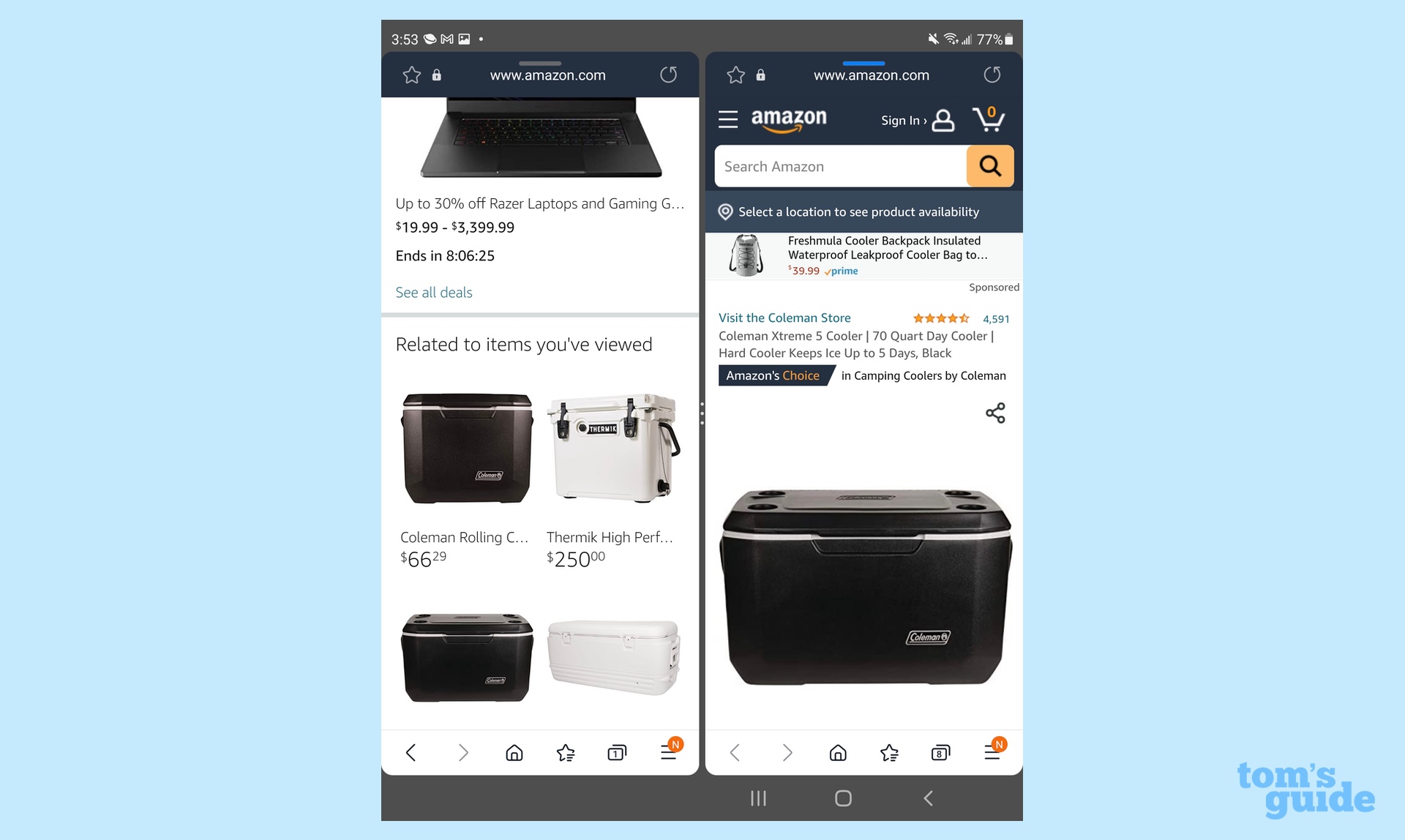
Этот большой дисплей Galaxy Z Fold 3 – ценное место не только для многозадачности. Вы также можете использовать его для открытия дополнительных окон в том же приложении. Это особенно удобно для таких вещей, как просмотр веб-страниц, когда вы можете открывать новые ссылки в другом окне, сохраняя доступную предыдущую страницу.
Например, если я захожу на Amazon.com во встроенном веб-браузере Samsung, я могу нажать и удерживать изображение, а затем перетащить его вправо, чтобы открыть отдельное окно – очень полезно для сравнения покупок. Эта функция также работает, когда я нажимаю на изображения на веб-странице Tom’s Guide и перетаскиваю их вправо, чтобы запустить связанную историю в новом окне браузера.
Насколько бы удобна эта функция ни была, на данный момент она довольно ограничена. Помимо браузера Samsung, вы можете использовать Drag & Split в Samsung Message, MS Office и One Note среди нескольких других приложений.
Продолжайте использовать приложения, когда закроете Galaxy Z Fold 3
Одна из приятных вещей в наличии дисплея крышки на Galaxy Z Fold 3 – это режим непрерывности телефона. Это означает, что если вы используете приложение на внешнем экране, когда вы открываете Z Fold 3, вы можете продолжить работу с того места, на котором остановились, только с большим дисплеем в вашем распоряжении.
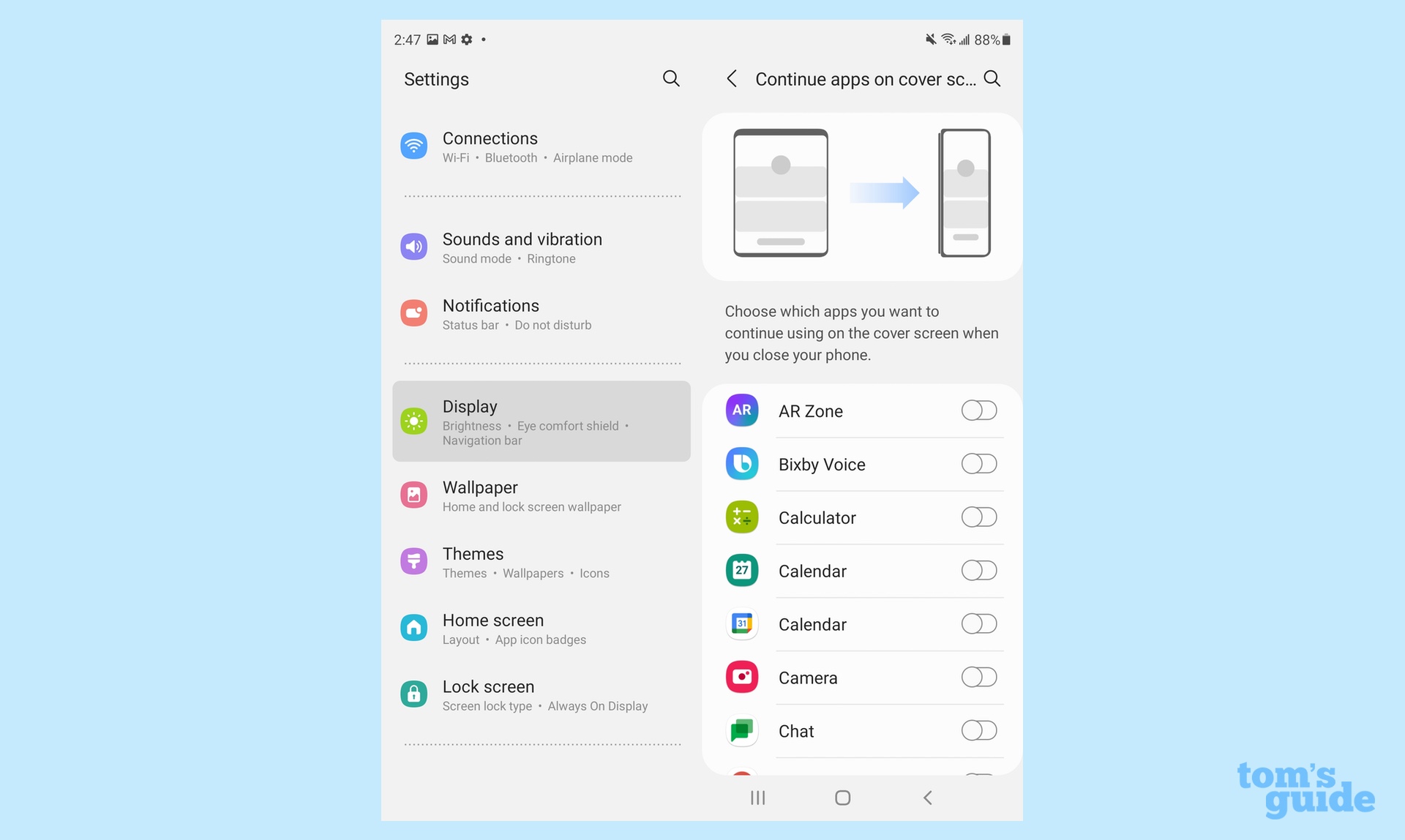
По умолчанию режим «Непрерывность» – это улица с односторонним движением, но это не обязательно. Вы можете указать, какие приложения будут оставаться активными на дисплее крышки после того, как вы сложите телефон. Например, если вы находитесь в Картах Google для поиска местоположения ресторана, вы можете настроить все так, чтобы приложение все еще работало на дисплее обложки Z Fold 3.
Просто зайдите в «Настройки» и перейдите в раздел «Дисплей». Оттуда нажмите «Продолжить приложения на титульном экране», на котором отобразится список установленных вами приложений. Включите переключатели для приложений, которые хотите продолжать использовать, даже когда ваш Galaxy Z Fold 3 закрыт.
Используйте режим Flex на Galaxy Z Fold 3
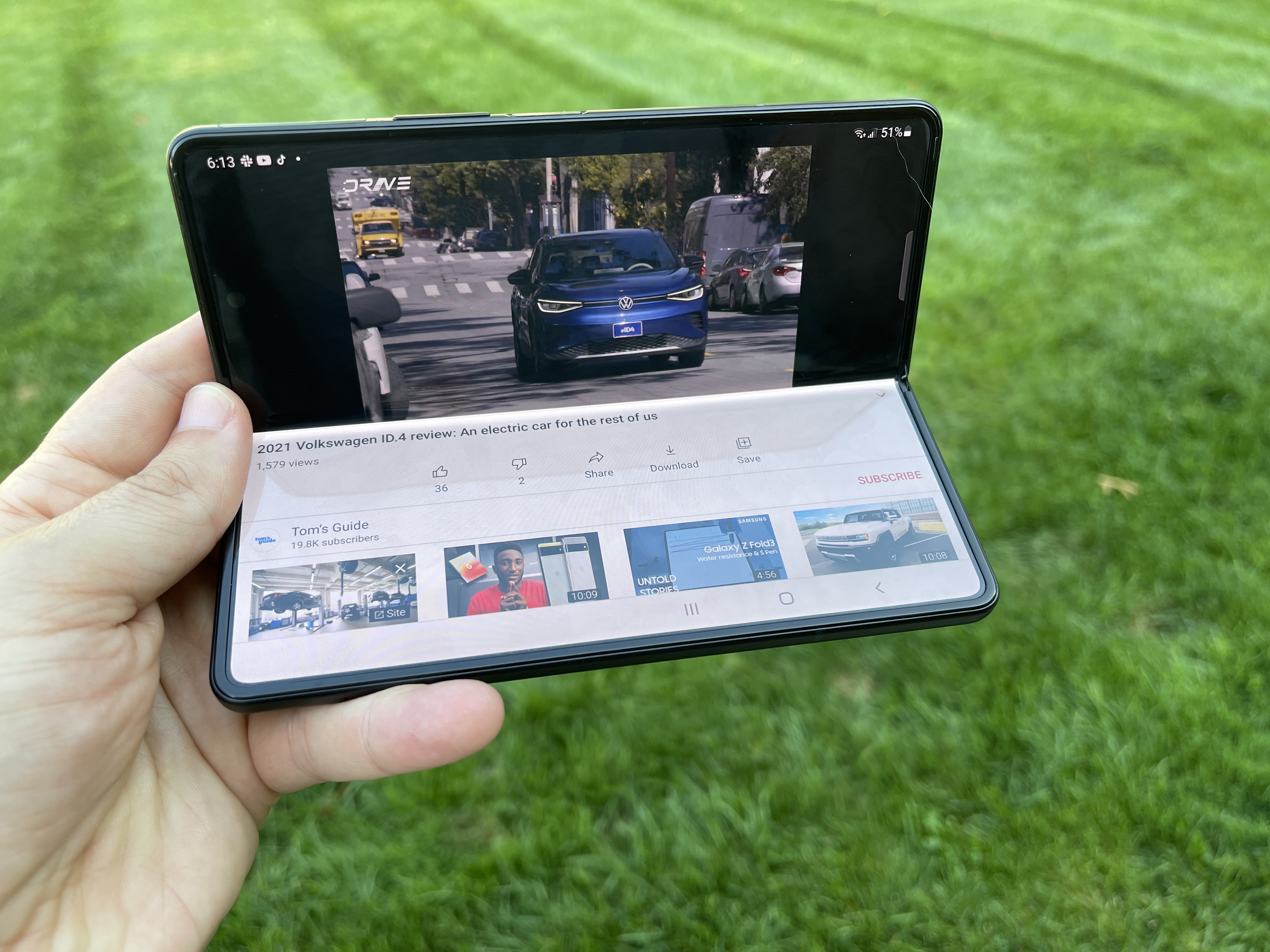
Это еще одна возвращающаяся функция, которая будет совершенно новой, если вы никогда раньше не использовали один из складных телефонов Samssung. В режиме Flex экран разделяется пополам, в результате чего верхняя часть превращается в область просмотра, а нижняя половина – в панель управления. Он отлично работает в таких приложениях, как YouTube или приложениях для обмена видеосообщениями.
Активация режима Flex заключается в частичном открытии Galaxy Z Fold 3, чтобы он открывался под углом 90 градусов. Поддерживаемые приложения будут работать с этим удобным эффектом разделения экрана. Не каждое приложение поддерживает режим Flex, но Samsung работает над увеличением количества сторонних приложений, которые действительно используют эту функцию – например, TikTok и Spotify теперь являются частью этого микса.
Отрегулируйте частоту обновления дисплея Galaxy Z Fold 3
Оба экрана Galaxy Z Fold 3 – дисплей на крышке и основная 7,6-дюймовая панель – поддерживают адаптивную частоту обновления. Это означает, что экраны могут регулировать скорость обновления в зависимости от вашей активности на экране.
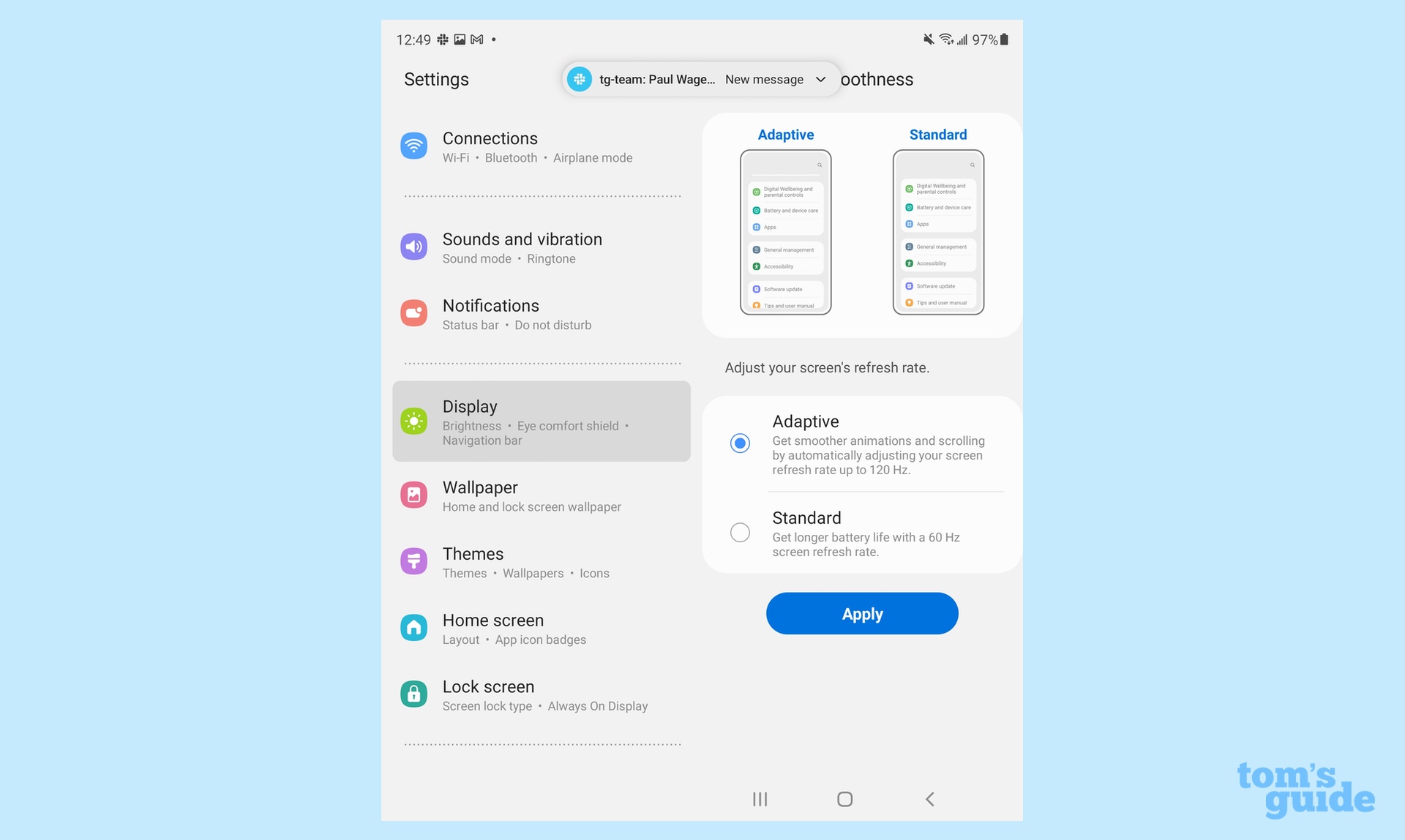
Предположим, вы прокручиваете веб-страницу – это заставит дисплей настраиваться на максимальную частоту 120 Гц для более плавного просмотра. Когда вы занимаетесь более статичной деятельностью, частота обновления будет снижаться, чтобы продлить срок службы батареи.
Тем не менее, согласно нашим тестам, включение адаптивного дисплея может быстрее разряжать аккумулятор Galaxy Z Fold 3. В нашем тесте, включающем непрерывный веб-серфинг, Galaxy Z Fold 3 проработал чуть менее 8 часов при тестировании в режиме 60 Гц. При включении адаптивного дисплея время работы от батареи уменьшилось более чем на 2 часа.
Мы рекомендуем оставить включенной функцию адаптивного дисплея, поскольку более плавная прокрутка делает Galaxy Z Fold 3 намного удобнее в использовании. Но если в какой-то момент вы хотите увеличить время автономной работы, вы можете настроить отображение, запустив «Настройки» и выбрав «Экран». Оттуда выберите «Плавность движения» и выберите «Адаптивная» или «Стандартная».
Похоже, что этот единственный параметр применим как к отображению обложки, так и к основному экрану. Другими словами, нет очевидного способа использовать адаптивную частоту обновления на одном экране и частоту 60 Гц на другом.
Используйте S Pen с Galaxy Z Fold 3
Как и Galaxy S21 Ultra, в Galaxy Z Fold 3 добавлена поддержка S Pen, стилуса, который раньше был единственным свойством линейки Galaxy Note. Мы уже перечислили, что нам нравится и не нравится в S Pen, но, к счастью, одна из вещей, которые нам нравятся, – это то, насколько легко S Pen Fold Edition использовать со складным телефоном.
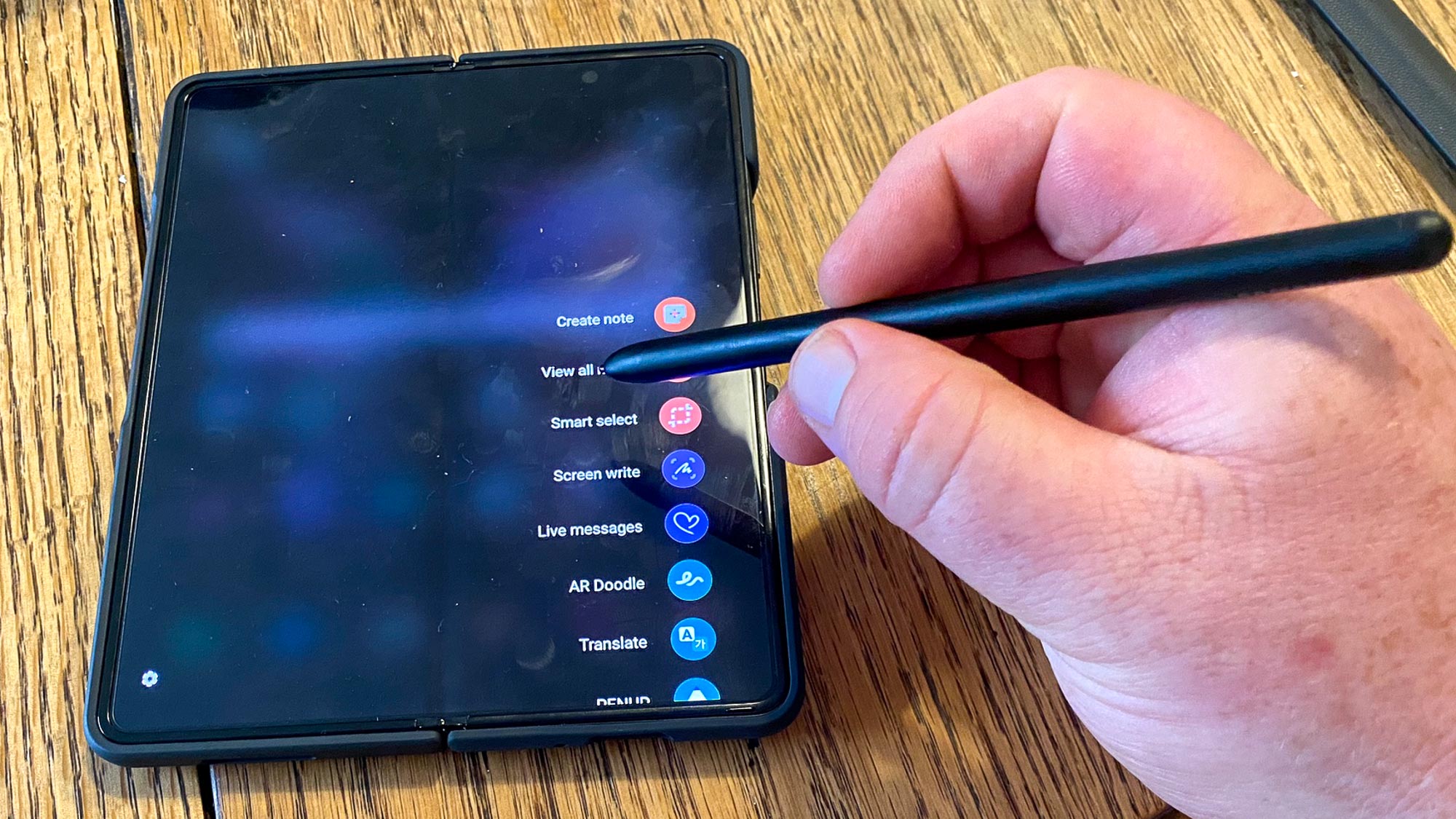
Когда Galaxy Z Fold 3 открыт и активен – помните, S Pen не работает с дисплеем крышки – просто наведите S Pen на экран. В правой части дисплея появится маленький бледный значок карандаша. Коснитесь этого, и появится меню параметров S Pen.
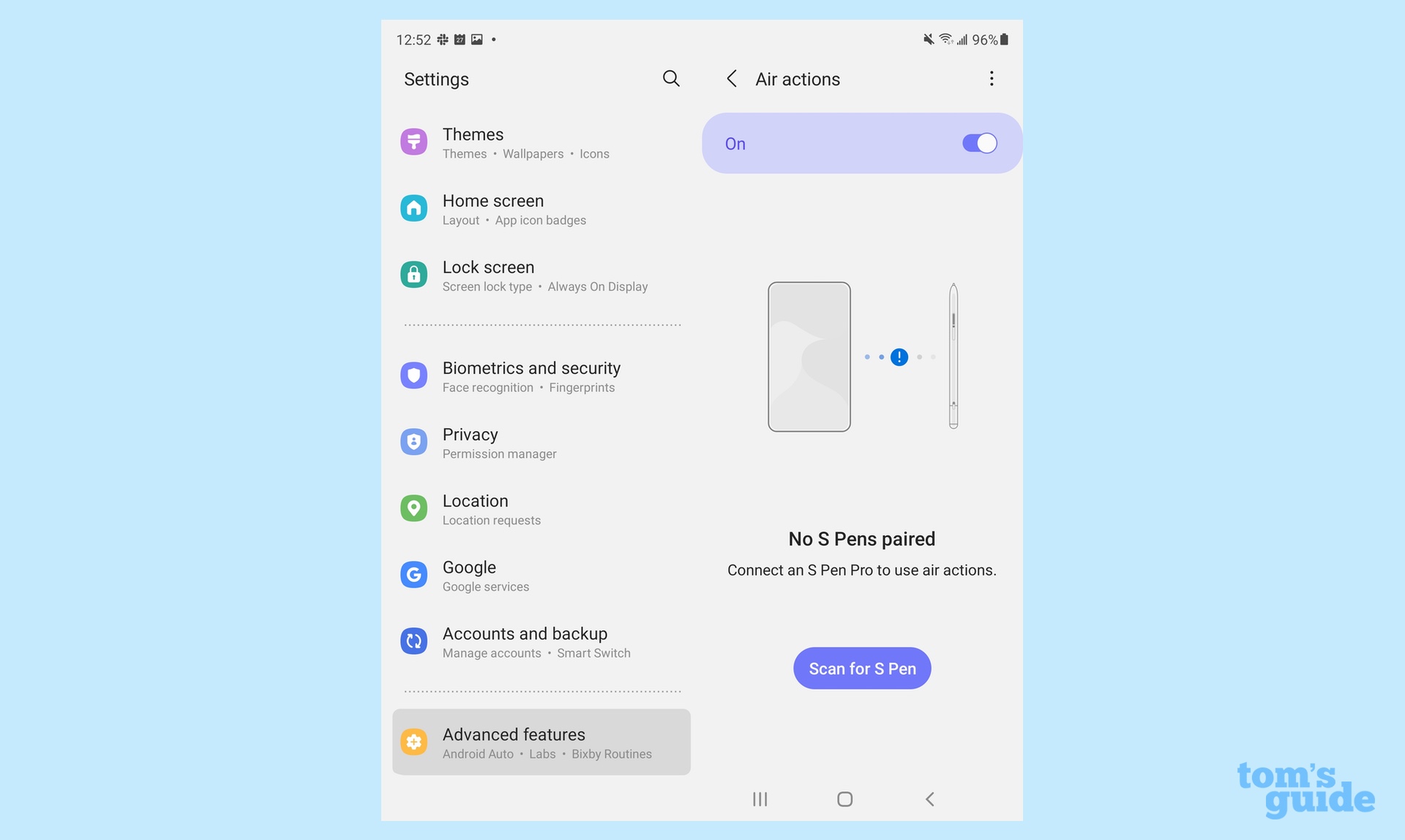
Во всяком случае, так обстоят дела с S Pen Fold Edition – это более дешевый аксессуар, доступный владельцам Galaxy Z Fold 3. Планшет также поддерживает S Pen Pro, стилус с поддержкой Bluetooth. Подключите S Pen Pro к Galaxy Z Fold 3 в меню настроек Bluetooth; Затем вы можете настроить Air Actions в меню S Pen в приложении «Настройки». (Как известно владельцам Galaxy Note, Air Actions превращает S Pen Pro в пульт дистанционного управления, где вы можете разбудить телефон, получить доступ к главному экрану и выполнить другие действия, просто взмахнув стилусом в воздухе.)
Создание заметок вне экрана с помощью пера S Pen
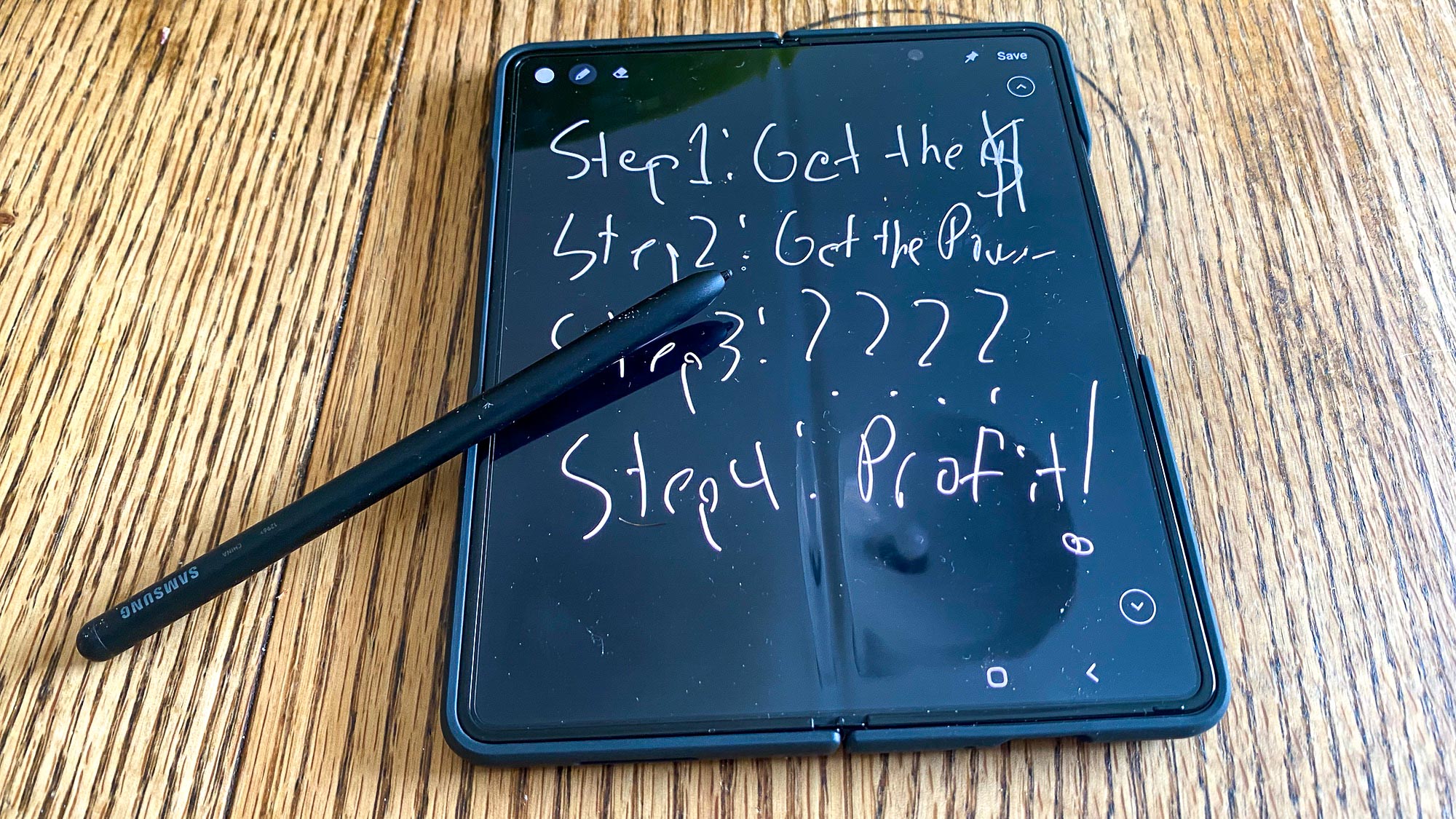
Независимо от того, какое у вас перо S Pen, возможность записывать заметку без включения телефона – это самый большой помощник для повышения производительности, связанный со стилусом Samsung.
Чтобы создать закадровую заметку на Galaxy Z Fold 3, просто нажмите кнопку на S Pen и коснитесь главного дисплея телефона. Появится холст, на котором вы можете быстро записать все, что у вас на уме.
Измените расположение боковой клавиши на вашем Galaxy Z Fold 3
Несмотря на огромное безразличие большинства пользователей, Samsung продолжает попытки реализовать свой цифровой помощник Bixby. По умолчанию нажатие и удерживание боковой клавиши на вашем Galaxy Z Fold 3 вызовет Биксби – своего рода трата, когда есть другие более полезные вещи, которые может делать кнопка.
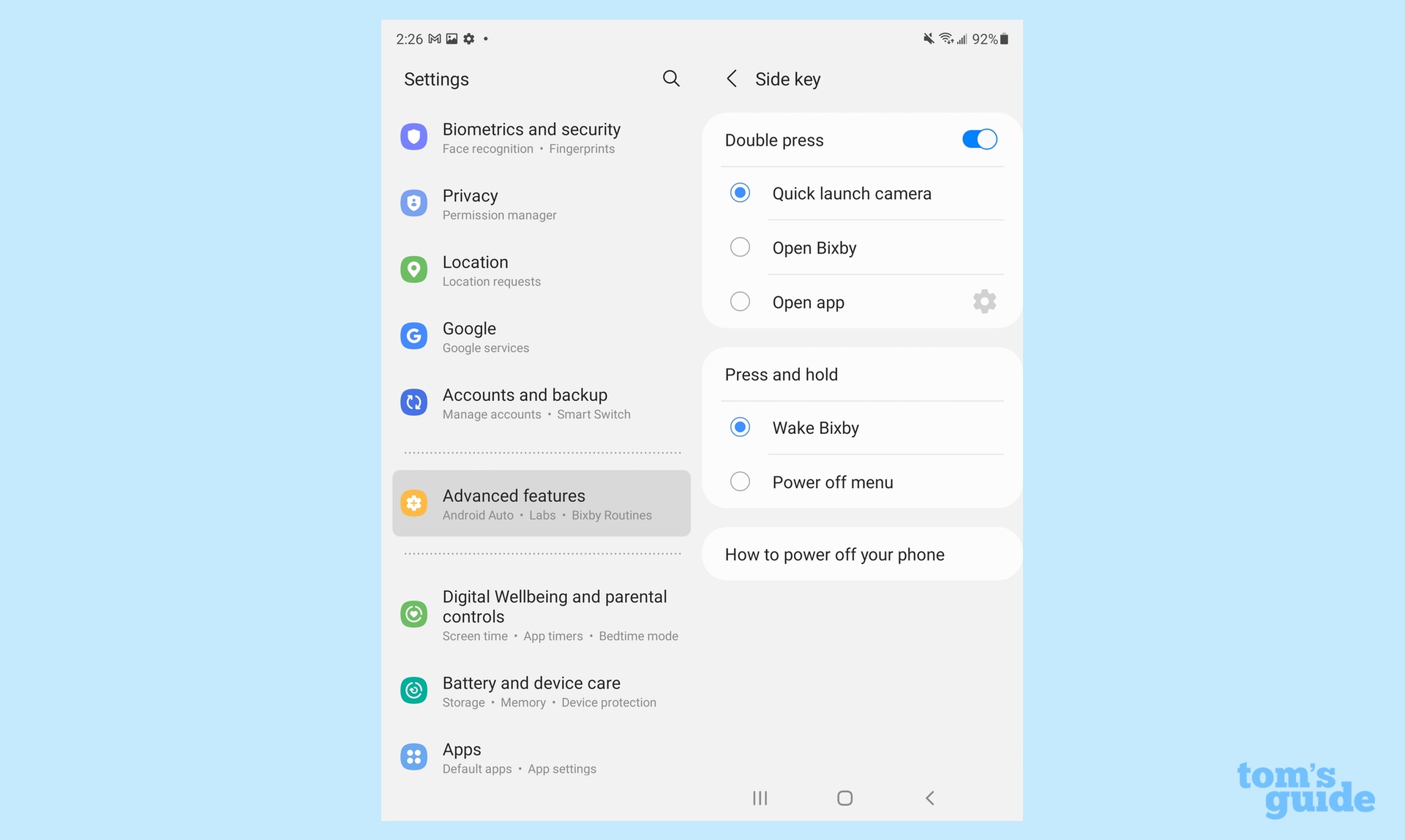
К счастью, на последних телефонах Samsung позволяет переназначить функциональность боковой клавиши, и эта тенденция продолжается с Galaxy Z Fold 3. Перейдите в раздел «Дополнительные функции» в настройках и выберите «Боковая клавиша», чтобы изменить то, что происходит, когда вы нажимаете и удерживаете клавишу. или дважды нажмите на нее.
У вас ограничены возможности нажатия и удержания боковой клавиши: вы можете либо разбудить Биксби, либо вызвать меню выключения питания. Двойное нажатие боковой клавиши позволяет быстро запустить заднюю камеру телефона или запрограммировать двойное нажатие на запуск определенного приложения. (Вы также можете использовать двойное нажатие, чтобы открыть Bixby, но мы предполагаем, что вы не планируете этого делать.)
Руководство пользователя: Шесть главных вопросов о Galaxy Z Fold3 5G
Многие хотят попробовать новый Galaxy Z Fold3 с его надежностью и широкой функциональностью. Однако сомнения отдельных пользователей, которым раньше не доводилось работать со складными устройствами, тоже можно понять: в новом смартфоне реализован целый ряд передовых, но пока непривычных для многих функций.
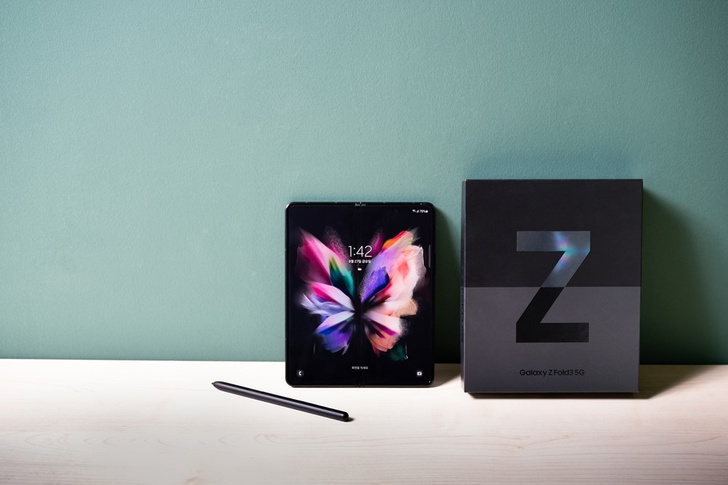
Вопрос 1. Удобно ли пользоваться Galaxy Z Fold3 тем, у кого маленькие руки?
Galaxy Z Fold3 легче, тоньше и уже предыдущей модели серии, поэтому новый смартфон стал не только более портативным, но и комфортнее лежит в руках пользователей. Ширина устройства в сложенном состоянии составляет 67,1 мм, что на 0,9 мм меньше, чем у прошлого поколения. Это означает, что смартфон будет удобно держать даже в маленькой ладони.
Сканер отпечатков пальцев в Galaxy Z Fold3 расположен прямо под большим пальцем — это обеспечивает дополнительное удобство при работе с большим внешним экраном устройства. Таким образом, для разблокировки смартфона не придется прикасаться пальцами к экрану. Гладкие верхняя, нижняя и боковые грани корпуса тоже делают работу с гаджетом комфортнее.
Вопрос 2. Насколько прочен и долговечен смартфон Galaxy Z Fold3 в повседневной эксплуатации?
Благодаря защите Galaxy Z Fold3 от воды пользователи могут с уверенностью использовать смартфон, где бы они ни находились, в любую погоду. У устройства класс водонепроницаемости IPX8 1 , а это означает, что оно способно выдерживать погружение в пресную воду на глубину до 1,5 м на срок до 30 минут. Таким образом, вы можете смело пользоваться Galaxy Z Fold3 для поиска маршрута и изучения карты в ненастный день или просматривать рецепты, не вытирая руки после мытья.
Благодаря своей прочности и надежности Galaxy Z Fold3 делает жизнь владельца спокойнее. В частности, новые защитные пленки на основном дисплее увеличивают долговечность экрана на 80 процентов по сравнению с предшествующей моделью. В устройстве также применяется армированый алюминий (Armor Aluminium) и улучшенное стекло Corning® Gorilla® Glass Victus™ — одни из самых прочных материалов, когда-либо использовавшихся в смартфонах.
Благодаря всему этому вам больше не придется переживать, что телефон поцарапается, когда вы кладете его в сумочку или в карман с другими предметами, и гаджет всегда будет у вас под рукой, если потребуется позвонить или сделать фотографии.
Вопрос 3. Действительно ли большой основной экран настолько удобен и полезен при просмотре контента?
Возможности 7,6-дюймового основного экрана Galaxy Z Fold3 полностью раскрываются при просмотре видео. Благодаря тому, что камера размещена под поверхностью дисплея (Under Display Camera), вы можете полностью погрузиться в просмотр, не отвлекаясь на вырезы и другие лишние элементы. Подобной конструкции удалось достичь за счет установки светопоглощающих пикселей над камерой для увеличения светопропускания и точно рассчитанного расстояния между точками. Более того, поскольку экран смартфона примерно на 29% ярче, чем у предыдущей модели, новинка обеспечивает высокую четкость изображения при прямом солнечном свете, без необходимости закрывать экран от солнца.
Кроме того, частота обновления как основного, так и внешнего экрана у Galaxy Z Fold3 составляет 120 Гц, что делает прокрутку контента и воспроизведение мультимедиа невероятно плавным. В условиях, когда удобнее использовать внешний экран, например в общественном транспорте в час пик, пользователь может читать новости и смотреть видеоролики, наслаждаясь плавностью переходов и прокрутки страниц.
Вопрос 4. Как лучше всего использовать функции Galaxy Z Fold3 для повышения продуктивности?
Благодаря функции Multi-Active Window, позволяющей разделять экран между различными приложениями, складные смартфоны Galaxy уже давно помогают пользователям более эффективно работать. К примеру, вы можете просматривать свой график во время работы с электронной почтой или выстраивать маршрут к месту следующей встречи, общаясь при этом в мессенджере.
Теперь в Galaxy Z Fold3 есть панель задач , которая помогает быстро и легко переключаться между приложениями. С нее можно не только запускать одно из них без перехода на главный экран, но и открывать сразу несколько программ одновременно.
Еще одна новая функция в Galaxy Z Fold3 — это панель режима Flex, доступная, когда смартфон раскрыт под углом. Откройте меню Labs (Настройки → Дополнительные функции) и выберите опцию «Панель режима Flex». После этого при запуске приложений, совместимых с функцией, на экране будет автоматически появляться панель для управления записью изображения на экране, регулировки настроек яркости и громкости. Благодаря этому пользователям не придется полностью раскрывать смартфон для полного доступа к настройкам, что особенно полезно, когда нужно уменьшить громкость, сделать скриншот или увеличить яркость экрана.
Вопрос 5. Какие функции камеры доступны исключительно на Galaxy Z Fold3?
Камера Galaxy Z Fold3 позволяет создавать настоящие шедевры. В режиме Capture View пользователи могут просматривать, удалять и публиковать только что сделанные кадры, не заходя в приложение «Галерея».
После запуска камеры нажмите на значок просмотра снимков в верхнем левом углу экрана. Если он подсвечен, только что отснятые фото можно просматривать в левой половине экрана. Нажав и удерживая палец на изображении, пользователи могут легко удалять неудачные снимки или пересылать друзьям те, что получились хорошо. Кроме того, это очень помогает, когда вы хотите качественно запечатлеть быстро движущиеся объекты, например играющих детей, домашних животных или людей, занимающихся спортом.
Вопрос 6. В чем заключаются преимущества S Pen при работе с большим экраном?
Galaxy Z Fold3 — первый складной телефон с поддержкой электронного пера S Pen. Пользователи могут использовать S Pen, чтобы рисовать или делать заметки от руки на экране.
Чтобы записывать свои идеи во время просмотра онлайн-лекций в режиме Flex, просто запустите приложение «Заметки», дважды коснувшись нижней половины экрана и удерживая при этом кнопку на S Pen.
Кроме того, перо S Pen позволяет с легкостью осуществлять ввод сложных для набора на клавиатуре символов, например китайских или японских иероглифов. Более того, если нажать кнопку преобразования текста перед тем, как начать писать, сделанные от руки заметки будут автоматически преобразованы в печатный текст. Samsung планирует выпустить два типа S Pen для складных устройств: S Pen Fold Edition эксклюзивно для работы с Galaxy Z Fold3 и S Pen Pro с поддержкой Bluetooth, который можно будет использовать с отдельными моделями планшетов.
На этом передовые функции смартфона не заканчиваются. Чтобы предоставить пользователям наилучший опыт при работе со складными устройствами, Samsung Electronics постоянно сотрудничает с рядом партнеров над разработкой приложений, оптимизированных для большого экрана Galaxy Z Fold3, включая Microsoft Teams, Microsoft Office и Google Duo.
Хотите повысить свою эффективность, воспользоваться уникальными функциями и наполнить повседневную жизнь приятными эмоциями? Galaxy Z Fold3 может помочь вам в этом.