Как построить домашнюю сеть?

Для тех, кто впервые слышит слова «роутер» и «маршрутизатор» или слабо представляет, что за ними скрывается, постройка домашней сети покажется не самым тривиальным заданием. Но доступ к интернету необходим каждому, а в неизвестных понятиях рано или поздно придется разобраться. В этом материале мы расскажем, как выбрать подходящее сетевое оборудование исходя из потребностей пользователя и рассмотрим несколько дополнительных устройств, которые помогут решить распространенные проблемы. В качестве примера будем использовать сетевое оборудование TP-LINK.
Какой маршрутизатор мне нужен?
Роутер или (Wi-Fi)-маршрутизатор – основа домашней сети, устройство, раздающее интернет от провайдера клиентам (компьютерам, смартфонам и планшетам) в квартире или доме.
Разные модели отличаются типом подключения, поддерживаемыми стандартами Wi-Fi, количеством антенн, скоростью передачи данных, которые обеспечивают порты Ethernet, их количеством, наличием USB-портов и другими особенностями. Базовые критерии выбора описаны в соответствующем гиде покупателя, а мы попробуем дать рекомендации в привязке к потребностям пользователя и условиям эксплуатации.

Паре клиентов в однокомнатной квартире подойдет TP-LINK TL-WR841N – это самая популярная модель роутера по данным Hotline.ua. С какой нагрузкой может справиться это или аналогичное устройство? Веб-серфинг, онлайн-игры, скачивание торрентов – с такими задачами проблем быть не должно. Впрочем, низкая цена накладывает свои ограничения, поэтому LAN-порты обеспечивают скорость передачи данных только до 100 Мбит/с, а про USB можно только мечтать.
Если хочется покрыть сигналом Wi-Fi большую площадь, обеспечить быстрый обмен данными между устройства в локальной сети, а заодно и подключить к маршрутизатору принтер или жесткий диск с файлами для совместного использования, нужно что-то посерьезнее. Например, я живу в двухкомнатной квартире, к сети постоянно подключено пять устройств (два ПК и три смартфона), еще дома есть принтер, доступ к которому должен быть у всех пользователей.

Не самый продвинутый, но одни из самых доступных роутеров, которые отвечают приведенным требованиям – TL-WR1045ND. Относительно простенького TL-WR841N он стоит в три раза дороже, но за эти деньги пользователь получает Ethernet-порты, поддерживающие скорость передачи данных до 1 Гбит/с (в 10 раз быстрее), скорость передачи данных по Wi-Fi может достигать 450 Мбит/с (в 1,5 раза быстрее), три съемные антенны должны обеспечивать лучшее покрытие на той же или большей площади.

Еще один плюс – наличие USB, к нему можно подключить принтер или жесткий диск. Возможно, изначально весь потенциал устройства не будет востребован, но останется небольшой запас на будущее.

Как настроить маршрутизатор?
Вполне вероятно, что вам придется заняться самостоятельной настройкой сети, давайте разберемся что к чему. Настройка любого пользовательского маршрутизатора происходит через веб-интерфейс. Для этого нужно включить роутер, подключиться к нему кабелем или по Wi-Fi и ввести в строке браузера IP-адрес 192.168.0.1 или 192.168.1.1. Для большего удобства, у всех производителей есть «человеческий» URL-адрес, открывающий тот же интерфейс (в случае TP-LINK – это tplinklogin.net или tplinwifi.net), эта информация есть на самом устройстве, коробке или в инструкции.


Пугаться обилия пунктов меню не стоит, сразу идем в «Быструю настройку» и проходим процедуру из пары шагов. Если какие-то пункты непонятны, стоит прочитать поясняющую информацию справа, а если вы не знаете, какую технологию подключения использует ваш провайдер – просто позвоните в службу поддержки.


На этом этапе настраиваются основные параметры, но возможно, в будущем что-то понадобится откорректировать. Из обширного перечня настроек простому пользователю могут пригодиться вкладки «Сеть» (настройка параметров подключения к провайдеру и локальной сети), «Беспроводной режим» (параметры Wi-Fi), «Настройки USB» (для подключения принтера, жесткого диска или FTP-сервера) и «Системные инструменты» (сброс настроек маршрутизатора, обновление прошивки, изменение пароля доступа).


В «Беспроводном режиме» можно изменить имя сети Wi-Fi и ее пароль, настроить мощность передатчика, а остальные параметры лучше лишний раз не трогать.
Пункт «Гостевая сеть» пригодится, если к вам часто приходят друзья и знакомые, но вы не хотите сообщать им пароль своей основной сети, ведь они могут получить доступ к вашим файлам. Так можно создать автономную сеть, гости не смогут добраться к личной информации или «посадить канал», ведь для этой сети можно ограничить скорость доступа к интернету.

Для удобного обмена файлами между домашними компьютерами и ноутбуками стоит создать в сетевых настройках Windows домашнюю группу и включить в нее необходимые компьютеры. Открыв доступ к необходимым папкам, можно будет заходить на компьютеры домочадцев без ввода пароля – это удобно, если вы хотите посмотреть видео или фотографии с одного ПК на другом, который стоит в другой комнате.


Многие провайдеры строят сети, не требующие дополнительной настройки со стороны пользователя, динамический IP-адрес (DHCP) назначается автоматически. Большинство маршрутизаторов «из коробки» рассчитаны именно на такой режим работы. Если ваш оператор тоже использует такую технологию, то настройка сети будет заключаться в простом включении роутера и подсоединении кабеля к WAN-порту (синий). Пароль Wi-Fi обычно написан на самом устройстве, поэтому можно даже не заходить в настройки.
Экспресс-тестирование
Мы настроили наш TL-WR1045ND, интернет появился, осталось проверить как все работает. Стандартное предложение многих провайдеров – подключение к интернету на скорости 100 Мбит/с. Обычно такого пакета достаточно, чтобы покрыть потребности семьи. Независимо от того, проводным или беспроводным способом подключен клиент, TL-WR1045ND может «выжать» максимум из такого подключения:

В рамках локальной сети при проводном подключении скорость обмена данными будет доходить до 920 Мбит/с, ведь даже в бюджетные ноутбуки устанавливаются адаптеры, способные работать на скоростях до 1 Гбит/с:

При подключении по Wi-Fi все немного сложнее, скорость передачи данных и поддержка актуальных стандартов (частота 5 ГГц, Wi-Fi 802.11 ac) встроенными модулями прямо пропорциональна цене устройства. Поэтому в обычном ноутбуке скорее всего найдется модуль стандарта 802.11 n, обеспечивающий скорости до 300 Мбит/с, вместо возможных 450 Мбит/с. К сожалению, у меня под рукой оказался как раз такой, передавая данные по локальной сети средняя скорость составила 140 Мбит/с:

Такой результат можно назвать хорошим, но полученные выше результаты соответствуют практически идеальным условиям.
Откуда берутся проблемы?
Чем дальше вы отходите от маршрутизатора, тем больше ослабевает сигнал Wi-Fi и падает скорость передачи данных. И хотя в рамках двух- или трехкомнатной квартиры принципиальных проблем с покрытием не наблюдается, в ней можно найти несколько уголочков, где пользоваться интернетом будет не комфортно. В таких местах можно обнаружить падения скорости доступа к интернету в десятки раз:

Слабый сигнал отразится и на скорости передачи данных в рамках домашней сети:

Главная причина ухудшение результатов – поглощение сигнала препятствиями. Обычное стекло, гипсокартон и дерево могут поглощать 10-15% мощности, а стена из бетона или железобетона легко «съест» 50% сигнала.
Очевидный способ решения проблемы – использование кабельного подключения, но мало кто хочет прокладывать сетевой кабель, витую пару нужно купить, обжать, спрятать под карнизами. Проще воспользоваться готовыми альтернативами.
Powerline-адаптеры: сеть по электропроводке
Идея использовать уже имеющиеся коммуникации для решения новых проблем не нова. В случае с Powerline-адаптерами вместо прокладки отдельных Ethernet-кабелей используется существующая электропроводка. Пара адаптеров преобразует и шифрует сигнал и передает его по обычному кабелю, а со стороны пользователя все выглядит аналогично подключению по обычной витой паре.

У нас оказался набор TL-PA2010KIT – это самый доступный комплект адаптеров от TP-LINK. Согласно спецификации, адаптеры обеспечивают скорость передачи данных до 200 Мбит/с на расстоянии до 300 метров. При этом, фактическая скорость не превысит 100 Мбит/с, именно такую пропускную способность имеют порты Ethernet на адаптерах.
Преимущество таких устройств – отсутствие сложных настроек. Для начальной конфигурации достаточно воткнуть их в соседние розетки и нажать единственную клавишу на корпусе. После этого адаптеры свяжутся друг с другом, один нужно будет подключить к маршрутизатору, а ко второму подключить компьютер, телевизор или что-то еще.

В моей квартире этот комплект обеспечивал скорость доступа к интернету на уровне 30 Мбит/с и порядка 50 Мбит/с при обмене данными в локальной сети, что совпадает с ранее полученными результатами. Результат можно назвать обычным, Powerline-адаптеры редко обеспечивают заявленные скорости работы. Требовательного клиента они не удовлетворят, но таким комплектом можно успешно подключить к сети телевизор или приставку.

Любопытно, что скорость доступа оставалась постоянной при подключении к разным розеткам, расстояние между которыми отличалось в несколько раз. Такой комплект стоит в 2-3 раза дороже хорошего Ethernet-кабеля длинной от 20 метров, что можно считать разумной платой за удобство.
Более дорогие адаптеры должны обеспечить пропорциональное их цене увеличение скорости, а вместе с ним и большее удобство, например, дублирующие розетки на корпусе. Главное, использовать Powerline правильно, подключать их непосредственно в розетки, не использовать одновременно приборы, сильно нагружающие проводку.
Wi-Fi репитер: расширяем покрытие сети
Powerline адаптеры удобны для проводного подключения устройств, но большинство девайсов стали беспроводными. Если в отдаленных комнатах ослабевает сигнал и падает скорость доступа, пригодится Wi-Fi повторитель. По умолчанию он дублирует настройки базовой сети, выступает ретранслятором.

Как и сетевые адаптеры, такой повторитель можно настроить простым нажатием кнопки WDS на роутере и самом устройстве, и обойтись без веб-интерфейса. Если нужна тонкая настройка, заходим через браузер на tplinkextender.net или tplinkrepeater.net.

Веб-интерфейс позволит выбрать сеть, сигнал которой нужно «усилить», можно будет сохранить название и пароль основной сети или создать на ее основе дополнительную с индивидуальными настройками.

С помощью TL-WA850RE в местах, где скорость снижается до пары мегабит, ее можно повысить до нормальных рабочих значений:

Итоги
На самом деле, построить домашнюю сеть легко. Все что нужно сделать – подобрать подходящий роутер, который будет соответствовать площади помещения и количеству клиентов, иметь соответствующую производительность. Если этого окажется недостаточно, ликвидировать проблемы в отдельных местах помогут Wi-Fi повторитель или комплект Powerline-адаптеров. Производители сетевого оборудования давно максимально упростили использование своей продукции, поэтому базовая настройка происходит автоматически или сводится к нажатию одной клавиши WDS. Кроме этого, не ленитесь заглядывать в инструкции из коробки, особенно их упрощенные варианты («Начальная настройка» или «Quick installation guide»), там всегда есть пошаговые рекомендации с картинками, даже вашей бабушке должно быть понятно.
Как подключить домашний интернет: проводное и беспроводное подключение

Раньше интернет подключался через телефон и занимал линию. Загрузка страниц происходила за несколько десятков секунд или больше, фильмы качались по несколько дней. Потом технология подключения изменилась, и проводной интернет стал работать независимо от телефона. Страницы стали загружаться мгновенно, а фильмы скачиваются за пару минут.
Помимо проводного интернета в сеть можно выйти через точку беспроводного доступа. Не нужно протягивать кабели, сверлить стены, думать, как спрятать длинный провод в квартире.
Однако и проводной, и беспроводной способы настройки доступа в сеть имеют свои преимущества и недостатки. Выбор лучшего способа зависит от ваших потребностей и территориального расположения дома. Расскажем, как подключить дома проводной или беспроводной интернет, который вас не разочарует.
Выход в сеть через кабель
Проводной интернет – это доступ в сеть через кабель. Кабель может подсоединяться напрямую к компьютеру, к модему или Wi-Fi-роутеру. Его можно провести как при наличии телефонной линии в квартире, так и без нее. Во втором случае в квартиру проводится такая же медная линия, как и телефонная, но она обеспечивает только доступ в сеть.
Помимо медных кабелей многие провайдеры предлагают оптоволокно. От меди оптический провод отличается способом передачи сигнала – он передает световой импульс, а не электрический. Это позволяет сократить расходы на обслуживание сети, обеспечить более надежное соединение, повысить скорость передачи данных. Если в вашу квартиру уже проложен телефонный кабель, провайдер может предложить заменить медь на оптоволокно. В Москве такую услугу предлагает МГТС, по всей стране – Ростелеком.

Как подключить интернет через домашний телефон
Если у вас есть телефонный провод, узнайте у оператора связи о возможности настройки выхода в сеть. В большинстве случаев компании оказывают такую услугу. Исключение составляют операторы, предоставляющие услугу телефонной связи в удаленных малонаселенных местностях. Их оборудование просто неспособно обеспечить передачу массива данных. В случае городов или деревень, расположенных рядом с городами, таких проблем обычно не возникает.
Что нужно для подключения
Для настройки доступа в сеть понадобится модем. Он соединяет телефонный кабель с компьютером или Wi-Fi-маршрутизатором. Подключает устройство и настраивает выход в сеть сам оператор. Обычно провайдеры предоставляют модем и Wi-Fi-роутер в аренду.

Как правильно подключить домашний интернет через телефон
Сначала выберите подходящую технологию. Существуют разные технологии подключения к интернету. Наибольшую скорость по медным телефонным линиям обеспечивает технология VDSL – до 52 Мбит/с в среднем. Ключевые операторы связи используют этот способ, но предлагают и другие, более дешевые варианты. Если вы собираетесь часто скачивать фильмы, созваниваться по скайпу с коллегами или играть в онлайн игры, лучше выбрать VDSL.
Затем определитесь с тарифом. Тарифы различаются по скорости и предоставлению дополнительных услуг – подписка на антивирус, роутер в аренду, игровые опции. Обращайте внимание на скорость. Реальная скорость, которую вы получите, может оказаться ниже заявленной. Это не всегда вина оператора – на скорость влияют помехи от других устройств, большое количество одновременных подключений разных абонентов, пропускная способность роутера. Уточните у провайдера минимальный возможный порог скорости.
После выбора тарифа оформите заявку на подключение. Дальше всю настройку произведет сам провайдер. После подключения обязательно проверьте скорость передачи данных с помощью любого онлайн сервиса, например, Яндекс.Интернетометр. Делайте замеры в разное время суток. Если показатели будут сильно расходиться с обещанными оператором, обратитесь к провайдеру или проконсультируетесь у наших специалистов.
Как подключить безлимитный проводной интернет без домашнего телефона
Если в квартире нет телефона, вы все равно можете настроить доступ в сеть через кабель. Это можно сделать с помощью провода Ethernet. Это медный кабель, который оператор прокладывают к дому, а после индивидуально разводит по квартирам. Он подключается к компьютеру или роутеру Wi-Fi. Вы можете узнать, какие операторы связи предоставляют интернет в вашем доме, воспользовавшись формой ниже.

Как можно подключить домашний проводной интернет через оптоволокно
Это можно сделать, обратившись к провайдеру, который предоставляет такую услугу в вашем регионе.
По медным телефонным кабелям сигнал передается с помощью электрических импульсов. Такой способ передачи ограничивает скорость интернета. По оптоволокну сигнал передается через световые импульсы. Пропускная способность при этом увеличивается почти в десять раз по сравнению с медью. Кроме того, оптика защищает от помех на линии, перегрузки сети и делает обслуживание линий дешевле.
Для абонента способ прокладки оптоволокна в квартиру почти не отличается от прокладки медного кабеля. Разница в том, что вместо обычного маршрутизатора в квартире устанавливают специальный оптический роутер. Через него подключается не только интернет, но и цифровое телевидение, IP-телефония.
Крупные операторы, такие как «Ростелеком», прокладывают новые кабели и производят замену медных линий на оптоволокно. Узнайте, можно ли провести оптику в ваш дом, заказав консультацию оператора по телефону.
Как подключить беспроводной безлимитный домашний интернет
Если вам не подходит вариант настройки доступа в сеть через кабель, вы можете воспользоваться беспроводными альтернативами: технология WiMAX, точка доступа Wi-Fi, спутниковое подключение, установка соединения через мобильную связь. Все эти варианты позволяют пользоваться сетью без ограничений по трафику.
Технология WiMAX предоставляет беспроводной фиксированный радиодоступ. Соединение устанавливается с помощью антенны в квартире абонента, которая получает сигнал от базовой станции. От антенны через Ethernet-кабель сигнал поступает к компьютеру или роутеру. Обратите внимание, что антенна устанавливается в квартире. Подключить такой интернет как в домашних условиях, так и в офисе бывает сложно из-за препятствий между станцией и антенной абонента – некоторые материалы стен зданий отражают сигнал. Только специалист по установке скажет, можно ли установить соединение с вашим домом или нет.
Точка доступа Wi-Fi – это локальная беспроводная сеть, рассчитанная на несколько абонентов. Провайдер устанавливает оборудование для раздачи интернета по Wi-Fi. Абонентам не нужно покупать тарелки и роутеры или тянуть кабели. Достаточно подключить свой телефон или планшет к сети. Этот способ иногда применяют в небольших населенных пунктах, где нет других возможностей подключения.

Передача данных через спутник чаще всего используется на дачах и в деревнях. На крыше дома устанавливают тарелку, от нее в дом протягивают кабель, который подключают к роутеру. С тарифом нужно быть внимательнее – часто операторы за абонентскую плату предоставляют определенное количество гигабайт. Перерасход оплачивается по отдельному тарифу. Но даже если ограничений по трафику нет, в договоре может быть прописано ограничение по скорости. Учитывайте это при выборе провайдера.
Мобильный интернет можно раздавать компьютеру двумя способами – через USB-модем, подключенный напрямую к компьютеру или маршрутизатору, или через телефон с функцией «режим модема». Во втором случае вы получите что-то вроде точки доступа Wi-Fi. Мобильный интернет медленнее других вариантов выхода в сеть, но удобен из-за компактного и недорогого оборудования. Некоторые операторы предлагают подключить бесплатный домашний интернет как бонус при использовании других услуг провайдера – телефона и цифрового телевидения.
Резюме
Способы настройки беспроводного доступа в сеть подходят пользователям, которым интернет нужен на короткое время, или абонентам, проживающим в местности, где не проложены телефонные кабели. Если вам нужен стабильный, скоростной интернет на длительной основе, лучше протащить в квартиру провод.
Построение сети в загородном доме — нюансы и возможности

Когда говорят о загородном доме, каждый представляет что-то своё. Для кого-то это лесная избушка на курьих ножках, для кого-то — многоэтажный жилой комплекс. Поэтому и связь в этих условиях будет организована по-разному. В статье приводится описание различных нюансов, которые полезно знать при организации загородной сети.
Осторожно! Впереди много текста и упоминаний о различных сетевых устройствах. Будем рассказывать, что и для каких ситуаций можно применить.
Что понимать под словами «загородный дом»?
Иногда загородный дом находится в прямой видимости с городских улиц, иногда это — лесная сторожка. Разумеется, цели и характер пребывания в загородном доме тоже будет различаться (спасибо, Капитан Очевидность).
Помимо чисто физических факторов очень важно определиться: «Как именно люди хотят проводить время в загородной резиденции?». Это будет спартанское уединение в отрыве от цивилизации, времяпрепровождение из разряда «почти как дома, только лучше» или это место для удалённой работы одного или нескольких человек?
Случаи бывают самые разные.
Давать общие советы из разряда: «Я-то лучше знаю!», — вещь совершенно неблагодарная. Ниже мы попробуем представить несколько возможных вариантов загородной домашней сети с оглядкой на суровую правду жизни.
Решение для простых ситуаций
Если мобильный сигнал достаточно устойчив и неплохо принимается внутри помещения, при этом не требуется большая площадь покрытия, то можно закрыть большинство сетевых вопросов, разместив внутри дома маршрутизатор WiFi AC2050 LTE5388-M804. Он предназначен для внутренних помещений, выглядит симпатично и с успехом впишется в дачный интерьер. Кстати, есть поддержка резервирования между сотовой сетью и Ethernet WAN, так что позволяет использовать все доступные варианты, в том числе и местного проводного оператора.

Рисунок 1. LTE Cat.12 маршрутизатор резервирования WiFi AC2050 LTE5388-M804
Методы борьбы за качество связи
Как мы уже писали в статье в статье LTE как символ независимости, работать через местного провайдера в небольшом населённом пункте — ещё та заморочка. Часто возникает ситуация как в песне про «Остров невезения»: «Крокодил не ловится, не растёт кокос». Если у вас в загородном посёлке местный интернет-провайдер оказывает приличный уровень сервиса — несомненно, удача на вашей стороне.
Во многих местах вне городской инфраструктуры получить доступ в Интернет можно только через мобильного оператора. И тут вступают в дело факторы устойчивой мобильной связи, в том числе:
- Уровень сигнала на стороне абонента;
- Ширина канала на стороне оператора;
- Нагрузка на базовые станции оператора в районе получения услуги.
К сожалению, на что-то самостоятельно повлиять можно только в рамках пункта 1, да и то довольно условно. Мы не можем заставить сотового оператора дополнительно закупить пару-тройку базовых станций, чтобы улучшить покрытие, но можем приобрести более чувствительное оборудование для приёма и разместить его в наиболее удачном месте.
Проще говоря, беспроводное устройство: 3G/LTE/4G роутер необходимо разместить в зоне наиболее уверенного приёма сигнала. В первую очередь это нужно для того, чтобы не тратить время и ресурсы на исправление ошибок, связанных с низким уровнем сигнала. Одно из самых простых решений — поднять повыше приёмник (передатчик), антенну или всё вместе, чтобы окружающий ландшафт не загораживал путь для прохождения сигнала.
Если этого не хватает, есть ещё несколько возможностей.
Например, проверить настройки чувствительности при приёме сигнала. В случае с роутером и аналогичным «умным устройством» это можно сделать через встроенный веб-интерфейс.
Можно попробовать другой вариант — подключить внешнюю антенну, чтобы «ловить» больше энергии от радиоволн. Проще говоря, когда на пути радиоволны встречается электрический проводник, то количество электромагнитной энергии, преобразуемой в электрическую, зависит от размера, формы и материала проводника. Поэтому использование специализированных внешних антенн в принципе может помочь.
Также стоит критично подходить к выбору оборудования для приёма сигнала от сотового оператора. Большую роль играют возможности устройства анализировать входящий сигнал и вычленять из него рабочую составляющую, отбрасывая помехи, наложения другого сигнала и прочий ненужный фон.
Разумеется, ни один из приведённых выше методов не является панацеей от плохого сигнала, но использование всех доступных возможностей часто даёт неплохие результаты.
Другой щекотливый момент — нагрузка на базовые станции. Бороться с этим путём написания жалоб вряд ли получится. Дело в том, что любой сотовый оператор преследует исключительно свои интересы. Если получается взимать с потребителей деньги за весьма посредственный доступ Интернет, никто не будет ничего менять.
Ещё один нюанс, который приходится учитывать — пиковая нагрузка в определённые часы. Например, когда в пятницу все соседи приехали на свои дачи и начинают звонить, писать, пересылать видео о том, как добрались.
Единственное, что можно сделать в такой ситуации — подключить второй канал.
Маршрутизатор для внешнего размещения
Как было сказано выше, первое, что приходит на ум — взять и перенести роутер с его антенной в нужное место. Однако для этого нужно выбрать модель, специально предназначенную для работы на улице. Имея защиту от влаги и перепада температур, такое устройство без особых проблем будет работать на высоте вне помещения. Особенно удобно, когда питание подаётся через PoE, и тянуть второй провод для питания не нужно. Даже если нет PoE коммутатора, то единственного кабеля
Ethernet хватит, чтобы получить сигнал от роутера, например, для ноутбука и подать на сам роутер питание через PoE инжектор.
Можно пойти проторенным путём и приобрести модель, уже неплохо показавшую себя в боях за загородный Интернет, например, уличный маршрутизатор 4G LTE-A Zyxel LTE7480-M804 Такой роутер способен обеспечить уверенный приём в труднодоступных местах и пережить капризы погоды при наружном размещении. И это достаточно недорогой вариант.
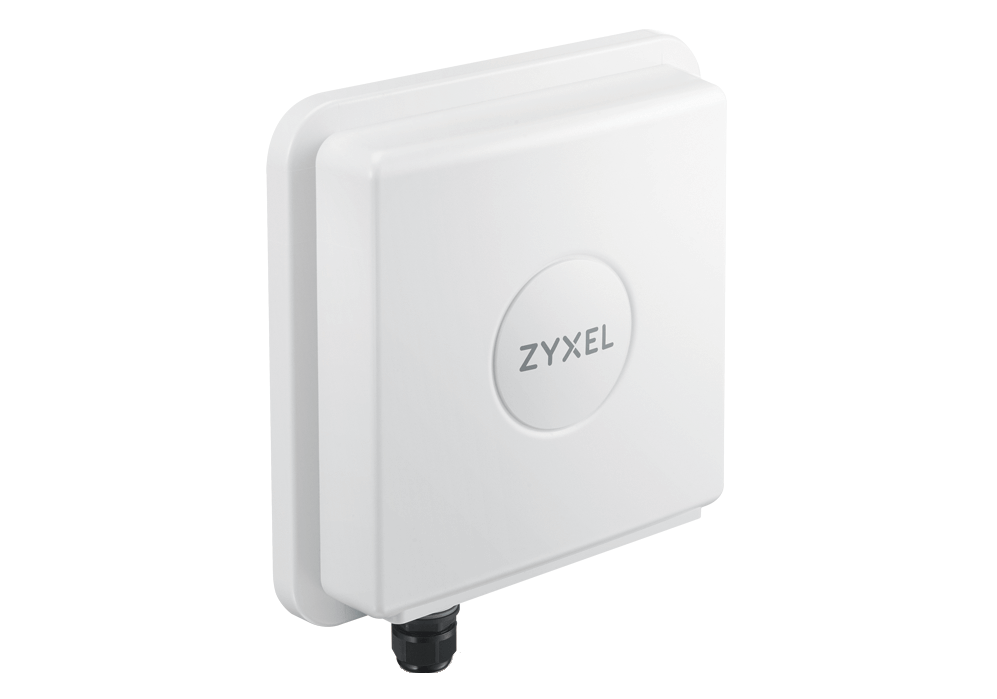
Рисунок 2. Уличный маршрутизатор LTE7480-M804.
Можно использовать и другую схему: уличный маршрутизатор обеспечивает только связь с провайдером, а за внутренние коммуникации отвечает локальная сеть с дополнительными точками доступа, коммутатором и так далее. Об организации локальной сети будет сказано ниже.
Для такого случая подойдёт недавно поступивший в продажу уличный маршрутизатор 5G/4G/LTE-A NR7101, со множеством полезных функций.

Рисунок 3. Уличный маршрутизатор 5G/4G/LTE-A NR7101.
Стоит отметить, что помимо поддержки 5G в нем реализовано много всего нового и интересного, например, более полная реализация набора LTE/4G и другие полезные нововведения.
Внутреннее устройство с возможностью подключения внешней антенны
В качестве такого устройства можно порекомендовать маршрутизатор с функциями межсетевого экрана LTE3301-PLUS Cat.6 WiFi AC1200. Он позволяет использовать два канала связи, например, один — встроенный LTE/3G с установкой SIM карты, другой — стандартный проводной вход WAN. Если у вас под боком неплохой проводной провайдер — можно подключить его как основной или резервный канал (в зависимости от качества сервиса).
И что важно — в наличии два внешних разъёма SMA для антенн LTE/3G.
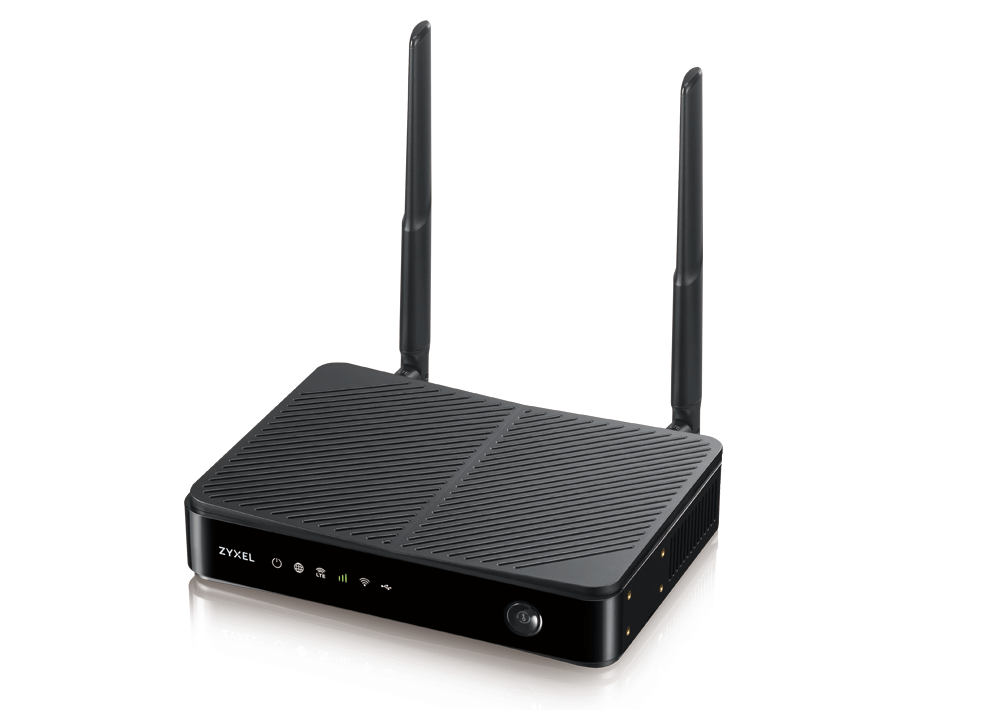
Рисунок 4. Маршрутизатор с функциями межсетевого экрана LTE3301-PLUS Cat.6 WiFi AC1200.
Альтернативный Интернет из кармана
Ещё один вариант — использование дополнительных устройств в качестве резерва «на крайний случай». При плохом прохождении сигнала можно в качестве запасного варианта просто достать и включить портативный маршрутизатор.
В этом случае пользователь избавлен от необходимости вынимать-вставлять устройство в USB порт маршрутизатора для создания резервного канала. Нужно только включить компактный роутер, пользователи подключаются к соответствующей WiFi сети и получают доступ в Интернет. Простое временное решение.
В частности, симпатичное устройство NR2101 WiFi AX1800 с поддержкой 5G/4G/LTE-A и WiFi 6 вполне может решить проблему доступа в часы пик, через подключение к другому оператору. Этот «малыш» поддерживает все последние стандарты, например, очень неплохо иметь поддержку поздних спецификаций LTE/4G, WiFi 6 и другие полезные возможности.

Рисунок 5. Компактный маршрутизатор NR2101 WiFi AX1800 с поддержкой 5G/4G/LTE-A и WiFi 6.
Но не забудем и про «старых знакомых», которые не раз выручали своих хозяев в сложной обстановке, например, в командировках, автомобильных пробках, пропадании основных каналов связи и других непредвиденных ситуациях. Для такого варианта вполне подойдёт Zyxel LTE2566-M634-EUZNV1F. Это портативный LTE Cat.6 WiFi маршрутизатор (используется одна сим-карта), есть поддержка 802.11ac (2,4 и 5 ГГц, скорость до 300+866 Мбит/с). Есть автономная батарея до 10 часов, питание через micro USB, то есть можно подключить PowerBank.

Рисунок 6. Компактный маршрутизатор LTE2566-M634-EUZNV1F с поддержкой 802.11ac.
Организация внутренней локальной сети
Если в маленькие дачные домики приезжают, чтобы на короткое время сбежать от городской жизни, работы и обилия информации, то для коммуникаций в загородных коттеджах предъявляются более серьёзные требования. Люди, живущие в таких домах, хотят иметь надёжную связь, например, для того, чтобы быть в курсе происходящих событий, работать удалённо, в общем, держать руку на пульсе жизни. Здесь нужна более серьёзная инфраструктура, чем сеть из одного-единственного WiFi роутера.
Начнём с проводов
«А почему это с проводов?» — просит пытливый читатель. Казалось бы, всё можно сделать проще — поставил WiFi точки доступа и вперёд! Но везде есть свои нюансы.
Разумеется, можно построить всю сеть исключительно на беспроводном оборудовании. Такая организация сети называется Mesh. Но тогда, во-первых, часть ресурсов приём-передачи будет расходоваться на связь точек доступа и маршрутизатора между собой, и не только для передачи данных, но и для обмена служебной информацией.
Например, если в точке доступа два радиомодуля, то при достаточно высокой плотности устройств (приставки, планшеты, смартфоны, телевизоры и так далее) —если один из радиомодулей будет использоваться и для Mesh и для клиентов, то в этом диапазоне будет потеря производительности.
Если в точках стоят два радиомодуля (2.4ГГц и 5ГГц), можно, например, радиомодуль 5ГГц отдать только для Mesh, а 2.4 ГГц — только для клиентов. Проблем с приёмом на 2.4ГГц не будет, но зато теряется канал 5ГГц. Не проще ли подключить точки доступа и сетевой экран в коммутатор?
Во-вторых, некоторые устройства предпочтительней использовать в проводной локальной сети, например, настольный компьютер, сетевой принтер и так далее.
В-третьих, существуют ещё и камеры видеонаблюдения. Для передачи хорошей устойчивой картинки проводное соединение подходит гораздо лучше.
И «на закуску» — если устройства (камеры, точки доступа и так далее) могут питаться через PoE, то гораздо проще приобрести коммутатор с PoE и не морочить себе голову с инжекторами или дополнительными блоками питания.
Например, можно остановиться на небольшом компактном 8-портовом гигабитном PoE коммутаторе GS1008HP.
Для небольшой домашней сети сложные функции вроде ACL не особенно нужны. Поэтому вполне подойдёт коммутатор без функций управления, зато простой и надёжный, главное — бесшумный. Вполне себе бюджетное решение.

Рисунок 7. 8-портовый гигабитный PoE коммутатор GS1008HP.
Если же PoE необязательно, но требуется повышенная скорость обмена, можно остановиться на 12-портовом мультигигабитном коммутаторе XGS1010-12 с 2 портами 2.5GB/s, 2 портами 10G SFP+ (остальные 8 портов под витую пару Gigabit Ethernet).
В этом случае и вариантов для применения куда как больше, и возможностей хватает. Например, в мультигигабитные порты можно подключить точки доступа, в один из гигабитных портов — минисервер (или NAS) с сетевым портом 10G SFP+, а второй порт 10G SFP+ зарезервировать как UPLINK. Но это всего лишь один из возможных сценариев.

Рисунок 8. 12-портовый мультигигабитный коммутатор XGS1010-12.
Если в доме есть своя сеть для видеонаблюдения из двух IP камер и более, то регистратор и видеокамеры рекомендуют подключить в отдельную сеть с коммутатором PoE (иногда даже со своим доступом Интернет), чтобы видеотрафик не мешал работе домашних или офисных устройств, а те, в свою очередь — не забивали канал для передачи видеокартинки. Следовать или нет данной рекомендации — дело за проектировщиком сети, но такой вариант следует иметь в виду.
Ещё один из возможных вариантов — использование коммутатора, управляемого из облачной среды Zyxel Nebula. Например, 8-портовый гигабитный коммутатор с PoE GS1920-8HP вполне способен стать мини-ядром небольшой сетевой инфраструктуры с управлением из облака.

Рисунок 9. 8-портовый гигабитный смарт-управляемый коммутатор с PoE GS1920-8hp.
А что с внутренней беспроводной сетью
Загородный дом — всё-таки это не высокотехнологичный офис с массой наёмных сотрудников. Беспроводная сеть в загородном доме должна обеспечивать приемлемое покрытие, но при этом сеть не должна быть дорогой.
Может показаться интересным подход к построению беспроводной сети на основе недорогих точек доступа. Вопросы покрытия и возможности подключения новых клиентских устройств решаются за счёт добавления недорогих точек в систему. Мы уже писали о таком подходе в статье Особенности защиты беспроводных и проводных сетей. Часть 2 — Косвенные меры защиты
Неплохо, чтобы беспроводные устройства поддерживали стандарт 802.11ax (WiFi 6). Нововведения, пришедшие с ним, затронули и скорость передачи данных, и улучшения в сфере безопасности, и возможность подключать больше устройств —появилось много изменений к лучшему. Для таких требований можно рекомендовать двухдиапазонную точку доступа NWA110AX со всеми нужными функциями 802.11ax (WiFi 6).

Рисунок 10. Двухдиапазонная точка доступа NWA110AX с поддержкой 802.11ax (WiFi
6).
Если нужен совсем недорогой вариант, при котором функции WiFi 6 не так уж востребованы, но, тем не менее, важна устойчивая связь — можно посмотреть в сторону последней модели стандарта 802.11ac — точки доступа NWA1123ACv3.

Рисунок 11. Двухдиапазонная точка доступа 802.11aс Wave 2 NWA1123ACv3. (Выглядит очень схоже с NWA110AX).
Во многих случаях хорошим подспорьем при настройке и администрировании может оказаться облачная система Zyxel Nebula. Например, набор из коммутатора GS1920-8HP и точек доступа NWA110AX вполне может стать основой такой облачной системы. Это, конечно, вариант для крупных домов или для ситуаций, когда нужно обеспечить удалённую техподдержку пусть маленькой, но очень важной компьютерной сети, от которой многое зависит.
Подведём итоги
Как уже было сказано в начале статьи — загородные дома целиком зависят от индивидуальных предпочтений и возможностей владельцев и располагаются в самых разных местах, каждый со своей спецификой.
Мы попытались крупными мазками нарисовать несколько вариантов построения сети в загородном доме, попутно разбирая возможные проблемы.
Как провести интернет в частный дом или на дачу
В частных домах и тем более на дачах редко бывает централизованный интернет по проводам.
Провайдеры говорят, что им невыгодно тянуть кабели: расстояния слишком большие.
Тем не менее есть несколько способов наладить нормальный доступ в сеть. Расскажу о них подробнее, а также о своем опыте использования усилителя 4G-сигнала.
Что вы узнаете
Способы подключения интернета
Кабель. Кабельный интернет теоретически доступен, если дом находится рядом с городом или в его черте. Но если в многоэтажке подключение обычно бесплатное, то в частном доме, возможно, потребуют внести так называемый инсталляционный платеж.
Инсталляционный платеж — это плата за строительство сети связи. Часть расходов несет провайдер, а часть он перекладывает на будущих пользователей. На эти деньги ставят опоры, тянут кабель, подключают дома. Как правило, операторы просят 4000—5000 Р с одного дома.
Процедура выглядит так:
- Соседи пишут заявление, что они хотят подключить проводной интернет и готовы оплатить инсталляционный платеж. Операторам в регионах интересны проекты от 20 домов, поэтому в заявлении должно быть минимум 20 подписей.
- Заявление направляют провайдеру.
- Провайдер составляет смету — рассчитывает расходы на строительство сети, смотрит количество заявок, определяет окончательный размер инсталляционного платежа. Чем больше заявок, тем меньше этот платеж на один дом. Также затраты зависят, например, от взаимоотношений провайдера с электросетевой организацией. Оптоволокно часто прокладывают по электрическим опорам — электрики берут за это деньги с оператора связи. Чем больше плата электрикам, тем большие расходы закладывают в строительство сети. Если провайдеру нужно ставить свои опоры, затраты будут еще больше.
- Соседи заключают договор с провайдером.
- Провайдер приступает к работам.
Теоретически протянуть кабельный интернет можно и бесплатно, если поселок, где находится дом, попадет в какую-либо федеральную программу вроде «Устранения цифрового неравенства». Такими программами занимается только «Ростелеком» — обращаться надо туда.
Спутниковый интернет ловит везде — даже там, где нет сигнала сотовой сети и проводных телефонов: связь обеспечивают спутники.
Единственное ограничение — антенну, которая смотрит в небо, не должны заслонять деревья или какие-либо конструкции.
Помимо антенны-тарелки потребуется конвертер и ресивер. Конвертер ставится напротив спутниковой тарелки на кронштейне. Он нужен, чтобы преобразовать сигнал. Ресивер — это приемник сигнала, его еще называют DVB-картой. Он может подключаться к компьютеру по USB или быть в виде платы, которая вставляется в системный блок.
У спутникового интернета не так много провайдеров. В России наиболее известны такие:
-
;
- Eutelsat Networks — «Триколор»;
- Ka-Sat — «Альтегроскай», «Радуга-интернет»;
- SenSat — «Ростелеком».
Настройка спутникового интернета очень сложная и требует квалификации: нужно выставлять долготу, широту, вводить данные антенны, искать спутники, регистрировать оборудование и одновременно крутить антенну, чтобы найти наилучшее положение для приема сигнала. Для настройки используется специальный софт.
Главный минус спутникового интернета — дороговизна. Например, самое простое подключение на скорости до 10 Мбит/с обойдется не менее чем в 3000 Р в месяц, и будет ограничение по трафику в день или в месяц. Безлимитные тарифы надо еще поискать, и стоят они значительно дороже — от 10 000 Р в месяц. Поэтому спутниковый интернет используют только там, где нет никакой связи и невозможно усилить сигнал мобильной сети.
Минимальные расходы на спутниковый интернет — 19 000 Р
| Комплект оборудования | 10 000 Р |
| Настройка — услуги мастера | 6000 Р |
| Ежемесячная абонентская плата за тариф с ограничением объема трафика | 3000 Р |
3G/4G-интернет. Если в доме ловит мобильный телефон, значит, интернет можно подключить по сотовой сети. Главный вопрос — какая будет скорость.
Чтобы быстро это понять, смотрят на две вещи в телефоне:
- Уровень сигнала сотовой сети — чем больше палочек, которые обозначают качество приема, тем лучше.
- Протокол обмена данными. Если рядом с индикатором уровня сигнала есть надпись «3G» или «LTE», то все в порядке. Если указана одна буква: «Е» или «G», то на высокую скорость без дополнительных усилий рассчитывать не придется.
Еще пользуются сервисами для проверки скорости интернета. Пожалуй, самый популярный — Speedtest. Но при плохой связи будет тяжело открыть даже его сайт, чтобы проверить скорость.
Быстро раздать интернет через сотовую сеть на разные устройства можно при помощи смартфона. Для этого нужно включить точку доступа вайфай и сделать смартфон мини-роутером.
Как только настроите точку доступа, к сотовой сети через смартфон смогут подключаться любые устройства. Работа точки доступа требует много энергии, аккумулятор смартфона будет стремительно разряжаться — лучше сразу подключить его к зарядке.
Точка доступа в смартфоне — временное решение. Для организации постоянной связи покупают 3G/4G-модем.
WiMax — это технология беспроводной связи, которая разрабатывалась как альтернатива DSL-модемам , работающим через телефонную сеть. Формально в России WiMax относится к фиксированной телефонии.
В отличие от вайфая, связь по WiMax возможна на дальние расстояния — до 80 км. При этом WiMax дает скорость до 75 Мбит/с.
Технология WiMax применяется, чтобы построить сети в пределах одного или группы населенных пунктов. Конечные точки такой сети подключены к обычному проводному интернету.
WiMax изначально не предназначался для широкого распространения. Это скорее технология для связи магистральных интернет-сетей на участках, где пока невозможно проложить оптоволокно. По данным операторов связи на 2017 год, в России к WiMax подключено не более 100 тысяч абонентов.
Провайдеры прекратили развитие этой сети, но в некоторых населенных пунктах WiMax еще работает.
Что выбрать. Лучшие показатели по скорости и надежности — у проводного интернета. Если соседи согласны скинуться на строительство оптоволоконной линии и провайдер предварительно тоже выразил заинтересованность, это лучший вариант для частного дома.
Когда проводов нет и не будет, пробуют подключение по сотовой сети. Если сигнал плохой или его нет совсем, применяют усилители.
Если усилить сотовый сигнал не получается, остается только дорогостоящий спутниковый интернет.
Способ подключения часто выбирают методом тыка. Оборудование для интернета относится к технически сложным товарам и не подлежит возврату без объяснения причин. Но на практике в магазинах дают возможность вернуть устройства, если ничего не заработало. Об этом лучше договориться с продавцом или директором заранее.
Как провести интернет в частный дом
Выбор провайдера и тарифа и заключение договора. После того как вы определитесь со способом подключения интернета, надо выбрать провайдера или мобильного оператора и тариф.
Тарифы сильно отличаются по регионам. Предложения, которые действуют, например, в Москве, могут не действовать для других городов. Поэтому выбирайте тариф, который подходит лично вам, в зависимости от нужного количества трафика и бюджета.
С провайдером или оператором необходимо заключить договор на обслуживание.
Выбор вайфай-роутера и другого оборудования. В доме или на даче независимо от способа подключения к интернету организуют вайфай-сеть. Для этого покупают роутер. Его ключевая характеристика — зона охвата, то есть как далеко будет работать вайфай.
На дешевых моделях роутеров стоит одна или две антенны с коэффициентом усиления в два изотропных децибел (dBi). Это слабые модели для квартир. В частном доме нужны роутеры с антеннами на 5 dBi и больше. Антенн должно быть не менее четырех.
Антенны легко снимаются с корпуса роутера — их можно менять и покупать отдельно. Но удобнее сразу купить роутер с хорошими антеннами, чтобы вайфай был не только в доме, но и на участке.
Провайдеры навязывают фирменные роутеры, которые, например, работают только с оборудованием МТС или «Билайна». Такие роутеры стоят значительно дешевле, но если нужно будет сменить оператора, роутер придется тоже менять.
Если зоны охвата вайфая не хватает, ставят репитеры, или повторители. Это усилители сигнала.
К роутеру можно подключить устройства и сетевым кабелем. Это нужно, например, если в доме есть стационарные компьютеры.
Когда такой компьютер недалеко от роутера, протянуть кабель несложно. Но если компьютер далеко, или чтобы совсем избавиться от проводов, покупают вайфай-адаптер. Он втыкается в гнездо USB и позволяет на обычном компьютере подключаться к вайфаю, как на ноутбуке.
Проверка зоны действия вайфай-сети. Точно определить зону охвата вайфая до установки роутера невозможно. На это влияет множество факторов: материал стен, место расположения роутера, наличие помех от другой электроники.
После установки роутера охват вайфай-сети проверяют обычным смартфоном. С ним ходят по дому и участку и смотрят, на сколько хватает сигнала.
В частном доме иногда есть «умные» устройства, которым для работы тоже нужен вайфай. Такие устройства могут стоять и в нежилых помещениях: например, в подвале может быть датчик температуры и влажности, в котельной — датчик протечки. Помещения иногда отделены кирпичной стеной — нужно проверить, ловят ли приборы вайфай, и насколько хорош сигнал.
Если где-то сигнала не хватает, ставят репитеры или меняют расположение роутера — переносят его туда, где нужен сигнал посильнее.
Измерение скорости. Измерить скорость интернета можно при помощи онлайн-сервисов типа «Спидтеста», который я упоминал выше.
Помимо скорости в Мбит/с такие сервисы покажут «пинги» — ping — время отклика случайно выбранного сервера на запрос. Чем ниже пинг, тем лучше качество связи.
К коротким пингам чувствителен, например, спутниковый интернет: скорость может быть нормальной, но пинги из-за потерь сигнала — длинными. В итоге интернет работает плохо.
Как я настроил быстрый интернет в частном доме через усилитель 4G
В моем доме не было проводного интернета, и первое время мы пользовались обычным 4G-модемом , который вставили в роутер. Качество связи было ужасным: в лучшие дни оно доходило до 1—2 Мбит/с , а по вечерам падало до 200—400 Кбит/с.
Когда дочь смотрела мультики, я не мог работать на своем компьютере. А мультики зависали без всякой посторонней нагрузки. Скачивание больших файлов было настоящим мучением.
Колдовство с сотовой связью. Я перепробовал всех имеющихся в городе операторов мобильного интернета, но ничего не добился. Часть симок просто не работала: сеть оказывалась недоступной, так как базовая станция находилась слишком далеко. Другие операторы давали такую же низкую скорость. Телефон стабильно показывал букву «E» — работу по древнему протоколу EDGE.
После общения со службами поддержки провайдеров я сделал вывод, что все оборудование всех операторов находится на одной и той же точке — это труба ближайшей котельной. Я заподозрил, что нет отдельных станций МТС, «Мегафона» и «Билайна», а речь идет об одной и той же перегруженной станции, и ее операторы делят друг с другом.
Тогда я схитрил и в настройках модема выставил принудительную регистрацию в сети 3G вместо 4G. В полосе частот 3G сейчас свободнее, так как большинство устройств автоматически регистрируются в 4G. Эта манипуляция позволила мне увеличить скорость еще на 1—2 Мбит/с. Но вечером это не замечалось.
Выбор и монтаж антенны. Я решил попробовать усилить сигнал и купил панельную антенну «Антэкс» Petra 9. Усиление такой антенны составляет 9 дБ — это немного, но базовая станция на трубе котельной находится всего в 1,5 км от моего дома — большое усиление было не нужно.
4G-модем я достал из роутера и через специальные разъемы на ребре корпуса подключил к антенне. Модем я вставил внутрь антенны, там было обычное USB-гнездо.
Затем я закрепил антенну на фасад, просверлил дырку под кабель и завел его внутрь. Один конец кабеля уже был прикреплен к антенне, а второй я вставил в роутер вместо модема.
До усилителя программа 4G-модема показывала 1—2 деления уровня сигнала, после установки антенны — все пять. Но это никак не сказалось на скорости интернета. Он все так же еле шевелился.
Мучения с провайдерами. Я снова начал пробовать симки разных операторов. Каждая обходилась мне в 500—600 Р , некоторые удавалось сдать и вернуть деньги, но чаще мне отказывали: говорили, что первоначальная плата не возвращается. Я перепробовал четырех операторов — без толку. Я снова писал в службы техподдержки, а мне все так же отвечали, что станция перегружена.
Тогда я решил попробовать симку оператора, от которого раньше отказывался из-за плохого уровня сигнала. С усилителем я смог найти его сеть с уровнем в пять делений из пяти. Скорость выросла до 35 Мбит/с.
Что получилось. Иногда вечером скорость падает до 10 Мбит/с, но меня это уже не очень беспокоит. Даже такой скорости хватает, чтобы одновременно смотреть два-три фильма на разных устройствах.
У моего оператора есть безлимитный тариф, он обошелся мне в 600 Р в месяц. Я пользуюсь интернетом уже около полугода, и пока никаких проблем со скоростью больше не возникало.
Я написал пост во «Вконтакте» о том, как все организовал. Потом мне неделю звонили соседи по поселку с вопросами где, что и как купить. Я всех бесплатно проконсультировал.
Подключение интернета через 4G-усилитель обошлось мне в 6600 Р
| Антенна-усилитель | 4000 Р |
| Ненужные симкарты, за которые не удалось вернуть деньги, 3 шт. | 1500 Р |
| Симкарта, которая осталась для постоянного использования | 600 Р |
| Кронштейн для крепления на фасад | 500 Р |
| Проклятия в адрес операторов | Бесценны |

Расскажу свой способ подключения интернета в частном доме. Он подойдет тем, у кого в пределах видимости есть многоквартирный дом, в котором живут знакомые. В многоквартирных домах часто встречаются 2-3 провайдера — это нам и нужно! Порядок действий:
1. Приходим к жителю многоквартирного дома и договариваемся завести ему в квартиру второго провайдера (первого провайдера он уже сам использует);
2. Покупаем две точки Mikrotik SXT Lite2, одну ставим у себя на крыше, вторую за окном жителя многоквартирного дома (питание через PoE вам в помощь);
3. Настраиваем точки, забираем договор от провайдера, оплачиваем картой через личный кабинет;
4. У вас дома интернет на скорости 90-95Мб/с с платой 600-650 руб./месяц. На практике за 2 года не единого разрыва соединения.
1kmv.ru, НИ ЕДИНОГО РАЗРЫВА
Вспомнилось)
Виталий, вы не отвечаете на мой ответ!
Виталий, все мы оттуда 😉

1kmv.ru, Друг, а как-то того же самого провайдера нельзя выбрать,но чтобы скорость у жителя квартиры не упала?
Михаил, если провайдер пойдет на такое, то почему бы и нет. Необходимо завести второй кабель в квартиру.

1kmv.ru, Лучше lite5, 5ГГц диапазон менее загружен. И можно не только микротик, Ubiquiti Nanostation тоже хорошие. Заводить второго провайдера не обязательно, можно договориться использовать уже существующий интернет у этого жителя и оплачивать его по его тарифу, у него появится стимул это организовать и самому пользоваться интернетом бесплатно.

"Потом мне неделю звонили соседи по поселку с вопросами где, что и как купить. Я всех бесплатно проконсультировал."
После этого скорость интернета вернулась к стандартной доперстроечной букве "E" :)))
Обычный wi-fi мост, они чаще на частоте 5ггц, но можно и на 2 ггц при меньших расстояниях(юбикьюти , микротик и несколько других производителей), скорость > 20-50 мбит на расстояние 10-20 км прямой видимости организовать может почти любой продвинутый пользователь пк, форумов множество , или даже соорудить базовую станцию на оконечном пункте и раздавать интернет другим клиентским устройствам. Что-то подлежит лицензированию, но есть список малых городов, где нет запрета на использовпние wi-fi передатчиков.

У нас на дачах (по Новой Риге) сейчас тянут проводной интернет, но пока не дотянули, пользуюсь мобильным. Спутниковое у меня телевидение, но цены на спутниковый интернет как бы намекают, что это для богатых людей, живущих в тайге;) Роутер я сперва купил Хуавей с разъемом для сим-карты и для внешней антенны. Но антенна сильно не помогала, хотя я старался ее правильно ориентировать. Потом, видимо, поставили где-то новую вышку, и я избавился от антенны, купив новый мощный роутер той же фирмы с разъемом под симку (стоил тысяч 6 до роста курса доллара), и вот он подошёл идеально — вай-фай накрывает весь дом, скорость высокая, сбоев нет. Оператор — Мегафон, но в принципе и МТС не хуже ловит.
Я начинал в своём доме со спутникового интернета в 2006, был он односторонний, т.е. исходящий канал был через gprs (Motorola c350), а входящий был через спутник. Исходящего трафика тратилось очень мало, а входящий стоил копейки. Стоимость зависела от времени суток и выбранной скорости. Причём на спутниковом интернете фактическая скорость всегда равна заявленной.
Плюс на спутнике ещё можно «рыбачить»: ставишь специальный софт, выбираешь фильтрами, какой тип файлов ловить и программа ловит, что скачивают другие пользователи, так как спутниковый трафик не шифруется.
Потом появились 3g модемы, а спутниковый интернет подорожал. Пришлось перейти на свистки.
Ещё через несколько лет провайдер зашёл к нам и появился интернет по кабелю.
Для интернета на основе 4g лучше использовать параболическую антенну и облучатель для 4g. Параболу берём б/у и выкручиваем старый облучатель, вкручиваем новый для 4г. Тянем 2 качественных коаксиальных (как у ТВ) кабеля от облучателя до 4г-модема, который воткнут через usb напрямую в wifi роутер. Для подключения коаксиального кабеля к модему используются переходники — пигтейлы. Такая конструкция будет лучше ловить сигнал, особенно если вы знаете направление, в котором стоит вышка вашего любимого оператора, и 4г-модем прослужит дольше т.к. он не предназначен для постоянного использования вне помещения. Модем лучше купить разлоченный, с ним возможно использовать сим-карту любого оператора, также там делают фикс ttl, чтобы использовать тариф для телефона (а не для модема). Тариф также можно поискать "непубличный", но это на свой страх и риск. В итоге, ежемесячный платеж за безлимитку и скорость
50 Мбит/с будет около 200-300р
Осталось фото с настройки антенны))
Alex, чем больше длина кабеля — тем больше потери сигнала. Лучше всего ставить модемы в уличном исполнении. Что бы сократить потери и улучшить качество сигнала.
Александр, если сравнивать потери у usb кабеля и антенного кабеля, то usb проигрывает. Также, можем не предназначен для использования на открытом воздухе. Даже если коробка герметична излишний нагрев или переохлаждение могут вывести модем из строя
Alex, извините, но usb — цифровой сигнал и качественный usb кабель будет стоить дешевле чем коаксиал до модема. От антенны же в модем — аналоговый сигнал. Надо брать можем для наружного монтажа, таких много на рынке.
Александр, но они все пока что без обогревателя делаются(( При отрицательных температурах под корпусом микросхем может образовываться конденсат и приводит к не алгоритмической работе, либо КЗ. Чем ниже температура и чем больше "везение", тем более вероятен такой исход. Также температура влияет на сопротивление элементов микросхемы, что также может нарушить логику её работы. Для создания имс для работы в условиях низких температур используются другие техпроцессы, они дороже.
Расскажу свой опыт. В период самоизоляции через
3 недели почувствова, что в квартире сидеть больше невозможно, как раз потеплело и можно было перебраться жить на дачу. С интернетом там всегда было плохо. 4G пробивался только в одном месте и то сигнал был слабым. Т.е. работать было невозможно.
Начал изучать вопрос и понял, что есть возможность усилить 4G сигнал.
При этом достаточно купить спец оборудование и можно сидеть в инете с телефона-планшета, не приобретая при этом дополнительно симку.
Про спец оборудование.
Состоит из:
— Внешней антенны
— Внутренней антенны
— Репитера
— Кабелая сборка, которая все это соединяет.
Перед тем как все это покупать, нужно:
1. Убедиться, что 4G хоть где-то есть на вашем участке
2. Понять, на какой частоте 4G у вас лучше всего принимает
3. И покупать репитер для этой частоты. Можно купить для нескольких частот, можно также купить репитер, который усиливает 2G (т.е. улучшите качество голосовых разговоров по телефону + в нем будет также усиление 4G). Но чем больше частот он усивает, тем дороже стоит.
Как понять на какой частоте 4G лучше всего принимает.
Кратко: ставите на телефон/планшет спец софт и он вам все покажет 🙂
Полно описано тут: https://www.vegatel.ru/articles/usilivaem-svyaz-i-internet-na-dache-2g-3g-4g-chto-vybrat
У них же можно и приобрести, но у них гораздо дороже (2,5 раза точно), чем на Алиэкспрессе.
Я приобрел вот этот репитер. https://aliexpress.ru/item/32825974623.html?spm=a2g0s.9042311.0.0.192133edTcOXQ3 (привезли в течение 3-е дней! У них есть склад в Москве)
Результат:
1. Стоимость репитера у китайцев, который усиливает одну частоту,
5 000р
2. Повилась возможность без проблем работать с дачи
3. в Youtube можно смотреть видео — проблем не возникает
4. Не надо платить за доп симку, все это можно делать с телефона/планшета + включать моб роутер на них.
Минусы:
1. Внутренная антенна слабая и покрывает небольшую площадь. Т.е. в одной комнате синал отличный, в другой уже хуже, а в третей совсем нет.
Можно приобрести доп антенны и разветвители. Все это есть у тех же китайцев и стоит в пределах 1-2 тыс. руб.
Вывод:
Если живете на даче "наездами", то репитер — отличное решение
Если постоянно, то лучше приобрести мощный wifi роутер c симкой и с внешней антенной. Он покроет wifi сигналом весь ваш участок.
Я бы посмотрел в сторону скайлинк (коллега по работе приобрел и очень доволен)
PS: Ответ на вопрос "Какая скорость интренета у вас на даче" — честно: не измерял итоговую скорость, а измерял уровнь сигнала в комнате с внутреней антенной до и после. (ранее программа для измерения показывала что 4G сигнала не было вообще, а после покупки репитера стала показывать в зеленой).
Внешнуюю антенну установил под крышей в месте максимального приема 4G. Программа уровня сигнала показывала его там в желтой зоне (в секторе ближе к красной, т.е. он был, но плохой)