Citilux SMART
## Citilux SMART в связке с Алисой позволяет управлять умными устройствами CITILUX посредством голосовых команд.
# Как настроить
1. Скачайте приложение Citilux SMART из Google Play или App Store.
2. Используйте свою учетную запись в приложении Citilux SMART или создайте новый аккаунт, если устанавливаете
Citilux SMART впервые.
3. Добавьте устройства в приложении
Citilux SMART.
4. В приложении Яндекс перейдите в раздел "Устройства".
5. Выберите пункт "Управление устройствами".
6. Нажмите кнопку "+", выберите "Добавить устройство".
7. Выберите "Citilux SMART" из списка производителей.
8. Нажмите "Объединить аккаунты".
9. Авторизуйтесь, используя аккаунт из шага 2.
# Голосовое управление
Чтобы узнать, какие команды поддерживаются для вашего устройства:
* Зайдите на страницу управления этим устройством в приложении Яндекс.
* Откройте вкладку "Голосовые команды."
# Поддерживаемые устройства:
* Светильники Citilux SMART
Активация навыка
Чтобы воспользоваться навыком, скажите Алисе одну из команд:
Обратите внимание
Навык можно активировать в любом продукте Яндекса, в который встроена Алиса, и в котором доступен ввод текста — в Браузере, Алисе для Windows и т. д. Обратившись к Алисе с командой «» и следуя инструкциям голосового помощника.
Как подключить люстру citilux к Алисе?
В приложении Яндекс перейдите в раздел «Устройства». Выберите пункт «Управление устройствами». Нажмите кнопку «+», выберите «Добавить устройство». Выберите «Citilux SMART» из списка производителей.
Как подключиться к люстре citilux?
— в меню настроек выберите пункт Bluetooth: — в списке доступных устройств выберите CL703Mxx CITILUX. Приложение установит соединение и отобразит подключенное устройство: С этого момента, все функции светильника управляются со смартфона через соответствующие экраны приложения.
Как правильно подсоединить провода на люстре?
Чтобы соединить провода, обычно используют специальные клеммные зажимы. Также можно скручивать их с помощью пассатижей и изолировать колпачками. Когда ламп несколько, все нулевые провода соединяют между собой и затем подключают к нулевому проводу сети.
Экосистема Citilux Smart
—> 
Видеообзор возможностей

Люстры с голосовым управлением
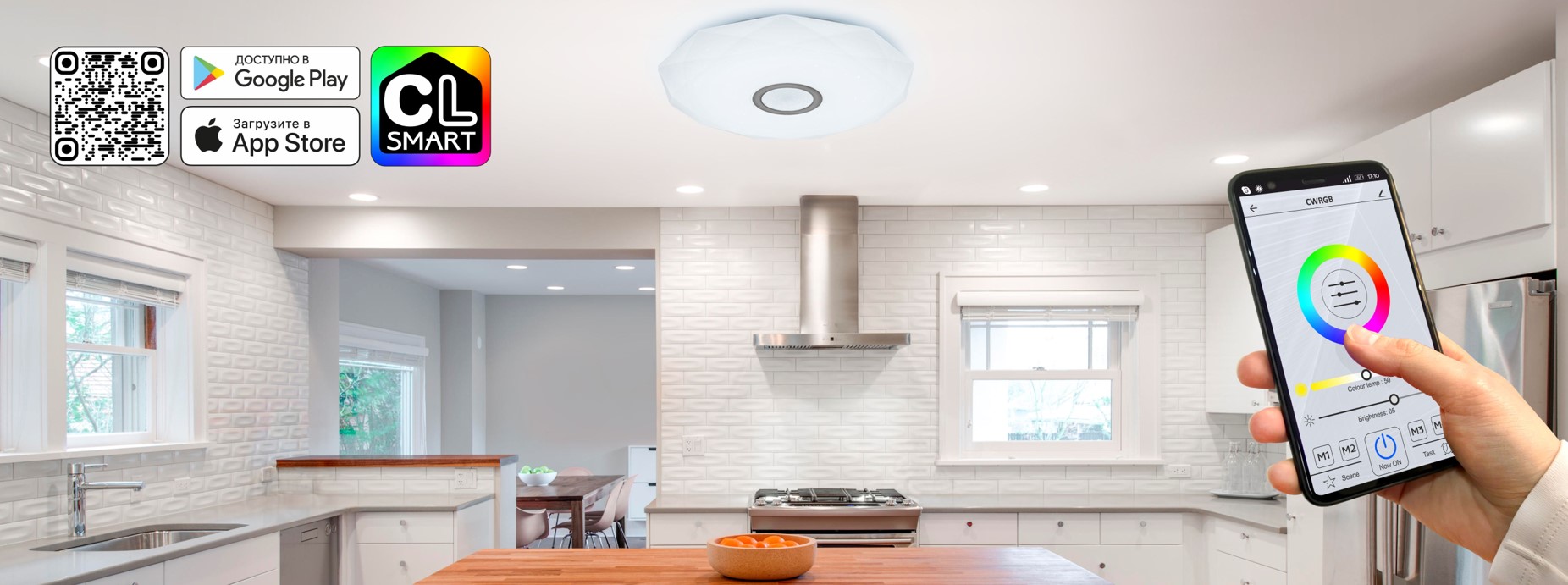
Приложение Citilux Smart на смартфоне
—> 
Регулировка света
—> 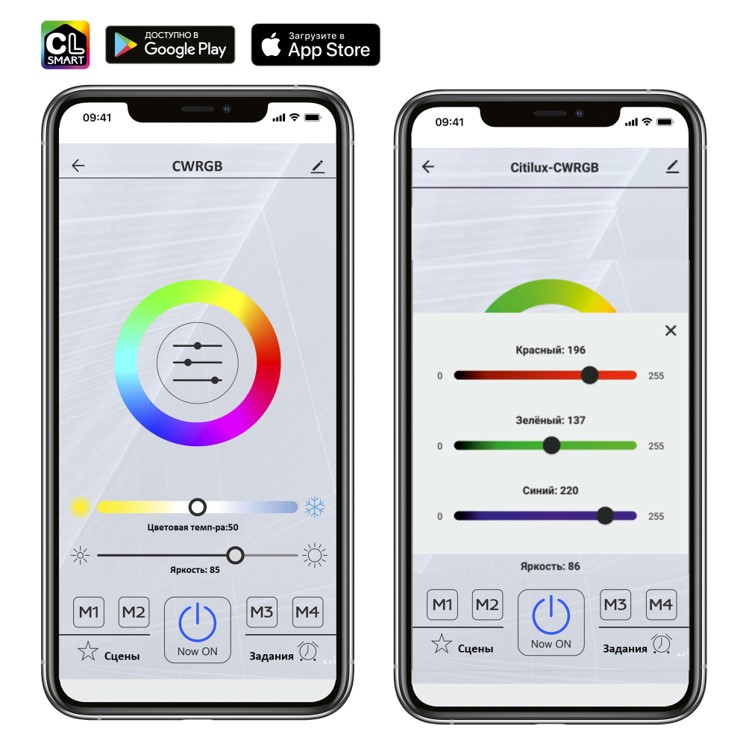
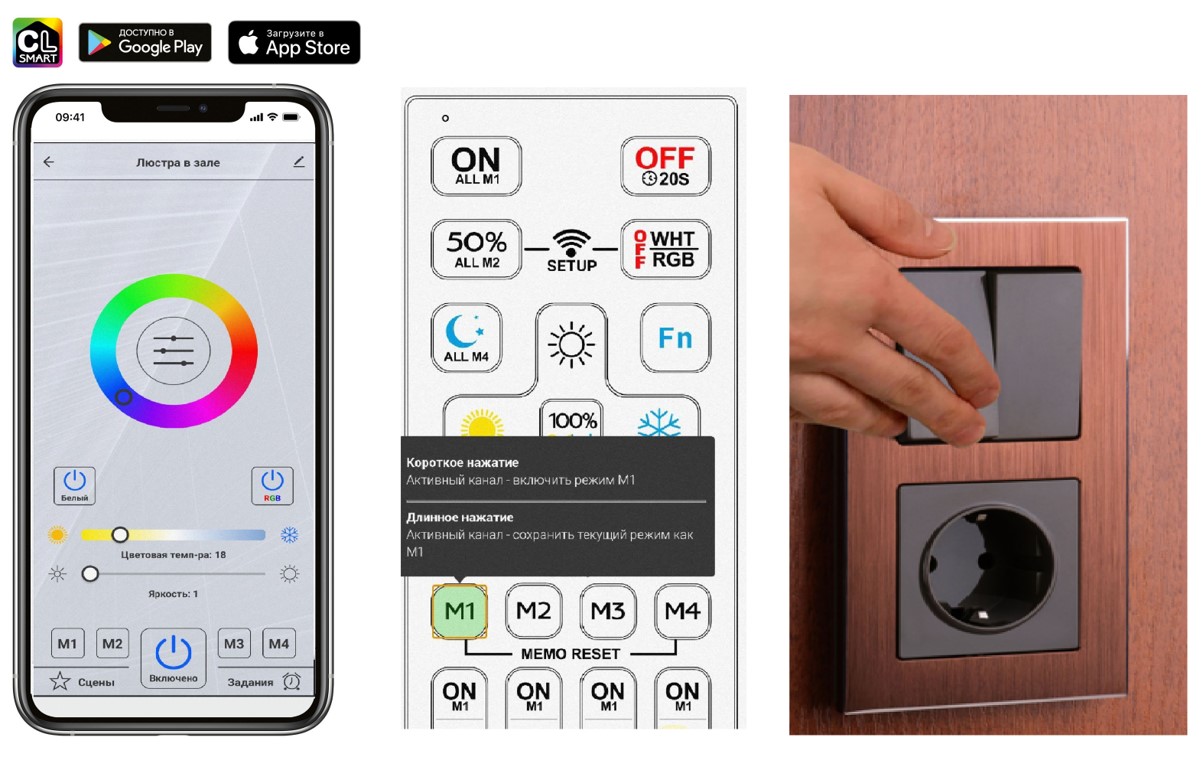
- Управление основным светом и RGB-подсветкой.
- Управление дополнительным светом (при его наличии).
- Ручная настройка оттенков RGB.
- Режимы памяти М1, М2, М3 и М4, которые автоматически синхронизируются с пультом управления, а также при управлении настенным выключателем.
6 настраиваемых динамических режимов RGB
—> 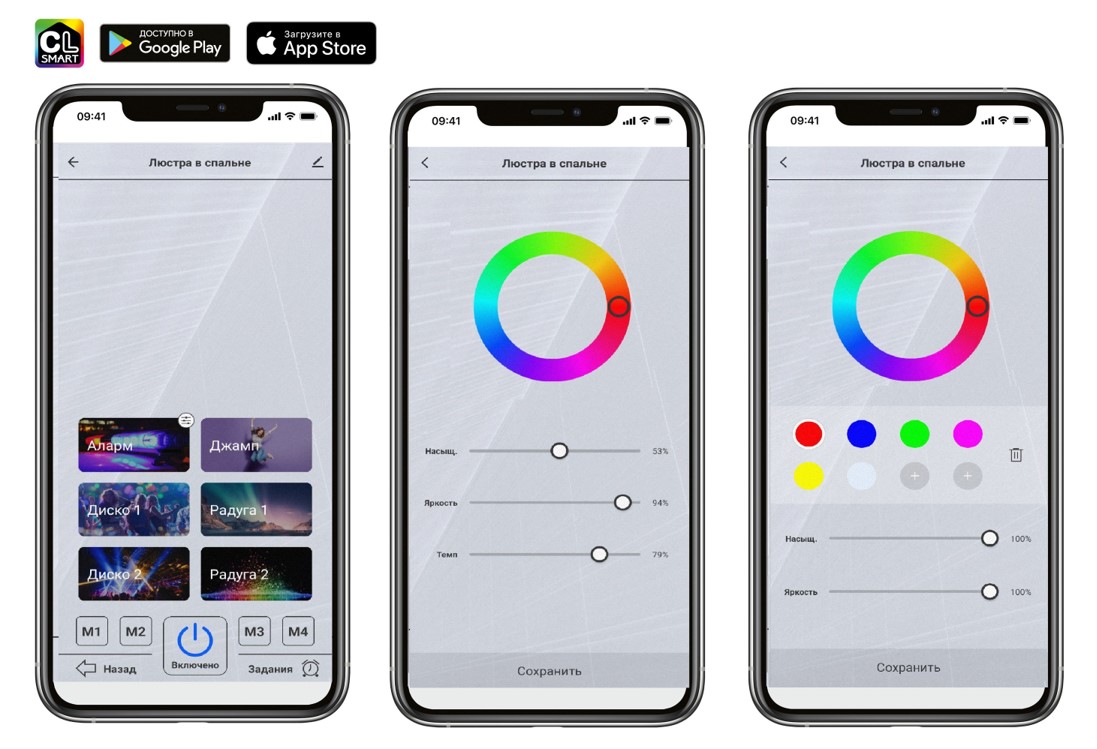
- Редактирование последовательности включения оттенков
- Редактирование яркости
- Редактирование насыщенности цветов
- Редактирование темпа переключения цветов
Автоматические сценарии
—> 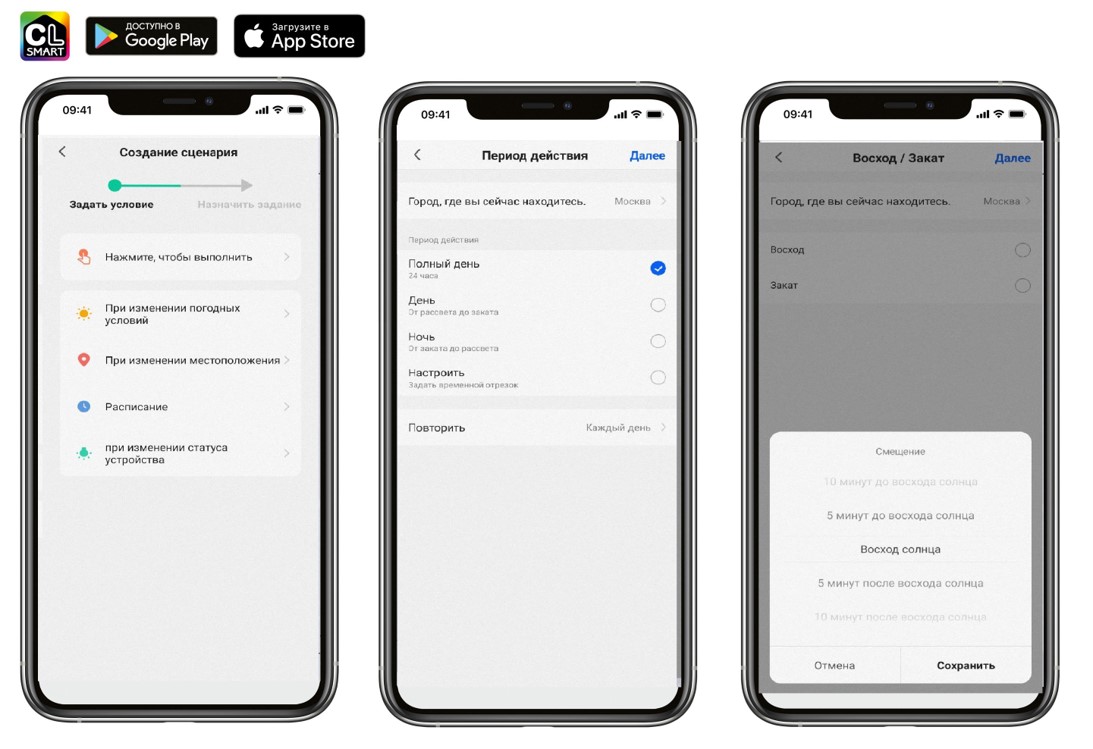
Широчайшие возможности настройки позволяют настраивать сценарии в зависимости от заката/рассвета, местоположения пользователя в определенный период времени, а также при изменении статусов различных устройств, таких как датчик открытия двери, датчик движения, датчик температуры и т.д.
Хотите, чтобы возвращаясь домой после захода солнца, автоматически включался свет в коридоре? Без проблем!
Права доступа
—> 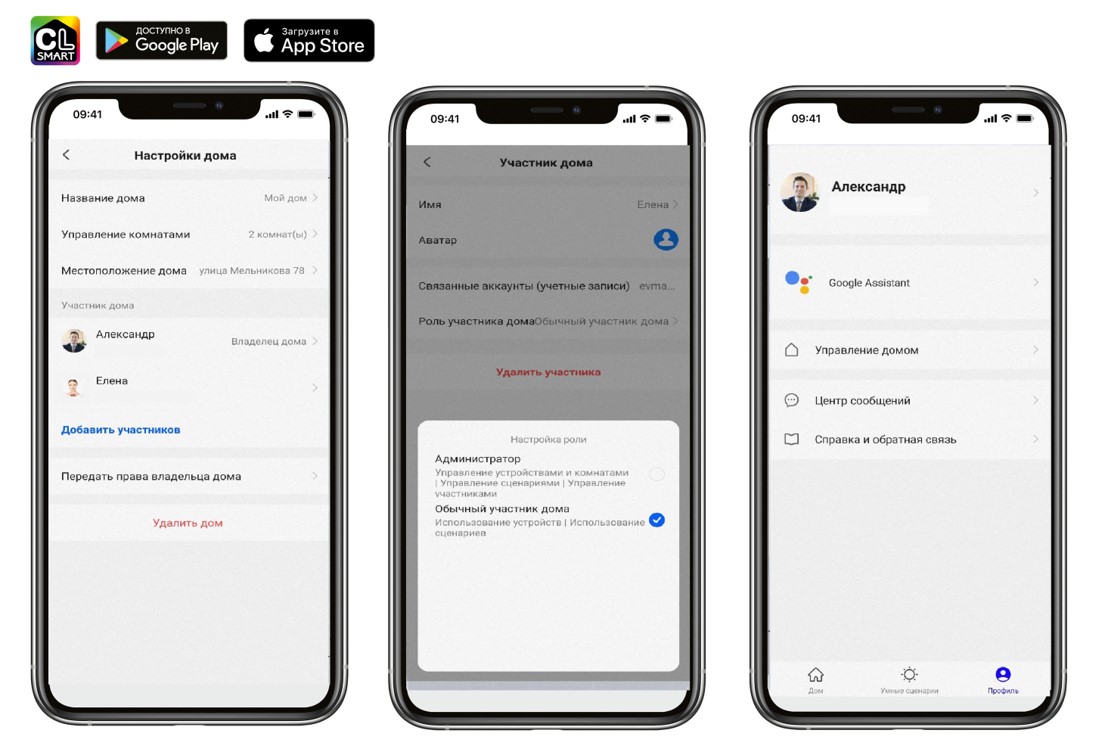
Вы можете пригласить любого пользователя для управления Вашим домом и дать ему права либо обычного участника, либо администратора.
Обычный участник дома может только управлять устройствами, администратор может добавлять новые устройства, изменять и добавлять комнаты, приглашать других пользователей.
Также можно передать права владельца дома любому из участников.
PUSH — уведомления
—> 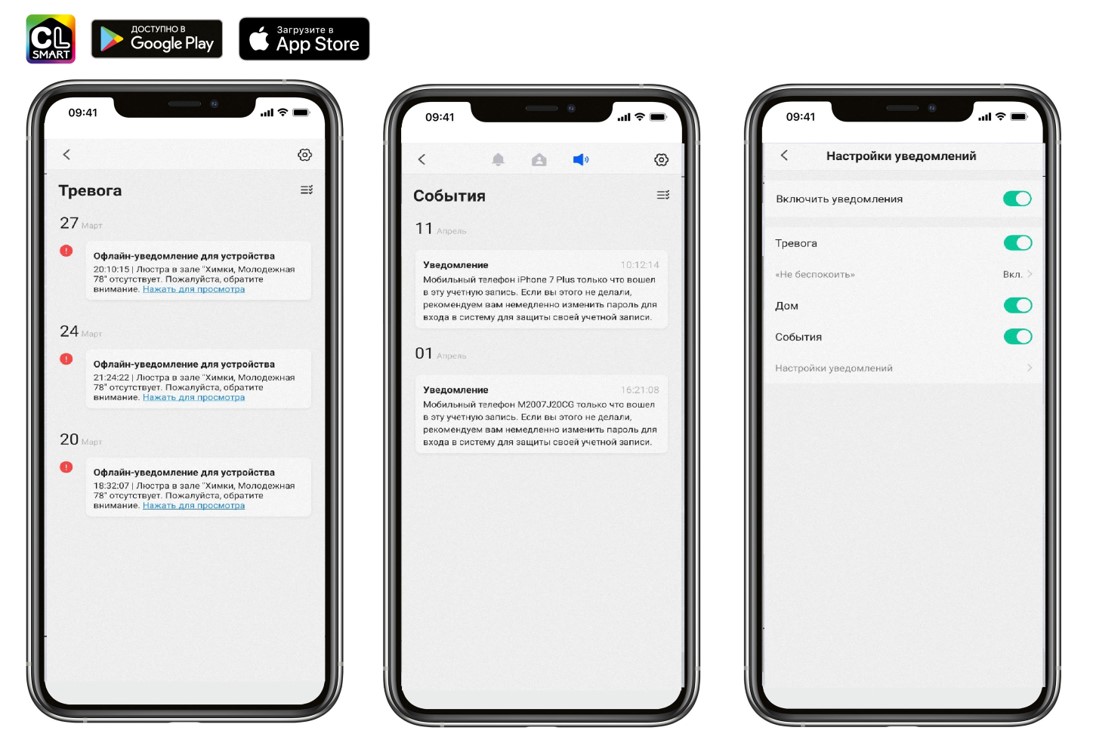
Вы всегда будете в курсе происходящего у Вас в доме благодаря системе PUSH – уведомлений.
Уведомления имеют возможность гибкой настройки, включая режим «Не беспокоить», при помощи которого приложение не будет включать звук в определенное пользователем время.
Вы узнаете если Ваше устройство потеряло сеть Wi-FI, если какое-то устройство было включено в Ваше отсутствие или оно было удалено из приложения.
Умный дом Яндекс
—> 
Голосовое управление
—> 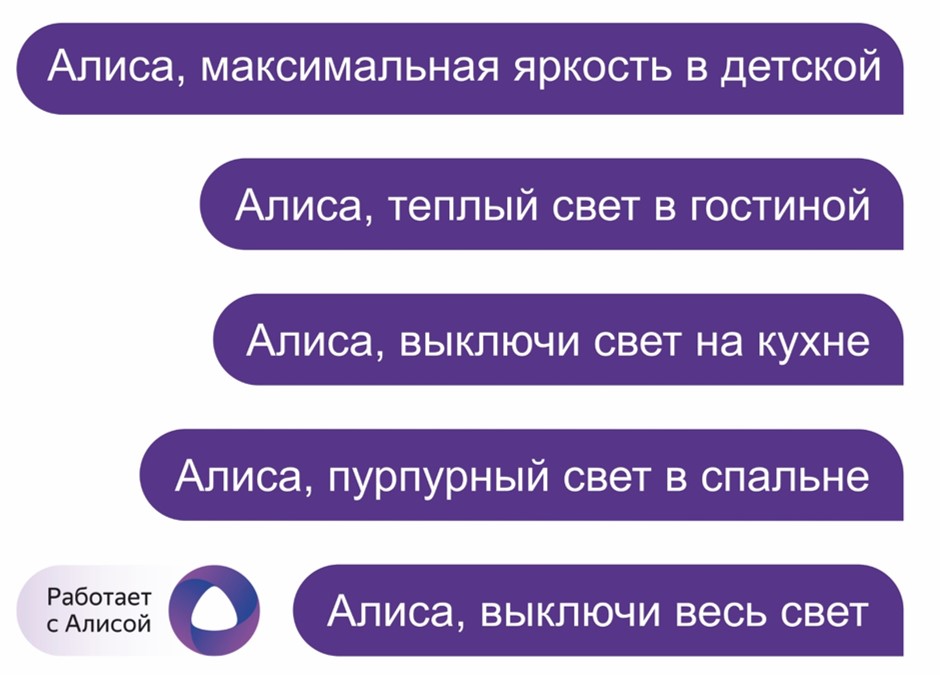
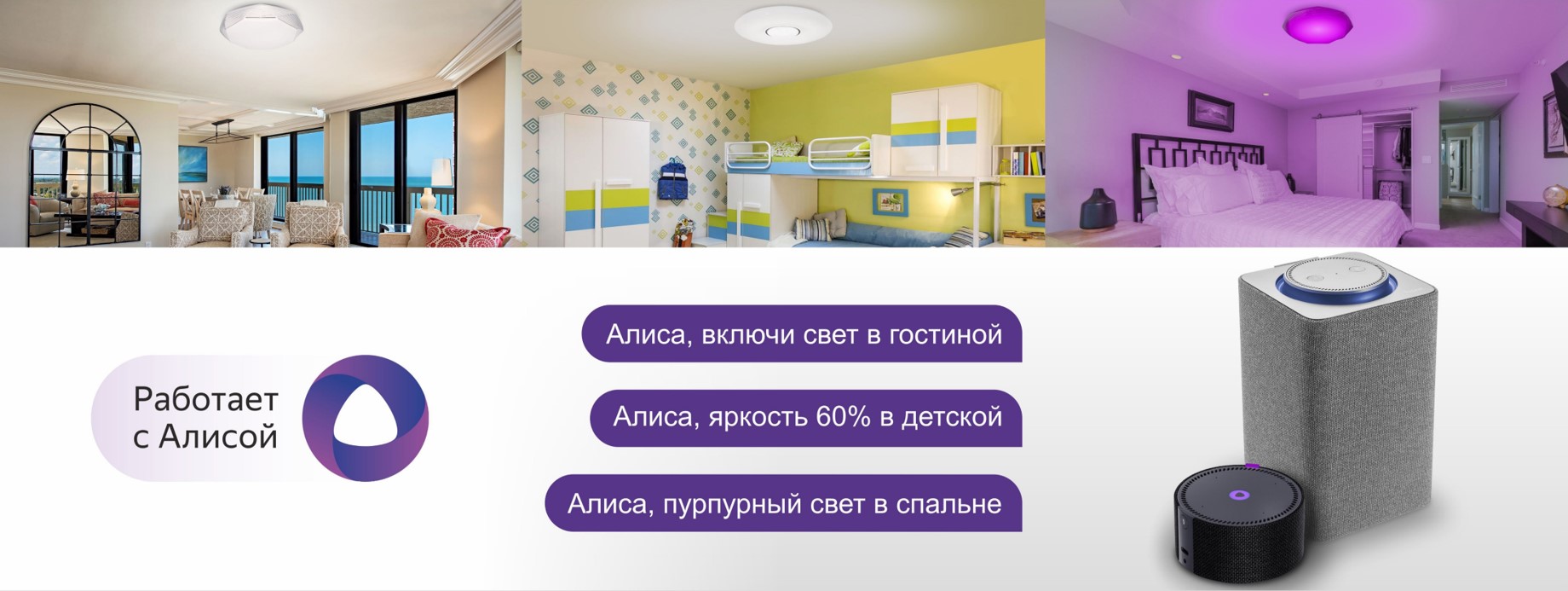
Вам не нужно запоминать ни одной команды. Просто представьте, что Вы общаетесь с хорошим другом, который готов в любое время прийти к Вам на помощь.
Управлять светом можно одновременно во всей квартире/доме, конкретной комнатой, в нескольких комнатах, а также каждым из светильников по отдельности.
Управление всеми устройствами
—> 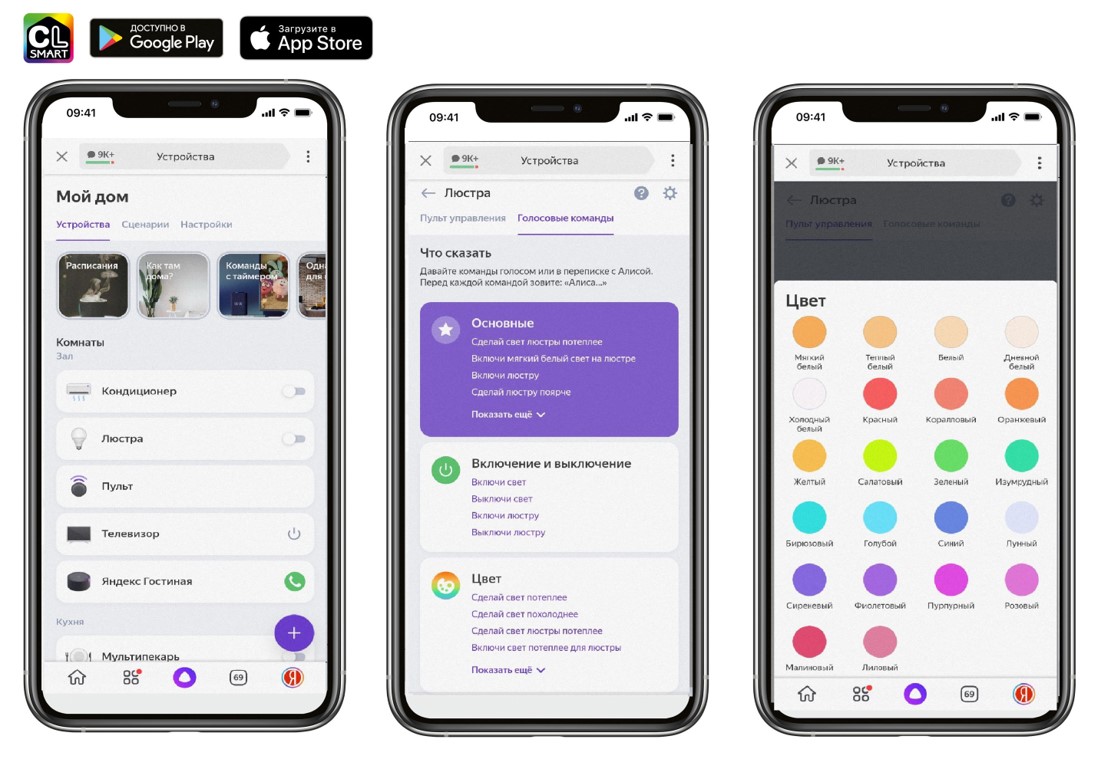
Умные люстры CITILUX, телевизор, кондиционер, чайник, пылесос, шторы, умная розетка.
Достаточно просто произнести то, что Вы хотите сделать.
Таймеры и сценарии
—> 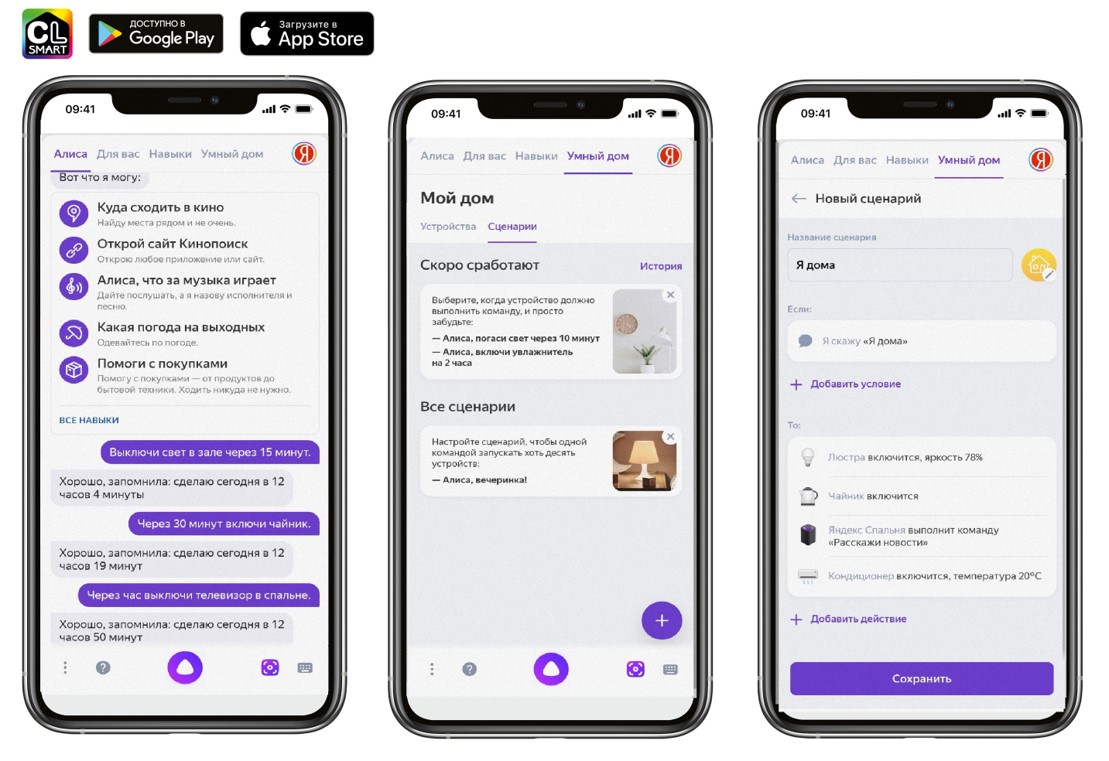
Хотите выполнить команду в конкретное время?
Без проблем.
- Алиса, выключи свет в спальне через 30 минут.
- Алиса, включи телевизор в детской на 15 минут.
- Алиса, включи чайник в 7:30
Вы можете задавать команды на определенное время, а также настраивать различные сценарии при произнесении конкретных фраз.
Например:
Алиса, я дома. Включится свет, чайник, кондиционер и Вы услышите последние новости.
Ваши дети будут в восторге
—> 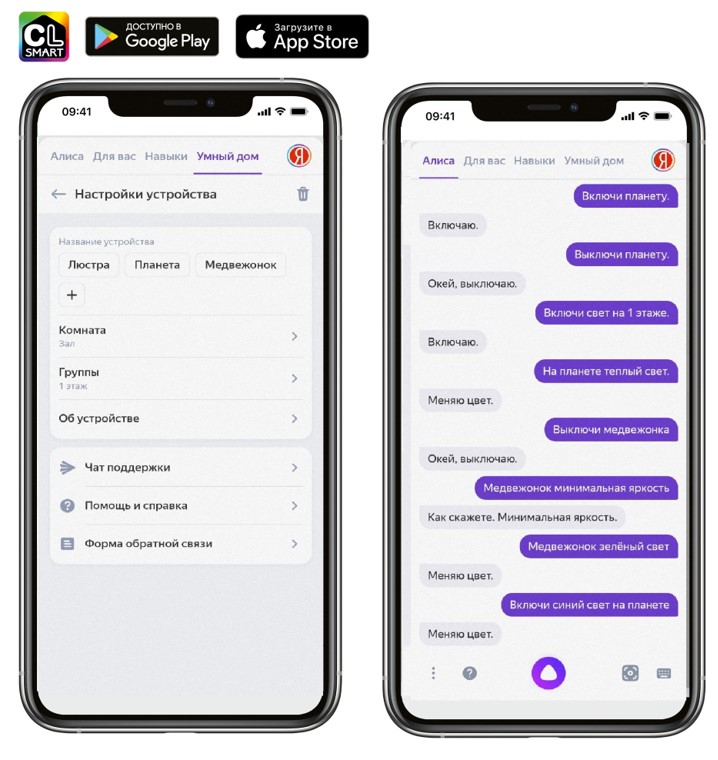
Дочка хочет называть люстру медвежонком, а сын ее называет планетой? Нет проблем.
Каждый может называть как захочет, и умная люстра CITILUX SMART поймет команду.
Алиса, включи медвежонка зеленым светом.
Алиса, на планете холодный свет.
Алиса, включи свет в зале.
Алиса, выключи свет на планете.
Все эти команды управляют одной люстрой CITILUX SMART
Группы светильников
—> 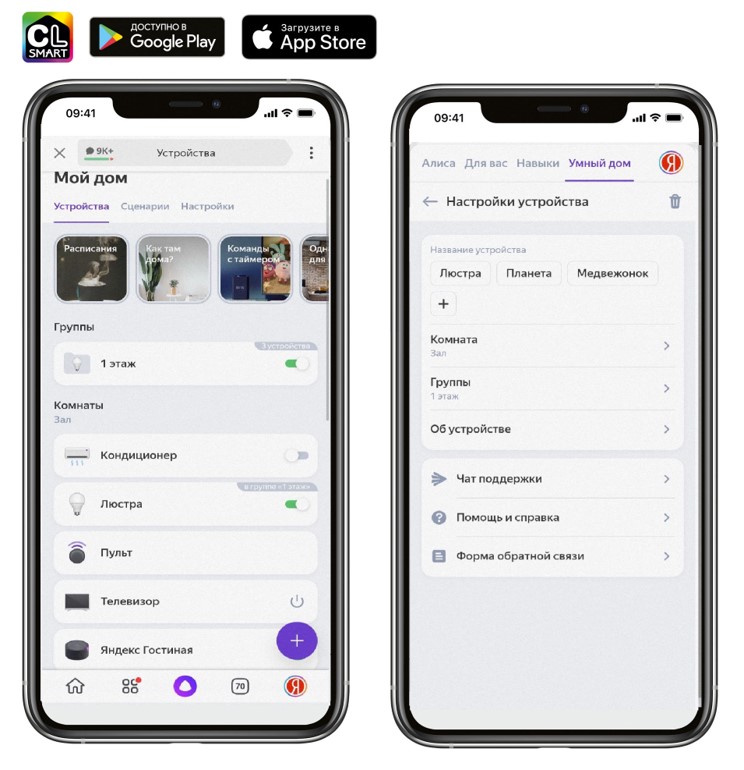
Вы можете группировать светильники в группы и присваивать им названия. После этого можно управлять определенной группой светильников
Например:
Алиса, включи свет на 1-м этаже.
Алиса, на 2-м этаже минимальная яркость.
Алиса, включи теплый свет на 1-м этаже.
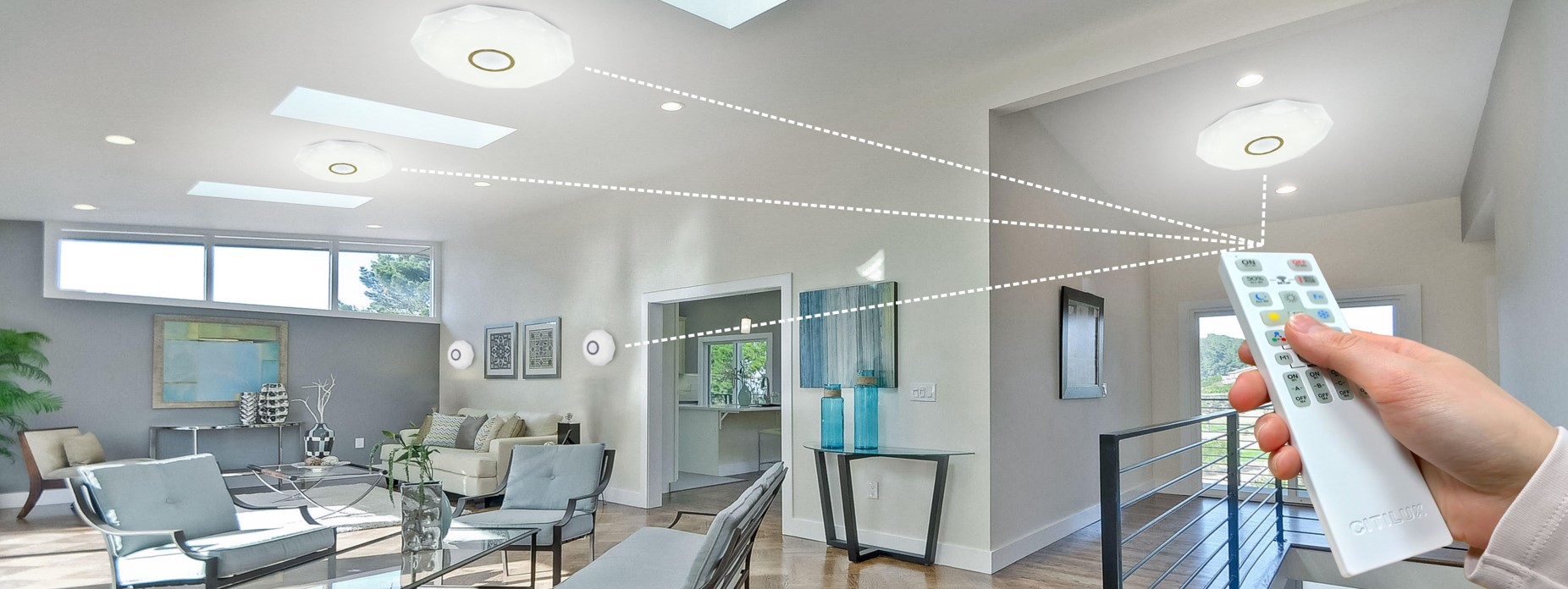
4-х канальный радиопульт
—> 
Многофункциональные клавиши
—> 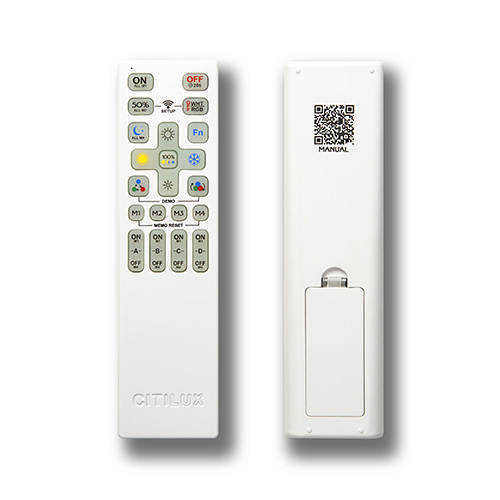
Многие клавиши на пульте передают разные команды в зависимости от того, короткое на них нажатие или длинное.
Например:
Короткое нажатие на кнопку ON – включает все каналы в последнем использовавшемся режиме.
Длинное нажатие на эту же кнопку – включает все каналы в режиме памяти М1.
Короткое нажатие на кнопку ON канала А – включить канал А, длинное нажатие этой же кнопки – включает канал А в настройке памяти М1.
Интерактивная инструкция
—> 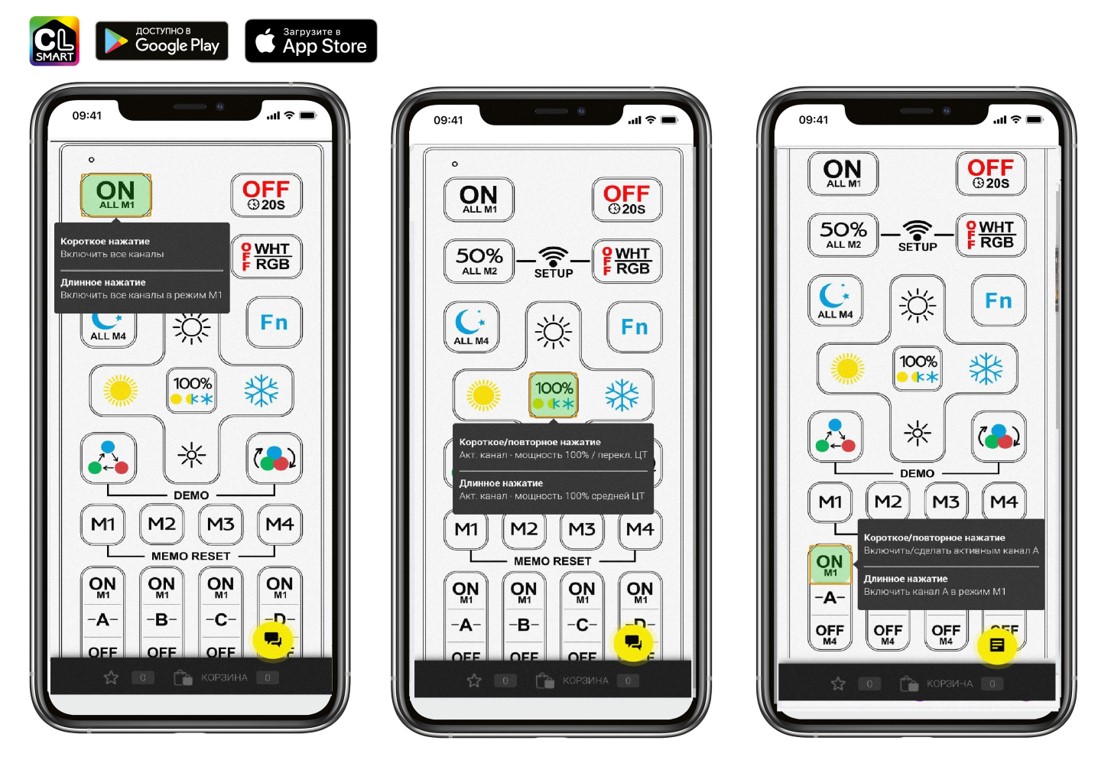
Вам не нужно запоминать функционал пульта. На его обратной стороне есть QR-код со ссылкой на интерактивную инструкцию, где пользователь в любое время может просмотреть, что означает та или иная кнопка.
Мы заботимся о Вашем удобстве.
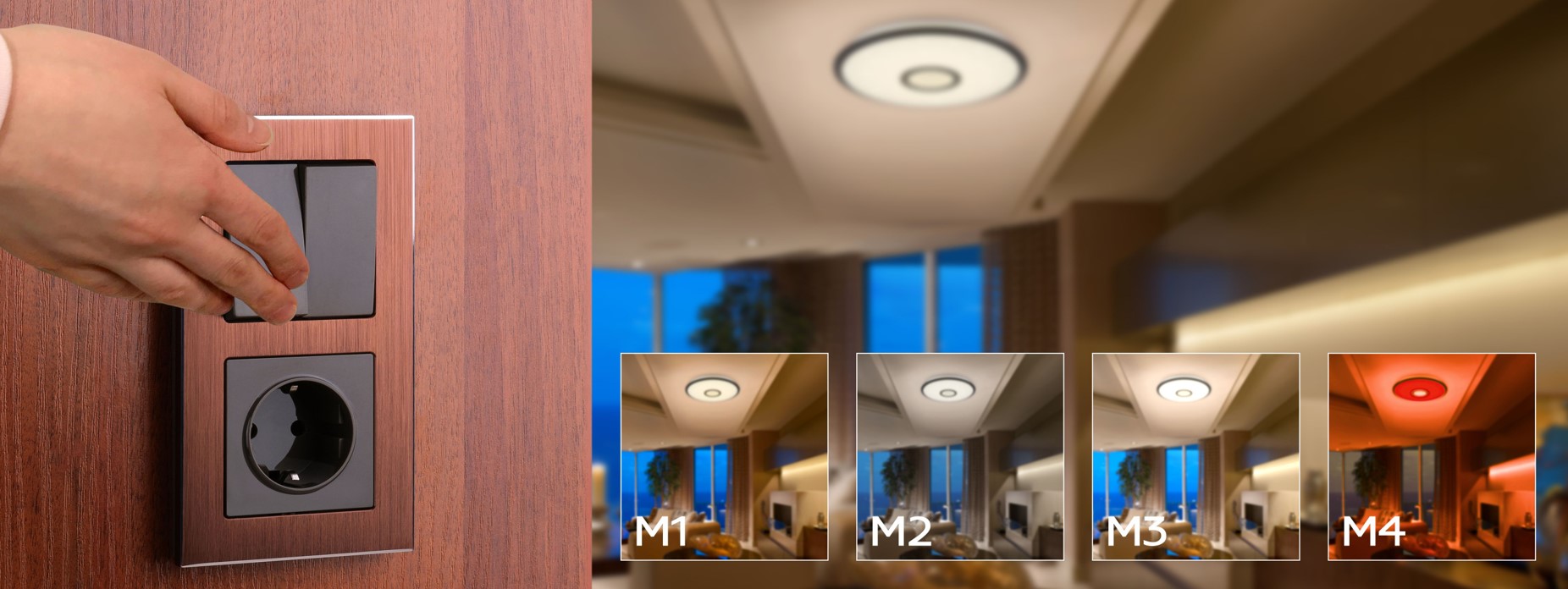
Выключатель и режимы памяти
—> 
Режимы памяти М1, М2, М3, М4
—> 
Режимы памяти М1, М2, М3, М4, которые Вы запомнили на пульте или в приложении на смартфоне, теперь можно включить при помощи обычного настенного выключателя.
Первое нажатие включает режим М1. При быстром включении/выключении активируется режим М2 и т.д.
Если пауза между переключениями составит более 5 секунд, то всегда включается режим М1.
Простой гид: как подключить люстру к умному дому через Алису
Приветствую всех, кто интересуется системой «умный дом» и готов внедрить ее в свою жизнь! Меня зовут Александрина, и я являюсь экспертом в системе «умный дом». Сегодня я хочу поделиться с вами своим опытом и рассказать о том, как подключить люстру к умному дому через голосового помощника Алису.
Первым шагом к подключению люстры к умному дому является выбор подходящей системы и покупка необходимых компонентов. Перед покупкой необходимо определиться с тем, какие функции вы хотите получить от умного дома. Например, если вы хотите управлять освещением, то необходимо выбрать систему, которая поддерживает эту функцию.
После выбора системы умного дома необходимо приобрести компоненты для подключения люстры. Вам может потребоваться купить устройство управления освещением, провода и другие компоненты. Важно убедиться, что все компоненты совместимы с выбранным умным домом.
Следующим шагом является подключение умного дома к голосовому помощнику Алисе. Для этого необходимо настроить голосовой помощник и добавить устройство в список устройств. Это позволит управлять люстрой голосом, используя команды, которые вы зададите.

После того, как вы подключили устройство к голосовому помощнику Алисе, вы можете начать управлять вашей люстрой голосом. Для этого вам необходимо настроить команды, которые будут использоваться для управления освещением. Настройка команд может быть достаточно простой, если вы используете стандартные команды, которые предоставляются умным домом. Однако, если вы хотите создать свои собственные команды, то вам может потребоваться некоторое время и усилия.
Существует несколько способов управления люстрой голосом. Один из самых простых способов — это использование команды «включить» или «выключить». Например, если вы хотите включить люстру, то вы можете сказать «Алиса, включи люстру». Если вы хотите выключить люстру, то вы можете сказать «Алиса, выключи люстру». Кроме того, вы можете использовать команды для изменения яркости освещения. Например, вы можете сказать «Алиса, увеличь яркость люстры» или «Алиса, уменьши яркость люстры». Эти команды позволят вам изменять яркость люстры в зависимости от ваших потребностей.
Если вы хотите создать более сложные команды, то вы можете использовать функцию «сцены». Сцены позволяют вам настроить несколько устройств одновременно. Например, вы можете создать сцену «вечерний режим», которая включит люстру, установит определенную яркость и включит другие устройства, такие как музыку или телевизор.

Кроме того, вы можете использовать функцию расписания для автоматического управления люстрой. Например, вы можете настроить расписание, которое будет включать люстру в определенное время каждый день или выключать ее в определенное время вечером.
Важно помнить, что управление люстрой голосом может быть достаточно удобным и простым, но также может потребовать определенных усилий для настройки и нахождения оптимальных команд. Однако, когда вы настроите все правильно, управление люстрой голосом может значительно упростить вашу жизнь и сделать ее более комфортной.
В заключение, управление люстрой голосом через голосового помощника Алису — это один из самых простых и удобных способов управления освещением в вашем умном доме. Для этого вам необходимо выбрать подходящий умный дом, приобрести необходимые компоненты, настроить голосовой помощник и настроить команды для управления люстрой. После этого вы можете наслаждаться удобством и комфортом, которые предоставляет управление люстрой голосом.