Как обвести изображение в Adobe Illustrator
 Cathy Daniels
- Поделись Этим
В Illustrator есть опция Image Trace, которая позволяет превращать рисунки от руки и растровые изображения в векторные.
Вы когда-нибудь прослеживали почерк или рисунок с помощью ручки и бумаги? Идея та же, что и при прослеживании в Adobe Illustrator. Другой способ прослеживания изображения — использование инструментов рисования и инструментов фигур для прослеживания контура растрового изображения.
Многие дизайнеры, в том числе и я, создают логотипы этим методом: обводят контур, редактируют вектор и добавляют личный штрих, чтобы сделать свою работу уникальной.
В этом уроке вы узнаете о двух способах обводки изображения в Adobe Illustrator.
Приготовьте свое изображение и давайте начнем.
Примечание: скриншоты из этого руководства взяты из версии Adobe Illustrator CC 2022 Mac. Версия для Windows или других версий может выглядеть иначе.
Метод 1: Трассировка изображения
Я собираюсь использовать это изображение, чтобы показать вам, как обвести изображение с помощью Image Trace. Это займет всего два шага, если вы довольны предустановленным эффектом обводки!
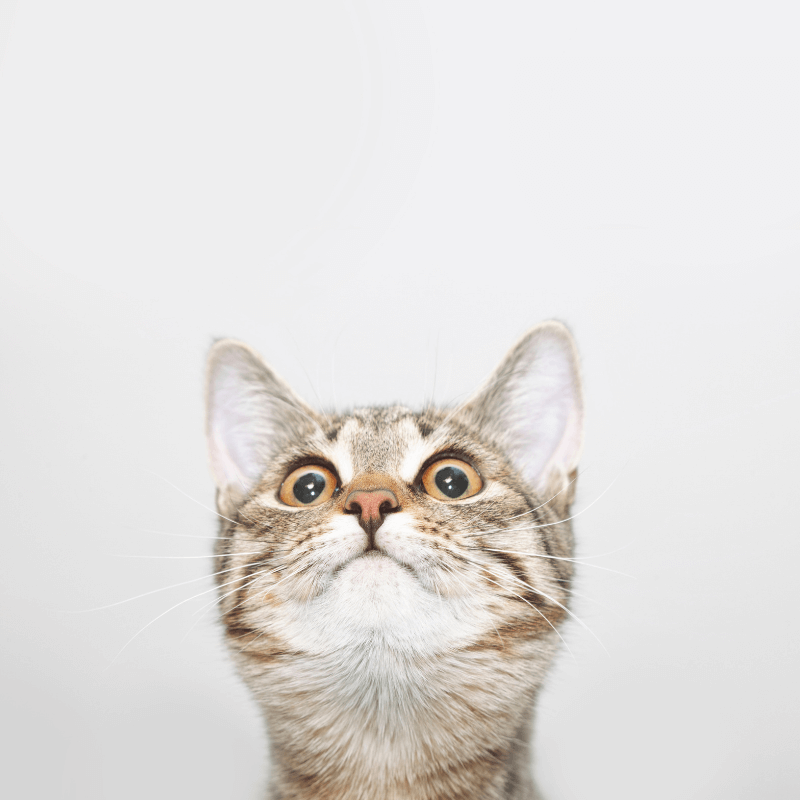
Шаг 1: Откройте изображение в Adobe Illustrator. Когда вы щелкните по изображению, чтобы выбрать его, вы увидите надпись Трассировка изображения опция на Быстрые действия панель в разделе Свойства.
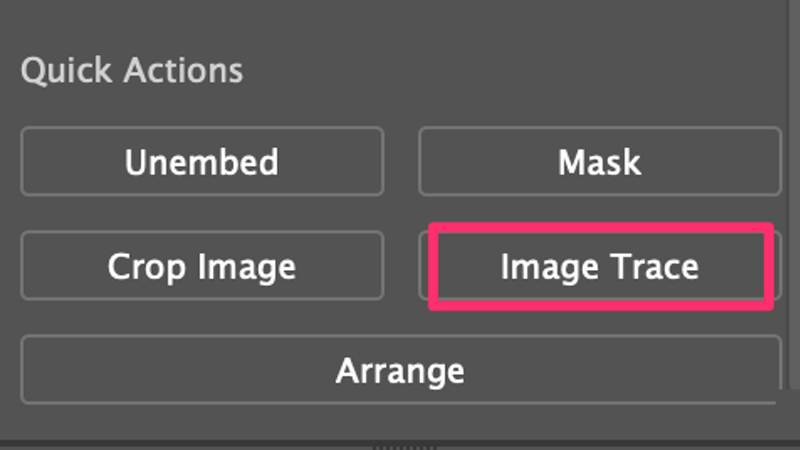
Шаг 2: Нажмите Трассировка изображения и вы увидите опции трассировки.
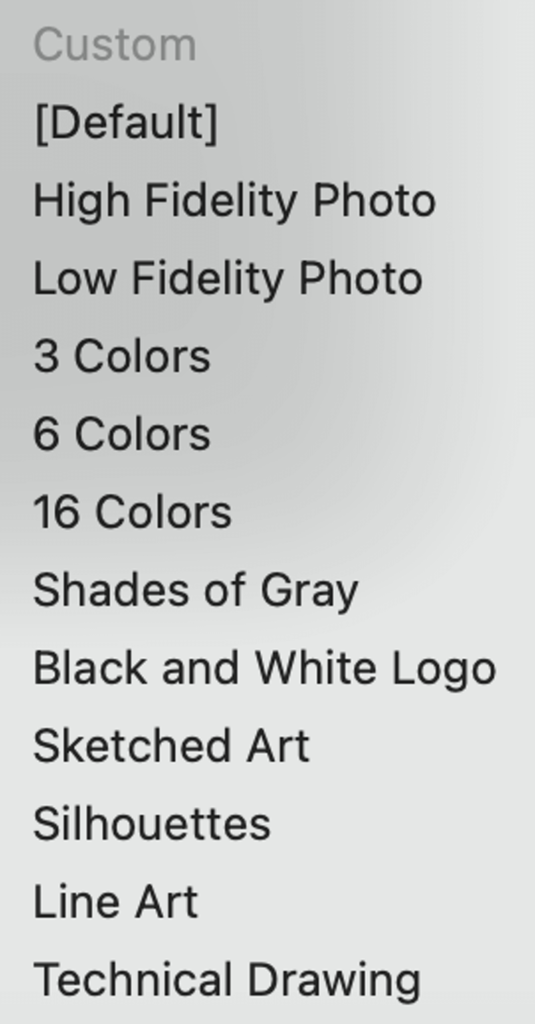
Здесь представлен обзор опций предустановки Трассировка изображения, и вы можете увидеть, какой эффект применяется в каждой опции. Выберите эффект, который вам нравится.
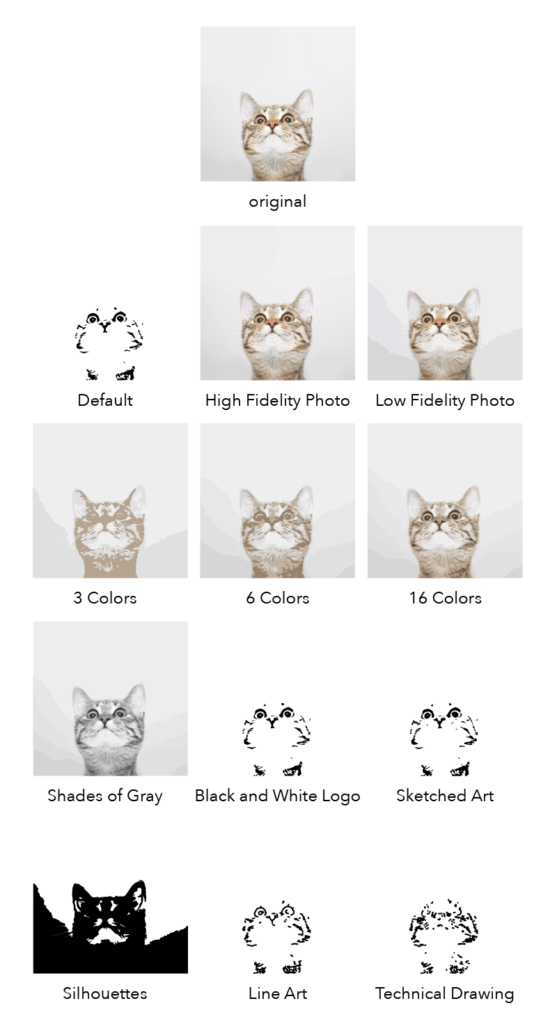
Как вы можете видеть, Фотография высокой точности векторизует изображение, и оно выглядит почти как оригинальная фотография. Фотография с низкой точностью все равно довольно реалистично и делает фотографию похожей на картину. От 3 цвета на 16 цветов Чем больше цветов вы выберете, тем больше деталей вы увидите.
Оттенки серого превращает изображение в градации серого. Остальные опции по-разному превращают изображение в черно-белое. Лично я почти не использовал опцию Искусство линий или Технический чертеж варианты, потому что трудно найти нужную точку.
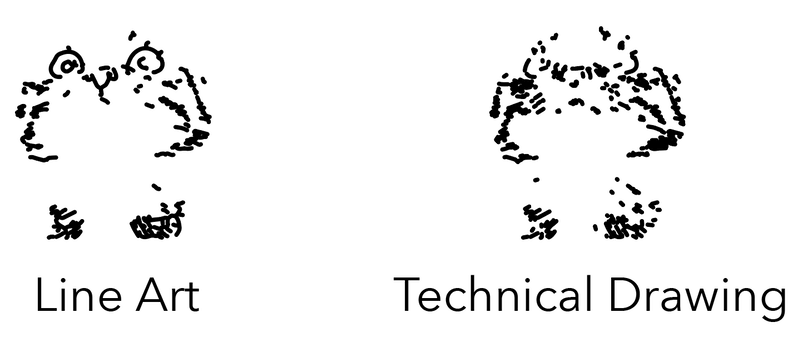
Помимо этих предустановленных опций, вы также можете настроить эффект трассировки, изменив параметры на панели Трассировка изображения. Вы можете открыть панель из верхнего меню Окно > Трассировка изображения .
Например, если вы хотите получить эффект трассировки между 6 и 16 цветами, вы можете передвинуть ползунок цвета вправо, чтобы увеличить количество цветов до 30.
Как создать контур из векторного изображения в Illustrator

Как преобразовать изображение в вектор в Illustrator?
- Открыв изображение в Adobe Illustrator, выберите «Окно» > Трассировка изображения. .
- Выбрав изображение, установите флажок Предварительный просмотр. .
- Выберите раскрывающееся меню «Режим» и выберите режим, который лучше всего подходит для вашего дизайна.
Как вы векторизуете изображение?
- Откройте свой пиксельный файл в Illustrator. .
- Перейти в рабочую область трассировки. .
- Выберите изображение на монтажной области. .
- Проверить предварительный просмотр. .
- Ознакомьтесь с предустановками и на панели трассировки. .
- Переключите ползунок цвета, чтобы изменить сложность цвета.
- Откройте панель Advanced, чтобы настроить контуры, углы и шум.
Как создать контур?
- Разместите свой тезис в начале.
- Перечислите основные моменты, подтверждающие ваш тезис. Обозначьте их римскими цифрами (I, II, III и т. Д.).).
- Перечислите поддерживающие идеи или аргументы по каждому важному пункту. .
- Если возможно, продолжайте разделять каждую вспомогательную идею на части, пока ваш план не будет полностью разработан.
Как разделить контур в Illustrator?
Вы могли бы сделать Type > Создайте контуры, чтобы каждая буква в тексте превратилась в фигуру с обводкой. Затем сделайте Object > Дорожка > Контурная обводка, чтобы текст и обводка отображались как отдельные контуры. Выберите оба, войдите в окно Pathfinder и нажмите Minus Front. В результате должен получиться текст, уменьшенный на ширину штриха.
Как сделать контур более толстым в Illustrator?
Да, вы можете сделать очерченный путь толще. Самый простой способ — просто обвести контуры обводкой. Затем он будет добавлен к вашему ходу (так что помните, что это должен быть 1/2 дополнительного веса, который вам нужен). Для закрытых контуров это может потребоваться с обеих сторон.
Можете ли вы превратить PNG в вектор?
Преобразование PNG в вектор
Поскольку PNG является растровым форматом, нет возможности напрямую преобразовать его в векторный формат. Это все равно что пытаться превратить омлет в яйцо. Если у вас нет исходного векторного файла для вашего PNG-файла, вам придется создать вектор, отслеживающий его.
Как бесплатно сделать векторное изображение?
Преобразование растровой графики в векторную
Векторизацию (или отслеживание изображений) можно сделать онлайн бесплатно. Перейти к Photopea.ком. Нажмите File — Open и откройте ваше растровое изображение. Затем нажмите Image — Vectorize Bitmap.
Близость 
Близость 
Близость 
Свежие новости, интересные статьи и полезные гайды, связанные с графическим дизайном. Здесь вы найдете ответы на самые часто задаваемые вопросы
подскажите пожалуйста как обвести картинку в illustratortе.
Добрый день, подскажите как обвести вот эту картинку в иллюстраторе, есть какой нибудь простой способ? сижу который час пытаюсь (инструментом перо) но не как не получается!! ! пожалуйста помогите начинающему. .

Пытайтесь дальше обводить инструментом Перо. Никто не обещал что Иллюстратор это легко, особенно при втором-третьем открытии программы.
Намекну: чтобы обвести черную хрень в центре нужно поставить Пером примерно 6 точек.
Adobe Illustrator для веб-дизайнера 5) Обводка
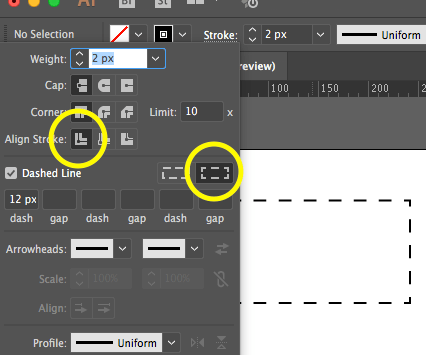
☝️�� Все три режима выравнивания обводки по контуру — «по центру», «внутри» и «снаружи» — применимы только к закрытым контурам. Обводка открытых контуров выравнивается только по центру. Но это ограничение можно обойти с помощью диалога настройки толщины линии — см. ниже ⬇︎
Содержание серии
Материалы цикла представляют собой мои личные конспекты. Нет времени превращать их в полноценные обучающие статьи, и поэтому свободное отношение к слову может расстроить граммар-наци. Также не исключено, что использование каких-то картинок нарушит авторские права. Это нехорошо, но давно не помню, где и что брал. Я предупредил.
�� Переменная толщина обводки.
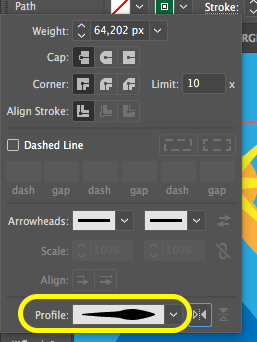
Чтобы сделать толщину линии по периметру контура разной (как при использовании плоской кисти), нужно выбрать один из профилей в меню Variable Width Profile
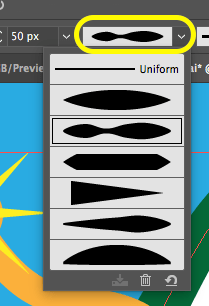
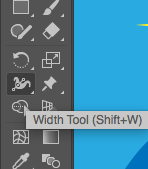
�� Инструмент толщины линий Width (⇧W)
Позволяет создавать обводку с переменной шириной. Переменную ширину можно сохранять в виде профиля.
Инструмент полезен, как для имитации кисти в контурах иллюстраций, так и для создания сужающихся форм, например, для иконок.
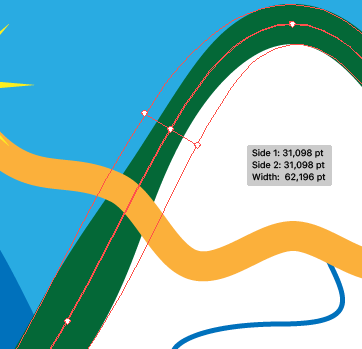
- При наведении инструмента Width на обводку, на контуре появляется точка толщины и маркеры изменения толщины. С их помощью можно изменить толщину обводки, а также добавлять, дублировать, перемещать и удалять точки ширины.
- Чтобы редактировать ширину линии не симметрично относительно контура, надо передвигать маркеры с нажатым Alt’ом.
- ⌥-перетаскивание точки толщины дублирует ее (так же, как ⌥-перетаскивание дублирует другие сущности в AI)
- Точки толщины могут совпадать с опорными точками пути.
- Двойной клик на точке толщины открывает диалог точной настройки.
Изменение значения Total Width с выставленным флагом Adjust Adjoining Width Points изменяет толщину всей линии пропорционально.
- ⬆︎ С помощью диалога настройки толщины линии, можно обойти ограничение по выравниванию обводки c открытым контуром. Если уменьшить на всех точках толщины один из Side-параметров до нуля, то обводка будет выровнена снаружи или внутри контура.
- При редактировании толщины линии, миниатюра профиля ширины меняется.
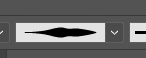
- Чтобы сохранить профиль переменной толщины для дальнейшего использования, надо открыть меню профилей, нажать значок сохранения, в диалоге записать имя профиля и сохранить.
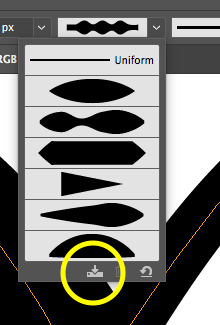
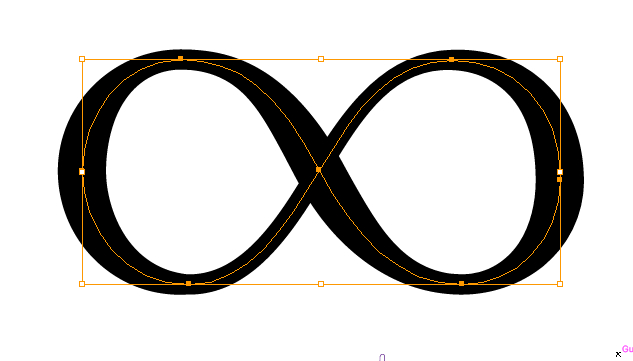
Наиболее подходящая фигура для подбора пользовательских профилей толщины — знак бесконечности. Используя целые цифры в диалоге точных настроек, и удаляя ненужные точки толщины, можно добиться желаемых результатов.
�� Пунктирные линии
Чтобы штрихи пунктирной линии равномерно легли на закрытый контур, нужно выбрать опцию Aligns dashes to corners and path ends, adjusting lengths to fit. Однако она работает только с выравниванием обводки по центру контура.
�� Контурные рисунки с закругленными концами.
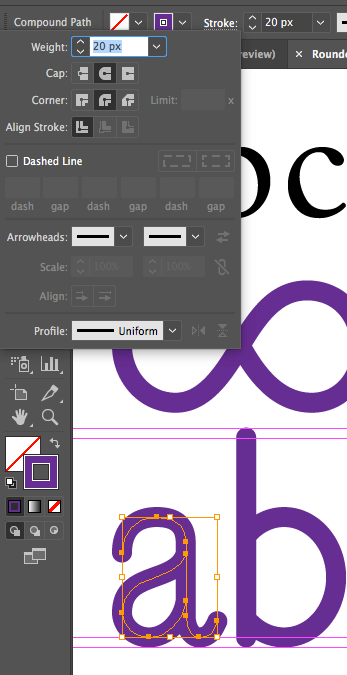
Выбрать скругленные концы (Round Cap) и скругленные стыки (Round Join)
�� Шаблонные кисти
Любой контур, фигуру можно сохранить, как шаблонную кисть.
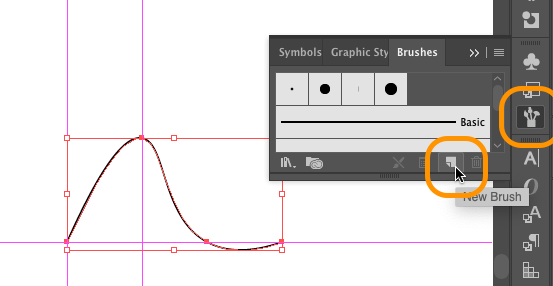
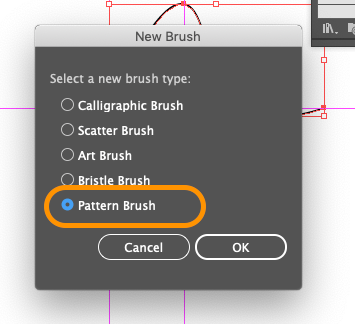
И затем использовать для обводки.
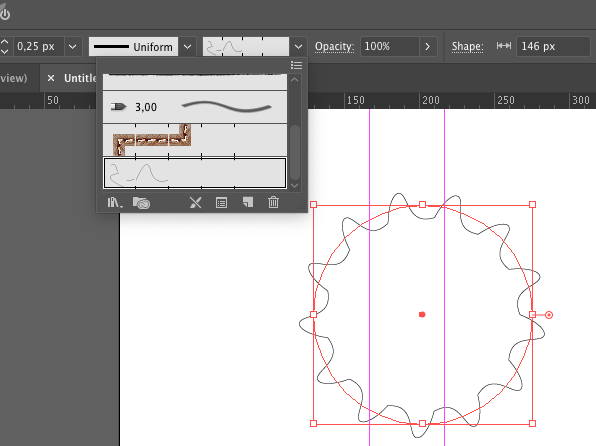
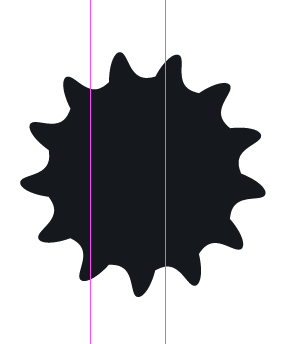
Чтобы перевести обводку шаблонной кисти в стандартный контур, выбрать Object ➜ Expand Appearance. Затем — ⌘J, чтобы соединить фрагменты в единый контур.
Теперь фигуру можно залить.
�� Градиентные обводки
Стандартный стиль Apply gradient within stroke (Применение градиента внутри обводки)
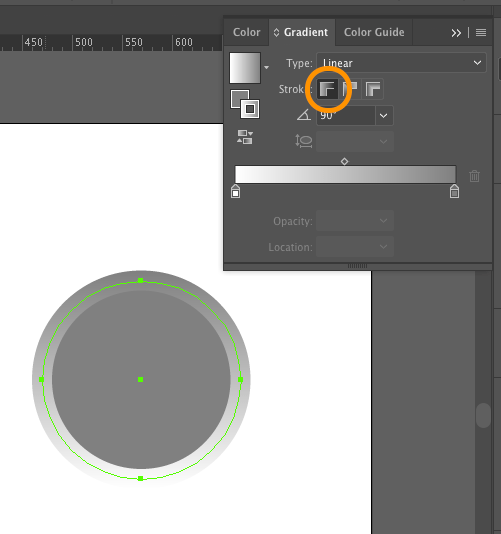
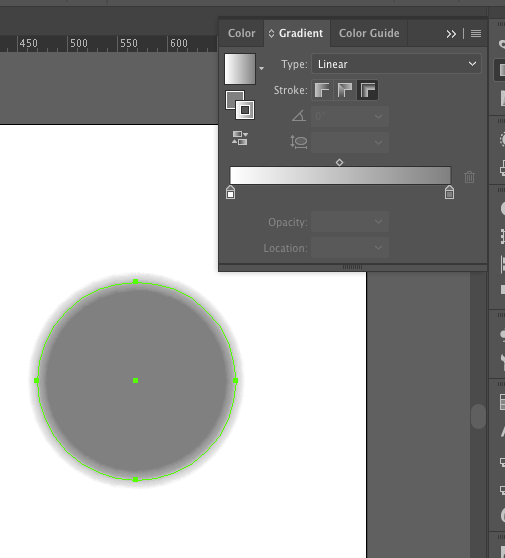
Стиль Apply gradient across stroke (Применение градиента по диагонали обводки). Позволяет создавать размытые границы
 03 окт 2020