Как в Эксель проставить даты по порядку автоматически?
Даты по порядку в Excel проставить достаточно просто.
Если нужны даты по порядку по дням, то достаточно просто ввести в ячейку нужную дату, выделить ячейку и протянуть вниз.
Если, например, вы делаете отчет за какой-то период, например, год и вам нужно, чтобы были данные на первое число каждого месяца, то в первую ячейку столбца нужно ввести 01.01.2021, во вторую — 01.02.2021, выделить обе ячейки и протянуть вниз.
Если нужно чтобы поменялись только годы, то нужно поступить аналогично смене месяцев, только для годов.

Допустим, у вас есть готовая таблица с какими-то датами, которые не упорядочены в хронологическом порядке, и вы хотите их упорядочить. Для этого нужно выделить столбец с датами и выбрать на вкладке Главная пункт меню "Сортировка" и "Сортировка от старых к новым".

Далее соглашаемся автоматически расширить выделенный диапазон, чтобы отсортировались все столбцы таблицы.
Последовательности дат и времен в EXCEL
Т.к. каждому значению даты соответствует определенное число (см. статью Как EXCEL хранит дату и время ), то подходы для формирования последовательностей, изложенные в статье Числовые последовательности , применимы и для дат. Однако, имеются и свои особенности.
Последовательность 01.01.09, 01.02.09, 01.03.09 (первые дни месяцев) можно сформировать формулой =ДАТАМЕС(B2;СТРОКА(A1)) , в ячейке B2 должна находиться дата — первый элемент последовательности ( 01.01.09 ).
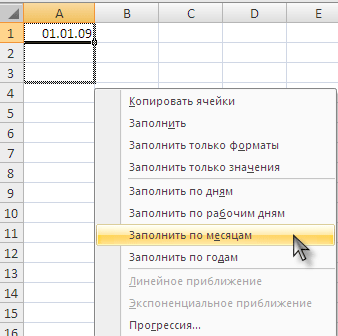
Эту же последовательность можно сформировать используя правую клавишу мыши. Пусть в ячейку A2 введено значение 01.01.09 . Выделим ячейку A2 . Удерживая правую клавишу мыши, скопируем Маркером заполнения , значение из A2 в ячейки ниже. После того, как отпустим правую клавишу мыши, появится контекстное меню, в котором нужно выбрать пункт Заполнить по месяцам .
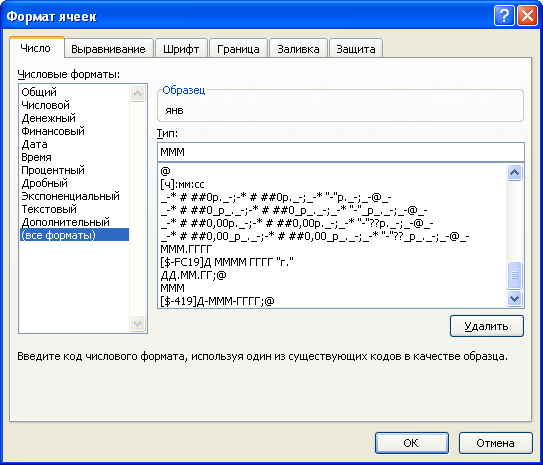
Изменив формат ячеек, содержащих последовательность 01.01.09, 01.02.09, 01.03.09, на МММ (см. статью Пользовательский формат дат ) получим последовательность янв, фев, мар, .. .
Эту же последовательность можно ввести используя список автозаполения Кнопка Офис/ Параметры Excel/ Основные/ Основные параметры работы с Excel/ Изменить списки (введите янв , затем Маркером заполнения скопируйте вниз).
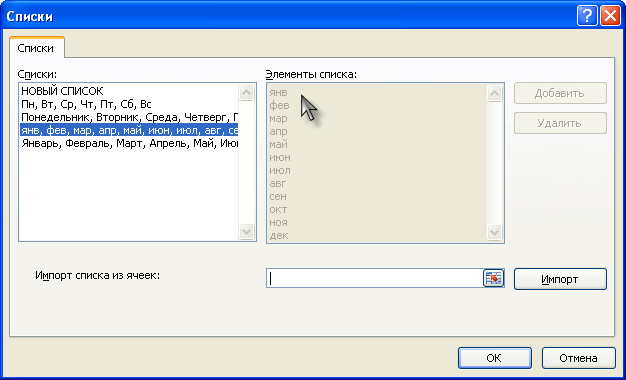
Ячейки будут содержать не даты, как в предыдущем случае, а текстовые значения.
Аналогичным образом можно сформировать последовательность дней недели пн, вт, ср, .
Последовательность кварталов 1 кв., 2 кв. можно сформировать используя идеи из статьи Текстовые последовательности .
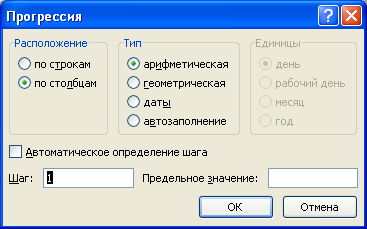
Используя инструмент Прогрессия , можно создать последовательности только рабочих дней. А также с шагом месяц и год.
Последовательность первых месяцев кварталов янв, апр, июл, окт, янв, . можно создать введя в две ячейки первые два элемента последовательности ( янв, апр ), затем (предварительно выделив их) скопировать вниз маркером заполнения . Ячейки будут содержать текстовые значения. Чтобы ячейки содержали даты, используйте формулу =ДАТАМЕС($G$16;(СТРОКА(A2)-СТРОКА($A$1))*3) Предполагается, что последовательность начинается с ячейки G16 , формулу нужно ввести в ячейку G17 (см. файл примера ).
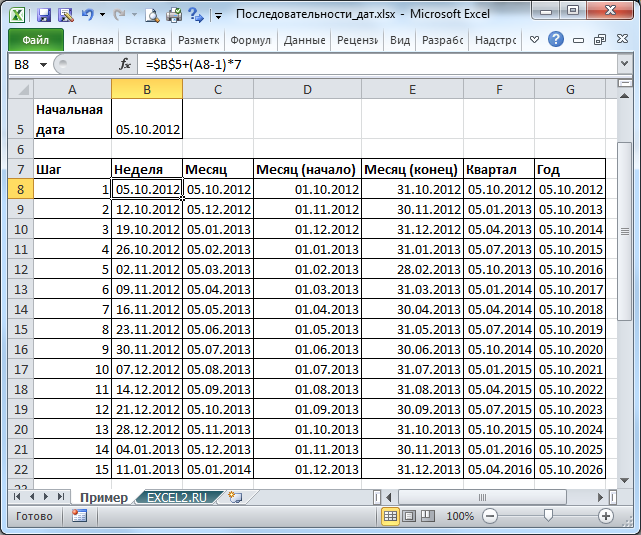
Временную последовательность 09:00, 10:00, 11:00, . можно сформировать используя Маркер заполнения . Пусть в ячейку A2 введено значение 09 : 00 . Выделим ячейку A2 . Скопируем Маркером заполнения , значение из A2 в ячейки ниже. Последовательность будет сформирована.
Если требуется сформировать временную последовательность с шагом 15 минут ( 09:00, 09:15, 09:30, . ), то можно использовать формулу =B15+1/24/60*15 (Предполагается, что последовательность начинается с ячейки B15 , формулу нужно ввести в B16 ). Формула вернет результат в формате даты.
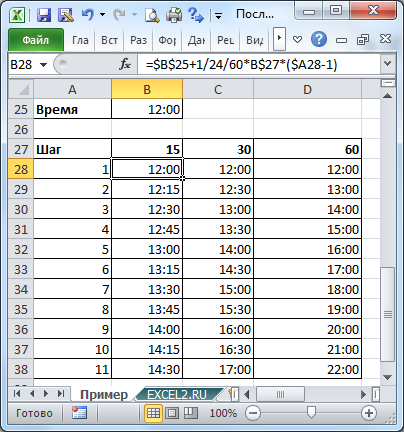
Другая формула =ТЕКСТ(B15+1/24/60*15;»чч:мм») вернет результат в текстовом формате.
СОВЕТ: О текстовых последовательностях вида первый, второй, . 1), 2), 3), . можно прочитать в статье Текстовые последовательности . О числовых последовательностях вида 1, 2, 3, . 1, 3, 5, 7, . I, II, III, IV, . можно прочитать в статье Числовые последовательности .
Как проставить даты в excel автоматически
Как в Эксель проставить даты по порядку автоматически?
Даты по порядку в Excel проставить достаточно просто.
Если нужны даты по порядку по дням, то достаточно просто ввести в ячейку нужную дату, выделить ячейку и протянуть вниз.
Если, например, вы делаете отчет за какой-то период, например, год и вам нужно, чтобы были данные на первое число каждого месяца, то в первую ячейку столбца нужно ввести 01.01.2021, во вторую — 01.02.2021, выделить обе ячейки и протянуть вниз.
Если нужно чтобы поменялись только годы, то нужно поступить аналогично смене месяцев, только для годов.
Допустим, у вас есть готовая таблица с какими-то датами, которые не упорядочены в хронологическом порядке, и вы хотите их упорядочить. Для этого нужно выделить столбец с датами и выбрать на вкладке Главная пункт меню "Сортировка" и "Сортировка от старых к новым".
Далее соглашаемся автоматически расширить выделенный диапазон, чтобы отсортировались все столбцы таблицы.
Последовательности дат и времен в EXCEL
Т.к. каждому значению даты соответствует определенное число (см. статью Как EXCEL хранит дату и время ), то подходы для формирования последовательностей, изложенные в статье Числовые последовательности , применимы и для дат. Однако, имеются и свои особенности.
Последовательность 01.01.09, 01.02.09, 01.03.09 (первые дни месяцев) можно сформировать формулой =ДАТАМЕС(B2;СТРОКА(A1)) , в ячейке B2 должна находиться дата — первый элемент последовательности ( 01.01.09 ).
Эту же последовательность можно сформировать используя правую клавишу мыши. Пусть в ячейку A2 введено значение 01.01.09 . Выделим ячейку A2 . Удерживая правую клавишу мыши, скопируем Маркером заполнения , значение из A2 в ячейки ниже. После того, как отпустим правую клавишу мыши, появится контекстное меню, в котором нужно выбрать пункт Заполнить по месяцам .
Изменив формат ячеек, содержащих последовательность 01.01.09, 01.02.09, 01.03.09, на МММ (см. статью Пользовательский формат дат ) получим последовательность янв, фев, мар, .. .
Эту же последовательность можно ввести используя список автозаполения Кнопка Офис/ Параметры Excel/ Основные/ Основные параметры работы с Excel/ Изменить списки (введите янв , затем Маркером заполнения скопируйте вниз).
Ячейки будут содержать не даты, как в предыдущем случае, а текстовые значения.
Аналогичным образом можно сформировать последовательность дней недели пн, вт, ср, .
Последовательность кварталов 1 кв., 2 кв. можно сформировать используя идеи из статьи Текстовые последовательности .
Используя инструмент Прогрессия , можно создать последовательности только рабочих дней. А также с шагом месяц и год.
Последовательность первых месяцев кварталов янв, апр, июл, окт, янв, . можно создать введя в две ячейки первые два элемента последовательности ( янв, апр ), затем (предварительно выделив их) скопировать вниз маркером заполнения . Ячейки будут содержать текстовые значения. Чтобы ячейки содержали даты, используйте формулу =ДАТАМЕС($G$16;(СТРОКА(A2)-СТРОКА($A$1))*3) Предполагается, что последовательность начинается с ячейки G16 , формулу нужно ввести в ячейку G17 (см. файл примера ).
Временную последовательность 09:00, 10:00, 11:00, . можно сформировать используя Маркер заполнения . Пусть в ячейку A2 введено значение 09 : 00 . Выделим ячейку A2 . Скопируем Маркером заполнения , значение из A2 в ячейки ниже. Последовательность будет сформирована.
Если требуется сформировать временную последовательность с шагом 15 минут ( 09:00, 09:15, 09:30, . ), то можно использовать формулу =B15+1/24/60*15 (Предполагается, что последовательность начинается с ячейки B15 , формулу нужно ввести в B16 ). Формула вернет результат в формате даты.
Другая формула =ТЕКСТ(B15+1/24/60*15;»чч:мм») вернет результат в текстовом формате.
СОВЕТ: О текстовых последовательностях вида первый, второй, . 1), 2), 3), . можно прочитать в статье Текстовые последовательности . О числовых последовательностях вида 1, 2, 3, . 1, 3, 5, 7, . I, II, III, IV, . можно прочитать в статье Числовые последовательности .
Как проставить даты в excel автоматически
Вы можете быстро создать список дат в последовательном порядке с помощью маркера заполнения или команды Заполнить.

Использование ручки заполнения
Выделите ячейку, содержащую первую дату. Перетащите маркер заполнения по смежным ячейкам, которые нужно заполнить последовательными датами.
Щелкните в нижнем правом углу ячейки маркер заполнения и, удерживая, перетащите его, чтобы заполнить остальные ячейки в ряду. Маркер заполнения можно перетаскивать вверх, вниз и по горизонтали в пределах листа.
Использование команды «Заполнить»
Выделите ячейку с первой датой. Затем выделите диапазон ячеек, которые нужно заполнить.
Выберите Главная > Редактирование > Заполнить > Прогрессия > Единицы. Выберите нужную единицу.
Совет: Даты можно сортировать так же, как любые другие данные. По умолчанию даты сортируются от самой ранней до самой поздней.
Дополнительные сведения
Вы всегда можете задать вопрос специалисту Excel Tech Community или попросить помощи в сообществе Answers community.
Основные принципы работы с датами и временем в Excel
Как обычно, кому надо быстро — смотрим видео. Подробности и нюансы — в тексте ниже:
Как вводить даты и время в Excel
Если иметь ввиду российские региональные настройки, то Excel позволяет вводить дату очень разными способами — и понимает их все:
С использованием дефисов
С использованием дроби
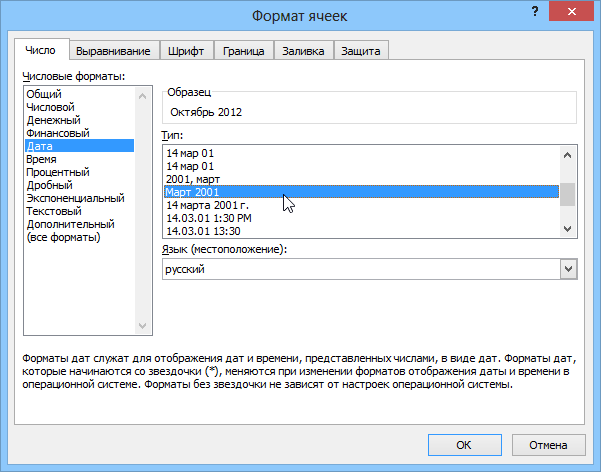
Внешний вид (отображение) даты в ячейке может быть очень разным (с годом или без, месяц числом или словом и т.д.) и задается через контекстное меню — правой кнопкой мыши по ячейке и далее Формат ячеек (Format Cells) :
Время вводится в ячейки с использованием двоеточия. Например
По желанию можно дополнительно уточнить количество секунд — вводя их также через двоеточие:
И, наконец, никто не запрещает указывать дату и время сразу вместе через пробел, то есть
27.10.2012 16:45
Быстрый ввод дат и времени
Для ввода сегодняшней даты в текущую ячейку можно воспользоваться сочетанием клавиш Ctrl + Ж (или CTRL+SHIFT+4 если у вас другой системный язык по умолчанию).
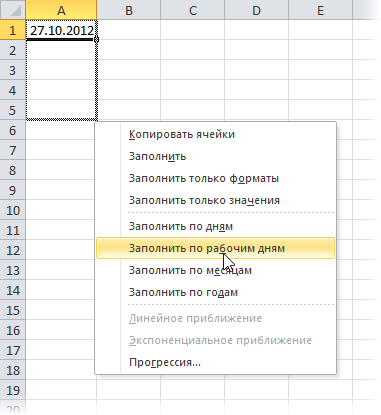
Если скопировать ячейку с датой (протянуть за правый нижний угол ячейки), удерживая правую кнопку мыши, то можно выбрать — как именно копировать выделенную дату:
Если Вам часто приходится вводить различные даты в ячейки листа, то гораздо удобнее это делать с помощью всплывающего календаря:

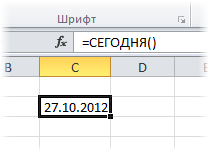
Если нужно, чтобы в ячейке всегда была актуальная сегодняшняя дата — лучше воспользоваться функцией СЕГОДНЯ (TODAY) :
Как Excel на самом деле хранит и обрабатывает даты и время
Если выделить ячейку с датой и установить для нее Общий формат (правой кнопкой по ячейке Формат ячеек — вкладка Число — Общий), то можно увидеть интересную картинку:
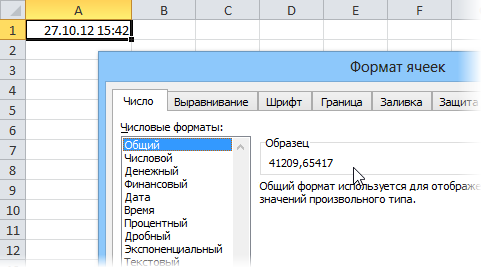
То есть, с точки зрения Excel, 27.10.2012 15:42 = 41209,65417
На самом деле любую дату Excel хранит и обрабатывает именно так — как число с целой и дробной частью. Целая часть числа (41209) — это количество дней, прошедших с 1 января 1900 года (взято за точку отсчета) до текущей даты. А дробная часть (0,65417), соответственно, доля от суток (1сутки = 1,0)
Из всех этих фактов следуют два чисто практических вывода:
- Во-первых, Excel не умеет работать (без дополнительных настроек) с датами ранее 1 января 1900 года. Но это мы переживем! 😉
- Во-вторых, с датами и временем в Excel возможно выполнять любые математические операции. Именно потому, что на самом деле они — числа! А вот это уже раскрывает перед пользователем массу возможностей.
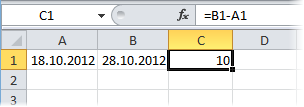
Количество дней между двумя датами
Считается простым вычитанием — из конечной даты вычитаем начальную и переводим результат в Общий (General) числовой формат, чтобы показать разницу в днях:
Количество рабочих дней между двумя датами
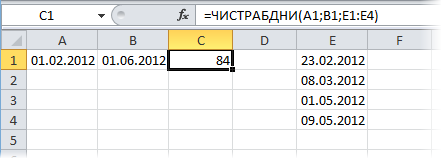
Здесь ситуация чуть сложнее. Необходимо не учитывать субботы с воскресеньями и праздники. Для такого расчета лучше воспользоваться функцией ЧИСТРАБДНИ (NETWORKDAYS) из категории Дата и время. В качестве аргументов этой функции необходимо указать начальную и конечную даты и ячейки с датами выходных (государственных праздников, больничных дней, отпусков, отгулов и т.д.):
Примечание: Эта функция появилась в стандартном наборе функций Excel начиная с 2007 версии. В более древних версиях сначала необходимо подключить надстройку Пакета анализа. Для этого идем в меню Сервис — Надстройки (Tools — Add-Ins) и ставим галочку напротив Пакет анализа (Analisys Toolpak) . После этого в Мастере функций в категории Дата и время появится необходимая нам функция ЧИСТРАБДНИ (NETWORKDAYS) .
Количество полных лет, месяцев и дней между датами. Возраст в годах. Стаж.
Про то, как это правильно вычислять, лучше почитать тут.
Сдвиг даты на заданное количество дней
Поскольку одни сутки в системе отсчета даты Excel принимаются за единицу (см.выше), то для вычисления даты, отстоящей от заданной на, допустим, 20 дней, достаточно прибавить к дате это число.
Сдвиг даты на заданное количество рабочих дней
Эту операцию осуществляет функция РАБДЕНЬ (WORKDAY) . Она позволяет вычислить дату, отстоящую вперед или назад относительно начальной даты на нужное количество рабочих дней (с учетом выходных суббот и воскресений и государственных праздинков). Использование этой функции полностью аналогично применению функции ЧИСТРАБДНИ (NETWORKDAYS) описанной выше.
Вычисление дня недели
Вас не в понедельник родили? Нет? Уверены? Можно легко проверить при помощи функции ДЕНЬНЕД (WEEKDAY) из категории Дата и время.
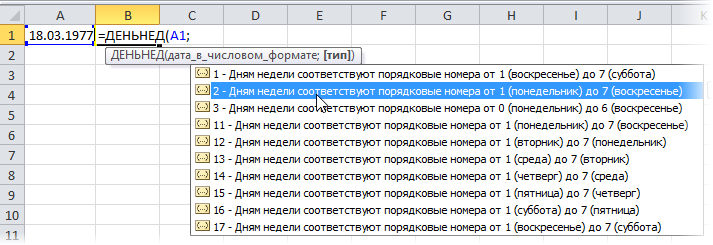
Первый аргумент этой функции — ячейка с датой, второй — тип отсчета дней недели (самый удобный — 2).
Вычисление временных интервалов
Поскольку время в Excel, как было сказано выше, такое же число, как дата, но только дробная его часть, то с временем также возможны любые математические операции, как и с датой — сложение, вычитание и т.д.
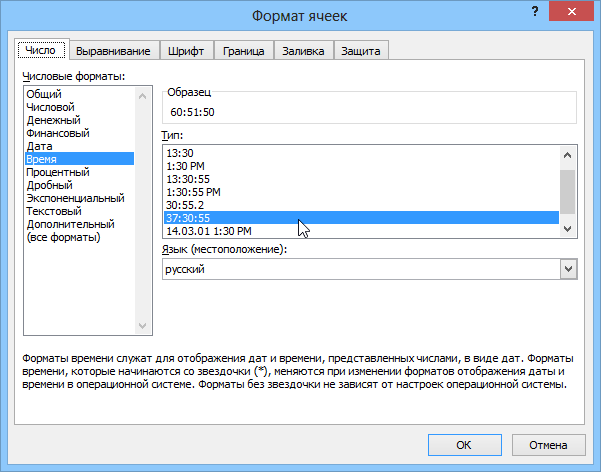
Нюанс здесь только один. Если при сложении нескольких временных интервалов сумма получилась больше 24 часов, то Excel обнулит ее и начнет суммировать опять с нуля. Чтобы этого не происходило, нужно применить к итоговой ячейке формат 37:30:55:
Ссылки по теме


Посмотрите http://planetaexcel.ru/techniques/6/44/
Не оно?


Продублирую вопросик из форума — для функций РАБДЕНЬ и ЧИСТРАБДНИ можно ли:
1. ввести функцию сслыки на список праздников
2. сделать эту функцию доступной для любого файла Excel?
Спасибо Вам огромное Николай за очень полезные и познавательные ролики которые Вы выкладываете\
Просто большое человеческое Спасибо.

Спасибо на добром слове, Анатолий! Будем стараться и дальше вас радовать

Николай,
доброго времени суток. Я сейчас изучаю excel интересным способом: у меня есть товарищ, гуру эксель. =) он даёт задачи, а я их решаю. В решениии помогают Google и всякие книжки. но есть вещи которых я просто не могу там найти. А каждый раз обращаться по «тупому» вопросу с товарищу тоже неудобно.
Сейчас я «встал» на такой вот задаче.
Есть 3 ячейки. 1 ячейка начальная дата (любая), 2 ячейка конечная дата (тоже любая). В 3 ячейке надо дать сумму рабочих дней между этими 2 датами. Однако выходные дни СРЕДА и СУББОТА или только СРЕДА.
Я так понимаю, что это надо сделать через формулу массивов и функции счётесли. Однако просто не понимаю, как можно из двух дат создать массив (двссыл тут не работает).
очень прошу помочь.
Чуть не забыл, для расчётов надо использовать только 1 ячейку.
Решение найдено
=SUM(IF(WEEKDAY(ROW(INDIRECT(A3&»:»&B3));2)<>3;1;0))
всеравно спасибо
Не за что
Добрый день! Помогите, пожалуйста!
Нужно вычислить кол-во часов между двумя ячейками, формат время.
Если в 2х ячейках время АМ
А1=ВРЕМЯ(2;15;0)
В1=ВРЕМЯ(8;0;0)
то =В1-А1 вычисляет нормально = 5,45 часов
но если в одной яч. время РМ после полудня, а в др. АМ до полудня
А1=ВРЕМЯ(23;0;0)
В1=ВРЕМЯ(7;0;0)
то =В1-А1 = ################ — отрицательные или слишком большие дата и время
почему так происходит и как исправить формулу, чтобы получить часы?

Марина, за 6 лет вам так никто и не ответил, но я нашел решение! Такая же проблема была.
Вот во всех этих ячейках, где ############# прописать формулу: =1-ABS(A1-B1) тогда будет реально вычисляться сколько часов прошло.
PS Надеюсь ещё не позно
Александр, если в ячейке А1 стоит дата (например 13.01.2014), а в ячейке А2 количество календарных дней (например 14, предполагается что дата из ячейки А1 тоже учитывается), то формула перекидывающая выходной день на предшествующую пятницу может выглядеть так:
Добрый день, помогите пожалуйста, составить формулу для следующего: имеется долгий лист с датами истечения контракта: нужна формула чтобы от TODAY+5 предположим сигнализировала например изменением цвета

Спасибо! А вы не могли бы объяснить, пожалуйста, как её применять? Потому что 1900 год, после подключения надстройки, он всё равно объявляет номером 1. Возможно, где то должна была появиться доп функция, но я её не углядел
Спасибо!
Это вопрос, скорее, к автору Но, насколько я могу судить по описанию, после подключения надстройки у вас должны появиться новые функции в категории Определенные пользователем .


first of all, thank you very much for your work! It helps A LOT!
one question regarding time format:if time es exported as text like the following
| 08090439 |
how can i convert into time format?
Thank you in advance!

Доброго всем дня, подскажите пожалуйста в формулой по вычислению суммы пени по просрочке
Условие: есть дата оплаты план (П.Дата) и есть дата платы Факк (Ф.Дата), есть сумма на оплату к примеру 10 000(Сумма) и коэф пени например 0,01%(Пени)
Примерно вычисление должно выглядеть след образом : (П.Дата — Ф.Дата ) * Сумма * Пени , т.е.
26 авг — 30 авг= -4 ( Дни просрочки)
4* 10 000*0,01%
Все бы хорошо, но есть одно НО. если формулу протягивать на н-ое количество листов , то она считает все подряд и просроченнные и не просроченные платежи. Т.к. разница дат выходит как с минусом — это и есть просрочка, так и с плюсом — эти платежи еще в перспективе.
Пытался прикрутить условие «Если» , т.е. если дни в разнице дат меньше нуля, то показывается значение с минусом, что собственно и должно идти в расчет, а если дни в разнице дат больше нуля то должен отображаться ноль и все перемножения коэфицентов будут равны нулю, что тоже есть правильно. но при вставке данной формулы выходит ошибка , мол разные еденицы измерения в расчетах. и в графе где по условию должны отображаться дни со значением минус -отображается значение ячейки в которой все это прописано
Всем затык, понять не могу, по логике вроде все верно, а по факту не получается, может у кого есть решение данного вопроса или аналогичные приемы для решения?