Как убрать горизонтальную линию в MS Word?
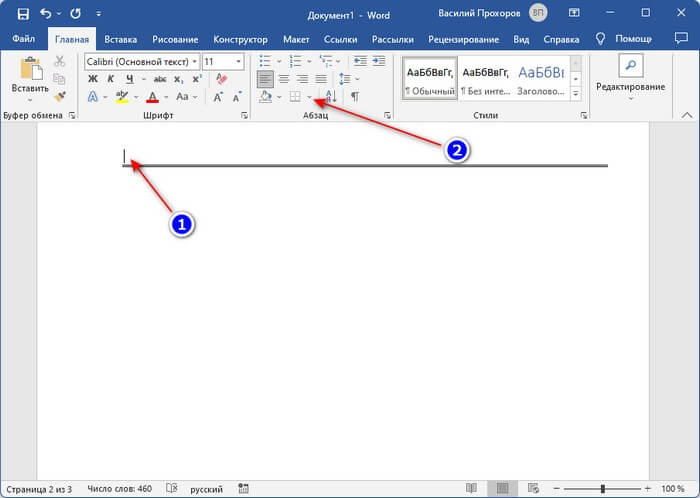
Кто не понял, речь идёт о данной линии. Удалить её обычными способами нельзя.

Ворд — современный текстовой редактор, который позволяет не только набирать текст, но производить подчеркивание, рисовать простейшие фигуры, вставлять рисунки и т. д.
Что касается линий в Word, то они может быть получены разными способами, поэтому средства, чтобы удалить тоже отличаются.
Итак, провели непрерывную линию, нажимая на клавишу "дефис" клавиатуры плюс Shift, отбили "Enter". В итоге видим горизонтальную прямую линию.
Никуда еще не сдвигая курсора, рядом с линией слева видим, что одновременно с нею появляется средство управления в виде значка. Нажмем на галочку и откроем контекст, какие предлагают средства?

Никуда еще не сдвигая курсора, видим, что сразу появляется средство управления в виде значка. Нажмем на галочку и откроем контекст, какие предлагают средства?

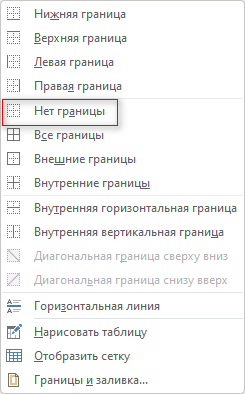
Первый пункт предлагает "отменить линию границы". Согласившись, сплошная линия исчезает, вместо нее появляется три знака нижний "дефис", который набирали изначально до момента, как отбили клавишу "Enter":

Вот и все! Теперь убрали как убрать жирную полосу в документе word.
Есть другой способ избавиться от сплошной линии: надо выбрать пункт "действие назад" и возвратиться на два шага, то есть дважды кликнуть по значку со стрелочкой "назад". В итоге снова линии не стало.

Еще линию можно получить в ворде при помощи рисования. Убрать можно таким же способом, как ранее: "стрелочка шаг назад", если линию только что нарисовали. Можно воспользоваться "конструктором", который в Ворд 2010 открывается при редактировании таблицы. Если линия — это одна из границ таблицы, то она стирается ластиком или можно "скрыть" линию, воспользовавшись средствами управления таблицей и границами.
Как убрать полосу в Ворде: горизонтальную, вертикальную, внизу, вверху страницы
Всем привет. Сегодня я расскажу вам как убрать горизонтальную, вертикальную, пунктирную или любую другую линию в Ворд документе. Частенько это нужно при форматировании документа, который был получен из другого источника. Возможно, вы просто скачали документ, или вам его скинули по почте и попросили немного отредактировать. Сама загвоздка в том, что вариантов нарисовать линию в Word – очень и очень много. Это может быть как отдельная фигура, или рамка, или граница строки. Все возможные способы мы рассмотрим в статье ниже. Если у вас возникнут какие-то трудности или вопросы – смело пишите в комментариях, и портал WiFiGiD.RU вам поможет.
Способ 1: Нарисованная линия
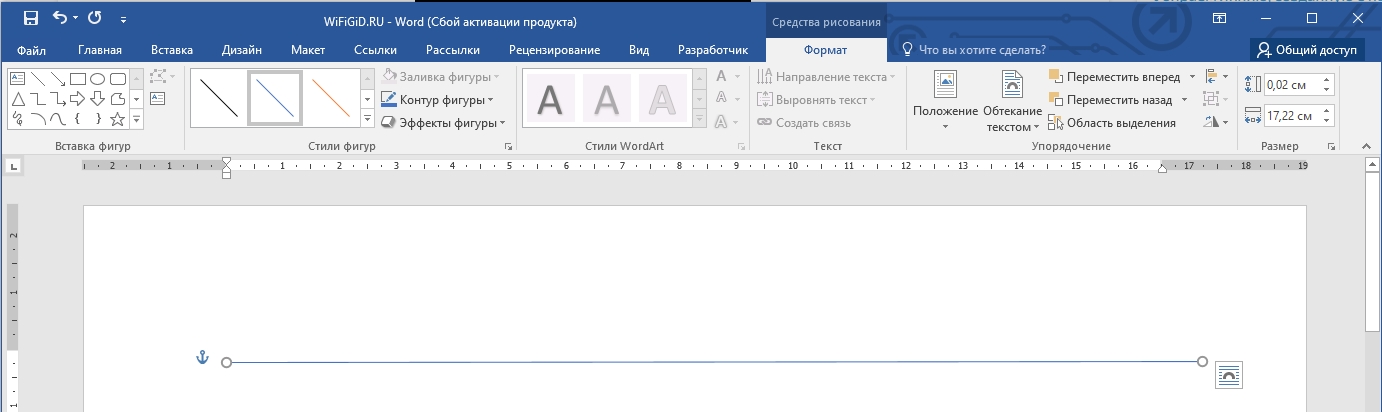
В этой главе мы поговорим про то, как убрать нарисованную полосу в Ворде. Причем она может располагаться в любом месте, так как в данном случае это будет полноценный независимый объект типа «Фигура». Наведите на линию курсор и нажмите левую кнопку мышки. После этого объект «Линия» выделится, и вы попадете в режим «Формат». Далее просто на клавиатуре нажмите по клавише:
Способ 2: Нижнее подчеркивание
Второй вариант – линия может быть напечатана с помощью символа нижнего подчеркивания. В таком случае при выделении любого участка линии вы увидите, как будет мигать текстовый курсор.
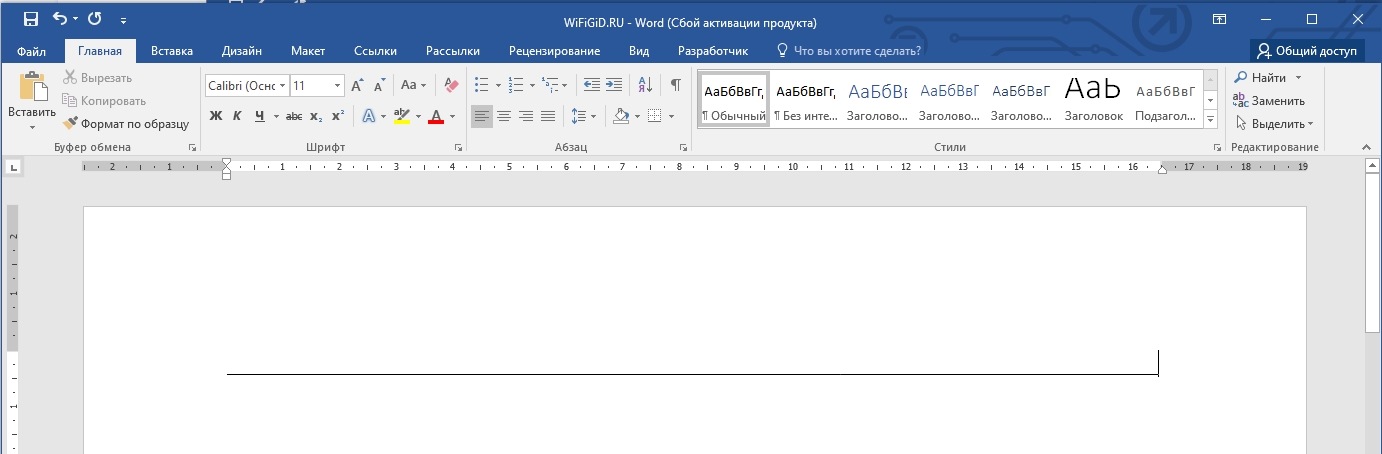
Чтобы убрать такую полоску в Ворде, расположенную горизонтально – просто выделите с помощью мыши, как вы выделяете текст. Далее аналогично как и в прошлом способе нажимаем по клавише удаления:
Способ 3: Линия границы
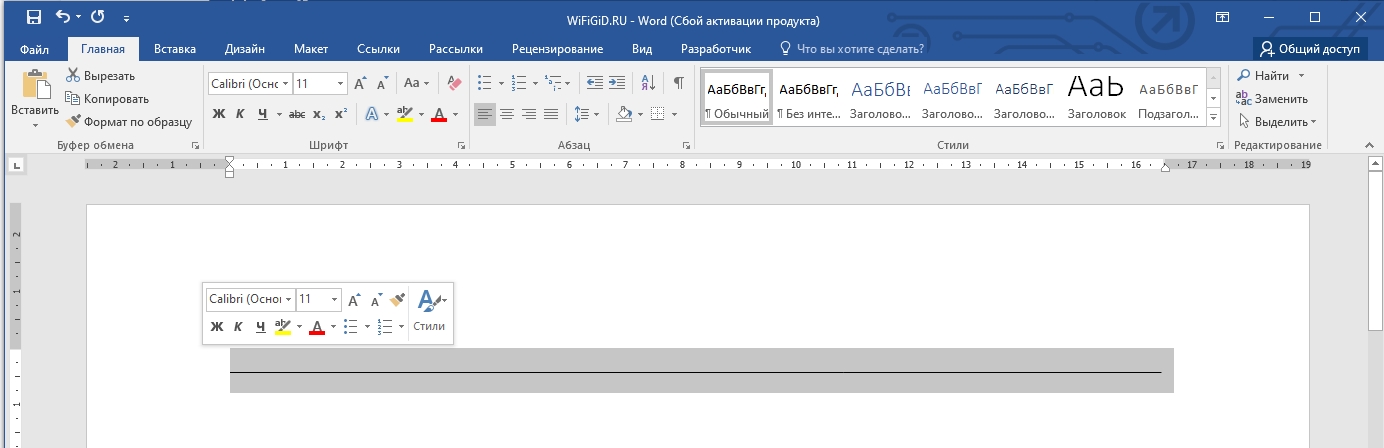
Есть еще один тип объекта, который выглядит как горизонтальная линия – это специальная граница. Обычно границы рисуют в таблицах, но программа Word позволяет добавлять их и в обычную строчку. Как понять, что у нас именно этот вариант? – при выделении строчки, текстовый курсор будет мигать или сверху, или снизу линии.
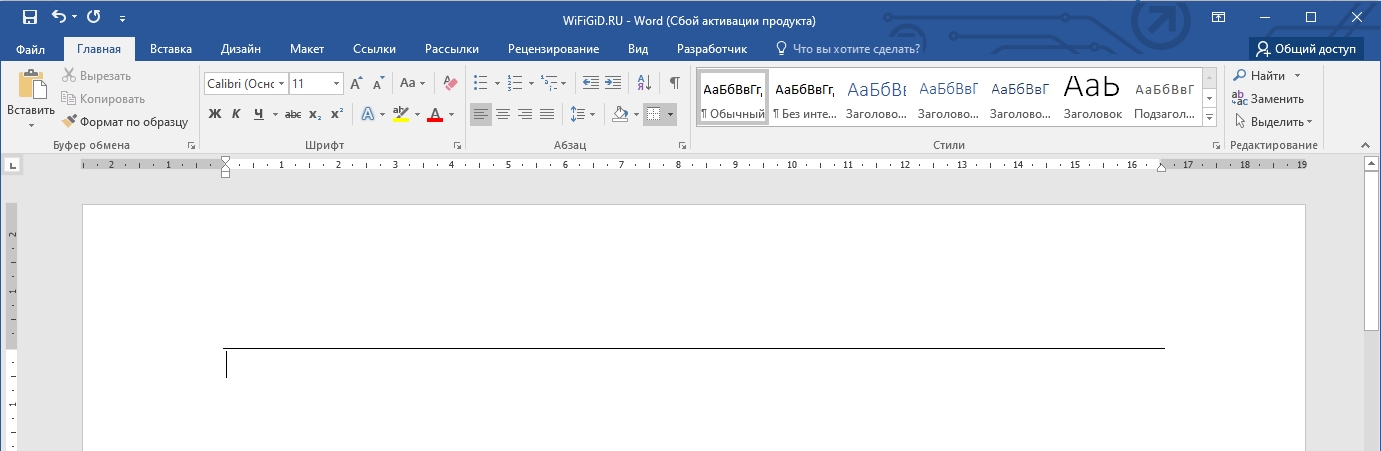
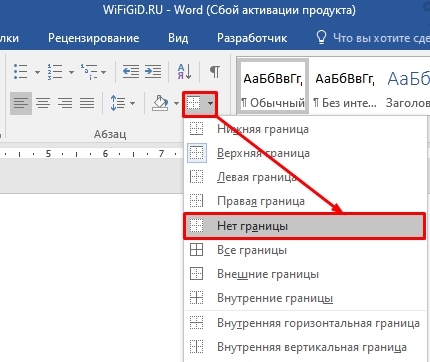
Второй симптом – на вкладке «Главная» в разделе «Абзац» установите настройку «Нет границы». После этого полоска должна полностью исчезнуть.
Способ 4: Удаление рамки
В Ворде можно встретить и другой тип линий – рамки. Обычно рамки используют для обрамления всего листа документа. Это значит, что вы можете встретить только 4 вида линии – сверху, снизу, справа и слева страницы. Причем линия может быть, как горизонтальная, так и вертикальная. Я для примера взял лист с двумя полосками рамки.
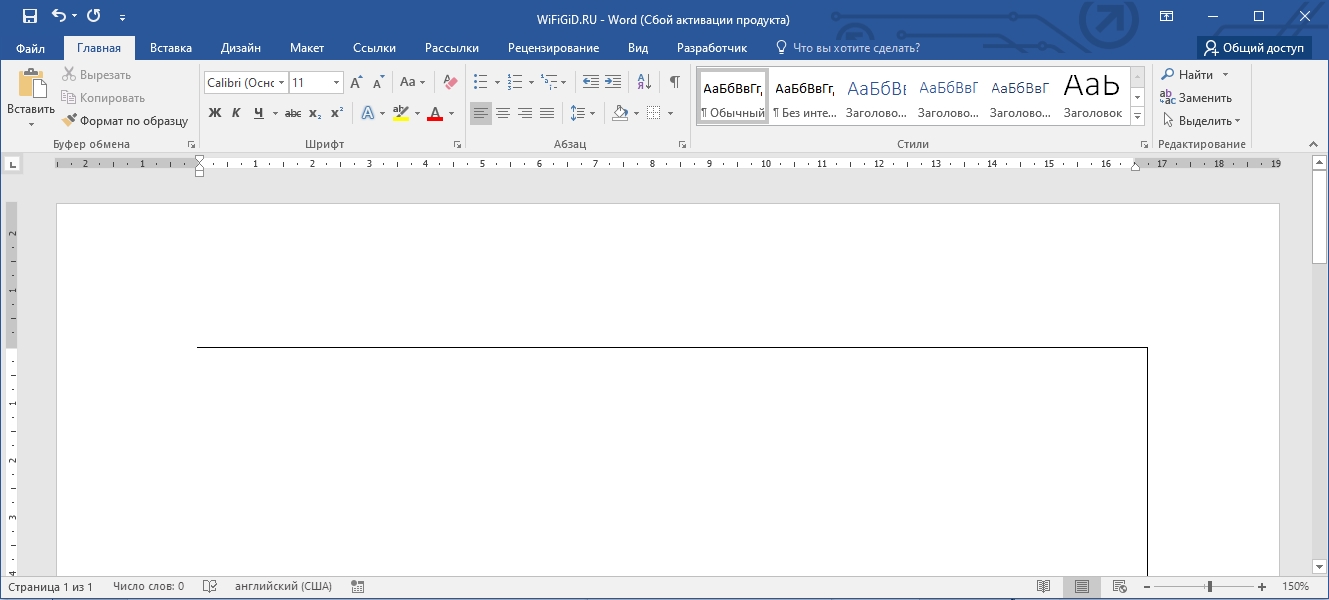
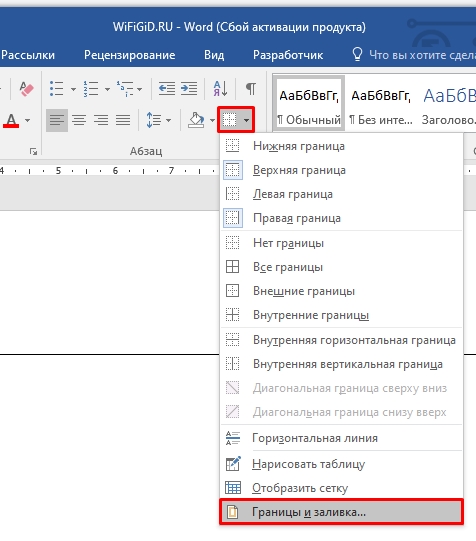
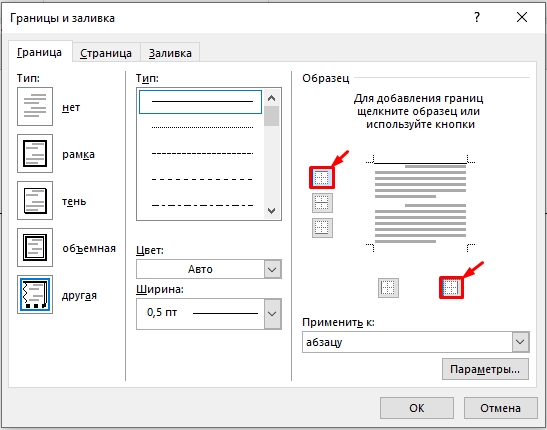
Там же в разделе «Абзац» на «Главной» открываем настройку с границами и в самом низу нажимаем по пункту «Граница и заливка».
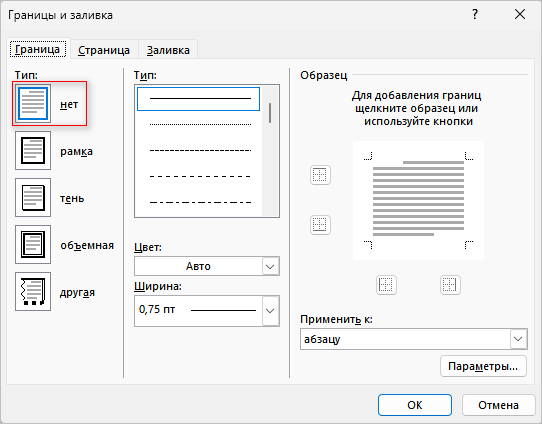
Теперь на первой вкладке в правом блоке просто выключите настройки обрамления, нажав по соответствующей кнопке. Таким же образом можно убрать полосу внизу страницы в Ворде.
Способ 5: Таблицы
В каком объекте в Word больше всего линий? – правильно, это наши любимые таблицы. Обычно при создании таблицы она имеет вид строгой решетки с выделенным размером. Но что, если нам нужно некоторые линии убрать, а значит объединить часть ячеек и столбцов. В таком случае я советую ознакомиться с нашими отдельными подробными уроками:
Убираем линию в документе Microsoft Word
Убрать линию в документе MS Word задача несложная. Правда, прежде, чем приступить к ее решению, следует понять, что это за линия и откуда она взялась, точнее, каким образом она была добавлена. В любом случае, все их можно убрать, и ниже мы расскажем, что для этого нужно сделать.
Убираем нарисованную линию
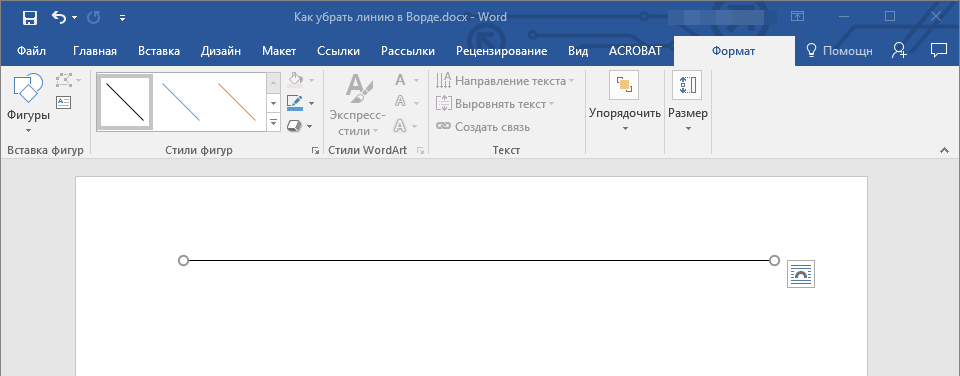
Если линия в документе, с которым вы работаете, нарисована с помощью инструмента “Фигуры” (вкладка “Вставка”), имеющегося в MS Word, удалить ее очень просто.
-
Кликните по линии, чтобы выделить ее.
Примечание: Линия, добавленная с помощью инструмента “Фигуры” может иметь различный внешний вид. Вышеописанная инструкция поможет убрать двойную, пунктирную линию в Ворде, а также любую другую линию, представленную в одном из встроенных стилей программы.
Если же линия в вашем документе не выделяется после клика на нее, значит, добавлена она была другим способом, а для ее удаления необходимо воспользоваться иным методом.
Убираем вставленную линию
Возможно, линия в документ была добавлена иным образом, то есть, скопирована от куда-то, а затем вставлена. В таком случае необходимо выполнить следующие действия:
- Выделите с помощью мышки строки до и после линии, чтобы линия тоже была выделена.
- Нажмите кнопку “DELETE”.
- Линия будет удалена.
Если этот метод вам тоже не помог, попробуйте в строках до и после линии написать несколько символов, а затем выделить их вместе с линией. Нажмите “DELETE”. Если линия не удалится, воспользуйтесь одним из следующих методов.
Убираем линию, созданную с помощью инструмента “Границы”
Бывает и так, что линия в документе представлена с помощью одного из инструментов в разделе “Границы”. В таком случае убрать горизонтальную линию в Word можно одним из следующих методов:
-
Откройте меню кнопки “Граница”, расположенной во вкладке “Главная”, в группе “Абзац”.
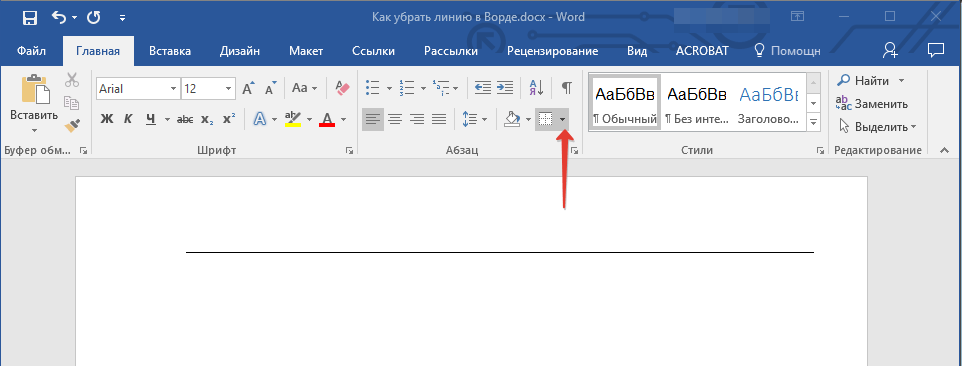
Если и это не помогло, скорее всего линия была добавлена в документ с помощью того же инструмента “Границы” только не в качестве одной из горизонтальных (вертикальных) границ, а с помощью пункта “Горизонтальная линия”.
Примечание: Линия, добавленная в качестве одной из границы, визуально выглядит немного жирнее линии, добавленной с помощью инструмента “Горизонтальная линия”.
- Выделите горизонтальную линию, кликнув по ней левой кнопкой мышки.
Убираем линию, добавленную в качестве рамки
Добавить линию в документ можно и с помощью встроенных рамок, доступных в программе. Да, рамка в Word может быть не только в виде прямоугольника, обрамляющего лист или фрагмент текста, но и в виде горизонтальной линии, расположенной в одном из краев листа/текста.
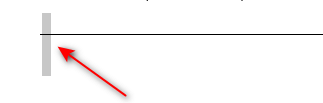
- Выделите линию с помощью мышки (визуально выделится только область над ней или под ней, в зависимости от того, в какой части страницы эта линия расположена).
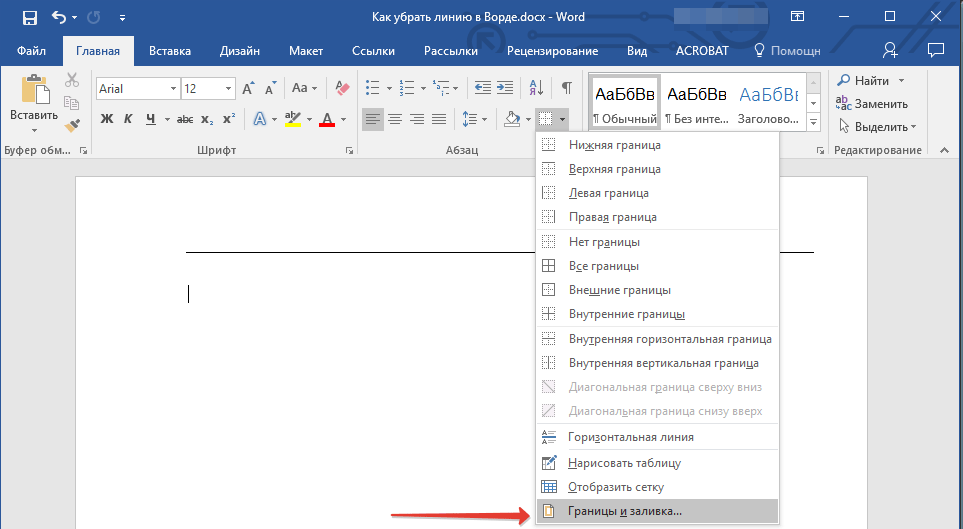
- Разверните меню кнопки “Граница” (группа “Абзац”, вкладка “Главная”) и выберите пункт “Границы и заливка”.
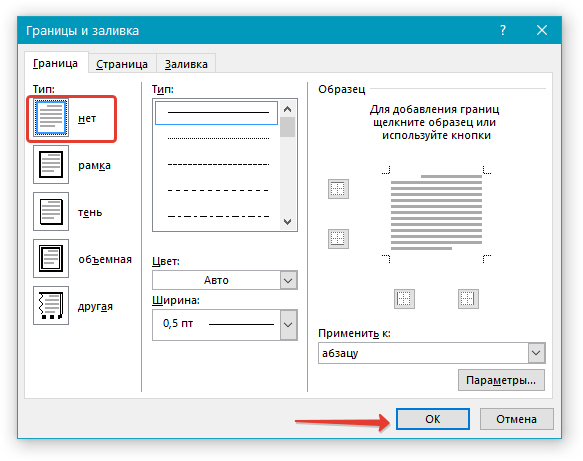
- Во вкладке “Граница” открывшегося диалогового окна в разделе “Тип” выберите “Нет” и нажмите “ОК”.
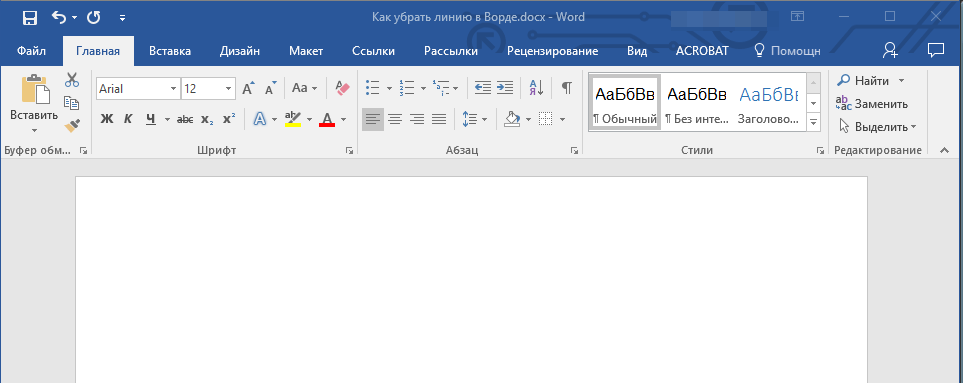
- Линия будет удалена.
Убираем линию, созданную форматом или автозаменой символов
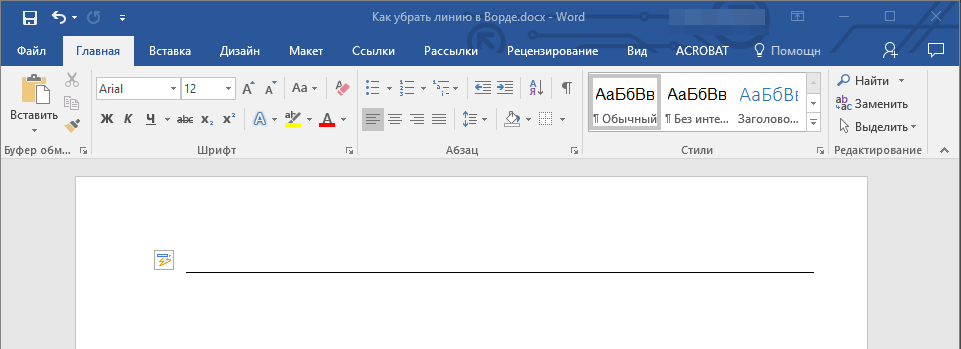
Горизонтальную линию, добавленную в Word из-за неправильного форматирования или автозамены после трех нажатий символов “-”, “_” или “=” и последующего нажатия клавиши “ENTER” выделить невозможно. Чтобы удалить ее выполните следующие действия:
- Наведите указатель курсора на эту линию, чтобы в самом ее начале (слева) появился символ “Параметры автозамены”.
- Разверните меню кнопки “Границы”, которая находится в группе “Абзац”, вкладка “Главная”.
- Выберите пункт “Нет границы”.
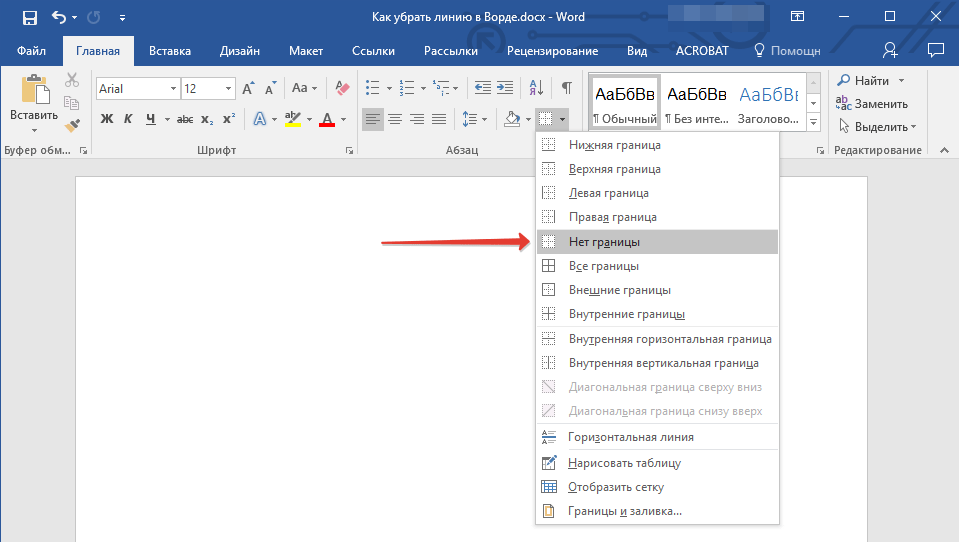
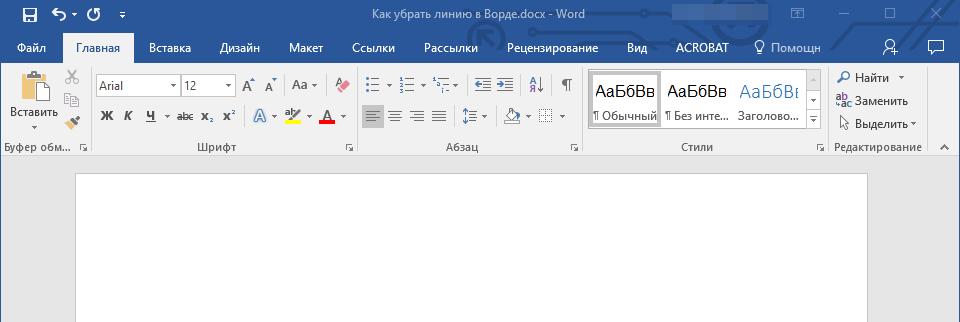
- Горизонтальная линия будет удалена.
Убираем линию в таблице
Если ваша задача — убрать линию в таблице в Ворде, необходимо просто объединить строки, столбцы или ячейки. О последнем мы уже писали, объединить столбцы или строки можно походим способом, более подробно о котором мы и расскажем ниже.
- Выделите с помощью мышки две соседних ячейки (в строке или столбце) в ряду, линию в котором вы хотите удалить.
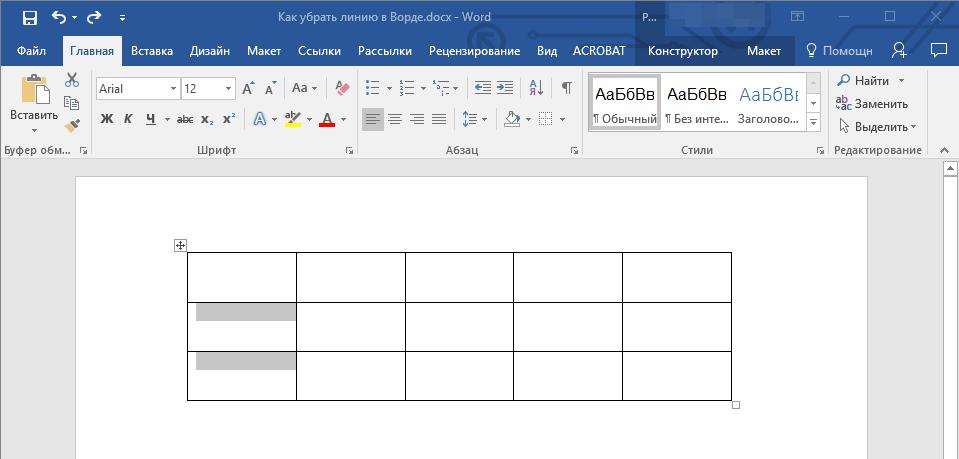
- Кликните правой кнопкой мышки и выберите пункт “Объединить ячейки”.
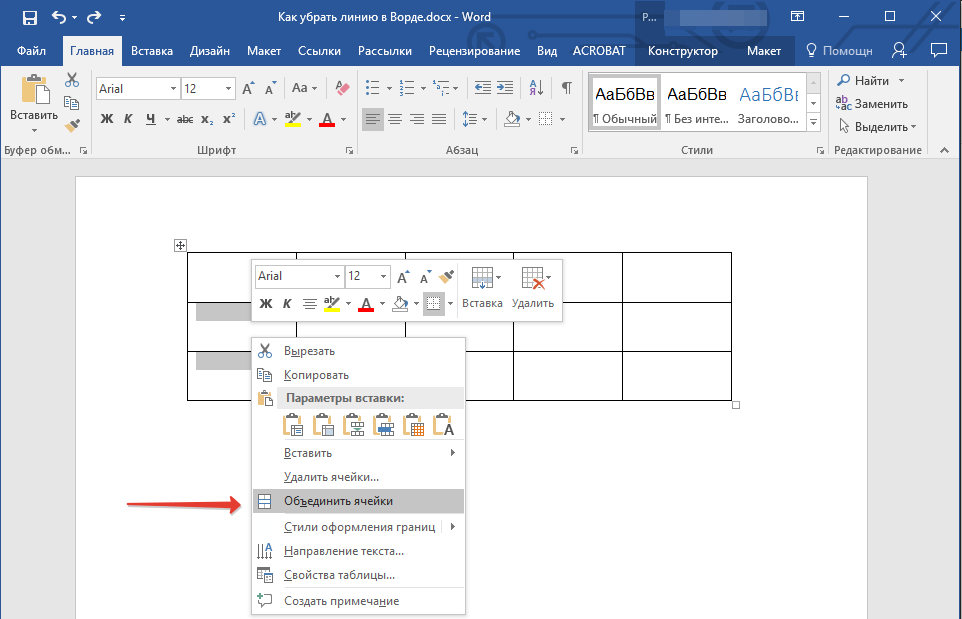
- Повторите действие для всех последующих соседних ячеек строки или столбца, линию в которых вы хотите удалить.
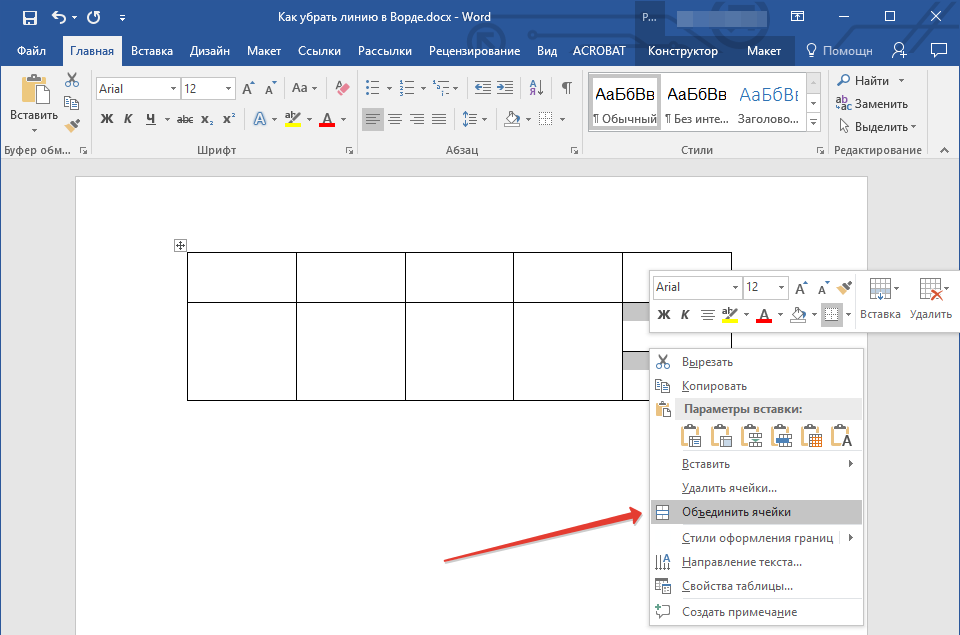
Примечание: Если ваша задача — удалить горизонтальную линию, необходимо выделять по паре соседствующих ячеек в столбце, если же вы хотите избавиться от вертикальной линии, выделять нужно по паре ячеек в строке. Сама же линия, которую вы планируете удалить, будет находится между выделенных ячеек.
Вот и все, теперь вы знаете обо всех существующих методах, с помощью которых можно удалить линию в Ворде, вне зависимости от того, как она появилась в документе. Желаем вам успехов и только положительных результатов в дальнейшем изучении возможностей и функций этой продвинутой и полезной программы.
Как удалить горизонтальную линию в Word
В некоторых случаях во время редактирования документа Word пользователям необходимо знать, как убрать горизонтальную линию в Ворде. Это требуется, когда подобный элемент дизайна не всегда бывает уместным.
Горизонтальная линия в Ворде добавляется несколькими способами, когда в текстовый документ вводится длинная строка в виде линии. Большинство пользователей используют эту горизонтальную линию в качестве заголовка или разделителя для удобства чтения и оформления в документе.
Горизонтальная линия иногда появляется в документе автоматически, даже если вы этого не хотели. Возможно, вы сами поместили линию, чтобы ваш документ выглядел привлекательнее.
Но удалить строку с линией не так просто, как ввести ее в документ. Часто в Word горизонтальная линия сразу не удаляется по разным причинам.
Это зависит от способа, с помощью которого линия была вставлена в текущий документ. Дело в том, что существуют разные методы добавления горизонтальной линии в Word, которые существенно отличаются друг от друга.
Горизонтальные линии добавляются в документ Word, в основном, следующими способами:
- Линии, автоматически вставленные с помощью ввода нескольких символов.
- Линия, начерченная с помощью инструмента «Границы».
- Нарисованные линии с помощью функции «Фигура».
- Линии, возникшие в результате неправильного форматирования.
Вы можете прочитать подробную статью, которая размещена на этом сайте, о разных способах добавления горизонтальной линии в документ Word.
Из-за различий методов вставки линии в содержимое документа, иногда не удаляется горизонтальная линия в Ворде. Это значит, что вам потребуется использовать несколько вариантов, чтобы получить благоприятный результат.
В этом руководстве мы расскажем, как удалить горизонтальную линию в Word несколькими способами, а также, как отключить автоматическое размещение линий границ в Word с помощью функции автоформата.
Как убрать горизонтальную линию в Word с помощью функции отмены
Если вы уже изменяли и сохраняли документ Word, то этот метод не подходит для удаления горизонтальной линии. Этот способ можно использовать только в том случае, если последним, что вы сделали, было введение горизонтальной линии в документ.
Примените один из следующих способов:
- Нажмите одновременно на клавиши клавиатуры «Ctrl» + «Z».
- Нажмите значок «Отменить ввод» с изогнутой стрелкой, размещенный на панели быстрого доступа в верхнем левом углу окна программы.
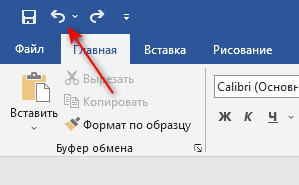
Для полного удаления линии может потребоваться несколько нажатий на клавиши или кнопку отмены ввода, если сразу вся линия не удаляется.
Простое удаление горизонтальной линии
Этим способом можно удалить нарисованную линию и линию, добавленную в документ с помощью функции вставки горизонтальной линии.
Выполните следующие действия, чтобы удалить нарисованную горизонтальную линию:
- Щелкните по линии, которую вы хотите удалить, после чего она выделится.
- Нажмите на клавишу «Del».
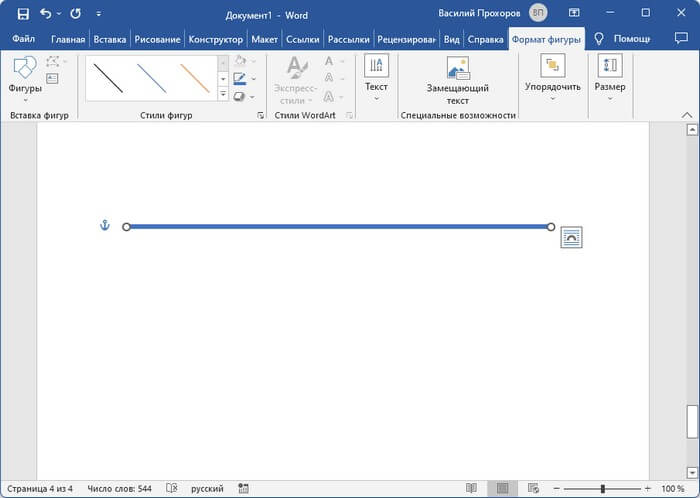
Вместо клавиши «Del» можно использовать функцию «Вырезать» из контекстного меню правой кнопки мыши.
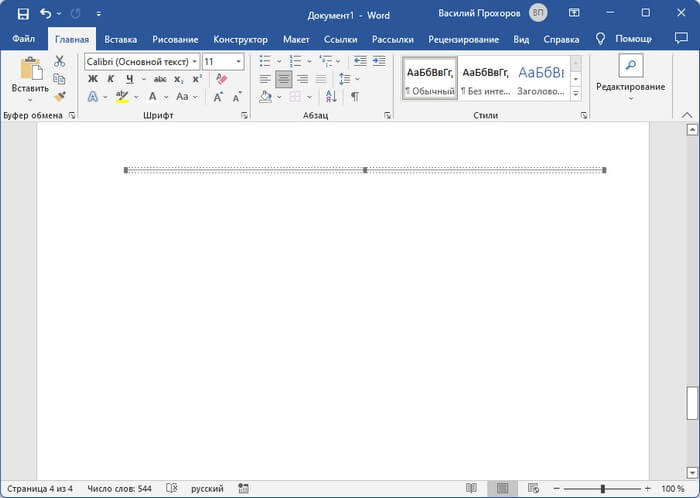
Для удаления линии, добавленной с помощью функции «Горизонтальная линия», сделайте следующее:
- Щелкните по линии левой кнопкой мыши для выделения этого элемента.
- Нажмите на клавишу «Del».
Как в Ворд удалить горизонтальную линию с помощью удаления границы
Инструмент «Граница» используется для редактирования и ввода границ на страницах документа Word. Следовательно, вы можете удалить горизонтальную линию с помощью этой функции.
Мы покажем три варианта действий, которыми вы можете воспользоваться.
- Откройте документ Word.
- Щелкните мышью чуть выше начала горизонтальной линии.
- Во вкладке «Главная» перейдите в группу «Абзац».
- Щелкните по стрелке около кнопки «Границы».
- В выпадающем списке нажмите «Нет границы».
- В окне открытого документа Word нажмите на клавиши «Ctrl» + «A», чтобы выделить все содержимое документа.
- Во вкладке «Главная» нажмите на стрелку около значка «Границы» в группе «Абзац».
- В открывшемся меню выберите «Нет границы».
Этот метод подходит для удаления всех линий из документа Word, кроме нарисованных и вставленных с помощью функции «Горизонтальная линия».
- Выделите абзацы выше и ниже линии. Выделение произойдет вместе с линией.
- Во вкладке «Главная» в группе «Абзац» щелкните по стрелке около иконки «Границы».
- В открывшемся списке нажмите на пункт «Нет границы».
Как убрать горизонтальную линию в Word с помощью границы страницы
Вы также можете использовать функцию границы страницы в MS Word, чтобы удалить горизонтальную линию, поскольку она также действует как граница для разделения вашего документа.
Выполните следующие действия:
- Щелкните по строке над горизонтальной линией.
- Выделите горизонтальную линию, перетащив курсор на строку под линией.
- Перейдите на вкладку «Конструктор» («Дизайн» в некоторых версиях Word).
- Щелкните по кнопке «Границы страницы» в группе «Фон страницы».
- В открывшемся окне «Границы и заливка» войдите во вкладку «Граница».
- В опции «Тип:» выберите «нет».
- Нажмите на кнопку «ОК».
Если не получается применить предыдущий способ, выполните следующее:
- Выделите участок текста вместе с линией.
- Войдите во вкладку «Конструктор» (Дизайн).
- В группе «Фон страницы» нажмите на значок «Границы страницы».
- В окне «Границы и заливка» откройте вкладку «Граница».
- Сначала нажмите «нет» в типе границы, а затем «ОК».
Нестандартные способы удаления линии
Прочитайте про несколько вариантов удаления горизонтальной линии из документа Word, которая добавилась туда из-за неправильного форматирования.
В некоторых случаях разделительные линии образованы сносками, которые имеются в данном документе. Для удаления разделителя сноски используйте совет из другой статьи.
Если вам важнее удалить линию, чем сохранить исходное форматирование документа, используйте этот метод:
- Выделите текст вместе с линиями в документе Word.
- Нажмите на клавиши «Ctrl» + «X», чтобы вырезать это содержимое.
- Откройте программу Блокнот, а затем нажмите на клавиши «Ctrl» + «V», чтобы вставить скопированное.
- Снова переместите содержимое из Блокнота в файл Word, выбрав в параметрах вставки «Сохранить только текст».
- Линии исчезнут из вашего документа.
Иногда помогает такой вариант:
- Выделите текст и прилегающую линию.
Можно выделить весь документ, но тогда не сохранится форматирование.
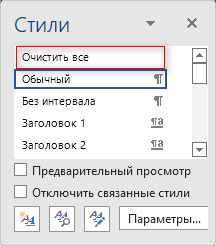
- Во вкладке «Главная», в группе «Стили» нажмите на стрелку в правом нижнем углу этого раздела.
- В окне «Стили» нажмите «Очистить все».
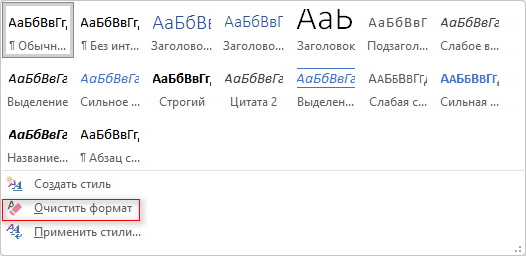
Или нажмите на стрелку «Дополнительные параметры», а в открывшемся меню выберите «Очистить формат».
Как отключить автоматическое создание горизонтальных линий
Автоматическое создание линий с помощью ввода символов помогают пользователям быстро оформить документ. Но бывают ситуации, когда эта функция мешает правильному форматированию документа.
Если вы не хотите, чтобы линии границ появлялись автоматически при обычном вводе текста, вы можете отключить эту функцию.
Пройдите шаги, чтобы отключить автоматические линии границ в Word:
- Откройте программу Word, нажмите на меню «Файл».
- Из боковой панели откройте «Параметры».
- В окне «Параметры Word» перейдите во вкладку «Правописание».
- Нажмите на кнопку «Параметры автозамены…».
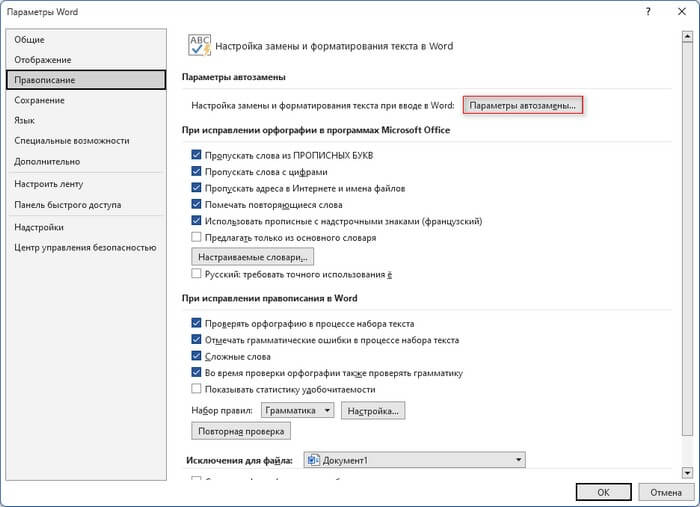
- В окне «Автозамена» войдите во вкладку «Автоформат при вводе».
- В разделе «Применять при вводе» снимите флажок в опции «Линии границ».
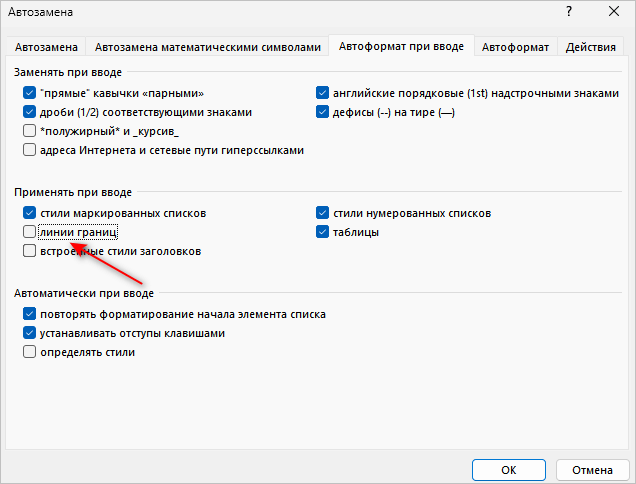
- Нажмите на кнопку «ОК» в этом и в следующем окне.
Вы можете в любой момент снова включить эту функцию, чтобы использовать функцию автоформата при вводе линий границ в приложении Microsoft Word.
Выводы статьи
В документах Word используются горизонтальные линии для удобства чтения или привлекательности. Если подобные линии вам не нужны, их можно удалить из документа. Из-за неправильного форматирования, не у всех пользователей сразу получается удаление ненужных линий. Некоторые типы линий удаляются просто, а в более сложных случаях необходимо использовать методы, описанные в этой статье.