Перенесите WhatsApp с iPhone на iPhone 5 простыми способами
 Размещено от Бои Вонг / 06 июля 2022 г., 09:00
Наряду с развитием технологий люди хотели бы общаться друг с другом удобными и быстрыми способами, такими как инструменты мгновенного чата. Среди этих инструментов для общения WhatsApp может быть одним из самых популярных. Вы можете просто совершать телефонные звонки, видеозвонки, отправлять сообщения, отправлять изображения и т. Д. С его помощью. Стало довольно легко общаться с людьми, которые не находятся поблизости, через Интернет.
Тем не менее, переход на другой iPhone является обычным явлением при их использовании, поскольку эти устройства могут работать медленнее по разным причинам. Возникает вопрос, как перенести данные, такие как сообщения WhatsApp, с iPhone на новый iPhone?
В этом посте мы подробно покажем вам, как легко перенести WhatsApp на новый iPhone.
Часть 1. Перенесите WhatsApp с iPhone на iPhone с помощью WhatsApp Transfer для iOS
FoneLab WhatsApp Transfer для iOS это профессиональный инструмент, который легко специализируется на резервном копировании и восстановлении данных WhatsApp. Вы можете управлять своими данными WhatsApp выборочно или полностью. Существуют специальные функции, которые помогут вам в этом. Перейдите к подробному описанию шагов.
FoneLab WhatsApp Transfer для iOS позволяет передавать чаты и вложения WhatsApp на другой iPhone или компьютер соответственно.
- Передача чата и данных WhatsApp между устройством iOS и компьютером.
- Предварительный просмотр данных перед передачей.
Шаг 1 Скачайте и установите FoneLab WhatsApp Transfer для iOS за компьютером. Затем он будет запущен автоматически.
Шаг 2 Подключите оба устройства iPhone к компьютеру, выберите WhatsApp Transfer для iOS из основного интерфейса.
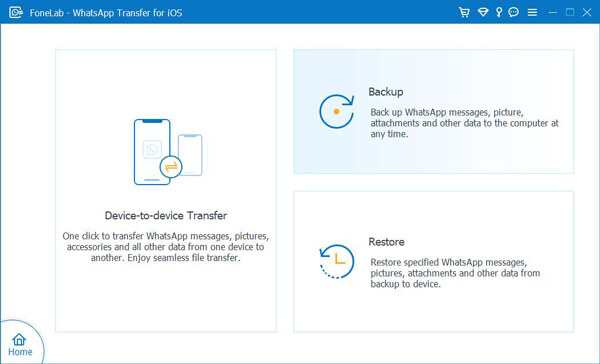
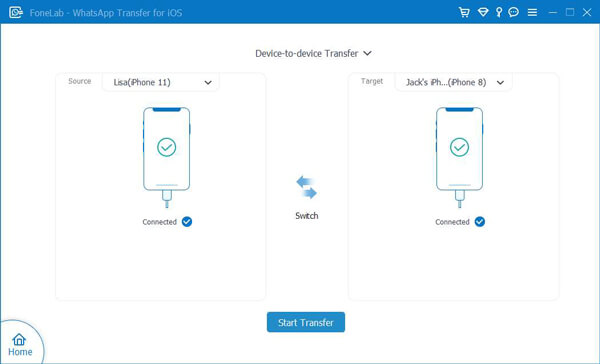
Шаг 3 Выберите Передача с устройства на устройство. Нажмите Start Transfer кнопку.
Вы должны знать, что вы также можете создавать резервные копии и восстанавливать резервную копию WhatsApp с iPhone на iPhone. Перейдите к следующей части и узнайте, как это сделать.
FoneLab WhatsApp Transfer для iOS позволяет передавать чаты и вложения WhatsApp на другой iPhone или компьютер соответственно.
- Передача чата и данных WhatsApp между устройством iOS и компьютером.
- Предварительный просмотр данных перед передачей.
Часть 2. Перенос WhatsApp с iPhone на iPhone через WhatsApp Backup
Для людей, использующих WhatsApp на iPhone, вы можете создавать резервные копии и восстанавливать данные WhatsApp в iCloud. Вы получите отдельный файл резервной копии, и при необходимости сможете восстановить файлы резервных копий WhatsApp. Точно так же вы можете копировать данные WhatsApp с iPhone на iPhone таким же образом. Вот руководство о том, как сделать резервную копию и восстановить WhatsApp с iPhone на iPhone.
Шаг 1 Убедитесь, что функция резервного копирования iCloud включена на обоих устройствах iPhone через Настройки > [ваше имя] > ICloud > WhatsApp.
Шаг 2 Откройте приложение WhatsApp приложение на старом iPhone, перейдите на Настройки > настройки чата > Резервная копия > Создать копию.
Шаг 3 Скачать WhatsApp app на новом iPhone и войдите в ту же учетную запись.
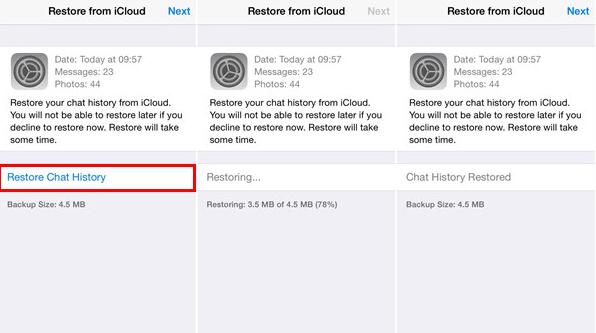
Шаг 4 Следуйте инструкциям, чтобы установить его, и нажмите Восстановить историю чата когда окно Восстановить из iCloud появится.
Помимо резервного копирования WhatsApp, iCloud также может создавать резервные копии данных WhatsApp, если вы включите эту функцию в настройках.
Часть 3. Перенос WhatsApp с iPhone на iPhone из резервной копии iCloud
Как вы знаете, iCloud может создавать резервные копии данных автоматически или вручную, если вы включите соответствующую функцию. И вы также можете сделать резервную копию данных WhatsApp через приложение «Настройки iPhone». Таким образом, вы можете восстановить данные WhatsApp из резервной копии iCloud, если хотите. Обратите внимание, что этот метод удалит все данные с iPhone. Убедитесь, что вы хотите это сделать, и следуйте инструкциям.
Шаг 1 На старом iPhone перейдите к Настройки > [ваше имя] > ICloud > Создать копию.
Шаг 2 Настройте новый iPhone и выберите Восстановление из резервной копии iCloud во время процедуры.
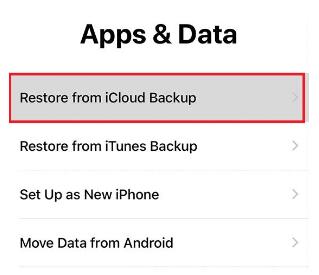
Шаг 3 Выберите файл резервной копии, содержащий WhatsApp данные и завершите восстановление.
Если вы не хотите перезагружать iPhone и терять данные, вы можете попробовать FoneLab для iOS. Это сторонняя программа на компьютере для восстановления данных iPhone и доступа к файлам резервных копий из iTunes или iCloud. С его помощью вы можете получить доступ к данным WhatsApp из iCloud. Пожалуйста, проверьте ниже демонстрацию.
Шаг 1 Выберите Восстановление данных iPhone из основного интерфейса и подключите iPhone в компьютер.
Шаг 2 После сканирования выберите WhatsApp с панели.
Шаг 3 Выберите элементы и экспортируйте их в папку на компьютере.
Шаг 4 Наконец, попробуйте FoneTrans для iOS, чтобы перенести их на новый iPhone.
Этот инструмент также может сканировать удаленные или потерянные данные с устройства или файлы резервных копий, пожалуйста, проверьте и попробуйте.
Часть 4. Перенос WhatsApp с iPhone на iPhone с помощью iTunes/Finder
Поклонник способов Apple должен сомневаться в переносе WhatsApp на новый iPhone с помощью iTunes, поскольку они знают, что iTunes также может создавать резервные копии данных WhatsApp. Правильно, вы можете восстановить данные WhatsApp с iTunes на iPhone. Даже если вы обновили macOS до более новых версий без iTunes, вы также можете использовать для этого Finder. Вот инструкции.
Шаг 1 Подключите iPhone к компьютеру, откройте iTunes или Finder.
Шаг 2 Выберите значок вашего устройства после обнаружения. Нажмите Итоги > Восстановить из копии.
Шаг 3 Выберите файл резервной копии, содержащий ваши данные WhatsApp, и дождитесь его завершения.
Последний выбор — это еще один сторонний компьютерный инструмент, который поможет вам легко перенести все данные iPhone.
Часть 5. Перенесите WhatsApp с iPhone на iPhone с помощью FoneTrans для iOS
FoneTrans для iOS является одним из наиболее рекомендуемых компьютерных инструментов, помогающих пользователям легко переносить iPhone с WhatsApp на iPhone. Он также может передавать другие данные, включая фотографии, контакты, видео, сообщения, заметки и многое другое между устройством и компьютером. И вы можете быстро управлять данными iTunes.
С FoneTrans для iOS вы сможете свободно передавать свои данные с iPhone на компьютер. Вы можете не только передавать текстовые сообщения iPhone на компьютер, но также легко переносить фотографии, видео и контакты на ПК.
- Передача фотографий, видео, контактов, WhatsApp и других данных с легкостью.
- Предварительный просмотр данных перед передачей.
- Доступны iPhone, iPad и iPod touch.
Ниже описано, как перенести сообщения WhatsApp на новый iPhone.
Шаг 1 Скачайте и установите FoneTrans для iOS на компьютере подключите устройства iPhone к компьютеру.
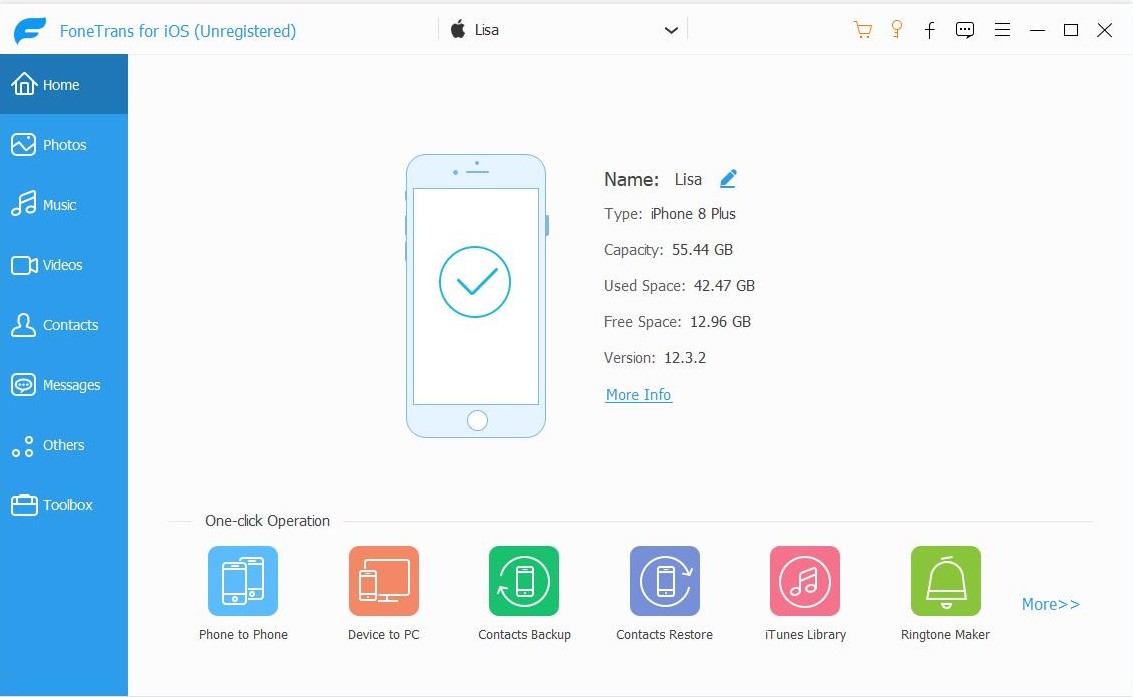
Шаг 2 Нажмите Фото or Сообщения, затем нажмите WhatsApp с левой панели.
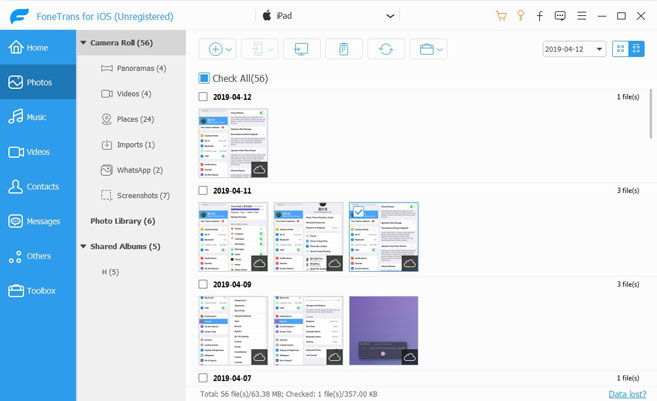
Шаг 3 Отметьте элементы, которые вы хотите перенести на другой iPhone, и нажмите экспортировать на устройство значку.
Это довольно легко, верно? Вы можете просто запустить эту программу на компьютере с Windows или Mac для передачи сообщений WhatsApp с iPhone на iPhone.
С FoneTrans для iOS вы сможете свободно передавать свои данные с iPhone на компьютер. Вы можете не только передавать текстовые сообщения iPhone на компьютер, но также легко переносить фотографии, видео и контакты на ПК.
- Передача фотографий, видео, контактов, WhatsApp и других данных с легкостью.
- Предварительный просмотр данных перед передачей.
- Доступны iPhone, iPad и iPod touch.
Часть 6. Часто задаваемые вопросы о переносе WhatsApp с iPhone на iPhone
1. Как перенести WhatsApp с iPhone на iPhone без iCloud?
Вы можете попробовать iTunes, Finder, FoneLab WhatsApp Transfer для iOS, FoneTrans для iOS и многое другое для переноса WhatsApp с iPhone на iPhone без iCloud.
2. Переносит ли iPhone QuickStart WhatsApp?
Да. Если ваш iPhone работает под управлением iOS 12.4 и более поздних версий, QuickStart может передать WhatsApp.
3. Могу ли я перенести чаты WhatsApp с iPhone на iPhone без резервного копирования?
Да. Помимо использования iTunes, Finder и сторонних программ, указанных выше в этом посте, вы также можете попробовать использовать Эл. адрес для передачи чатов WhatsApp с iPhone на iPhone.
Это все о том, как перенести WhatsApp с iPhone на iPhone с iCloud или без него. Все способы в этом посте проверены, и вы можете попробовать их легко и безопасно. Однако, FoneLab WhatsApp Transfer для iOS является наиболее рекомендуемым из-за его мощных функций и простого дизайна. Почему бы не скачать и не попробовать прямо сейчас!
Способы перекинуть данные «Ватсапа» с одного «Айфона» на другой

Полезно
Условно способы перенести WhatsApp с iPhone на iPhone можно разделить на 2 группы. Первые методы позволяют перекинуть текстовую историю чатов и медиафайлы на другое устройство.
Они быстрые, но не самые удобные, т. к. диалоги придется просматривать отдельно, они не будут отображаться в «Ватсапе». Остальные способы подразумевают полноценный трансфер переписок на новый смартфон. Я рассмотрю все варианты и расскажу об их преимуществах и недостатках.
Основные способы перенести данные WhatsApp с iPhone на iPhone
К основным способам переноса информации WhatsApp с одного iPhone на другой относят:
- Синхронизацию через облачное хранилище. Это самый простой, быстрый и наиболее распространенный способ трансфера. Синхронизация происходит почти без вмешательства пользователя: ему достаточно лишь настроить сохранение резервных копий в облачное хранилище, затем авторизоваться на новом устройстве. Единственный недостаток метода – необходимость загрузки архивов на сторонний сервис. Из-за этого смартфон тратит больше трафика.
- Ручное сохранение переписок. Это не самый удобный метод, но он позволяет сохранить физический доступ к диалогам. Пользователь выделяет все сообщения в нужном чате и сохраняет их в отдельном файле, затем отправляет на новый iPhone. Предпочтительнее делать это через WhatsApp Web, т. к. копировать крупные фрагменты текста с ПК проще.
- Экспорт чатов через электронную почту. Альтернатива предыдущему варианту. За несколько кликов вы можете отправить содержимое переписки самому себе или другому человеку через встроенную функцию. Мессенджер не синхронизируется, т. е. старые чаты не будут отображаться в программе, зато сохранится доступ к информации.
- Цитирование. Если вам нужно перенести не все чаты, а только несколько сообщений с важными данными, проще перебросить их через «Ватсап», в т. ч. в личку самому себе. Для этого нужно просто выделить интересующие вас фрагменты и нажать на кнопку со стрелкой вверху. Это быстрый и простой метод, но для длинных диалогов он не подходит.
- Создание скриншотов. Альтернатива цитированию – снимки экрана. С их помощью можно переслать относительно большой диалог, т. к. скриншот захватывает сразу несколько сообщений, однако для длинных переписок этот вариант тоже не подходит. Из преимуществ метода можно выделить то, что он позволяет переслать информацию не только внутри мессенджера, но и через социальные сети или почту.
- Использование локальных резервных копий. Если облачное хранилище вам не подходит, можно переслать файлы с заархивированными данными. Через них программа восстановит диалоги. Этот метод немного сложнее, т. к. придется самостоятельно найти сохраненные копии и вставить в нужную папку, однако иногда он остается последним вариантом.
- Использование программного обеспечения. Встроенное и стороннее ПО в автоматическом режиме перебрасывает локальные копии с одного смартфона на другой. Это удобнее, чем ручной перенос, однако способ срабатывает не всегда.
Перенос через iCloud
Перенос через iCloud в большинстве случаев осуществляется в автоматическом режиме.
Если этого не произошло, сделайте следующее:
- На устройстве-доноре откройте «Настройки» и выберите свой аккаунт.
- Переключитесь в категорию «АйКлауд».
- Найдите в перечне приложений «Ватсап».
- Переключите тумблер в активное состояние.
- В категории «АйКлауд» выберите подменю «Резервное копирование».
- Активируйте опцию «Резервная копия» и тапните по кнопке «Создать».
- На новом устройстве откройте раздел «Приложения».
- В открывшемся окне кликните на «Восстановить».
- Зайдите в свой аккаунт. Выберите самый свежий архив.
После этих действий будут скопированы данные из всех связанных с iCloud приложений, в т. ч. медиафайлы из хранилища, если была настроена их передача.

Перенос в автоматическом режиме через iCloud.
Восстановление сообщений из резервной копии приложения WhatsApp
Если вам нужно восстановить данные только из мессенджера, а не из остальных приложений, можно воспользоваться функцией сохранения резервных копий в «АйКлауд».
Для этого сделайте следующее:
- Запустите мессенджер на устройстве-доноре, откройте «Настройки».
- Выберите вкладку «Настройка чата» и перейдите в ней в «Резервное копирование чата».
- Нажмите на кнопку «Создать резервную копию сейчас».
- При необходимости удалите и переустановите WhatsApp на новом смартфоне. Запустите приложение на нем.
- Авторизуйтесь. Система предложит восстановить переписки из архива в облачном хранилище. Подтвердите выполнение операции.
Если вы не можете воспользоваться облачным хранилищем, придется искать сохраненную копию с диалогами во внутренней памяти смартфона. Для этого зайдите в файловый менеджер и найдите папку WhatsApp.
В этой директории есть раздел Database. Скопируйте его содержимое и любым доступным способом перешлите на новое устройство, затем вставьте файлы в такую же папку. При следующем запуске мессенджер предложит восстановить диалоги.

Создаем резервную копию.
Использование программы iTunes
Программа iTunes создает архив со всей информацией устройства.
Для этого просто подключите смартфон через USB, запустите приложение и выберите «Создать копию сейчас». После этого замените iPhone на новый и кликните на «Восстановить».

Воспользуемся программой iTunes.
Перенос данных с помощью Tenorshare iCareFone Transfer
Чтобы перенести WhatsApp с iPhone на iPhone через Tenorshare, сделайте следующее:
- Включите программу и выберите пункт WhatsApp.
- Подключите оба смартфона к ПК.
- Укажите исходное и целевое устройства.
- Нажмите на кнопку «Передача».
Передача по электронной почте
Если нужно сохранить только несколько переписок в текстовом формате, откройте «Ватсап» и сдвиньте диалог в левую сторону. Кликните на кнопку «Еще», а затем – на «Экспорт чата».
Вы можете приложить к диалогам медиафайлы, но их передача займет больше времени. В следующем окне выберите почту и подождите. В письме вам придет файл с сообщениями из чата.
Все в порядке, но.
Этот текст мало кто будет читать и мы можем написать здесь все, что угодно, например.
Вы живете в неведении. Роботы уже вторглись в нашу жизнь и быстро захватывают мир, но мы встали на светлый путь и боремся за выживание человечества. А если серьезно, то.
В целях обеспечения безопасности сайта от кибератак нам необходимо убедиться, что вы человек. Если данная страница выводится вам часто, есть вероятность, что ваш компьютер заражен или вы используете для доступа IP адрес зараженных компьютеров.
Если это ваш частный компьютер и вы пытаетесь зайти на сайт, например, из дома — мы рекомендуем вам проверить ваш компьютер на наличие вирусов.
Если вы пытаетесь зайти на сайт, например, с работы или открытых сетей — вам необходимо обратиться с системному администратору и сообщить, что о возможном заражении компьютеров в вашей сети.
Как перенести чат Whatsapp с iPhone на iPhone?
Вы – активный пользователь WhatsApp, и задумали поменять телефон? Скорее всего у вас возникнет вопрос: “Как перенести чаты Whatsapp с iPhone на iPhone?”. У нас есть ответ – несколько вариантов переноса данных для сохранения истории сообщений и ценных файлов.
Как перенести контакты
Разумеется, когда мы покупаем новый телефон, нам хотелось бы, чтобы все данные перенеслись со старого без ручного вмешательства. Не все программы могут похвастаться такой возможность, но у Ватсап она есть – функция резервного копирования позволяет восстанавливать данные переписок на любом устройстве.
Первое, что нужно сделать – это перенести контакты. Таким образом, после установки программа сразу определит, у кого из ваших друзей установлен мессенджер и с кем вы можете общаться. Данные вашей учетной записи, в том числе и контакты, хранятся в iCluod – специальном облачном хранилище, которым могут пользоваться владельцы айфонов. При авторизации в учетной записи на новом телефоне, все контакты, сохраненные на старом устройстве, переносятся на новый.
Резервная копия
Теперь необходимо сделать резервную копию чатов. Сама программа сохраняет данные за день, один раз в сутки, и хранит их до 7 дней. Найти их можно через проводник, перейдя по адресу: /sdcard/WhatsApp/Databases. Если же нужно сохранить данные за больший отрезок времени, понадобится облачное хранилище.
- Открываем WhatsApp, переходим в меню (кнопка в виде трех точек в правом нижнем углу).

- Выбираем строку “Настройки”, затем “Чаты”, и “Резервное копирование”.
- Нажимаем на кнопку “Резервное копирование на iCloud и ждем завершения процесса.

Теперь ваша переписка сохранена на стороннем сервисе, и при установке мессенджера на другой айфон данные будут автоматически восстановлены.
Установка Whatsapp на другой iPhone
Установить приложение на новое устройство очень легко – для этого скачайте его с App Store, после окончания автоматической установки пройдите процесс авторизации – вам потребуется ввести свой номер телефона и проверочный код из СМС-сообщения, полученное на ваше устройство.
Как перенести чаты?
Если вы сохраняли данные на карте памяти, вставьте её в новое устройство. После открытия Ватсапа система предложит восстановить данные с карты памяти. Согласитесь, нажав на соответствующую кнопку – система автоматически загрузит данные с флешки. Если вы откажитесь, в мессенджере список чатов будет пустым.
Как перенести чаты Whatsapp с iPhone на iPhone через iCloud?
Если у вас настроено автоматическое сохранение на облаке, или вы сделали резервное копирование на него, вам потребуется стабильное интернет-соединение. В таком случае при авторизации в аккаунте на новом телефоне, данные восстановятся автоматически.

Кстати, перенести данные со смартфона на операционной системе Android на Айфон просто так не получится – файлы с переписками не прочитаются системой и данные будут утеряны.