Битрикс как поменять логотип сайта
Нашли ошибку? Выделите мышкой и нажмите Ctrl+Enter
Замена логотипа
- Подготовьте логотип на белом или прозрачном фоне в размере не более 212 x 50 px
- Через административную панель сайта перейдите управлению файлами в корне сайта: Контент — Структура сайта — Файлы и папки
Переименуйте на всякий случай данный файл в logo_old.png и загрузите новый логотип. Имя файла должно строго соответствовать logo.png
Перейдите на сайт и убедитесь, что логотип отображается корректно.
Примечание: Если логотип отображается на сайте с цветным фоном, то перейдите в настройки решения и отключите параметр «Логотип с фоном базового цвета»
Как изменить название в логотипе сайта на платформе bitrix
требуется техническое обслуживание сайта на платформе 1c bitrix
Требуется программист для обновления и технического обслуживания сайта на платформе 1c bitrix.
Как изменить название сайта
Допустим есть сайт example.com Мне нужно заменить/добавить text.example.com
Как изменить IP адресс на название сайта
Я создал свой сайт и хочу что бы за место www.мой ip.ru было например www.CLNserwer.ru кто что.
Изменить название сайта в шапке
Пардон, если где-то было, но перерыл все — не вижу в упор. Надо изменить название и слоган сайта в.
Изменение логотипа и фавикона
Файл логотипа, как и файл favicon, можно поменять двумя способами:
- Через FTP-менеджер путём добавления файла логотипа logo.png в соответствующую папку (/bitrix/templates/fire/img/logo.png для стандартного дизайна и /bitrix/templates/fire_pink/img/logo.png для розового дизайна), а фавикона — в корень сайта. Если на вашем сайте нет папки fire (или fire_pink), верной будет toysales (или toysales_pink). Внимание! Для выполнения действий требуются специальные знания
- Через систему администрирования вашего сайта под аккаунтом администратора.
Смена логотипа через систему администрирования
Создайте логотип, отвечающий следующим требованиям: размеры 199х60 пикселей, расширение .png. Сохраните его как logo.png. В административной панели перейдите в Контент -> Структура сайта -> Файлы и папки -> bitrix ->templates
Далее, если у вас стандартный дизайн, найдите существующий файл logo.png в fire (или toysales) -> img Можно воспользоваться поиском.

Для розового дизайна путь другой: fire_pink (или toysales_pink) -> img Можно воспользоваться поиском.

Поставьте галочку напротив файла logo.png, нажмите на меню Действия (три горизонтальные черточки), в выпадающем списке выберете Удалить. После того, как старый логотип будет удалён, загрузите новый с помощью кнопки Загрузить файл.

В открывшейся форме с помощью кнопки Добавить файл загрузите ваш новый логотип с компьютера и нажмите на Сохранить.
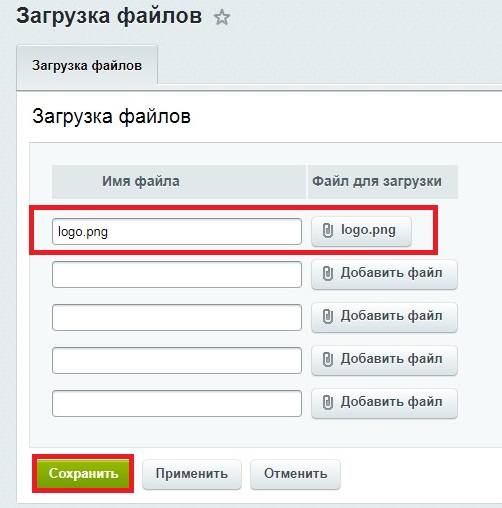
После отмасштабируйте картинку нужным образом, чтобы размер составил 120*50, сохраните файл на компьютере как logo-mini.png, и снова загрузите в папку.
ВАЖНО:
Чтобы увидеть изменения, необходимо сбросить кеш — с помощью кнопки в админ.панели или сочетанием клавиш CTRL+F5. В случае, если старый лого существовал долгое время, может понадобиться сброс кеша браузера.
Смена фавикона через систему администрирования
Создайте favicon, отвечающий следующим требованиям: размеры 16х16 пикселей, расширение .ico.
Если у ваз «розовая» версия ОГНЯ, сохраните файл как favicon-7.ico.
Для стандартного дизайна — favicon-6.ico.
В административной панели перейдите в Контент -> Структура сайта -> Файлы и папки В списке найдите уже существующий фавикон (если его нет, перейдите на шаг с добавлением вашего фавикона). Можно воспользоваться поиском.
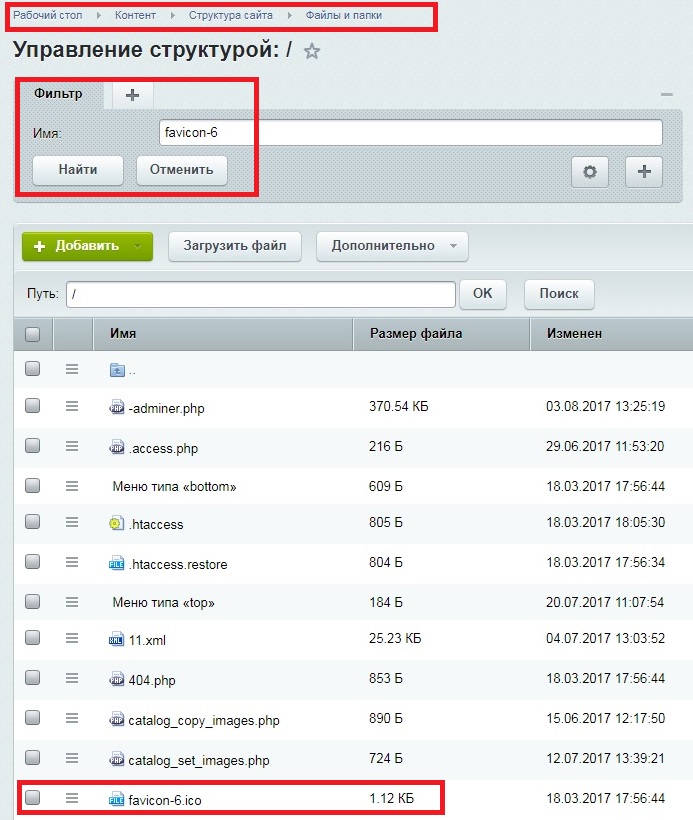
Поставьте галочку напротив файла фавикона, нажмите на меню Действия (три горизонтальные черточки), в выпадающем списке выберете Удалить. После того, как старый фавикон будет удалён, загрузите новый с помощью кнопки Загрузить файл.
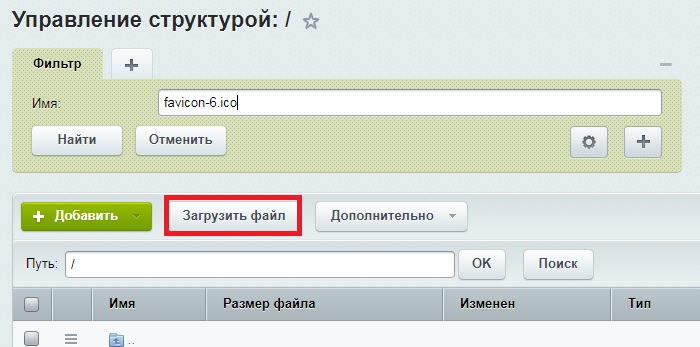
В открывшейся форме с помощью кнопки Добавить файл загрузите ваш новый favicon с компьютера и нажмите на Сохранить.

ВАЖНО:
Чтобы увидеть изменения, необходимо сбросить кеш — с помощью кнопки в админ.панели или сочетанием клавиш CTRL+F5. В случае, если старый лого существовал долгое время, может понадобиться сброс кеша браузера.
Как изменить логотип в шапке
1 способ. Зайдите в административную часть, через структуру сайта откройте папку images, загрузите туда изображение с вашим логотипом 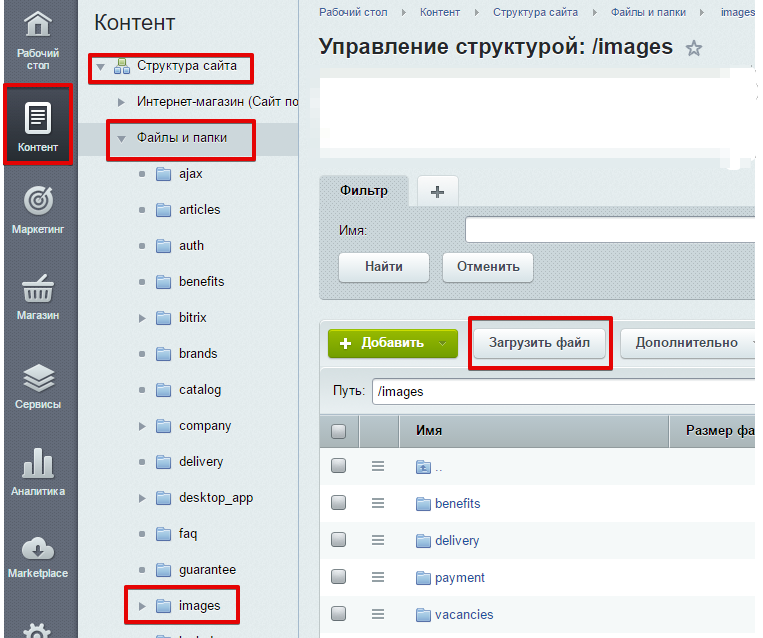
Зайдите в публичную часть и включите Режим правки, наведите на логотип и нажмите Изменить логотип. 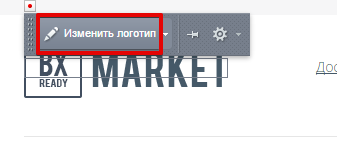
В открывшемся окне выберите Режим редактирования исходного кода 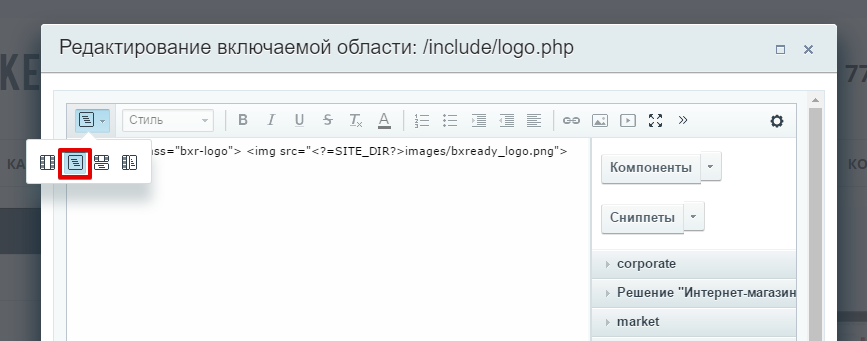
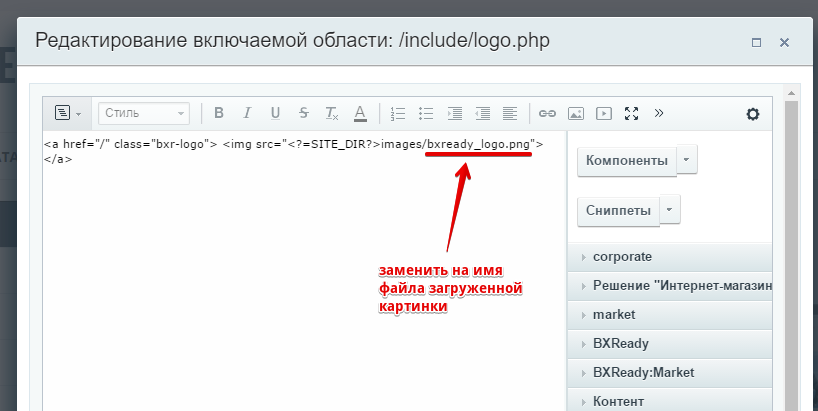
Замените имя старого файла на имя того изображения, которое вы загрузили в папку images.
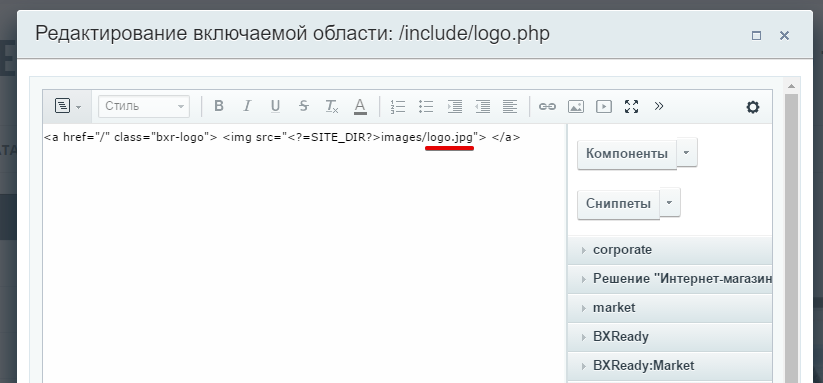
Например, если вы загрузили изображение с название «logo.jpg», то строчка будет выглядеть так:
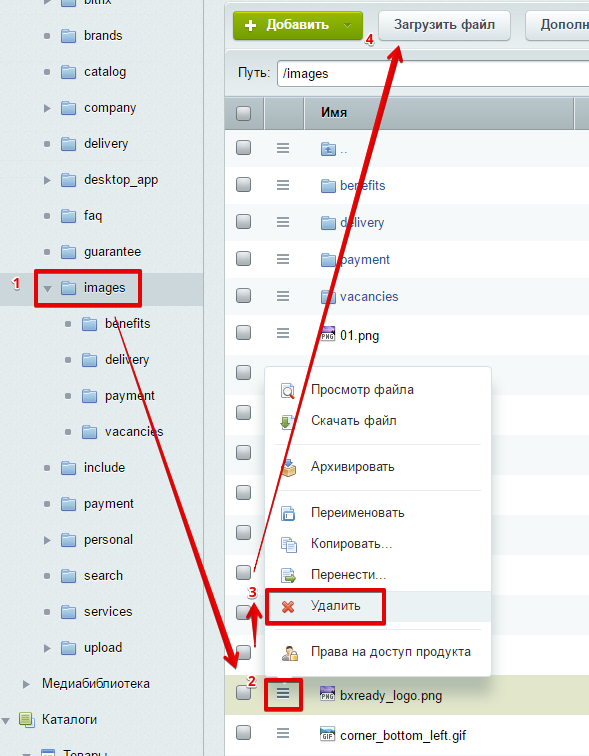
2 способ. Вы можете просто заменить старый файл логотипа в папке /images на новый.
Просто переименуйте имеющееся у вас изображение на bxready_logo.png, удалите старый файл и загрузите свой.