 Где Windows хранит текущую картинку рабочего стола
Местоположение текущей картинки рабочего стола Windows
Порой необходимо достать текущую картинку рабочего стола пользователя Windows — при этом, не имея понятия, откуда она была взята и где находится оригинальная картинка. В итоге, единственным способом получить желанную картинку остается только найти её там, где её сохранила Windows.
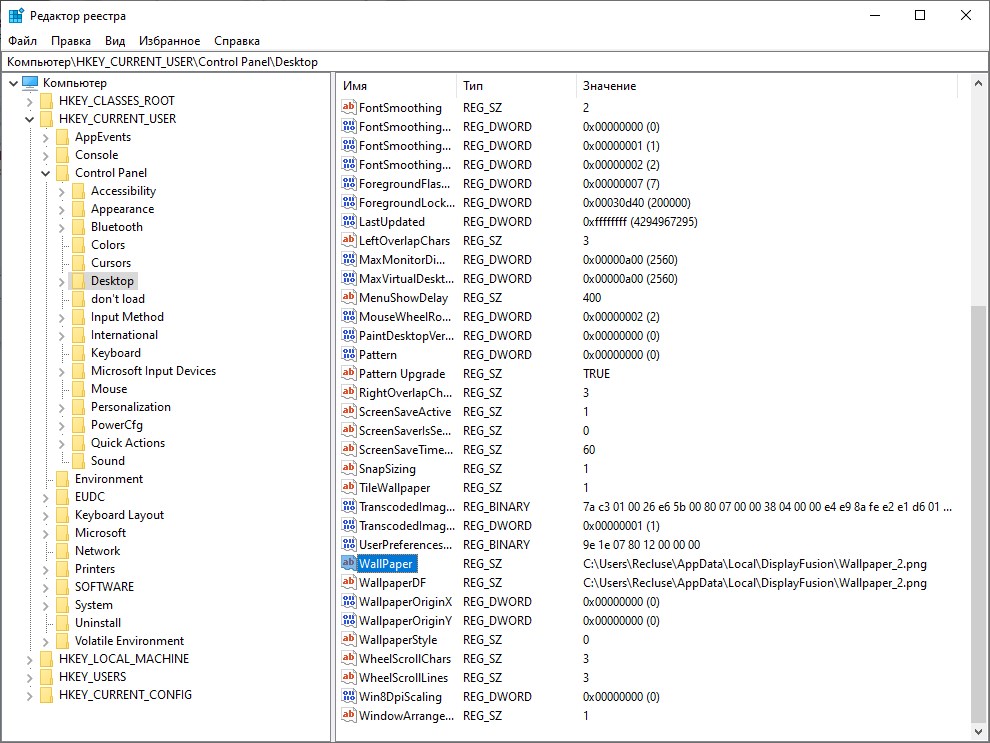
Узнать точный путь к картинке Вам может помочь реестр Windows. Если открыть редактор реестра, и пройти по пути HKEY_CURRENT_USER\Control Panel\Desktop и посмотреть на параметр Wallpaper, то там будет указан точный путь к картинке.
Если на рабочем столе используется статичная картинка (без режима слайдшоу), то она будет сохранена в одной из стандартных локаций. Обратите внимание, что в зависимости от версии операционной системы, местоположение картинки рабочего стола, как и её формат, будут различаться.
| Операционная система | Путь к картинке | Имя файла картинки |
|---|---|---|
| Windows XP | C:\Documents and Settings\ [ИМЯ ПОЛЬЗОВАТЕЛЯ] \Local Settings\Application Data\Microsoft | Wallpaper1.bmp |
| Windows Vista | C:\Users\ [ИМЯ ПОЛЬЗОВАТЕЛЯ] \AppData\Roaming\Microsoft\Windows Photo Gallery | Фоновый рисунок фотоальбома Windows.jpg |
| Windows 7 | C:\Users\ [ИМЯ ПОЛЬЗОВАТЕЛЯ] \AppData\Roaming\Microsoft\Windows\Themes | TranscodedWallpaper.jpg |
| Windows 8 | C:\Users\ [ИМЯ ПОЛЬЗОВАТЕЛЯ] \AppData\Roaming\Microsoft\Windows\Themes | TranscodedWallpaper |
| Windows 10 | C:\Users\ [ИМЯ ПОЛЬЗОВАТЕЛЯ] \AppData\Roaming\Microsoft\Windows\Themes | TranscodedWallpaper |
Важный момент — в Windows 8 и 10 картинка рабочего стола хранится без файлового расширения — его нужно вписать самостоятельно, просто выбрав переименование файла и дописав вручную расширение .jpg .
Как узнать путь к файлу JPG на сервере?
Это не PHP «дает» изображение, а web сервер.
Если взглянуть на заголовки ответа сервера, то там вы увидите следующее:
Content-Disposition filename=»20150113100513.jpg»
Content-Length 45059
Content-Type image/jpeg
Полный путь файла на севере узнать не получится.
- Вконтакте

- Вконтакте
- Вконтакте
Никак. Скрипты-туннели к изображениям делают не просто так, а чтобы Вы никоим образом не имели доступа к оригинальным изображениям без ватермарков 🙂
Собственно, оригинальные файлы могут находиться выше папки веба, и прямой ссылки через протокол http может попросту не существовать. А если и существует, то, скорее всего, закрыта в htaccess от несанкционированного доступа.
Как правильно указать пути к изображениям на сайте
Здравствуйте дорогие читатели блога BlogGood.ru!
Сегодняшняя статья не большая, но в себе несет полезную информацию, которая поможет правильно указать путь к изображению, когда вы создаете веб-сайт, так как неправильно указанный путь к изображению не выдаст желаемый результат. Не знаю как у вас, но у меня бывали косяки, когда нужно было прописать путь не к папке с файлом, а, наоборот, из папки к файлу. Знаю, тяжело понять мной сказанные слова, вот по этой причине я создал специальные схемки, где стрелкой показываю, откуда нужно указать путь к изображению (это может быть также любой файл).
Схемка № 1
Путь из файла к картинке

Схемка № 2
Путь из файла к папке до картинки

/ — слэш символ используют для открытия папки.
Схемка № 3
Путь из папки к картинке

../ — слэш с двумя точка используют для того, чтобы выйти из папки .
Схемка № 4
Путь из папки к дугой папке до картинки

/ — слэш символ используют для открытия папки;
../ — слэш с двумя точка используют для того, чтобы выйти из папки .
Если вам нужно выйти с двух папок и зайти в папку images к файлу «logo.png», нужно добавить два символа «../». Пример:
Если вам нужно выйти из трех папок и зайти в папку images к файлу «logo.png», нужно добавить три символа «../». Пример:
Вот и все пироги. Естественно, по такому образцу путь можно указывать не только к файлам картинок, но и к другим файлам, например к js , html , css , zip , rar , и т.д.
Как в Windows 10 найти расположение файла
Чтобы найти файл на компьютере, не обязательно запоминать его расположение — достаточно помнить его название или даже часть названия. Также при поиске файлов на компьютере можно использовать такие данные, как расширение, размер, дату создания и прочие атрибуты. Основных способов поиска два: возможностями самой Windows 10 и средствами сторонних приложений.
Приложений для поиска файлов существует достаточно много, среди них имеются как бесплатные, так и коммерческие. Наиболее быстрыми из них являются те, которые выполняют поиск по файловой таблице, куда заносятся имена всех объектов файловой системы. Такой подход обеспечивает почти мгновенный поиск без индексации.
Штатные средства поиска также могут быть эффективными, если уметь ими правильно пользоваться. В Windows 10 для поиска файлов и папок можно использовать функционал «Проводника», классической «Командной строки» и консоли «PowerShell».
Способ 1: «Командная строка»
Если известно название файла и буква диска, на котором он предположительно находится, найти его можно с помощью «Командной строки».
- Запустите консоль «cmd» из поиска Windows или другим известным способом.
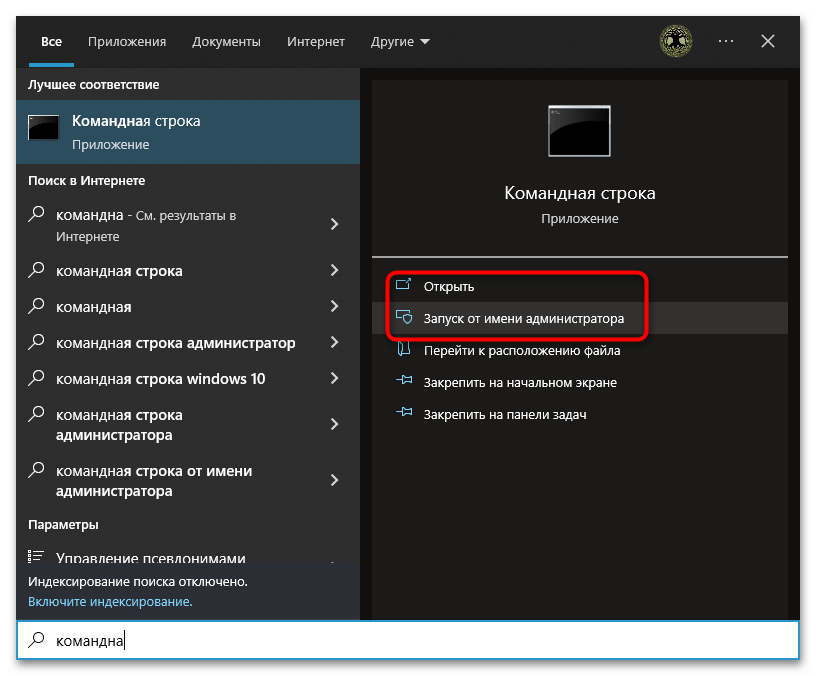
- Выполните команду dir /a /s c:\file.name , где file.name – имя файла с расширением, например text.docx.
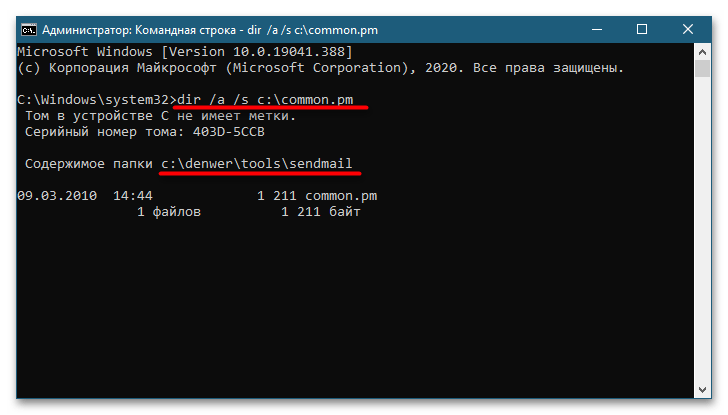
Если файл имеется на диске, команда выведет в консоль путь к нему.
Способ 2: «PowerShell»
Более широкими возможностями обладает консоль «PowerShell», способная искать файлы по разным параметрам. Далее приведен самый простой пример – поиск по имени и расширению.
-
Запустите «PowerShell» из контекстного меню кнопки «Пуск».
Результат будет выведен в консоль.
Вариант 2: Получение пути к файлу
Если нужно получить пути файлов, расположение которых уже известно, либо узнать расположение файла по его ярлыку, достаточно будет средств «Проводника». Способы, в свою очередь, можно использовать разные.
Способ 1: Контекстное меню
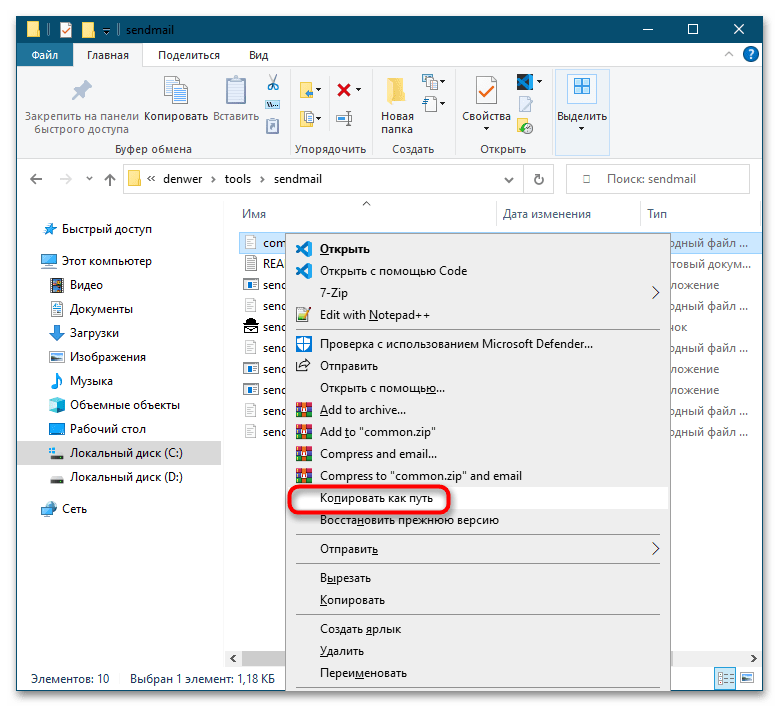
В расширенном контекстном меню файлов, папок и ярлыков имеется опция копирования полного пути к объекту. Зажмите на клавиатуре клавишу Shift, после чего кликните по файлу правой кнопкой мыши. Выберите опцию «Копировать как путь» — путь к файлу будет скопирован в буфер обмена.
Способ 2: Свойства объекта
Если нужно определить месторасположение файла по его ярлыку, откройте «Свойства» данного ярлыка и посмотрите, что указано в поле «Объект». Это и будет путь файла в системе. В поле «Рабочая папка» указывается путь к папке, в которой искомый файл находится.
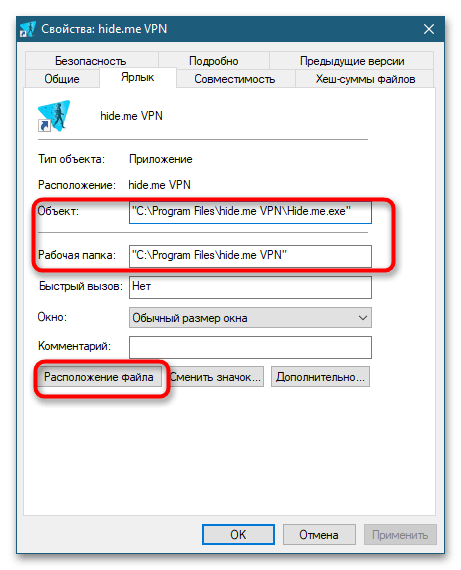
Обратите также внимание на кнопку «Расположение файла» — если ее нажать, будет открыт каталог с целевым файлом.
Способ 3: Пакетный режим
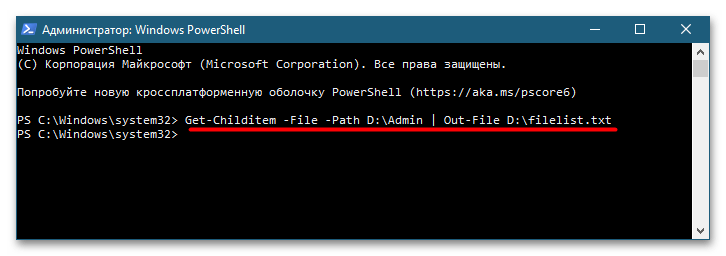
Если нужно получить пути к группе файлов, расположенных в конкретной папке, воспользуйтесь средствами той же консоли «PowerShell». Запустите приложение и выполните в нем команду Get-Childitem -File -Path D:\Folder | Out-File D:\filelist.txt .
В этой команде имеется два пути: D:\Folder – путь папке с файлами, пути которых нужно получить, и D:\filelist.txt – путь к автоматически создаваемому текстовому логу, куда «PowerShell» запишет данные. Заметьте, что команда получает пути только в родительской папке, поэтому если каталог нужно исследовать рекурсивно, сразу перед ключом -File в команду нужно добавить ключ -Recurse .