Как добавить правила на сервер Discord

Хотя игровой чат по-прежнему является важной частью ДНК Discord, он расширился за его пределы. Серверы Discord созданы для обсуждения практически любых тем, люди из всех слоев общества. Как администратор сервера, вы можете включить правила на своем сервере, чтобы помочь определить его культуру, сделать его интересным и безопасным, а также установить границы.
Прежде чем добавлять правила сервера, вам нужно разрешить функцию сообщества на сервере. Читайте дальше, чтобы узнать, как это сделать, а затем добавьте свои правила.
Включить функцию сообщества
Чтобы установить правила сервера, сначала необходимо разрешить функцию “Сообщество” на сервере. Следуйте инструкциям, чтобы включить функцию сообщества, повернув ваш сервер на сервер сообщества с помощью рабочего стола:
- Перейдите в Discord или используйте настольное приложение для входа.

- Перейти на сервер Discord, для которого вы хотите установить правила.

- Вкл. имя сервера, нажмите “Далее” затем выберите “Настройки сервера” вариант.

- В разделе “Обзор сервера” экрана, на левой боковой панели в разделе “Сообщество” нажмите “Включить сообщество”

- Чтобы преобразовать сервер на сервер сообщества, нажмите “Начать работу”

- На “Проверки безопасности” экран, ваш адрес электронной почты должен быть подтвержден, прежде чем продолжить. Если вы еще этого не сделали, вы можете пройти проверку прямо сейчас. И “Фильтр явного медиаконтента” должна быть включена.

- После этого нажмите “Далее”

- На странице “Основные настройки” экране вы можете использовать раскрывающиеся меню, чтобы установить канал правил или руководств и канал обновлений сообщества. Если у вас нет этих каналов, выберите “Создать один для меня». После настройки каналов нажмите “Далее”

- От “Последние штрихи” странице вам будут представлены следующие параметры:

- “Уведомления по умолчанию только для упоминаний”
- “Удалить разрешения на модерацию у @everyone”
- “Я согласен и понимаю&rdquo ;
- Установите флажки, затем, чтобы завершить настройку, нажмите “Завершить настройку”

Как добавить правила на сервер Discord на ПК
Как только ваш сервер будет преобразован в сервер сообщества, вы можете добавить правила своего сервера Discord. Вот как это сделать с помощью настольного приложения:
- Запустите веб-приложение Discord или настольное приложение и войдите в систему.

- Перейдите на сервер сообщества, затем в левом верхнем углу щелкните имя сервера и выберите “Настройки сервера”

- Нажмите “Проверка членства” под разделом “Сообщество” на левой боковой панели.

- Чтобы добавить правила сервера, внизу страницы нажмите “Начать работу”

- Введите правило, которое вы хотите реализовать на своем сервере, или выберите из набора примеров правил.

- Нажмите “Добавить правило” чтобы узнать больше правил, нажмите “Сохранить” после добавления каждого правила.

- Далее вам нужно добавить описание сервера до активации правил. В разделе “Описание” кратко опишите сервер, затем нажмите “Включить”

После “Проверки членства” включена, новые участники должны будут согласиться с вашими правилами, прежде чем отправлять сообщения и реакции на один из каналов.
Как добавить правила на сервер Discord на iPhone
В настоящее время мобильное приложение не позволяет вам управлять “Проверкой членства” характерная черта. Однако вы можете получить доступ к своей учетной записи Discord для управления и настройки новых правил с помощью веб-приложения.
Прежде чем добавлять правила сервера, вам необходимо преобразовать сервер в сервер сообщества. Ознакомьтесь с “Включить функцию сообщества” раздел выше, чтобы узнать, как это сделать. Далее приведены шаги по добавлению правил на сервер сообщества с помощью iPhone:
- перейдите в веб-приложение Discord и войдите в свою учетную запись.

- Перейдите на сервер сообщества, коснитесь имени сервера, затем “Настройки сервера”

Новые участники теперь должны согласиться с вашими правилами, прежде чем отправлять сообщения и реакции на один из каналов.
Как добавить правила на сервер Discord на iPad
Если вы используете iPad, вы не сможете управлять “Проверкой членства” функцию с помощью мобильного приложения. Обходной путь – использовать настольную версию, войдя в свою учетную запись через веб-приложение.
Однако перед добавлением правил сервера вам необходимо преобразовать сервер в сервер сообщества. Чтобы узнать, как это сделать, перейдите к разделу “Включить функцию сообщества” раздел выше. Вот шаги по добавлению правил на сервер сообщества через iPad:
- Перейдите в веб-приложение Discord и войдите в систему.

- Перейдите на сервер сообщества, нажмите имя сервера и выберите &ldquo ;Настройки сервера.”

- На левой боковой панели в разделе &ldquo ;Сообщество” выберите раздел “Проверка членства” вариант.

- Чтобы добавить правила сервера, нажмите кнопку “Начать” кнопку в нижней части страницы.

- Теперь используйте виртуальную клавиатуру. ввести правило. Или выберите правила из примера.

- Для нескольких правил нажмите “Добавить правило” затем “Сохранить” для сохранения каждого правила.

- Наконец, чтобы включить правила, введите описание сервера, затем нажмите «Включить». .”

Прежде чем новый участник сможет участвовать на вашем сервере, он&rsquo ;сначала нужно согласиться с правилами.
Как добавить правила на сервер Discord на Android
К сожалению, мобильное приложение не позволяет вам управлять “Проверкой членства” особенность еще. Хорошей новостью является то, что вы по-прежнему можете использовать свой телефон для доступа к веб-приложению и настройки своих правил с помощью настольной версии Discord.
После того, как ваш сервер будет преобразован в сервер сообщества, вы можете добавить свои правила сервера. . Инструкции по тому, как это сделать, можно найти в разделе “Включить функцию сообщества” раздел выше, затем выполните следующие действия, чтобы установить правила сервера с помощью Android:
- Перейдите в веб-приложение Discord и войдите в свою учетную запись.

- Найдите свой сервер сообщества, коснитесь имени сервера, затем выберите «Настройки сервера».

Новые участники должны будут согласиться с ваши правила перед отправкой сообщений и реакций на одном из каналов.
Поддержание порядка на ваших серверах Discord
Установка правил на ваших серверах может помочь свести к минимуму запугивание, спам, домогательства и общие установки тон. Discord позволяет вам устанавливать свои собственные или использовать предварительно установленные правила для ваших серверов сообщества через “Проверка членства” инструмент. Новые участники должны согласиться с этими правилами, прежде чем они смогут присоединиться к вашему серверу.
Какие правила вы собираетесь установить на своем сервере? В разделе комментариев ниже поделитесь некоторыми из ваших методов, помогающих поддерживать сервер(ы) в порядке.
Настройка сервера в Discord

В этой статье настройка сервера в Discord будет рассмотрена только на примере десктопной версии мессенджера. Связано это с тем, что в мобильном приложении пользователь получает все те же возможности, но немного в другом представлении внешнего вида, поэтому принцип действий никак не меняется.
Основные параметры
К основным параметрам сервера относятся все те, которые можно найти в разделе «Обзор». Там меняется логотип сообщества, его название, используемый регион и другие полезные параметры.
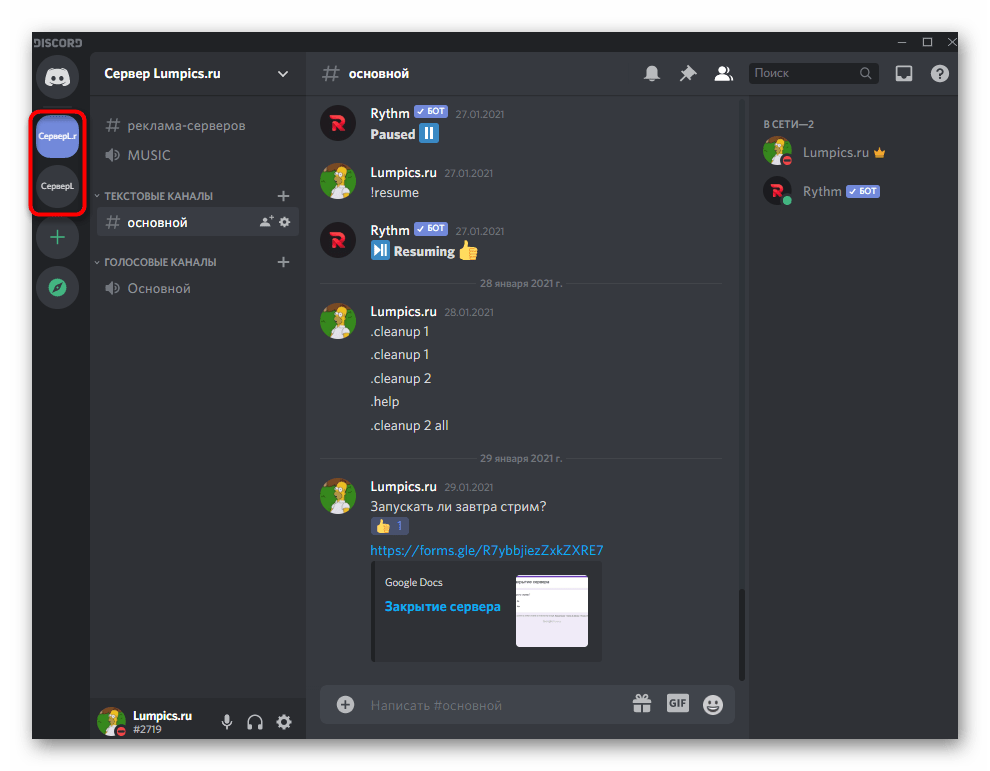
-
Для начала выберите сервер, который хотите настроить, переместившись к нему через панель слева.
Роли и их права
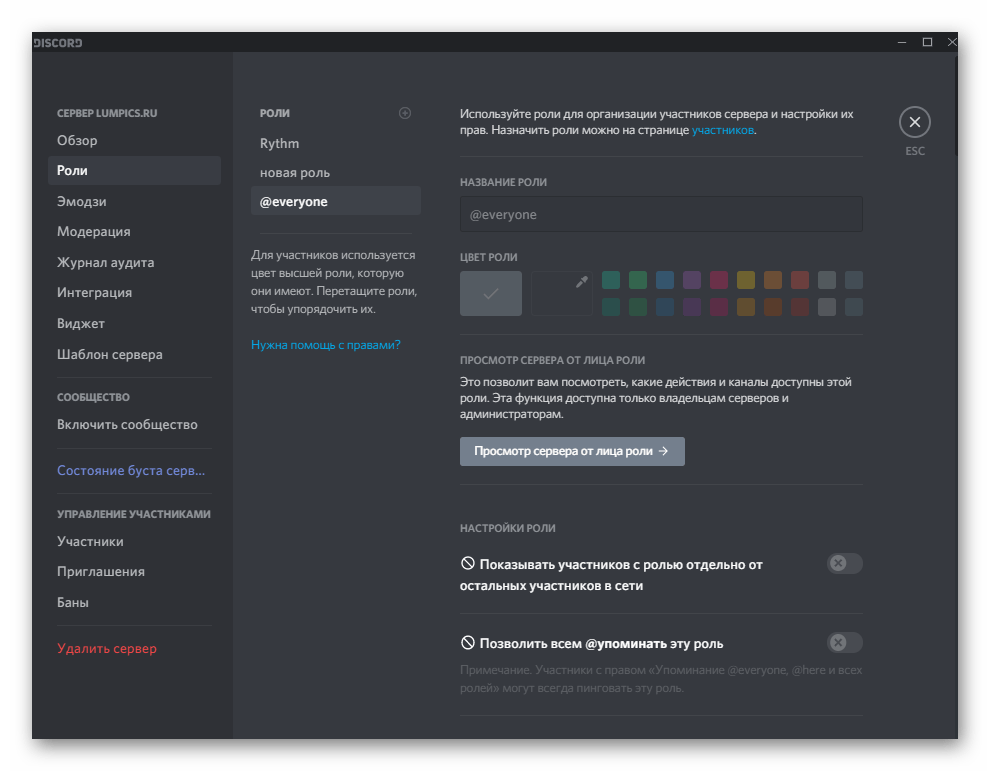
Далее идет раздел с настройками под названием «Роли». В нем администраторы и создатели сервера решают, какие права предоставлять участникам и какие роли вообще нужно создать. На нашем сайте уже есть инструкция по этой теме, где продемонстрированы абсолютно все аспекты взаимодействия с данными настройками.
Эмодзи
Одна из доступных пользовательских настроек на сервере — добавление уникальных эмодзи. Создатель сам подбирает пак из 50 или менее смайликов и загружает их для использования конкретно на этом сервере. Все участники видят их и могут отправлять в текстовых чатах, только если это не запрещено через права выбранных ролей.
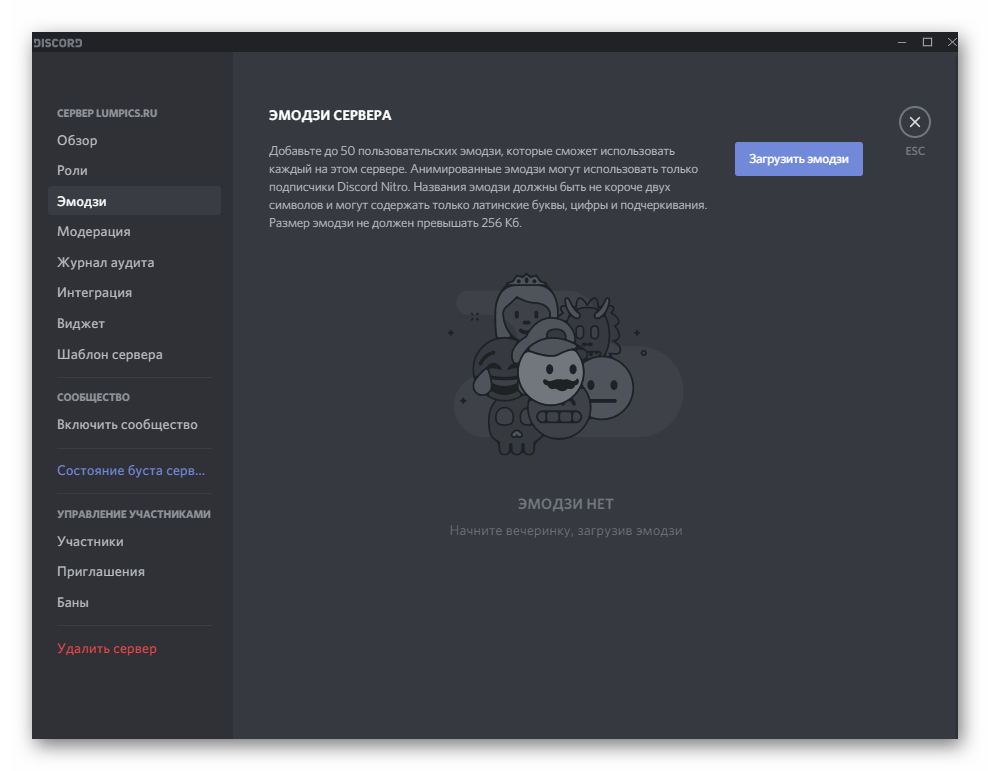
Эмодзи — отличное средство персонализации сервера и привлечения внимания пользователей. К тому же никто не запрещает сделать авторские смайлы — некие локальные мемы, знакомые исключительно вступившим в ваше сообщество. При работе с эмодзи учитывайте, что добавленные доступны для отправки только на вашем сервере и не работают на других.
Модерация
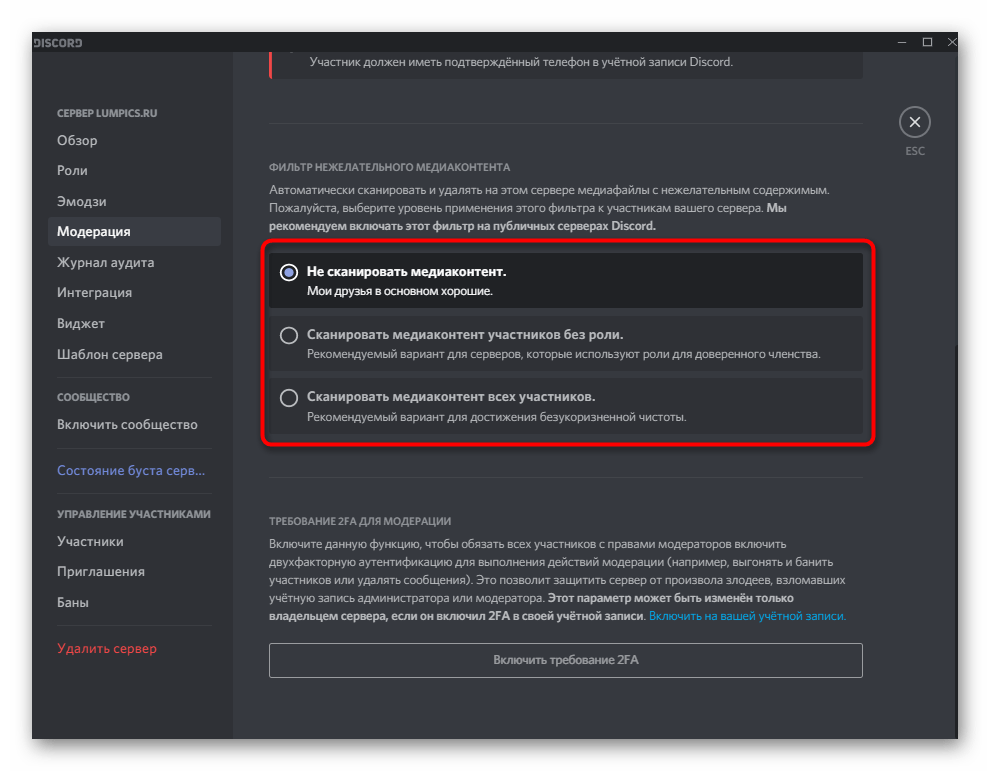
Не всегда у администратора или создателя сервера получается вручную заниматься модерацией каждого сообщения и вовремя удалять неподходящий контент. В качестве помощника мы рекомендуем использовать настраиваемые параметры в разделе «Модерация». Там находится автоматически работающий инструмент, сканирующий все отправляемые сообщения в зависимости от уровня установленной модерации. Он не может удалять нецензурную лексику или картинки неподобающего содержания, однако фильтрует реплики в зависимости от подтверждения аккаунта пользователя.
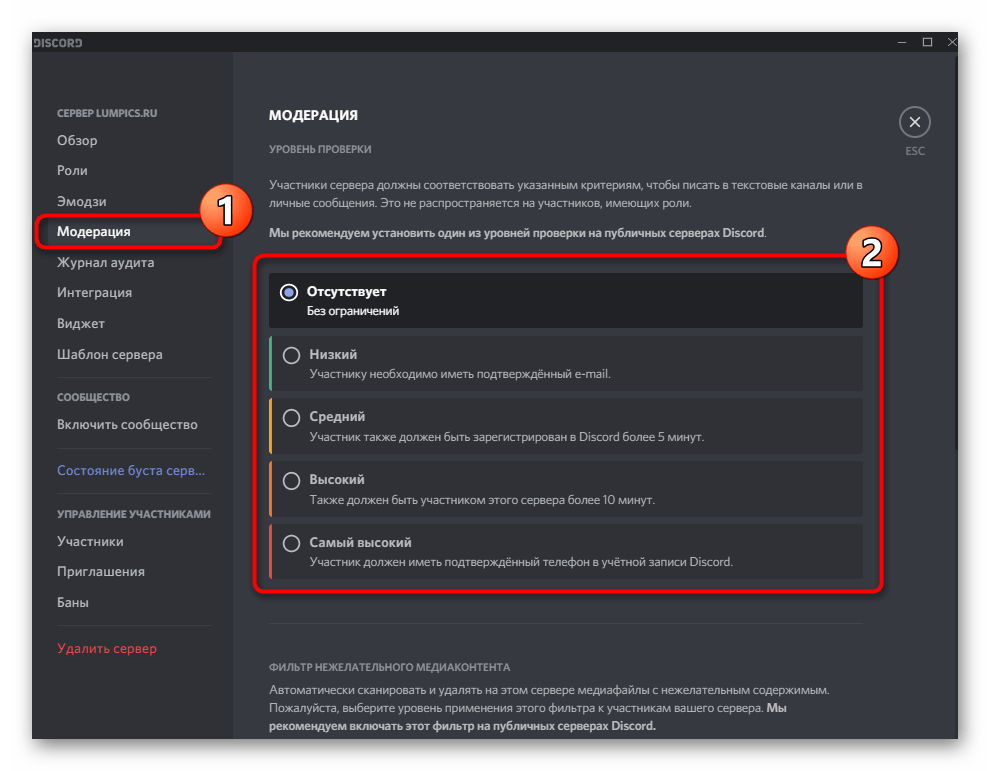
Хоть средства, блокирующего неподходящие текстовые сообщения, пока нет, но присутствует «Фильтр нежелательного контента», проверяющий отправляемые медиафайлы. Установите для него один из доступных вариантов модерации, отметив маркером понравившийся пункт. В этом же меню ознакомьтесь и с описанием каждого уровня от разработчиков.
Журнал аудита
Раздел «Журнал аудита» не совсем относится к настройке сервера, но тесно связан со всеми редактируемыми параметрами. В нем доступно отслеживание всех изменений, вносимых назначенными администраторами. Так очень просто узнать, кто создал роль или поменял для нее права, добавил новую ссылку-приглашение либо исключил участника.
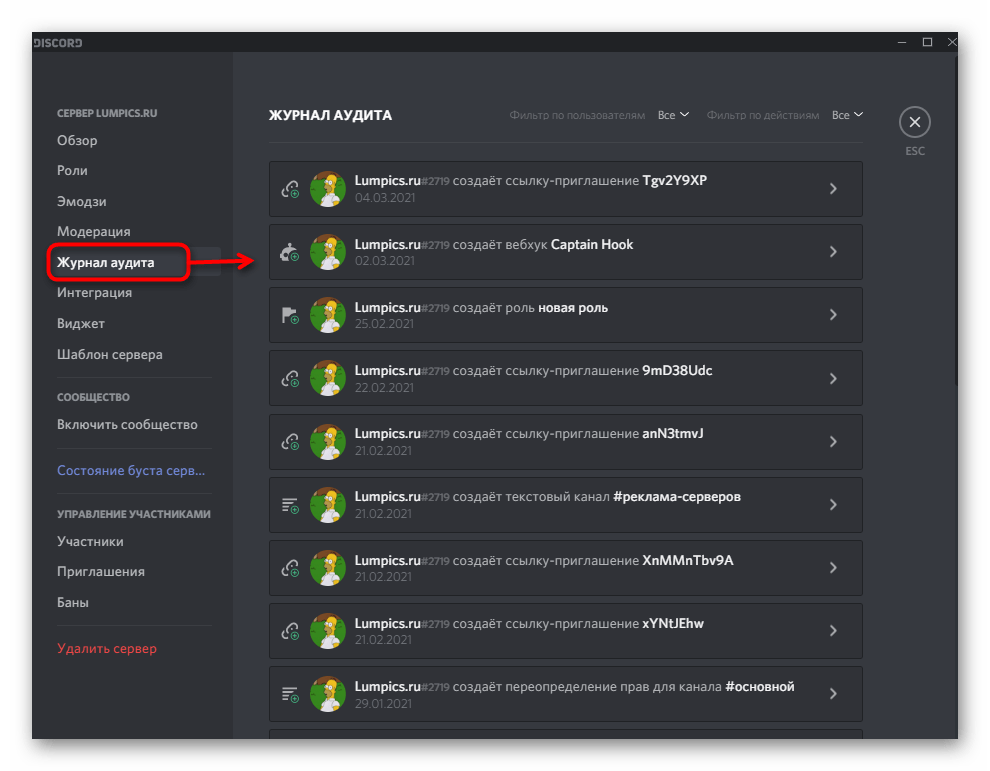
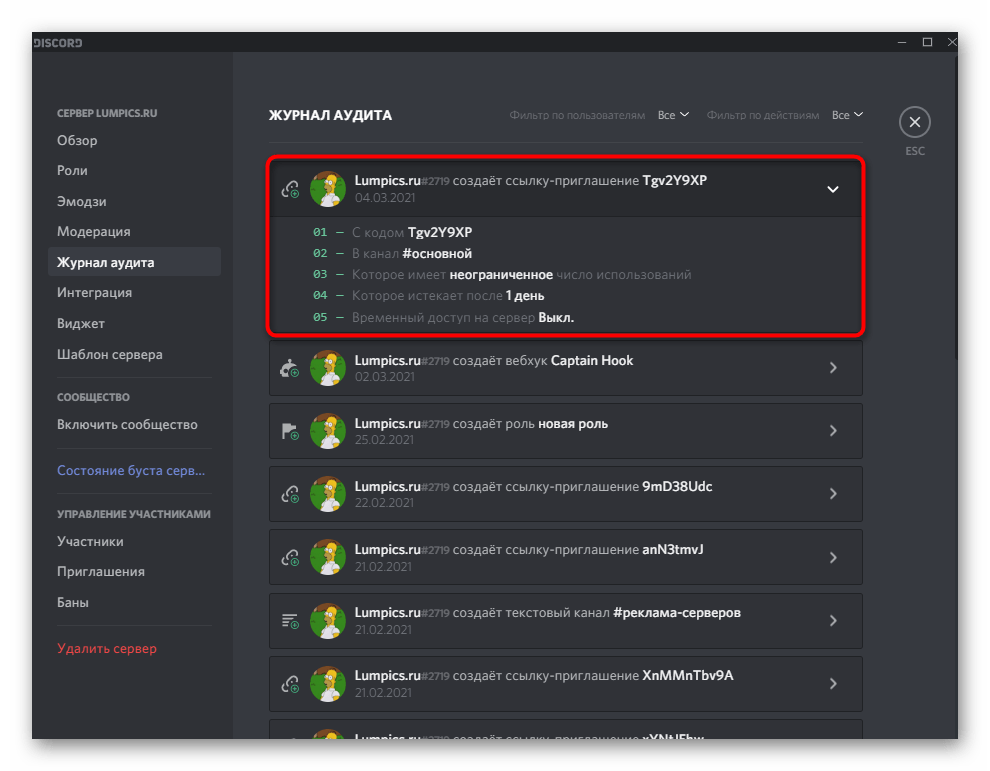
К сожалению, пока нет кнопки, позволяющей в один клик отменить уже внесенное изменение, поэтому для реализации этой задачи придется переходить в соответствующее меню и вручную откатывать параметры до их исходного состояния. Если же вы нажмете по одной из записей аудита, раскроется более детальная информация о нем: канал, где произошло изменение, какого типа оно было и на какой срок.
Интеграция
Если с добавлением ботов на сервер у пользователей обычно не возникает проблем, то далее встает вопрос об их отслеживании и управлении, поскольку не всегда авторизованное приложение можно найти в списке участников. Для этого отлично подойдет раздел с настройками под названием «Интеграция».
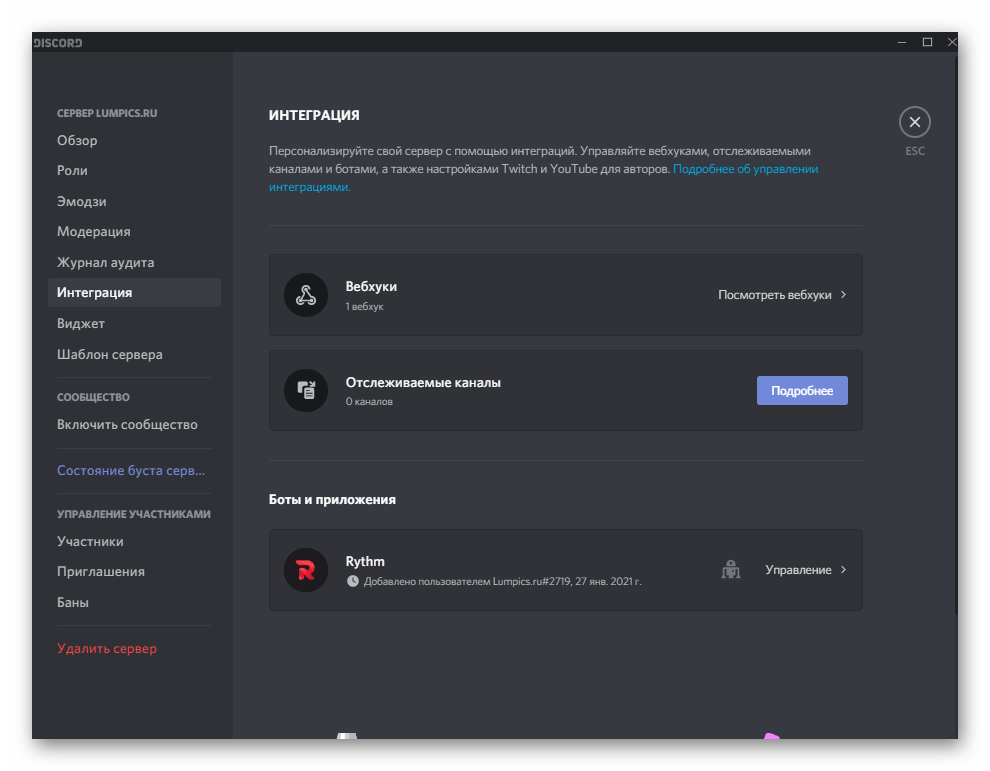
В нем отображаются не только добавленные боты, но и все остальные подключенные инструменты и связанные аккаунты, если речь идет об авторских проектах создателя сервера. Так можно с легкостью подключить YouTube или Twitch и посылать уведомления на сервер о старте прямых трансляций и выходе новых роликов. Перейдите в данное меню и самостоятельно решите, какие из аккаунтов вы хотите подключить или что пора уже удалить.
Виджет
Виджет — графическое окно с кнопкой, интегрируемое с любым сайтом и играющее роль своеобразного приглашения на сервер. Создание виджета позволит привлечь новых пользователей в сообщество через свой или дружеский сайт, а пример создания этой карточки выглядит следующим образом:
- В том же меню с основными настройками сервера зайдите в раздел «Виджет».
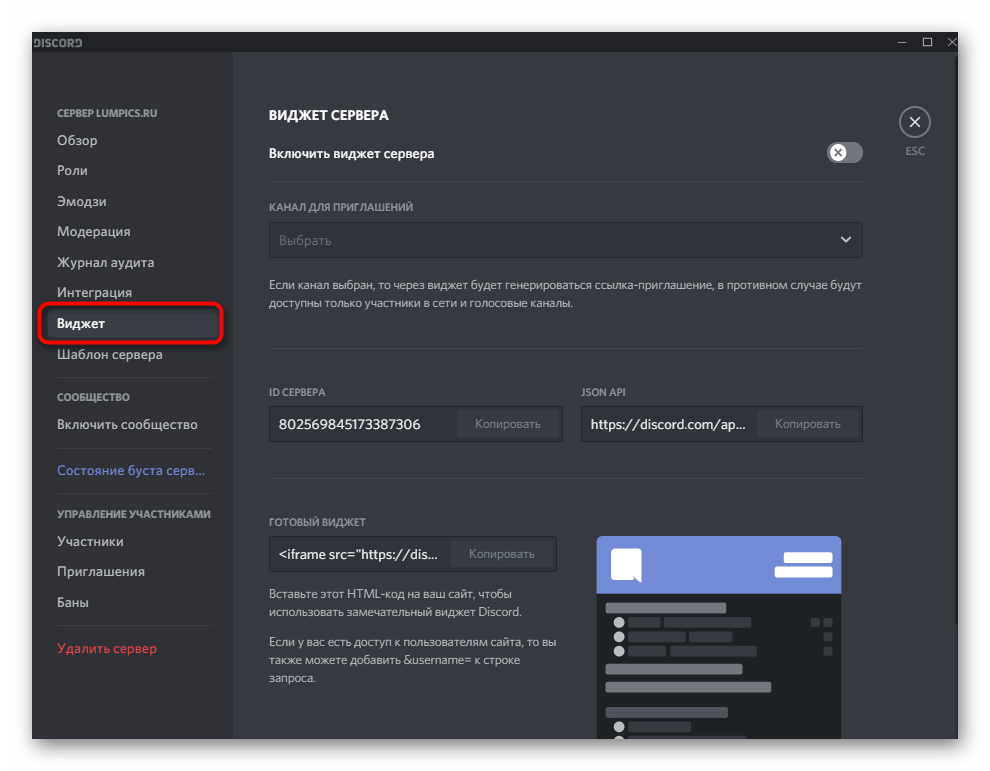
- Активируйте виджет сервера, передвинув соответствующий ползунок вверху, после чего выберите канал, куда должны подключаться пользователи после перехода по виджету.

- Разработчикам пригодится информация об ID-сервера и его JSON API, что интегрируется с сайтами или другими создаваемыми приложениями.

- По готовности остается только скопировать код готового виджета, ознакомившись с его представлением, и можно использовать его на других своих проектах, приглашая новых участников.

Шаблон сервера
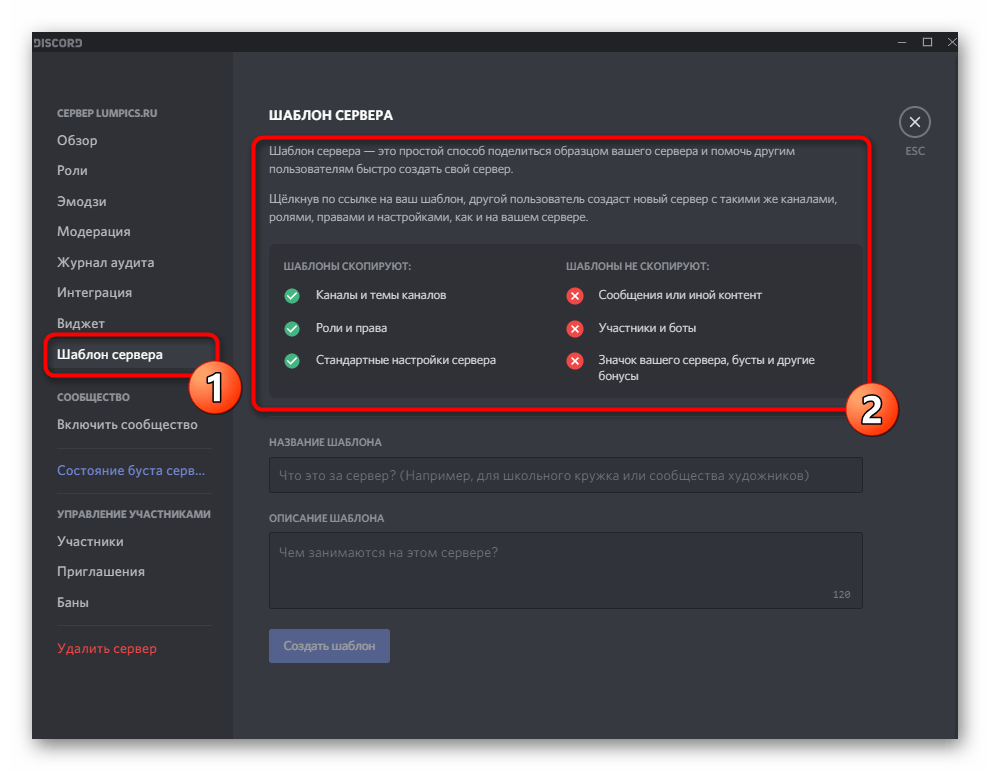
Ручное создание шаблона сервера из уже готового не только помогает другим пользователям, которые в дальнейшем применят его, но может стать отличным средством клонирования, если вы хотите вести сразу несколько проектов. Шаблон генерируется из стандартных параметров и свободно распространяется в виде ссылки. Если перейти по ней, можно сразу же приступить к созданию проекта по текущей заготовке.
- Для создания шаблона откройте меню «Шаблон сервера» и прочитайте информацию от разработчиков. В нем указывается, что сохраняется при генерировании заготовки, а что не переносится. Обязательно учитывайте данные особенности, чтобы быть в курсе всех преимуществ и недостатков текущего метода клонирования.
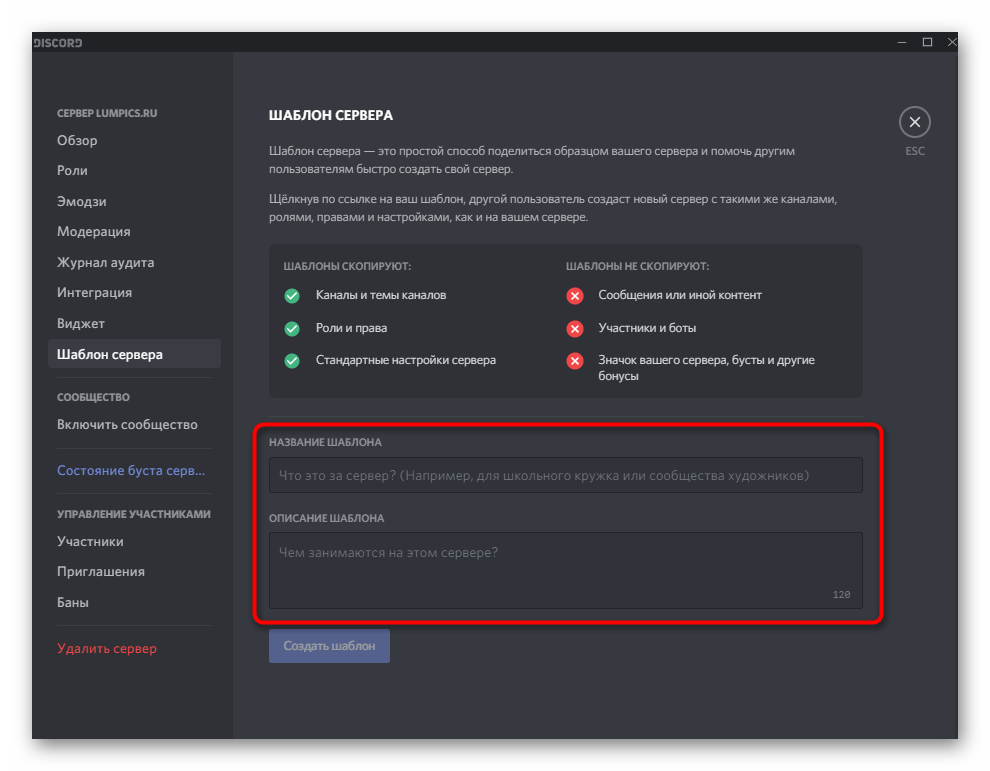
- Далее вам предстоит заполнить два поля с названием и описанием сервера. Конечно, любой пользователь при добавлении шаблона сможет поменять данные параметры, но если вы собираетесь клонировать один и тот же сервер, сразу же задайте одинаковые данные, чтобы в будущем не изменять их каждый раз.
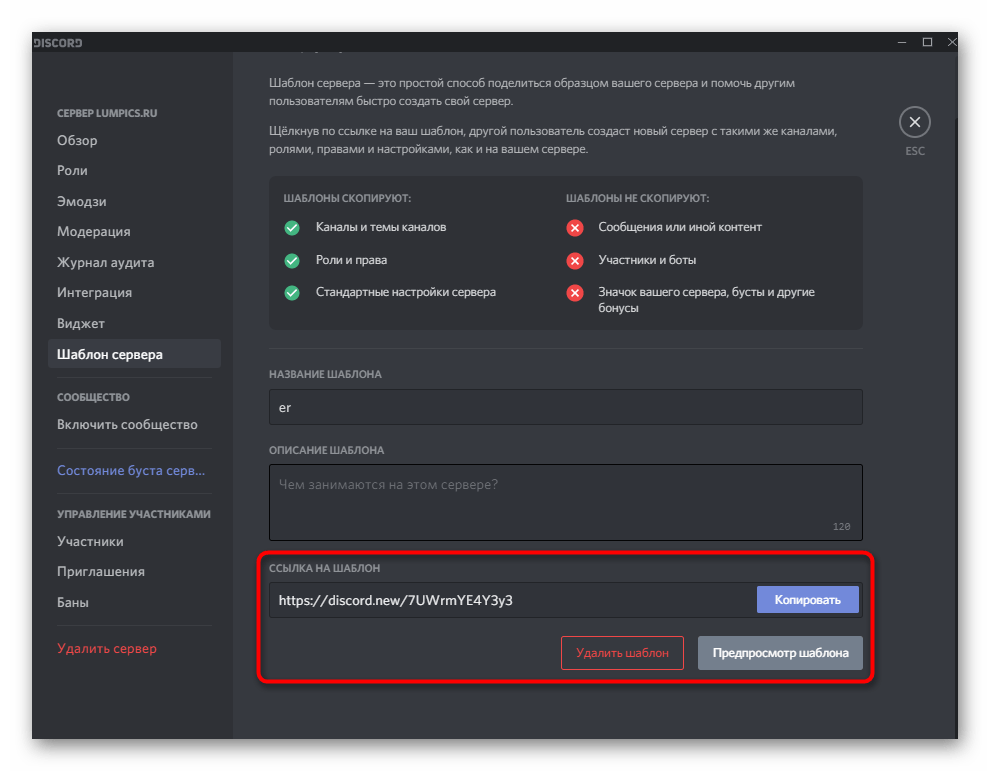
- Как только описание и название заданы, можно копировать ссылку или перейти к просмотру внешнего вида получившегося шаблона. Если он вам не понравился или больше не нужен, удалите через специальную кнопку и ссылка автоматически станет недействительной.
Параметры сообщества
Среди настроек сервера присутствует функция, позволяющая перевести его в сообщество. Делать это стоит только в том случае, если данный проект объединяет огромное количество людей по общим интересам. Нет смысла переводить его в сообщество, если на сервере общаетесь только вы с друзьями и используете его для игр.
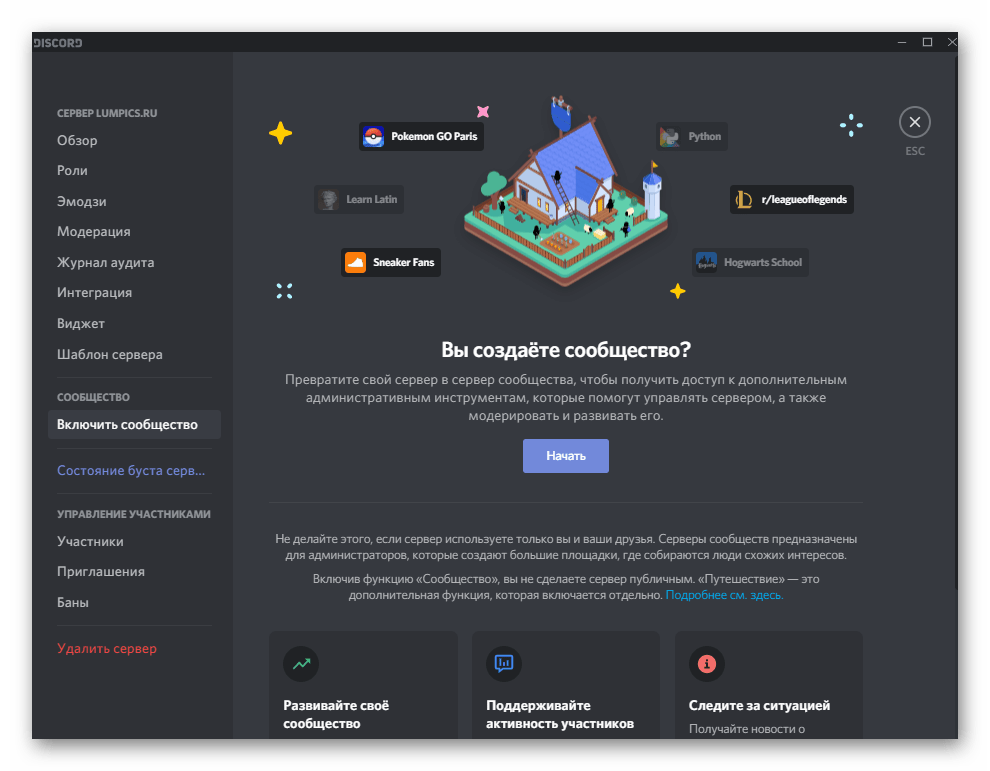
При подключении сообщества обязательно ознакомьтесь со всеми шагами, отображаемыми на экране, и выполните те, что необходимы для нормального переноса.
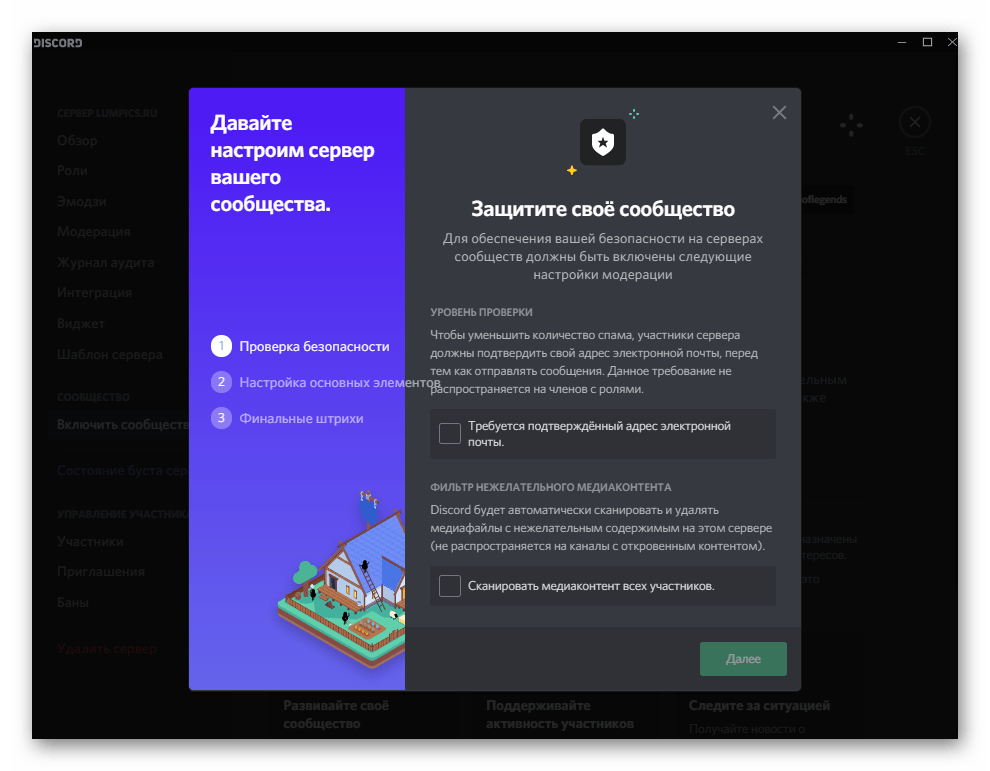
На этой же странице сообщества прочитайте информацию о том, какие дополнительные функции администрирования открываются, какими особенностями они обладают и какие трудности могут возникнуть при взаимодействии.

Бустинг сервера
В разделе «Состояние буста сервера» можно посмотреть текущий результат его развития, которое обеспечивают обычные участники. У любого из них есть доступ к платным функциям, использующимся для поддержки проекта.
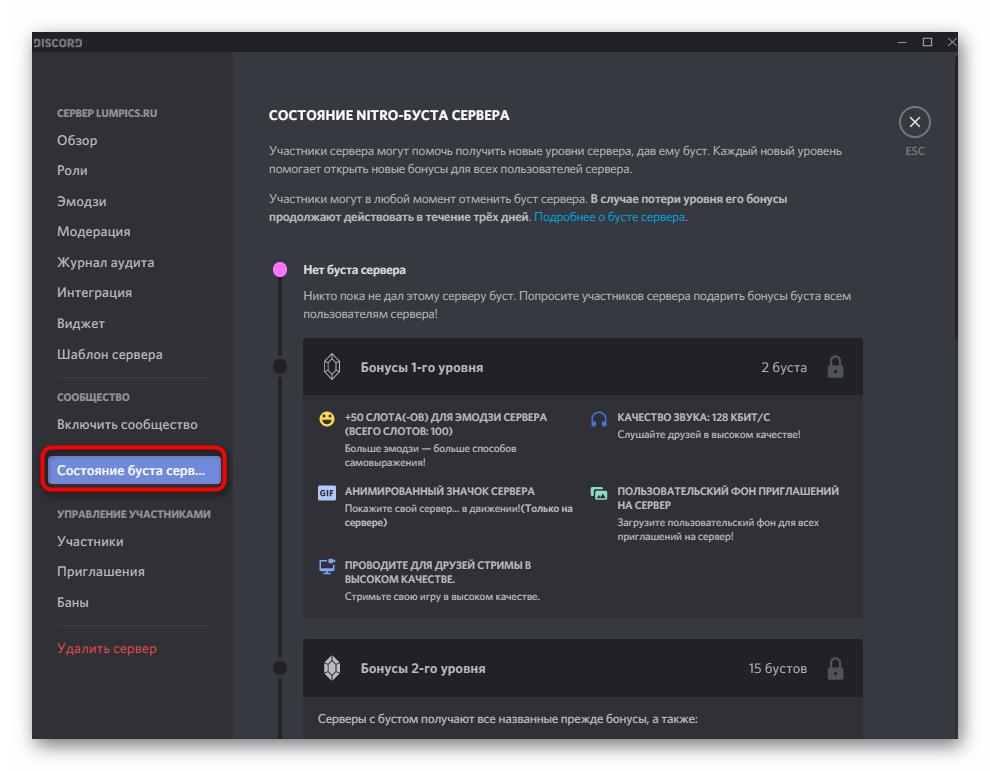
На странице отображаются предоставляемые бонусы и сведения о том, как их применить на практике. Соответственно, если никто из пользователей не занимается бустингом вашего сервера, в этом окне появится сообщение с текстом «Нет буста сервера».
Управление участниками
Отдельного внимания заслуживает меню, в котором осуществляется управление всеми вступившими участниками. Здесь отображается не только их список, но и выполняется присвоение новых ролей, удаление старых, выдача банов или исключение из сообщества.
- Для начала перейдите в соответствующее меню, нажав по строке на панели слева. В списке участников найдите того, чьи параметры хотите редактировать.
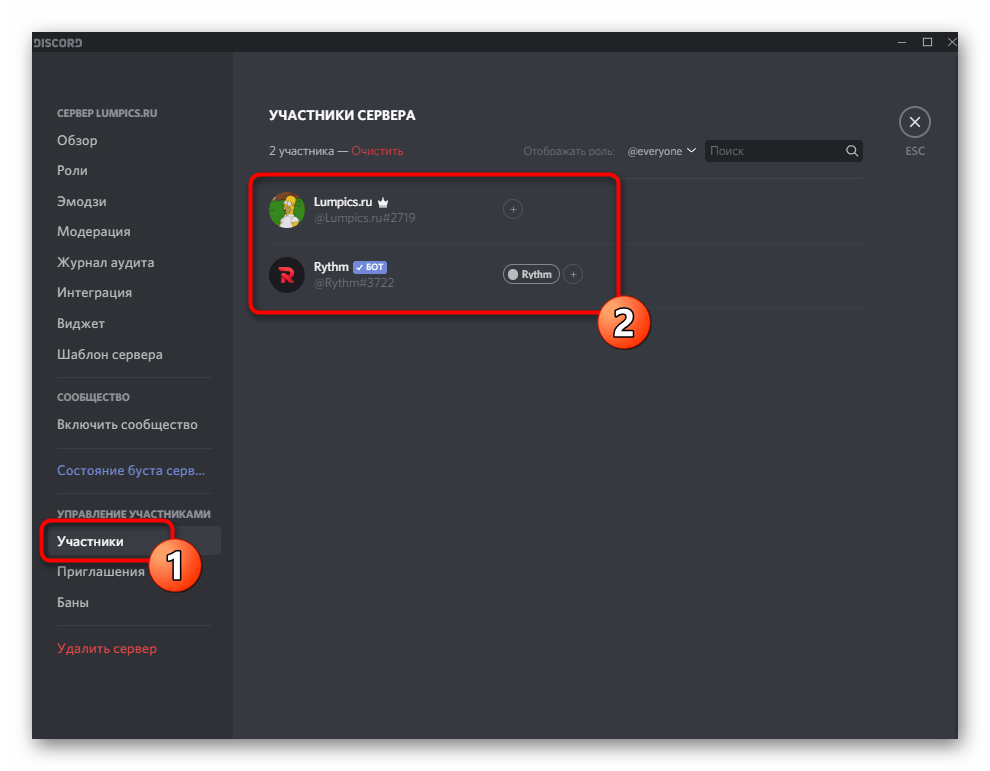
- Нажмите по кнопке с плюсом, если желаете присвоить участнику одну из существующих на сервере ролей. Из выпадающего списка самостоятельно выберите подходящий вариант или же воспользуйтесь присутствующей строкой поиска.

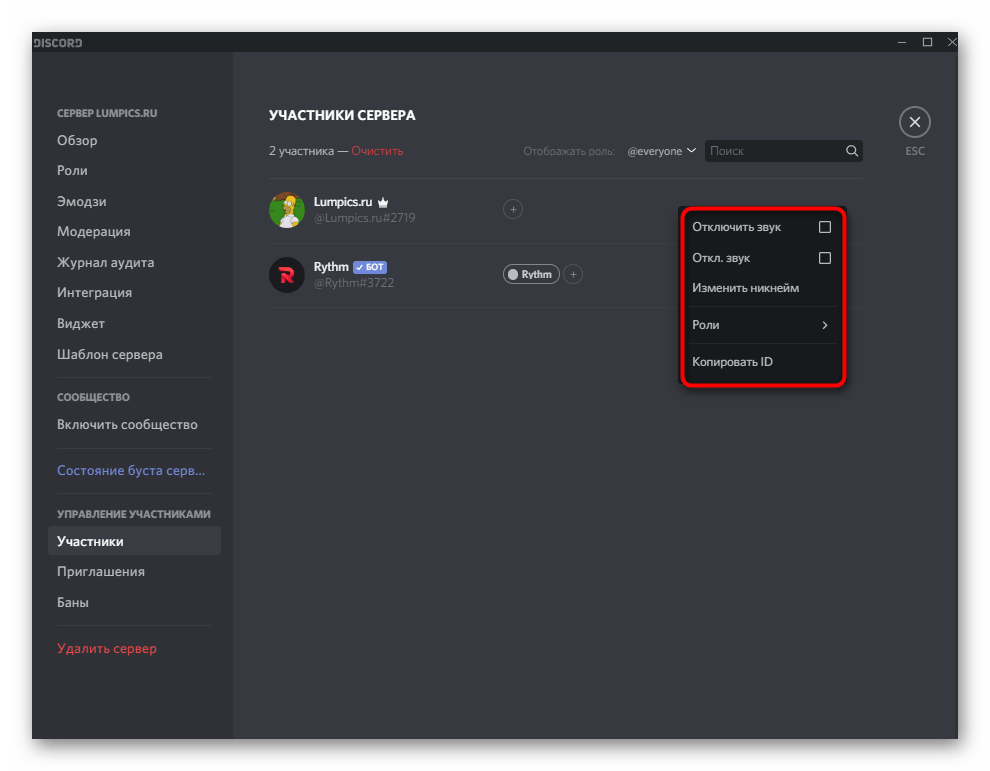
- Если нажать по трем вертикальным точкам справа от имени пользователя, можно вызвать контекстное меню управления им. Так осуществляется отключение звука, изменение никнейма на сервере, управление ролями и копирование ID юзера.
Проверка приглашений
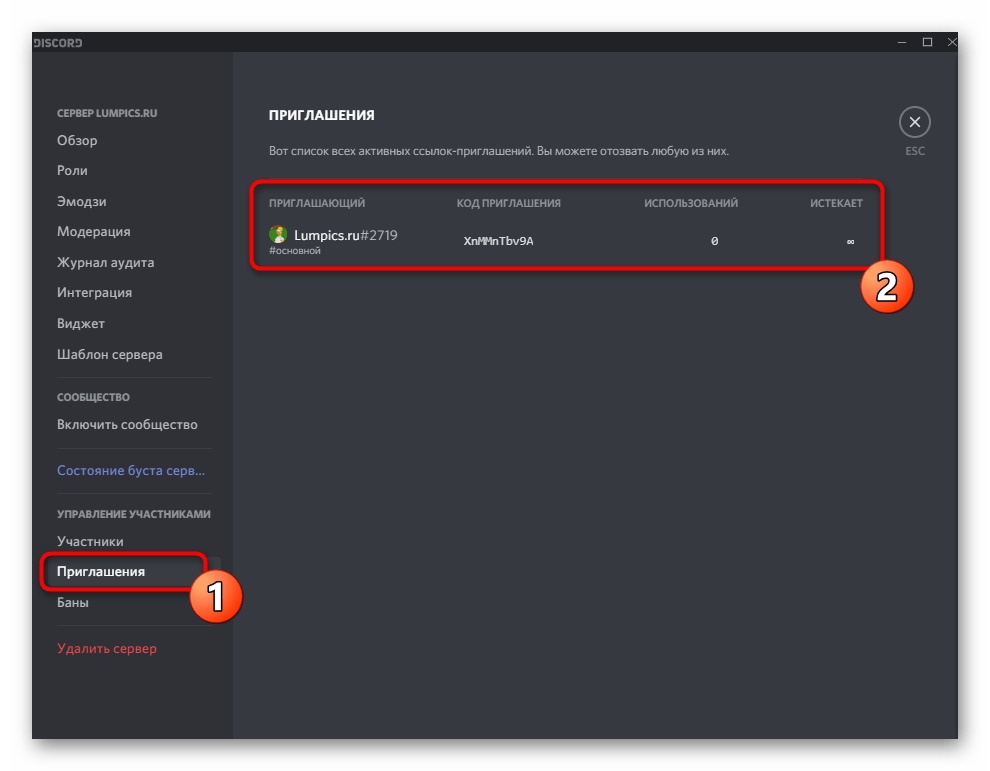
Известно, что любой член сервера может создать ссылку-приглашение и отправить ее своим друзьям, чтобы при переходе по ней они могли сразу подключиться к каналу и начать общение. Иногда важно отслеживать состояние всех ссылок для приглашения и понимать, какие из них самые эффективные. Для этого в меню с настройками сервера понадобится выбрать пункт «Приглашение» и просмотреть все присутствующие там строки.
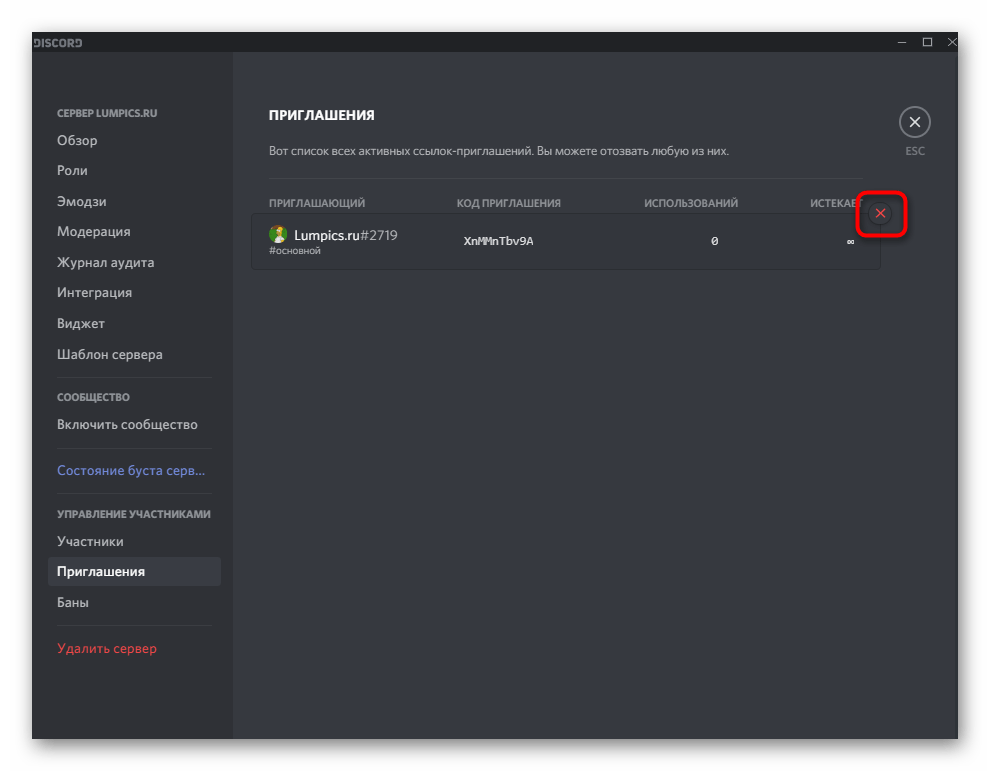
Если считаете, что некоторые приглашения нужно удалить, поскольку они захламляют список или вообще не используются, наведите курсор мыши на соответствующую строку и нажмите по появившемуся крестику.
Завершающий раздел с общими настройками сервера — «Баны». В нем находится список всех пользователей, находящихся в бане на данном проекте. Соответственно, разбан происходит тоже здесь, а право на это есть только у создателя сервера и назначенного администратора. Развернуто о том, как осуществляется управление банами на сервере, читайте далее.

Работа с каналами
Каналы — основные составляющие сервера, где и происходит все общение. В первую очередь необходимо создать требуемое количество каналов, чтобы удовлетворить все тематические направления сервера и решить, какие из групп будут исключительно для администрации или объявления новостей. В отдельном нашем материале уже рассказано о том, как правильно создавать голосовые и текстовые каналы и какими настройками они обладают.
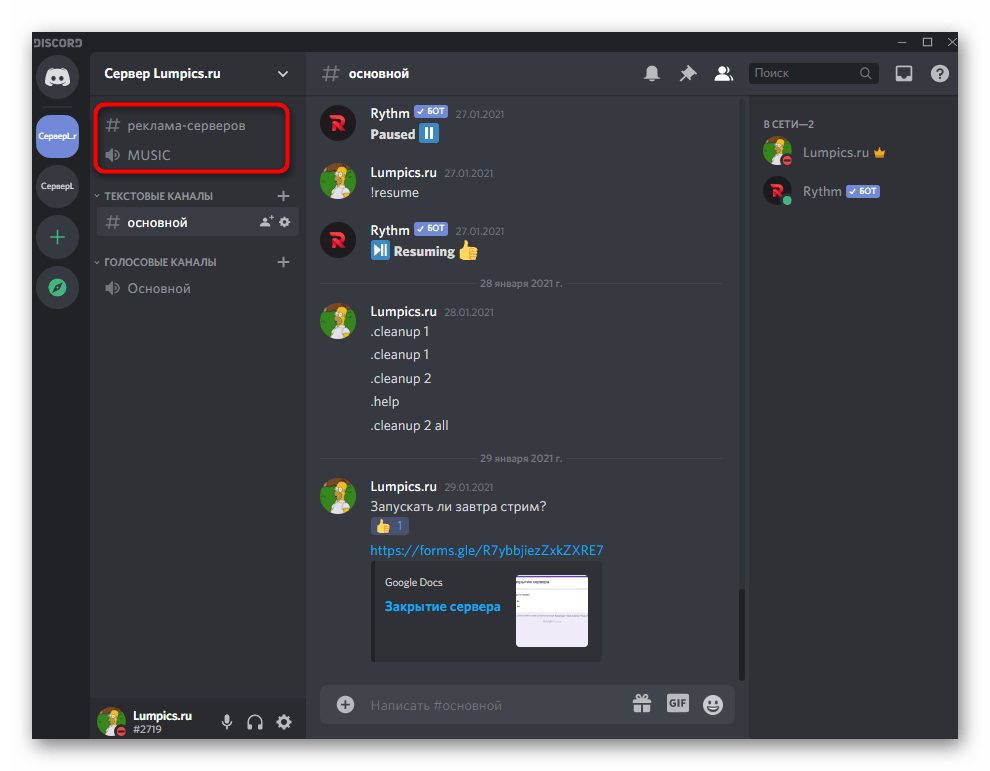
Если понадобится внести изменения на созданном канале, сделать это можно через его настройки. При этом каждый тип обладает уникальными параметрами.
- Щелкните правой кнопкой мыши по необходимому каналу и посмотрите на список доступных действий в появившемся контекстном меню. Там вы можете удалить канал, заглушить его, настроить уведомления или перейти к настройкам.

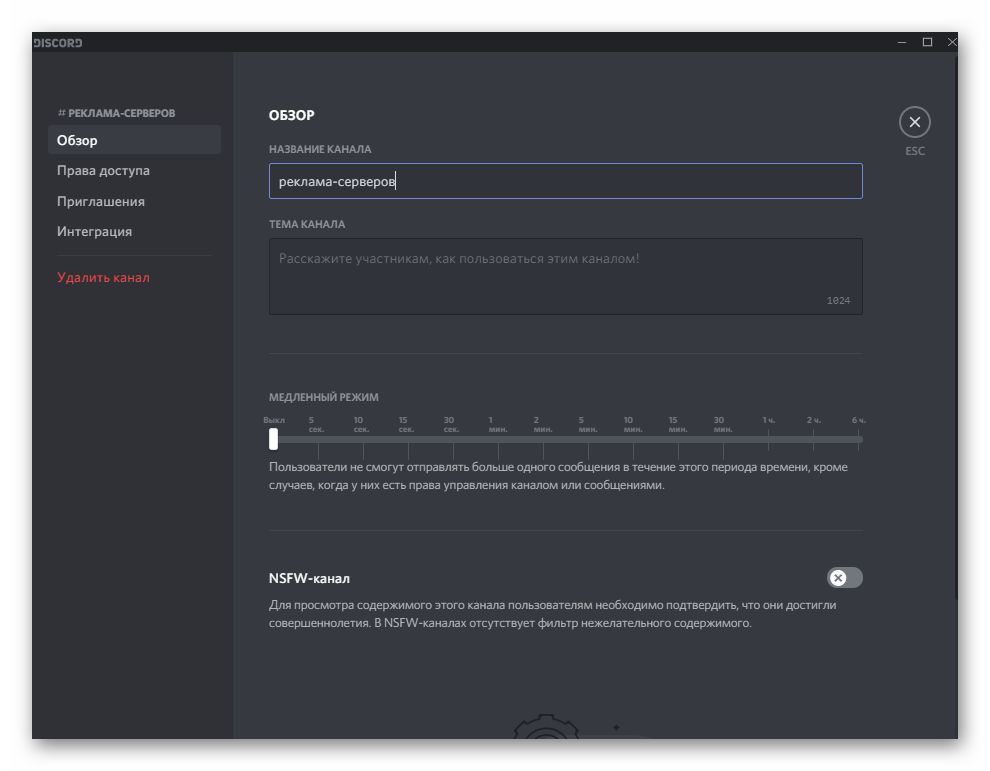
- Новое окно откроется в категории «Обзор», которая предназначена для редактирования основных параметров. Название канала меняется в отдельном поле, а ниже находится другой блок для добавления описания, которое читают участники для понимания тематики канала. Активируйте медленный режим, установив тем самым ограничения на количество отправляемых сообщений в указанный срок.
- Следующая важная категория — «Права доступа». Помимо возможности перевести канал в приватный, чтобы добавить в него исключительно выбранных участников, можно перейти к расширенным параметрам доступа, которые аналогичны тем, что вы видели при создании ролей. Выберите отдельную роль или пользователя, чтобы задать ему права пребывания на канале.

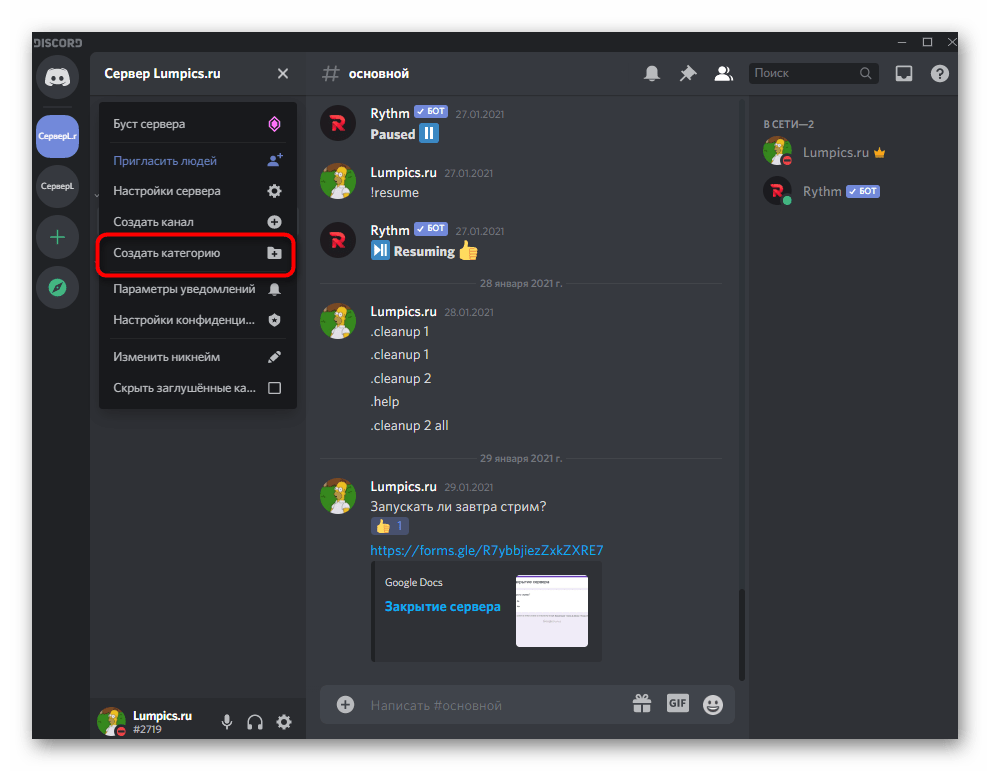
Отдельно отметим, что в меню сервера, открывающегося при нажатии по его названию, есть пункт «Создать категорию». Используйте его, если хотите группировать некоторые каналы и задать для них специальные правила. Для категории задается уникальное название и права доступа, поэтому не придется редактировать настройки каждого отдельного канала, добавляемого в данную категорию.
Добавление ботов
Пожалуй, самая главная настройка — добавление ботов на сервер, поскольку разные инструменты привносят множество функциональных особенностей, значительно упрощают процесс управления сервером и делают пребывание пользователей уникальным. Авторизация ботов обычно происходит через их официальный сайт или открытую площадку.
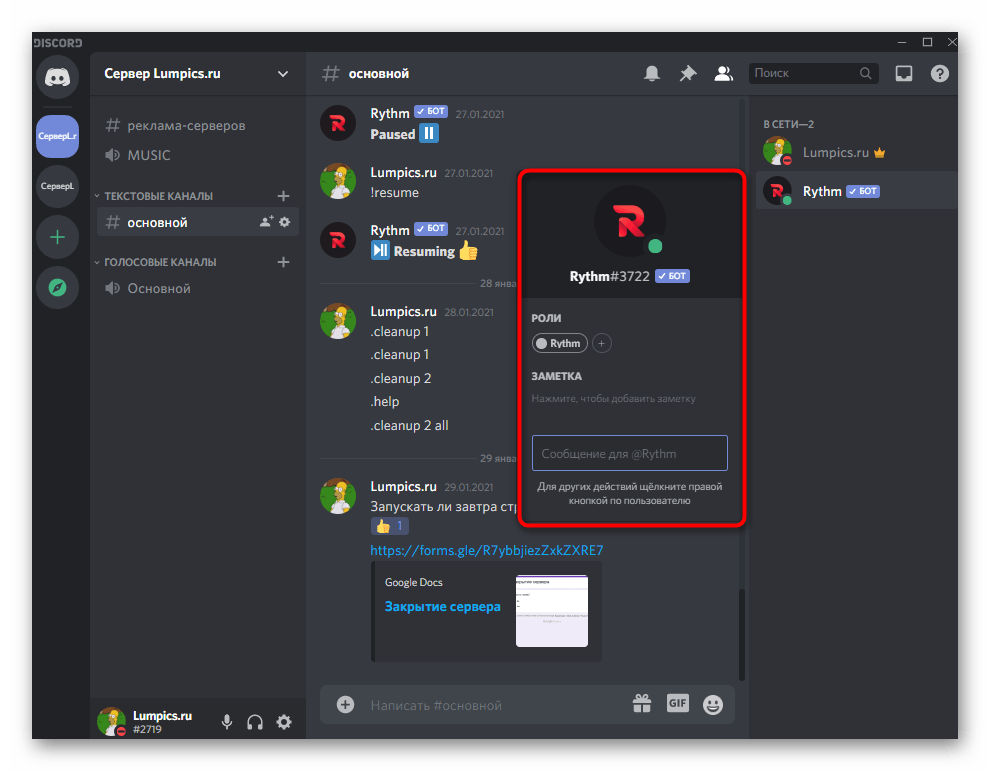
Что касается выбора ботов, то здесь все зависит от личных предпочтений каждого создателя игрового, развлекательного или обучающего проекта. Существует немало ботов для администрирования, воспроизведения музыки, проведения розыгрышей, создания игр и другого контента. С некоторыми из них предлагаем ознакомиться в полноформатном обзоре по следующей ссылке.
Как добавить правила на сервер Discord

Хотя игровой чат по-прежнему является значительной частью ДНК Discord, он расширился. Серверы Discord созданы для обсуждения практически любых вопросов людьми из всех слоев общества. Как администратор сервера, вы можете включить правила на своем сервере, чтобы помочь определить его культуру, сделать его интересным и безопасным, а также установить границы.
Прежде чем добавлять правила сервера, вам необходимо разрешить функцию сообщества на сервере. Читайте дальше, чтобы узнать, как это сделать, а затем добавьте свои правила.
Включить функцию сообщества
Чтобы установить правила вашего сервера, вам нужно сначала разрешить функцию «Сообщество» на сервере. Выполните шаги, чтобы включить функцию сообщества, превратив свой сервер в сервер сообщества с помощью рабочего стола:
- «Уведомления по умолчанию только для упоминаний»
- «Удалить права модерации у @everyone»
- «Я согласен и понимаю»
Как добавить правила на сервер Discord на ПК
Как только ваш сервер будет преобразован в сервер сообщества, вы можете добавить правила своего сервера Discord. Вот шаги, чтобы сделать это с помощью настольного приложения:
После включения функции «Проверка членства» новые участники должны будут согласиться с вашими правилами, прежде чем отправлять сообщения и реакции на одном из каналов.
Как добавить правила на сервер Discord на iPhone
В настоящее время мобильное приложение не позволяет вам управлять функцией «Проверка членства». Однако вы можете получить доступ к своей учетной записи Discord для управления и настройки новых правил с помощью веб-приложения.
Прежде чем добавлять правила сервера, вам необходимо преобразовать сервер в сервер сообщества. Ознакомьтесь с разделом «Включить функцию сообщества» выше, чтобы узнать, как это сделать. Далее приведены шаги по добавлению правил на сервер сообщества с помощью iPhone:
Новым участникам теперь нужно будет согласиться с вашими правилами, прежде чем отправлять сообщения и реакции на один из каналов.
Как добавить правила на сервер Discord на iPad
Если вы используете iPad, у вас нет возможности управлять функцией «Проверка членства» с помощью мобильного приложения. Обходной путь — использовать возможности рабочего стола, войдя в свою учетную запись через веб-приложение.
Однако перед добавлением правил сервера вам необходимо преобразовать сервер в сервер сообщества. Чтобы узнать, как это сделать, перейдите к разделу «Включить функцию сообщества» выше. Вот шаги для добавления правил на сервер сообщества через ваш iPad:
Прежде чем новый участник сможет участвовать на вашем сервере, он должен сначала согласиться с правилами.
Как добавить правила на сервер Discord на Android
К сожалению, мобильное приложение пока не позволяет управлять функцией «Проверка членства». Хорошей новостью является то, что вы по-прежнему можете использовать свой телефон для доступа к веб-приложению и настройки своих правил с помощью настольной версии Discord.
Как только ваш сервер будет преобразован в сервер сообщества, вы можете добавить правила своего сервера. Инструкции по тому, как это сделать, можно найти в разделе «Включить функцию сообщества» выше, а затем выполните следующие действия, чтобы установить правила сервера с помощью Android:
Новые участники должны будут согласиться с вашими правилами, прежде чем отправлять сообщения и реакции на одном из каналов.
Поддержание порядка на ваших серверах Discord
Установка правил на ваших серверах может помочь свести к минимуму запугивание, спам, домогательства и вообще задает тон. Discord позволяет вам устанавливать свои собственные или использовать предварительно установленные правила для ваших серверов сообщества с помощью инструмента «Проверка членства». Новые участники должны согласиться с этими правилами, прежде чем они смогут присоединиться к вашему серверу.
Какие правила вы собираетесь установить на своем сервере? В разделе комментариев ниже поделитесь некоторыми из ваших методов, которые помогут поддерживать ваш сервер (ы) в порядке.
Готовые правила для Discord сервера — скопируй и пользуйся!

Редактор портала Otzyvmarketing.ru. Работаю в сфере интернет-маркетинга с 2010 года.
Правила Discord-сервера – это рекомендации, запреты и советы для пользователей мессенджера, которые подключились к вашему сообществу. Они нужны как для корректного общения на сервере, так и для защиты от бана – при нарушении правил в Discord у сервера могут отозвать публичный статус.
Рассказываем, как написать, оформить правила и разместить их на сервере. А еще предлагаем готовый шаблон правил для вашего Дискорда.

InstaJet.in — сервис интеграций с блогерами в Stories. Только проверенные блогеры, готовые к сотрудничеству!
- Выбирайте лучших: в открытом каталоге можно подобрать блогеров самостоятельно или с помощью менеджера.
- Контролируйте процесс: интеграции размещаются точно в срок и в том виде, в котором их согласует заказчик.
- Анализируйте результаты: сервис предоставляет готовые отчёты по кампаниям в удобных таблицах.
Платформа работает с юридическими лицами и предоставляет все необходимые документы.
Официальные требования Discord — готовый пример
Владелец и модераторы Discord-сервера обязаны помочь пользователям сформировать сообщество, в котором они смогут корректно общаться друг с другом и чувствовать себя частью единого целого. Чтобы у сервера сохранялся статус публичного, нужно соблюдать официальные требования Discord, а именно:
1. Название и описание сервера соответствуют содержанию и тематике. Каждый посетитель сервера должен знать, для каких целей он создан. Запрещено вводить в заблуждение пользователей.
2. Точная формулировка правил и общих положений сервера. Нужно четко обозначить, что разрешено на сервере, а что – строго запрещено. Правила сервера определяют, как нужно вести себя и какой контент приемлемо публиковать. Запрещены оскорбительный контент и токсичное поведение.
3. Модераторский состав. Модераторы следят за порядком на сервере и формируют культуру общения. Каждый участник может обратиться к ним за помощью.
4. Соблюдение Условий и Правил сообщества. Любое нарушение нужно устранять, а в некоторых ситуациях – связываться со службой Trust&Safety Discord.
Что запрещено делать в Дискорде:
- Использовать мессенджер, если тебе нет 13 лет (для некоторых стран есть исключения – в них минимальный возраст увеличен)
- Травля, разжигание ненависти, угрозы, запрашивание и распространение нелегального контента (вредоносное ПО, сексуальный контент, материалы с насилием, нарушение авторских прав);
- Дезинформация, введение в заблуждение относительно своей личности, мошенничество;
- Спам, накрутка участников, продажа сервера, использование ботов-пользователей.
Если сервер нарушает эти требования, у него могут отозвать публичный статус – он не будет отображаться в поиске Discord.
Если главная тематика сервера – откровенный adult-контент – он будет автоматически скрыт из поиска.
Приводим типовой пример правил для Discord-сервера:
1. Общие положения
1.1. Все участники сервера имеют равные права независимо от их времени нахождения на сервере и занимаемой роли.
1.2. Строго запрещены:
- Флуд, злоупотребление матом, троллинг в сообщениях;
- Использование шок-контента и порнографии;
- Оскорбление других пользователей;
- Злоупотребление CAPS LOCK.
1.3. Владелец сервера и модераторы могут делать исключения в особых случаях.
2. Ники и аватарки
2.1. Запрещены ники с матом, оскорблениями (в том числе завуалированными), рекламой или случайным набором символов.
2.2. В качестве аватара запрещено использовать религиозную, политическую, экстремистскую и иную символику.
2.3. Модераторы могут потребовать изменить ник или аватар, если считают их оскорбительными или нарушающими правила сервера.
3. Голосовой чат
3.1. Запрещено включать музыку в микрофон.
3.2. Запрещено издавать громкие звуки в микрофон.
4. Размещение ссылок
4.1. Ссылки можно размещать только с согласования модераторов.
4.2. Запрещена спам-рассылка рекламы.
5. Ответственность
5.1. За нарушение правил сервера к участникам применяются меры от предупреждения до ограничения доступа.
5.2. Наказания действуют следующим образом:
- Предупреждение
- Бан на 3 дня
- Бан на 7 дней
- Бан на 30 дней
- Перманентный бан
5.3. Если в течение 30 дней после наказания пользователь совершает повторный проступок – применяется следующее в очереди наказание.
5.4. В отдельных случаях могут быть сделаны исключения в зависимости от тяжести проступка (на усмотрение модераторов).
Вы можете скопировать эти правила, что-нибудь изменить или добавить и разместить на своем сервере.
О том, как оформить их красиво – смотрите в этом видео:
Как написать и оформить правила
Давайте разберем, как правильно сделать красивое оформление правил в Дискорде для всех участников и отдельных групп.
Для всех участников
Чтобы создать раздел с правилами, нужно быть владельцем сервера или модератором (с нужными правами). Порядок действий:
1. Открываем Discord и переходим в нужный сервер.
2. Наводим курсор мыши на логотип сервера, нажимаем правую кнопку мыши и в открывшемся меню выбираем «Настройки сервера – Обзор».
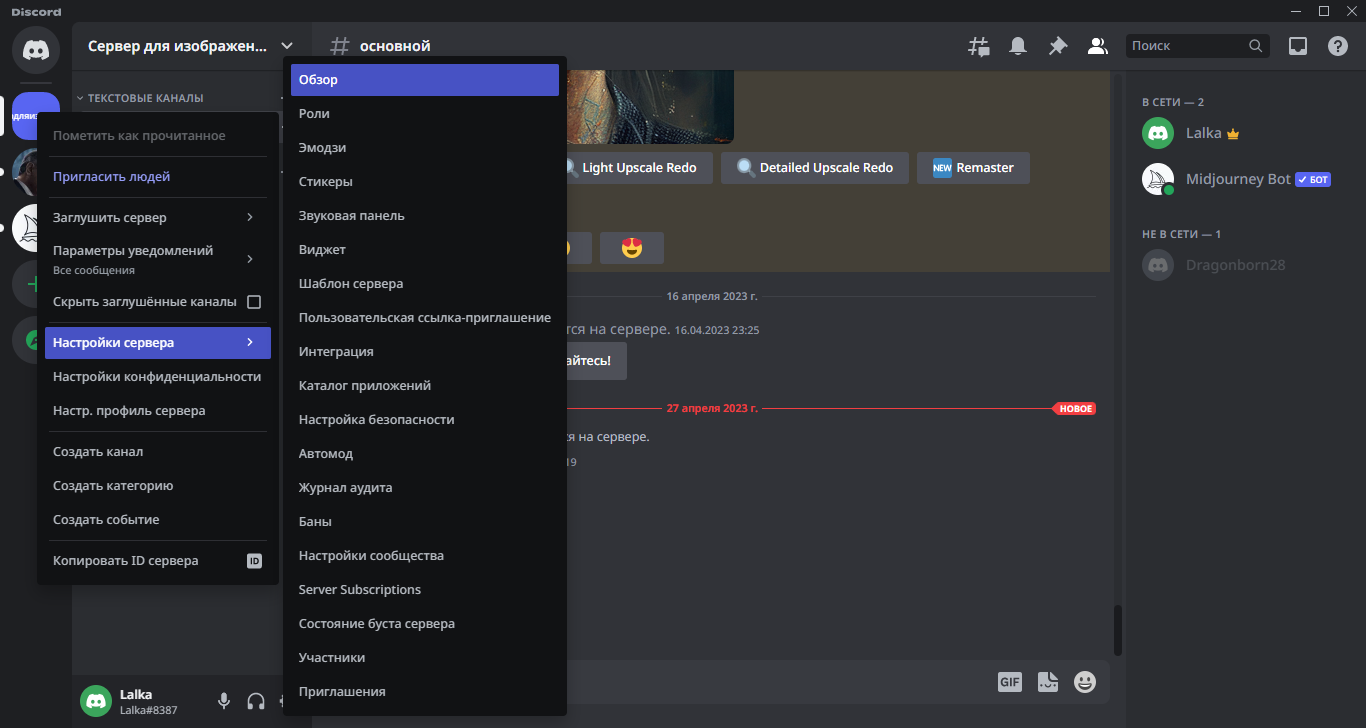
3. Пролистываем меню до вкладки «Сообщество», нажимаем «Включить сообщество» и «Начать».

4. Включаем настройки модерации. Для этого достаточно поставить галочки напротив всех полей в «Проверке безопасности». Нажимаем «Далее».
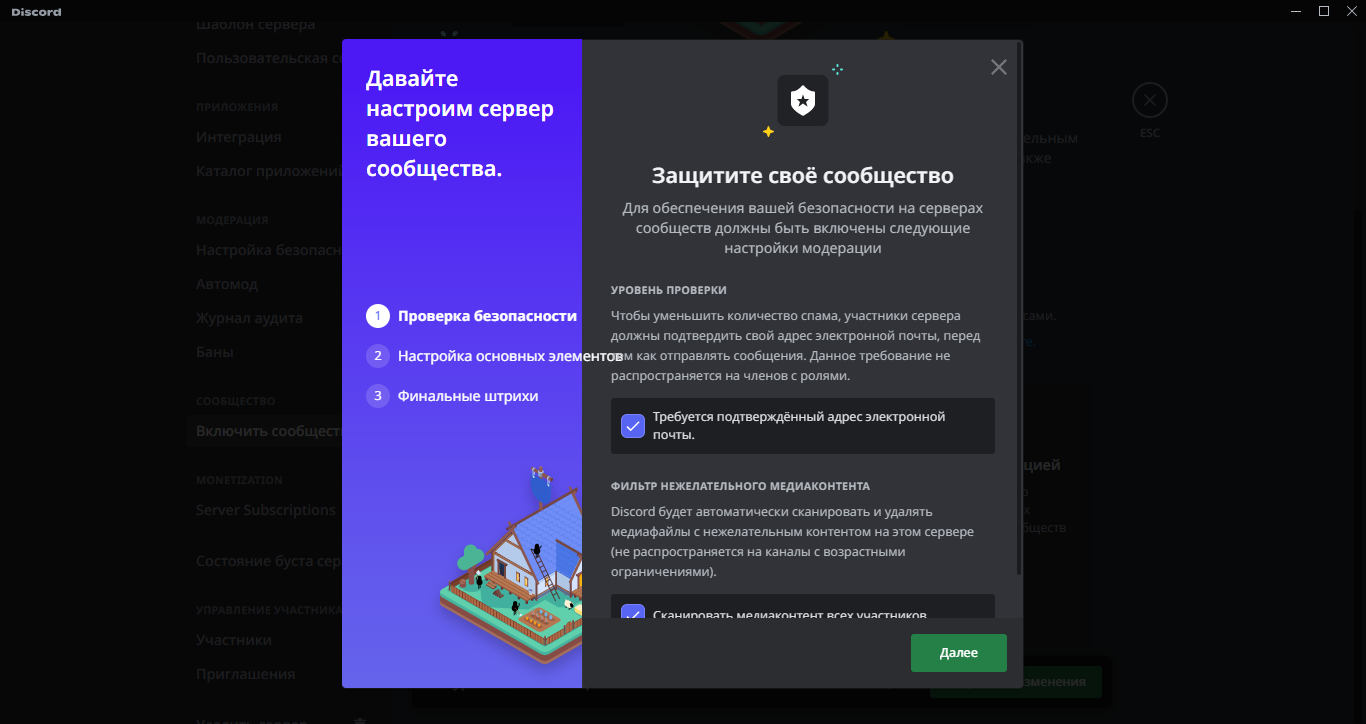
5. В «Настройке основных элементов» в разделе «Канал с правилами или рекомендациями» выбираем «Создайте для меня канал». Нажимаем «Далее».

6. Подтвердите свои действия (поставьте галочки в нужных полях) и завершите настройку.
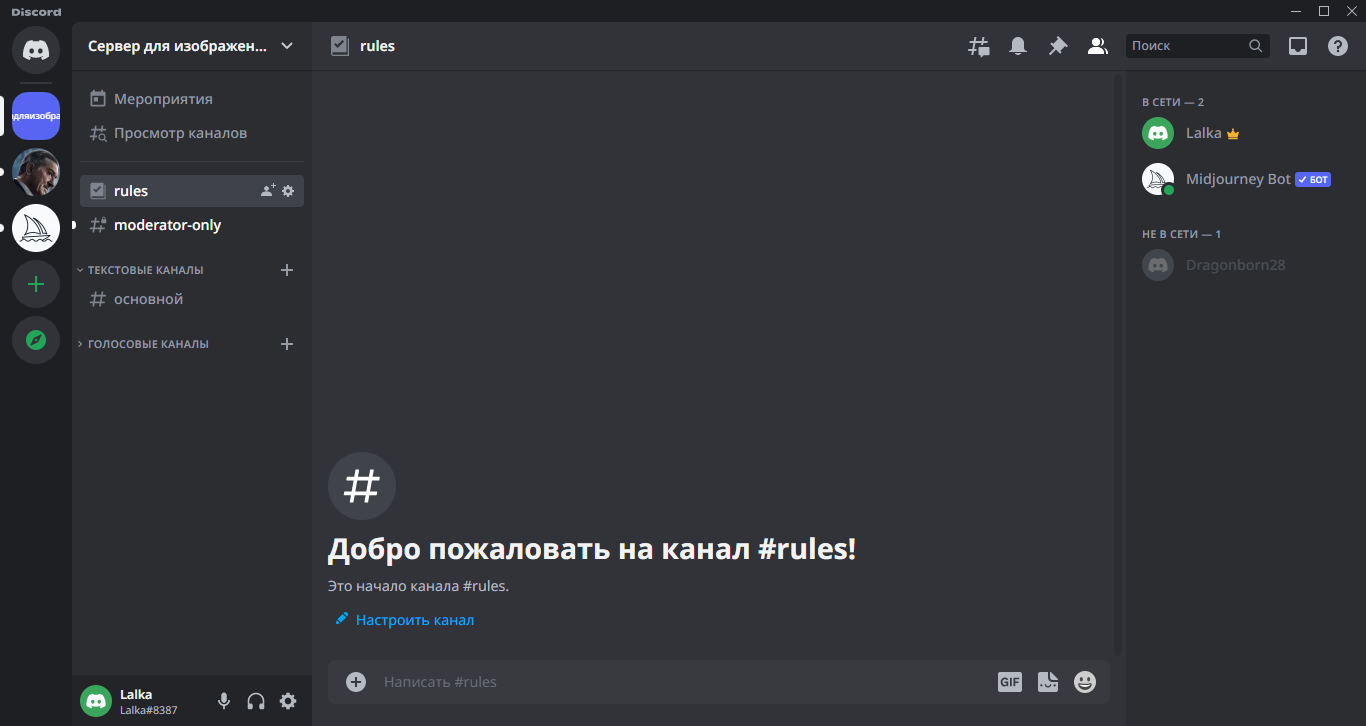
Теперь в списке каналов появилось 3 новых – «Мероприятия», «rules» и «moderator-only». Чтобы добавить правила на сервер, достаточно написать их здесь.
Для отдельных групп
Чтобы создать раздел с правилами для отдельной группы, нужно сделать отдельный приватный канал для конкретных пользователей или роли. Порядок действий:
1. Открываем Discord и переходим на нужный сервер.
2. Наводим курсор мыши на поле со списком каналов, нажимаем правую кнопку и выбираем «Создать канал».

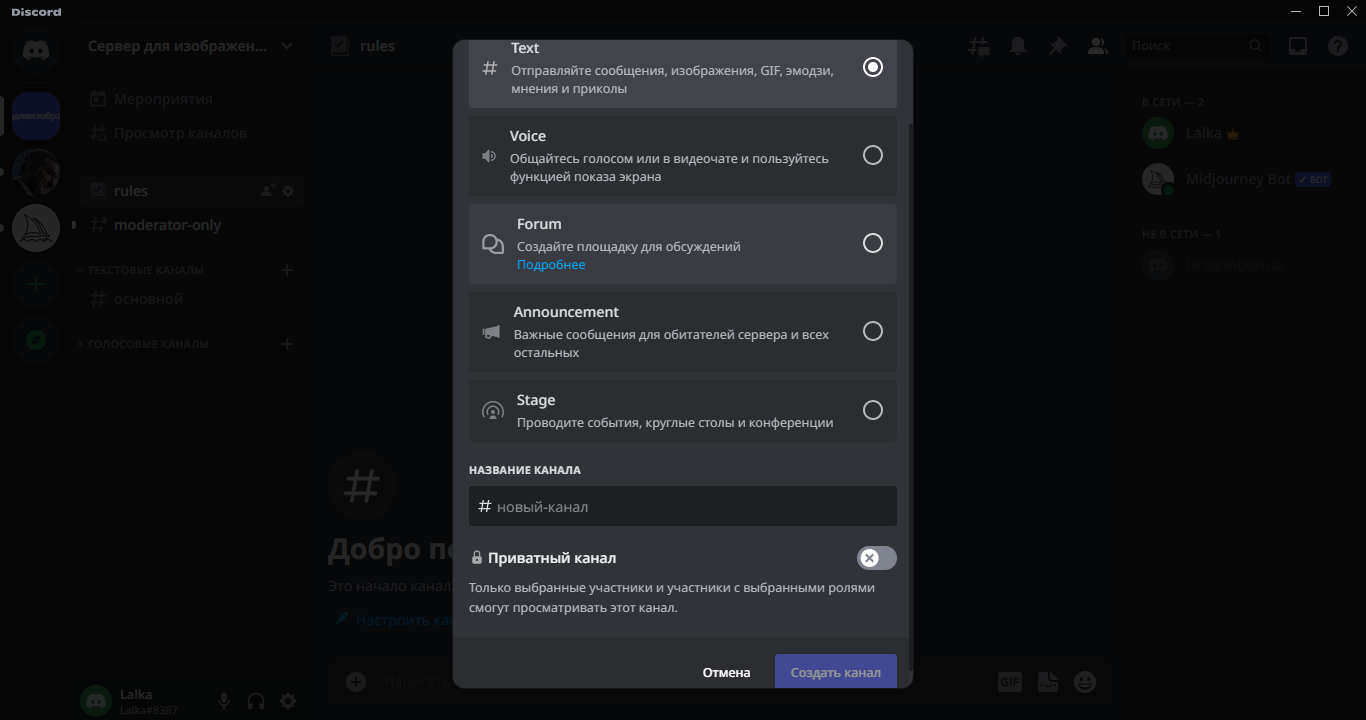
3. Выбираем тип канала (Text), вводим название (например, правила-для-модераторов) и сдвигаем ползунок в сторону «Приватный канал». Нажимаем «Далее».
4. Добавляем конкретных участников или роли. Для этого нужно просто поставить галочки напротив них, после чего нажать «Создать канал».
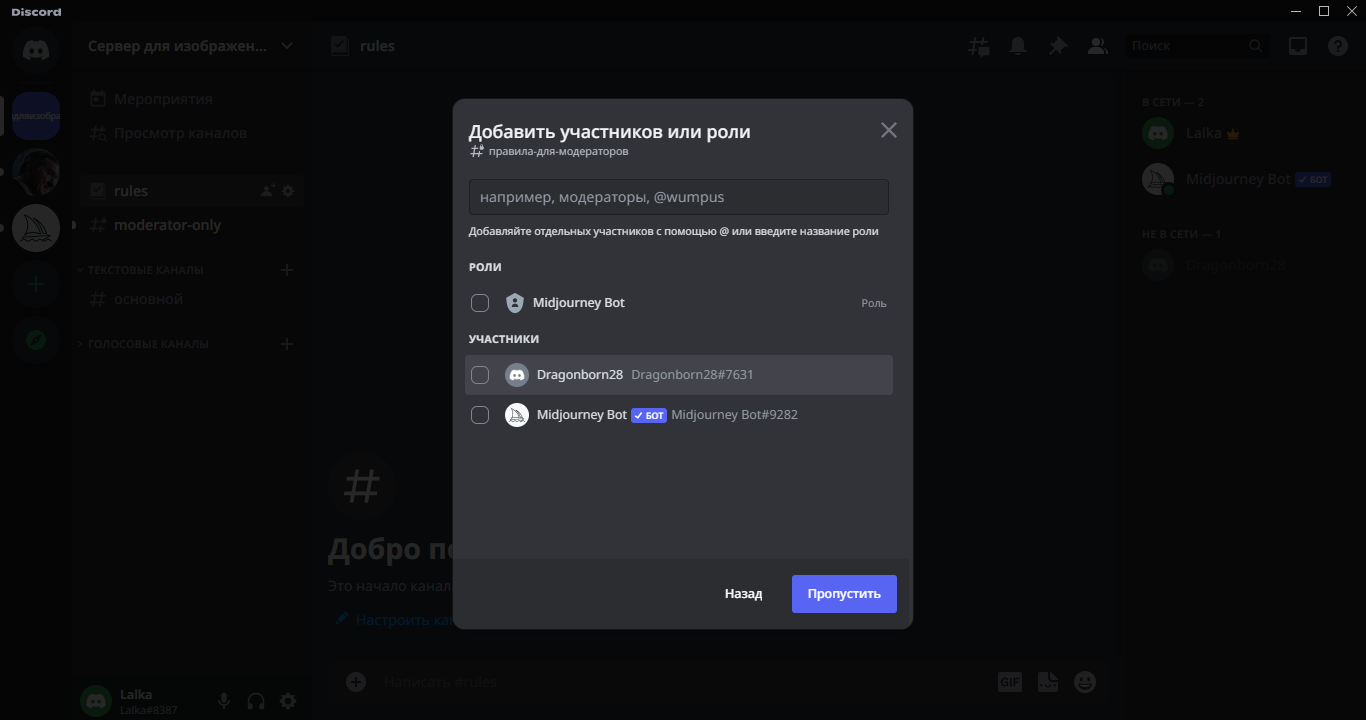
Теперь в списке каналов появился новый, в котором можно сделать раздел с правилами для отдельной группы.
Как разместить правила на сервере
Чтобы разместить правила, нужно скопировать их в соответствующий канал на сервере. Выше мы создали канал «rules» для всех пользователей.

Так как правила опубликованы в специальном канале, он будет по умолчанию открываться с первых сообщений и иметь особый заголовок.

Вывод
Создать, настроить и разместить правила на Discord-сервере несложно. Гораздо сложнее продумать сами правила, убрать в них нестыковки и двоякое толкование. Правила из этой статьи рекомендуем использовать только как шаблон – посмотрите правила других сообществ и возьмите из них то, что подойдет именно вам.