Как в парусе увеличить шрифт
Вопрос от пользователя
Здравствуйте.
Подскажите пожалуйста с одной проблемой: после покупки нового большого монитора — радость была не долгой, фотографии и фильмы на нем стали потрясающими, а текст не очень — слишком мелким! При чтении такого текста, глаза быстро устают из-за его небольшого размера.
Нельзя ли как-то увеличить размер шрифта вообще во всех программах и в самой Windows?
Совет: кстати, у вас на сайте заметила, что тоже маленький шрифт стоит (по мне). Советую вам его немного увеличить.
Светлана.
Да, такая проблема присутствует: сейчас диагональ мониторов растет, вместе с тем опережающими темпами растет и 📌разрешение экрана (из-за этого текст на мониторе, да и просто некоторые детали, становятся трудночитаемыми).
В этой статье рассмотрю разные варианты, как можно увеличить шрифт и элементы на экране для более простого чтения.
Кстати, по заверениям врачей, есть рекомендация сидеть к экрану не ближе, 📌чем на 50 см от него (если вам приходиться часто приближаться к экрану в процессе работы — значит это вам еще один довод увеличить шрифт на компьютере).
Кстати, шрифт на этом сайте был несколько увеличен, посмотрим на реакцию посетителей (спасибо за наводку, я как-то не задумывался даже над этим).

Увеличение шрифта и некоторых других элементов
Способ №1: с помощью быстрых клавиш
Способ работает в браузере, на рабочем столе Windows, во многих приложениях.
Для начала я бы хотел указать на самый легкий, универсальный и доступный путь БЫСТРО увеличить размер текста (и некоторых элементов) за счет нажатия всего нескольких кнопок!
📌 Сочетание кнопок:
- зажать » Ctrl » и нажать » + » — увеличение на 10% шрифта и всего, что открыто в окне браузера (или, например, на рабочем столе Windows, или в другом приложении);
- зажать » Ctrl » и нажать » — » — уменьшение на 10% (аналогично предыдущему);
- зажать » Ctrl » и покрутить колесико мышки — аналогичный эффект;
- зажать » Ctrl » и нажать » 0 » — вернуть масштаб на тот, который был по умолчанию (сбросить увеличение/уменьшение).
Такими сочетаниями очень удобно пользоваться. Допустим, открыли какой-нибудь сайт (например, Вы работаете, и вам нужно много прочесть) , чувствуете, что для вас на экране слишком мелкий шрифт — зажмите кнопку » Ctrl » и покрутите колесико мышки.
Так можно быстро отрегулировать шрифт до нужного размера, и спокойно читать (пример ниже). 👇

Один и тот же рабочий стол, но с разными размерами значков
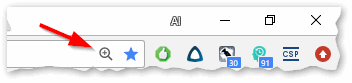
Chrome — просмотр сайта (был увеличен масштаб: значок лупы с плюсом)
Способ №2: изменить разрешение и масштабирование экрана
От разрешения экрана — зависит всё, что отображается на мониторе! Чем больше разрешение — тем меньше все элементы на экране (правда, тем больше у вас пространства) , чем меньше разрешение — тем меньше пространства на рабочем столе, зато все элементы более крупны.
В общем, нужно искать золотую середину, и не всегда рекомендуемой разрешение драйверами или Windows — является оптимальным.
📌 Важно!
Некоторые пользователи на мониторе с небольшой диагональю ставят высокое разрешение (выше, чем рекомендованное Windows для данной диагонали). В этом нет ничего хорошего, т.к. детали и элементы на экране слишком мелкие и ваш глаза быстро устают от того, что постоянно напрягаются.
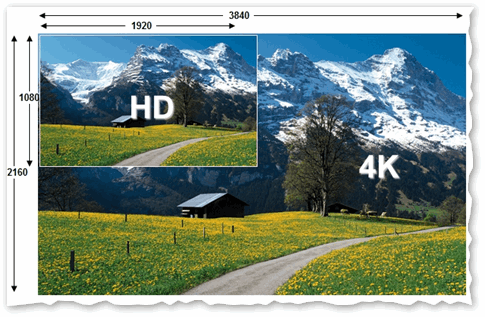
Full HD и Ultra HD (4k) — пример разницы в разрешении
Итак, чтобы изменить разрешение, щелкните правой кнопкой мышки в любом свободном от значков месте на рабочем столе . В появившемся меню, желательно открыть ссылку на настройки своего графического адаптера (в моем случае это IntelHD, в вашем может быть или также, или AMD, или NVIDIA).
Альтернативный вариант : нажать сочетание Win+R , и использовать команду desk.cpl
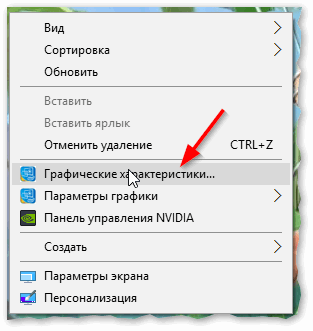
Графические характеристики — настройки драйвера видеокарты
📌 Важно!
Если никаких ссылок в этом меню на настройку графического адаптера нет, попробуйте открыть панель управления Windows: раздел «Оборудование и звук» (также посмотрите на значки в трее рядом с часами).
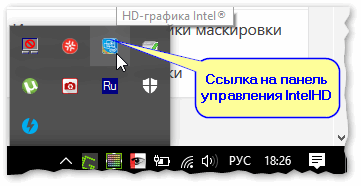
Ссылка на IntelHD (в трее рядом с часами)
Если ссылок нигде нет — скорее всего, у вас не установлены (не обновлены) драйвера на видеокарту. В одной из своих статей я уже рассказывал, как лучше всего их обновить.
Далее необходимо открыть вкладку с основными настройками дисплея: обычно в ней всегда и находится нужная опция для задания разрешения.
Рекомендую вам выбрать более низкое разрешение и попробовать — комфортно ли будет. Опытном путем установите оптимальное разрешение.
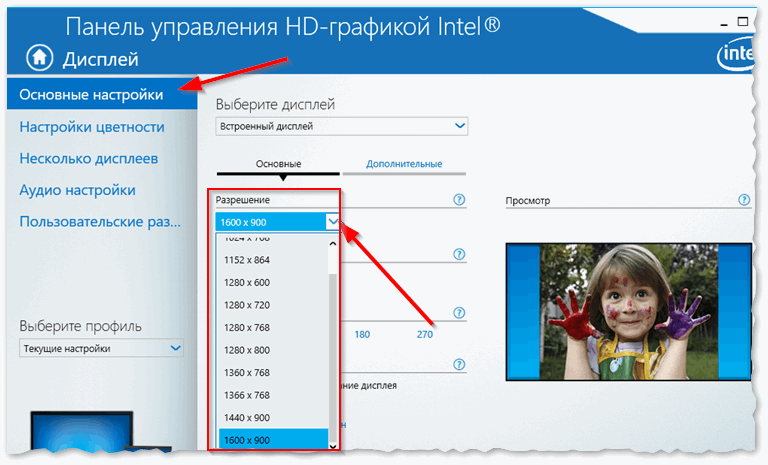
Intel(R) Graphics Control Panel — выбор разрешения
Кстати, если драйвера на видеокарту не установлены, можно изменить разрешение и средствами Windows (обычно, можно 😉).
Для этого щелкните правой кнопкой мышки по свободному месту на рабочем столе, и выберите в появившемся контекстном меню опцию «Параметры экрана» (это актуально для Windows 10, в Windows 7 — можно сразу открыть опцию по выбору разрешения).
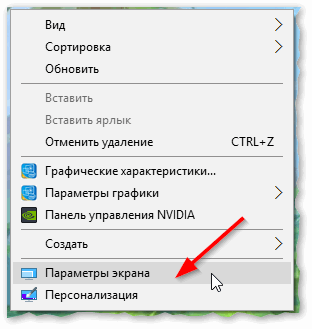
Параметры экрана // Windows 10
Далее в разделе «Дисплей» нажмите по вкладке «Разрешение» (для Windows 10) и установите нужное значение (см. стрелку-2 на скрине ниже 👇).
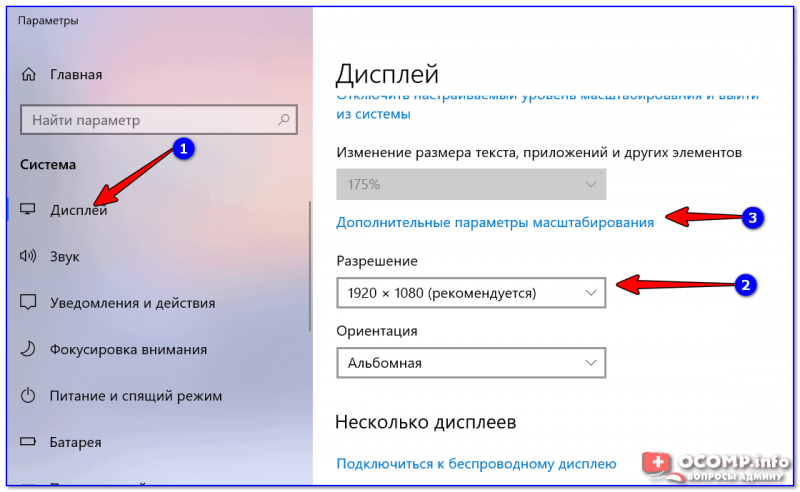
Масштабирование и разрешение / Windows 10
После чего рекомендую также «поэкспериментировать» с дополнительными параметрами масштабирования (позволяют отрегулировать размер изображения, например, можно увеличить все элементы на экране на 20%).
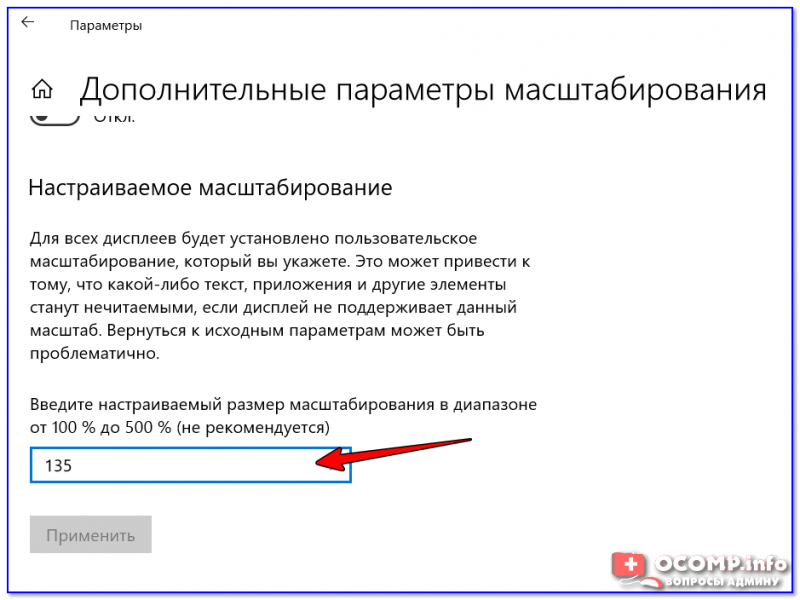
Настраиваемое масштабирование / Windows 10
Способ №3: настройка размера и четкости шрифта в Windows
👉 Если у вас современная Windows 10/11 — то размер шрифта в ней можно поменять с помощью спец. способов (опцию в панели управления убрали).
*
Для детальной настройки шрифта в Windows — откройте панель управления, затем раздел «Оформление и персонализация» , и подраздел «Экран» (см. скрин ниже 👇).
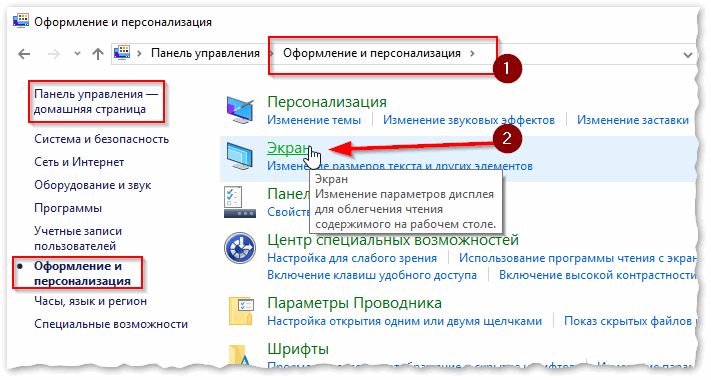
Оформление и персонализация
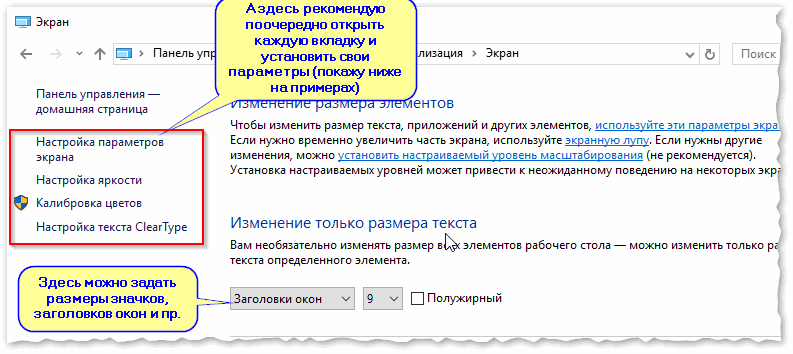
В открывшейся вкладке рекомендую проверить каждую вкладку. Например, первым же делом можно задать размер заголовков у окон, размер значков, подзаголовков и пр. (см. скрин ниже, подписано 👇).
Также, рекомендую поочередно открыть все ссылки слева в меню, там тоже есть очень важные параметры!
В настройках параметра экрана (это первая вкладка в меню слева на скрине выше) можно изменить размер текста, увеличить масштаб различных элементов и пр. Переместите ползунок вправо и тестируйте, подбирайте оптимальный вариант под себя.
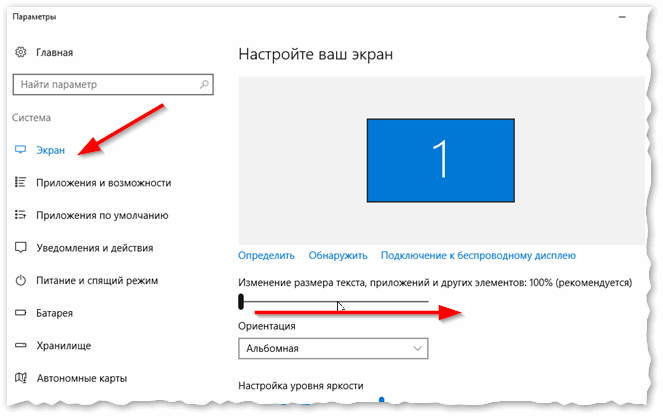
Изменение размера текста в Windows
В настройках яркости и калибровки цветов — отрегулируйте параметры также под себя. Вообще, оптимальная яркость зависит от помещения, в котором вы работаете: если в нем темно и нет дневного света — то яркость нужно убавлять (иногда до минимума), если светлое — прибавлять.
Помните, что от слишком сильной яркости быстрее устают глаза!
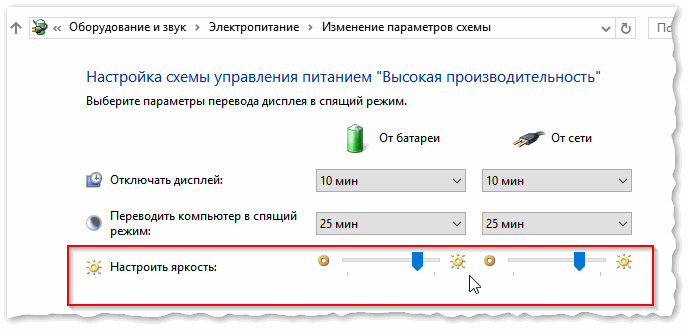
Изменение параметров схемы электропитания — настройка яркости дисплея
Настройка четкости текста (ClearType).
Я думаю, что со мной не поспорят, что удобство чтения зависит не только от размера шрифта, но и от его качества: четкости, яркости, плавности и контура букв и пр.
Технология ClearType была специально разработана для ЖК дисплеев, чтобы сделать шрифты максимально удобно-читаемыми (так сказать, настроить сглаживание под-себя!).
Причем, за счет точной калибровки — качество шрифта (сглаживание, яркость, четкость и пр.) подстраивается под каждый конкретный монитор и конкретного пользователя! Именно поэтому, обязательно рекомендую настроить сей параметр.
📌 Для начала работы с ClearType:
- нажмите на Win+R ;
- в появившемся окне «Выполнить» введите cttune ;
- далее поставьте галочку «Включить ClearType» и нажмите «Далее» .
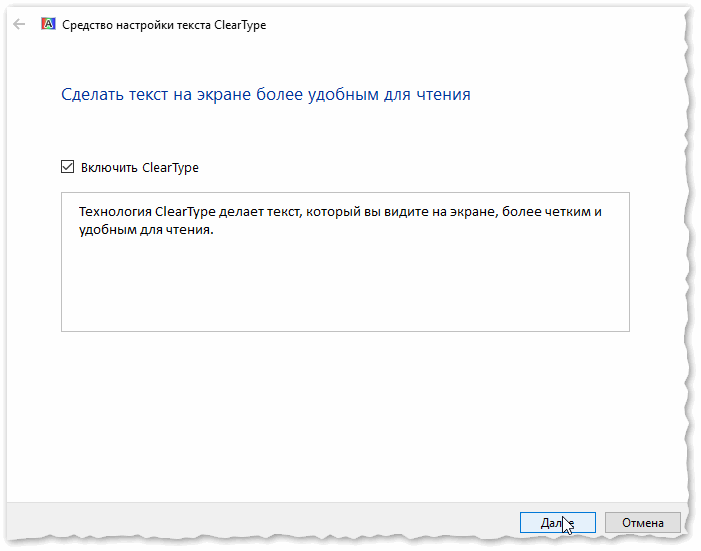
Средство настройки текста ClearType
Затем вам будет предложено на выбор несколько тестов: на экране будут появляться квадратики с текстом: выбирайте тот, на котором текст наиболее читаем на вашем мониторе.
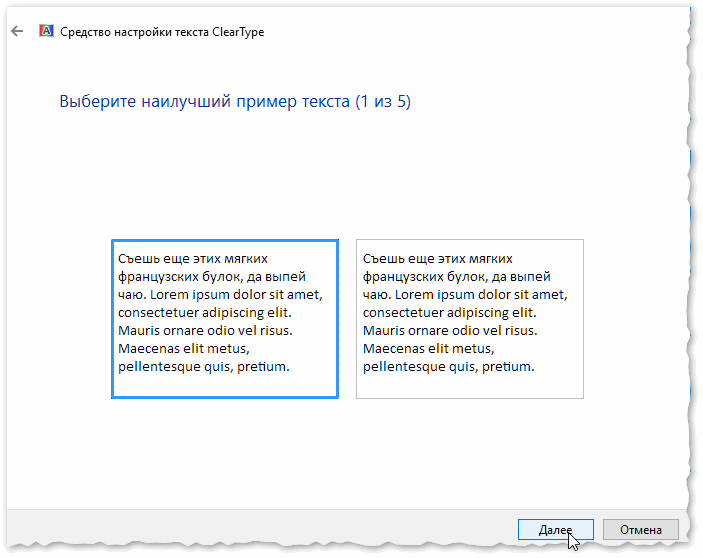
Экран — выбор более удобного для чтения шрифта
После нескольких подобных выборов, тестирование будет завершено, а шрифт будет максимально оптимизирован именно под ваше оборудование и ваши требования.
Клиентское приложение
Клиентское приложение отвечает за взаимодействие пользователя и системы, а также отображение информации.
После обновления могут возникать ошибки «Ошибка загрузки типа» (TypeLoadException) или «Невозможно загрузить файл или сборку «AppServer.Commonclient_proxy, Version=1.3.12056.0, Culture=neutral, PublicKeyToken=null» или один из зависимых от них компонентов. Не удается найти указанный файл».
Причина: При формировании пакета обновления неверно сформирована версия сборок модуля.
Решение : Для устранения проблемы достаточно удалить старые закэшированные сборки, сохраненные клиентским приложением. Для этого следует:
· Закрыть приложение «ПАРУС 10»;
· Удалить сохраненные сборки:
· в ОС Windows XP, Windows 2003 удалить папку C:\Documents and Settings\All Users\Application Data\Parus.SmartClient.Win\Assemblies ;
· в OC Windows Vista, Windows 7, Windows 2008 удалить папку C:\Users\All Users\Parus.SmartClient.Win\Assemblies ;
· Запустить приложение «ПАРУС 10».
Если при авторизации в клиенте возникают какие-либо ошибки, выполните следующие действия:
· нет соединения – проверьте, открыты ли в брандмауэре порты (см. раздел « Настройки брандмауэра »), доступен ли сервер по сети (команда ping в командной строке Windows). Антивирусы также могут блокировать возможность выхода сервера в сеть, поэтому необходимо проверить правильность выполнения их настроек (см. раздел « Настройка антивирусов »);
· не пускает пользователя – проверьте правильность написания имени пользователя и пароля. Убедитесь, что не нажата клавиша Caps Lock . Если сервер располагается на другом компьютере, убедитесь, что там зарегистрирована Ваша доменная учетная запись. Доменный пользователь должен входить в группы администраторов или пользователей сервера.
· Проверьте, правильно ли указано имя сервера.
При импорте из «Парус-7» необходимо работать ТОЛЬКО с 32-разрядным клиентом ( SmartClient.Win32.exe ). При этом может возникать ошибка вида:
Произошла ошибка при создании экземпляра com-объекта, наиболее частые причины: не зарегистрирован com-объект или запущен не 32-х разрядный SmartClient.exe. Текст ошибки [ТЕКСТ ОШИБКИ]: Сбой при получении производства объектов класса COM для компонента с CLSID в результате следующей ошибки: [КОД ОШИБКИ].
1. Удостоверьтесь, что действительно запущен 32х разрядный клиент Client\SmartClient.Win32.exe .
2. Если клиент был просто скопирован, а не установлен инсталлятором, или в других случаях, необходимо убедиться, что в папке клиента находятся следующие dll:
Эти dll могут находить и в другом месте на компьютере.
В папке с dll из командной строки нужно выполнить команду:
Эта команда зарегистрирует в системе dll .
3. Переустановите клиент с помощью инсталлятора.
Часто возникает потребность увеличить размер шрифта в приложении. Чтобы это сделать необходимо:
· Вызвать редактор стилей при помощи комбинации клавиш Ctrl+Shift+S , на экране появится окно следующего содержания:

· При нажатии на кнопку « Изменить » можно подобрать наиболее подходящий шрифт, размер и т.п.
Существует также расширенный редактор стилей, который позволяет настроить цвета, размеры шрифтов, положение текста в контролах и т.п. Вызвать его можно комбинацией клавиш Ctrl+Shift+Alt+S :

Изменение настроек раздела
В любом разделе можно назначить горячие клавиши на определенные действия. Для этого следует воспользоваться пунктом контекстного меню Настройки или выбрать пункт Настройк а > Настройка формы в верхней области окна:

В открывшемся окне «Настройка клиента» на закладке «Настройка горячих клавиш» можно выбрать необходимое действие и в поле напротив указать сочетание клавиш:

На закладке «Настройка условного форматирования» можно произвольно изменять стиль отображения информации в разделе:

После изменения настроек необходимо нажать кноп ку Применить , для выхода – кнопку Закрыть.
Как изменить шрифт на телефоне. Собрали все способы
Операционная система Андроид славится своей открытостью к любым изменениям. Поэтому владелец смартфона может настроить буквально каждую деталь интерфейса. В частности, допускается изменение шрифта. Зачем это может понадобиться? Во-первых, кто-то видит в таких настройках способ самовыражения или банального украшения оболочки. Во-вторых, подобные манипуляции позволяют адаптировать систему под зрение отдельно взятого пользователя. Так что давайте не будем откладывать дело в долгий ящик и сразу разберемся, как поменять шрифт на телефоне.
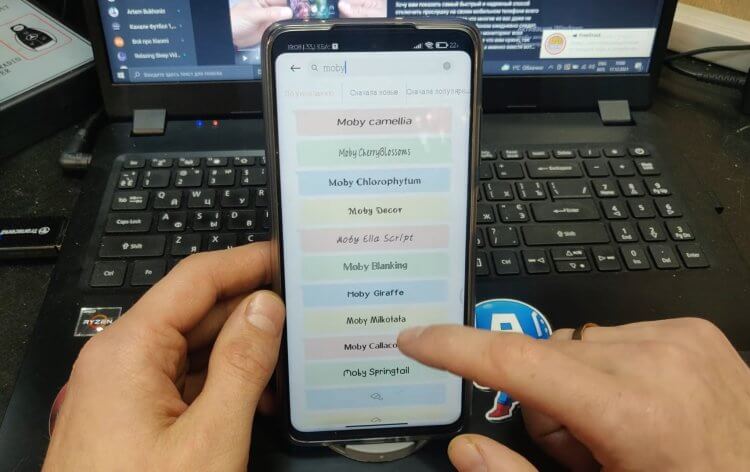
Шрифт можно изменить за пару касаний, но не всегда удается обойтись без костылей
Как увеличить шрифт на телефоне
Практическая значимость есть только в том случае, если вам нужно увеличить текст на экране или сделать его меньше, все остальное — лишние украшательства. Изменение размера поможет вам адаптировать интерфейс как в самой системе, так и в сторонних приложениях. Вот, как увеличить шрифт на телефоне:
- Откройте настройки устройства.
- Перейдите в раздел «Экран», а затем — «Размер текста».
- Выберите подходящий вариант.
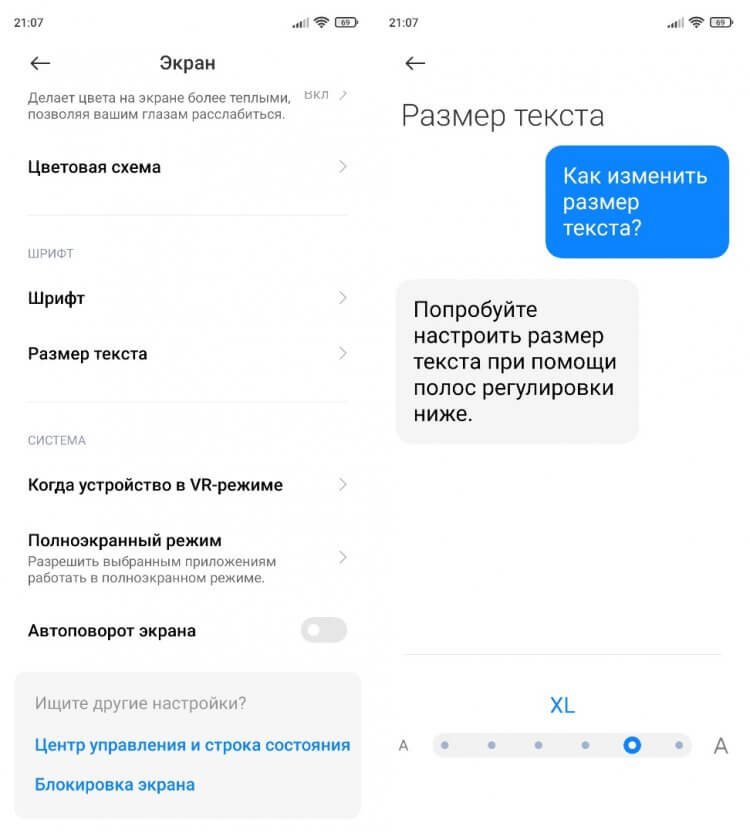
Регулировать размер шрифта можно на всех современных смартфонах
❗ Поделись своим мнением или задай вопрос в нашем телеграм-чате
Эта инструкция актуальна для смартфонов Xiaomi, но на устройствах других производителей опция тоже есть. Если вы плохо видите вблизи, то большой шрифт станет для вас настоящим спасением.
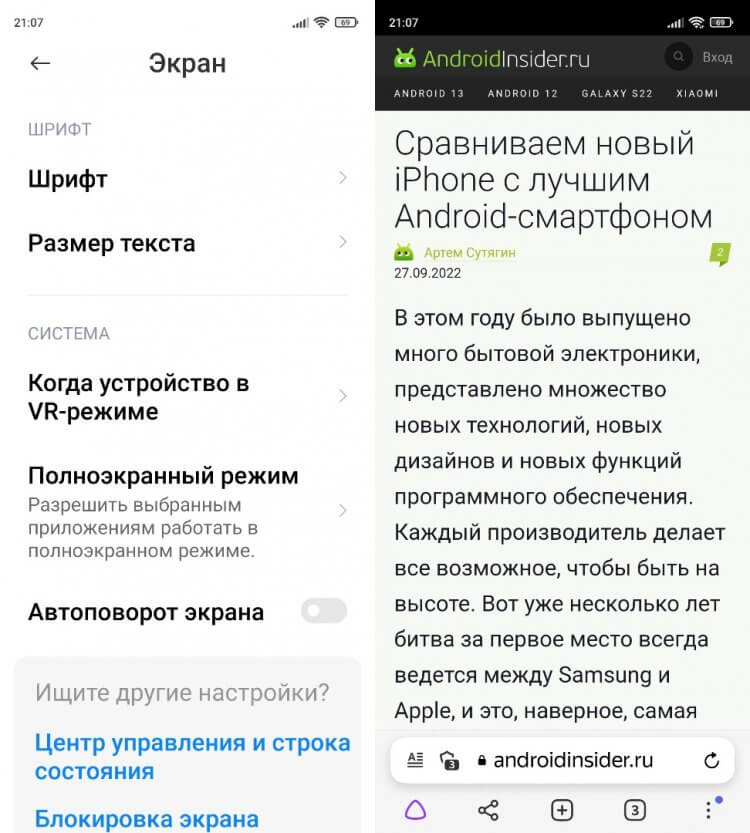
Размер меняется и в системе, и в приложениях
Как увеличить шрифт в Яндексе
Бывает, что человека полностью устраивает размер текста в системе, однако в браузере он остается слишком маленьким. Также на некоторых устройствах изменение шрифта в настройках не приводит к его изменению внутри других приложений. Чтобы решить проблему, стоит обратиться к настройкам самой программы. Дальнейшая инструкция актуальна для Яндекс Браузера:
- Запустите приложение и откройте любую страницу.
- Нажмите на «три точки» и перейдите в «Настройки».
- Откройте раздел «Масштаб и перенос текста».
- Выберите подходящий размер.
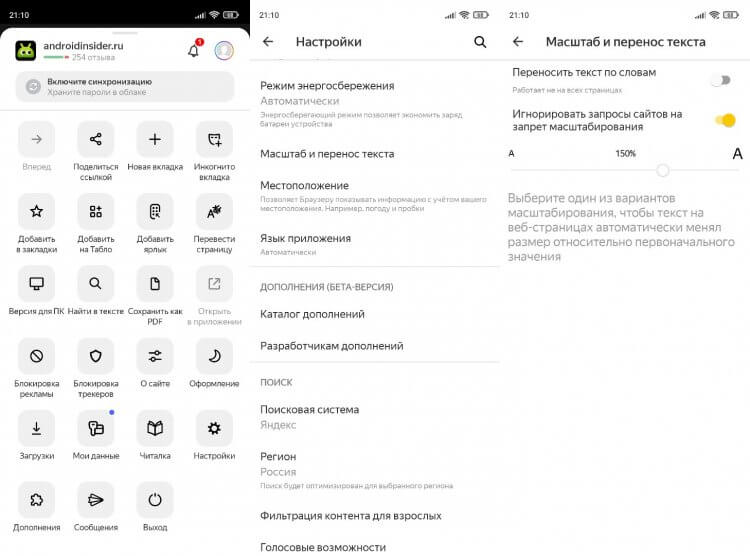
Подобные настройки встречаются и в других приложениях, но не всегда
Изменив размер шрифта в Яндексе, вы заметите, что текст стал больше или меньше в зависимости от выбранных настроек на любом сайте, какой бы из них вы ни открыли.
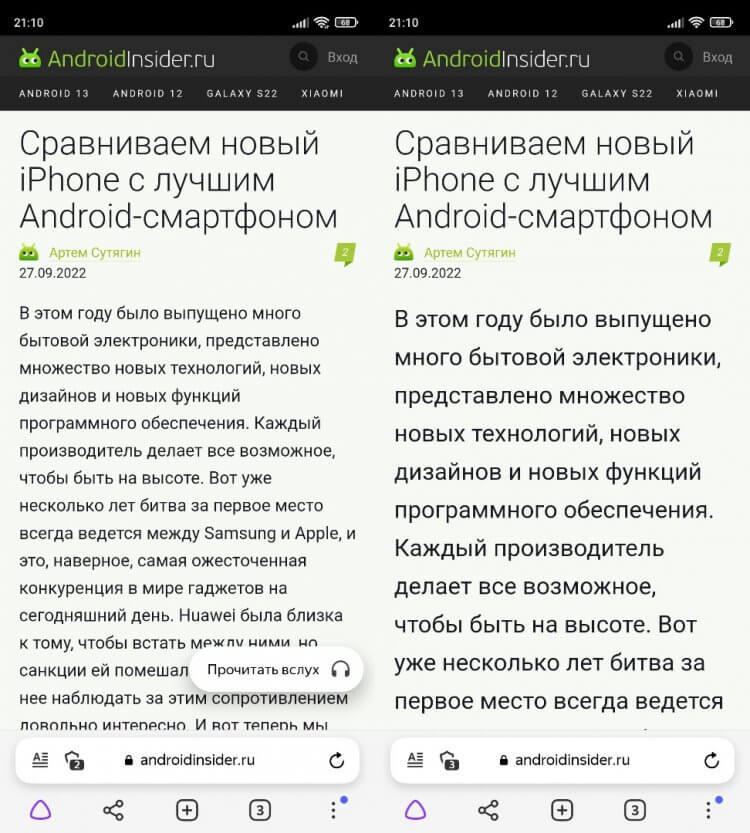
Размер до (слева) и после (справа)
Так читать текст будет намного удобнее. Похожие опции есть и в других браузерах. Внимательно изучите их, чтобы найти столь полезную фичу, позволяющую настроить шрифт.
⚡ Подпишись на Androidinsider в Дзене, где мы публикуем эксклюзивные материалы
Как поменять шрифт на телефоне
Помимо размера многим людям важен стиль текста на Андроид. Как я уже отмечал, такое изменение носит сугубо косметический характер и вряд ли скажется положительным образом на считывании информации, которая отображается на экране. Впрочем, никто не мешает вам изменить шрифт, если вы хотите поэкспериментировать:
- Откройте настройки гаджета.
- Перейдите в раздел «Экран», а затем — «Шрифт».
- Найдите красивый вариант оформления и скачайте его.
- Нажмите кнопку «Применить».
- Подтвердите перезагрузку смартфона, чтобы изменения вступили в силу.
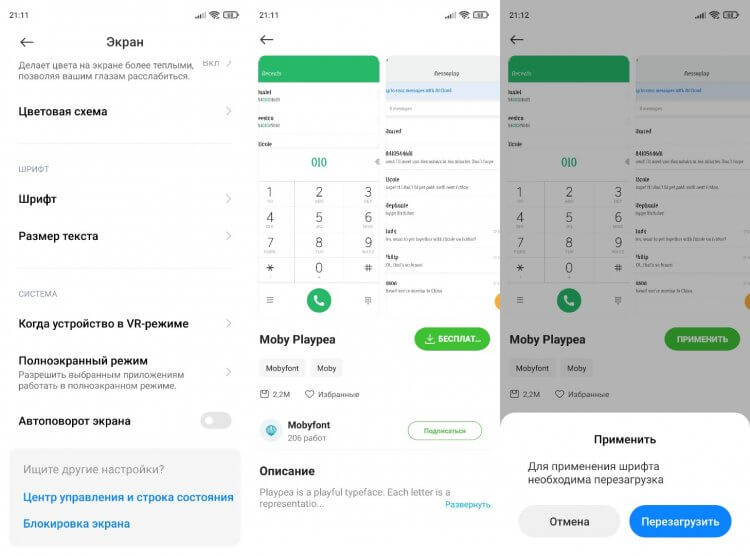
Изменение шрифта на Xiaomi происходит через приложение «Темы»
Так мы разобрались, как изменить шрифт на Xiaomi. Для настройки стиля оформления текста смартфон китайского производителя перебрасывает пользователя в приложение «Темы», которое целиком и полностью отвечает за визуальные изменения оболочки.
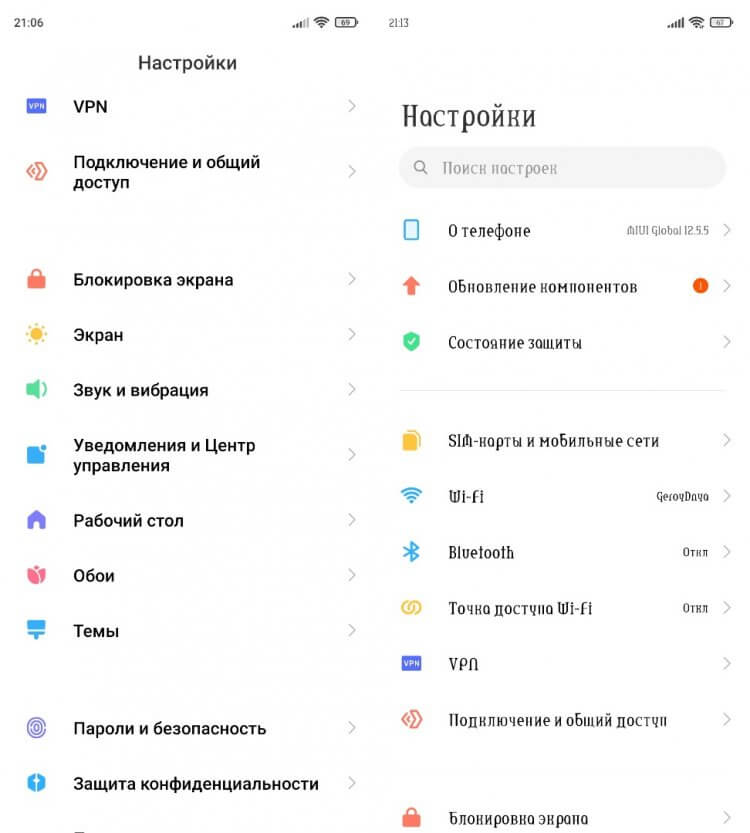
Изменение шрифта — не более чем забава
Если вы, к примеру, решите изменить текст на Samsung, то сделать это можно будет внутри настроек. Система даст вам на выбор несколько вариантов, и среди них вы выберите наиболее подходящий. Обратите внимание, что стиль написания меняется только для системы и клавиатуры. Во всех остальных приложениях он остается прежним.
�� Загляни в телеграм-канал Сундук Али-Бабы, где мы собрали лучшие товары с АлиЭкспресс
Приложение для шрифтов
При желании вы можете скачать приложение со шрифтами. Существует несколько подобных программ, и все они доступны в Google Play. Вот несколько примеров:
Низкая оценка этих приложений в Play Маркете связана со сложностью установки шрифтов. Хотя, на первый взгляд, процесс выглядит очень простым и понятным. Нужно запустить приложение, выдать ему разрешение, выбрать стиль текста и нажать кнопку «Установить».
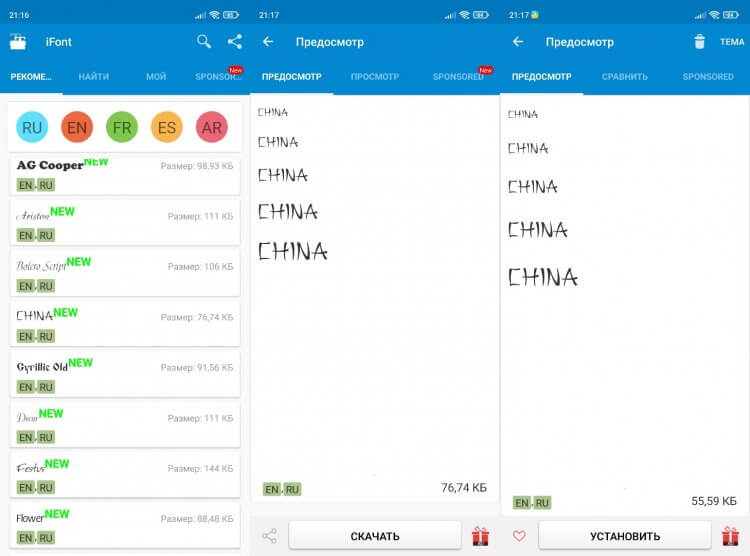
Вроде бы все выглядит легко
Однако вы наверняка заметите, что такая установка шрифта не приведет ни к каким изменениям. Стиль текста останется прежним по причине отсутствия root-прав. Получите их, чтобы стороннее приложение могло вносить коррективы в оформление оболочки вашего смартфона.
Скачать шрифты на Андроид
Все рассмотренные выше приложения являются своего рода загрузчиками, так как изменение шрифта происходит только через настройки. Программа лишь добавляет свои варианты в выдачу. Поэтому вы можете отказаться от использования стороннего софта и просто скачать шрифт в расширении «.ttf».
Выбор источников оставим на ваше усмотрение, так как подобное изменение стиля текста является опасным и требует предоставления рут-прав для доступа к системной папке, расположенной по пути System/Fonts. Все изменения вы делаете на свой страх и риск. Чтобы сохранить новый шрифт, выберите его в настройках телефона.
⚡ Подпишись на Androidinsider в Пульс Mail.ru, чтобы получать новости из мира Андроид первым
Как вернуть шрифт
Вне зависимости от того, какой способ вы использовали для изменения шрифта, возврат к стандартным значениям выполняется через настройки:
- Перейдите в раздел «Шрифты».
- Выберите стандартный вариант.
- Нажмите кнопку «Применить».
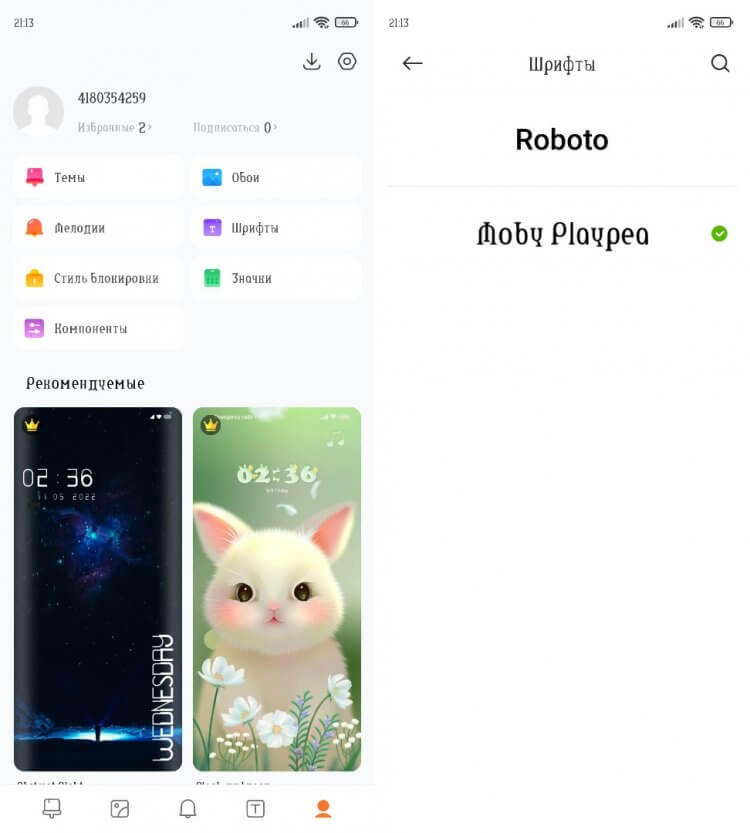
Шрифт всегда можно откатить
Чтобы вернуть старый шрифт, вы должны знать его название. Так, на Xiaomi стандартным стилем является «Roboto». Уточняйте название шрифта по умолчанию в настройках своего устройства перед тем, как решите его поменять.
Как увеличить шрифт в программе. Как увеличить шрифт на экране компьютера в разных программах

Всем привет, мои дорогие друзья и читатели моего блога. С вами снова Дмитрий костин и сегодня я вам хочу рассказать, как увеличить шрифт на компьютере в различных программах. Да, бывают такие моменты, когда невозможно прочитать текст из-за слишком маленького размера. Но выход есть, и я вам его покажу.
Общее применение
Если какой-либо текст кажется вам мелким абсолютно везде на вашем компьютере, то проще всего вам будет сменить разрешение, а точнее его уменьшить. Естественно все значки и шрифт будут смотреться больше, но выглядеть это будет менее качественно.
Для того, чтобы изменить разрешение экрана в Windows 7 или 8, вам достаточно будет нажать по пустой области рабочего стола и выбрать пункт «Разрешение экрана» , после чего просто это разрешение уменьшить.
Но если же у вас стоит десятая версия, то тут немножко более запутанная ситуация. Вам нужно будет опять же нажать на пустую область рабочего стола, а затем выбрать пункт «Параметры экрана» — «Экран» — «Дополнительные параметры» . Ну а там уже выбираете более мелкое разрешение, дабы все объекты были увеличенными.
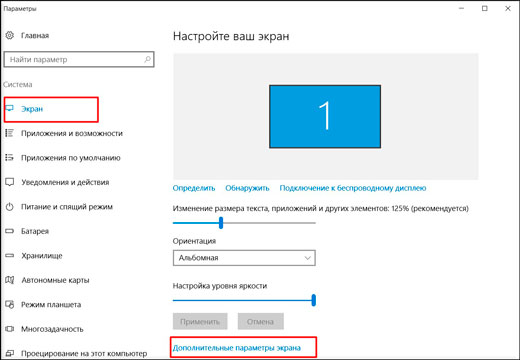
В том же меню вы можете увеличить размер текста, приложений и других элементов, при этом не меняя самого разрешения экрана. Для этого нужно подвинуть соответствующий ползунок правее.

Работа в браузере
Если вы работаете в браузере (Не важно, что это: Google chrome, Mozilla или Opera), и на каком-либо сайте вам трудно читать пост из-за мелкого написания, то рекомендую вам воспользоваться комбинацией клавиш CTRL и + . Благодаря этому увеличится масштаб и соответственно весь текст станет больше, а значит более читаемым.
Если вам наоборот захочется уменьшить масштаб, то нажмите комбинацию CTRL и — . А если вдруг захотите вернуть значение по умолчанию- то смело жмите CTRL и 0 .
Ну а вообще еще раз повторюсь. Изучайте . С ними действительно работается намного легче, и тем самым увеличивается .
Microsoft Word
Иногда случаются ситуации, что текст слишком мелкокалиберный в документе Microsoft Word. Естественно, для того, чтобы сделать текст читаемым можно изменить размер шрифта, но это просто дурной тон, дорогие друзья. Проще опять же увеличить масштаб. Таким образом вы не наносите никакого вреда самому документу.
Для этого вам просто достаточно посмотреть в правый нижний угол документа, где вы найдет ползунок с процентами. Двигая этот ползунок вправо, вы и увеличите масштаб написания на всем вашем документе, при этом не меняя размер самого шрифта.

С уважением, Дмитрий Костин
Приветствую вас, дорогие читатели.
По разным причинам многие пользователи могут нуждаться в изменении шрифта на компьютере. При этом простое масштабирование не всегда позволяет добиться желаемого результата. Иногда появляется необходимость в настройке отдельных элементов, таких как заголовки, названия ярлыков и другие. Далее в статье я расскажу, как в виндовс 10 увеличить шрифт на разных элементах.
Программа
Новая сборка десятой версии операционной системы от Microsoft получила массу дополнений. Несмотря на это в ней были убраны некоторые принципиально важные элементы. Так, например, одним из основных недостатков для пользователей оказалось отсутствие возможности настройки размера шрифтов в различных областях, которая была доступна в 1607 и более взрослых модификациях.
Теперь, чтобы достичь поставленной цели на рабочем столе или экране в целом, необходимо воспользоваться ПО сторонних разработчиков. Так, например, точно поможет System Font Size Changer .
Скачиваете и устанавливаете решение. После этого смело запускаете. Сразу при старте приложение предложит сохранить уже имеющиеся настройки размеров букв и цифр.
И стоит отметить, что лучше выполнить это действие.
Все параметры запишутся в файл с расширением *.reg . Он поможет при желании вернуться к старым настройкам. Нужно только открыть документ и согласиться с процедурой внесения некоторых изменений в соответствующую область.

Сразу после этого пользователям предлагается указать размеры разных текстовых элементов, существующих в системе, включая страницы в браузере, окна сообщений и многое другое.
Важно! Параметр «Bold » дает возможность сделать нужные символы полужирными.
После того, как пользователи указали все параметры, необходимо только нажать «Apply ». Появится сообщение с предложением выйти из системы для вступления изменений в силу. Сразу после этого и будут заметны исправления.

Программа позволяет изменить ряд элементов:
- Заголовки окон.
- Главное меню с перечнем программ.
- Названия разных панелей.
- Подсказки и многое другое.
Стоит сразу отметить, что здесь нельзя выставлять размер больше 72 – ограничение приложения.

Не менее популярной программой, позволяющей менять размеры букв в папках и других местах, является Winaero Tweaker . Приложение также дает возможность указать цвет. Все настройки располагаются в расширенных параметрах оформления Win.
Стандартное решение
Этот вариант функционирует только в сборке 1703. С помощью него можно поменять все необходимые шрифты, не только в окне, но и за его пределами. Для достижения цели нужно выполнить несколько простых движений:

При этом выход из системы не требуется, как по сравнению с прошлым способом. Изменения вступают в силу сразу же после нажатия «Применить ».
Что ж, как видно, существует несколько способов, позволяющих сравнительно несложно изменить размер символов на различных элементах системы.
Важно отметить , что существует также возможность вернуть все на свои места – привести к госту, установленному самими разработчиками.
Надеюсь, статья поможет вам установить подходящие настройки в вашей операционной системе. Подписывайтесь и рассказывайте о блоге друзьям!
Существует масса возможностей быстро увеличить шрифт на экране. На выбор подходящего способа повлияет установленная на вашем компьютере операционная система и несколько дополнительных факторов. Например, вы можете захотеть поработать со шрифтами избранной программы или, напротив, изменить шрифты во всех без исключения всплывающих окнах.
Метод 1. Применение экранной лупы
Откройте панель управления путем, нажав «Пуск». Перейдя к меню, отыщите «Программы» , остановитесь на категории «Стандартные». Откроется подменю, в котором нас интересует «Экранная лупа». Обратите внимание на верхнюю область экрана, где всплывет окно. Немедленно покажется часть экрана рядом с указателем мыши в большем, чем раньше масштабе. Подведите мышь к любому участку текста, и буквы автоматически увеличатся.
Метод 2. Как увеличить все окна

Этот вариант предназначен для пользователей Windows XP. Осмотрите рабочий стол и найдите на нем незанятое место, затем нажмите в эту область правой кнопкой. Если вы щелкнете на кнопку «Свойства», незамедлительно всплывет окно с экранными настройками. Выберите вкладку «Оформление», чтобы перейти в нижнюю область окна, где около надписи «Размер шрифта» располагается перечень с тремя размерами; среди них следует выбрать нужный и подтвердить свое решение нажатием кнопки «Применить».
Метод 3. Как увеличить избранные элементы
Чтобы подкорректировать шрифт в выборочных элементах, поработайте с вкладкой «Оформление», как в предыдущем варианте, и найдите категорию «Дополнительно». После этого найдите ту часть окна, которую вы желаете увеличить и щелкните ее. В нижней области всплывут настройки для форматирования, где вы сможете ознакомиться с предложенными размерами, чтобы остановиться на идеальном для вас варианте.
Метод 4. Установка шрифта при помощи
«Персонализации»
Работа начинается с нажатия кнопки «Пуск», с помощью которой опять же нужно обратиться к посредству панели управления, с тем, чтобы всплыло подменю. Вам понадобится вкладка «Оформление и личная настройка», из всех категорий которой следует остановиться на «Персонализации». Отражающаяся слева надпись «Изменение размера шрифта» подтверждает правильность ваших действий. Помните, чтобы изменить настройки, администратор должен будет ввести свои настройки. Изменение размера в сторону увеличения происходит следующим образом: выберите «Крупный масштаб» — он составляет 150% — и подтвердите решение, нажав «ОК». Важно: применение этого масштаба становится возможным только при определенном разрешении, составляющем не менее 1200 на 900 пикселей.
Так же советуем скачать программу — . Она призвана решить проблему неудобства сохранения всех вариантов шрифта на обычном компьютере. С помощью этой программы каждый пользователь сможет на свое усмотрение размещать различные шрифтовые варианты в выбранных папках.
Видео: Как увеличить шрифт
 Почему меня не слышит абонент
 Xiaomi redmi note 2 16gb прошивка
 Не приходят уведомления на устройства xiaomi
 Как отключить уведомления для любого приложения на Android Режим предотвращения набора номера отключить
Как в парусе увеличить шрифт
Клиентское приложение отвечает за взаимодействие пользователя и системы, а также отображение информации.
После обновления могут возникать ошибки «Ошибка загрузки типа» (TypeLoadException) или «Невозможно загрузить файл или сборку «AppServer.Commonclient_proxy, Version=1.3.12056.0, Culture=neutral, PublicKeyToken=null» или один из зависимых от них компонентов. Не удается найти указанный файл».
Причина: При формировании пакета обновления неверно сформирована версия сборок модуля.
Решение : Для устранения проблемы достаточно удалить старые закэшированные сборки, сохраненные клиентским приложением. Для этого следует:
· Закрыть приложение «ПАРУС 10»;
· Удалить сохраненные сборки:
· в ОС Windows XP, Windows 2003 удалить папку C:\Documents and Settings\All Users\Application Data\Parus.SmartClient.Win\Assemblies ;
· в OC Windows Vista, Windows 7, Windows 2008 удалить папку C:\Users\All Users\Parus.SmartClient.Win\Assemblies ;
· Запустить приложение «ПАРУС 10».
Если при авторизации в клиенте возникают какие-либо ошибки, выполните следующие действия:
· нет соединения – проверьте, открыты ли в брандмауэре порты (см. раздел « Настройки брандмауэра »), доступен ли сервер по сети (команда ping в командной строке Windows). Антивирусы также могут блокировать возможность выхода сервера в сеть, поэтому необходимо проверить правильность выполнения их настроек (см. раздел « Настройка антивирусов »);
· не пускает пользователя – проверьте правильность написания имени пользователя и пароля. Убедитесь, что не нажата клавиша Caps Lock . Если сервер располагается на другом компьютере, убедитесь, что там зарегистрирована Ваша доменная учетная запись. Доменный пользователь должен входить в группы администраторов или пользователей сервера.
· Проверьте, правильно ли указано имя сервера.
При импорте из «Парус-7» необходимо работать ТОЛЬКО с 32-разрядным клиентом ( SmartClient.Win32.exe ). При этом может возникать ошибка вида:
Произошла ошибка при создании экземпляра com-объекта, наиболее частые причины: не зарегистрирован com-объект или запущен не 32-х разрядный SmartClient.exe. Текст ошибки [ТЕКСТ ОШИБКИ]: Сбой при получении производства объектов класса COM для компонента с CLSID в результате следующей ошибки: [КОД ОШИБКИ].
1. Удостоверьтесь, что действительно запущен 32х разрядный клиент Client\SmartClient.Win32.exe .
2. Если клиент был просто скопирован, а не установлен инсталлятором, или в других случаях, необходимо убедиться, что в папке клиента находятся следующие dll:
Эти dll могут находить и в другом месте на компьютере.
В папке с dll из командной строки нужно выполнить команду:
Эта команда зарегистрирует в системе dll .
3. Переустановите клиент с помощью инсталлятора.
Часто возникает потребность увеличить размер шрифта в приложении. Чтобы это сделать необходимо:
· Вызвать редактор стилей при помощи комбинации клавиш Ctrl+Shift+S , на экране появится окно следующего содержания:
· При нажатии на кнопку « Изменить » можно подобрать наиболее подходящий шрифт, размер и т.п.
Существует также расширенный редактор стилей, который позволяет настроить цвета, размеры шрифтов, положение текста в контролах и т.п. Вызвать его можно комбинацией клавиш Ctrl+Shift+Alt+S :
Изменение настроек раздела
В любом разделе можно назначить горячие клавиши на определенные действия. Для этого следует воспользоваться пунктом контекстного меню Настройки или выбрать пункт Настройк а > Настройка формы в верхней области окна:
В открывшемся окне «Настройка клиента» на закладке «Настройка горячих клавиш» можно выбрать необходимое действие и в поле напротив указать сочетание клавиш:
На закладке «Настройка условного форматирования» можно произвольно изменять стиль отображения информации в разделе:
После изменения настроек необходимо нажать кноп ку Применить , для выхода – кнопку Закрыть.
Как в парусе увеличить шрифт
Уважаемые форумчане прошу помощи: у меня плохое зрение и не всякий крохотный текст удобно разглядывать при помощи электронной лупы.
Вот пример: 
В зелёной рамке для меня размер текста нормальный, а в красной — не разобрать.
Вопрос; существует ли унифицированный метод увеличения шрифтов интерфейса для программ?

NeoNIG, зажать CTRL и колесиком покрутить, с ОС срабатывает, с файрфоксом, IE, NPP++, другими,- работает. а вот c ACDSee попробовал это (с MUI) — не выходит.
. и вот с этим можно попробовать 
обновлено:с меню получилось с ACDSee — размер шрифта меню сменил с 9 на 14, все увеличилось в ACDSee.
ДО 
ПОСЛЕ 
CoolZoid, при масштабировании элементарными средствами Windows естественно увеличатся мелкие шрифты, но при этом крупные шрифты повсеместно станут гигантскими.
Для сведения картинка в первом посте была сделана с такими настройками шрифта: 
Как увеличить размер шрифта на экране компьютера
Вопрос от пользователя
Здравствуйте.
Подскажите пожалуйста с одной проблемой: после покупки нового большого монитора — радость была не долгой, фотографии и фильмы на нем стали потрясающими, а текст не очень — слишком мелким! При чтении такого текста, глаза быстро устают из-за его небольшого размера.
Нельзя ли как-то увеличить размер шрифта вообще во всех программах и в самой Windows?
Совет: кстати, у вас на сайте заметила, что тоже маленький шрифт стоит (по мне). Советую вам его немного увеличить.
Светлана.
Да, такая проблема присутствует: сейчас диагональ мониторов растет, вместе с тем опережающими темпами растет и 📌разрешение экрана (из-за этого текст на мониторе, да и просто некоторые детали, становятся трудночитаемыми).
В этой статье рассмотрю разные варианты, как можно увеличить шрифт и элементы на экране для более простого чтения.
Кстати, по заверениям врачей, есть рекомендация сидеть к экрану не ближе, 📌чем на 50 см от него (если вам приходиться часто приближаться к экрану в процессе работы — значит это вам еще один довод увеличить шрифт на компьютере).
Кстати, шрифт на этом сайте был несколько увеличен, посмотрим на реакцию посетителей (спасибо за наводку, я как-то не задумывался даже над этим).
Увеличение шрифта и некоторых других элементов
Способ №1: с помощью быстрых клавиш
Способ работает в браузере, на рабочем столе Windows, во многих приложениях.
Для начала я бы хотел указать на самый легкий, универсальный и доступный путь БЫСТРО увеличить размер текста (и некоторых элементов) за счет нажатия всего нескольких кнопок!
📌 Сочетание кнопок:
- зажать » Ctrl » и нажать » + » — увеличение на 10% шрифта и всего, что открыто в окне браузера (или, например, на рабочем столе Windows, или в другом приложении);
- зажать » Ctrl » и нажать » — » — уменьшение на 10% (аналогично предыдущему);
- зажать » Ctrl » и покрутить колесико мышки — аналогичный эффект;
- зажать » Ctrl » и нажать » 0 » — вернуть масштаб на тот, который был по умолчанию (сбросить увеличение/уменьшение).
Такими сочетаниями очень удобно пользоваться. Допустим, открыли какой-нибудь сайт (например, Вы работаете, и вам нужно много прочесть) , чувствуете, что для вас на экране слишком мелкий шрифт — зажмите кнопку » Ctrl » и покрутите колесико мышки.
Так можно быстро отрегулировать шрифт до нужного размера, и спокойно читать (пример ниже). 👇
Один и тот же рабочий стол, но с разными размерами значков
Chrome — просмотр сайта (был увеличен масштаб: значок лупы с плюсом)
Способ №2: изменить разрешение и масштабирование экрана
От разрешения экрана — зависит всё, что отображается на мониторе! Чем больше разрешение — тем меньше все элементы на экране (правда, тем больше у вас пространства) , чем меньше разрешение — тем меньше пространства на рабочем столе, зато все элементы более крупны.
В общем, нужно искать золотую середину, и не всегда рекомендуемой разрешение драйверами или Windows — является оптимальным.
📌 Важно!
Некоторые пользователи на мониторе с небольшой диагональю ставят высокое разрешение (выше, чем рекомендованное Windows для данной диагонали). В этом нет ничего хорошего, т.к. детали и элементы на экране слишком мелкие и ваш глаза быстро устают от того, что постоянно напрягаются.
Full HD и Ultra HD (4k) — пример разницы в разрешении
Итак, чтобы изменить разрешение, щелкните правой кнопкой мышки в любом свободном от значков месте на рабочем столе . В появившемся меню, желательно открыть ссылку на настройки своего графического адаптера (в моем случае это IntelHD, в вашем может быть или также, или AMD, или NVIDIA).
Альтернативный вариант : нажать сочетание Win+R , и использовать команду desk.cpl
Графические характеристики — настройки драйвера видеокарты
📌 Важно!
Если никаких ссылок в этом меню на настройку графического адаптера нет, попробуйте открыть панель управления Windows: раздел «Оборудование и звук» (также посмотрите на значки в трее рядом с часами).
Ссылка на IntelHD (в трее рядом с часами)
Если ссылок нигде нет — скорее всего, у вас не установлены (не обновлены) драйвера на видеокарту. В одной из своих статей я уже рассказывал, как лучше всего их обновить.
Далее необходимо открыть вкладку с основными настройками дисплея: обычно в ней всегда и находится нужная опция для задания разрешения.
Рекомендую вам выбрать более низкое разрешение и попробовать — комфортно ли будет. Опытном путем установите оптимальное разрешение.
Intel(R) Graphics Control Panel — выбор разрешения
Кстати, если драйвера на видеокарту не установлены, можно изменить разрешение и средствами Windows (обычно, можно 😉).
Для этого щелкните правой кнопкой мышки по свободному месту на рабочем столе, и выберите в появившемся контекстном меню опцию «Параметры экрана» (это актуально для Windows 10, в Windows 7 — можно сразу открыть опцию по выбору разрешения).
Параметры экрана // Windows 10
Далее в разделе «Дисплей» нажмите по вкладке «Разрешение» (для Windows 10) и установите нужное значение (см. стрелку-2 на скрине ниже 👇).
Масштабирование и разрешение / Windows 10
После чего рекомендую также «поэкспериментировать» с дополнительными параметрами масштабирования (позволяют отрегулировать размер изображения, например, можно увеличить все элементы на экране на 20%).
Настраиваемое масштабирование / Windows 10
Способ №3: настройка размера и четкости шрифта в Windows
👉 Если у вас современная Windows 10/11 — то размер шрифта в ней можно поменять с помощью спец. способов (опцию в панели управления убрали).
*
Для детальной настройки шрифта в Windows — откройте панель управления, затем раздел «Оформление и персонализация» , и подраздел «Экран» (см. скрин ниже 👇).
Оформление и персонализация
В открывшейся вкладке рекомендую проверить каждую вкладку. Например, первым же делом можно задать размер заголовков у окон, размер значков, подзаголовков и пр. (см. скрин ниже, подписано 👇).
Также, рекомендую поочередно открыть все ссылки слева в меню, там тоже есть очень важные параметры!
В настройках параметра экрана (это первая вкладка в меню слева на скрине выше) можно изменить размер текста, увеличить масштаб различных элементов и пр. Переместите ползунок вправо и тестируйте, подбирайте оптимальный вариант под себя.
Изменение размера текста в Windows
В настройках яркости и калибровки цветов — отрегулируйте параметры также под себя. Вообще, оптимальная яркость зависит от помещения, в котором вы работаете: если в нем темно и нет дневного света — то яркость нужно убавлять (иногда до минимума), если светлое — прибавлять.
Помните, что от слишком сильной яркости быстрее устают глаза!
Изменение параметров схемы электропитания — настройка яркости дисплея
Настройка четкости текста (ClearType).
Я думаю, что со мной не поспорят, что удобство чтения зависит не только от размера шрифта, но и от его качества: четкости, яркости, плавности и контура букв и пр.
Технология ClearType была специально разработана для ЖК дисплеев, чтобы сделать шрифты максимально удобно-читаемыми (так сказать, настроить сглаживание под-себя!).
Причем, за счет точной калибровки — качество шрифта (сглаживание, яркость, четкость и пр.) подстраивается под каждый конкретный монитор и конкретного пользователя! Именно поэтому, обязательно рекомендую настроить сей параметр.
📌 Для начала работы с ClearType:
- нажмите на Win+R ;
- в появившемся окне «Выполнить» введите cttune ;
- далее поставьте галочку «Включить ClearType» и нажмите «Далее» .
Средство настройки текста ClearType
Затем вам будет предложено на выбор несколько тестов: на экране будут появляться квадратики с текстом: выбирайте тот, на котором текст наиболее читаем на вашем мониторе.
Экран — выбор более удобного для чтения шрифта
После нескольких подобных выборов, тестирование будет завершено, а шрифт будет максимально оптимизирован именно под ваше оборудование и ваши требования.
Увеличить шрифт содержимого
Внимание! Данный форум является модерируемым.
Для получения к нему доступа необходимо зарегистрироваться или авторизоваться на сайте.
Настройки, позволяющей изменить свойства шрифта во всей программе (печатные формы, формы элементов, документов и т.п.) — нет.
Можно попробовать изменить стиль шрифта, в ААА4 шрифты форм и надписей оформлены по стилю. Но это не решит проблему с масштабированием форм, высоты полей ввода и т.п. Но по крайней мере — изменения конфигурации будут связаны только с изменением стиля шрифта.
Клиентское приложение
Клиентское приложение отвечает за взаимодействие пользователя и системы, а также отображение информации.
После обновления могут возникать ошибки «Ошибка загрузки типа» (TypeLoadException) или «Невозможно загрузить файл или сборку «AppServer.Commonclient_proxy, Version=1.3.12056.0, Culture=neutral, PublicKeyToken=null» или один из зависимых от них компонентов. Не удается найти указанный файл».
Причина: При формировании пакета обновления неверно сформирована версия сборок модуля.
Решение : Для устранения проблемы достаточно удалить старые закэшированные сборки, сохраненные клиентским приложением. Для этого следует:
· Закрыть приложение «ПАРУС 10»;
· Удалить сохраненные сборки:
· в ОС Windows XP, Windows 2003 удалить папку C:\Documents and Settings\All Users\Application Data\Parus.SmartClient.Win\Assemblies ;
· в OC Windows Vista, Windows 7, Windows 2008 удалить папку C:\Users\All Users\Parus.SmartClient.Win\Assemblies ;
· Запустить приложение «ПАРУС 10».
Если при авторизации в клиенте возникают какие-либо ошибки, выполните следующие действия:
· нет соединения – проверьте, открыты ли в брандмауэре порты (см. раздел « Настройки брандмауэра »), доступен ли сервер по сети (команда ping в командной строке Windows). Антивирусы также могут блокировать возможность выхода сервера в сеть, поэтому необходимо проверить правильность выполнения их настроек (см. раздел « Настройка антивирусов »);
· не пускает пользователя – проверьте правильность написания имени пользователя и пароля. Убедитесь, что не нажата клавиша Caps Lock . Если сервер располагается на другом компьютере, убедитесь, что там зарегистрирована Ваша доменная учетная запись. Доменный пользователь должен входить в группы администраторов или пользователей сервера.
· Проверьте, правильно ли указано имя сервера.
При импорте из «Парус-7» необходимо работать ТОЛЬКО с 32-разрядным клиентом ( SmartClient.Win32.exe ). При этом может возникать ошибка вида:
Произошла ошибка при создании экземпляра com-объекта, наиболее частые причины: не зарегистрирован com-объект или запущен не 32-х разрядный SmartClient.exe. Текст ошибки [ТЕКСТ ОШИБКИ]: Сбой при получении производства объектов класса COM для компонента с CLSID <60A7A0D0-0D66-4E30-AABA-D16D03FC4EDE>в результате следующей ошибки: [КОД ОШИБКИ].
1. Удостоверьтесь, что действительно запущен 32х разрядный клиент Client\SmartClient.Win32.exe .
2. Если клиент был просто скопирован, а не установлен инсталлятором, или в других случаях, необходимо убедиться, что в папке клиента находятся следующие dll:
Эти dll могут находить и в другом месте на компьютере.
В папке с dll из командной строки нужно выполнить команду:
Эта команда зарегистрирует в системе dll .
3. Переустановите клиент с помощью инсталлятора.
Часто возникает потребность увеличить размер шрифта в приложении. Чтобы это сделать необходимо:
· Вызвать редактор стилей при помощи комбинации клавиш Ctrl+Shift+S , на экране появится окно следующего содержания:
· При нажатии на кнопку « Изменить » можно подобрать наиболее подходящий шрифт, размер и т.п.
Существует также расширенный редактор стилей, который позволяет настроить цвета, размеры шрифтов, положение текста в контролах и т.п. Вызвать его можно комбинацией клавиш Ctrl+Shift+Alt+S :
Изменение настроек раздела
В любом разделе можно назначить горячие клавиши на определенные действия. Для этого следует воспользоваться пунктом контекстного меню Настройки или выбрать пункт Настройк а > Настройка формы в верхней области окна:
В открывшемся окне «Настройка клиента» на закладке «Настройка горячих клавиш» можно выбрать необходимое действие и в поле напротив указать сочетание клавиш:
На закладке «Настройка условного форматирования» можно произвольно изменять стиль отображения информации в разделе:
После изменения настроек необходимо нажать кноп ку Применить , для выхода – кнопку Закрыть.
Как в парусе увеличить шрифт
Не секрет, что мы проводим за компьютером, гаджетами все больше и больше времени: на работе, дома, в общественном транспорте. В связи с этим остро встает вопрос нагрузки на глаза, ведь офисным сотрудникам приходится ежедневно проводить перед монитором не один трудовой час. Важно, чтобы работать в приложении было комфортно и удобно для всех категорий пользователей, людей с абсолютно разным зрением. Поэтому мы часто в своей практике сталкивались с вопросом: «как увеличить шрифт на экране монитора?». В данном материале мы подробно рассмотрим несколько реально работающих и эффективных способов изменить размер текста в 1С: увеличить или уменьшить.

Мы проанализируем три способа увеличения шрифта в программе 1С 8 разных версий. В зависимости от используемой версии платформы, от того используете ли вы доступ через браузер и прочие нюансы вы можете выбрать метод, который подходит для вас наилучшим образом.
Первый способ увеличить шрифт — механизм быстрого масштабирования форм
Начнем мы со способа, который по праву считаем наиболее удобным, простым и эффективным. Единственное ограничение — вы должны использовать платформу 8.3.10, а конкретно не ниже — 8.3.10.2168. Если у вас 8.1, 8.2 вам необходимо выполнить переход на новую версию. Если вы уже применяете платформу 8.3 достаточно обновиться на один из последних релизов. Проверить на какой платформе работают ваши конфигурации, а также посмотреть актуальную версию «движка» вы можете здесь.
Как это работает:
В крайнем верхнем углу находим кнопку «Изменить масштаб». Она выглядит как лупа, в центре которой нарисован знак «плюс». Второй вариант доступа к форме изменения масштаба через главное меню. В главном меню раскрываем пункт «Вид» —> «Изменить масштаб». Приятным плюсом формы возможность переместить ее в любую область экрана независимо от самой конфигурации.

Для того чтобы собственно увеличить или уменьшить масштаб необходимо с помощью мыши установить необходимое значение на горизонтальном бегунке. Второй не менее удобный вариант — в открытой форме изменение масштаба нажать на клавиши управления курсором (стрелки вправо-влево на клавиатуре) или клавиши PgUp/PgDown.

При нажатии на кнопку «Установить для всех» выбранный масштаб распространится на все формы в конкретной базе. В остальных случаях, вы можете настраивать размер для каждой формы в отдельности в зависимости от своих предпочтений.
Этот способ позволяет изменить шрифт интерфейса в любой конфигурации на управляемых формах. Если вы используете конфигурацию Бухгалтерия 3, Зарплата 3, Управление Торговлей 11, Управление небольшой фирмой, Комплексная автоматизация 2 вы можете всего в пару кликов мышки увеличить размер шрифта для отдельных форм или всего интерфейса в целом.

Данную функцию платформы давно ждут разработчики прикладных решений и внедренцы, а самое главное конечные пользователи, которым стало еще чуть-чуть приятней работать в системе.
Плюсы данного метода:
- Не требует никаких дополнительных настроек, прав администратора, конфигурирования
- Шрифт самой ОС и других приложений не изменяется
- Изменение происходит прямо в программе
- Можно увеличить шрифт для отдельных окон и форм в
- Настраивается один раз — настройки будут сохранены для каждой формы и каждого пользователя индивидуально
Минусы данного метода:
- Необходимо выполнить обновление платформы
- Для пользователей 7.7 недоступно. Поможем перейти на 8-ку по низкой цене!
Если по каким-то причинам еще не готовы перейти на 8.3.10, не забывайте, изменить масштаб любого отчета, например в оборотно-сальдовой ведомости, вы можете уже сейчас — сформируйте отчет, встаньте на любую ячейку в отчете, нажмите ctrl и покрутите колесом мыши.
Do-1C рекомендует данный способ!
Второй способ увеличить шрифт в 1С 8.3 — использовать масштабирование браузера
Для многих пользователей уже не тайна за семью печатями, что 1С предоставляет возможность работать с конфигурацией прямо в браузере (да-да, именно там где вы открываете яндекс,одноклассники и читаете данную статью). Помимо очевидных преимуществ: доступ в базу без установленной платформы, доступ в из любой точки мира практически с любого устройства (при правильно организованном доступе к сети вашей организации). Есть еще такие, не очевидные на первый взгляд преимущества, среди них — увеличение размера текста в базе 1С.
Как это работает:
Открываем вашу базу в браузере вводя в командную строку браузера строку подключения к информационной базе. Для этого у вас должен быть установлен веб-сервер: Apache или IIS; база 1С опубликована на веб-сервере. Как это сделать читайте в нашей статье для специалистов — публикация базы на веб сервере. Если вы рядовой пользователь и вам необходима данная возможность — обратитесь к профессионалам, которые выполняет все необходимые настройки за привлекательную цену!
В данном случае после открытия базы в браузере достаточно изменить масштаб страницы. В разных браузерах и их версиях эта опция может находиться немного в разных пунктах меню, но есть универсальная комбинация «горячих клавиш», которая позволяет это сделать — Ctrl +колесо мыши.

В Яндекс браузере изменение масштаба находится на первой строке в настройках.

В Google Chrome откройте «настройки и управление google chrome», найдите пункт меню «масштаб».
А знаете ли вы что, находясь в базе 1С в browser можно войти в полноэкранный режим — вы практически не заметите разницу в интерфейсе по сравнению с тонким клиентом.
Плюсы данного метода:
- Не требует конфигурирования, перехода на платформу 8.3.10
- Шрифт ОС, остальных приложение не изменяется
Минусы данного метода:
- Требуется настроить веб-сервер и в качестве клиента 1С использовать браузер
- Нельзя настроить масштаб индивидуально для каждой формы
Третий способ увеличить шрифт — поменять разрешение экрана
Последний вариант пожалуй, является наименее привлекательным и фактически устаревшим. Но до недавнего времени на старых версиях платформы он оставался де-факто единственным. Тех кто еще использует 7.7, особенно типовые решения, настоятельно рекомендуем перейти на платформу 1С 8.
Как это работает:
Итак, необходимо изменить разрешение экрана.
- Windows XP: Правая кнопка мыши на свободном месте рабочего стола — «Свойства» или «Экран» из «Панели управления») — Закладка «Оформление» — «Размер шрифта«
- Windows 7 и выше: Правая кнопка мыши по любому свободному месту на рабочем столе —> «Разрешение экрана». Пункт «Разрешение». Также можно попробовать функцию «Сделать текст и другие элементы больше или меньше». При низком зрении можете использовать «экранную лупу» (пуск —>найти программы и файлы —> вписать «экранная лупа») .
Плюсы данного метода:
- Работает абсолютно на любой платформе и конфигурации
- Не требует никаких настроек и манипуляция с самой 1С
Минусы данного метода:
- Разрешение экрана увеличивается для всех приложений и ОС
- При изменении рекомендованного разрешения экрана многие тексты и интерфейсы в приложениях не влезают в саму область экрана
- Невозможно изменить разрешение экрана при работе через RDP (во время удаленного сеанса)
В качестве эпилога заметим, что всех этих «сложностей» можно избежать сотрудничаю с профессионалами в этой области, которые всегда помогут, подскажут и проконсультируют. Берегите здоровье и зрение в частности!