Что происходит, когда вы бездельничаете в раздоре?
Статус «Неактивен» означает период бездействия любого пользователя в Discord. Если быть точным, ваш статус меняется на Idle, когда вы активны / вошли в Discord, но долгое время не проверяли или не взаимодействовали с приложением или веб-приложением.
Это очень похоже на термин «AFK», который использовался в первые дни Интернета и означал «Вдали от клавиатуры».
Ваш статус также меняется на бездействующий, если у вас активен Discord на одной из вкладок браузера, но вы давно не проверяли его. Режим ожидания отличается от режима «Не в сети» или «Не беспокоить», поскольку он позволяет другим пользователям узнать, что вы активны в Discord и вошли в систему, но в настоящее время недоступны или заняты чем-то другим.
Программы для Windows, мобильные приложения, игры — ВСЁ БЕСПЛАТНО, в нашем закрытом телеграмм канале — Подписывайтесь:)
Можете ли вы изменить свой статус вручную?
Да, вы можете легко изменить свой статус в Discord с помощью нескольких простых щелчков мышью. Имейте в виду, что ваш ручной статус будет переключен на автоматический в зависимости от вашего бездействия в Discord в течение длительного времени.
Как изменить статус Discord на Idle вручную
Следуйте приведенному ниже руководству, чтобы вручную изменить свой статус на «Неактивен» в Discord.
На рабочем столе
Откройте настольное или веб-приложение Discord и войдите в свою учетную запись. После входа в систему щелкните изображение своего профиля в правом нижнем углу экрана.

Теперь нажмите «Ожидание».

Вот и все! Ваш статус теперь будет изменен на «Свободный» в Discord.

На мобильном
Пользовательский интерфейс Discord практически одинаков для Android и iOS. Следовательно, вы можете использовать приведенное ниже общее руководство, чтобы изменить свой статус в Discord.
Откройте приложение Discord и нажмите на свой профиль в правом нижнем углу экрана.

Теперь нажмите «Установить статус».

Коснитесь и выберите «Ожидание».

Вот и все! Теперь ваш статус должен быть изменен на «Неактивен» вручную.

Мы надеемся, что это руководство помогло вам ознакомиться со статусом «Неактивен» в Discord. Если у вас есть какие-либо вопросы или возникнут какие-либо проблемы, не стесняйтесь обращаться к нам, используя раздел комментариев ниже.
Программы для Windows, мобильные приложения, игры — ВСЁ БЕСПЛАТНО, в нашем закрытом телеграмм канале — Подписывайтесь:)
Статусы в Discord
Мессенджеры были созданы для расширения круга общения пользователей в сети, их градации по интересам. Статус в Дискорд помогает определить степень занятости человека, онлайн он или отошел по делам. Поэтому сегодня мы поговорим об особенностях этой функции, ее активации и настройке.
Вводная информация
Статус – это специальный значок напротив ника пользователя, которым он информирует товарищей о текущем уровне активности, занятости.
Разработчики для этих нужд предлагают четыре типа символов:
- Онлайн – после захода в систему, она автоматически присуждаем вам зеленый значок. Это говорит о бурной деятельности, готовности к общению.
- Не активен – устанавливается вручную и говорит о том, что человек длительное время не предпринимал активных действий в сети.
- Не беспокоить – режим автоматически блокирует системные push-уведомления, говорит о занятости пользователя.
- Невидимый – для друзей человек оффлайн, что развязывает руки для активного времяпровождения в голосовых чатах и текстовых каналах.
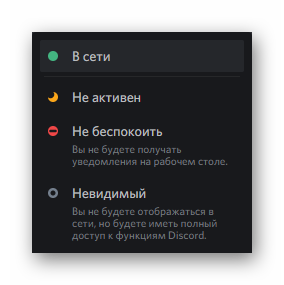
При желании пользователь может настроить собственный статус.
Настройка
Чтобы поставить желаемый статус в Дискорде из предложенных вариантов, выполните следующие шаги:
-
В главном окне приложения кликаем по своей аватарке (не по никнейму!).
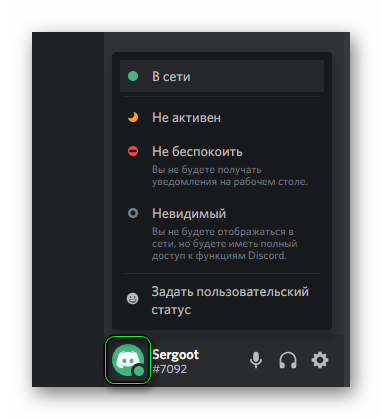
Обратите внимание, что в этом перечне имеется опция «Задать пользовательский…». Суть ее заключается в названии. То есть вы можете сами придумать, что друзья будут видеть под вашим именем. Кликните на этот пункт, в верхнее поле введите послание для своих товарищей, в «Удалить через» задайте время, через которое сообщение пропадет (есть вариант «Не удалять») и нажмите «Сохранить».
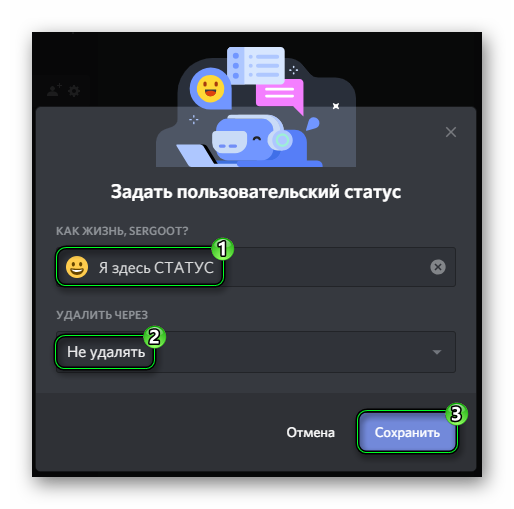
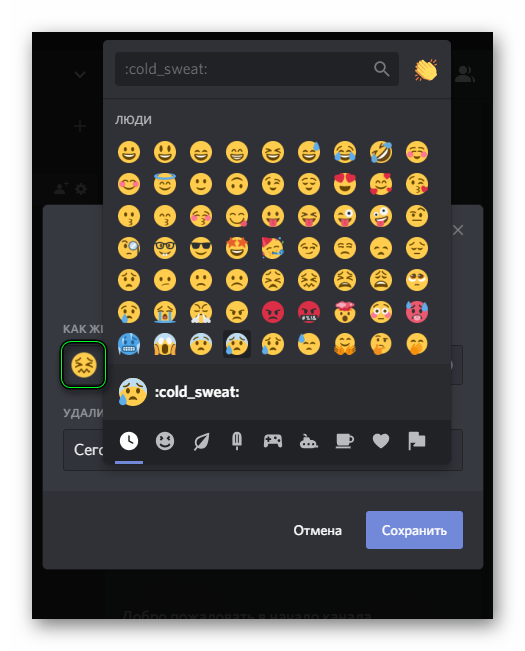
Также вы можете изменить смайлик в статусе Дискорд, если кликните по нему в окошке пользовательского редактирования и укажите любой другой.
Информация об игре
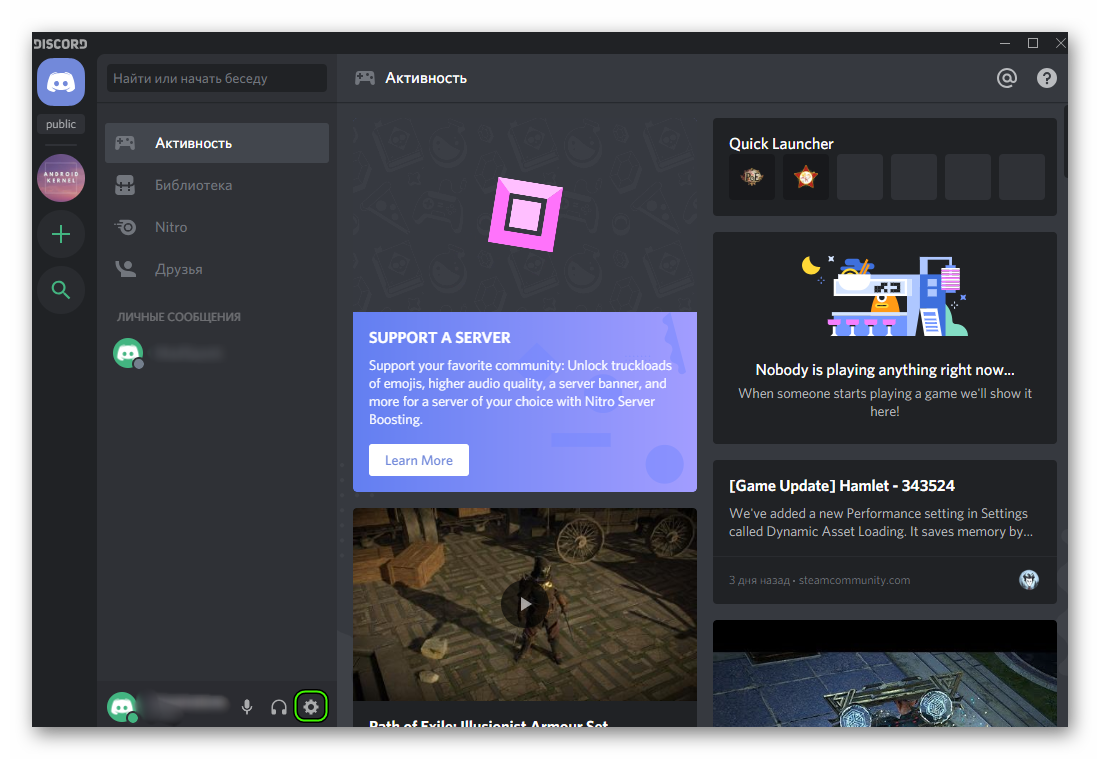
Другие пользователи могут видеть, во что вы сейчас играете. Активируется данная функция очень просто:
-
В главном окне щелкните ЛКМ на выделенную пиктограмму, чтобы перейти к настройкам.
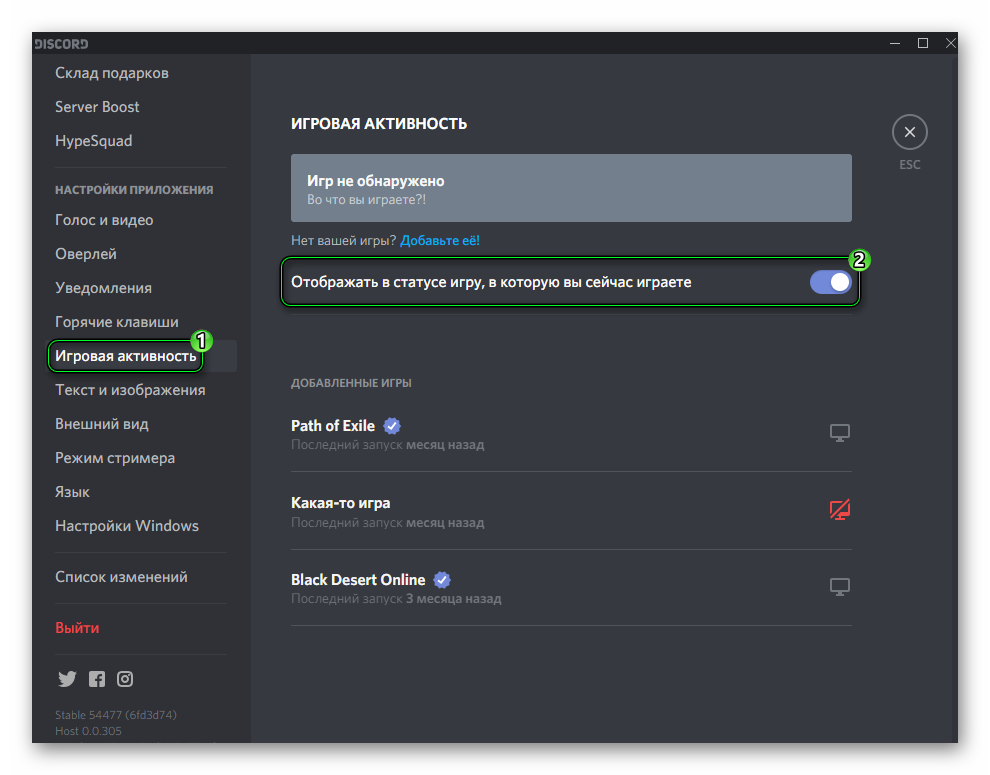
Теперь вы сделаете, чтобы в Дискорде отображалось «Играет в игру» для всех ваших друзей или участников беседы.
Что означает статус бездействия в Discord?

Discord — это онлайн-платформа, облегчающая общение между ее участниками.
Это позволяет вам говорить по тексту, голосу, а также видео и оставаться на связи с друзьями. Он был запущен в 2015 году. Изначально он был выпущен как коммуникационная платформа для онлайн-геймеров. Это заставило геймеров общаться через чаты, голосовые и видеозвонки с другими игроками во время игры.
Теперь со временем приложение Discord перешло эту границу, ограничиваясь только геймерами. Люди с любыми интересами используют Discord для общения. Популярность этой платформы также привлекла различные компании по всему миру к созданию своих сообществ.
Компании создают сообщества Discord, чтобы предложить своим поклонникам, последователям или подписчикам общее место для общения. Собрав их базу подписчиков, становится легко продвигать их предложения, последние объявления, новые продукты и т. д.
Discord становится основным выбором компаний, когда они планируют запускать свои сообщества. Сообщества в Discord называются серверами.
Почему Дискорд так популярен?
Он был популярен среди геймеров с момента своего запуска, но его известность распространилась и за пределы игр.
Причиной его популярности является возможность создавать серверы с текстовыми и голосовыми функциями без дополнительной оплаты. Это помогает компаниям и влиятельным лицам поддерживать организованность и консолидацию своих поклонников, последователей или сообществ подписчиков. Это в конечном итоге делает его удобным, когда они хотят объявить что-то, предназначенное для всей их аудитории.
Discord также позволяет объединять разговоры или комментарии на платформах социальных сетей, не мешая спамерам доминировать в разговоре.
Более того, его постоянные обновления также делают эту платформу намного интереснее. Его команда разработчиков принимает ценные идеи своего сообщества.
Дискорд-аудитория
Discord насчитывает более 150 миллионов активных пользователей в месяц и почти 300 миллионов зарегистрированных аккаунтов. Большинство пользователей Discord — геймеры, фанаты криптовалют и энтузиасты NFT. Однако значительную часть его аудитории также составляют влиятельные лица бизнеса, блогеры, ютуберы и телешоу. У них одна и та же цель — собрать свое сообщество в одном месте, где они могут управлять всем вместе.
Некоторые корпорации также используют лучшие функции Discord для совместной работы своих команд.
Согласно статистике, Discord нравится взрослой аудитории в таких странах, как США, Франция, Великобритания и Германия.
Как бизнес, влиятельный человек, геймер или кто-то еще, вы можете создать свое сообщество или сервер в Discord, зарегистрировавшись. После того, как вы создали сообщество, вы можете создавать каналы внутри этого сообщества.
Канал — это своего рода пространство, которое вы создаете, чтобы члены вашего сервера могли общаться внутри и вокруг. Например, вы хотите, чтобы ваши клиенты больше говорили на определенную тему, скажем, о домашних животных. Вы можете создать канал в своем сообществе Discord, и на этом канале люди могут обсуждать вещи, касающиеся домашних животных. Точно так же вы можете создать несколько каналов в соответствии с вашими потребностями или желанием.
Как только ваше сообщество станет активным, вам необходимо назначить ответственную роль одному из членов сообщества. Эта ответственность обозначена как модератор или модератор Discord. Мод Discord отвечает за соблюдение всех правил и принципов сообщества. Мод также гарантирует, что все участники помогают вести здоровое общение, а не оскорбляют или оскорбляют. Важная информация также передается сообществу через моды.
Различные режимы статуса в Discord
Как и в любой другой социальной сети или коммуникационной платформе, в Discord есть различные режимы статуса, которые вы можете установить для своего профиля. Эти режимы статуса дают вам возможность персонализировать свою учетную запись Discord.
В Discord есть 4 предустановленных режима статуса:
- В сети: указывает, что вы активны и готовы играть и общаться.
- Idle: указывает, что вы в данный момент недоступны.
- Не беспокоить: этот режим отключает ваши уведомления и показывает вашу недоступность для других.
- Невидимый: этот режим не позволяет другим узнать, когда вы в сети. Однако, установив свой статус невидимым, вы можете использовать Discord как обычно.
Помимо этих предустановленных параметров, есть еще один вариант «Установить пользовательский статус». Эта опция позволяет вам создать свой персонализированный статус, используя текст, смайлики или их комбинацию.
Режим ожидания в Discord
Статус ожидания означает, что Discord открыт на вашем компьютере или мобильном телефоне, но не используется какое-то время. Это означает, что вы не вышли из Discord. Возможно, вам знаком термин «Вдали от клавиатуры» (AFK); состояние ожидания представляет то же самое.
Большую часть времени Discord автоматически показывает статус бездействия, поскольку обнаруживает бездействие в течение нескольких минут. Тем не менее, вы также можете вручную установить свой статус «Неактивный». При этом ваш статус будет отображаться как Idle, даже если вы в данный момент активны. Давайте рассмотрим шаги, чтобы установить этот режим состояния вручную.
Как установить статус ожидания в Discord для рабочего стола?
Шаг 1. Откройте приложение Discord на рабочем столе.
Шаг 2. В левом нижнем углу главного экрана Discord вы увидите значок своего профиля. Нажмите здесь.
Шаг 3. Появится всплывающее меню со всеми параметрами состояния. Выберите опцию Idle из списка.

Ваш профиль Discord теперь будет иметь статус Idle.
Как установить статус ожидания в Discord для мобильных устройств?
Шаг 1: Откройте приложение Discord и коснитесь значка профиля в правом нижнем углу экрана.

Шаг 2. Откроется раздел настроек пользователя. Нажмите на первый вариант «Установить статус».

Шаг 3. Появится список различных режимов состояния. Выберите вариант «Простоя».

Шаг 4. Это установит ваш режим состояния как Idle.

Вывод
Довольно легко установить для вашего статуса Discord значение Idle как в мобильных приложениях, так и на настольных компьютерах. Просто следуйте этим шагам, и вы сможете добиться этого быстро за считанные секунды.
Что означает статус неактивен в дискорде
Статус «Не активен» также устанавливается автоматически, если не было никакого движения мыши или набора текста в течение заданного промежутка времени, пока он был подключен к сети. Когда в окне снова появится движение мыши, вы вернетесь в режим онлайн, если статус «Не активен» не был установлен вручную.
- Статус «Не активен» автоматически устанавливается в Discord, если не было никакой активности в течение заданного времени.
- Вы можете автоматически обновлять свой статус активности в Discord, чтобы показать игру, в которую вы играете, или вашу активность, которая поддерживается Rich Presence, или если вы находитесь на Трибуне.
- Для изменения своего статуса в Discord нужно щелкнуть левой кнопкой мыши по аватару пользователя и выбрать статус из всплывающего меню.
- В Окне списка друзей в Discord можно увидеть имя, статус и игру в которую играет пользователь, а также серверы, которыми вы пользуетесь.
- Кирпич в Discord означает, что включен режим «Не беспокоить», который можно настроить на полную тишину или другие вариации.
- Красный кружок на иконке Discord появляется, если есть хотя бы одно непрочитанное сообщение в текстовом канале на сервере, где у вас не отключены уведомления.
- Знак Луны в Discord означает, что уведомления из данного разговора выключены.
- Нельзя просмотреть истории посещения серверов в Discord.
- Если пользователь исчез из списка друзей в Discord, то либо он заблокировал вас, либо удалил вас из друзей.
Как работает Статус активности в Дискорде
В Discord вы можете автоматически обновлять свой статус активности, чтобы показать игру, в которую вы играете, или вашу активность, которая поддерживается Rich Presence (например, прослушивание Spotify), или если вы находитесь «на Трибуне». Вы можете настроить где и как ваш статус активности будет отображаться.
Как в Дискорде сделать статус не в сети
Кнопка ручного управления:
- Чтобы изменить свой статус, достаточно просто щелкнуть левой кнопкой мыши по аватару пользователя, который вы найдете в нижнем левом углу клиента:
- Вы увидите всплывающее меню выбора статуса.
- Все как обычно.
Как узнать во что играет человек в Дискорде
ОКНО СПИСКА ДРУЗЕЙ
Это список всех ваших друзей, отфильтрованный по тому, что вы выбрали в меню сверху. В трех столбцах вы можете увидеть их имя, статус и игру в которую они играют, а также общие серверы, которыми вы пользуетесь.
Что значит кирпич в Дискорде
Иконка, похожая на дорожный знак «Кирпич», является не чем иным, как оповещением о том, что активирован режим: «Не беспокоить». Вернее — это одна из его вариаций, которая называется «Полная тишина» —. Опустите шторку вниз и вы увидите, что она включена. У режима «Не беспокоить» есть и другие разновидности.
Что означает красный кружок на значке дискорда
Михаил, Алексей, красный кружок на иконке дискорда появляется если хотя бы в одном из текстовых каналов хотя бы одного из серверов, где у вас не отключены уведомления, есть хотя бы одно непрочитанное сообщение. Чтобы его не было — надо уведомления на ненужных текстовых каналах отключить.
Что означает знак Луны в Дискорде
Это означает, что когда Вам пишут именно из данного разговора, то никаких уведомлений об этом Вы не получите. Символ этой функции выглядит так же, как вышеупомянутый режим «Не беспокоить».
Можно ли в Дискорде посмотреть когда человек был в сети
И увы, но возможности просмотреть истории посещения моих серверов в Дискорде нет.
Как понять что вас удалили из друзей в Дискорде
Проверьте свой список друзей
Если вы ранее были друзьями в приложении чата, а пользователь внезапно исчез из вашего списка друзей (доступ к которому можно получить, щелкнув логотип Discord на левой боковой панели), он либо заблокировал вас, либо удалил вас из друзей.
Как понять что человек в Дискорде онлайн
Онлайн Онлайн режим является статусом по умолчанию. Вы получаете уведомления, можете использовать Discord и нормально отображаться в списке участников. У вас также будет зеленый кружок на картинке вашего профиля.
В чем прикол Мурчать в Дискорде
Милые девушки за донаты мурлыкают для геймеров и дед инсайдов Многие любительницы онлайн-игр научились мурлыкать в дискорде, чтобы получить донаты от других игроков и одновременно понравиться парням — дед инсайдам.
Что значит серый круг в Дискорде
Имейте в виду, что вы попадаете в состояние бездействия только тогда, когда вы некоторое время находитесь в AFK, сродни перемещению из голосового в AFK-канал. И хотя режим «Не в сети» не имеет точки, вы увидите, что имя пользователя и аватар характерно окрашены в серый цвет.
Что значит заглушить в Дискорде
Заглушение канала или сервера не позволяет непрочтенным индикаторам и уведомлениям появляться, если только Вас не упомянули (что включается в себя теги @everyone и @here). Discord использует заглушение! Есть две категории заглушения уведомлений: заглушение каналов и заглушение серверов. Они супер еффективны.
Как поднять актив в ДС
Чтобы поднять актив сервера Дискорд, необходимо дать пользователям дополнительные возможности, к примеру, прослушивания музыки, обмена изображениями и т. д.
Что означает красная точка в Дискорде
Михаил, Алексей, красный кружок на иконке дискорда появляется если хотя бы в одном из текстовых каналов хотя бы одного из серверов, где у вас не отключены уведомления, есть хотя бы одно непрочитанное сообщение. Чтобы его не было — надо уведомления на ненужных текстовых каналах отключить.
Как посмотреть историю входов в дискорд
Где он находится? Итак, журнал аудита вы можете здесь. Для начала зайдите в настройки сервера а уже там есть вкладка с надписью «Журнал аудита». Всякий раз, когда пользователь выполняет действие, оно регистрируется в журнале аудита на срок до 90 дней и запись не может быть удалена или отредактирована.
Статус «Не активен» в Discord появляется, когда пользователь в течение определенного периода времени не проявлял активности, например, не двигал мышью или не набирал текст. Если же пользователь начинает использовать приложение снова, то он автоматически переходит в статус «Онлайн», если только статус не был изменен вручную.
В Discord пользователи могут также устанавливать свой статус активности, чтобы показать, какую игру они играют, что слушают или что делают в данный момент. Это может быть полезно для тех, кто хочет поделиться своей активностью с друзьями и знакомыми. Также пользователи могут настроить, где и как их статус активности будет отображаться.
Чтобы изменить свой статус в Discord, нужно щелкнуть на своем аватаре в нижнем левом углу приложения и выбрать нужный статус из меню. Если пользователь не хочет быть видимым другим пользователям, он может установить режим «Не беспокоить», который будет отображаться в виде иконки кирпича.
Если на иконке Discord появляется красный кружок, это означает, что в одном из текстовых каналов, где пользователь не отключил уведомления, есть непрочитанное сообщение. Чтобы избежать этого, можно отключить уведомления на ненужных каналах.
Символ Луны в Discord означает, что пользователь не будет получать уведомлений о сообщениях из данного разговора. Это может быть полезно, если пользователь хочет оставаться на связи, но не хочет получать уведомлений.
Если пользователь хочет узнать, был ли другой пользователь в сети, то в Discord нет возможности просмотреть историю посещений серверов. Однако, если пользователь исчез из списка друзей, это может означать, что он либо заблокировал другого пользователя, либо удалил его из друзей.