Setting Storage Boot Option Control: Legacy or UEFI?

If you have the option of using Legacy or UEFI to configure boot storage boot option control, the boot option is affected by how your drive was initialized. If it’s a GPT drive, go with UEFI; if it’s an MBR drive, go with Legacy.
Please enable JavaScript
The way the firmware finds the boot target is the main difference between legacy boot and UEFI boot. Legacy Boot is the boot process used by BIOS firmware, whereas UEFI firmware uses UEFI boot. UEFI is more recent and safer. Before deciding on a boot option for your motherboard, consider functionality, adaptability, and speed.
These three areas will ultimately determine which of these two options is the optimal program for your system.
In this post, I have placed both boot options side-by-side to determine which is ideal for you to choose—Legacy or UEFI.
Let’s start with understanding each program.
What You Should Know About Legacy Boot
The legacy boot process is used by the BIOS firmware, where installed storage devices that may be bootable are listed in a configurable order and maintained in order of priority. These devices include but are not limited to optical disk drives, tape drives, floppy disk drives, hard disk drives, and so on.
For this boot option, the firmware loads the first sector of each storage target once the post-procedure has been completed. These storage targets are loaded into memory and scanned for a valid MBR (Master Boot Record).
If the firmware finds no MBR, you will see the popular error “Please insert system disk…” on display. But if a valid MBR is found, the firmware triggers the boot loader in the MBR, allowing you to select a partition to boot from.
What You Should Know About the UEFI Boot Option
Utilized by UEFI firmware, the UEFI boot option maintains EFI Service Partitions, a list of valid boot volumes. As a result, during the post-procedure, the UEFI firmware first scans all bootable storage devices connected to the system to select a valid GUID Partition Table (GPT).
While this partition code does not have a boot loader like a legacy boot, the firmware scans the GPTs to find an EFI service partition to boot from.
The firmware will change to the Legacy Boot method if no EFI bootable partition is found. But if both booting options are not found, users will see the “Please insert system disk…” error display on the monitor.
Legacy BIOS mode vs. UEFI BIOS mode
Functionality, adaptability, and speed are three major aspects to consider when deciding which system, UEFI or legacy, is optimal.
1. The first comparison in this debate is the ROM versus drivers option. In legacy BIOS, the boot option relies on read-only memory (ROMs), which will only run when they are compatible with the hardware that is running with them.
In other words, upgrading your hardware while using legacy means you’ll have to update the option ROMs for a smooth booting process.
However, with UEFI, drivers are integrated into the system rather than stored in the option ROM. Also, there is no space limitation in the drivers, not to mention that they’re compatible with upgraded hardware.
In addition, since the UEFI programming interface processes the information uploaded into the system, there won’t be compatibility issues.
2. Another point of comparison when deciding which boot option to run is the speed. It is public knowledge that UEFI boots faster than the legacy system. This is because UEFI’s customization features influence the boot time.
3. Lastly, it’s up to you to decide whether you want the C-language used by UEFI, a more simplistic form of coding, or the assembler required by the legacy system, which is harder to work with. Here is why:
C-language for UEFI allows you to write new code so that the program adapts and functions how you want it to. On the other hand, legacy programs do not allow for system updates without hardware updates.
If you want to avoid the compatibility process required for legacy programs, you must make confusing and undocumented changes to the code.
9 Differences between Legacy BIOS Mode and UEFI BIOS Mode
Final Verdict
It all boils down to personal preference, and perhaps the system you run can settle the debate on running either Legacy or UEFI BIOS.
Every techie will have their opinion on this, but if you are torn between these two, you’d agree that the best way to make the right decision is by first knowing what you’re doing to your computer before attempting it.
In the above article, we walked through the fundamental booting process in both programs. The comparison shows that the UEFI boot option is a better pick than Legacy. On the other hand, those who use systems such as Linux are more likely to use Legacy.
What happens if I enable legacy support?
Legacy boot is the regular way to boot into software and operating systems. You will need to enable it in the BIOS settings. Once that is done, it won’t support partitions larger than 2 TB. If you try to use it normally for such support, it may cause data loss and related problems.
Does UEFI increase performance?
Yes, UEFI has been proven to offer a faster boot time. This is perhaps a common reason why many prefer the boot option. The program has discrete driver support and offers security like “Secure Boot.”
With this, your computer will not be permitted to boot from unsigned applications for safety reasons.
Will I lose data if I change the legacy mode to UEFI?
No. When you convert from legacy mode to UEFI, there will be no data loss during or after the process. However, having a backup is still recommended as a precautionary measure.
Storage Boot Option Control — что это?
 Данная опция позволяет выбрать режим загрузки — Legacy или UEFI.
Важно понимать что означает здесь Legacy и UEFI.
Рассмотрим Legacy. При включении ПК запускается микропрограмма BIOS, которая проверяет наличие устройств, которые могут выступать в роли загрузочных, то есть например жесткий диск, CD/DVD-привод, внешний диск. После сканирования — считывается первый сектор каждого устройства, после происходит поиск MBR-записи, которая является загрузочной. Если такая запись была найдена — ей передается управление и начинается загрузка операционной системы из накопителя. Порядок сканирования таких устройств можно тоже настроить в биосе. А если не было обнаружено ни одного устройства с MBR-записью, то на экране будет надпись Please insert system disk.
Также при Legacy — драйвера загружаются во время запуска операционки, устройства запускаются по очереди, можно создать только 4 раздела, максимальный размер диска 4 тб.
Рассмотрим UEFI. Включаем ПК, запускается программа UEFI, которая умеет сразу находить специальные разделы, которые содержат GPT-таблицу. GPT не содержит загрузчик, как MBR, эту работу на себя берут специальные драйвера EFI. Если такой раздел найден — начинается загрузка операционки. Если ни один раздел не найден, то система может переключиться в режим Legacy.
UEFI поддерживает только 64-битные системы, зато видит жесткие диски более 2тб, разделов на диске может максимум 100, загрузочная метка для страховки дублируется в первом и последнем секторе накопителя.
Как узнать — поддерживает ли материнская плата режим UEFI? Очень просто — нужно использовать утилиту HWiNFO, которая в разделе Motherboard в графе UEFI BIOS и покажет есть поддержка или нет:
 Если написано Capable — поддержка есть, ну а если Not Capable — соответственно поддержки нет.
Legacy или UEFI — что выбирать? Собственно думаю вы уже понимаете, что современные операционные системы лучше устанавливать в режиме UEFI. А устаревшие, например Windows XP — в Legacy. Однако, представим, что у вас простой ПК, жесткий диск не более 2тб — то в принципе можно установить даже Windows 10 в режиме Legacy, но особого смысла в этом нет. Также при наличии SSD, лично мне кажется, что накопитель так бы сказать лучше себя будет чувствовать именно если работает в операционке, которая установлена в режиме UEFI…
 Собственно опция Storage Boot Option Control позволяет выбрать режим загрузки. Важно понимать, что если вы поставили винду в UEFI — то потом менять данный режим нельзя, могут быть проблемы, собственно и наоборот, если поставили в Legacy — также менять не нужно. Эта опция, так бы сказать, если устанавливается, то только один раз и только перед установкой операционки.
Надеюсь данная информация оказалась полезной. Удачи и добра, до новых встреч друзья!
Storage oprom в биосе что это
Данная опция позволяет выбрать режим загрузки — Legacy или UEFI.
Важно понимать что означает здесь Legacy и UEFI.
Рассмотрим Legacy. При включении ПК запускается микропрограмма BIOS, которая проверяет наличие устройств, которые могут выступать в роли загрузочных, то есть например жесткий диск, CD/DVD-привод, внешний диск. После сканирования — считывается первый сектор каждого устройства, после происходит поиск MBR-записи, которая является загрузочной. Если такая запись была найдена — ей передается управление и начинается загрузка операционной системы из накопителя. Порядок сканирования таких устройств можно тоже настроить в биосе. А если не было обнаружено ни одного устройства с MBR-записью, то на экране будет надпись Please insert system disk.
Также при Legacy — драйвера загружаются во время запуска операционки, устройства запускаются по очереди, можно создать только 4 раздела, максимальный размер диска 4 тб.
Рассмотрим UEFI. Включаем ПК, запускается программа UEFI, которая умеет сразу находить специальные разделы, которые содержат GPT-таблицу. GPT не содержит загрузчик, как MBR, эту работу на себя берут специальные драйвера EFI. Если такой раздел найден — начинается загрузка операционки. Если ни один раздел не найден, то система может переключиться в режим Legacy.
UEFI поддерживает только 64-битные системы, зато видит жесткие диски более 2тб, разделов на диске может максимум 100, загрузочная метка для страховки дублируется в первом и последнем секторе накопителя.
Как узнать — поддерживает ли материнская плата режим UEFI? Очень просто — нужно использовать утилиту HWiNFO, которая в разделе Motherboard в графе UEFI BIOS и покажет есть поддержка или нет:
Если написано Capable — поддержка есть, ну а если Not Capable — соответственно поддержки нет.
Legacy или UEFI — что выбирать? Собственно думаю вы уже понимаете, что современные операционные системы лучше устанавливать в режиме UEFI. А устаревшие, например Windows XP — в Legacy. Однако, представим, что у вас простой ПК, жесткий диск не более 2тб — то в принципе можно установить даже Windows 10 в режиме Legacy, но особого смысла в этом нет. Также при наличии SSD, лично мне кажется, что накопитель так бы сказать лучше себя будет чувствовать именно если работает в операционке, которая установлена в режиме UEFI…
Собственно опция Storage Boot Option Control позволяет выбрать режим загрузки. Важно понимать, что если вы поставили винду в UEFI — то потом менять данный режим нельзя, могут быть проблемы, собственно и наоборот, если поставили в Legacy — также менять не нужно. Эта опция, так бы сказать, если устанавливается, то только один раз и только перед установкой операционки.
Надеюсь данная информация оказалась полезной. Удачи и добра, до новых встреч друзья!
Как настроить BIOS для загрузки с диска или флешки
Как зайти в BIOS или UEFI, изменить приоритет загрузочных устройств, режимы работы SATA контроллера (AHCI и IDE), загрузка с помощью Boot Menu для установки Windows.
В прошлой статье мы говорили о том как сделать загрузочный диск или флешку. А сейчас я расскажу вам как настроить BIOS компьютера для установки Windows с диска или флешки.
Содержание
Содержание
1. Что такое BIOS и UEFI
Каждая материнская плата имеет специальную программу для загрузки компьютера и настройки параметров различных устройств. Эта программа прошита (запрограммирована) в специальную микросхему на материнской плате и поэтому называется прошивкой.
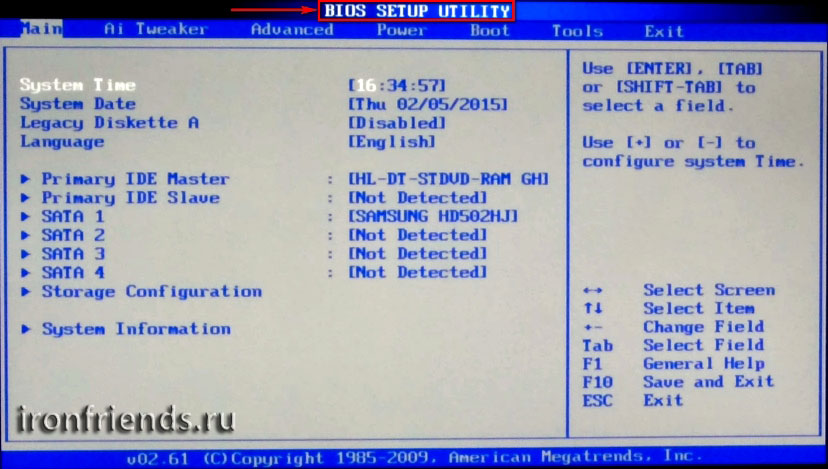
Раньше все материнские платы имели прошивку, называемую BIOS, которая имела простой графический интерфейс с белыми буквами на синем фоне и была ограничена в функционале. Например, в BIOS нельзя было использовать мышку, выбирать язык и отсутствовали какие либо графические элементы (картинки) в виду ограниченного объема микросхемы памяти BIOS. Также материнские платы с BIOS не поддерживали диски объемом более 2 Тб ввиду ограничений старой системы разметки дисков (MBR).
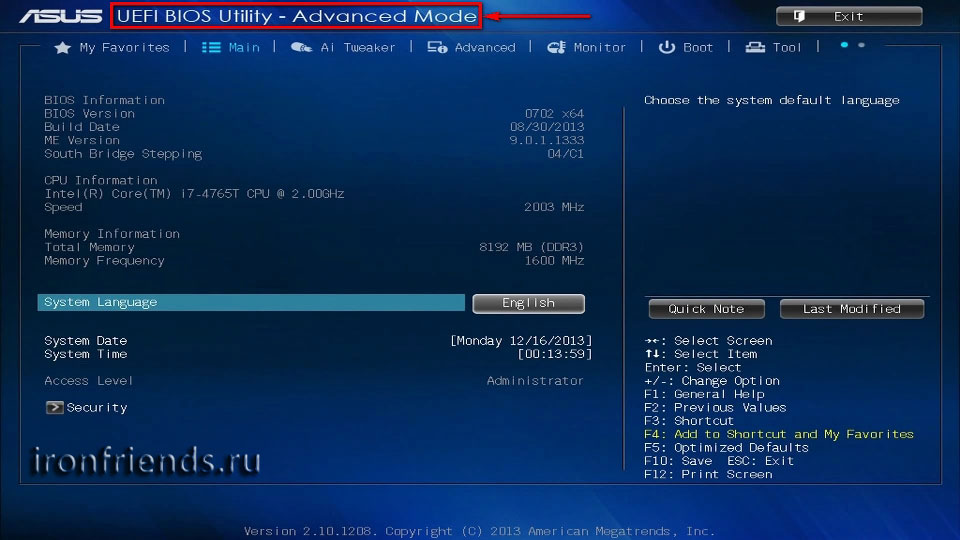
Сейчас многие материнские платы имеют новый тип прошивки, называемый UEFI, которая отличается улучшенным графическим интерфейсом с использованием красивого фона, рисованных кнопок, возможностью выбора языка (включая русский) и некоторыми улучшениями. Например, поддержкой нового типа разделов дисков (GPT), позволяющей использовать жесткие диски объемом более 2 Тб.
Какой тип прошивки имеет ваша материнская плата можно узнать в руководстве к ней, на сайте производителя материнской платы или ноутбука, а также визуально при входе в программу настройки Setup. Программа Setup также прошита в материнскую плату и используется для изменения настроек BIOS или UEFI.
2. Как войти в BIOS Setup
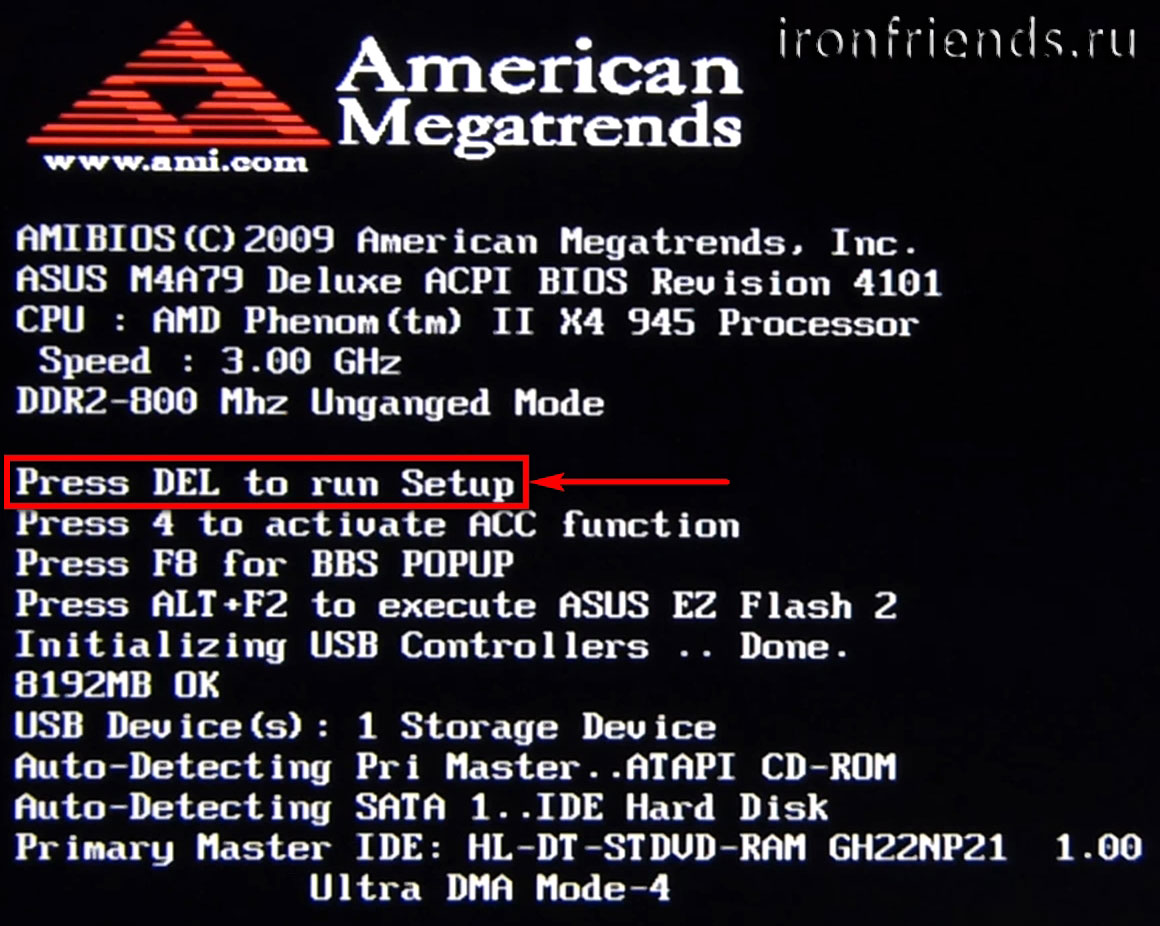
Для входа в программу Setup нужно сразу после включения компьютера зажать кнопку «Delete» на клавиатуре. На некоторых материнских платах и ноутбуках для этого используются клавиши «F2», «F10» или «Esc». Какую именно кнопку нажимать можно прочитать в сообщениях, появляющихся сразу после включения компьютера.
В текстовом виде
В графическом виде
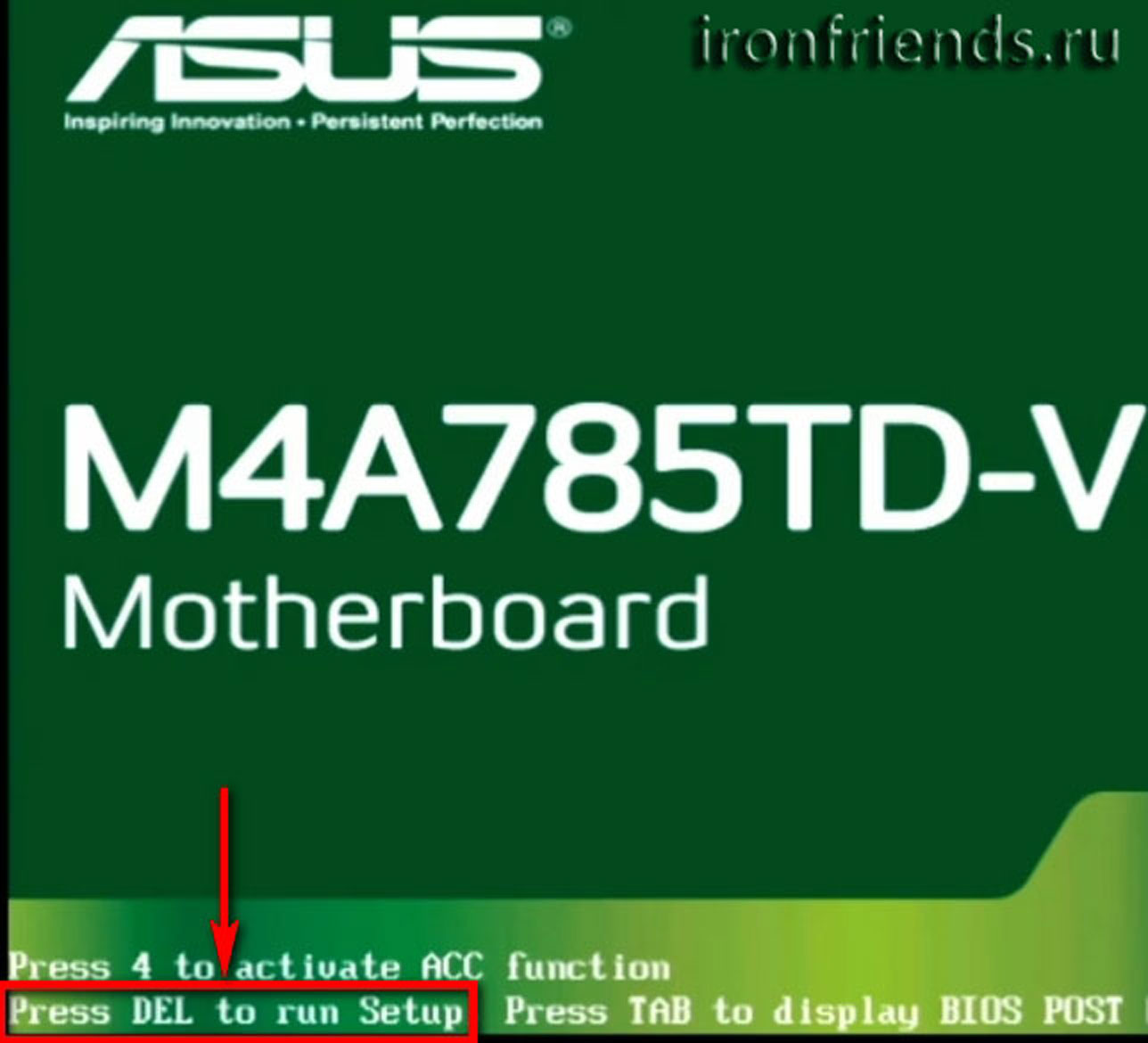
Если вы не успеваете прочитать, то нажмите кнопку «Pause» на клавиатуре для приостановки загрузки. Продолжить загрузку можно нажатием любой клавиши. Если вы нажмете клавишу, предназначенную для входа в Setup, то сразу же попадете в программу настройки материнской платы.
Классический BIOS
Интерфейс UEFI
3. Основы работы в Setup
3.1. Клавиши управления
Программа Setup представляет из себя набор различных параметров, сгруппированных на отдельных вкладках, в зависимости от назначения. Справа или внизу будет описание клавиш, с помощью которых производятся все действия.
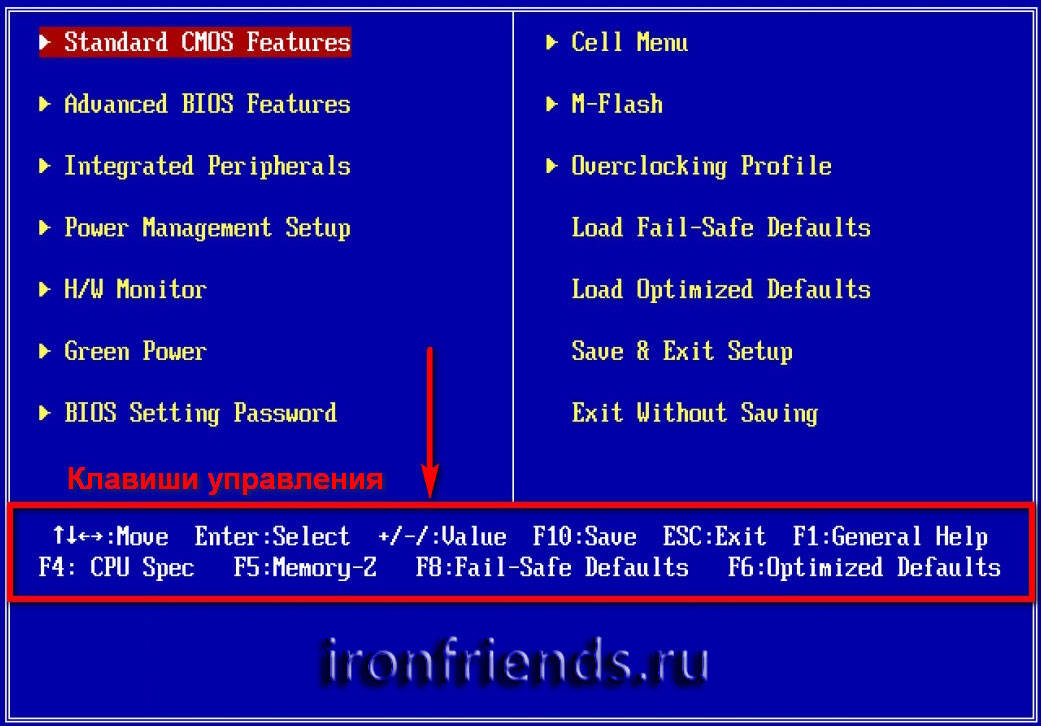
Для перехода между вкладками обычно используются стрелочки «вправо», «влево» на клавиатуре. Для перехода между строками внутри одной вкладки используются стрелочки «вниз», «вверх».
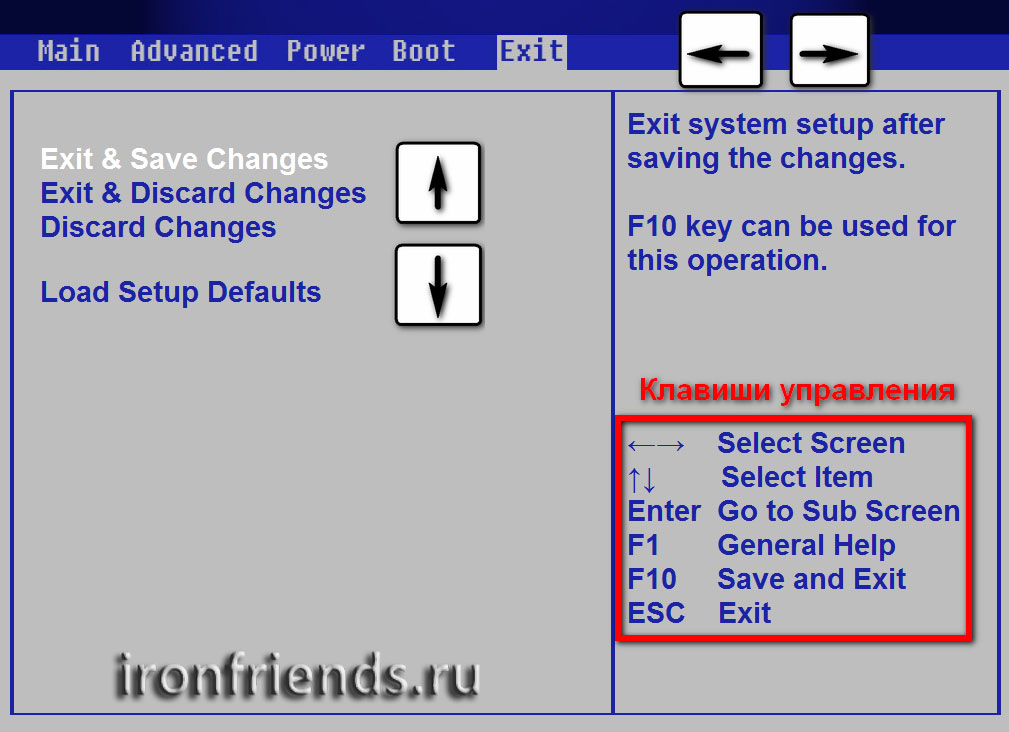
Для смены значений необходимо перейти с помощью стрелочек на требуемое поле, нажать клавишу «Enter», а затем с помощью стрелочек выбрать новое значение из выпадающего меню. Для этого также могут используются клавиши «+», «-» или «Page Up», «Page Down».
Для возврата на уровень вверх или к предыдущей странице нажимайте клавишу «Esc». Клавиша «Esc» на одной из главных вкладок будет означать выход из BIOS без сохранения настроек, который нужно будет подтвердить или отказаться от выхода.
В программе Setup с интерфейсом UEFI можно выполнять все действия с помощью мышки.
3.2. Сохранение настроек
Это очень важный момент. После совершения всех необходимых настроек перейдите на вкладку «Exit», выберете стрелочками пункт «Exit and Save Changes» («Выйти и Сохранить Изменения», порядок слов может быть разным), нажмите «Enter» и подтвердите сохранение настроек выбрав стрелочками «OK» или «Yes» и снова «Enter».
Сохранить настройки можно гораздо проще и быстрее нажав клавишу «F10» на клавиатуре и подтвердив свое решение. Эта клавиша работает во многих версиях BIOS, UEFI и часто указывается в подсказках (внизу или справа).
3.3. Отмена настроек
Если вы случайно что-то изменили или не уверены в правильности сделанных настроек, то прейдите на вкладку «Exit» и выберите «Exit and Discard Changes» («Выйти и Отменить Изменения») или нажимайте клавишу «Esc» до появления сообщения о выходе без изменения настроек и подтвердите действие («OK» или «Yes»).
3.4. Восстановление настроек
Для восстановления всех настроек в оптимальные значения по умолчанию прейдите на вкладку «Exit» и выберите «Load Setup Default» («Загрузить Настройки По умолчанию»). После этого можно сразу изменить другие настройки или просто выйти из BIOS с сохранением параметров («Exit and Save Changes» или «F10»).
4. Варианты загрузки
Вставьте загрузочный диск или флешку в компьютер, на который вы планируете устанавливать Windows. Теперь для того, чтобы начать установку Windows, нужно настроить BIOS (или UEFI) с помощью программы Setup на загрузку с диска или флешки. Также для этого можно использовать специальное загрузочное меню материнской платы (Boot Menu). Последний вариант проще и удобнее, но мы рассмотрим оба способа.
5. Настройка BIOS
5.1. Изменение приоритета загрузки
Перейдите на вкладку «Boot» или «Загрузка».
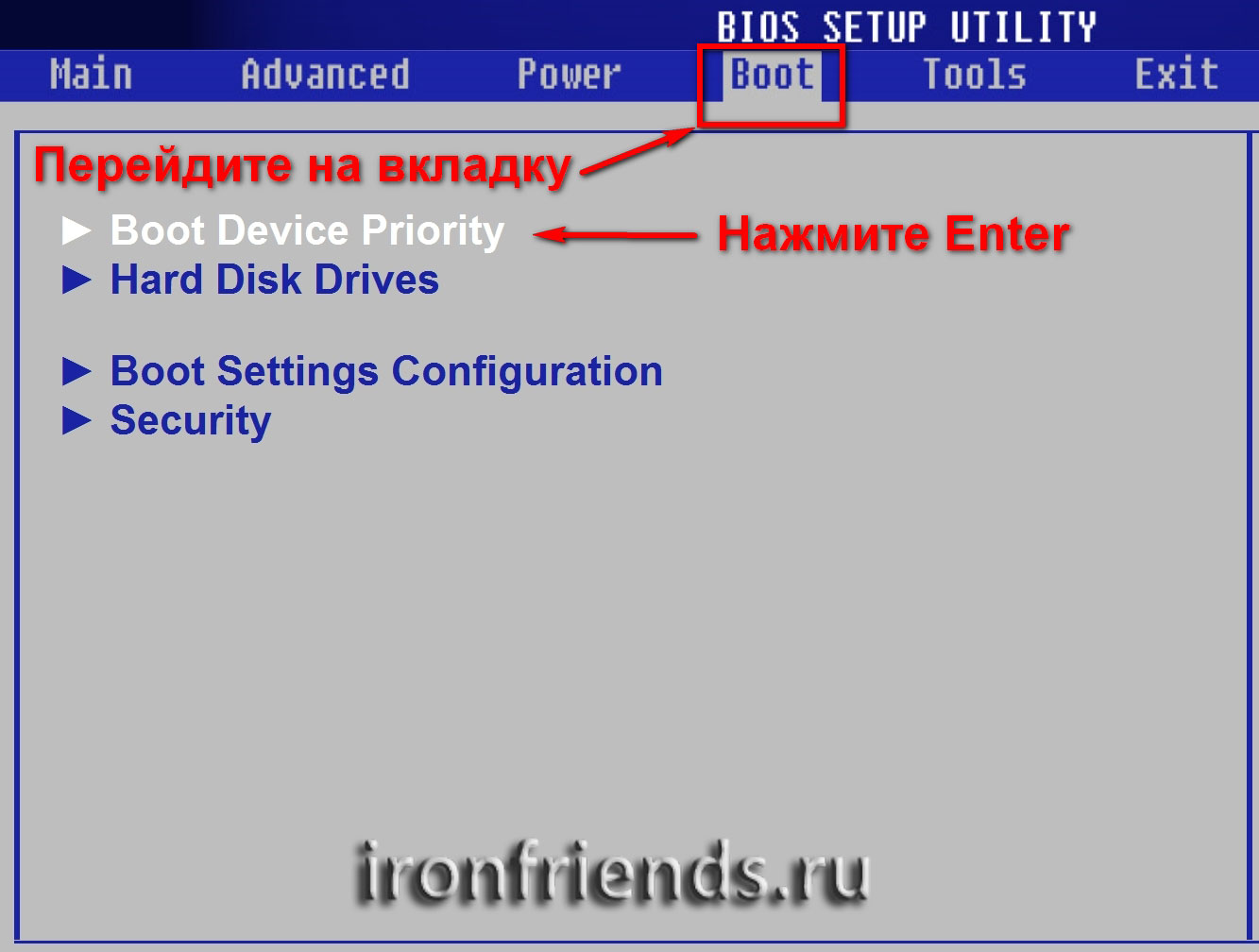
Установите ваш DVD-привод или флешку первым в порядке загрузочных устройств.
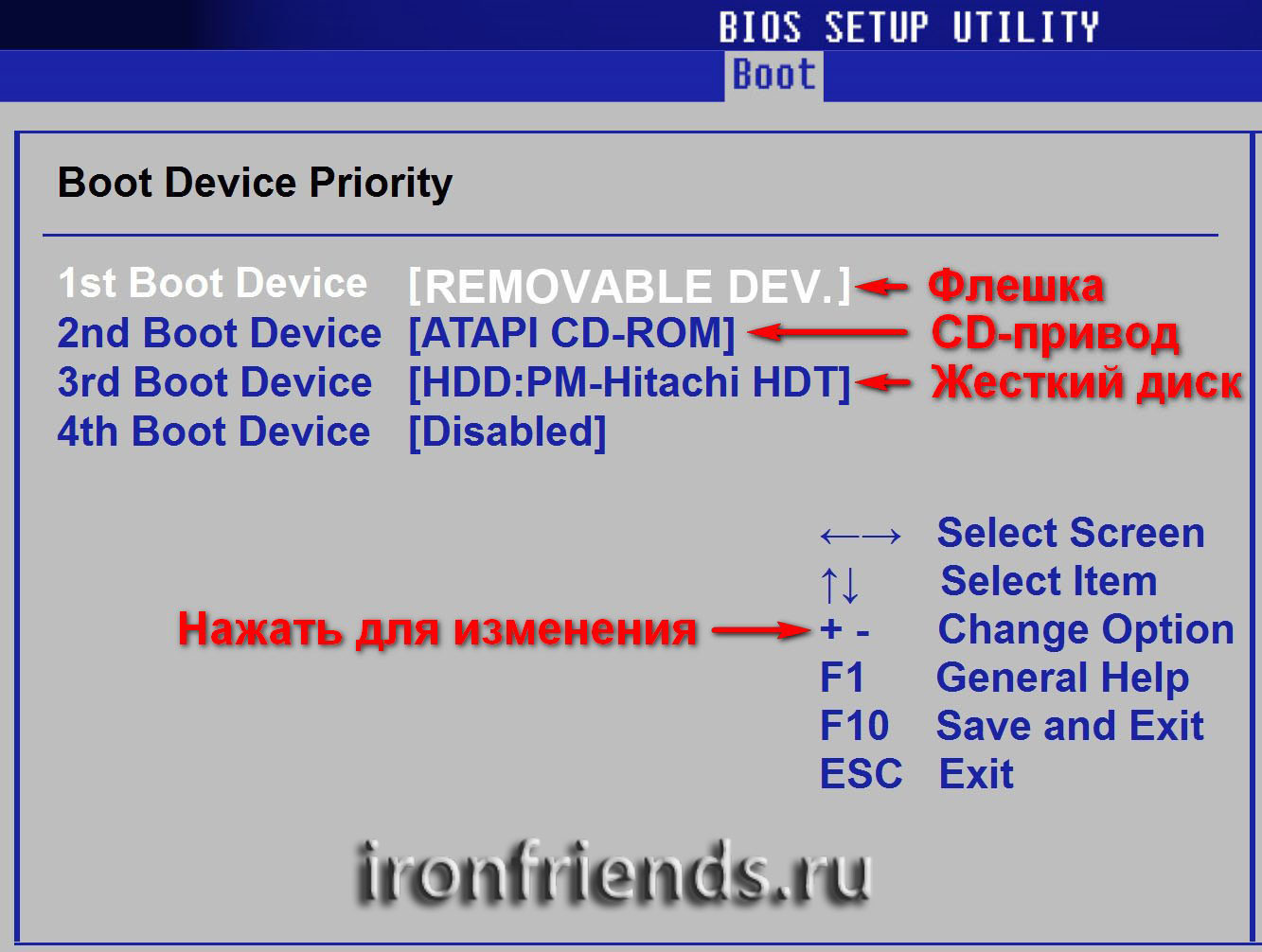
Если вы будете устанавливать Windows с диска, то первым пунктом выбирайте устройство типа «ATAPI CD-ROM», название с указанием производителя или модели привода. Например, «CDROM:PM-HL-DT-STDVD-RAM GH22NP» (это DVD-привод «LG»).
Если планируете устанавливать Windows с флешки, то первым выбирайте что-то типа «Removable Dev.» или название флешки с указанием производителя. Например, «USB: Patriot Memory» (это флешка «PATRIOT»).
Transcend JetFlash 790 16Gb
Вторым должен стоять жесткий диск, который обозначается как «Hard Drive», «HDD» или интерфейс к которому он подключен, производитель и модель диска. Например, «SATA:3M-SAMSUNG HD502HJ» (это жесткий диск «Samsung» на 500 Гб с интерфейсом SATA).
Обратите внимание на то, что в разделе «Boot» могут быть и другие пункты, отвечающие за приоритет загрузки, типа «Hard Disk Drives» или «Removable Device Priority».
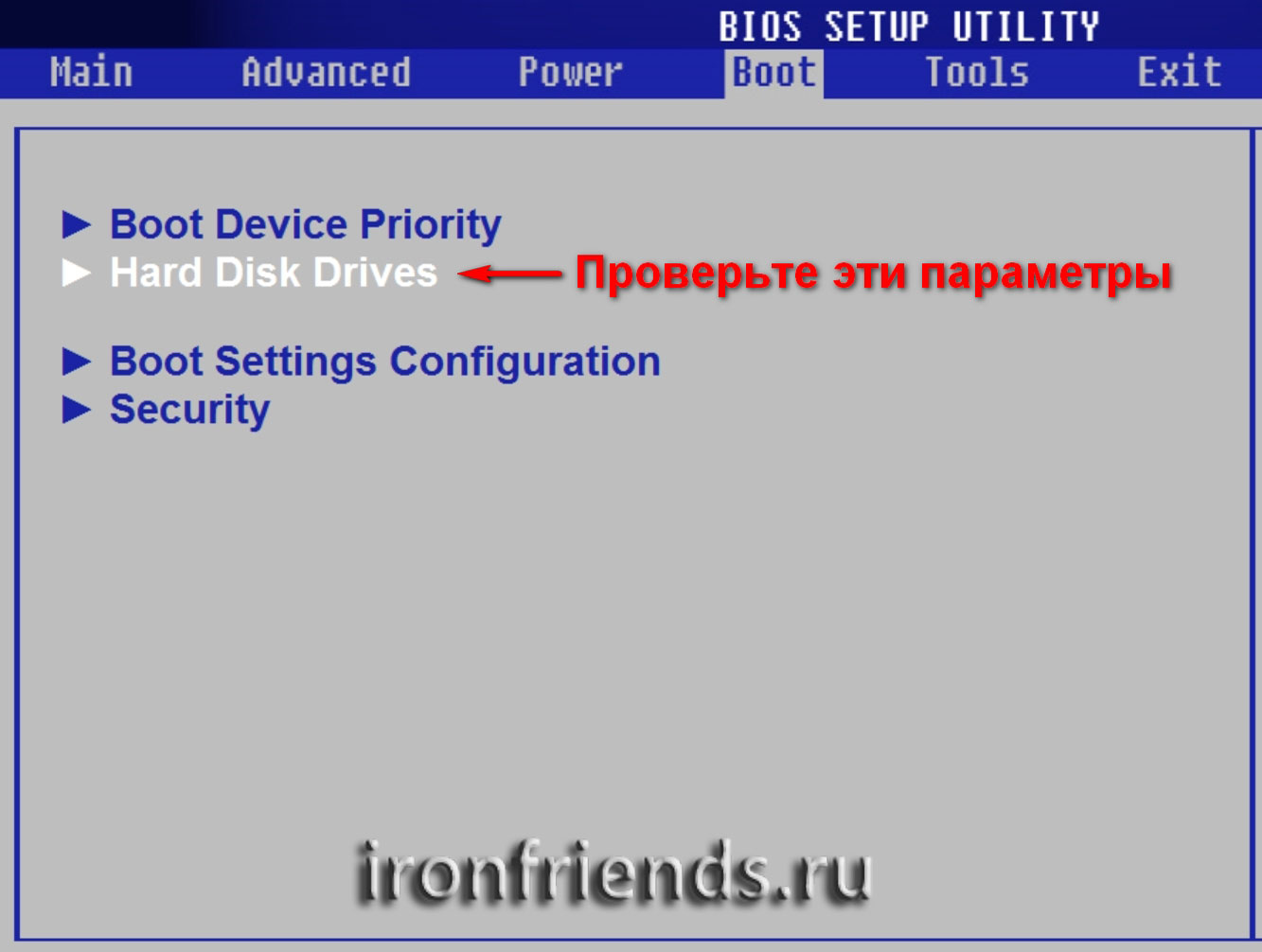
В них также нужно проверить, чтобы DVD-привод или флешка стояли на первом месте.
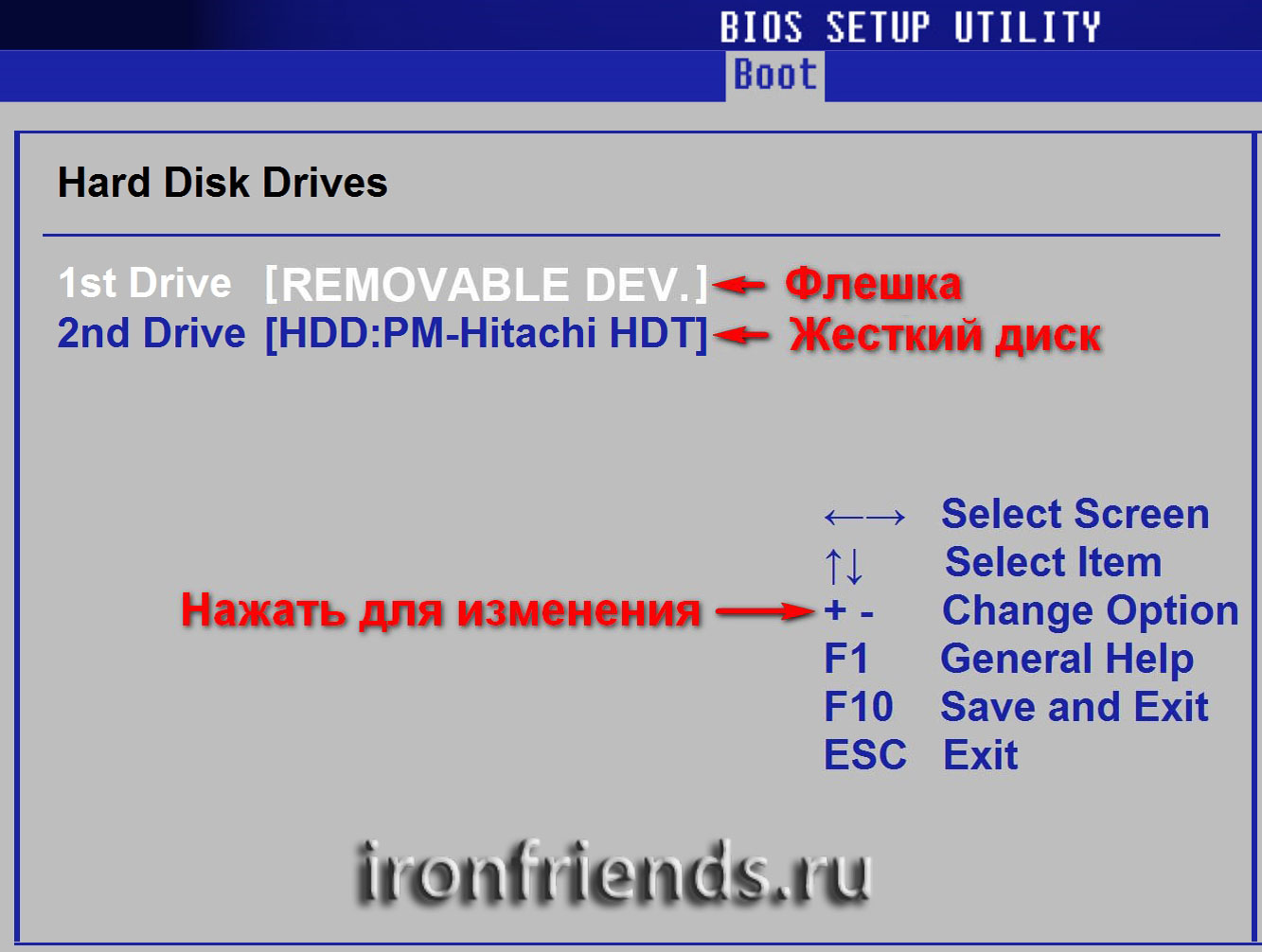
Если у вас два жестких диска, то выше должен стоять тот, на который вы устанавливаете систему. Но в таком случае я рекомендую один из дисков отключить, чтобы избежать путаницы и возможных ошибок в установке системы. Его можно будет подключить после установки.
В программе Setup с интерфейсом UEFI все делается аналогично. Ищите раздел «Boot» или «Загрузка», находите там ваш DVD-привод или флешку и поднимаете их в самый верх приоритета загрузки. Плюс для этого можно использовать мышку, что проще и удобнее.
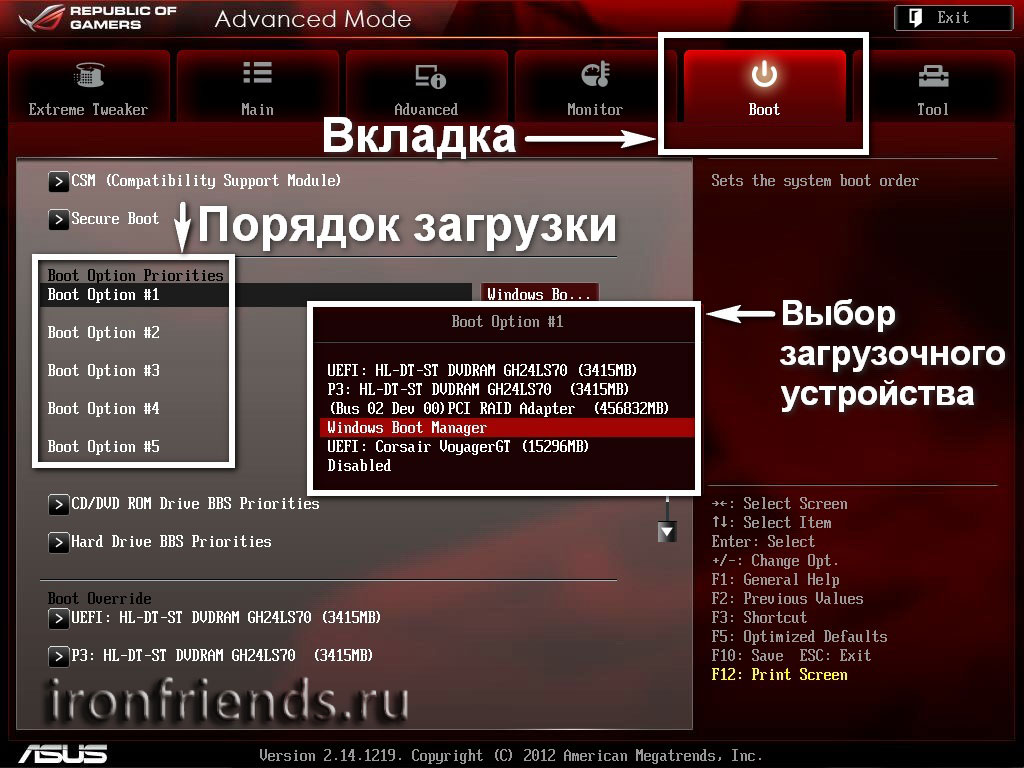
Не забудьте сохранить настройки на вкладке «Exit», выбрав пункт «Exit and Save Changes» или нажав «F10».
5.2. Режим работы SATA контроллера
Это в принципе не так важно, но многих интересует этот вопрос, поэтому я решил его немного прояснить. SATA диски могут работать в режиме совместимости с более старыми IDE дисками и в более современном режиме AHCI. AHCI дает небольшой прирост производительности жесткого диска при множественном одновременном обращении к нему. Такой режим работы диска возникает в основном на серверах и для обычного домашнего компьютера практически бесполезен.
При настройке BIOS есть возможность выбрать режим работы SATA контроллера.
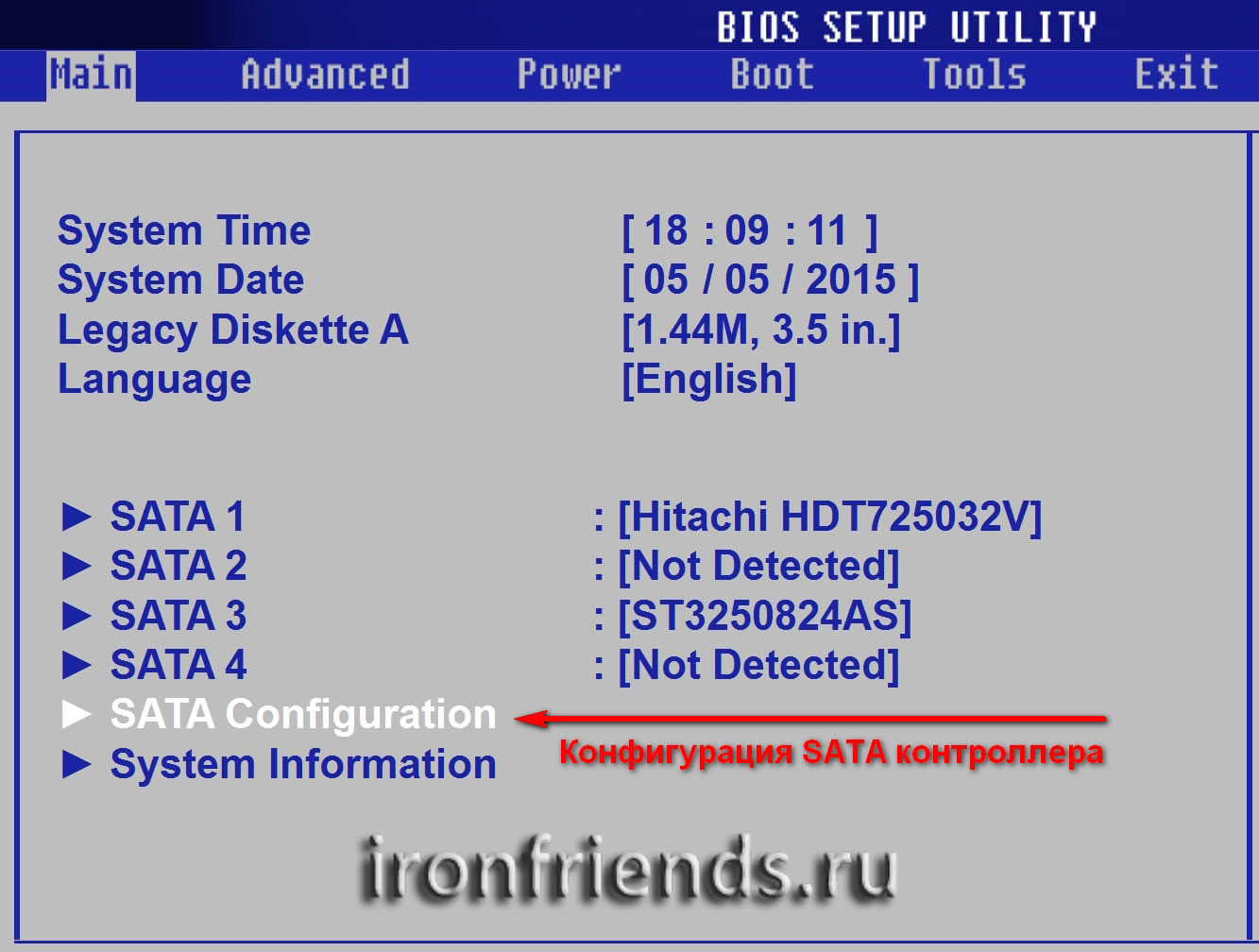
Эти настройки могут находиться в разных местах и несколько отличаться в названиях, но принцип везде один. Вам предлагается режим совместимости с IDE или новый режим AHCI.
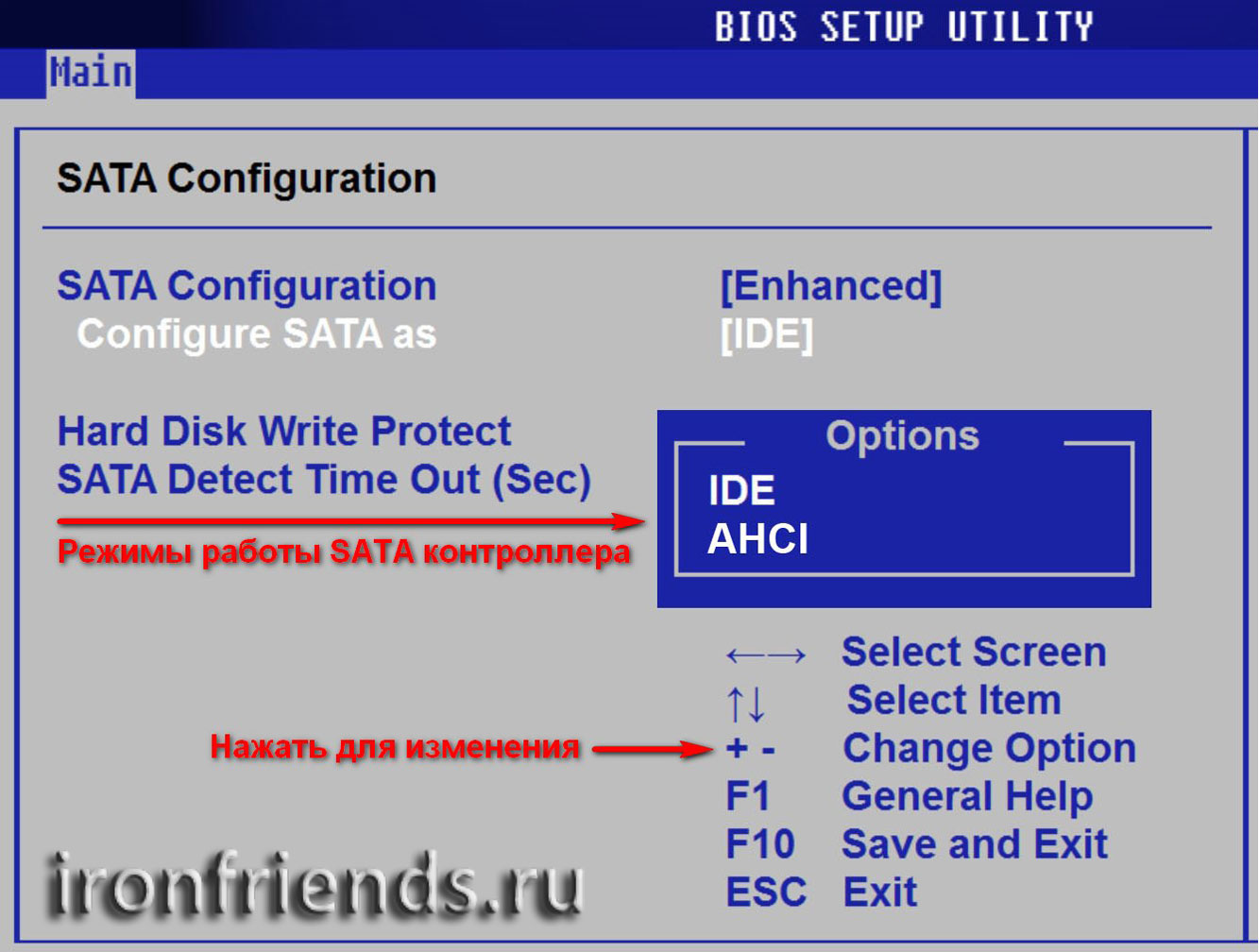
В целом, режим совместимости с IDE рекомендуется использовать для Windows XP, так как изначально она не имеет SATA-драйверов и просто не увидит жесткий диск, что не позволит установить Windows. Драйвера можно встроить в установочный дистрибутив Windows, но смысла это не имеет, так как на скорость работы не повлияет, а проблем может добавить.
Для Windows 7 и старше рекомендуется использовать режим AHCI, так как в современных операционных системах есть необходимые драйвера. Также многие специалисты настоятельно рекомендуют включать AHCI для быстрых SSD-дисков.
6. Загрузка с помощью «Boot Menu»
Есть более простой и удобный способ загрузки с DVD-диска или флешки как для BIOS, так и для UEFI – загрузка с помощью «Boot Menu» («Меню Загрузки»).
Для вызова меню загрузки могут использоваться клавиши «F8», «F10», «F11», «F12» или «Esc». Их часто можно увидеть в подсказках на начальном экране загрузки компьютера. Еще эту информацию можно узнать из инструкции, на сайте производителя материнской платы или ноутбука, поиском в интернете или методом тыка.
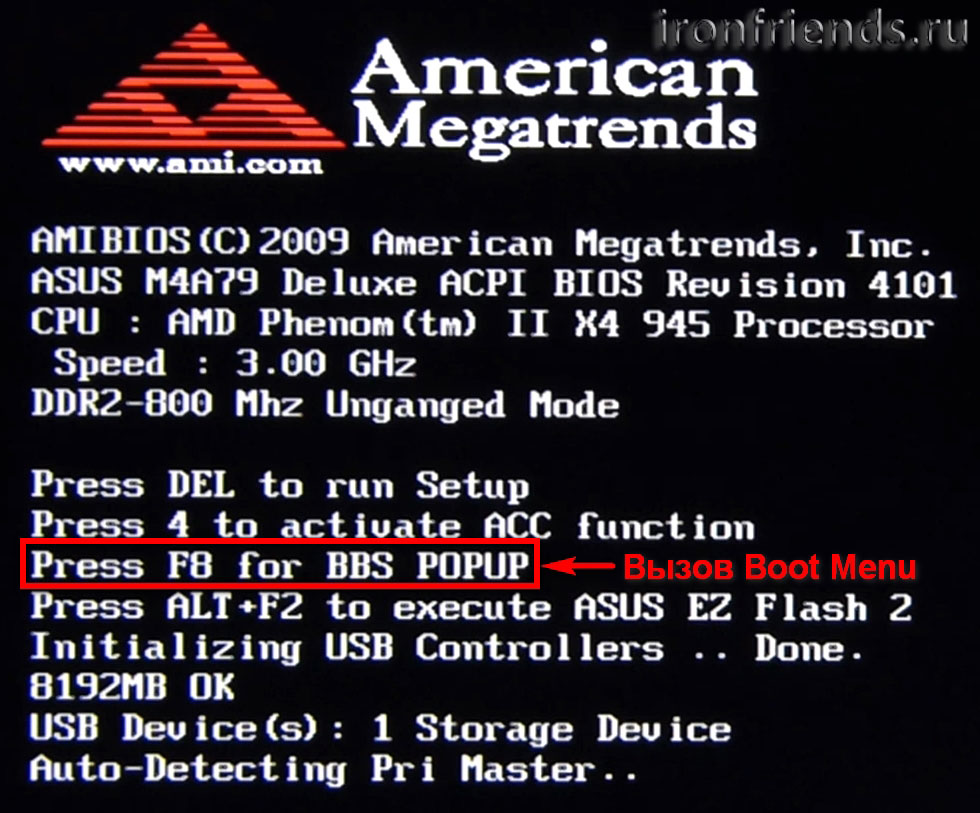
Сразу после включения компьютера зажмите и удерживайте клавишу вызова «Boot Menu» до появления меню выбора загрузочного устройства.
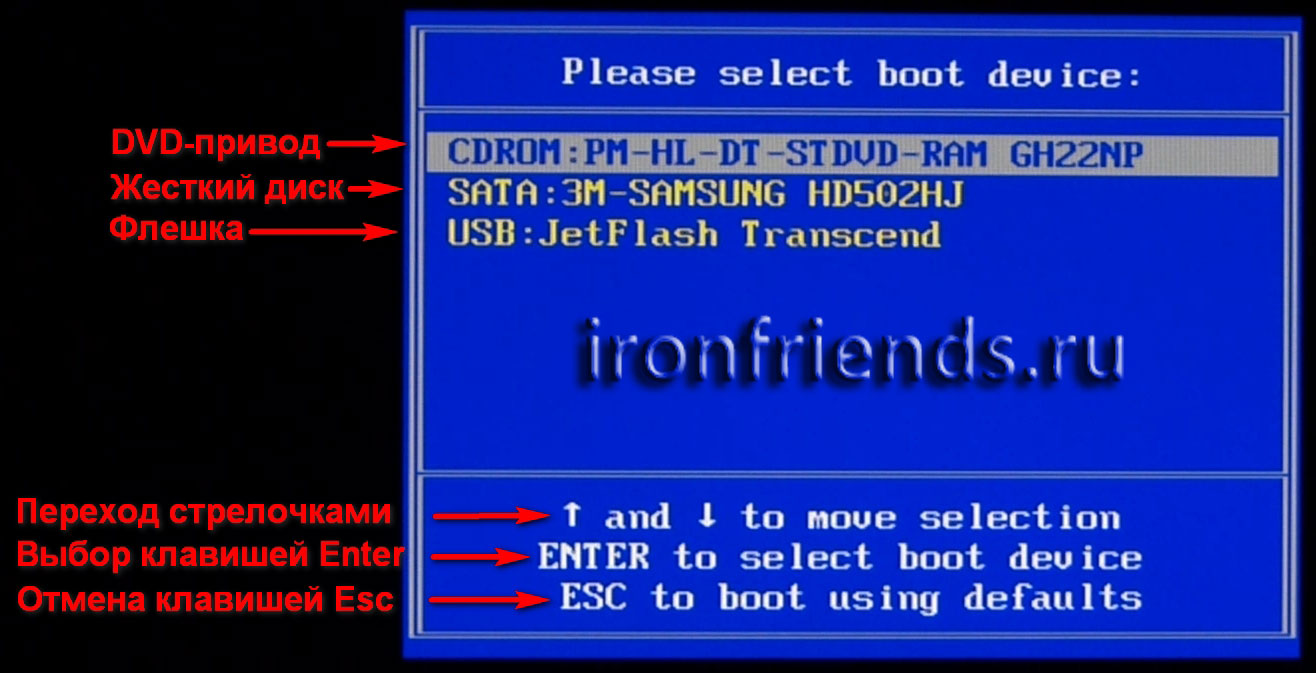
С помощью стрелочек «вниз» и «вверх» перейдите на DVD-привод или флешку и нажмите «Enter».
Transcend JetFlash 790 16Gb
Плюсы такого способа очевидны – не нужно копаться в BIOS, не нужно потом возвращать настройки BIOS обратно (хотя это не всегда обязательно) и достаточно вызвать это меню всего один раз, так как после начала установки Windows это уже не потребуется. Кроме того, использование «Boot Menu» не изменяет настройки BIOS или UEFI.
7. Проблемы с загрузкой
Друзья, в связи с тем, что у многих возникали проблемы с загрузкой при установке Windows и некоторые писали об этом в комментариях, я решил сделать отдельный раздел, где собрал известные мне способы решения этих проблем.
- Если загрузка компьютера останавливается в самом начале и просит нажать F1, после чего входит в BIOS, то у вас скорее всего либо села батарейка на материнке (может сбиваться время), проблемы с процессорным кулером (вышел из строя, ни туда подключили) или жестким диском (ошибки в SMART).
- Если при включение ПК появляется сообщение «Reboot and Select proper Boot device or Insert Boot Media in selected Boot device and press a key» это значит, что загрузочная область на диске или флешке не найдена или повреждена. Попробуйте загрузиться с установочного диска или флешки с помощью Boot Menu (раздел 6 статьи), если не поможет сделайте загрузочный носитель заново с помощью утилиты «Windows USB/DVD Download Tool».
- Если после перезагрузки компьютера установка Windows начитается сначала, то выньте загрузочный диск или флешку и перезагрузите компьютер, установка должна будет продолжиться с жесткого диска.
- Отключите от компьютера все лишние USB-устройства (флешку, 3G-модем, смартфон, принтер). Оставить нужно только мышку, клавиатуру, DVD-диск или флешку, с которых вы производите установку Windows.
- Если у вас несколько жестких дисков, то отключите от материнской платы все диски, кроме того на который будет производиться установка Windows.
- Сбросьте настройки BIOS по умолчанию (описано в этой статье).
- Если установщик не видит диск или в конце появляется ошибка 0x0000007B измените в BIOS режим SATA контроллера с AHCI на IDE или обратно.
- Если при каждой загрузке компьютер или ноутбук сам входит в BIOS или открывает меню загрузки, то установите в BIOS опцию Boot Pop Menu в состояние Disable/Выключено (если есть).
- Отключите Fast Boot в разделе Advanced в BIOS, а в разделе Boot установите опцию Launch CSM в состояние Enable/Включено (если есть).
- В разделе Boot в BIOS измените режим загрузки с EFI (UEFI) на Legacy (если есть).
- Установите в BIOS опцию Secure Boot в состояние Disable/Выключено (если есть).
- Выберите в BIOS версию устанавливаемой Windows (если есть).
- Если у вас ноутбук, одна версия Windows устанавливается, а другая нет и вам не помогли советы по настройке BIOS, то обратитесь в поддержку или на форум производителя. Также может помочь обновление BIOS, после которого в нем могут появиться дополнительные опции (п.8-12).
- При возможности устанавливайте Windows с DVD-диска, так как с флешками бывает множество различных проблем.
- Делайте загрузочный диск или флешку из оригинального образа.
- Вставляйте флешку в разъем USB 2.0 на задней панели компьютера (материнской платы) или разъем USB 2.0 ноутбука. Загрузка с разъема USB 3.0 работает не всегда.
- Попробуйте воспользоваться Boot Menu, как описано в п.6 этой статьи. Этот способ проще, надежней чем настройка приоритета загрузки в BIOS и вы сможете определить видит ли компьютер вашу флешку.
- Нижнее подчеркивание на черном экране говорит о том, что компьютер зависает в момент обращения к флешке или к жесткому диску. Если без флешки загрузка идет дальше, то дело точно в ней.
- Если компьютер не видит флешку или не хочет с нее загружаться, используйте для установки DVD-диск или другую флешку.
- Если такой возможности нет, то измените тип флешки со «съемный носитель» на «жесткий диск» с помощью утилиты «BootIt Next Generation», отформатируйте ее утилитой «HP USB Disk Storage Format Tool» и сделайте заново загрузочной с помощью «Windows USB/DVD Download Tool». Все эти утилиты вы можете скачать ниже в разделе «Ссылки».
- Если проблема возникает уже после выбора раздела установки Windows, то воспользуйтесь советами по настройке BIOS (п.7-12). Удалите при установке старые разделы с диска или сделайте это с помощью загрузочного диска Acronis Disk Director.
- Если установщик сообщает, что не может установить Windows на диск, то попробуйте выполнить конвертацию MBR в GPT или обратно.
8. Ссылки
По ссылкам ниже вы можете скачать все необходимые утилиты, для решения проблем с флешкой.
В следующих статьях мы рассмотрим как установить Windows 7, Windows 8.1 и Windows 10.
Жесткий диск WD Blue WD10EZEX
SSD Crucial BX500 CT120BX500SSD1
Жесткий диск Transcend StoreJet 25M3 1 TB
Boot from Storage Devices
Назначение параметра: Система будет искать источники загрузки среди накопителей информации (жесткие и твердотельные диски, съемные носители информации и т.п.).
Возможные варианты значений:
Both, Legacy OPROM first — Система будет использовать для загрузки накопители, поддерживающие Legacy OPROM (он же BIOS) и UEFI, но в первую очередь Legacy OPROM.
Both, UEFI driver first — Система будет использовать для загрузки накопители, поддерживающие Legacy OPROM (он же BIOS) и UEFI, но в первую очередь UEFI.
Legacy OPROM first — В первую очередь будут использованы для загрузки накопители с поддержкой традиционного BIOS.
UEFI driver first — В первую очередь будут использованы для загрузки накопители с поддержкой UEFI.
Ignore — Накопители информации будут проигнорированы. Рекомендуется установить, если операционная система компьютера загружается только из сети.
Storage boot option control что это
Данная опция позволяет выбрать режим загрузки — Legacy или UEFI.
Важно понимать что означает здесь Legacy и UEFI.
Рассмотрим Legacy. При включении ПК запускается микропрограмма BIOS, которая проверяет наличие устройств, которые могут выступать в роли загрузочных, то есть например жесткий диск, CD/DVD-привод, внешний диск. После сканирования — считывается первый сектор каждого устройства, после происходит поиск MBR-записи, которая является загрузочной. Если такая запись была найдена — ей передается управление и начинается загрузка операционной системы из накопителя. Порядок сканирования таких устройств можно тоже настроить в биосе. А если не было обнаружено ни одного устройства с MBR-записью, то на экране будет надпись Please insert system disk.
Также при Legacy — драйвера загружаются во время запуска операционки, устройства запускаются по очереди, можно создать только 4 раздела, максимальный размер диска 4 тб.
Рассмотрим UEFI. Включаем ПК, запускается программа UEFI, которая умеет сразу находить специальные разделы, которые содержат GPT-таблицу. GPT не содержит загрузчик, как MBR, эту работу на себя берут специальные драйвера EFI. Если такой раздел найден — начинается загрузка операционки. Если ни один раздел не найден, то система может переключиться в режим Legacy.
UEFI поддерживает только 64-битные системы, зато видит жесткие диски более 2тб, разделов на диске может максимум 100, загрузочная метка для страховки дублируется в первом и последнем секторе накопителя.
Как узнать — поддерживает ли материнская плата режим UEFI? Очень просто — нужно использовать утилиту HWiNFO, которая в разделе Motherboard в графе UEFI BIOS и покажет есть поддержка или нет:
Если написано Capable — поддержка есть, ну а если Not Capable — соответственно поддержки нет.
Legacy или UEFI — что выбирать? Собственно думаю вы уже понимаете, что современные операционные системы лучше устанавливать в режиме UEFI. А устаревшие, например Windows XP — в Legacy. Однако, представим, что у вас простой ПК, жесткий диск не более 2тб — то в принципе можно установить даже Windows 10 в режиме Legacy, но особого смысла в этом нет. Также при наличии SSD, лично мне кажется, что накопитель так бы сказать лучше себя будет чувствовать именно если работает в операционке, которая установлена в режиме UEFI…
Собственно опция Storage Boot Option Control позволяет выбрать режим загрузки. Важно понимать, что если вы поставили винду в UEFI — то потом менять данный режим нельзя, могут быть проблемы, собственно и наоборот, если поставили в Legacy — также менять не нужно. Эта опция, так бы сказать, если устанавливается, то только один раз и только перед установкой операционки.
Надеюсь данная информация оказалась полезной. Удачи и добра, до новых встреч друзья!
Почему Windows на SSD устанавливается, но не запускается и при этом на HDD все работает?

Есть. Носитель создавал утилитой с сайта 10 винды. 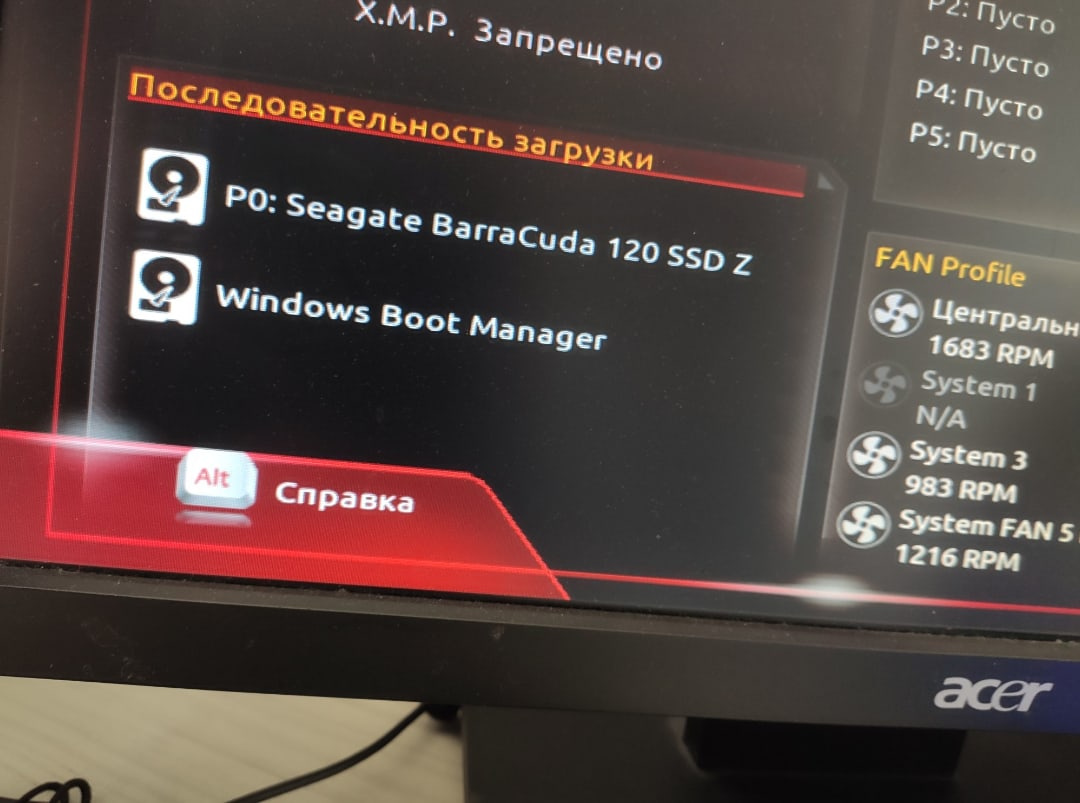
так
перегрдуаешься на однои только SSД, другие диски не воткнуты?
тогда настроить порядок загрузки в устройствах, ищи чего его прет грузиьться не с диска
dimonchik2013, Вот и дело в том, что он один. Через F12 та же история.
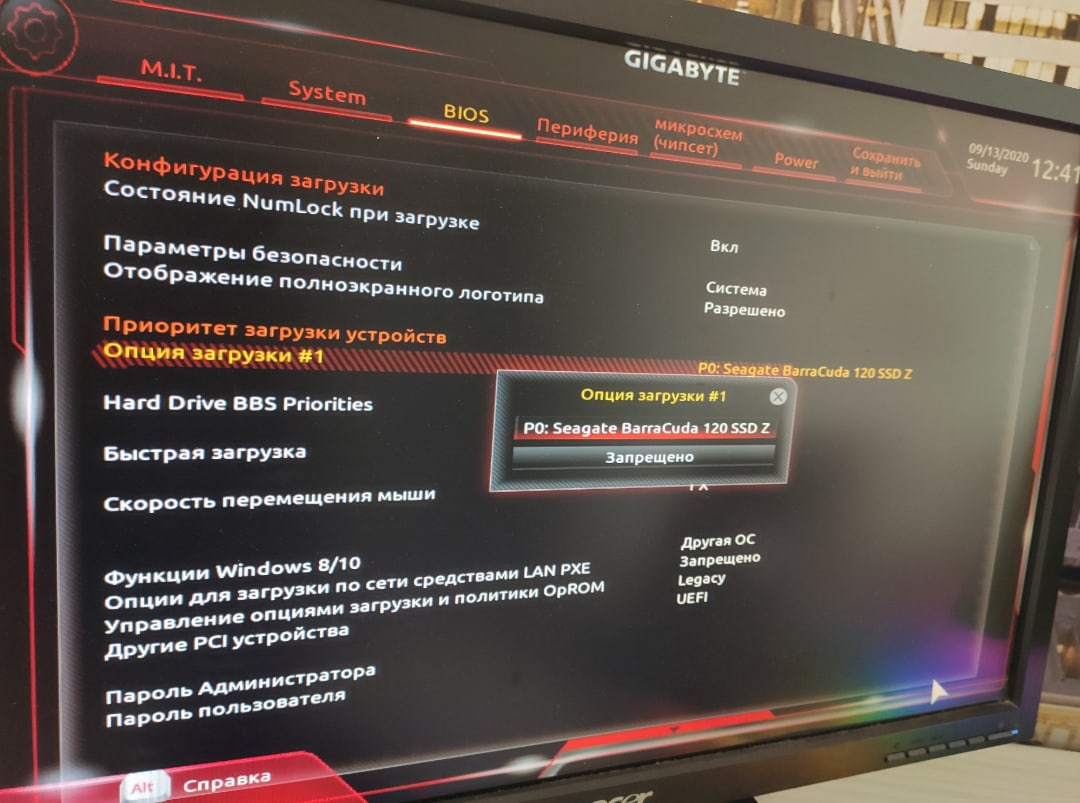
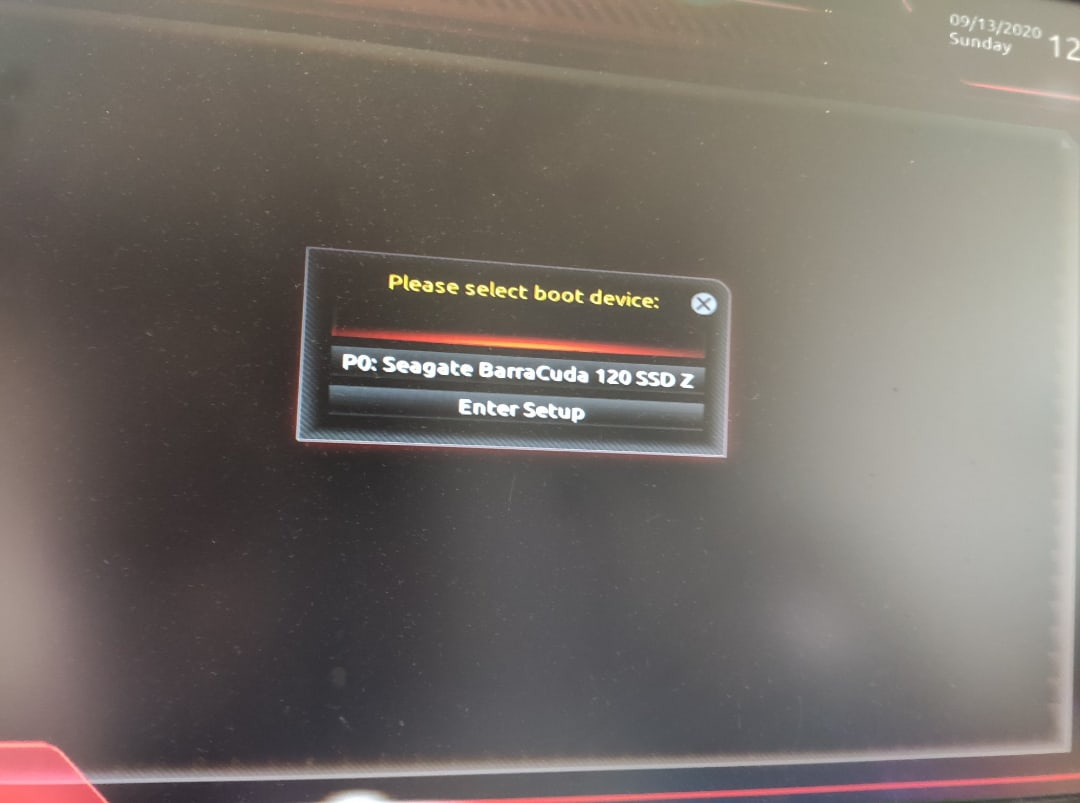
dimonchik2013, вот что еще есть, но тут всё нормально вроде как. 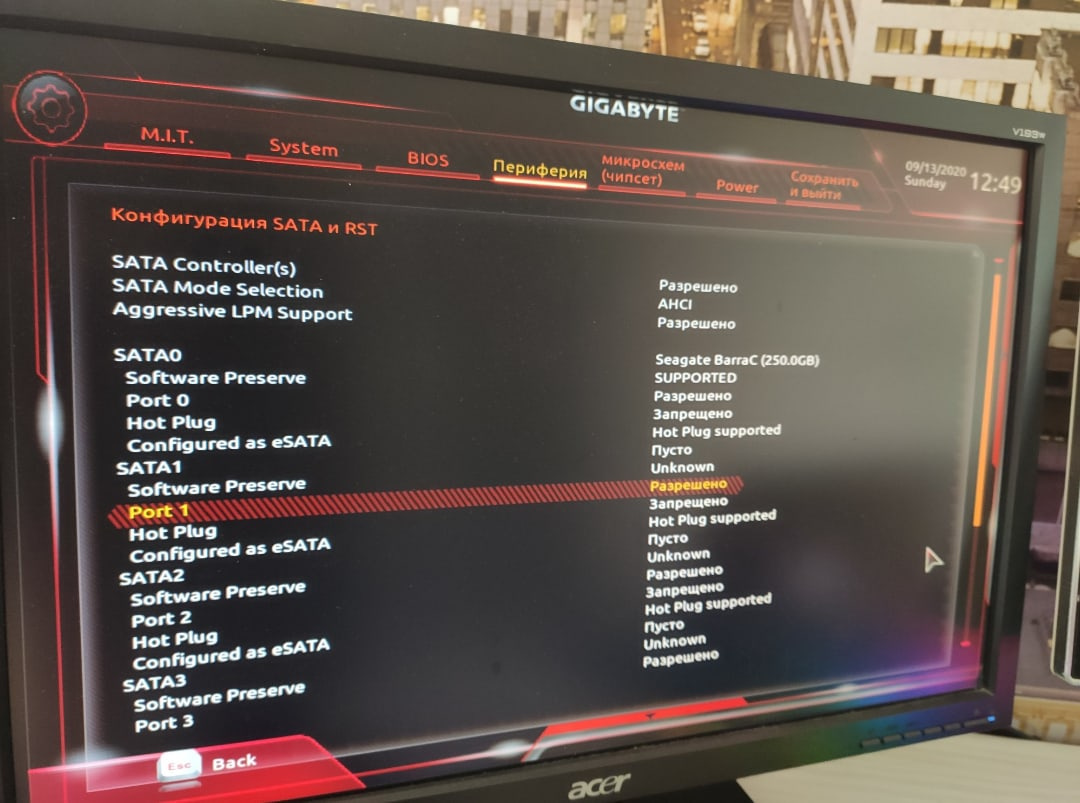
значит недоставил — раздел не создался или еще что
ну сам подумай — если изначально один только диск, ч его ему грузиться
может в биос вшита какая защита по номеру тома
из советов осталось только сбросить биос к заводским — но совет опасный

- Вконтакте
- Вконтакте
Legal Adviser, все что меняется это переброс изображения на второй моник.
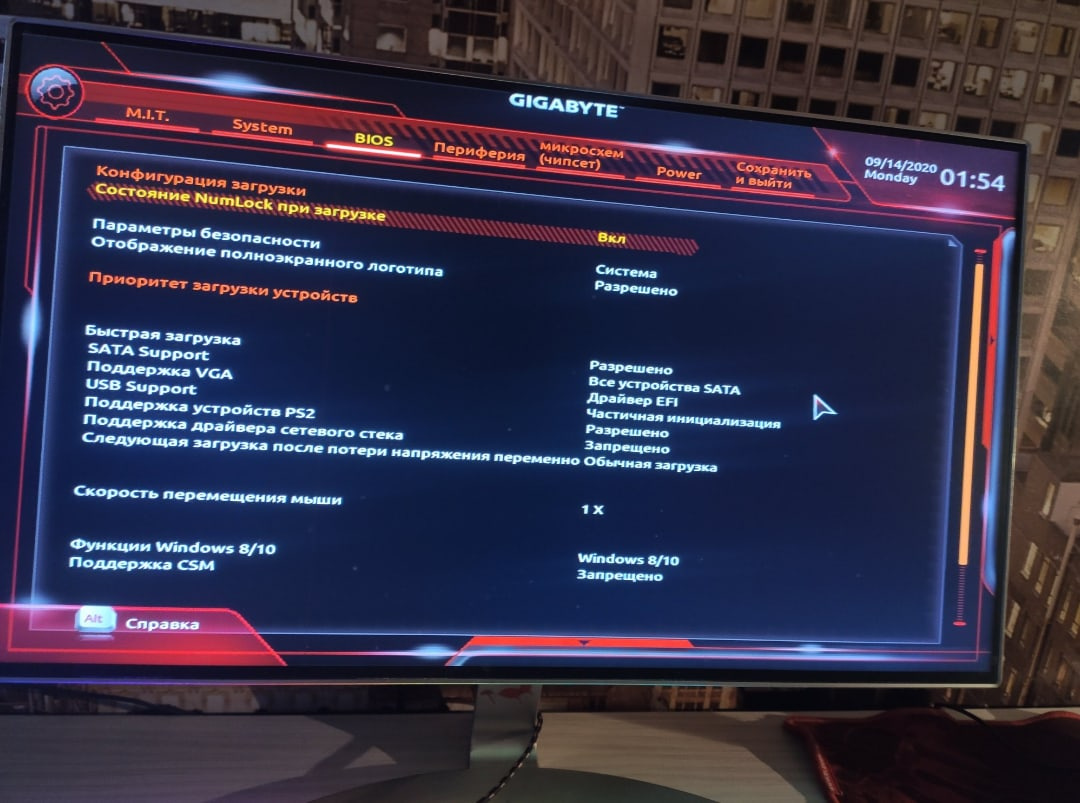
Legal Adviser, теста никакого не происходит.
1.6. Внимательно читаем про UEFI + 2-5 BIOS (стр. 57)
1.7. Внимательно читаем 2-6 Peripherals / SATA And RST Configuration (стр. 60-62)
2. Заводские настройки по умолчанию
3. SSD в SATA (0)
4. Ставим винду 10 на SSD
5. Пользуемся компом в удовольствие.
В итоге у вас должно получиться что-то типа этого:
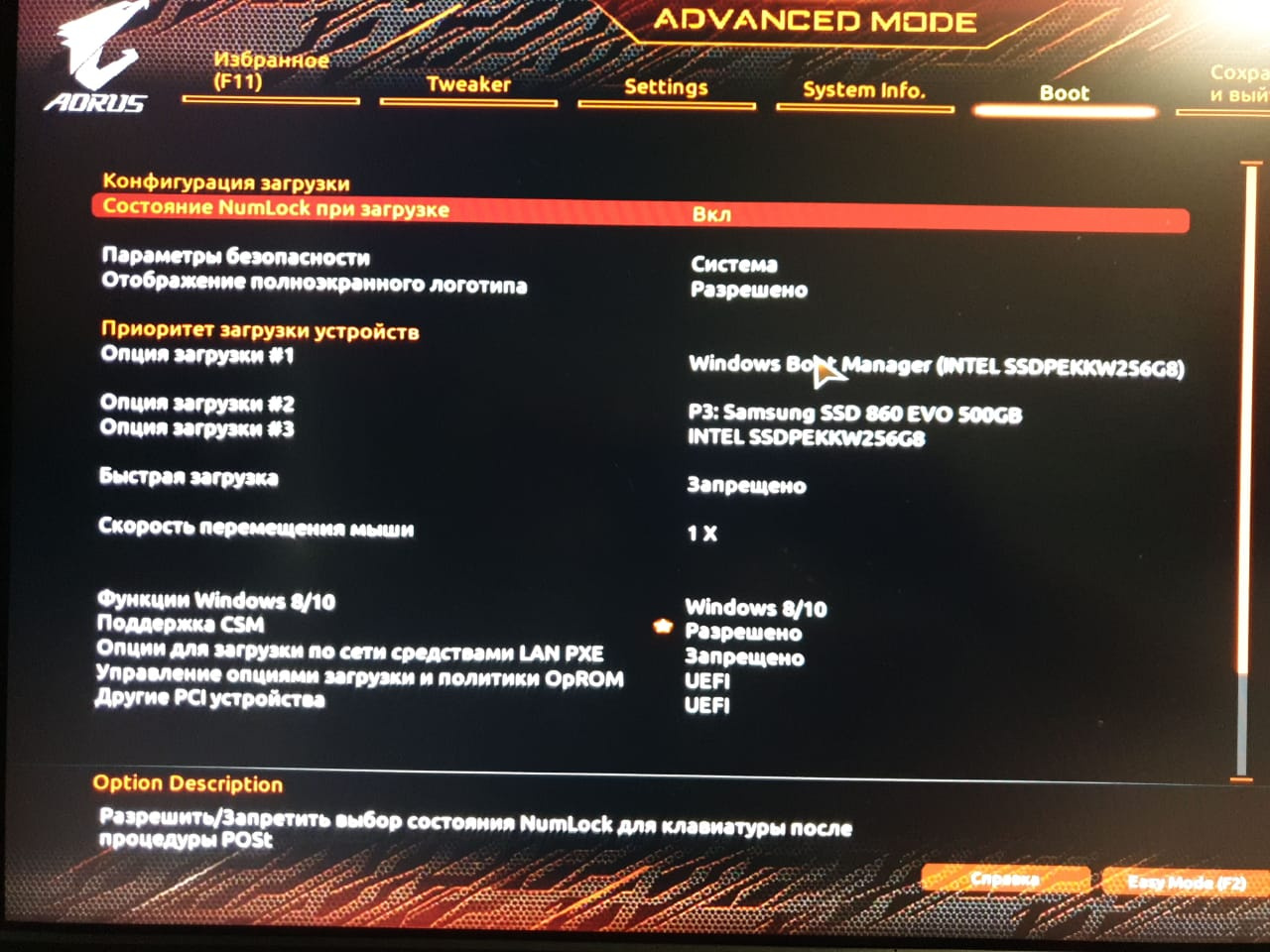
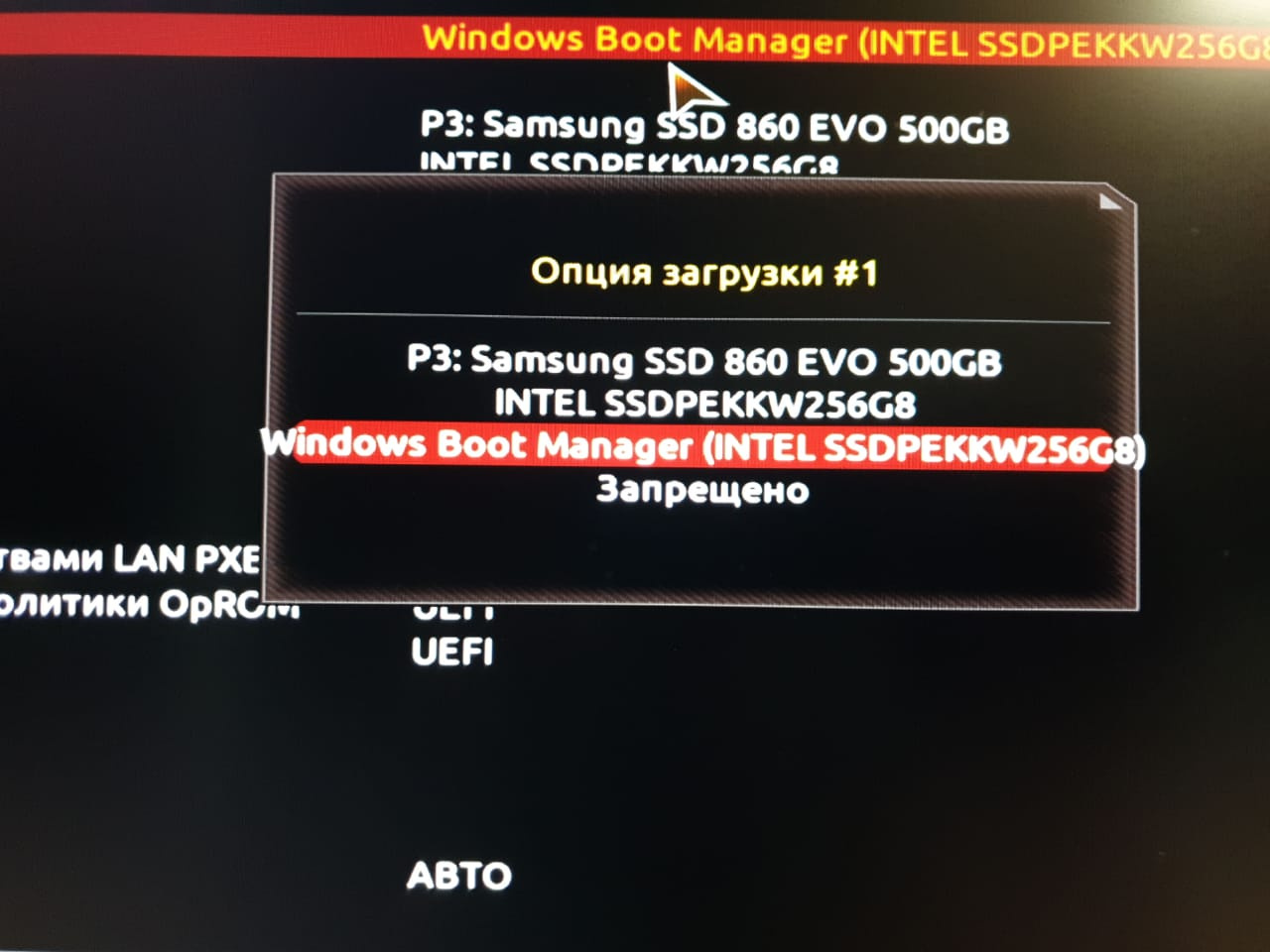
(В примере M.2 (система) + SSD (хранилище))

- Вконтакте
Такая же проблема была, перепробовал все советы из гугла. В итоге помогла статья у офф сайта. А именно, в разделе установки где выбираете диск установки, нужно удалить все разделы, что бы остался один не разделенный диск, и просто устанавливаем винду в этот не разделенный диск.
https://docs.microsoft.com/ru-ru/windows-hardware/.
Переформатирование диска с использованием другого стиля разделов
очистка и преобразование диска с помощью программы установки Windows
выключите компьютер и вставьте Windowsный USB-ключ или DVD-диск.
Загрузите компьютер с помощью USB-ключа или DVD-диска в режиме UEFI. Дополнительные сведения см. в разделе Загрузка в режим UEFI или устаревший режим BIOS.
при выборе типа установки в Windows установки выберите пользовательский.
на экране где вы хотите установить Windows? выберите каждую из разделов на диске, на котором выполняется установка Windows, и нажмите кнопку удалить. На диске будет отображаться одна область нераспределенного пространства.
Внимание!
Если компьютер имеет несколько дисков, убедитесь, что вы удаляете разделы на нужном диске.
Выберите нераспределенное пространство и нажмите кнопку » Далее». Windows обнаружит, что компьютер был загружен в режим UEFI, а также отформатирует диск с помощью формата GPT и начнет установку.
Убил три часа времени, а разгадка была близко. Спасибо гигам за их материнки и UEFI.
Запуск storage oprom в биосе что это
Данная опция позволяет выбрать режим загрузки — Legacy или UEFI.
Важно понимать что означает здесь Legacy и UEFI.
Рассмотрим Legacy. При включении ПК запускается микропрограмма BIOS, которая проверяет наличие устройств, которые могут выступать в роли загрузочных, то есть например жесткий диск, CD/DVD-привод, внешний диск. После сканирования — считывается первый сектор каждого устройства, после происходит поиск MBR-записи, которая является загрузочной. Если такая запись была найдена — ей передается управление и начинается загрузка операционной системы из накопителя. Порядок сканирования таких устройств можно тоже настроить в биосе. А если не было обнаружено ни одного устройства с MBR-записью, то на экране будет надпись Please insert system disk.
Также при Legacy — драйвера загружаются во время запуска операционки, устройства запускаются по очереди, можно создать только 4 раздела, максимальный размер диска 4 тб.
Рассмотрим UEFI. Включаем ПК, запускается программа UEFI, которая умеет сразу находить специальные разделы, которые содержат GPT-таблицу. GPT не содержит загрузчик, как MBR, эту работу на себя берут специальные драйвера EFI. Если такой раздел найден — начинается загрузка операционки. Если ни один раздел не найден, то система может переключиться в режим Legacy.
UEFI поддерживает только 64-битные системы, зато видит жесткие диски более 2тб, разделов на диске может максимум 100, загрузочная метка для страховки дублируется в первом и последнем секторе накопителя.
Как узнать — поддерживает ли материнская плата режим UEFI? Очень просто — нужно использовать утилиту HWiNFO, которая в разделе Motherboard в графе UEFI BIOS и покажет есть поддержка или нет:
Если написано Capable — поддержка есть, ну а если Not Capable — соответственно поддержки нет.
Legacy или UEFI — что выбирать? Собственно думаю вы уже понимаете, что современные операционные системы лучше устанавливать в режиме UEFI. А устаревшие, например Windows XP — в Legacy. Однако, представим, что у вас простой ПК, жесткий диск не более 2тб — то в принципе можно установить даже Windows 10 в режиме Legacy, но особого смысла в этом нет. Также при наличии SSD, лично мне кажется, что накопитель так бы сказать лучше себя будет чувствовать именно если работает в операционке, которая установлена в режиме UEFI…
Собственно опция Storage Boot Option Control позволяет выбрать режим загрузки. Важно понимать, что если вы поставили винду в UEFI — то потом менять данный режим нельзя, могут быть проблемы, собственно и наоборот, если поставили в Legacy — также менять не нужно. Эта опция, так бы сказать, если устанавливается, то только один раз и только перед установкой операционки.
Надеюсь данная информация оказалась полезной. Удачи и добра, до новых встреч друзья!
Как поставить операционную систему на NVME SSD с устаревшей материнской платой. Часть вторая: модификация BIOS


Содержание
Содержание
В первой части нашего материала мы узнали, как использовать в качестве загрузочного накопители NVME на старых материнских платах, не поддерживающих нативную загрузку с NVME. Теперь же рассмотрим еще один, более «элегантный и правильный» способ — модификацию биоса.
За и против
Суть модификации в том, что мы добавляем в родной биос материнской платы EFI-модуль, или Option ROM, для поддержки NVME-накопителей.
Почему этот способ более правильный, чем использование менеджеров загрузки? Вы избегаете использования дополнительной программной прослойки: никакого увеличения времени загрузки, ковыряния в конфигурационных файлах, использования флешек или других носителей для размещения загрузчика. С точки зрения пользователя, процесс загрузки операционной системы (ОС) никак не меняется.
Но ничего идеального не бывает, так и здесь есть свои минусы. В первую очередь, это уровень подготовки пользователя. В зависимости от ситуации, могут потребоваться определенные знания и умения. Во-вторых, необходимость прошивки биоса, а это и наличие программатора в идеале, и риск превратить матплату в кирпич. Последнее, впрочем, дело поправимое, если есть программатор и резервный образ биоса с платы.
Тестовый стенд
Тестовый стенд с Legacy BIOS был взят из первой части:
Для работы с AMI UEFI тестовый стенд выглядел таким образом:
Award BIOS
На тестовой плате от Gigabyte установлено программное обеспечение от Award. Это обычный (non-EFI) BIOS, и его редактирование для добавления необходимого нам модуля — задача не самая простая.
Для нашей задачи нам потребуется:
Биос платы качаем на официальном сайте (пример, как это сделать есть, тут), OpROM и утилиту для корректировки его контрольной суммы скачиваем тут (спасибо vlo), CBROM берем тут. Разархивируем все архивы, складываем файлы в отдельную папку, в нашем случае это будет award в корне диска C.

Неприятный нюанс в модификации не UEFI биос состоит в том, что потребуется конфигурировать его под определенный диск, устанавливаемы вами. В нашем случае это Smartbuy E13T, и нам потребуется узнать его идентификаторы vid и did.
Самый простой вариант — загрузиться с подключенным диском в операционную систему (Win 10, Win 8.1) с поддержкой NVME SSD. Вы можете работать не только с уже установленной ОС, но и использовать Live usb.
Открываем диспетчер устройств: правой кнопкой мыши (ПКМ) на значке меню «Пуск» — диспетчер устройств. Или пишем «диспетчер устройств» в строке поиска Windows 10.
Идем в пункт «Контроллеры запоминающих устройств», ищем «Стандартный драйвер NVM Express». Жмем ПКМ — свойства.

Переходим на вкладку «Сведения», из списка «Свойство» выбираем «ИД оборудования».

Ниже в поле «Значение» появятся строки. Первые четыре знака, после «VEN_» — это vid, после «DEV_» — это did. Сохраняем (ПКМ на строке — Копировать) или переписываем эти значения, как на примере.

Следующим этапом будет внедрение полученных vid/did в OpROM. Открываем шестнадцатеричный редактор, мы будем использовать WinHex. Идем в меню File — Open и выбираем файл ss-950.bin из папки award.

В центральной части окна программы мы видим шестнадцатеричные (hex) значения.

Нам нужно заменить четыре (выделены) первых байта (одна пара — один байт) в третьей строке (offset 00000020).

Здесь прописаны vid и did, и их нужно заменить на данные нашего диска. Но тут есть один нюанс — нужно поменять байты местами, то есть vid тестового диска 1987 нужно записать как 87 19, а did — вместо 5013, записывается как 13 50. Данные уже идут в hex-формате, поэтому записываются как есть. Вот так получилось после замены.

Сохраняем под нужным именем (в примере ss950-2.bin): File – Save as.

Открываем командную строку от имени Администратора. В Windows 10 просто пишем в строке поиска cmd, нажимаем ПКМ — Запуск от имени Администратора.

В открывшемся окне переходим в подготовленную папку (в нашем случае c:\award) командой cd c:\award.

Сейчас нужно исправить контрольную сумму OpROM после нашего вмешательства утилитой cs_fix. Вводим команду cs_fix.exe ss950-2.bin, если все прошло успешно, получаем сообщение как на скрине.

Теперь наш OpROM готов для добавления в файл биоса, но сначала посмотрим содержимое биоса. Вводим CBROM195.EXE h67md2b3.f7 /D, где h67d2hb3.f7 — название файла биоса. Вывод команды — это список всех модулей (ROM), содержащихся в файле.

Добавляем ss950-2.bin в файл: CBROM195.EXE h67md2b3.f7 /pci ss950-2.bin. На проценты не обращаем внимание.

Проверяем, что все прошло успешно: CBROM195.EXE h67md2b3.f7 /D

Сравнив две выдачи, можно увидеть, что добавилась новая запись с номером 23. В крайнем правом столбце видно, что там находится наш файл ss950-2.bin.
Прошивка BIOS
Полученный файл переносим на флешку, отформатированную в файловую систему FAT32. Заходим в биос по клавише DEL.

Сбрасываем настройки, по умолчанию выбрав «Load Fail-Safe defaults». После перезагрузки заходим еще раз в биос, нажимаем F8 для запуска утилиты-прошивальщика Q-Flash.

Делаем резервную копию установленного экземпляра биоса. Для этого выбираем пункт Save BIOS to Drive.

Утилита должна распознать установленную флешку, выбираем ее, вводим имя для сохраняемого файла.
После окончания процесса сохранения выбираем Update BIOS from Drive, выбираем файл h67md2b3.f7.
Подтверждаем, что мы хотим прошить данный файл, и ждем окончания процесса.
Нажимаем Esc для выхода, подтверждаем.
Еще раз заходим в биос. Если все было сделано верно, то в меню «Advanced BIOS Features — Hard Disk Boot Priority» появится новое загрузочное устройство — нужный нам NVME SSD.
Выбираем его как основное загрузочное устройство и устанавливаем операционную систему.
AMI UEFI
В качестве носителя UEFI от AMI была выбрана материнская плата от Asus.
Как и для модификации Award, нам потребуется определенный набор инструментов:
В качестве утилиты для работы с UEFI будем использовать UEFITool от CodeRush. А непосредственно интегрируемый модуль — NvmExpressDxe_4.ffs. Для плат, где свободного места не хватает для внедрения указанного модуля, можно использовать его «облегченную» версию — NvmExpressDxe_Small.ffs. Из пакета AFU (в нашем случае потребовалась версия AFUWIN64_v3.05.04 с поддержкой ключа /GAN) нам нужен исполняемый файл под Windows — AFUWINx64.EXE, а также amifldrv64.sys для его работы.
Для упрощения процесса производим все манипуляции из Windows, развернутой на подопытной плате. Размещаем все файлы в одной папке для удобства.

Делаем резервную копию установленного биоса. Для этого запускаем командную строку (CMD) от имени Администратора и переходим в папку с файлами командой: cd c:\ami, где c:\ami — путь к папке с нашими файлами.

Далее делаем саму резервную копию: afuwinx64 backup.rom /O, где backup.rom — имя файла резервной копии (можете назвать на свой вкус), /O — ключ для создания бэкапа. «Reading flash … done» оповестит об окончании процесса.

Теперь можно отложить окно командной строки, можно даже не закрывать — скоро потребуется. Открываем UEFITool. Идем в меню File — Open image file.

Выбираем файл бэкапа, полученный ранее (backup.rom). Откроется окно программы, нажав на UEFI image, можно увидеть структуру выбранного файла.

Теперь нужно определить, куда вставить файл модуля. Из-за сложной структуры и специфических особенностей производителей плат, вручную найти DXE том, где хранятся модули, бывает проблематично. Поэтому проще всего воспользоваться поиском.
Открываем меню File — Search или воспользуемся сочетанием клавиш Ctrl+F. В открывшемся окне выбираем вкладку Text, вводим в поле DXE, проверяем, что активирован чек-бокс Unicode и жмем «OK».

В нижней части окна, именуемой «Messages», будет выведен список совпадений.

Сделайте двойной клик левой кнопкой мыши на любой из записей и попадете в раздел, где было найдено совпадение. Ориентируемся по полю «Subtype»: если видите там «DXE driver», то вы в верной секции.

Можно также ориентироваться на модуль «CSMCORE».

Нас же интересует самая нижняя запись, после которой идет «Volume free space». В данном случае это запись с подтипом «Freeform», но это может быть и DXE driver.

Встаем на нее, жмем правой клавишей мыши и выбираем пункт Insert after.

И выбираем нужный для интеграции модуль.

Обратите внимание, что модуль должен оказаться в самом конце списка, прямо перед Volume free space. Определить его можно по имени модуля в столбце «Text».

Сохраняем полученный файл, вводим нужное имя модифицированного файла биоса (в примере mod.rom).

После того, как вы нажмете кнопку «Сохранить», вас спросят о том, хотите ли вы открыть измененный файл. Соглашаемся.

Откроется заново структура файла. Идем в раздел, куда мы вставляли модуль, и проверяем, что он там сохранился. Раскроем его запись и удостоверимся, что там есть обе (image и interface) секции.

Если все в порядке, то биос готов для прошивки.
Прошивка UEFI
Как и чем прошить биос зависит от материнской платы.
Мы же будем прошивать биос с помощью уже использованного AFUWIN. Переходим обратно в командную строку. Сначала прошиваем оригинальный файл биоса с сайта (той же версии, что и установленный на плате) командой afuwinx64 6701.cap, где 6701.cap — имя файла оригинального биоса (переименован для простоты ввода).

Когда все этапы успешно выполнятся, сразу прошиваем модифицированный биос командой afuwinx64 mod.rom /GAN, где mod.rom — файл биоса с интегрированным модулем поддержки NVME, а /GAN — ключ для прошивки. Без данного ключа на этой плате биос прошиваться категорически отказывался.

После окончания прошивки выключаем ПК, вставляем наш SSD и проверяем, доступен ли он в списке загрузочных устройств биос.

Если бы наша тестовая плата поддерживала USB Flashback, то можно было бы просто модифицировать файл, скачанный с сайта, переименовать его в соответствии с требованиями USB Flashback (для этого можно воспользоваться утилитой BIOS Renamer for USB BIOS Flashback), закинуть файл на флешку и прошиться по инструкции к плате. Это считается самым удобным и правильным вариантом для плат Asus.
Мы рассмотрели два варианта добавления поддержки загрузки с NVME дисков: для Award (Legacy) BIOS и AMI UEFI. Постарались осветить нюансы и проблемы, с которыми встретились в процессе модификации. Но поскольку производителей много, и каждый может иметь свои специфичные особенности биоса, невозможно охватить все нюансы по данной теме.
Запуск storage oprom в биосе что это
в BIOS, выставляю BOOT в UEFI, запускаю установку Windows 2012, диска НЕ определяется.
в BIOS, выставляю BOOT в LEGACY, диск есть (и в списках загрузки RAID присутствует)
подсовывать дрова пробовал, все равно не видит.
тут походу железная проблема..или что то не так делаю. хотя по сути там и делать нечего.
пробовал обновлять прошивку контроллера, не помогло.
У меня такой же контроллер lsi megaraid 9240-8i и 6Тб raid10, только материнка supermicro x9sri-f.
Чтобы всё заработало, пришлось обновить прошивку контроллера и биос материнки до последней версии (также обновил прошивку IPMI, но, думаю, к делу это не относится).
Появилось новая опция в биосе для конфигурации RAID
PMC maxView Storage Manager
Storage boot option control что это в биосе
В чем разница между UEFI и Legacy?
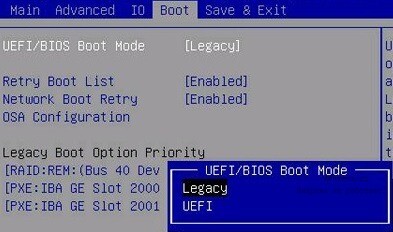
Что такое Legacy Boot?
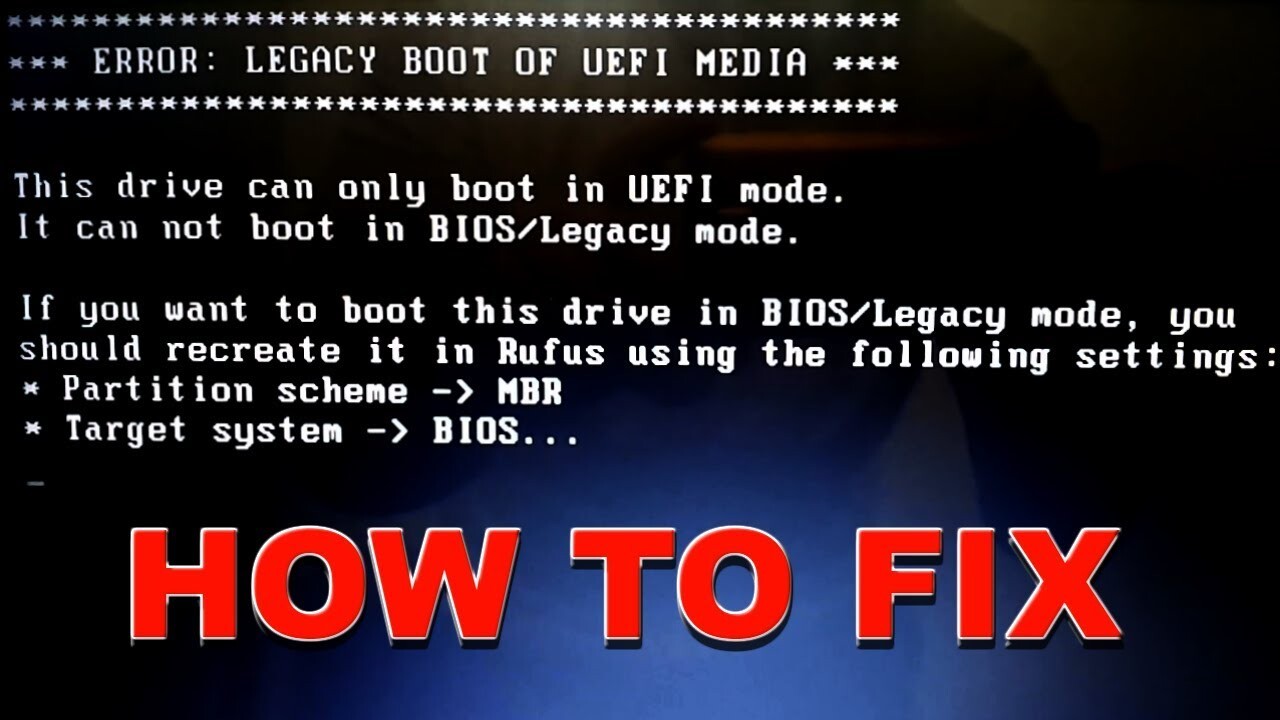
Разница между UEFI и Legacy
- Процесс двойной загрузки (можно обойти используя, например rEFInd)
- Если у вас используются диски менее 2 ТБ (можете продолжать использовать MBR)
- Когда ваша ОС совсем не умеет работать в UEFI, либо он ей не обязателен. (старые версии Windows и Linux)
- Если вам просто нравится быстрый и простой графический интерфейс BIOS, где удобно управлять с помощью клавиатуры.
Опция BIOS Boot List Option
- Legacy ( CMS OS или CSM Boot, UEFI and Legacy OS, Legacy OpROM) – выберите режим загрузки Legacy BIOS, чтобы HBAs-адаптеры и некоторые экспресс — модули могли использовать опции ROMs — ПЗУ. При выборе режима загрузки Legacy BIOS, только загрузочные кандидаты поддерживающие режим загрузки Legacy BIOS будут перечислены в списке «Приоритет — Параметры загрузки». НЕ забываем при выборе данной опции
1) отключить очень капризную опцию Secure Boot — защищенной загрузки. А так же включить модуль
2) Load Legacy Option Rom — CSM — загрузку модуля совместимости старых ОС. - UEFI (UEFI OS) – выберите режим загрузки UEFI что бы использовать драйверы UEFI. Только устройства, поддерживающие выбранный режим загрузки перечислены на экране выбора источника загрузки BIOS — экране в списке Приоритетов Параметры загрузки.
- Boot List Option
- Launch CSM(Compatibility Support Module)
- CMS Boot
- UEFI and Legacy OS
- CMS OS
- Boot Mode
- OS Mode Selection
Программа Aptio Setup Utility — BIOS фирмы American Megatrends Inc на системных платах Dell Inc.
Boot List Option значение по умолчанию [Legacy]
This list specifies the order that the BIOS searches devices when trying to find an operating system to boot.
To change the boot order select the device to be changed in the list on the right hand side, then use the keybaord PgUp/PgDn keys to change the boot order of the device.
The boot devices can also be selectd or de-selectd from the list using the check boxes on left hand side.