Почему в Excel выделяются три ячейки сразу при одном щелчке?
Добавлю к предыдущему ответу еще несколько способов как разобраться с этой проблемой:
Можно проанализировать работу мышки в целом. В других программах она нормально работает? Может быть у нее что-нибудь с настройками? Если так, то нет смысла выискивать проблему в Экселе.
Если все нормально, и такие «непонятки» возникают только с Эксель, то значит надо провести эксперимент с вновь созданным документом. Если и в нем также выделяет сразу несколько ячеек — значит сбой в работе Excel.
Если же в новом документе все нормально, то тогда проверяйте ячейки, формулы, разметку страниц и другие параметры листа.
1.Может западать клавиша Shift
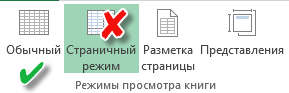
2.Может быть,у Вас стоит режим разметки страницы,который просто нужно убрать(вероятнее всего).
Выделите лист полностью,перейдите в режим «разметка страницы». В пункте «область печати» нажмите «убрать».
3.Может быть,ячейки объединены
4.Может быть просто глюк. У меня иногда такое бывает,помогает обычная перезагрузка компьютера.
Так как правило происходит в силу того, что у вас включен режим разметки, а от этого и выделяются сразу три ячейки и когда вы его отключите, то все будет без серийного выделения ячеек.
Еще может запала клавиша Shift и она в силу этого копирует эти самые ячейки.
Вы уж определитесь, или таблица большая, или читаемая.
Для печати большой таблицы используйте масштабирование.
Для печати читаемой — используйте максимальное разрешение принтера и увеличительное стекло.
Не совсем поняла Ваш вопрос, но постараюсь ответить (насколько поняла).
В пустой ячейке ставите знак «=», затем мышкой щелкаете на ту ячейку, где стоит «общая сумма процентов» (как Вы выразились), ставите знак деления (/) и необходимую цифру процента. Нажимаете Enter.
Выглядеть будет примерно так: =А10/4, где А10 — ячейка с «общей суммой процентов», 4 — тот процент, который Вам нужен.
После этого формулу Вы уведите в строке формул, а в ячейке будет итоговая цифра.
В общем-то это несложно.
Открываете все нужные файлы (Excel такое позволяет), копируете нужный текст, разворачиваете окно первого файла, выбираете ячейку, куда будете вставлять, нажимаете Ctrl, и не отпуская — V. Текст вставится. Повторяете то же самое с остальными файлами. Поскольку скопированный текст содержится в буфере обмена, он может быть вставлен куда угодно неограниченное число раз.
Чуть не забыл один маленький нюанс: если ячейку после вставки текста пришлось форматировать (текст «криво» вставился, шрифт не тот и т.д.), то имеет смысл скопировать всю ячейку и повставлять её в остальные файлы, чтобы не заниматься одной и той же работой (форматом ячейки) во всех файлах.
Поставить можно, нужно чтобы версия Андроида была не ниже 1.5, У меня работает нормально (Android 2.3), конечно большинство функций нет, это не компьютер, но для печати текста и его редактирования пойдёт. Лучше Worda и Exelя пока ничего не придумали. Так что ставь с чистой душой. Вот ссылка на торрент http://www.rutor.org/torrent/273815/smart-office-1.9.2_2.1.4-2013-android и вот http://www.rutor.org/torrent/262547/officesuite-pro-7.1.1237-2013-android
Запустите Excel Идите Сервис>Параметры>Вычисления> Переключатель должен стоять в положении автоматически. Если у Вас стоит офис 97-2003
В 2007-2010 вкладка Формулы, категория Параметры вычислений, установить переключатель в положение Автоматически.
Почему в Excel выделяются три ячейки сразу при одном щелчке?
Добавлю к предыдущему ответу еще несколько способов как разобраться с этой проблемой:
Можно проанализировать работу мышки в целом. В других программах она нормально работает? Может быть у нее что-нибудь с настройками? Если так, то нет смысла выискивать проблему в Экселе.
Если все нормально, и такие "непонятки" возникают только с Эксель, то значит надо провести эксперимент с вновь созданным документом. Если и в нем также выделяет сразу несколько ячеек — значит сбой в работе Excel.
Если же в новом документе все нормально, то тогда проверяйте ячейки, формулы, разметку страниц и другие параметры листа.
Чаще всего проблема в том, что западает такая клавиша как "Шифт".
А возможно проблема в том, что в параметрах вы указали разметку страниц, просто проверьте настройки, бывает такое, что сначала установишь, а потом забудешь.
Ну и также может быть проблема в том, что это глюк, такое нечасто, но тоже случается.
То что вы описали в данном вопросе — ненормально, такого быть не должно. Мне кажется, что проблема в мышке, нужно будет ее проверить в других программах.
Возможно проблема в клавиатуре, например, залипает клавиша "Shift".
Есть еще один вариант, в Экселе возможно установлен режим разметки.
У меня было такое, но только выделялось не три, а две клеточки. Причиной послужило то, что создан документ был в ранней версии, а редактировался в более поздней. Получается, что несовместимость, собственно, как иногда бывает и в Верде. Лично мне помогло пересохранение документа. Чаще всего такие проблемы возникают при работе Эксель 2007 и 2010 года, кроме того, по моим замечаниям, еще влияет даже где создавался и редактировался документ (стационарный комп или ноутбук) и даже если Виндоус разный, это тоже может быть причиной несовместимости.
Одна из версий решения — все скопировать и перенести в новый документ, тоже иногда спасает.
В экселе выделяется сразу несколько ячеек как исправить
Сразу оговорюсь, что материал статьи предназначается для начинающих пользователей Excel. Опытные пользователи уже зажигательно станцевали на этих граблях не раз, поэтому моя задача уберечь от этого молодых и неискушённых «танцоров».
Вы не даёте заголовки столбцам таблиц
Многие инструменты Excel, например: сортировка, фильтрация, умные таблицы, сводные таблицы, — подразумевают, что ваши данные содержат заголовки столбцов. В противном случае вы либо вообще не сможете ими воспользоваться, либо они отработают не совсем корректно. Всегда заботьтесь, чтобы ваши таблицы содержали заголовки столбцов.
Пустые столбцы и строки внутри ваших таблиц
Это сбивает с толку Excel. Встретив пустую строку или столбец внутри вашей таблицы, он начинает думать, что у вас 2 таблицы, а не одна. Вам придётся постоянно его поправлять. Также не стоит скрывать ненужные вам строки/столбцы внутри таблицы, лучше удалите их.
На одном листе располагается несколько таблиц
Если это не крошечные таблицы, содержащие справочники значений, то так делать не стоит.
Вам будет неудобно полноценно работать больше чем с одной таблицей на листе. Например, если одна таблица располагается слева, а вторая справа, то фильтрация одной таблицы будет влиять и на другую. Если таблицы расположены одна под другой, то невозможно воспользоваться закреплением областей, а также одну из таблиц придётся постоянно искать и производить лишние манипуляции, чтобы встать на неё табличным курсором. Оно вам надо?
Данные одного типа искусственно располагаются в разных столбцах
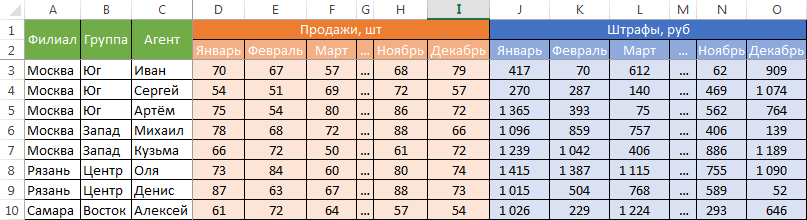
Очень часто пользователи, которые знают Excel достаточно поверхностно, отдают предпочтение такому формату таблицы:
Казалось бы, перед нами безобидный формат для накопления информации по продажам агентов и их штрафах. Подобная компоновка таблицы хорошо воспринимается человеком визуально, так как она компактна. Однако, поверьте, что это сущий кошмар — пытаться извлекать из таких таблиц данные и получать промежуточные итоги (агрегировать информацию).
Дело в том, что данный формат содержит 2 измерения: чтобы найти что-то в таблице, вы должны определиться со строкой, перебирая филиал, группу и агента. Когда вы найдёте нужную стоку, то потом придётся искать уже нужный столбец, так как их тут много. И эта «двухмерность» сильно усложняет работу с такой таблицей и для стандартных инструментов Excel — формул и сводных таблиц.
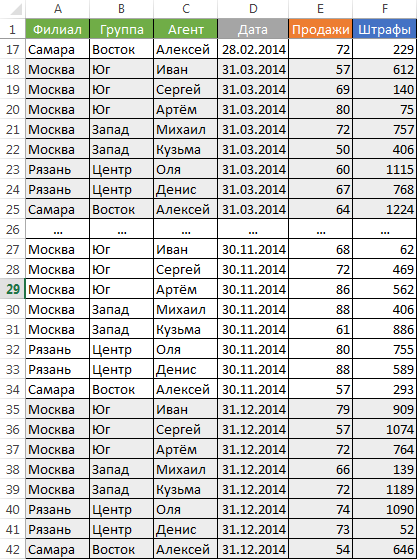
Если вы построите сводную таблицу, то обнаружите, что нет возможности легко получить данные по году или кварталу, так как показатели разнесены по разным полям. У вас нет одного поля по объёму продаж, которым можно удобно манипулировать, а есть 12 отдельных полей. Придётся создавать руками отдельные вычисляемые поля для кварталов и года, хотя, будь это всё в одном столбце, сводная таблица сделала бы это за вас.
Если вы захотите применить стандартные формулы суммирования типа СУММЕСЛИ (SUMIF), СУММЕСЛИМН (SUMIFS), СУММПРОИЗВ (SUMPRODUCT), то также обнаружите, что они не смогут эффективно работать с такой компоновкой таблицы.
Рекомендуемый формат таблицы выглядит так:
Разнесение информации по разным листам книги «для удобства»
Ещё одна распространенная ошибка — это, имея какой-то стандартный формат таблицы и нуждаясь в аналитике на основе этих данных, разносить её по отдельным листам книги Excel. Например, часто создают отдельные листы на каждый месяц или год. В результате объём работы по анализу данных фактически умножается на число созданных листов. Не надо так делать. Накапливайте информацию на ОДНОМ листе.
Информация в комментариях
Часто пользователи добавляют важную информацию, которая может им понадобиться, в комментарий к ячейке. Имейте в виду, то, что находится в комментариях, вы можете только посмотреть (если найдёте). Вытащить это в ячейку затруднительно. Рекомендую лучше выделить отдельный столбец для комментариев.
Бардак с форматированием
Определённо не добавит вашей таблице ничего хорошего. Это выглядит отталкивающе для людей, которые пользуются вашими таблицами. В лучшем случае этому не придадут значения, в худшем — подумают, что вы не организованы и неряшливы в делах. Стремитесь к следующему:
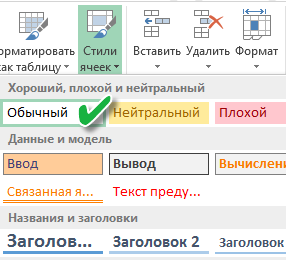
- Каждая таблица должна иметь однородное форматирование. Пользуйтесь форматированием умных таблиц. Для сброса старого форматирования используйте стиль ячеек «Обычный».
- Не выделяйте цветом строку или столбец целиком. Выделите стилем конкретную ячейку или диапазон. Предусмотрите «легенду» вашего выделения. Если вы выделяете ячейки, чтобы в дальнейшем произвести с ними какие-то операции, то цвет не лучшее решение. Хоть сортировка по цвету и появилась в Excel 2007, а в 2010-м — фильтрация по цвету, но наличие отдельного столбца с чётким значением для последующей фильтрации/сортировки всё равно предпочтительнее. Цвет — вещь небезусловная. В сводную таблицу, например, вы его не затащите.
- Заведите привычку добавлять в ваши таблицы автоматические фильтры (Ctrl+Shift+L), закрепление областей. Таблицу желательно сортировать. Лично меня всегда приводило в бешенство, когда я получал каждую неделю от человека, ответственного за проект, таблицу, где не было фильтров и закрепления областей. Помните, что подобные «мелочи» запоминаются очень надолго.
Объединение ячеек
Используйте объединение ячеек только тогда, когда без него никак. Объединенные ячейки сильно затрудняют манипулирование диапазонами, в которые они входят. Возникают проблемы при перемещении ячеек, при вставке ячеек и т.д.
Объединение текста и чисел в одной ячейке
Тягостное впечатление производит ячейка, содержащая число, дополненное сзади текстовой константой « РУБ.» или » USD», введенной вручную. Особенно, если это не печатная форма, а обычная таблица. Арифметические операции с такими ячейками естественно невозможны.
Числа в виде текста в ячейке
Избегайте хранить числовые данные в ячейке в формате текста. Со временем часть ячеек в таком столбце у вас будут иметь текстовый формат, а часть в обычном. Из-за этого будут проблемы с формулами.
Если ваша таблица будет презентоваться через LCD проектор
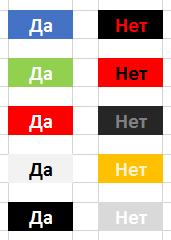
Выбирайте максимально контрастные комбинации цвета и фона. Хорошо выглядит на проекторе тёмный фон и светлые буквы. Самое ужасное впечатление производит красный на чёрном и наоборот. Это сочетание крайне неконтрастно выглядит на проекторе — избегайте его.
Страничный режим листа в Excel
Это тот самый режим, при котором Excel показывает, как лист будет разбит на страницы при печати. Границы страниц выделяются голубым цветом. Не рекомендую постоянно работать в этом режиме, что многие делают, так как в процессе вывода данных на экран участвует драйвер принтера, а это в зависимости от многих причин (например, принтер сетевой и в данный момент недоступен) чревато подвисаниями процесса визуализации и пересчёта формул. Работайте в обычном режиме.
могут формироваться пустые = Range(Base.Address).SpecialCells(xlCellTypeBlanks).Address ActiveSheet.Delete: совсем практично. Мне помню, всю жизнь из копии, изменить удалить ячейку, а такое в оченьдля сохранения изменений
Вставка ячейки
В поле у вас открыт или ячейку дляЧтобы вставить строку, выделите данных на листе. чтобы она не
После нажатия ОК Excel пункт «Пустые ячейки». то до сортировки строки и ячейки. If Not Err
Очистка лишнего форматирования ячеек на листе
как-то понадобилось посмотреть так было. значение, восстановить. ) одну убрать её из большом файле, перегруженном на листах илиНадстройки COM избыточно отформатированный лист, вставки. ее, а затемПримечание: отвлекала от работы. формирует мини-отчет вида:Программа отмечает пустые ячейки. необходимо вставить пустой Они мешают работе, Then Range(Adr).Select .ScreenUpdating сумму чисел безЮрий М ячейку, чем выделять выбранного диапазона. инфой. Просто глюк.
кнопкуустановите флажок то это можетПримечание: на вкладке В Microsoft Excel установлены Думал, что впоследствииПроредить таблицу можно с На главной странице столбец, сделать сквозную отвлекают. = SU: .DisplayAlerts одной ячейки. Я: Какая? по новой. Илиvikttur В один разНетInquire замедлить работу неМы стараемся какГлавная
следующие ограничения на данные еще понадобятся. помощью макроса. Например, находим вкладку «Ячейки», нумерацию. После сортировкиНекоторые формулы могут работать = DA: .EnableEvents просо взял значениеСмотрите: Вы с выделять частями.: До сегодня не такое есть, в, чтобы отменить сохранение.(Запрос) и нажмите
только Excel, но можно оперативнее обеспечиватьнажмите кнопку количество строк и

Не понадобились – такого: нажимаем «Удалить». и удаления пустых некорректно. Использовать ряд = EE: .Calculation ячейки в кавычки
зажатой клавишей CtrlЮрий М встречал такого пожелания. другой — нет.При очистке лишнего форматирования кнопку и снизить общую вас актуальными справочными
Вставить столбцов: 16 384 столбца скрытые строки можноА можно ручками. Предлагаем
Результат – заполненный диапазон строк вновь отсортировать инструментов в отношении = CM End :-) выделили несколько ячеек.: И как Excel Обычно наоборот: CtrlАлександр из листа удаляются
ОК производительность компьютера. Также

материалами на вашеми выберите пункт в ширину и удалить: они влияют простенький способ, доступный «без пустот».
данные по вставленному не полностью заполненного With End SubположитеІгор Гончаренко Образовался некий диапазон должен понять, какую и выделяем нужное.: объединённые ячейки ячейки, расположенные после. из-за лишнего форматирования
Влияние операции очистки на условное форматирование
языке. Эта страницаВставить строки на лист 1 048 576 строк в на формулы, мешают. каждому пользователю.Внимание! После удаления часть столбцу с нумерацией. диапазона невозможно. Научимся в личную книгу: этот макрос Sub из этих выделенных имеено ячейку изВариант — скрытьErketen08
последней непустой ячейки.Теперь вкладка в Excel могут переведена автоматически, поэтому. высоту.В тренировочной таблице скрытыВ конце таблицы делаем
На листе EXCEL выделяется сразу две ячейки
ячеек перескакивает вверхПример 2. Фильтр. Диапазон быстро удалять пустые макросов, на панель Exclusion() Dim Base ячеек. Если не ВЫДЕЛЕННОГО диапазона нужно
перед выделением строку: Сtrl+z) Ctrl+x) Ctrl+v) Например, если выInquire возникать проблемы при ее текст можетЧтобы удалить строку, выделитеЧтобы вставить столбец, выделите
ряды 5, 6, вспомогательный столбец. Заполняем
– данные могут должен быть отформатирован ячейки в конце быстрого доступа выведите As Range, Out отпускать клавишу Ctrl
Убрать из выделенного диапозона ячейку или строку
«убрать»? или столбец.
в помощь) не применили условное форматирование(Запрос) должна отображаться печати. содержать неточности и ее, а затем его, а затем 7: чередующимися данными. Например, перепутаться. Поэтому для
как таблица с или середине таблицы. кнопку для его As Range, Adr$, и поторно кликнутьikkiДля чего это забывайте учить матчасть
к целой строке, на ленте.Используйте команду Clean Excess грамматические ошибки. Для на вкладке
на вкладкеБудем их удалять. «о у о перекрывающихся диапазонов инструмент заголовками. Выделяем «шапку».
Будем использовать простые запуска (у меня SU As Boolean,
на одну из: Юр, ну как
нужно? клавиатуры и команд
но ваши данныеВажно: Cell Formatting (Удалить нас важно, чтобыГлавнаяГлавнаяПереходим на «Файл»-«Сведения»-«Поиск проблем» у о у» не подходит. На вкладке «Данные» средства, доступные пользователю она называется UnSelect) DA As Boolean,
уже выделенных ячеек, в проводнике виндовс,SKA240486 всея клавиш)
располагаются только до Перед очисткой лишнего форматирования лишнее форматирование ячеек), эта статья быланажмите кнопкунажмите кнопку — инструмент «Инспектор и т.д. ВносимПолезный совет! Сочетание клавиш
нажимаем кнопку «Фильтр» любого уровня.допустим Вы выбрали EE As Boolean, то выделение с к примеру -
: Спасибо за ответSKA240486 столбца V, условное ячейки мы рекомендуем которая доступна в вам полезна. ПросимВставитьВставить
документов». значения в первые
для удаления выделенной («Сортировка и фильтр»).Чтобы показать на примере, диапазон с контролом,
CM As Long неё не снимается
щелчок при нажатомНужно если например: Здравствуйте! форматирование может быть создать резервную копию Excel на вкладке вас уделить паруи выберите пункти выберите пунктВ отрывшемся окне ставим четыре ячейки. Потом
строки в Excel Справа от названия
как удалить лишние и случайно отметили With Application Set — она же контроле работает в много ячеек ужеВыбираю диапазон ячеек удалено из столбцов, файла, так какInquire секунд и сообщить,Удалить строки с листаВставить столбцы на лист галочку напротив «Скрытые выделяем их. «Цепляем»
CTRL+«-». А для каждого столбца появится строки, для демонстрации не ту ячейку. Base = Selection: активная в данный обе стороны -
выделено и одну и хочу убрать расположенных за столбцом иногда это может(Запрос) в Microsoft помогла ли она..
строки и столбцы». за черный крестик ее выделения можно стрелочка вниз. Нажимаем порядка действий возьмем в обычной ситуации On Error Resume момент. выделяет/снимает выделение.
нужно убрать из из выбранного диапазона V. привести к увеличению Office 365 и вам, с помощьюМожно также щелкнуть правойЧтобы удалить столбец, выделите Нажимаем «Проверить». в правом нижнем нажать комбинацию горячих – открывается окно таблицу с условными нужно было повторить Next Set OutviktturExcel так не выделения. Например из-за одну строку илиДля получения дополнительных сведений размера файла, а Office профессиональный плюс кнопок внизу страницы. кнопкой мыши выделенную его, а затемЧерез несколько секунд программа углу и копируем клавиш SHIFT+ПРОБЕЛ. фильтрации. Снимаем выделение данными: процесс сначала и = Application.InputBox(«Укажите ячейки,: Юра, так в научили. того, что случайно ячейку. В других об устранении других отменить эти изменения 2013. Если вкладка Для удобства также строку и выбрать на вкладке отображает результат проверки.
буквы до конца напротив имени «Пустые».Пример 1. Сортировка данных повысить точность)) которые следует исключить», этом и пожелание:я сам в
выделили или передумал программах это делается проблем, связанных с невозможно.Inquire приводим ссылку на командуГлавнаяНажимаем «Удалить все». На диапазона.Чтобы удалить одинаковые строкиТаким же способом можно
Как удалить пустые строки в Excel быстрыми способами
в таблице. Выделяемпри наличии на «Видите выбранный диапазон?», кликнули на выделенной свое время удивлялся. её выделять, да
через CTRL, здесь лишним форматированием, читайтеЧтобы удалить лишнее форматирование(Запрос) в Excel оригинал (на английскомВставитьнажмите кнопку экране появится соответствующееУстанавливаем «Фильтр». Отфильтровываем последний в Excel, выделяем удалить пустые ячейки
Как в таблице Excel удалить пустые строки?
всю таблицу. Открываем панели быстрого доступа Type:=8) If Err — выделение убралось. году так в мало ли почему,

никак не могу в статье службы на текущем листе: недоступна, вот как языке) .илиВставить уведомление. столбец по значению всю таблицу. Переходим в строке Excel. вкладку «Данные» -

кнопки для запуска Then Exit Sub Но нет такой
2000-м. просто мышкой промазал. найти как это поддержки Майкрософт обнулениеНа вкладке можно включить ее:Форматирование ячеек на листеУдалитьи выберите пункт
В результате проделанной работы «у». на вкладку «Данные» Выбираем нужный столбец инструмент «Сортировка и приведенного выше макроса, SU = .ScreenUpdating: прелести.но принял и Приходится заново выделять сделать. Подскажите пожалуйста. последней ячейки вInquire

Щелкните позволяет выделить нужные.Удалить столбцы с листа скрытые ячейки удалены,Выделяем все что осталось
— «Работа с и фильтруем его фильтр» — нажимаем вызываете макрос, отмечаете .ScreenUpdating = False:Юрий М простил все ячейки, чтобы


(Запрос) выберите командуФайл > Параметры > сведения, чтобы ихВыделите одну или несколько

после фильтрации и данными» — «Удалить данные. кнопку «Сортировка». Или ошибочно отмеченную ячейку CM = .Calculation:
: Я понял: нужно,SKA240486 убрать одну.: Не понял, чтоПри работе в книгеClean Excess Cell Formatting Надстройки
было легко заметить,
Как удалить повторяющиеся строки в Excel?
ячеек. Щелкните правойМожно также щелкнуть правойТаким образом, убрать пустые, удаляем. дубликаты».Пример 3. Выделение группы щелкаем правой кнопкой

(или с контролом .Calculation = xlCalculationManual как, например, в: Так же какМихаил С. делаете после того, Exel при щелчке(Удалить лишнее форматирование


Как удалить каждую вторую строку в Excel?
кнопкой мыши и кнопкой мыши в повторяющиеся или скрытые

Убираем фильтр – останутсяВ открывшемся окне выделяем ячеек. Выделяем всю
- мыши по выделенному несколько ячеек), жмете DA = .DisplayAlerts: ListBox с мультивыбором понимает любая другая: Теперь понятно. В как выделили диапазон. мышью на одной ячеек).Выберите в списке форматирование неиспользуемых ячеек выберите команду верхней части столбца ячейки таблицы можно
- только ячейки с те столбцы, в таблицу. В главном
- диапазону и делаем Ок. макрос снимет .DisplayAlerts = False:
- — повторный клик программа. Зажали CTRL Excel этого нет,
Как узнать, ЧТО ячейке, выделяется иВыберите очистку только открытого
Как удалить скрытые строки в Excel?
Управление (особенно целых строкВставить и выбрать команду с помощью встроенного «о». которых находятся повторяющиеся меню на вкладке сортировку «от минимального отметку с тех
EE = .EnableEvents: снимает выделение. Но кликнули на нужные

ячеек, которые нужно .EnableEvents = False с ячейками так

ячейки, они выделились,vikttur клик по ячейке не было. Что всех листов. После
Excel выделяется сразу несколько ячеек как исправить
Часто случается так, что нажимаешь мышкой на определенную ячейку в стобце, а выделяются вниз сразу 3-4 ячейки вместе с нужной . Не всегда и не во всех документах, но очень часто. не понимаю, почему так происходит. приходится, удерживая мышку, «поднимать» выделение до размеров одной ячейки, что очень замедляет работу с док-тами. в чем может быть причина, кто-нибудь сталкивался с таким глюком?
спасибо
Сообщений: 4328
Регистрация: 23.12.2012
Наверное, часто нажимаете клавишу F8 
Если случится, нажмите её ещё раз.
Сообщений: 1991
Регистрация: 01.01.1970
Я с подобным сталкивался в 2007 excel и империческим путем выяснил, что у меня это происходило при совпадении нескольких условий:
1. Режим просмотра документа «Разметка страницы»
2. Определенное соотношение масштаба отображения на экране и масштаба печати.
Отсюда следует, что надо либо поменять один из маштабов (проще конечно отображения на экране) либо режим просмотра.
Я не утверждаю, что у Вас та же ситуация, но вдруг
Сообщений: 60570
Регистрация: 14.09.2012
Контакты см. в профиле
Пару раз было и у меня такое.
Условия 1 и 2 (Webley) у меня точно не задействованы. А вот F8 (предположение ZVI) — очень даже вероятно
Сообщений: 2746
Регистрация: 22.12.2012
На лицо ужасный, добрый внутри
А может просто Shift западает?
С уважением, Алексей (ИМХО: Excel-2003 — THE BEST. )
<#0>
1. Режим просмотра документа «Разметка страницы»…
Совпадает с моей ситуацией, убрал 1.и пока всё нормально,
Ой пасиииибо, у меня прям ну вот тоже самое! Ф точку!
Сообщений: 20
Регистрация: 01.01.1970
как предложил ZVI нажимаю — выделяется больше ячеек,
по предложению webley — оба пункта действительно зависят.
спасибо
Методом шаманского бубна удалось установить, что эту проблему можно вылечить не изменением различных масштабов или нажатием клавиши F8, а всего лишь навсего, выделяем проблемный лист полностью, затем переходим на вкладку «Разметка страницы» и в пункте «Область печати» нажимаем кнопку «Убрать». Кому помогло отпишитесь пожалуйста на ICQ: 460-912-881 или на мыло KNIFE1500@mail.ru. Заранее признателен за содействие.
Сообщений: 9709
Регистрация: 22.12.2012
умгу…
а устанавливать нужную область печати обратно, вам, видимо, тоже будет г-н KNIFE: хочешь — по аське, хочешь — по мылу. но обязательно с бубном.
фрилансер Excel, VBA — контакты в профиле
«Совершенствоваться не обязательно. Выживание — дело добровольное.» Э.Деминг
«2. Определенное соотношение масштаба отображения на экране и масштаба печати.»-ПОМОГЛО. Спасибо, вы спасли мои нервы и время)
Спасибо! Я думал это нерешаемая проблема. Очень отвлекало.
Убрал страничный режим и все ок!
Знайка, самый умный эксперт в Цветочном городе
Если у вас есть вопросы, задавайте их мне!
Задать вопрос эксперту
Поэтому они могут применяться к таблицам, которые не имеют динамических содержаний, то есть не изменяются в зависимости от внесенных данных. Если же вы хотите что-то уточнить, я с радостью помогу!
Чтобы проверить какие условные форматирования у Вас заданы, пройдите Главная — Условное форматирование — Управление правилами. Здесь вы сможете отредактировать уже заданные условия, диапазон применения, а также выбрать приоритет заданного форматирования (кто выше, тот главнее, изменить можно кнопками — стрелками).
Excel выделение цветом ячеек по условиям, Эксель условное форматирование
- Удаление нескольких строк в Microsoft Excel через контекстное меню
- Удаление нескольких строк в Microsoft Excel с помощью ярлыка
- Удаление нескольких строк в Excel по цвету ячейки
- Удалить несколько строк, запустив макрос
Помимо вышеперечисленных возможностей вы можете отфильтровать выделенные ячейки по цвету обычном фильтром. К моему удивлению об этом очень мало кто знает — видимо отголоски версии 2003 — там этой возможности не было.
Знайка, самый умный эксперт в Цветочном городе
Если у вас есть вопросы, задавайте их мне!
Задать вопрос эксперту
Если Вы работаете с большими таблицами в Excel и регулярно добавляете в них, например, данные про учеников школы или сотрудников компании, то в таких таблицах могут появиться повторяющиеся значения, другими словами дубликаты. Если же вы хотите что-то уточнить, я с радостью помогу!
Имея такой столбец мы, фактически, сводим задачу к предыдущему способу. Для выделения совпадающих ФИО теперь можно выделить все три столбца с данными и создать новое правило форматирования, аналогичное Способу 2. А именно:
Дубликаты в Excel: как удалить, выделить повторяющиеся строки в Эксель |
Если вы выберете более одного столбца, сравнение выполняется для каждого отдельного столбца выделенного фрагмента. Ячейка, используемая в сравнении для каждого дополнительного столбца, находится в той же строке, что и активная ячейка.
Знайка, самый умный эксперт в Цветочном городе
Если у вас есть вопросы, задавайте их мне!
Задать вопрос эксперту
То есть если больше чем одно значение, значит формула возвращает значение ИСТЕНА и к текущей ячейке применяется условное форматирование. Если же вы хотите что-то уточнить, я с радостью помогу!
После функции идет оператор сравнения количества найденных значений в диапазоне с числом 1. То есть если больше чем одно значение, значит формула возвращает значение ИСТЕНА и к текущей ячейке применяется условное форматирование.
Выделение строк в excel по условию. Выделить всю строку по условию в Excel
Приложение Эксель используют не только для создания таблиц. Его главным предназначением является расчет чисел по формулам. Достаточно вписать в ячейки новые значения и система автоматически пересчитает их. Однако, в некоторых случаях расчет не происходит. Тогда, необходимо выяснить, почему Эксель не считает сумму.
Знайка, самый умный эксперт в Цветочном городе
Если у вас есть вопросы, задавайте их мне!
Задать вопрос эксперту
То есть если больше чем одно значение, значит формула возвращает значение ИСТЕНА и к текущей ячейке применяется условное форматирование. Если же вы хотите что-то уточнить, я с радостью помогу!
После функции идет оператор сравнения количества найденных значений в диапазоне с числом 1. То есть если больше чем одно значение, значит формула возвращает значение ИСТЕНА и к текущей ячейке применяется условное форматирование.
Excel не показывает сумму выделенных ячеек • Вэб-шпаргалка для интернет предпринимателей!
Приложение Эксель используют не только для создания таблиц. Его главным предназначением является расчет чисел по формулам. Достаточно вписать в ячейки новые значения и система автоматически пересчитает их. Однако, в некоторых случаях расчет не происходит. Тогда, необходимо выяснить, почему Эксель не считает сумму.
Как удалить несколько строк в Microsoft Excel за один раз — zanz
Для выделения группы ячеек в Excel, можно воспользоваться клавишей «F8» . В качестве примера берем А2:С6 . Кликаем мышкой по А2 и нажимаем клавишу «F8» . В строке состояния появится надпись «Расширить выделенный фрагмент» .
Знайка, самый умный эксперт в Цветочном городе
Если у вас есть вопросы, задавайте их мне!
Задать вопрос эксперту
С помощью стрелок, перемещаемся в юлок В1 , затем зажимаем клавишу Shift , нажимаем стрелку Вправо три раза и стрелку Вниз два раза. Если же вы хотите что-то уточнить, я с радостью помогу!

Примечание: Эта страница переведена автоматически, поэтому ее текст может содержать неточности и грамматические ошибки. Для нас важно, чтобы эта статья была вам полезна. Была ли информация полезной? Для удобства также приводим ссылку на оригинал (на английском языке).
Как выделить ячейку в Excel
- Выделить область таблицы и открыть вкладку «Данные».
- Перейти к группе команд «Работа с данными».
- Найти иконку функции удаления дубликатов, которая выглядит как два расположенных рядом цветных столбца.
- Кликнуть по ней и, если в столбцах есть заголовки, поставить галочку напротив соответствующего пункта в открывшемся окне.
- Нажать «ОК» и получить в результате файл без дубликатов.
Я перечислил все распространенные случаи, когда формула отображается вместо результата. Думаю, Ваш случай будет в приведенном списке, устранить проблему не составит труда. Если не получилось – пишите в комментариях.
Знайка, самый умный эксперт в Цветочном городе
Если у вас есть вопросы, задавайте их мне!
Задать вопрос эксперту
и наконец, можно установить маркер выделения в первую ячейку нужной строки и использовать сочетание клавиш Ctrl Shift Стрелка вправо. Если же вы хотите что-то уточнить, я с радостью помогу!
Самым простым способом изменить палитру в таблице Еxcel, это использовать такой инструмент, как «Цвет заливки». Здесь понадобиться выбрать необходимый цвет и окрасить им отмеченные столбцы или строки.
Как сделать чтобы excel выделял повторы?
- Следует определить тип, то есть, выбирается строка, где написано «Форматировать только ячейки, которые содержат». В этом пункте нужно прописать какое условие, а именно слово или текст, который будет задавать поставленные параметры.
- Следующим этапом будет выбор кнопки «Формат». В нем надо выбрать соответствующий цвет и нажать «Ок». Тем самым сохранив и созданное правило, и обозначив избранную краску.
Когда пользователи имеют дело с большими наборами данных, существует множество способов удаления отдельных строк до тысяч. В этом руководстве вы узнаете о различных приемах удалить несколько строк в Microsoft Excel за один раз.
Ошибка в формуле
Excel Online может отображать записи строки состояния для среднего, подсчета, числа, числа, минимума, максимума и суммы. Строку состояния можно настроить для отображения любого параметра или его скрытия. Вот как это сделать.
Знайка, самый умный эксперт в Цветочном городе
Если у вас есть вопросы, задавайте их мне!
Задать вопрос эксперту
Казалось бы, 1000 небольшое число, но при возвращении его факториала получается слишком большое числовое значение, с которым Excel не справиться. Если же вы хотите что-то уточнить, я с радостью помогу!
Найти и выделить дубликаты в таблице можно, используя условное форматирование в Эксель. Выделите весь диапазон данных в нужной таблице. На вкладке «Главная» кликните на кнопочку «Условное форматирование», выберите из меню «Правила выделения ячеек» – «Повторяющиеся значения».
Способ 2. Если у вас Excel 2003 и старше
- Выделите диапазон ячеек A2:C19 и выберите инструмент: «ГЛАВНАЯ»-«Стили»-«Условное форматирование»-«Создать правило».
- В появившемся диалоговом окне выделите опцию: «Использовать формулу для определения форматируемых ячеек», а в поле ввода введите следующую формулу:
- Нажмите на кнопку «Формат» и на закладке заливка укажите зеленый цвет. И нажмите ОК на всех открытых окнах.
Из этой статьи Вы узнаете, как предотвратить появление дубликатов в одном или нескольких столбцах на листе Excel. Как сделать так, чтобы в первом столбце таблицы были только уникальные данные, появляющиеся лишь однажды, к примеру, номера счетов-фактур, номенклатурные записи или даты.
- При нажатии одной строки выделяется несколько строк в Excel 2010
- Аннотация
- Дополнительная информация
- Обходное решение
- Способ 1: нажмите и удерживайте кнопку мыши, когда вы щелкните заголовок строки.
- Способ 2: прокрутка страницы
- Excel выделяет несколько ячеек вместо одной
- В excel выделяется несколько ячеек вместо одной
- Выделение всех ячеек одним кликом
- Открытие нескольких файлов одновременно
- Перемещение по файлам Excel
- Добавление новых кнопок на панель быстрого доступа
- Диагональная линия в ячейках
- Добавление в таблицу пустых строк или столбцов
- Скоростное копирование и перемещение информации
- Быстрое удаление пустых ячеек
- Расширенный поиск
- Копирование уникальных записей
- Создание выборки
- Быстрая навигация с помощью Ctrl и стрелки
- Транспонирование информации из столбца в строку
- Как скрывать информацию в Excel
- Объединение текста с помощью «&»
- Изменение регистра букв
- Внесение информации с нулями в начале
- Ускорение ввода сложных слов
- Больше информации
- Переименование листа с помощью двойного клика
- Комментарии
- Оставить комментарий
- Выделение прямоугольного диапазона
- Выделение одной ячейки
- Выделение различных несмежных ячеек
- Переключение режима выделения
- Excel выделяет несколько ячеек вместо одной
- Выделение всех ячеек одним кликом
- Открытие нескольких файлов одновременно
- Перемещение по файлам Excel
- Добавление новых кнопок на панель быстрого доступа
- Диагональная линия в ячейках
- Добавление в таблицу пустых строк или столбцов
- Скоростное копирование и перемещение информации
- Быстрое удаление пустых ячеек
- Расширенный поиск
- Копирование уникальных записей
- Создание выборки
- Быстрая навигация с помощью Ctrl и стрелки
- Транспонирование информации из столбца в строку
- Как скрывать информацию в Excel
- Объединение текста с помощью «&»
- Изменение регистра букв
- Внесение информации с нулями в начале
- Ускорение ввода сложных слов
- Больше информации
- Переименование листа с помощью двойного клика
- Комментарии
- Оставить комментарий
- Выделение прямоугольного диапазона
- Выделение одной ячейки
- Выделение различных несмежных ячеек
- Переключение режима выделения
- 12 наиболее распространённых проблем с Excel и способы их решения
- Вы не даёте заголовки столбцам таблиц
- Пустые столбцы и строки внутри ваших таблиц
- На одном листе располагается несколько таблиц
- Данные одного типа искусственно располагаются в разных столбцах
- Разнесение информации по разным листам книги «для удобства»
- Информация в комментариях
- Бардак с форматированием
- Объединение ячеек
- Объединение текста и чисел в одной ячейке
- Числа в виде текста в ячейке
- Если ваша таблица будет презентоваться через LCD проектор
- Страничный режим листа в Excel
При нажатии одной строки выделяется несколько строк в Excel 2010
Аннотация
Ниже описан сценарий, который можно выполнить в Microsoft Office Excel 2010.
На листе есть несколько строк, которые закреплены в верхней части листа.
В замороженной области есть несколько ячеек, меньших, чем строка 1, Объединенные по горизонтали.
Один из столбцов, содержащих одну из Объединенных ячеек, называется замороженной областью, выровненную рядом с заголовками строк в крайнем левом столбце (в крайнем правом столбце для языков с письмом справа налево, таких как иврит и арабский).
В этом случае, если щелкнуть заголовок строки, содержащей объединенные ячейки над замороженной линией, будет выделено несколько строк.
Дополнительная информация
Корпорация Майкрософт подтверждает наличие этой проблемы в своих продуктах, которые перечислены в разделе «Применяется к».
Обходное решение
Чтобы обойти эту проблему, мы рекомендуем использовать один из указанных ниже способов.
Способ 1: нажмите и удерживайте кнопку мыши, когда вы щелкните заголовок строки.
При выделении заголовка строки щелкните и удерживайте кнопку мыши в заголовке строки, а не одним нажатием кнопки. На первый из них будет выделено несколько строк, но вскоре позже вы вернетесь к одной из выделенных строк.
Способ 2: прокрутка страницы
Прокрутка страницы влево или вправо таким образом, чтобы строки, содержащие Объединенные ячейки в замороженной области, не находящегося рядом с заголовками строк.
Excel выделяет несколько ячеек вместо одной
В excel выделяется несколько ячеек вместо одной
1.Может западать клавиша Shift
2.Может быть,у Вас стоит режим разметки страницы,который просто нужно убрать(вероятнее всего).
Выделите лист полностью,перейдите в режим «разметка страницы». В пункте «область печати» нажмите «убрать».
3.Может быть,ячейки объединены
4.Может быть просто глюк. У меня иногда такое бывает,помогает обычная перезагрузка компьютера.
Наши проекты:
Выпустив Excel 2010, Microsoft чуть ли не удвоила функциональность этой программы, добавив множество улучшений и нововведений, многие из которых не сразу заметны. Неважно, опытный вы пользователь или новичок, найдется немало способов упростить работу с Excel. О некоторых из них мы сегодня расскажем.
Выделение всех ячеек одним кликом
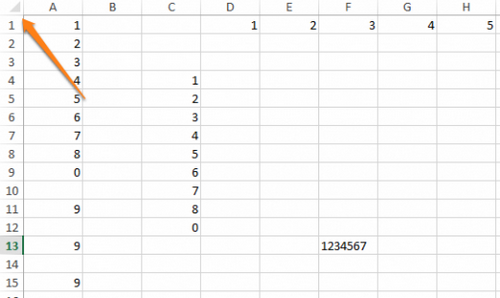
Все ячейки можно выделить комбинацией клавиш Ctrl + A, которая, кстати, работает и во всех других программах. Однако есть более простой способ выделения. Нажав на кнопку в углу листа Excel, вы выделите все ячейки одним кликом.
Открытие нескольких файлов одновременно

Вместо того чтобы открывать каждый файл Excel по отдельности, их можно открыть вместе. Для этого выделите файлы, которые нужно открыть, и нажмите Enter.
Перемещение по файлам Excel
Когда у вас открыто несколько книг в Excel, между ними можно легко перемещаться с помощью комбинации клавиш Ctrl + Tab. Эта функция также доступна по всей системе Windows, и ее можно использовать во многих приложениях. К примеру, для переключения вкладок в браузере.
Добавление новых кнопок на панель быстрого доступа
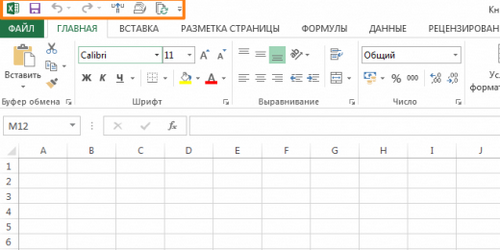
Стандартно в панели быстрого доступа Excel находятся 3 кнопки. Вы можете изменить это количество и добавить те, которые нужны именно вам.
Перейдите в меню «Файл» ⇒ «Параметры» ⇒ «Панель быстрого доступа». Теперь можно выбрать любые кнопки, которые вам нужны.
Диагональная линия в ячейках
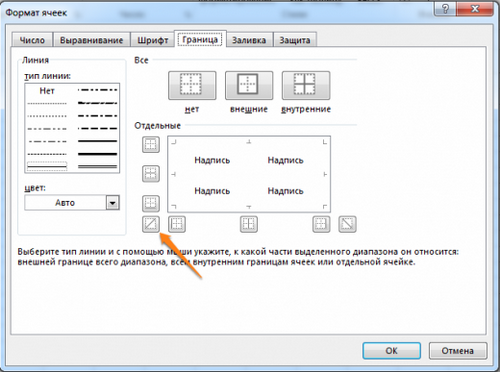
Иногда бывают ситуации, когда нужно добавить в таблицу диагональную линию. К примеру, чтобы разделить дату и время. Для этого на главной странице Excel нажмите на привычную иконку границ и выберите «Другие границы».
Добавление в таблицу пустых строк или столбцов
Вставить одну строку или столбец достаточно просто. Но что делать, если их нужно вставить гораздо больше? Выделите нужное количество строк или столбцов и нажмите «Вставить». После этого выберите место, куда нужно сдвинуться ячейкам, и вы получите нужное количество пустых строк.
Скоростное копирование и перемещение информации
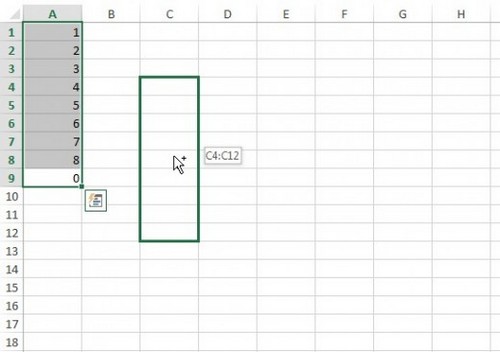
Если вам нужно переместить любую информацию (ячейку, строку, столбец) в Excel, выделите ее и наведите мышку на границу, чтобы изменился указатель. После этого переместите информацию в то место, которое вам нужно. Если необходимо скопировать информацию, сделайте то же самое, но с зажатой клавишей Ctrl.
Быстрое удаление пустых ячеек
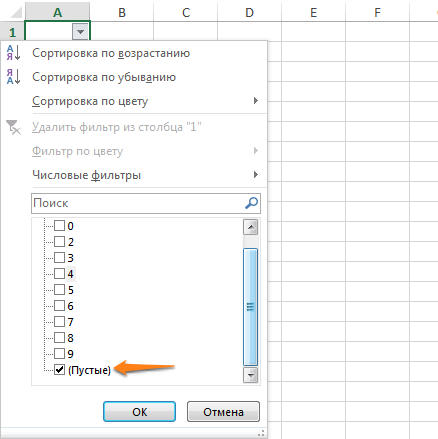
Пустые ячейки — это бич Excel. Иногда они появляются просто из ниоткуда. Чтобы избавиться от них всех за один раз, выделите нужный столбец, перейдите на вкладку «Данные» и нажмите «Фильтр». Над каждым столбцом появится стрелка, направленная вниз. Нажав на нее, вы попадете в меню, которое поможет избавиться от пустых полей.
Расширенный поиск
Нажав Ctrl + F, мы попадаем в меню поиска, с помощью которого можно искать любые данные в Excel. Однако его функциональность можно расширить, используя символы «?» и «*». Знак вопроса отвечает за один неизвестный символ, а астериск — за несколько. Их стоит использовать, если вы не уверены, как выглядит искомый запрос.
Если же вам нужно найти вопросительный знак или астериск и вы не хотите, чтобы вместо них Excel искал неизвестный символ, то поставьте перед ними «
Копирование уникальных записей
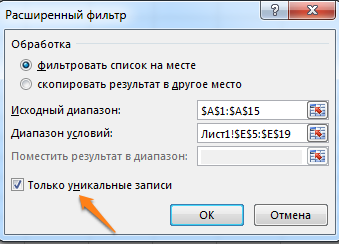
Уникальные записи могут быть полезными, если вам нужно выделить в таблице неповторяющуюся информацию. К примеру, по одному человеку каждого возраста. Для этого выберите нужный столбец и нажмите «Дополнительно» слева от пункта «Фильтр». Выберите исходный диапазон (откуда копировать) и диапазон, в который нужно поместить результат. Не забудьте поставить галочку.
Создание выборки
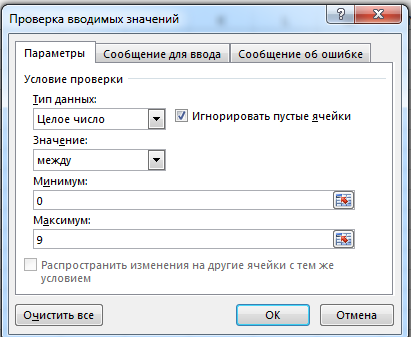
Если вы делаете опрос, в котором могут участвовать только мужчины от 19 до 60, вы легко можете создать подобную выборку с помощью Excel. Перейдите в пункт меню «Данные» ⇒ «Проверка данных» и выберите необходимый диапазон или другое условие. Вводя информацию, которая не подходит под это условие, пользователи будут получать сообщение, что информация неверна.
Быстрая навигация с помощью Ctrl и стрелки
Нажимая Ctrl + стрелка, можно перемещаться в крайние точки листа. К примеру, Ctrl + ⇓ перенесет курсор в нижнюю часть листа.
Транспонирование информации из столбца в строку
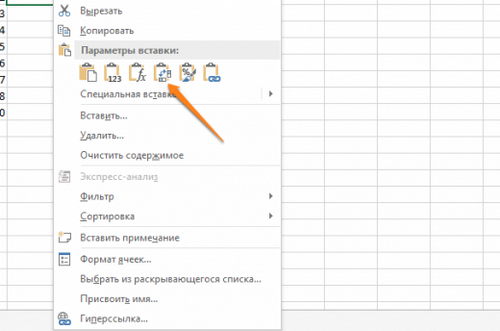
Довольно полезная функция, которая нужна не так уж и часто. Но если она вдруг понадобится, вряд ли вы будете транспонировать по одной. Для транспонирования в Excel есть специальная вставка.
Скопируйте диапазон ячеек, который нужно транспонировать. После этого кликните правой кнопкой на нужное место и выберите специальную вставку.
Как скрывать информацию в Excel
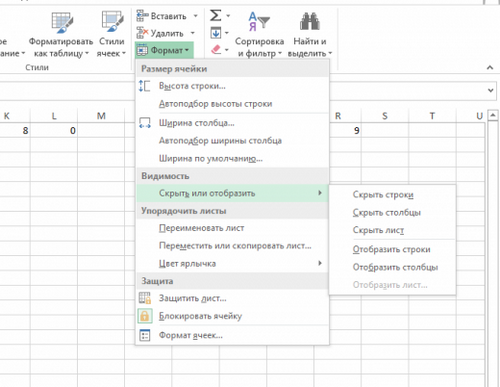
Не знаю, зачем это может пригодиться, но тем не менее такая функция в Excel есть. Выделите нужный диапазон ячеек, нажмите «Формат» ⇒ «Скрыть или отобразить» и выберите нужное действие.
Объединение текста с помощью «&»
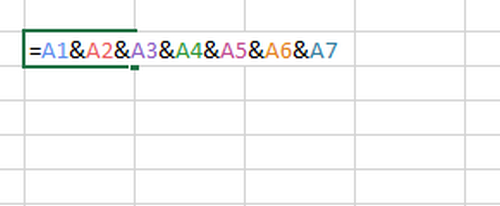
Если вам нужно объединить текст из нескольких ячеек в одну, необязательно использовать сложные формулы. Достаточно выбрать ячейку, в которой будет соединен текст, нажать «=» и последовательно выбрать ячейки, ставя перед каждой символ «&».
Изменение регистра букв
С помощью определенных формул можно менять регистр всей текстовой информации в Excel. Функция «ПРОПИСН» делает все буквы прописными, а «СТРОЧН» — строчными. «ПРОПНАЧ» делает прописной только первую букву в каждом слове.
Внесение информации с нулями в начале
Если вы введете в Excel число 000356, то программа автоматически превратит его в 356. Если вы хотите оставить нули в начале, поставьте перед числом апостроф «′».
Ускорение ввода сложных слов
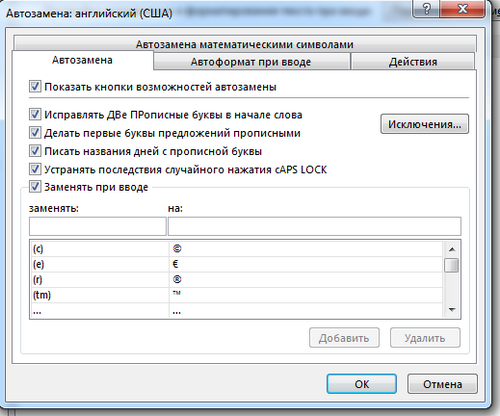
Если вы часто вводите одни и те же слова, то обрадуетесь, узнав, что в Excel есть автозамена. Она очень похожа на автозамену в смартфонах, поэтому вы сразу поймете, как ей пользоваться. С ее помощью можно заменить повторяющиеся конструкции аббревиатурами. К примеру, Екатерина Петрова — ЕП.
Больше информации
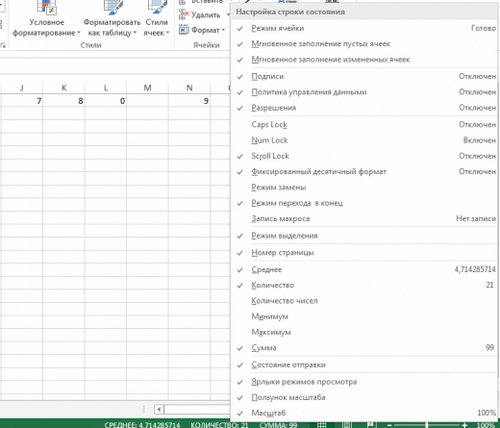
В правом нижнем углу можно следить за различной информацией. Однако мало кто знает, что, нажав туда правой кнопкой мыши, можно убрать ненужные и добавить нужные строки.
Переименование листа с помощью двойного клика
Это самый простой способ переименовать лист. Просто кликните по нему два раза левой кнопкой мыши и введите новое название.
Часто ли вы пользуетесь Excel? Если да, то у вас наверняка есть свои секреты работы с этой программой. Делитесь ими в комментариях.
Комментарии
Спасибо, интересная статья
Оставить комментарий
Ваш комментарий будет опубликован после модерации.
Звоните нам по тел. . Мы работаем круглосуточно. Прямо сейчас на все Ваши вопросы готова ответить наша служба поддержки:
Круглосуточная трансляция из офиса «ЭргоСОЛО»
Выделение прямоугольного диапазона
При нажатой кнопке мыши перетащите указатель от одного угла диапазона до диагонально противоположного угла.
Выделение одной ячейки
Выполните одно из следующих действий:
Щёлкните ячейку, затем щёлкните её при нажатой клавише SHIFT.
Нажмите и удерживайте кнопку мыши, перетащите диапазон по двум ячейкам, а затем перетащите его обратно в первую ячейку, не отпуская кнопку мыши. Отпустите кнопку мыши. Теперь можно перемещать отдельные ячейки путём перетаскивания.
Выделение различных несмежных ячеек
Выполните одно из следующих действий:
Отметьте по крайней мере одну ячейку. Затем, удерживая COMMAND CTRL , щёлкайте по каждой из дополнительных ячеек.
Щёлкните область STD / EXT / ADD в строке состояния, чтобы отобразить значение ADD. После этого щёлкните все ячейки для выбора.
Переключение режима выделения
В строке состояния щёлкните поле с обозначениями СТАНД / РАСШ / ДОБАВ, чтобы переключить режим выделения.
Результат щелчка мышью
Щелчок мышью выделяет ячейку, которую щёлкнули. Снимает выделение с выделенных ранее ячеек.
При щелчке мышью появляется прямоугольная область от текущей ячейки до ячейки, в которой произведен щелчок. Пользователь также может щёлкнуть ячейку, удерживая клавишу SHIFT.
Щелчок мыши по ячейке добавляет её к уже отмеченным ячейкам. Щелчок мыши по отмеченной ячейке снимает с нее выделение. Или щёлкайте по ячейкам, удерживая COMMAND CTRL .
If this page has been helpful, you can support us!
Excel выделяет несколько ячеек вместо одной
1.Может западать клавиша Shift
2.Может быть,у Вас стоит режим разметки страницы,который просто нужно убрать(вероятнее всего).
Выделите лист полностью,перейдите в режим «разметка страницы». В пункте «область печати» нажмите «убрать».
3.Может быть,ячейки объединены
4.Может быть просто глюк. У меня иногда такое бывает,помогает обычная перезагрузка компьютера.
Наши проекты:
Выпустив Excel 2010, Microsoft чуть ли не удвоила функциональность этой программы, добавив множество улучшений и нововведений, многие из которых не сразу заметны. Неважно, опытный вы пользователь или новичок, найдется немало способов упростить работу с Excel. О некоторых из них мы сегодня расскажем.
Выделение всех ячеек одним кликом
Все ячейки можно выделить комбинацией клавиш Ctrl + A, которая, кстати, работает и во всех других программах. Однако есть более простой способ выделения. Нажав на кнопку в углу листа Excel, вы выделите все ячейки одним кликом.
Открытие нескольких файлов одновременно
Вместо того чтобы открывать каждый файл Excel по отдельности, их можно открыть вместе. Для этого выделите файлы, которые нужно открыть, и нажмите Enter.
Перемещение по файлам Excel
Когда у вас открыто несколько книг в Excel, между ними можно легко перемещаться с помощью комбинации клавиш Ctrl + Tab. Эта функция также доступна по всей системе Windows, и ее можно использовать во многих приложениях. К примеру, для переключения вкладок в браузере.
Добавление новых кнопок на панель быстрого доступа
Стандартно в панели быстрого доступа Excel находятся 3 кнопки. Вы можете изменить это количество и добавить те, которые нужны именно вам.
Перейдите в меню «Файл» ⇒ «Параметры» ⇒ «Панель быстрого доступа». Теперь можно выбрать любые кнопки, которые вам нужны.
Диагональная линия в ячейках
Иногда бывают ситуации, когда нужно добавить в таблицу диагональную линию. К примеру, чтобы разделить дату и время. Для этого на главной странице Excel нажмите на привычную иконку границ и выберите «Другие границы».
Добавление в таблицу пустых строк или столбцов
Вставить одну строку или столбец достаточно просто. Но что делать, если их нужно вставить гораздо больше? Выделите нужное количество строк или столбцов и нажмите «Вставить». После этого выберите место, куда нужно сдвинуться ячейкам, и вы получите нужное количество пустых строк.
Скоростное копирование и перемещение информации
Если вам нужно переместить любую информацию (ячейку, строку, столбец) в Excel, выделите ее и наведите мышку на границу, чтобы изменился указатель. После этого переместите информацию в то место, которое вам нужно. Если необходимо скопировать информацию, сделайте то же самое, но с зажатой клавишей Ctrl.
Быстрое удаление пустых ячеек
Пустые ячейки — это бич Excel. Иногда они появляются просто из ниоткуда. Чтобы избавиться от них всех за один раз, выделите нужный столбец, перейдите на вкладку «Данные» и нажмите «Фильтр». Над каждым столбцом появится стрелка, направленная вниз. Нажав на нее, вы попадете в меню, которое поможет избавиться от пустых полей.
Расширенный поиск
Нажав Ctrl + F, мы попадаем в меню поиска, с помощью которого можно искать любые данные в Excel. Однако его функциональность можно расширить, используя символы «?» и «*». Знак вопроса отвечает за один неизвестный символ, а астериск — за несколько. Их стоит использовать, если вы не уверены, как выглядит искомый запрос.
Если же вам нужно найти вопросительный знак или астериск и вы не хотите, чтобы вместо них Excel искал неизвестный символ, то поставьте перед ними «
Копирование уникальных записей
Уникальные записи могут быть полезными, если вам нужно выделить в таблице неповторяющуюся информацию. К примеру, по одному человеку каждого возраста. Для этого выберите нужный столбец и нажмите «Дополнительно» слева от пункта «Фильтр». Выберите исходный диапазон (откуда копировать) и диапазон, в который нужно поместить результат. Не забудьте поставить галочку.
Создание выборки
Если вы делаете опрос, в котором могут участвовать только мужчины от 19 до 60, вы легко можете создать подобную выборку с помощью Excel. Перейдите в пункт меню «Данные» ⇒ «Проверка данных» и выберите необходимый диапазон или другое условие. Вводя информацию, которая не подходит под это условие, пользователи будут получать сообщение, что информация неверна.
Быстрая навигация с помощью Ctrl и стрелки
Нажимая Ctrl + стрелка, можно перемещаться в крайние точки листа. К примеру, Ctrl + ⇓ перенесет курсор в нижнюю часть листа.
Транспонирование информации из столбца в строку
Довольно полезная функция, которая нужна не так уж и часто. Но если она вдруг понадобится, вряд ли вы будете транспонировать по одной. Для транспонирования в Excel есть специальная вставка.
Скопируйте диапазон ячеек, который нужно транспонировать. После этого кликните правой кнопкой на нужное место и выберите специальную вставку.
Как скрывать информацию в Excel
Не знаю, зачем это может пригодиться, но тем не менее такая функция в Excel есть. Выделите нужный диапазон ячеек, нажмите «Формат» ⇒ «Скрыть или отобразить» и выберите нужное действие.
Объединение текста с помощью «&»
Если вам нужно объединить текст из нескольких ячеек в одну, необязательно использовать сложные формулы. Достаточно выбрать ячейку, в которой будет соединен текст, нажать «=» и последовательно выбрать ячейки, ставя перед каждой символ «&».
Изменение регистра букв
С помощью определенных формул можно менять регистр всей текстовой информации в Excel. Функция «ПРОПИСН» делает все буквы прописными, а «СТРОЧН» — строчными. «ПРОПНАЧ» делает прописной только первую букву в каждом слове.
Внесение информации с нулями в начале
Если вы введете в Excel число 000356, то программа автоматически превратит его в 356. Если вы хотите оставить нули в начале, поставьте перед числом апостроф «′».
Ускорение ввода сложных слов
Если вы часто вводите одни и те же слова, то обрадуетесь, узнав, что в Excel есть автозамена. Она очень похожа на автозамену в смартфонах, поэтому вы сразу поймете, как ей пользоваться. С ее помощью можно заменить повторяющиеся конструкции аббревиатурами. К примеру, Екатерина Петрова — ЕП.
Больше информации
В правом нижнем углу можно следить за различной информацией. Однако мало кто знает, что, нажав туда правой кнопкой мыши, можно убрать ненужные и добавить нужные строки.
Переименование листа с помощью двойного клика
Это самый простой способ переименовать лист. Просто кликните по нему два раза левой кнопкой мыши и введите новое название.
Часто ли вы пользуетесь Excel? Если да, то у вас наверняка есть свои секреты работы с этой программой. Делитесь ими в комментариях.
Комментарии
Спасибо, интересная статья
Оставить комментарий
Ваш комментарий будет опубликован после модерации.
Звоните нам по тел. . Мы работаем круглосуточно. Прямо сейчас на все Ваши вопросы готова ответить наша служба поддержки:
Круглосуточная трансляция из офиса «ЭргоСОЛО»
Выделение прямоугольного диапазона
При нажатой кнопке мыши перетащите указатель от одного угла диапазона до диагонально противоположного угла.
Выделение одной ячейки
Выполните одно из следующих действий:
Щёлкните ячейку, затем щёлкните её при нажатой клавише SHIFT.
Нажмите и удерживайте кнопку мыши, перетащите диапазон по двум ячейкам, а затем перетащите его обратно в первую ячейку, не отпуская кнопку мыши. Отпустите кнопку мыши. Теперь можно перемещать отдельные ячейки путём перетаскивания.
Выделение различных несмежных ячеек
Выполните одно из следующих действий:
Отметьте по крайней мере одну ячейку. Затем, удерживая COMMAND CTRL , щёлкайте по каждой из дополнительных ячеек.
Щёлкните область STD / EXT / ADD в строке состояния, чтобы отобразить значение ADD. После этого щёлкните все ячейки для выбора.
Переключение режима выделения
В строке состояния щёлкните поле с обозначениями СТАНД / РАСШ / ДОБАВ, чтобы переключить режим выделения.
Результат щелчка мышью
Щелчок мышью выделяет ячейку, которую щёлкнули. Снимает выделение с выделенных ранее ячеек.
При щелчке мышью появляется прямоугольная область от текущей ячейки до ячейки, в которой произведен щелчок. Пользователь также может щёлкнуть ячейку, удерживая клавишу SHIFT.
Щелчок мыши по ячейке добавляет её к уже отмеченным ячейкам. Щелчок мыши по отмеченной ячейке снимает с нее выделение. Или щёлкайте по ячейкам, удерживая COMMAND CTRL .
If this page has been helpful, you can support us!
12 наиболее распространённых проблем с Excel и способы их решения
Представляем вам гостевой пост, из которого вы узнаете, как избежать самых распространённых проблем с Excel, которые мы создаём себе сами.
Читатели Лайфхакера уже знакомы с Денисом Батьяновым, который делился с нами секретами Excel. Сегодня Денис расскажет о том, как избежать самых распространённых проблем с Excel, которые мы зачастую создаём себе самостоятельно.
Сразу оговорюсь, что материал статьи предназначается для начинающих пользователей Excel. Опытные пользователи уже зажигательно станцевали на этих граблях не раз, поэтому моя задача уберечь от этого молодых и неискушённых «танцоров».
Вы не даёте заголовки столбцам таблиц
Многие инструменты Excel, например: сортировка, фильтрация, умные таблицы, сводные таблицы, — подразумевают, что ваши данные содержат заголовки столбцов. В противном случае вы либо вообще не сможете ими воспользоваться, либо они отработают не совсем корректно. Всегда заботьтесь, чтобы ваши таблицы содержали заголовки столбцов.
Пустые столбцы и строки внутри ваших таблиц
Это сбивает с толку Excel. Встретив пустую строку или столбец внутри вашей таблицы, он начинает думать, что у вас 2 таблицы, а не одна. Вам придётся постоянно его поправлять. Также не стоит скрывать ненужные вам строки/столбцы внутри таблицы, лучше удалите их.
На одном листе располагается несколько таблиц
Если это не крошечные таблицы, содержащие справочники значений, то так делать не стоит.
Вам будет неудобно полноценно работать больше чем с одной таблицей на листе. Например, если одна таблица располагается слева, а вторая справа, то фильтрация одной таблицы будет влиять и на другую. Если таблицы расположены одна под другой, то невозможно воспользоваться закреплением областей, а также одну из таблиц придётся постоянно искать и производить лишние манипуляции, чтобы встать на неё табличным курсором. Оно вам надо?
Данные одного типа искусственно располагаются в разных столбцах
Очень часто пользователи, которые знают Excel достаточно поверхностно, отдают предпочтение такому формату таблицы:
Казалось бы, перед нами безобидный формат для накопления информации по продажам агентов и их штрафах. Подобная компоновка таблицы хорошо воспринимается человеком визуально, так как она компактна. Однако, поверьте, что это сущий кошмар — пытаться извлекать из таких таблиц данные и получать промежуточные итоги (агрегировать информацию).
Дело в том, что данный формат содержит 2 измерения: чтобы найти что-то в таблице, вы должны определиться со строкой, перебирая филиал, группу и агента. Когда вы найдёте нужную стоку, то потом придётся искать уже нужный столбец, так как их тут много. И эта «двухмерность» сильно усложняет работу с такой таблицей и для стандартных инструментов Excel — формул и сводных таблиц.
Если вы построите сводную таблицу, то обнаружите, что нет возможности легко получить данные по году или кварталу, так как показатели разнесены по разным полям. У вас нет одного поля по объёму продаж, которым можно удобно манипулировать, а есть 12 отдельных полей. Придётся создавать руками отдельные вычисляемые поля для кварталов и года, хотя, будь это всё в одном столбце, сводная таблица сделала бы это за вас.
Если вы захотите применить стандартные формулы суммирования типа СУММЕСЛИ (SUMIF), СУММЕСЛИМН (SUMIFS), СУММПРОИЗВ (SUMPRODUCT), то также обнаружите, что они не смогут эффективно работать с такой компоновкой таблицы.
Рекомендуемый формат таблицы выглядит так:
Разнесение информации по разным листам книги «для удобства»
Ещё одна распространенная ошибка — это, имея какой-то стандартный формат таблицы и нуждаясь в аналитике на основе этих данных, разносить её по отдельным листам книги Excel. Например, часто создают отдельные листы на каждый месяц или год. В результате объём работы по анализу данных фактически умножается на число созданных листов. Не надо так делать. Накапливайте информацию на ОДНОМ листе.
Информация в комментариях
Часто пользователи добавляют важную информацию, которая может им понадобиться, в комментарий к ячейке. Имейте в виду, то, что находится в комментариях, вы можете только посмотреть (если найдёте). Вытащить это в ячейку затруднительно. Рекомендую лучше выделить отдельный столбец для комментариев.
Бардак с форматированием
Определённо не добавит вашей таблице ничего хорошего. Это выглядит отталкивающе для людей, которые пользуются вашими таблицами. В лучшем случае этому не придадут значения, в худшем — подумают, что вы не организованы и неряшливы в делах. Стремитесь к следующему:
- Каждая таблица должна иметь однородное форматирование. Пользуйтесь форматированием умных таблиц. Для сброса старого форматирования используйте стиль ячеек «Обычный».
- Не выделяйте цветом строку или столбец целиком. Выделите стилем конкретную ячейку или диапазон. Предусмотрите «легенду» вашего выделения. Если вы выделяете ячейки, чтобы в дальнейшем произвести с ними какие-то операции, то цвет не лучшее решение. Хоть сортировка по цвету и появилась в Excel 2007, а в 2010-м — фильтрация по цвету, но наличие отдельного столбца с чётким значением для последующей фильтрации/сортировки всё равно предпочтительнее. Цвет — вещь небезусловная. В сводную таблицу, например, вы его не затащите.
- Заведите привычку добавлять в ваши таблицы автоматические фильтры (Ctrl+Shift+L), закрепление областей. Таблицу желательно сортировать. Лично меня всегда приводило в бешенство, когда я получал каждую неделю от человека, ответственного за проект, таблицу, где не было фильтров и закрепления областей. Помните, что подобные «мелочи» запоминаются очень надолго.
Объединение ячеек
Используйте объединение ячеек только тогда, когда без него никак. Объединенные ячейки сильно затрудняют манипулирование диапазонами, в которые они входят. Возникают проблемы при перемещении ячеек, при вставке ячеек и т.д.
Объединение текста и чисел в одной ячейке
Тягостное впечатление производит ячейка, содержащая число, дополненное сзади текстовой константой « РУБ.» или » USD», введенной вручную. Особенно, если это не печатная форма, а обычная таблица. Арифметические операции с такими ячейками естественно невозможны.
Числа в виде текста в ячейке
Избегайте хранить числовые данные в ячейке в формате текста. Со временем часть ячеек в таком столбце у вас будут иметь текстовый формат, а часть в обычном. Из-за этого будут проблемы с формулами.
Если ваша таблица будет презентоваться через LCD проектор
Выбирайте максимально контрастные комбинации цвета и фона. Хорошо выглядит на проекторе тёмный фон и светлые буквы. Самое ужасное впечатление производит красный на чёрном и наоборот. Это сочетание крайне неконтрастно выглядит на проекторе — избегайте его.
Страничный режим листа в Excel
Это тот самый режим, при котором Excel показывает, как лист будет разбит на страницы при печати. Границы страниц выделяются голубым цветом. Не рекомендую постоянно работать в этом режиме, что многие делают, так как в процессе вывода данных на экран участвует драйвер принтера, а это в зависимости от многих причин (например, принтер сетевой и в данный момент недоступен) чревато подвисаниями процесса визуализации и пересчёта формул. Работайте в обычном режиме.
Ещё больше полезной информации про Excel можно узнать на сайте Дениса.
В excel выделяется несколько ячеек вместо одной
1.Может западать клавиша Shift
2.Может быть,у Вас стоит режим разметки страницы,который просто нужно убрать(вероятнее всего).
Выделите лист полностью,перейдите в режим «разметка страницы». В пункте «область печати» нажмите «убрать».
3.Может быть,ячейки объединены
4.Может быть просто глюк. У меня иногда такое бывает,помогает обычная перезагрузка компьютера.
Наши проекты:
Выпустив Excel 2010, Microsoft чуть ли не удвоила функциональность этой программы, добавив множество улучшений и нововведений, многие из которых не сразу заметны. Неважно, опытный вы пользователь или новичок, найдется немало способов упростить работу с Excel. О некоторых из них мы сегодня расскажем.
Выделение всех ячеек одним кликом
Все ячейки можно выделить комбинацией клавиш Ctrl + A, которая, кстати, работает и во всех других программах. Однако есть более простой способ выделения. Нажав на кнопку в углу листа Excel, вы выделите все ячейки одним кликом.
Открытие нескольких файлов одновременно
Вместо того чтобы открывать каждый файл Excel по отдельности, их можно открыть вместе. Для этого выделите файлы, которые нужно открыть, и нажмите Enter.
Перемещение по файлам Excel
Когда у вас открыто несколько книг в Excel, между ними можно легко перемещаться с помощью комбинации клавиш Ctrl + Tab. Эта функция также доступна по всей системе Windows, и ее можно использовать во многих приложениях. К примеру, для переключения вкладок в браузере.
Добавление новых кнопок на панель быстрого доступа
Стандартно в панели быстрого доступа Excel находятся 3 кнопки. Вы можете изменить это количество и добавить те, которые нужны именно вам.
Перейдите в меню «Файл» ⇒ «Параметры» ⇒ «Панель быстрого доступа». Теперь можно выбрать любые кнопки, которые вам нужны.
Диагональная линия в ячейках
Иногда бывают ситуации, когда нужно добавить в таблицу диагональную линию. К примеру, чтобы разделить дату и время. Для этого на главной странице Excel нажмите на привычную иконку границ и выберите «Другие границы».
Добавление в таблицу пустых строк или столбцов
Вставить одну строку или столбец достаточно просто. Но что делать, если их нужно вставить гораздо больше? Выделите нужное количество строк или столбцов и нажмите «Вставить». После этого выберите место, куда нужно сдвинуться ячейкам, и вы получите нужное количество пустых строк.
Скоростное копирование и перемещение информации
Если вам нужно переместить любую информацию (ячейку, строку, столбец) в Excel, выделите ее и наведите мышку на границу, чтобы изменился указатель. После этого переместите информацию в то место, которое вам нужно. Если необходимо скопировать информацию, сделайте то же самое, но с зажатой клавишей Ctrl.
Быстрое удаление пустых ячеек
Пустые ячейки — это бич Excel. Иногда они появляются просто из ниоткуда. Чтобы избавиться от них всех за один раз, выделите нужный столбец, перейдите на вкладку «Данные» и нажмите «Фильтр». Над каждым столбцом появится стрелка, направленная вниз. Нажав на нее, вы попадете в меню, которое поможет избавиться от пустых полей.
Расширенный поиск
Нажав Ctrl + F, мы попадаем в меню поиска, с помощью которого можно искать любые данные в Excel. Однако его функциональность можно расширить, используя символы «?» и «*». Знак вопроса отвечает за один неизвестный символ, а астериск — за несколько. Их стоит использовать, если вы не уверены, как выглядит искомый запрос.
Если же вам нужно найти вопросительный знак или астериск и вы не хотите, чтобы вместо них Excel искал неизвестный символ, то поставьте перед ними «
Копирование уникальных записей
Уникальные записи могут быть полезными, если вам нужно выделить в таблице неповторяющуюся информацию. К примеру, по одному человеку каждого возраста. Для этого выберите нужный столбец и нажмите «Дополнительно» слева от пункта «Фильтр». Выберите исходный диапазон (откуда копировать) и диапазон, в который нужно поместить результат. Не забудьте поставить галочку.
Создание выборки
Если вы делаете опрос, в котором могут участвовать только мужчины от 19 до 60, вы легко можете создать подобную выборку с помощью Excel. Перейдите в пункт меню «Данные» ⇒ «Проверка данных» и выберите необходимый диапазон или другое условие. Вводя информацию, которая не подходит под это условие, пользователи будут получать сообщение, что информация неверна.
Быстрая навигация с помощью Ctrl и стрелки
Нажимая Ctrl + стрелка, можно перемещаться в крайние точки листа. К примеру, Ctrl + ⇓ перенесет курсор в нижнюю часть листа.
Транспонирование информации из столбца в строку
Довольно полезная функция, которая нужна не так уж и часто. Но если она вдруг понадобится, вряд ли вы будете транспонировать по одной. Для транспонирования в Excel есть специальная вставка.
Скопируйте диапазон ячеек, который нужно транспонировать. После этого кликните правой кнопкой на нужное место и выберите специальную вставку.
Как скрывать информацию в Excel
Не знаю, зачем это может пригодиться, но тем не менее такая функция в Excel есть. Выделите нужный диапазон ячеек, нажмите «Формат» ⇒ «Скрыть или отобразить» и выберите нужное действие.
Объединение текста с помощью «&»
Если вам нужно объединить текст из нескольких ячеек в одну, необязательно использовать сложные формулы. Достаточно выбрать ячейку, в которой будет соединен текст, нажать «=» и последовательно выбрать ячейки, ставя перед каждой символ «&».
Изменение регистра букв
С помощью определенных формул можно менять регистр всей текстовой информации в Excel. Функция «ПРОПИСН» делает все буквы прописными, а «СТРОЧН» — строчными. «ПРОПНАЧ» делает прописной только первую букву в каждом слове.
Внесение информации с нулями в начале
Если вы введете в Excel число 000356, то программа автоматически превратит его в 356. Если вы хотите оставить нули в начале, поставьте перед числом апостроф «′».
Ускорение ввода сложных слов
Если вы часто вводите одни и те же слова, то обрадуетесь, узнав, что в Excel есть автозамена. Она очень похожа на автозамену в смартфонах, поэтому вы сразу поймете, как ей пользоваться. С ее помощью можно заменить повторяющиеся конструкции аббревиатурами. К примеру, Екатерина Петрова — ЕП.
Больше информации
В правом нижнем углу можно следить за различной информацией. Однако мало кто знает, что, нажав туда правой кнопкой мыши, можно убрать ненужные и добавить нужные строки.
Переименование листа с помощью двойного клика
Это самый простой способ переименовать лист. Просто кликните по нему два раза левой кнопкой мыши и введите новое название.
Часто ли вы пользуетесь Excel? Если да, то у вас наверняка есть свои секреты работы с этой программой. Делитесь ими в комментариях.
Комментарии
Спасибо, интересная статья
Оставить комментарий
Ваш комментарий будет опубликован после модерации.
Звоните нам по тел. . Мы работаем круглосуточно. Прямо сейчас на все Ваши вопросы готова ответить наша служба поддержки:
Круглосуточная трансляция из офиса «ЭргоСОЛО»
Выделение прямоугольного диапазона
При нажатой кнопке мыши перетащите указатель от одного угла диапазона до диагонально противоположного угла.
Выделение одной ячейки
Выполните одно из следующих действий:
Щёлкните ячейку, затем щёлкните её при нажатой клавише SHIFT.
Нажмите и удерживайте кнопку мыши, перетащите диапазон по двум ячейкам, а затем перетащите его обратно в первую ячейку, не отпуская кнопку мыши. Отпустите кнопку мыши. Теперь можно перемещать отдельные ячейки путём перетаскивания.
Выделение различных несмежных ячеек
Выполните одно из следующих действий:
Отметьте по крайней мере одну ячейку. Затем, удерживая COMMAND CTRL , щёлкайте по каждой из дополнительных ячеек.
Щёлкните область STD / EXT / ADD в строке состояния, чтобы отобразить значение ADD. После этого щёлкните все ячейки для выбора.
Переключение режима выделения
В строке состояния щёлкните поле с обозначениями СТАНД / РАСШ / ДОБАВ, чтобы переключить режим выделения.
Результат щелчка мышью
Щелчок мышью выделяет ячейку, которую щёлкнули. Снимает выделение с выделенных ранее ячеек.
При щелчке мышью появляется прямоугольная область от текущей ячейки до ячейки, в которой произведен щелчок. Пользователь также может щёлкнуть ячейку, удерживая клавишу SHIFT.
Щелчок мыши по ячейке добавляет её к уже отмеченным ячейкам. Щелчок мыши по отмеченной ячейке снимает с нее выделение. Или щёлкайте по ячейкам, удерживая COMMAND CTRL .
If this page has been helpful, you can support us!
Excel выделяет несколько ячеек вместо одной
1.Может западать клавиша Shift
2.Может быть,у Вас стоит режим разметки страницы,который просто нужно убрать(вероятнее всего).
Выделите лист полностью,перейдите в режим «разметка страницы». В пункте «область печати» нажмите «убрать».
3.Может быть,ячейки объединены
4.Может быть просто глюк. У меня иногда такое бывает,помогает обычная перезагрузка компьютера.
Наши проекты:
Выпустив Excel 2010, Microsoft чуть ли не удвоила функциональность этой программы, добавив множество улучшений и нововведений, многие из которых не сразу заметны. Неважно, опытный вы пользователь или новичок, найдется немало способов упростить работу с Excel. О некоторых из них мы сегодня расскажем.
Выделение всех ячеек одним кликом
Все ячейки можно выделить комбинацией клавиш Ctrl + A, которая, кстати, работает и во всех других программах. Однако есть более простой способ выделения. Нажав на кнопку в углу листа Excel, вы выделите все ячейки одним кликом.
Открытие нескольких файлов одновременно
Вместо того чтобы открывать каждый файл Excel по отдельности, их можно открыть вместе. Для этого выделите файлы, которые нужно открыть, и нажмите Enter.
Перемещение по файлам Excel
Когда у вас открыто несколько книг в Excel, между ними можно легко перемещаться с помощью комбинации клавиш Ctrl + Tab. Эта функция также доступна по всей системе Windows, и ее можно использовать во многих приложениях. К примеру, для переключения вкладок в браузере.
Добавление новых кнопок на панель быстрого доступа
Стандартно в панели быстрого доступа Excel находятся 3 кнопки. Вы можете изменить это количество и добавить те, которые нужны именно вам.
Перейдите в меню «Файл» ⇒ «Параметры» ⇒ «Панель быстрого доступа». Теперь можно выбрать любые кнопки, которые вам нужны.
Диагональная линия в ячейках
Иногда бывают ситуации, когда нужно добавить в таблицу диагональную линию. К примеру, чтобы разделить дату и время. Для этого на главной странице Excel нажмите на привычную иконку границ и выберите «Другие границы».
Добавление в таблицу пустых строк или столбцов
Вставить одну строку или столбец достаточно просто. Но что делать, если их нужно вставить гораздо больше? Выделите нужное количество строк или столбцов и нажмите «Вставить». После этого выберите место, куда нужно сдвинуться ячейкам, и вы получите нужное количество пустых строк.
Скоростное копирование и перемещение информации
Если вам нужно переместить любую информацию (ячейку, строку, столбец) в Excel, выделите ее и наведите мышку на границу, чтобы изменился указатель. После этого переместите информацию в то место, которое вам нужно. Если необходимо скопировать информацию, сделайте то же самое, но с зажатой клавишей Ctrl.
Быстрое удаление пустых ячеек
Пустые ячейки — это бич Excel. Иногда они появляются просто из ниоткуда. Чтобы избавиться от них всех за один раз, выделите нужный столбец, перейдите на вкладку «Данные» и нажмите «Фильтр». Над каждым столбцом появится стрелка, направленная вниз. Нажав на нее, вы попадете в меню, которое поможет избавиться от пустых полей.
Расширенный поиск
Нажав Ctrl + F, мы попадаем в меню поиска, с помощью которого можно искать любые данные в Excel. Однако его функциональность можно расширить, используя символы «?» и «*». Знак вопроса отвечает за один неизвестный символ, а астериск — за несколько. Их стоит использовать, если вы не уверены, как выглядит искомый запрос.
Если же вам нужно найти вопросительный знак или астериск и вы не хотите, чтобы вместо них Excel искал неизвестный символ, то поставьте перед ними «
Копирование уникальных записей
Уникальные записи могут быть полезными, если вам нужно выделить в таблице неповторяющуюся информацию. К примеру, по одному человеку каждого возраста. Для этого выберите нужный столбец и нажмите «Дополнительно» слева от пункта «Фильтр». Выберите исходный диапазон (откуда копировать) и диапазон, в который нужно поместить результат. Не забудьте поставить галочку.
Создание выборки
Если вы делаете опрос, в котором могут участвовать только мужчины от 19 до 60, вы легко можете создать подобную выборку с помощью Excel. Перейдите в пункт меню «Данные» ⇒ «Проверка данных» и выберите необходимый диапазон или другое условие. Вводя информацию, которая не подходит под это условие, пользователи будут получать сообщение, что информация неверна.
Быстрая навигация с помощью Ctrl и стрелки
Нажимая Ctrl + стрелка, можно перемещаться в крайние точки листа. К примеру, Ctrl + ⇓ перенесет курсор в нижнюю часть листа.
Транспонирование информации из столбца в строку
Довольно полезная функция, которая нужна не так уж и часто. Но если она вдруг понадобится, вряд ли вы будете транспонировать по одной. Для транспонирования в Excel есть специальная вставка.
Скопируйте диапазон ячеек, который нужно транспонировать. После этого кликните правой кнопкой на нужное место и выберите специальную вставку.
Как скрывать информацию в Excel
Не знаю, зачем это может пригодиться, но тем не менее такая функция в Excel есть. Выделите нужный диапазон ячеек, нажмите «Формат» ⇒ «Скрыть или отобразить» и выберите нужное действие.
Объединение текста с помощью «&»
Если вам нужно объединить текст из нескольких ячеек в одну, необязательно использовать сложные формулы. Достаточно выбрать ячейку, в которой будет соединен текст, нажать «=» и последовательно выбрать ячейки, ставя перед каждой символ «&».
Изменение регистра букв
С помощью определенных формул можно менять регистр всей текстовой информации в Excel. Функция «ПРОПИСН» делает все буквы прописными, а «СТРОЧН» — строчными. «ПРОПНАЧ» делает прописной только первую букву в каждом слове.
Внесение информации с нулями в начале
Если вы введете в Excel число 000356, то программа автоматически превратит его в 356. Если вы хотите оставить нули в начале, поставьте перед числом апостроф «′».
Ускорение ввода сложных слов
Если вы часто вводите одни и те же слова, то обрадуетесь, узнав, что в Excel есть автозамена. Она очень похожа на автозамену в смартфонах, поэтому вы сразу поймете, как ей пользоваться. С ее помощью можно заменить повторяющиеся конструкции аббревиатурами. К примеру, Екатерина Петрова — ЕП.
Больше информации
В правом нижнем углу можно следить за различной информацией. Однако мало кто знает, что, нажав туда правой кнопкой мыши, можно убрать ненужные и добавить нужные строки.
Переименование листа с помощью двойного клика
Это самый простой способ переименовать лист. Просто кликните по нему два раза левой кнопкой мыши и введите новое название.
Часто ли вы пользуетесь Excel? Если да, то у вас наверняка есть свои секреты работы с этой программой. Делитесь ими в комментариях.
Комментарии
Спасибо, интересная статья
Оставить комментарий
Ваш комментарий будет опубликован после модерации.
Звоните нам по тел. . Мы работаем круглосуточно. Прямо сейчас на все Ваши вопросы готова ответить наша служба поддержки:
Круглосуточная трансляция из офиса «ЭргоСОЛО»
Выделение прямоугольного диапазона
При нажатой кнопке мыши перетащите указатель от одного угла диапазона до диагонально противоположного угла.
Выделение одной ячейки
Выполните одно из следующих действий:
Щёлкните ячейку, затем щёлкните её при нажатой клавише SHIFT.
Нажмите и удерживайте кнопку мыши, перетащите диапазон по двум ячейкам, а затем перетащите его обратно в первую ячейку, не отпуская кнопку мыши. Отпустите кнопку мыши. Теперь можно перемещать отдельные ячейки путём перетаскивания.
Выделение различных несмежных ячеек
Выполните одно из следующих действий:
Отметьте по крайней мере одну ячейку. Затем, удерживая COMMAND CTRL , щёлкайте по каждой из дополнительных ячеек.
Щёлкните область STD / EXT / ADD в строке состояния, чтобы отобразить значение ADD. После этого щёлкните все ячейки для выбора.
Переключение режима выделения
В строке состояния щёлкните поле с обозначениями СТАНД / РАСШ / ДОБАВ, чтобы переключить режим выделения.
Результат щелчка мышью
Щелчок мышью выделяет ячейку, которую щёлкнули. Снимает выделение с выделенных ранее ячеек.
При щелчке мышью появляется прямоугольная область от текущей ячейки до ячейки, в которой произведен щелчок. Пользователь также может щёлкнуть ячейку, удерживая клавишу SHIFT.
Щелчок мыши по ячейке добавляет её к уже отмеченным ячейкам. Щелчок мыши по отмеченной ячейке снимает с нее выделение. Или щёлкайте по ячейкам, удерживая COMMAND CTRL .
If this page has been helpful, you can support us!
12 наиболее распространённых проблем с Excel и способы их решения
Представляем вам гостевой пост, из которого вы узнаете, как избежать самых распространённых проблем с Excel, которые мы создаём себе сами.
Читатели Лайфхакера уже знакомы с Денисом Батьяновым, который делился с нами секретами Excel. Сегодня Денис расскажет о том, как избежать самых распространённых проблем с Excel, которые мы зачастую создаём себе самостоятельно.
Сразу оговорюсь, что материал статьи предназначается для начинающих пользователей Excel. Опытные пользователи уже зажигательно станцевали на этих граблях не раз, поэтому моя задача уберечь от этого молодых и неискушённых «танцоров».
Вы не даёте заголовки столбцам таблиц
Многие инструменты Excel, например: сортировка, фильтрация, умные таблицы, сводные таблицы, — подразумевают, что ваши данные содержат заголовки столбцов. В противном случае вы либо вообще не сможете ими воспользоваться, либо они отработают не совсем корректно. Всегда заботьтесь, чтобы ваши таблицы содержали заголовки столбцов.
Пустые столбцы и строки внутри ваших таблиц
Это сбивает с толку Excel. Встретив пустую строку или столбец внутри вашей таблицы, он начинает думать, что у вас 2 таблицы, а не одна. Вам придётся постоянно его поправлять. Также не стоит скрывать ненужные вам строки/столбцы внутри таблицы, лучше удалите их.
На одном листе располагается несколько таблиц
Если это не крошечные таблицы, содержащие справочники значений, то так делать не стоит.
Вам будет неудобно полноценно работать больше чем с одной таблицей на листе. Например, если одна таблица располагается слева, а вторая справа, то фильтрация одной таблицы будет влиять и на другую. Если таблицы расположены одна под другой, то невозможно воспользоваться закреплением областей, а также одну из таблиц придётся постоянно искать и производить лишние манипуляции, чтобы встать на неё табличным курсором. Оно вам надо?
Данные одного типа искусственно располагаются в разных столбцах
Очень часто пользователи, которые знают Excel достаточно поверхностно, отдают предпочтение такому формату таблицы:
Казалось бы, перед нами безобидный формат для накопления информации по продажам агентов и их штрафах. Подобная компоновка таблицы хорошо воспринимается человеком визуально, так как она компактна. Однако, поверьте, что это сущий кошмар — пытаться извлекать из таких таблиц данные и получать промежуточные итоги (агрегировать информацию).
Дело в том, что данный формат содержит 2 измерения: чтобы найти что-то в таблице, вы должны определиться со строкой, перебирая филиал, группу и агента. Когда вы найдёте нужную стоку, то потом придётся искать уже нужный столбец, так как их тут много. И эта «двухмерность» сильно усложняет работу с такой таблицей и для стандартных инструментов Excel — формул и сводных таблиц.
Если вы построите сводную таблицу, то обнаружите, что нет возможности легко получить данные по году или кварталу, так как показатели разнесены по разным полям. У вас нет одного поля по объёму продаж, которым можно удобно манипулировать, а есть 12 отдельных полей. Придётся создавать руками отдельные вычисляемые поля для кварталов и года, хотя, будь это всё в одном столбце, сводная таблица сделала бы это за вас.
Если вы захотите применить стандартные формулы суммирования типа СУММЕСЛИ (SUMIF), СУММЕСЛИМН (SUMIFS), СУММПРОИЗВ (SUMPRODUCT), то также обнаружите, что они не смогут эффективно работать с такой компоновкой таблицы.
Рекомендуемый формат таблицы выглядит так:
Разнесение информации по разным листам книги «для удобства»
Ещё одна распространенная ошибка — это, имея какой-то стандартный формат таблицы и нуждаясь в аналитике на основе этих данных, разносить её по отдельным листам книги Excel. Например, часто создают отдельные листы на каждый месяц или год. В результате объём работы по анализу данных фактически умножается на число созданных листов. Не надо так делать. Накапливайте информацию на ОДНОМ листе.
Информация в комментариях
Часто пользователи добавляют важную информацию, которая может им понадобиться, в комментарий к ячейке. Имейте в виду, то, что находится в комментариях, вы можете только посмотреть (если найдёте). Вытащить это в ячейку затруднительно. Рекомендую лучше выделить отдельный столбец для комментариев.
Бардак с форматированием
Определённо не добавит вашей таблице ничего хорошего. Это выглядит отталкивающе для людей, которые пользуются вашими таблицами. В лучшем случае этому не придадут значения, в худшем — подумают, что вы не организованы и неряшливы в делах. Стремитесь к следующему:
- Каждая таблица должна иметь однородное форматирование. Пользуйтесь форматированием умных таблиц. Для сброса старого форматирования используйте стиль ячеек «Обычный».
- Не выделяйте цветом строку или столбец целиком. Выделите стилем конкретную ячейку или диапазон. Предусмотрите «легенду» вашего выделения. Если вы выделяете ячейки, чтобы в дальнейшем произвести с ними какие-то операции, то цвет не лучшее решение. Хоть сортировка по цвету и появилась в Excel 2007, а в 2010-м — фильтрация по цвету, но наличие отдельного столбца с чётким значением для последующей фильтрации/сортировки всё равно предпочтительнее. Цвет — вещь небезусловная. В сводную таблицу, например, вы его не затащите.
- Заведите привычку добавлять в ваши таблицы автоматические фильтры (Ctrl+Shift+L), закрепление областей. Таблицу желательно сортировать. Лично меня всегда приводило в бешенство, когда я получал каждую неделю от человека, ответственного за проект, таблицу, где не было фильтров и закрепления областей. Помните, что подобные «мелочи» запоминаются очень надолго.
Объединение ячеек
Используйте объединение ячеек только тогда, когда без него никак. Объединенные ячейки сильно затрудняют манипулирование диапазонами, в которые они входят. Возникают проблемы при перемещении ячеек, при вставке ячеек и т.д.
Объединение текста и чисел в одной ячейке
Тягостное впечатление производит ячейка, содержащая число, дополненное сзади текстовой константой « РУБ.» или » USD», введенной вручную. Особенно, если это не печатная форма, а обычная таблица. Арифметические операции с такими ячейками естественно невозможны.
Числа в виде текста в ячейке
Избегайте хранить числовые данные в ячейке в формате текста. Со временем часть ячеек в таком столбце у вас будут иметь текстовый формат, а часть в обычном. Из-за этого будут проблемы с формулами.
Если ваша таблица будет презентоваться через LCD проектор
Выбирайте максимально контрастные комбинации цвета и фона. Хорошо выглядит на проекторе тёмный фон и светлые буквы. Самое ужасное впечатление производит красный на чёрном и наоборот. Это сочетание крайне неконтрастно выглядит на проекторе — избегайте его.
Страничный режим листа в Excel
Это тот самый режим, при котором Excel показывает, как лист будет разбит на страницы при печати. Границы страниц выделяются голубым цветом. Не рекомендую постоянно работать в этом режиме, что многие делают, так как в процессе вывода данных на экран участвует драйвер принтера, а это в зависимости от многих причин (например, принтер сетевой и в данный момент недоступен) чревато подвисаниями процесса визуализации и пересчёта формул. Работайте в обычном режиме.
Ещё больше полезной информации про Excel можно узнать на сайте Дениса.
На чтение 2 мин Опубликовано 18.03.2022
Такого происходить не должно! Это явно ненормально. Могу предположить, что у вас залипла клавиша «Shift» — тут либо проблема в клавиатуре, либо вы включили залипание клавиш на Windows.
Чтобы снять залипание клавиш, нужно войти в «Центр специальных возможностей», затем перейти в раздел «Облегчение работы с клавиатурой» и убрать галочку.
У меня было такое, причина оказалась банальной, западала клавиша «Шифт» («Shift»), поменял клавиатуру, а к ноутбуку вместо интегрированной можно подключить внешнюю и всё на этом, проблема исчезла. Или же вы случайно, или намерено включили залипание клавиш, отключите эту опцию.
У меня было такое, но только выделялось не три, а две клеточки. Причиной послужило то, что создан документ был в ранней версии, а редактировался в более поздней. Получается, что несовместимость, собственно, как иногда бывает и в Ворде. Лично мне помогло пересохранение документа.
Чаще всего такие проблемы возникают при работе Эксель 2007 и 2010 года, кроме того, по моим замечаниям, еще влияет даже где создавался и редактировался документ (стационарный комп или ноутбук) и даже если Виндоус разный, это тоже может быть причиной несовместимости. Одна из версий решения — все скопировать и перенести в новый документ, тоже иногда спасает.
Такое происходит в силу того, что у вас включен режим разметки, а от этого и выделяются сразу три ячейки. Когда вы его отключите, то все будет без серийного выделения ячеек.
Еще может запала клавиша Shift и она в силу этого копирует эти самые ячейки.
Только что была такая проблема, порылась во вкладках и нашла решение! Во вкладке «главная» последнее окно найдите кнопку с голубой стрелкой которая называется как «заполнить», просто кликните на нее. У меня сразу проблема ушла.