Как сделать прозрачный фон в Канве — работаем с настройками программы
 BY
BY
В этом обзоре попробуем разобраться, как сделать прозрачный фон в Канве – далеко не каждый пользователь знаком с этими настройками! Между тем, вы можете отрегулировать параметры абсолютно бесплатно – актуально, если вы любите создавать сложные дизайны.
Меняем фон
Мы знаем, как сделать прозрачность фона в Canva – хорошая новость в том, что опция доступна каждому пользователю. Применить настройки можно не только к заднику, но также к текстам, элементам, изображениям и видео. Широкий спектр возможностей открывается перед любителями дизайна!
Входим в свою учетную запись на платформе и приступаем? Расскажем, как в Canva сделать прозрачный фон логотипа или любого другого элемента!
- Нажмите на кнопку «Создать дизайн» и выберите нужный вариант продукта;
- Или откройте уже существующий дизайн – вы найдёте вкладку «Последние» на главной странице.
Нужное изображение открыто – возможно, это плакат или открытка, шаблон шапки? В любом случае, продолжаем – попробуем разобраться, как сделать в Канве полупрозрачный фон.
- В меню редактирования выделяем нужный элемент щелчком мышки;
- убедитесь, что появилось выделение ярко-голубым цветом;
- на верхней панели справа ищем иконку в виде заштрихованного квадрата;
- нажимаем, чтобы открыть ползунок для настройки!

Вот и ответ на вопрос, как сделать прозрачность в Канве и поменять параметры задника – вы можете двигать ползунок влево, чтобы увеличить уровень и вправо, чтобы понизить уровень.
Если двигать ползунок вручную неудобно, можно вбить нужное значение (от нуля до ста) в окошко справа! Нажмите Enter, чтобы моментально применить настройки.

Еще несколько слов о том, как сделать прозрачный текст в Канве или настроить небольшие элементы. Вы выделяете фрагмент, но не видите на верхней панели нужной кнопки?
- Нажмите «Еще» , значок в виде трех точек;
- Появится небольшое меню, где есть заштрихованный квадрат.

Далее действуйте по аналогии с задним планом – двигайте ползунок или вписывайте значение вручную. Вот так легко! Попробуйте сами изменить текст, элементы или фоновое изображение.
Платная опция
Есть еще один ответ на вопрос, как сделать прозрачный фон в Canva – вам не придется ничего настраивать и менять самостоятельно. Достаточно нажать на одну кнопку, чтобы получить нужный результат!
Но все не так просто, воспользоваться этой функцией могут только владельцы платной PRO подписки на сервис. В бесплатной версии эта кнопка, к сожалению, неактивна.
- Откройте платформу и создайте новый продукт (или загрузите уже существующий);
- выберите вариант – воспользуйтесь шаблоном или залейте картинку самостоятельно;
- когда вы закончите редактирование, нажмите на кнопку скачивания наверху справа;
- в разделе «Тип файла» нажмите на установленное значение, чтобы открыть полное меню;
- выберите вариант «PNG» ;
- чуть ниже автоматически появится кнопка «Сделать прозрачный фон в Канве» ;

- Поставьте галочку в окошке напротив, настройте другие параметры и нажмите на значок загрузки.
Готово! Больше ничего делать не придется, изображение будет загружено в отличном качестве и с прозрачным задником автоматически. Повторимся, функция доступна только после оформления платной подписки.
Важно: скачивание дизайнов с пустым фоном также доступно только покупателям платной версии. Если вы пользуетесь бесплатной частью платформы, опция пока недоступна.
Рассказали, как в Канве сделать прозрачный фон логотипа, текста, подложки и других элементов – хорошо, что эта опция входит в базовый пакет! Ну а если вы готовы платить за премиум-версию, получите доступ к еще более простой функции.
Как изменить фон изображения в Canva

- Android
 iPhone
 Chromebook
 Mac
Mac Windows
- Устройство отсутствует?
Canva сделала это можно удалить или отредактировать фон изображения. Теперь вы можете избавиться от элементов, которые вам не нравятся на фотографии. Вы также можете настроить свой новый фон в соответствии с любой темой или повествованием, которое вы собираетесь использовать.

Если вы хотите изменить тон своего дизайна, отредактировав фоновое изображение, продолжайте читать. Лучшее в Canva то, что она также доступна на вашем телефоне, так что вы можете выполнять все свои действия оттуда.
В этой статье вы узнаете, как изменить фоновое изображение в Canva. Вы научитесь удалять изображение или полностью заменять его новой фотографией. Canva имеет как бесплатные, так и премиальные функции. Если вы хотите изменить фон изображения, вам необходимо войти в Canva Pro, премиум-версию платформы. Теперь мы можем приступить к работе.
Как изменить фон изображения в Canva на ПК
Чтобы изменить фоновое изображение в Canva с рабочего стола, вам нужно будет сделайте:
- В веб-браузере откройте веб-сайт Canva.

- Нажмите “Создать дизайн” и выберите “Редактировать фото”

- Загрузите изображение со своего компьютера и нажмите на значок “Редактировать фото” option.

- Ваше изображение теперь откроется в новом окне проекта.

- На панели задач нажмите “Редактировать изображение”

- Нажмите “Удаление фона” в боковом меню, чтобы удалить фон с изображения.

- Чтобы подкорректировать полученное изображение можно с помощью функции “Стереть” и “Восстановить” tools.

- Нажмите “Применить” и ваше изображение будет без фона.

- Нажмите “Загрузить” в правом верхнем углу, чтобы загрузить фотографию.

- Обязательно установите флажок “Прозрачный фон” поле, а затем нажмите “Загрузить” снова.

Теперь вы удалили фон с изображения.
Если вы хотите заменить изображение, вот как это сделать на вашем ПК.
- Загрузите свою фотографию с прозрачным фоном в Canva.

- Щелкните изображение правой кнопкой мыши и выберите “Отсоединить изображение от фона”

- На левой панели экрана выберите “Фон” чтобы открыть фоновую библиотеку Canva.

- Найдите изображение, которое вы хотите использовать в качестве нового фона, и нажмите на него.

- Теперь Canva применит выбранный фон к вашему изображению.

- Загрузите отредактированную фотографию, нажав “Загрузить” в правом верхнем углу.

Вы изменили фоновое изображение на Canva.
Как изменить фон изображения в Canva на iPhone
Мобильное приложение Canva предлагает инструменты редактирования, которые позволяют вам изменить фон вашего изображения. Если вы используете iPhone для редактирования фотографий, вы можете удалить фоновое изображение, выполнив следующие действия.
- Откройте приложение Canva и перейдите к в правом нижнем углу.

- Нажмите значок + и выберите “Редактировать фото” вариант.

- Выберите предпочтительные размеры фотографии и нажмите “Создать” расположен в правом верхнем углу.

- На панели инструментов нажмите &ldquo ;Эффекты” затем “BG remover.”

- Теперь Canva будет автоматически определять и удалите свой фон.

- Выберите “Загрузить” вверху страницы.

- Нажмите “Сохранить как&rdquo ; чтобы сохранить изображение на вашем устройстве.

- Выберите тип сохраняемого файла из раскрывающегося меню.

- Установите флажок “Прозрачный фон” и нажмите “Загрузить”

Вы удалили фон вашего изображения на iPhone.
Чтобы заменить фоновое изображение, выполните следующие действия:
- Запустите Canva и коснитесь значка + в правом нижнем углу.

- Нажмите “Галерея” чтобы найти изображение с прозрачным фоном.

- Нажмите значок + еще раз и перейдите к разделу “Фон” tab.

- Выберите фон, который хотите использовать.

- Используя его границы, измените размер основного изображения, чтобы оно соответствовало новому фону.

- Нажмите кнопку загрузки, чтобы сохранить фотографию на свое устройство.

Теперь вы изменили фон изображения на iPhone.
Как изменить фон изображения в Canva на Android
Ваше приложение Canva на вашем устройстве Android предоставляет вам доступ к инструментам редактирования, позволяющим менять фон ваших фотографий. Для этого:
- Запустите Canva и коснитесь значка + в правом нижнем углу.

- Выберите “Редактировать фото” возможность загрузить свое изображение.

- Выберите предпочтительные размеры для своей фотографии, затем нажмите “Создать”

- Перейдите к панели инструментов и нажмите “Эффекты” затем “BG remover.”

- Теперь Canva будет автоматически определять и удалите свой фон.

- Нажмите значок загрузки в верхней части страницы, а затем “Сохранить как”

- Выберите тип файла в раскрывающемся меню.

- Отметьте “Прозрачный фон” и нажмите “Загрузить”

Теперь вы удалили фон с изображения на Android.
Чтобы заменить фоновое изображение, выполните следующие действия:
- Откройте приложение Canva и коснитесь значка + в правом нижнем углу.

- Прокрутите до “Галерея” чтобы найти изображение с прозрачным фоном, которое вы хотите отредактировать.

- Снова коснитесь значка + и перейдите к “Фону” tab.

- Выберите новый фон.

- Измените размер изображения переднего плана, чтобы оно соответствовало новому фону.

- Нажмите кнопку загрузки, чтобы сохранить фотографию на свое устройство.

У вас есть изменил фон вашего изображения на вашем Android.
Как изменить фон изображения в Canva на iPad
Если вы хотите отредактировать свое изображение на iPad, вы для этого можно использовать приложение Canva. Приведенное ниже руководство поможет вам удалить фон фотографии и заменить его новым.
- Откройте приложение Canva и коснитесь кнопки “Создать дизайн” в правом углу.

- Выделите “Редактировать фото” чтобы загрузить свое изображение.

- Нажмите на изображение, затем перейдите к “ Изменить изображение” затем нажмите “Удаление фона”.

- Теперь Canva автоматически обнаружит и удалит ваш фон.

- Нажмите “Сохранить с помощью прозрачности”

Вы удалили фон с изображения на iPad.
Чтобы заменить фоновое изображение , выполните шаги, описанные ниже:
- Откройте приложение Canva и коснитесь кнопки “Создать дизайн” значок в правом углу.

- Выделите “Редактировать фото” чтобы загрузить свое изображение.

- Перейдите в “Галерея” и выберите изображение с прозрачным фоном, которое вы хотите отредактировать.

- Нажмите значок + и перейдите в раздел “Фон” tab.

- Выберите фоновое изображение, которое хотите использовать.

- Измените размер изображения переднего плана, чтобы оно соответствовало новому фону.

- Нажмите кнопку загрузки, чтобы сохранить фотографию на свое устройство.
Теперь вы изменили фон вашего изображения на iPad.
Проявите творческий подход с помощью Canva
Canva предоставляет замечательные инструменты и функции, которые помогут вам редактировать фотографии. Инструмент для удаления фона платформы особенно удобен. Это позволяет удалить фоновое изображение одним нажатием кнопки. В Canva есть обширная библиотека изображений, которые вы можете использовать для замены старого фона, создавая совершенно новую атмосферу для вашей фотографии. Благодаря этим инструкциям вы теперь знаете, как изменить фоновое изображение в Canva.
Использовали ли вы Canva для редактирования фоновых изображений? Напишите нам в комментариях и расскажите, как вы это сделали.
Как добавить фон в редакторе Канва и сделать квадратную обложку из прямоугольной для инстаграм
У вас бывает так, что фотографии, которые хотите использовать для обложки инстаграм, не квадратные, а прямоугольные? Я сталкиваюсь с этим постоянно! Самый оптимальный вариант – исправить это непосредственно на телефоне в редакторе InSHot. Но если вы привыкли работать на компьютере, то моя статья вам в помощь. Разобраться, как добавить фон к прямоугольному фото, изменить его, используя прозрачность, размытие, не сложно. Читайте далее.
Как добавить цветной фон в Канва
По умолчанию фон в создаваемых в Канве макетов, белый. Вставленная на негшо картинка выглядит примерно так, как на фото.

Для добавления фона в графическом редакторе канва есть специальная вкладка «Фон. Перейдите в нее и откроется дополнительная панель.

Здесь есть палитра по умолчанию с набором основных цветов. Если вы ранее указали брендовые цвета, то они указаны в отдельной палитре. Ниже Канва предлагает подборку разнообразных текстур и фото, которые можно использовать в качестве фона. Бесплатные помечены, не ошибетесь.
Как изменить цвет фона
В палитру по умолчанию вы можете добавить свои цвета, кликнув на значок «+» «Цвет документа». Двигая маркер в цветовом круге и ползунок в выборе более темного или яркого оттенка подберите нужный цвет и он сразу отобразится фоном в шаблоне. Можете менять сколь угодно раз, все выбранные вами цвета сохранятся в палитре для данного шаблона.


В моем примере я растянула картинку на всю высоту, осталось много свободного места, которое можно заполнить как цветом, так и другим фото или фактурным фоном.

Вы можете двигать свою картинку, менять ее размер – выбранный фон от этого не изменится. Обратите внимание на пунктирные линии, которые указывают расположение картинки в тот момент, когда она находиться точно посередине

Фон из бесплатной библиотеки текстур Канва
Для вставки шаблонной текстуры просто кликните по выбранной и она станет фоном макета. Вы можете изменить цвета выбранного шаблона в верхней панели инструментов.

Как сделать фоновое изображение
В качестве фона может служить и любая картинка, изображение из вашей личной папки. Перейдите в папку «Мое», выберите картинку, которую хотите поставить фоном и перетащите ее на макет.

Далее, если картинка меньше по размеру, чем макет, растяните ее. Как только она достигнет по одной из сторон размеров макета, то сразу встанет на место вашего фона.
Так можно вставлять фоном любую картинку. Теперь можете добавить надпись к вашему макету поверх фонового рисунка. О работе с текстами поговорим в другом уроке.
Как в канве сделать прозрачный фон
В предыдущем фото я добавила градиентный фон, скачанный из интернета. Он немного отличается от нужных мне оттенков. С помощью инструмента «прозрачность» я его немного «высветлю», чтобы получить более приемлемое конечное изображение.

К сожалению, совершенно прозрачный фон, который не будет виден в файле ПНГ при сохранении, в бесплатной версии Канвы сделать невозможно.
По умолчанию в макет Канвы ставится белый фон. При сохранении в *png он также остается белым. Кликните при сохранении на кнопку «подробнее», чтобы узнать о тарифах.

Как сделать размытый фон
Очень органично смотрится размытый фон, который будет в тех же оттенках, что и основное фото.
Для этого вставьте еще одну фото (или картинку), которую вы хотите «вписать» в квадрат. Сделайте ее размытой с помощью инструмента «Фильтр – размытие». Здесь же меняются такие параметры, как яркость, контраст, насыщенность.

Размытую картинку остается лишь увеличить в размерах до формы макета, и она сама встанет на место фона.

Фоны Канва для презентаций, буклетов и других документов
Редактор Канва онлайн облегчит вам жизнь, если нужно сделать презентацию, визитку или другой документ, а у вас нет ни идей, ни картинок. При входе в канву на первом экране выберите соответствующий макет и в нем вы найдете массу готовых шаблонов с дизайнерскими решениями. Фоны, шрифты, картинки и прочее уже вставлены в макеты, согласованы по цветам, вам остается только пользоваться.


Все инструкции по работе в графическом редакторе Canva найдете в рубрике «canva com».
Как удалить фон в Canva на ПК/Mac/в сети/iPhone/Android
Вы можете улучшить фото или видео, сосредоточившись на объекте. Затем вам нужно удалить фон в Canva или других мощных графических редакторах. Устранение фона и создание прозрачного фона дает вам более простой способ увидеть свое изображение, не отвлекаясь. Итак, этот пост поможет вам удалить фон с помощью Canva с этим мощным графическим редактором. Кроме того, вам будет представлен еще один онлайн-инструмент.
Часть 1. Удаление фона с изображения с помощью бесплатной альтернативы Canva
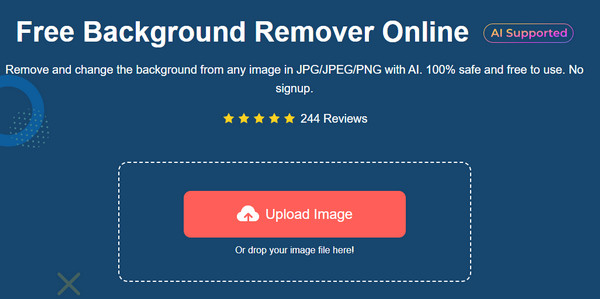
Первая часть посвящена Бесплатное средство для удаления фона AnyRec как альтернатива Канве. Он доступен для вашего браузера и бесплатен. Вам не нужно регистрироваться или загружать программу запуска, чтобы использовать функции или загружать фотографии. Интерфейс интуитивно понятен, поэтому он приветствует как новичков, так и новичков в редактировании медиафайлов. Другие функции включают в себя:
◆ Разработан с использованием технологии автоматического искусственного интеллекта, которая является отличным решением, таким как Canva Background Remover.
◆ Удалите фон изображения с идеальными вырезами и замените его новым с настроенными цветами.
◆ Автоматическое определение объекта изображения с помощью инструментов для настройки светлых участков.
◆ Отличный онлайн-инструмент для работы и личного использования с бесплатным 100%.
Шаг 1. Посещать https://www.anyrec.io/free-online-background-remover/ для редактирования изображений. Нажмите на Загрузить изображение кнопку, чтобы открыть папку на вашем компьютере. Выберите изображение, которое хотите отредактировать. Подтвердите выбор, нажав кнопку Открытым кнопка.
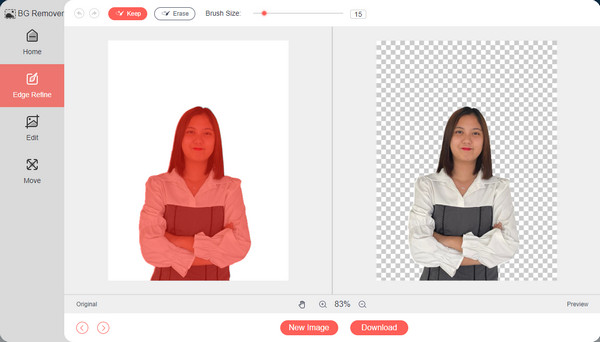
Шаг 2. Вы увидите выделенный объект на изображении из окна редактирования. Вы можете использовать Хранить а также Стереть варианты внесения корректировок. Кроме того, измените размер кисти по своему усмотрению и удобный способ выделения.
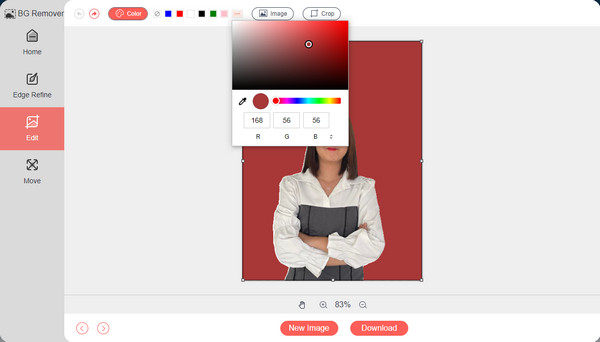
Шаг 3. Перейти к Редактировать меню и выберите новый фон из Цветовая палитра . Вы также можете использовать Обрезать возможность обрезать вывод. После этого нажмите кнопку Скачать кнопка. Кроме того, нажмите кнопку Новое изображение кнопку для редактирования другого изображения.
Часть 2. Как использовать Canva для удаления фона изображения и видео на ПК
Canva — это онлайн-инструмент, который удаляет фон с ваших изображений и видео. Инструмент дает вам больше возможностей для редактирования даже со сложным медиа-фоном. Бесплатная версия уже стала большим подспорьем для многих пользователей; однако средство для удаления фона Canva доступно только в премиум-версии. Итак, если вы инвестировали в Canva Pro, вот как удалить фон в Canva.
Шаг 1. Посетите Canva и войдите в профессиональную версию. Затем выберите фотографию на своем устройстве и загрузите ее. Нажмите на Редактировать изображение на панели инструментов в верхней части, затем выберите Удаление фона опция на левой панели.
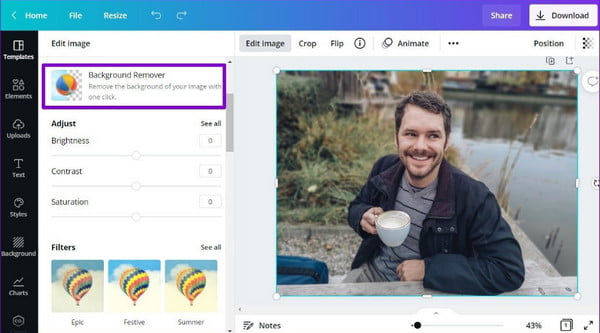
Шаг 2. Однажды на Удаление фона раздел, нажмите на Стереть кнопку, и инструмент автоматически удалит фон. Если вы хотите внести изменения, нажмите кнопку Восстановить кнопка. После этого нажмите кнопку Подать заявление Кнопка для полного редактирования изображения. Выберите другую фотографию, перетащив ее из папки.
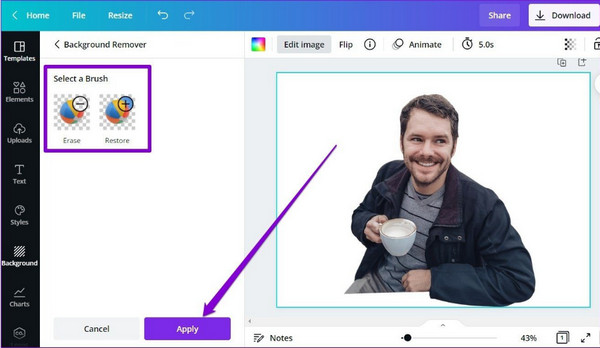
Примечание: Шаги также применимы к видеофайлам. Следуйте инструкциям по удалению фона видео в Canva.
Часть 3. Удаление фона фотографий и видео с помощью Canva на мобильных телефонах
У Canva также есть мобильная версия, которую вы можете использовать для стирания фона, например удаление фона с логотипа безошибочно. Лучшая часть приложения заключается в том, что вы можете редактировать изображения и видео с помощью простых шагов, даже когда вы находитесь в пути! Другие функции включают анимацию одним нажатием, библиотеку забавной музыки и настраиваемые шаблоны, которые вы можете использовать в качестве вдохновения. К сожалению, есть плохие отзывы о сбоях и сбоях приложений.
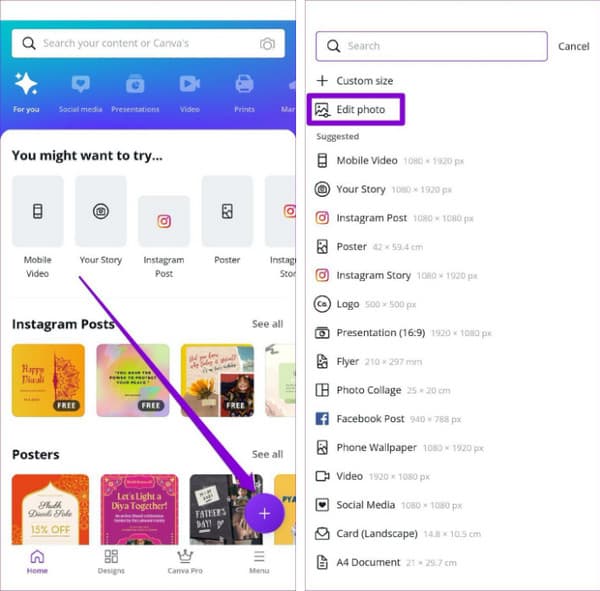
Шаг 1. Если у вас все еще нет версии приложения, перейдите в App Store или Google Play, чтобы загрузить Canva. Запустите его и войдите в свою учетную запись. Нажмите Добавлять кнопку и выберите Редактировать фотографию вариант из меню. Было бы лучше, если бы вы выбрали желаемое соотношение сторон, а затем коснулись Создавать кнопку, чтобы применить его.
Шаг 2. Нажмите Эффект кнопку из меню под экраном. Выберите Средство для удаления ГК вариант и подождите, пока приложение автоматически удалит фон. Нажмите Скачать кнопку со значком стрелки вниз, чтобы сохранить вывод на мобильное устройство. Вы также можете изменить другие настройки, такие как формат и размер, перед сохранением изображения или видео.
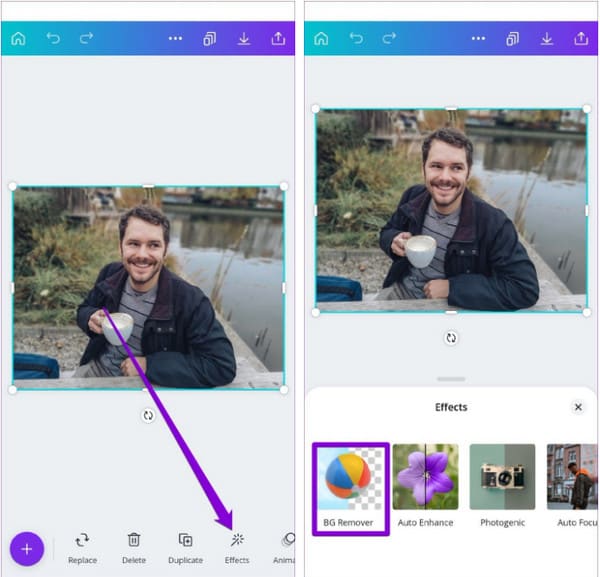
Примечание: Инструкция применима и для удаления фона видео в Canva. Хотя результаты могут отличаться от того, что вы ожидаете от редактирования изображений.
Часть 4. Часто задаваемые вопросы об удалении фона в Canva
Стоит ли инвестировать в Canva, чтобы удалить фон?
Да. Canva — это больше, чем удаление фоновых изображений и видео. Он позволяет вам получить доступ к миллионам стоковых изображений премиум-класса, тысячам шаблонов и звуковым дорожкам. Но если вы ищете только средство для удаления фона, AnyRec Free Background Remover идеально подойдет в качестве решения.
Позволяет ли Canva удалять фон видео?
Да. Вы можете следовать инструкциям в этом посте, чтобы удалить фон в Canva. В инструменте также упоминается, что вам не нужен эффект зеленого экрана или продвинутая программа для удаления фона. Вы можете протестировать функцию Canva с ее шаблоном или личным видео на своем устройстве.
Можно ли изменить фон в Canva?
Да. Веб-версия и версия приложения имеют встроенные фоны для редактирования изображений. Когда вы находитесь в Canva Background Remover, нажмите Фон кнопку с левой стороны экрана. Есть множество категорий, которые вы можете искать и изучать!
Заключение
Canva — отличный инструмент для редактирования видео и фотографий. Даже не имея профессионального опыта, вы легко сможете удалить фон в Canva или сделать фон черным или белый без проблем! Тем не менее, учитывая отзывы пользователей, вам может понадобиться разъяснение, хотите ли вы приобрести премиум-версию. Если вы собираетесь попробовать бесплатный инструмент, AnyRec Free Background Remover предлагает удобное бесплатное редактирование фотографий! Посетите официальный сайт и попробуйте лучшую альтернативу Canva Background Remover.